
LANGKAH KOMUNIKASI SISTEM KERJA PLC MENGGUNAKAN TEKNOLOGI SCADA
- Slides: 18
LANGKAH KOMUNIKASI SISTEM KERJA PLC MENGGUNAKAN TEKNOLOGI SCADA ( HMI ) Oleh : Misno, M. Eng SMK Negeri 3 Kendal
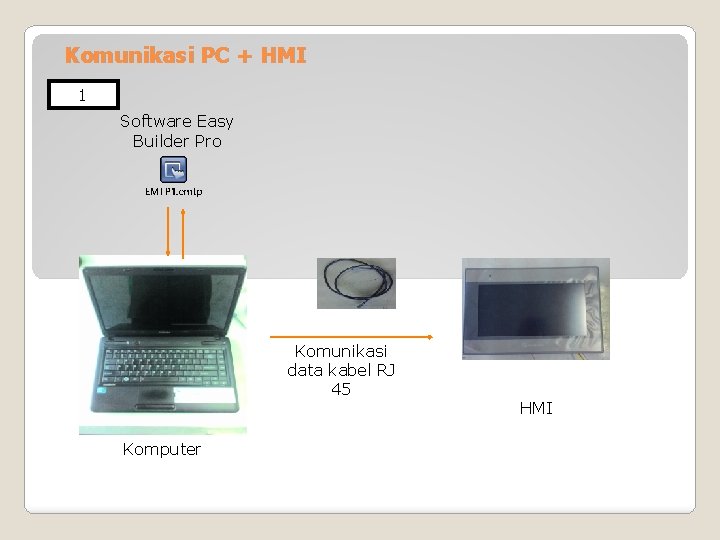
Komunikasi PC + HMI 1 Software Easy Builder Pro Komunikasi data kabel RJ 45 Komputer HMI
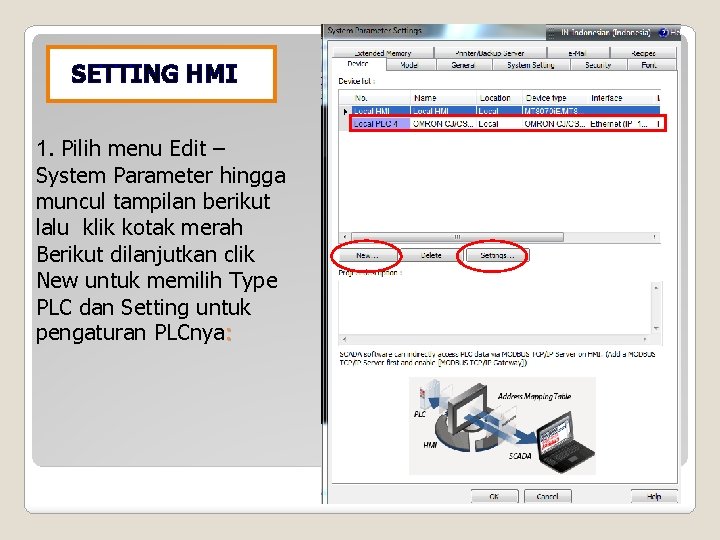
SETTING HMI 1. Pilih menu Edit – System Parameter hingga muncul tampilan berikut lalu klik kotak merah Berikut dilanjutkan clik New untuk memilih Type PLC dan Setting untuk pengaturan PLCnya:
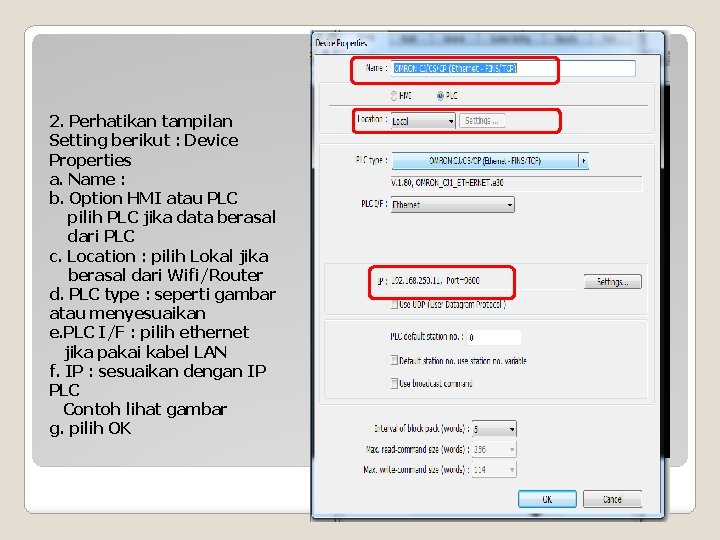
2. Perhatikan tampilan Setting berikut : Device Properties a. Name : b. Option HMI atau PLC pilih PLC jika data berasal dari PLC c. Location : pilih Lokal jika berasal dari Wifi/Router d. PLC type : seperti gambar atau menyesuaikan e. PLC I/F : pilih ethernet jika pakai kabel LAN f. IP : sesuaikan dengan IP PLC Contoh lihat gambar g. pilih OK
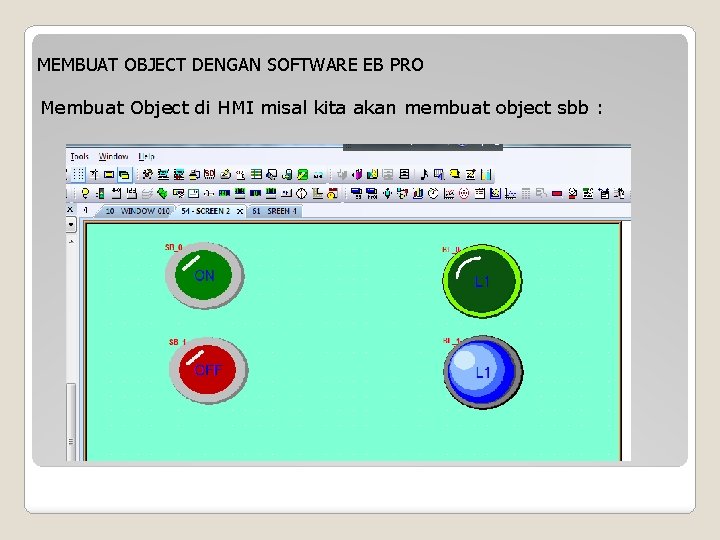
MEMBUAT OBJECT DENGAN SOFTWARE EB PRO Membuat Object di HMI misal kita akan membuat object sbb :
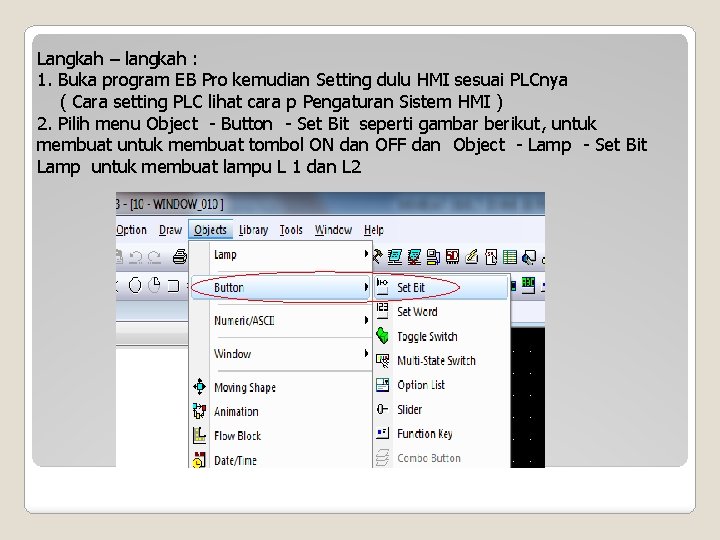
Langkah – langkah : 1. Buka program EB Pro kemudian Setting dulu HMI sesuai PLCnya ( Cara setting PLC lihat cara p Pengaturan Sistem HMI ) 2. Pilih menu Object - Button - Set Bit seperti gambar berikut, untuk membuat tombol ON dan OFF dan Object - Lamp - Set Bit Lamp untuk membuat lampu L 1 dan L 2
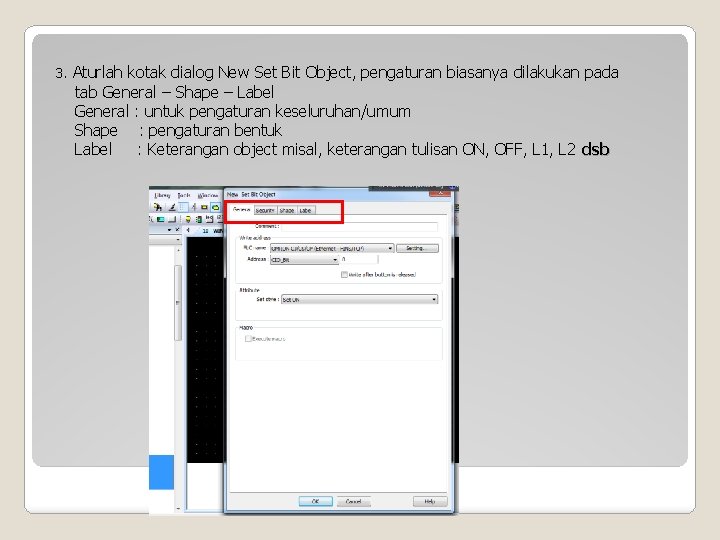
3. Aturlah kotak dialog New Set Bit Object, pengaturan biasanya dilakukan pada tab General – Shape – Label General : untuk pengaturan keseluruhan/umum Shape : pengaturan bentuk Label : Keterangan object misal, keterangan tulisan ON, OFF, L 1, L 2 dsb
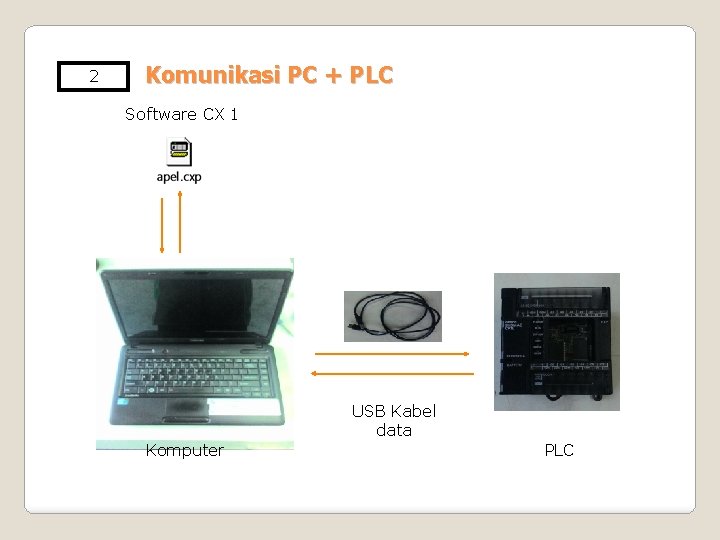
2 Komunikasi PC + PLC Software CX 1 USB Kabel data Komputer PLC
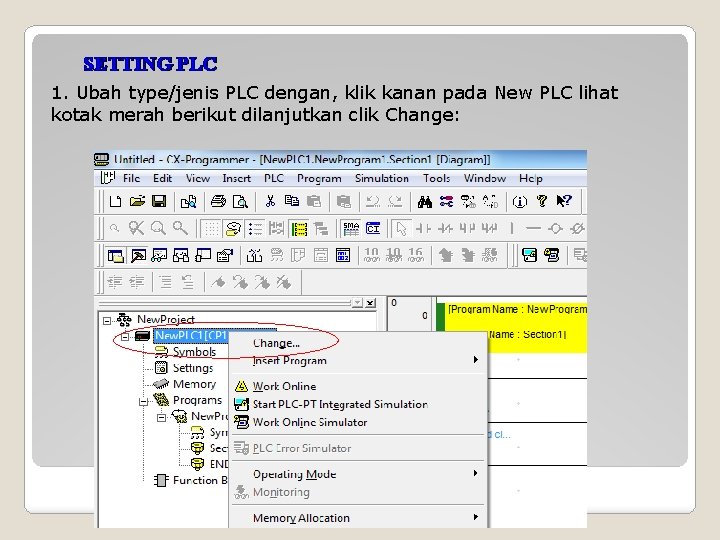
SETTING PLC 1. Ubah type/jenis PLC dengan, klik kanan pada New PLC lihat kotak merah berikut dilanjutkan clik Change:
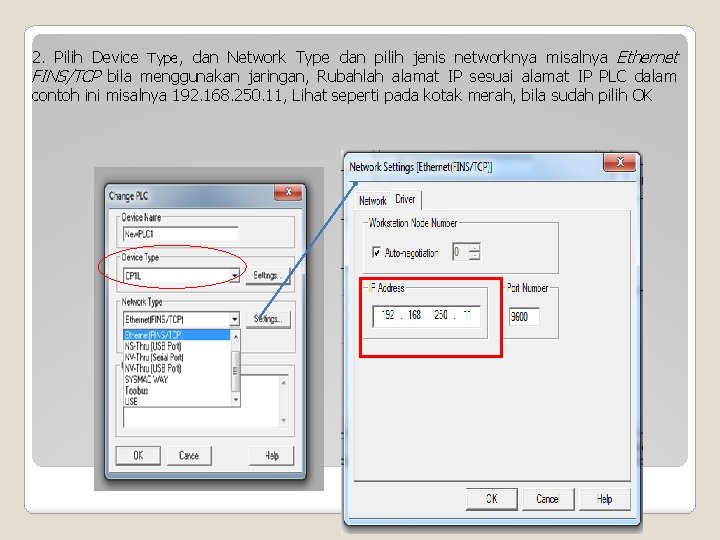
2. Pilih Device Type, dan Network Type dan pilih jenis networknya misalnya Ethernet FINS/TCP bila menggunakan jaringan, Rubahlah alamat IP sesuai alamat IP PLC dalam contoh ini misalnya 192. 168. 250. 11, Lihat seperti pada kotak merah, bila sudah pilih OK
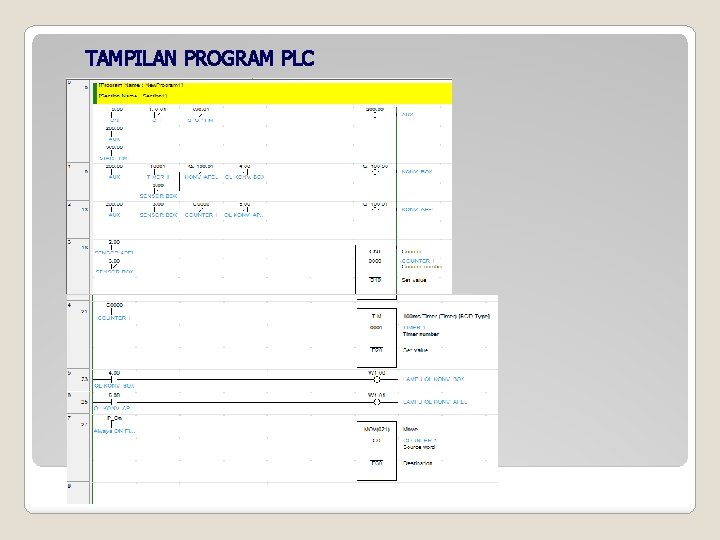
TAMPILAN PROGRAM PLC
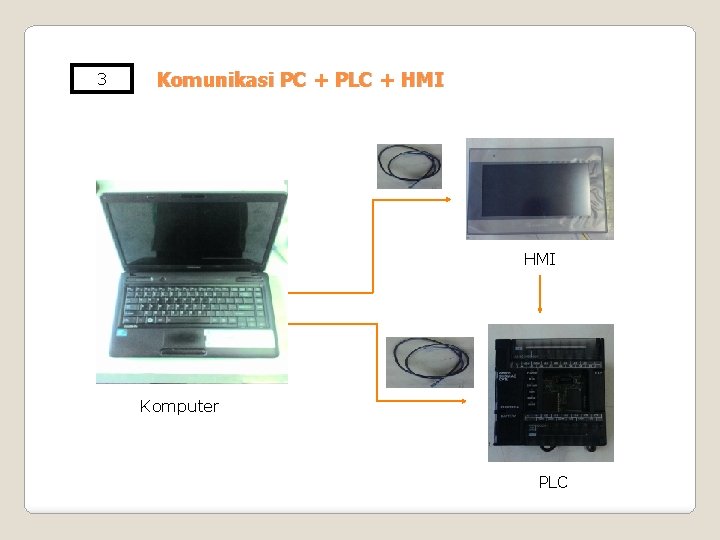
3 Komunikasi PC + PLC + HMI Komputer PLC
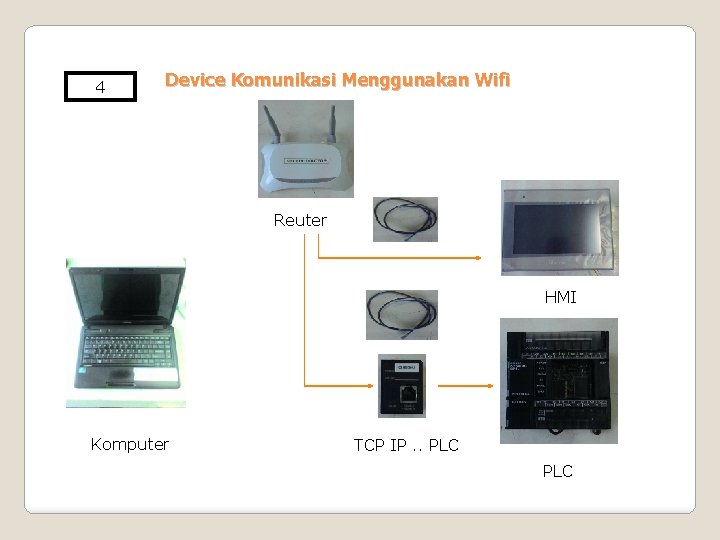
4 Device Komunikasi Menggunakan Wifi Reuter HMI Komputer TCP IP. . PLC
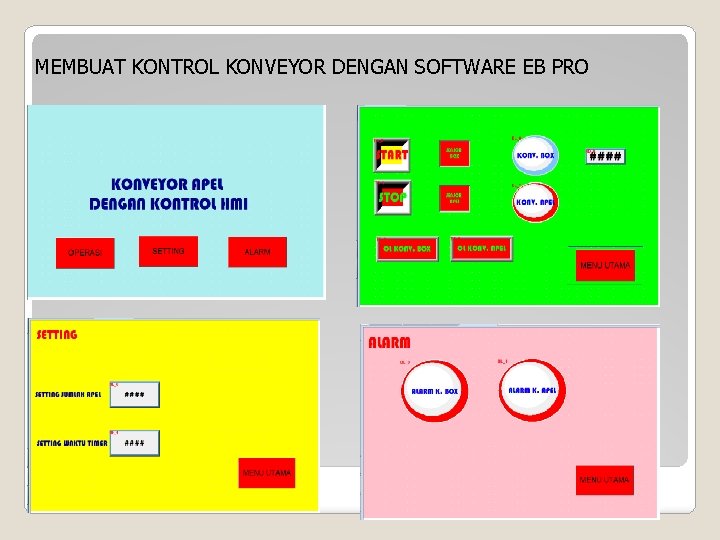
MEMBUAT KONTROL KONVEYOR DENGAN SOFTWARE EB PRO
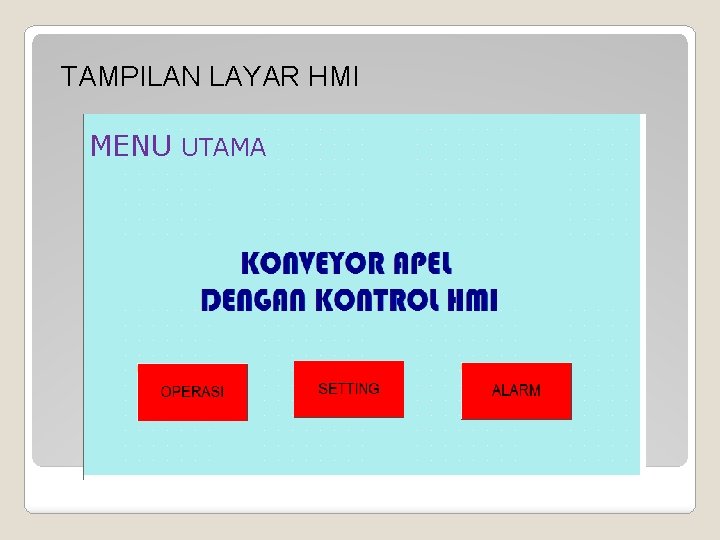
TAMPILAN LAYAR HMI MENU UTAMA
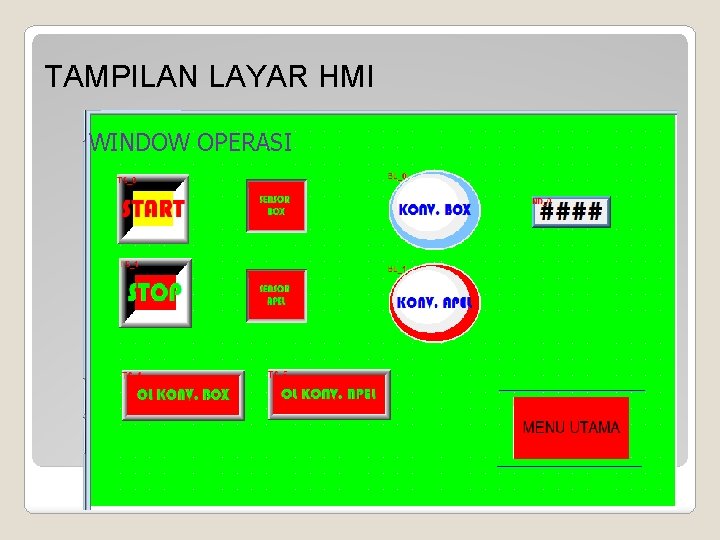
TAMPILAN LAYAR HMI WINDOW OPERASI
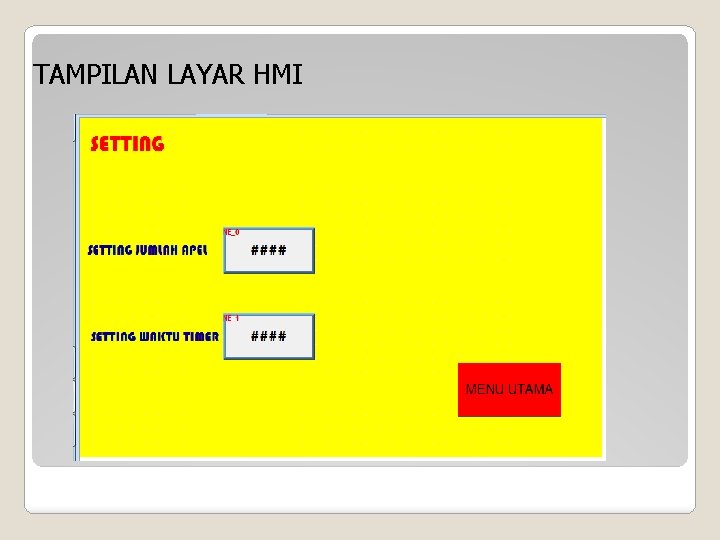
TAMPILAN LAYAR HMI
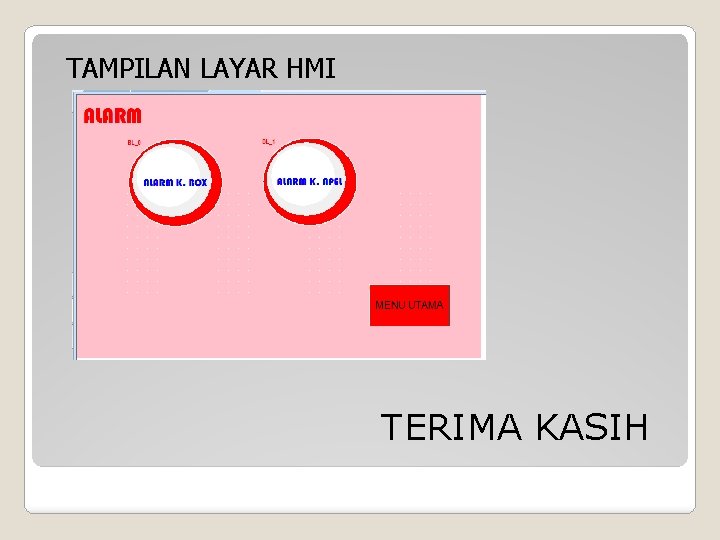
TAMPILAN LAYAR HMI TERIMA KASIH