
Lab VIEW Laboratory Virtual Instrument Engineering Workbench Bu
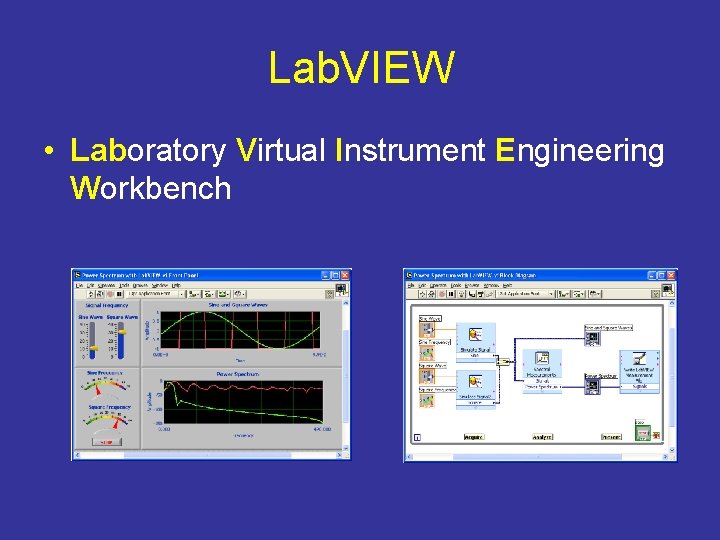
Lab. VIEW • Laboratory Virtual Instrument Engineering Workbench
Bu Terimleri Biliyor muyuz? • • • VI (Virtual Instrument): Front Pannel: Block Diagram: Data Acquisition (DAQ): General Purpose Interface Bus (GPIB): Serial Port:
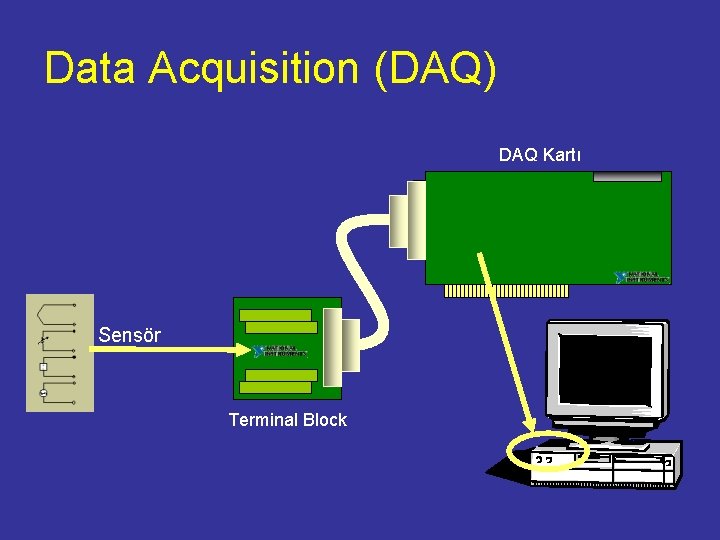
Data Acquisition (DAQ) DAQ Kartı Sensör Terminal Block
Lab. VIEW nasıl bir şey?
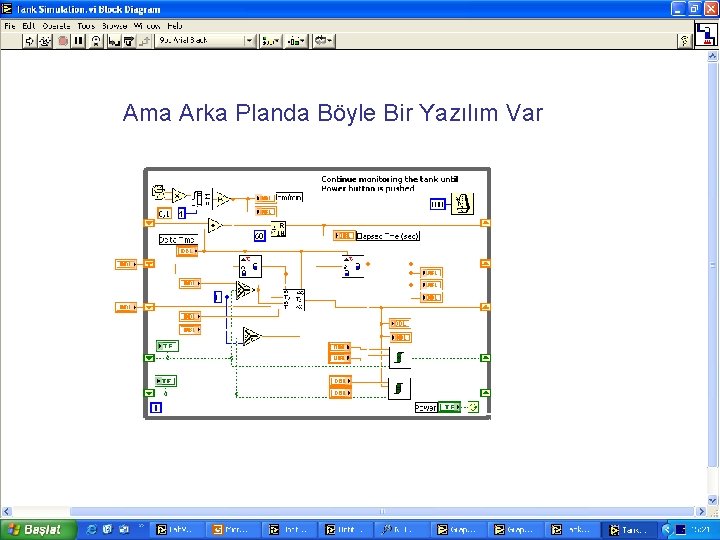
Ama Arka Planda Böyle Bir Yazılım Var


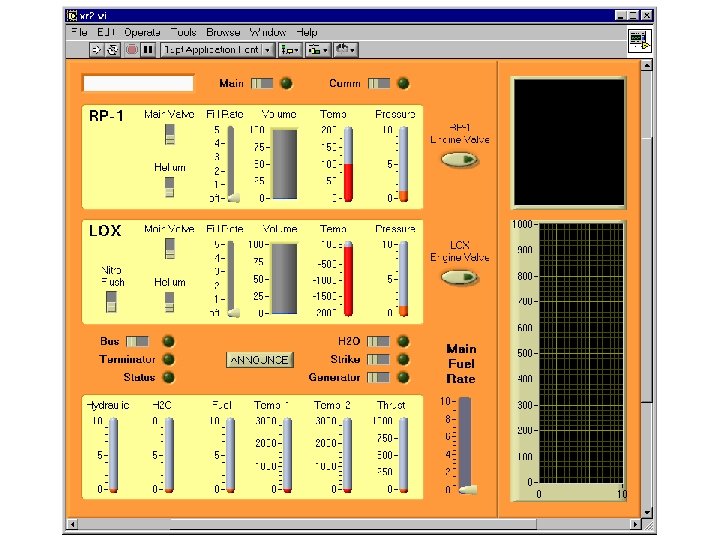
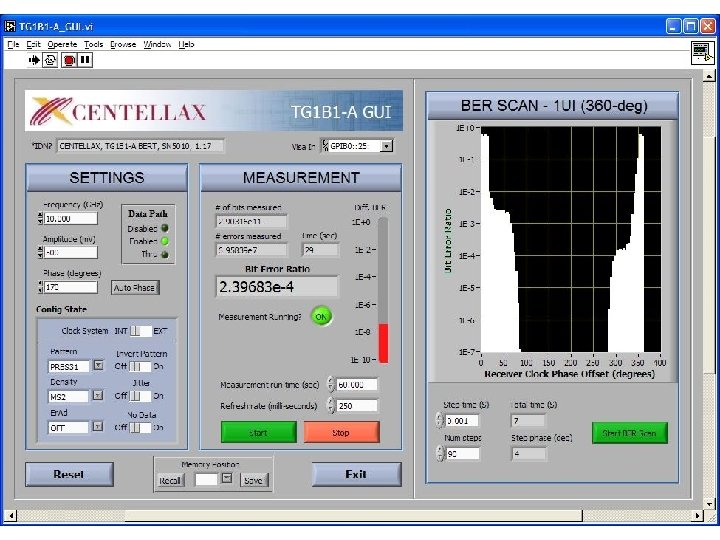
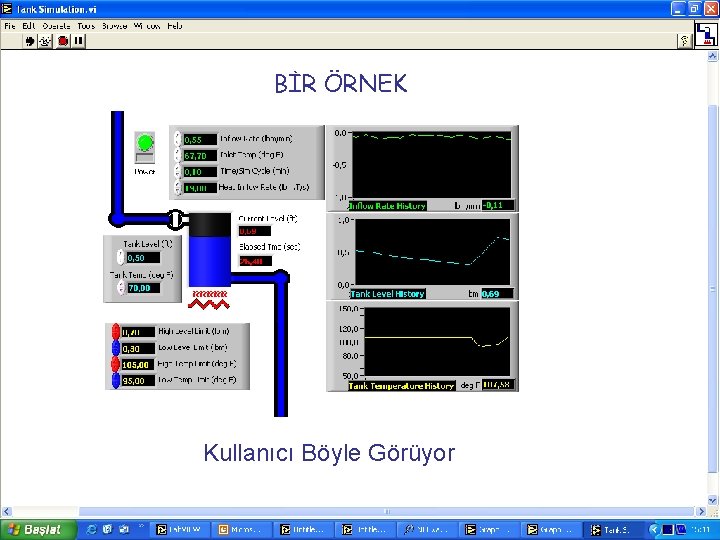
BİR ÖRNEK Kullanıcı Böyle Görüyor
Şimdi Lab. VIEW’ü Çalıştıralım. Bakalım Ne Olacak?
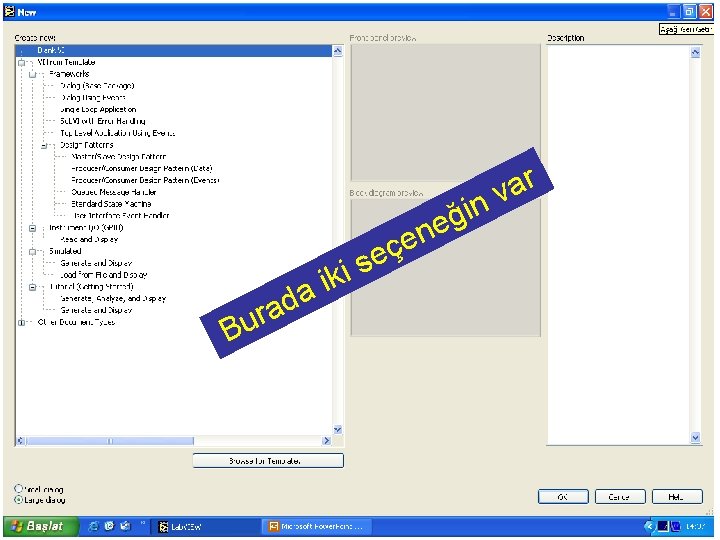
in ğ e Bu a d ra s i ik n e eç r a v
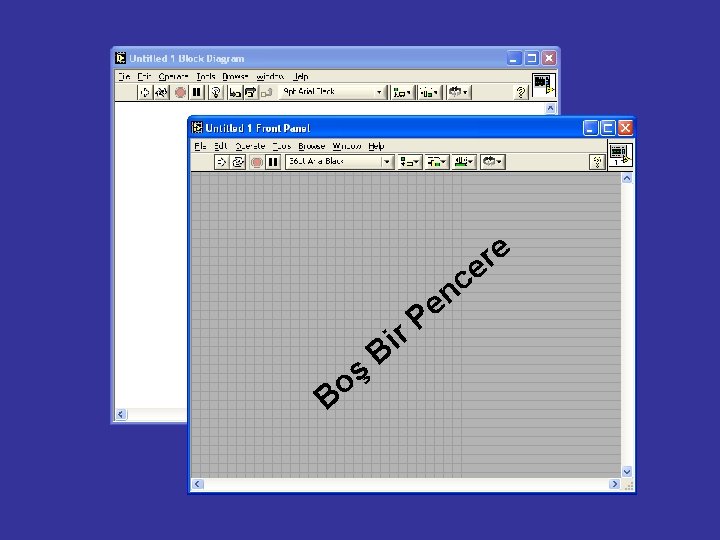
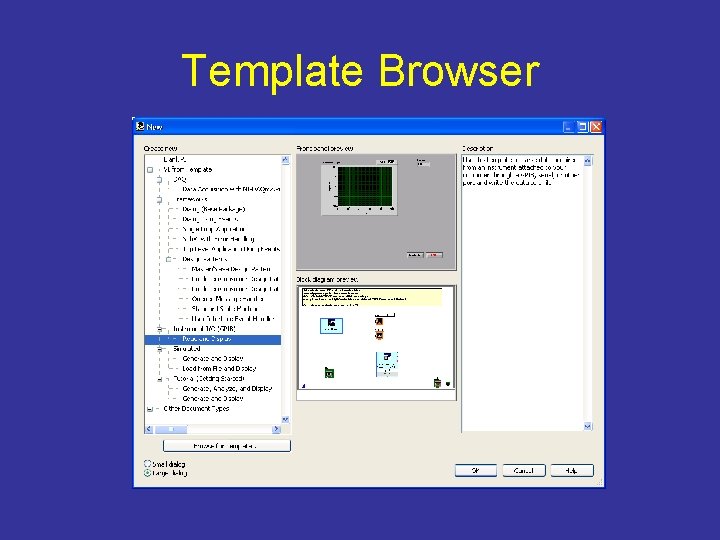
Boş bir pencere de açabilirsin, bir “Template” de
e r e c n e B ş o P r i B
Template Browser
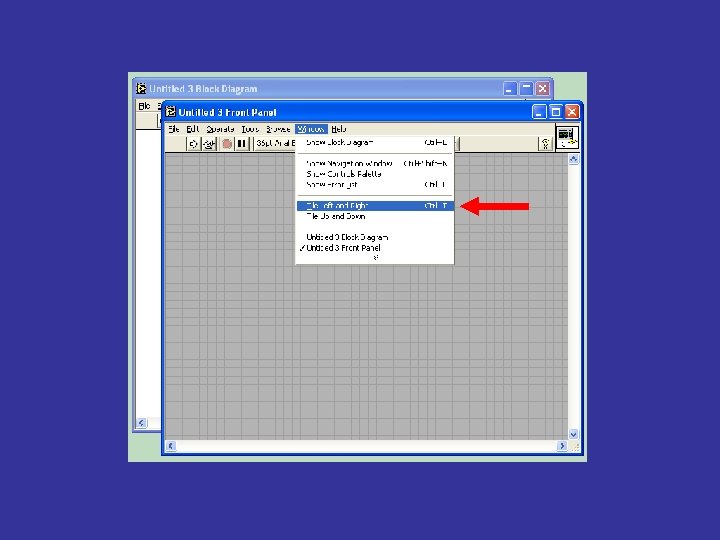
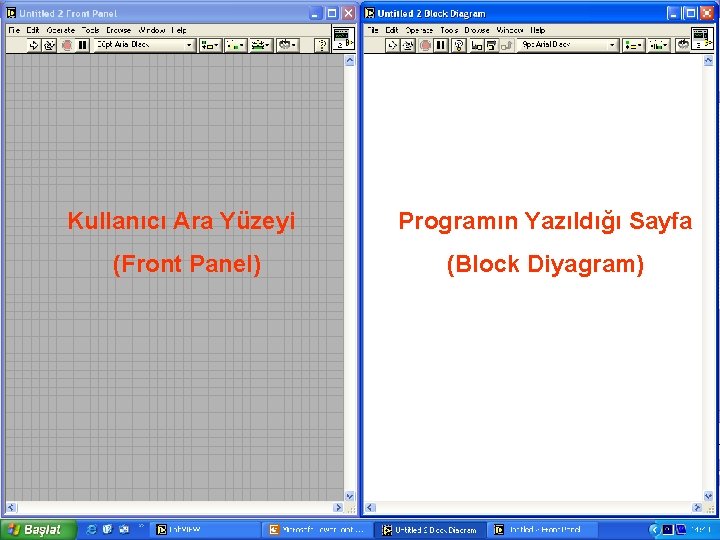
Kullanıcı Ara Yüzeyi Programın Yazıldığı Sayfa (Front Panel) (Block Diyagram)
Front Panel ve Block Diagramı daha yakından tanıyalım
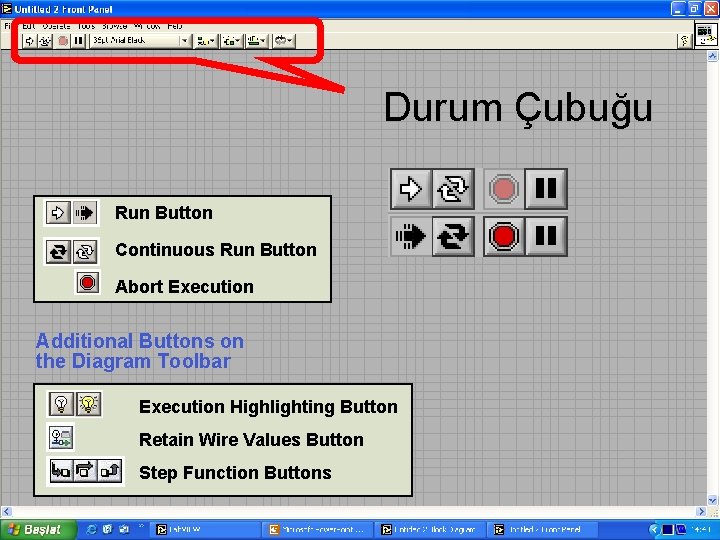
Durum Çubuğu Run Button Continuous Run Button Abort Execution Additional Buttons on the Diagram Toolbar Execution Highlighting Button Retain Wire Values Button Step Function Buttons
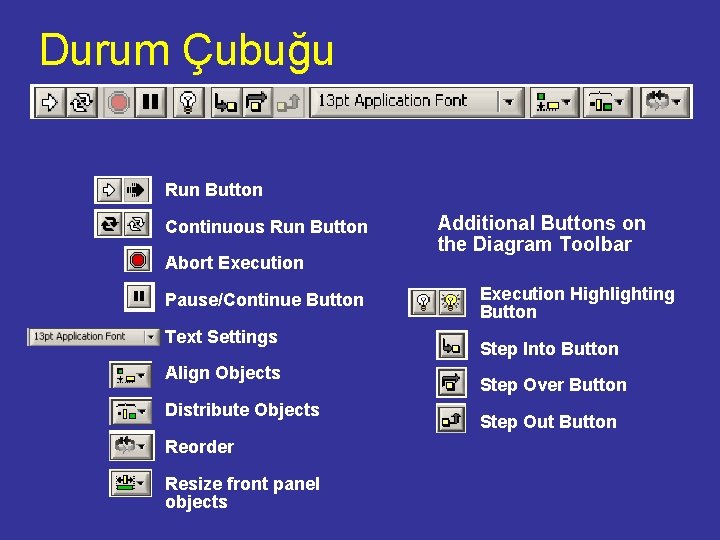
Durum Çubuğu Run Button Continuous Run Button Abort Execution Pause/Continue Button Text Settings Align Objects Distribute Objects Reorder Resize front panel objects Additional Buttons on the Diagram Toolbar Execution Highlighting Button Step Into Button Step Over Button Step Out Button
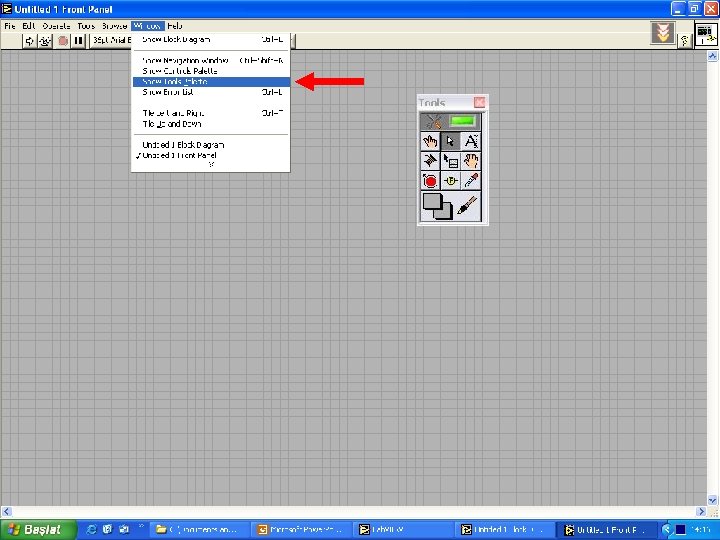
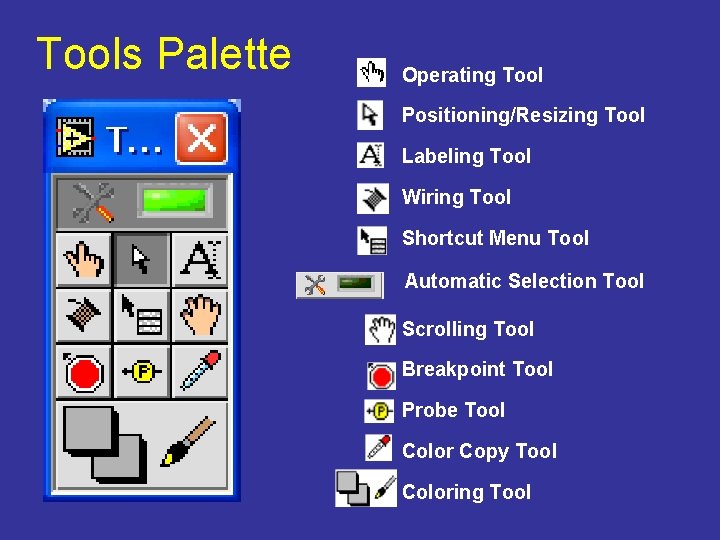
Tools Palette Operating Tool Positioning/Resizing Tool Labeling Tool Wiring Tool Shortcut Menu Tool Automatic Selection Tool Scrolling Tool Breakpoint Tool Probe Tool Color Copy Tool Coloring Tool
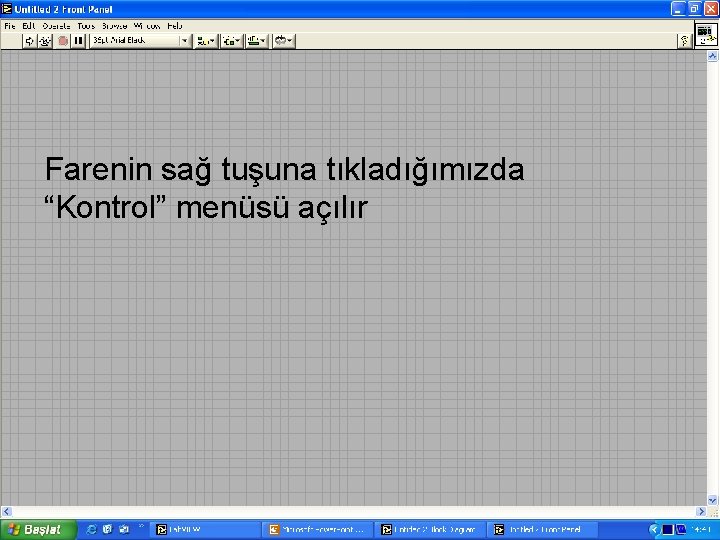
Farenin sağ tuşuna tıkladığımızda “Kontrol” menüsü açılır
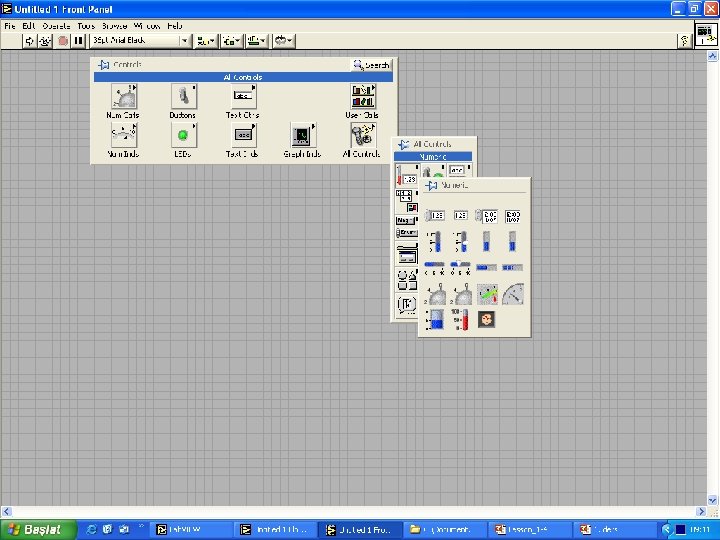
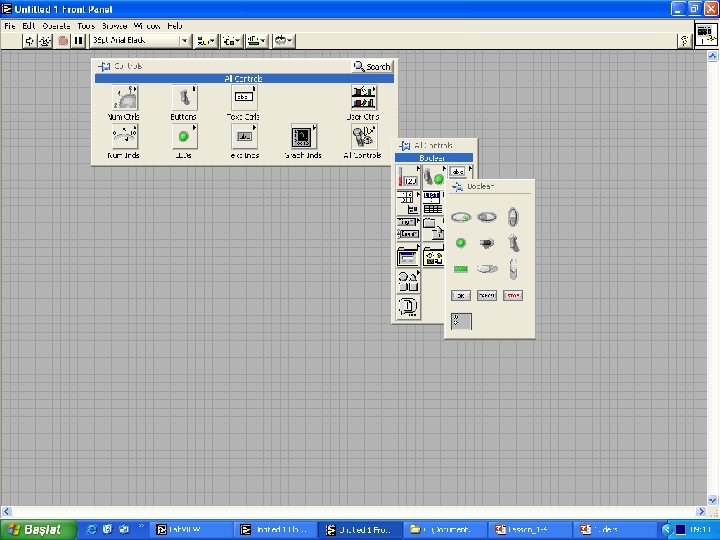
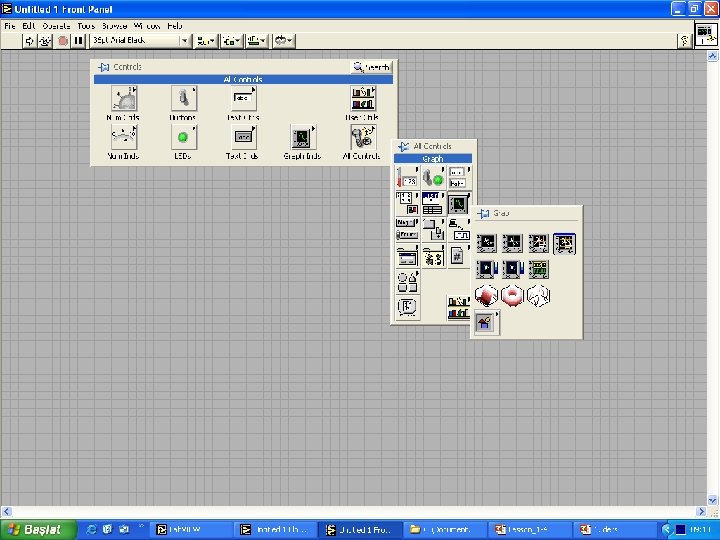
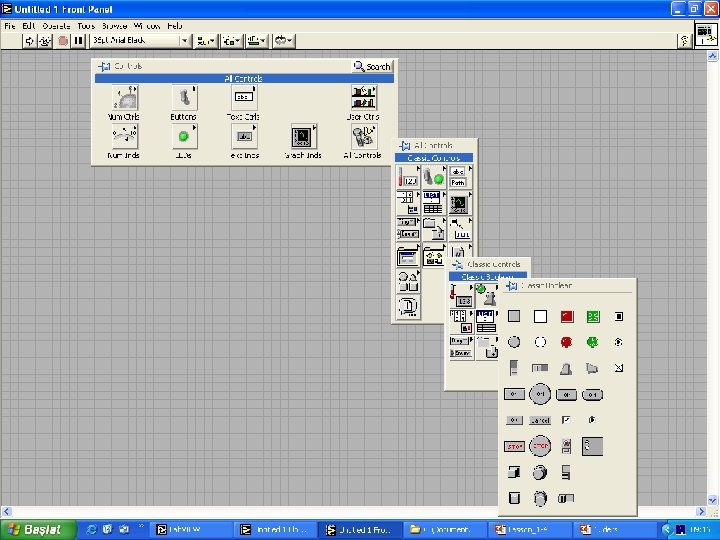
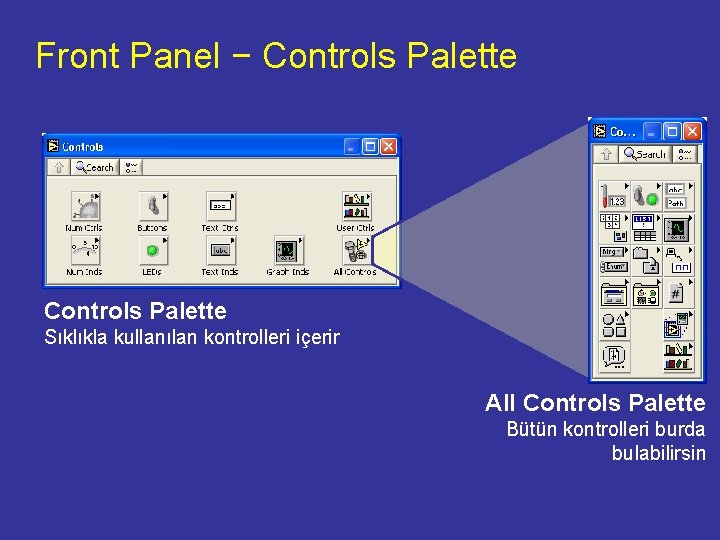
Front Panel − Controls Palette Sıklıkla kullanılan kontrolleri içerir All Controls Palette Bütün kontrolleri burda bulabilirsin
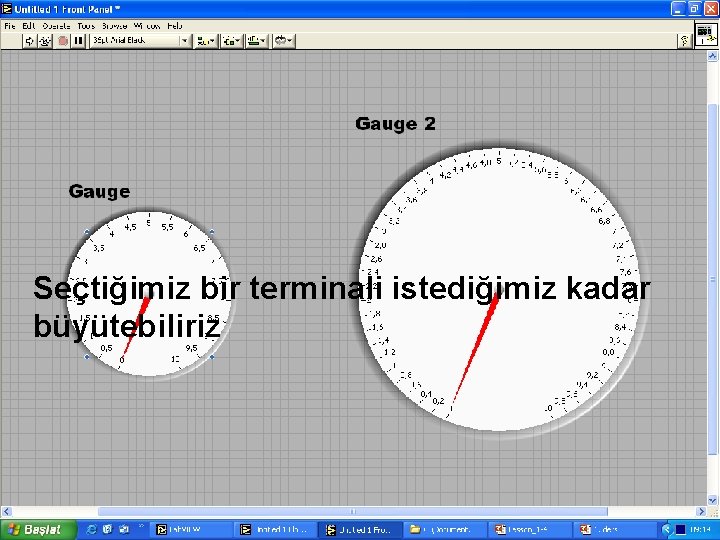
Seçtiğimiz bir terminali istediğimiz kadar büyütebiliriz
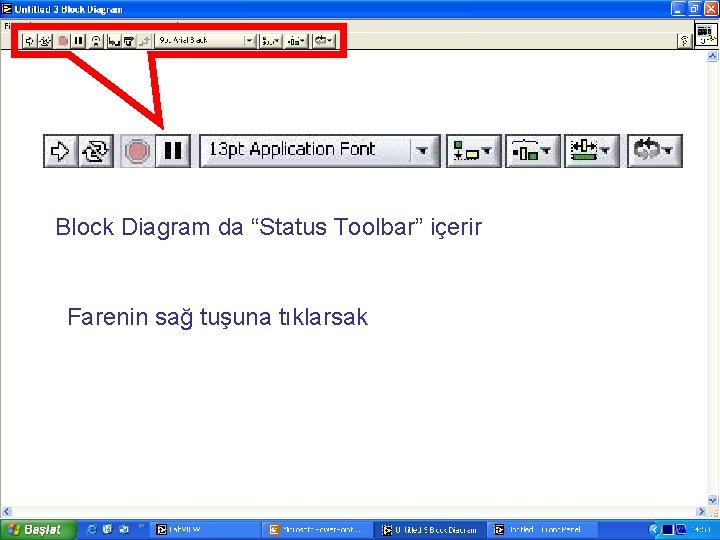
Block Diagram da “Status Toolbar” içerir Farenin sağ tuşuna tıklarsak
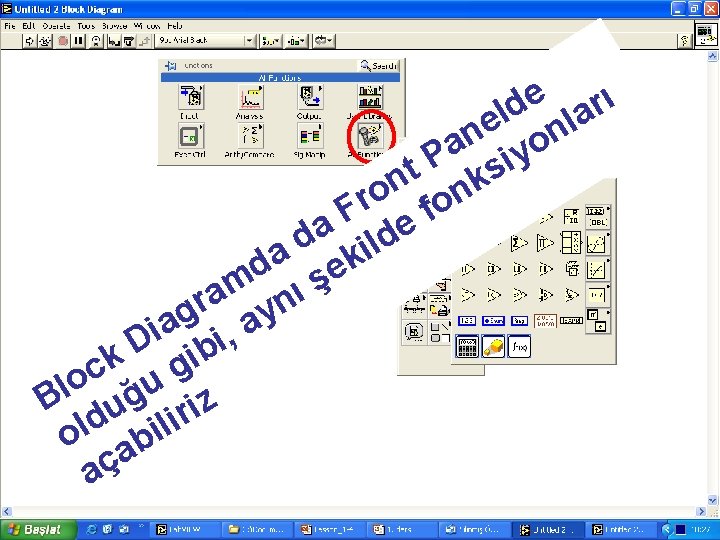
e ı r d l a l e n on a y P i t ks n o fon r F a lde d i a k d e ş m a nı r y g a a i , i D b i k g c o u l ğ B u riz i d l l i o ab aç
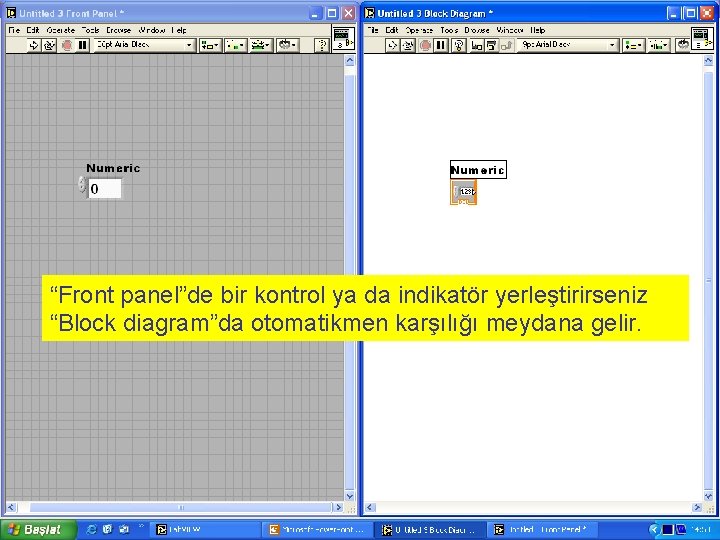
“Front panel”de bir kontrol ya da indikatör yerleştirirseniz “Block diagram”da otomatikmen karşılığı meydana gelir.
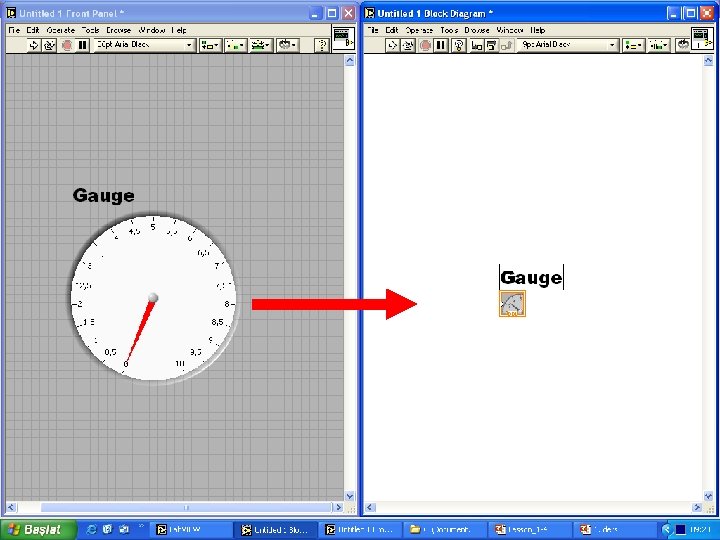
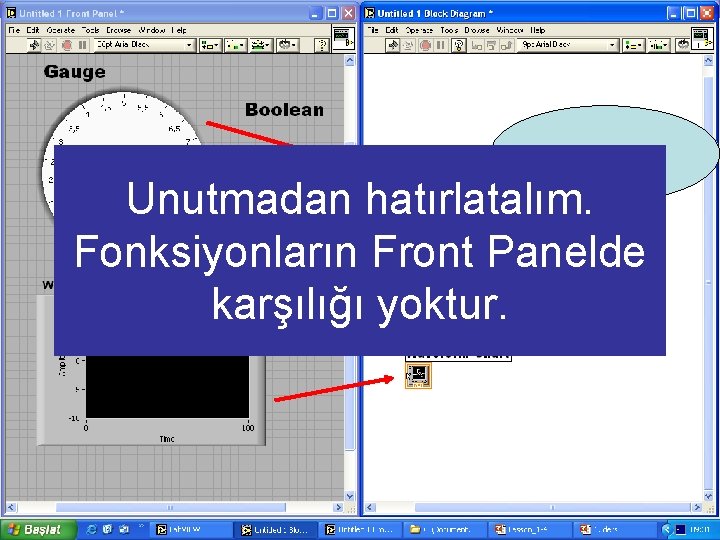
Ya ben? ? ? Unutmadan hatırlatalım. Fonksiyonların Front Panelde karşılığı yoktur.
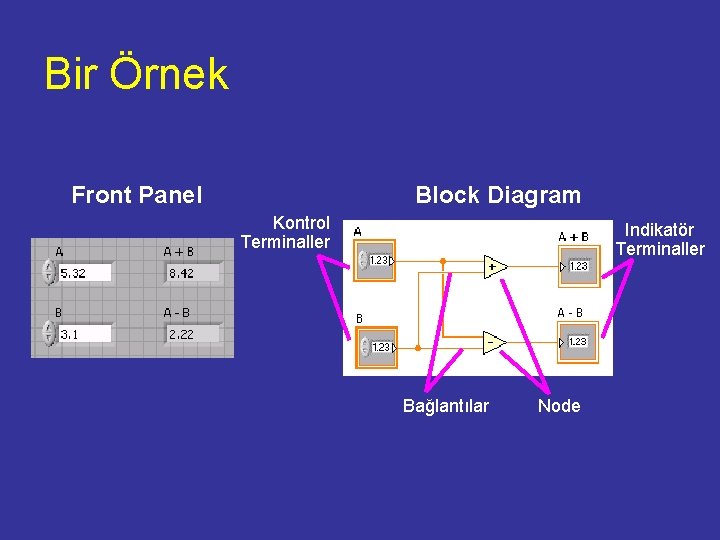
Bir Örnek Front Panel Block Diagram Kontrol Terminaller Indikatör Terminaller Bağlantılar Node
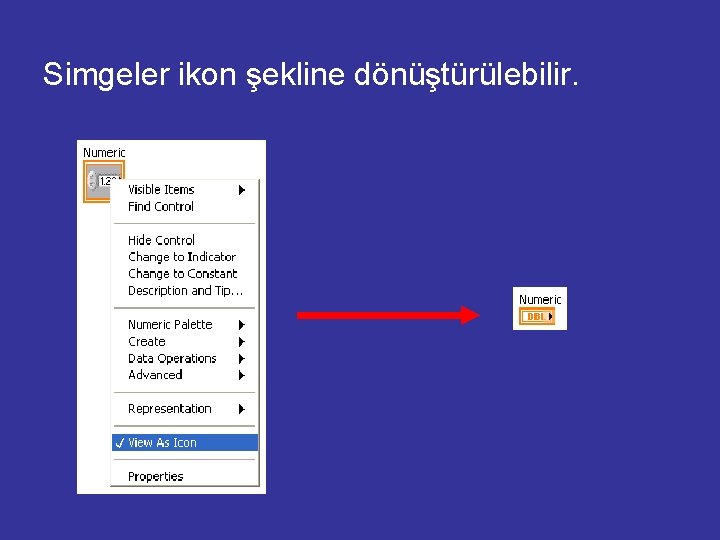
Simgeler ikon şekline dönüştürülebilir.
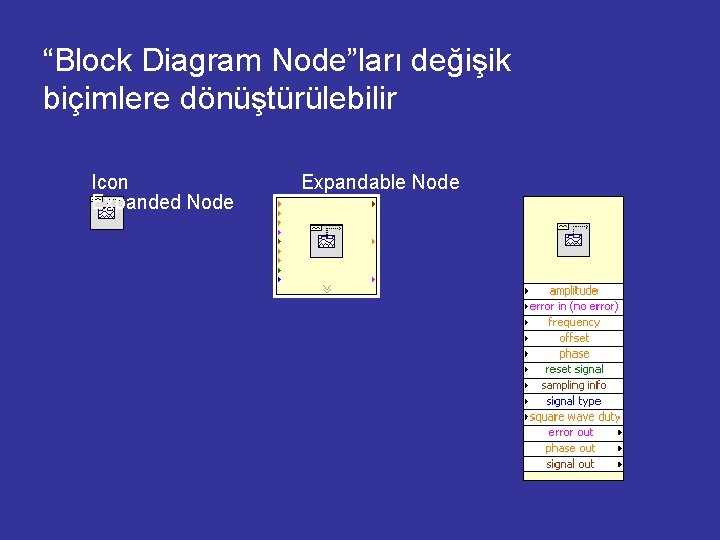
“Block Diagram Node”ları değişik biçimlere dönüştürülebilir Icon Expanded Node Expandable Node
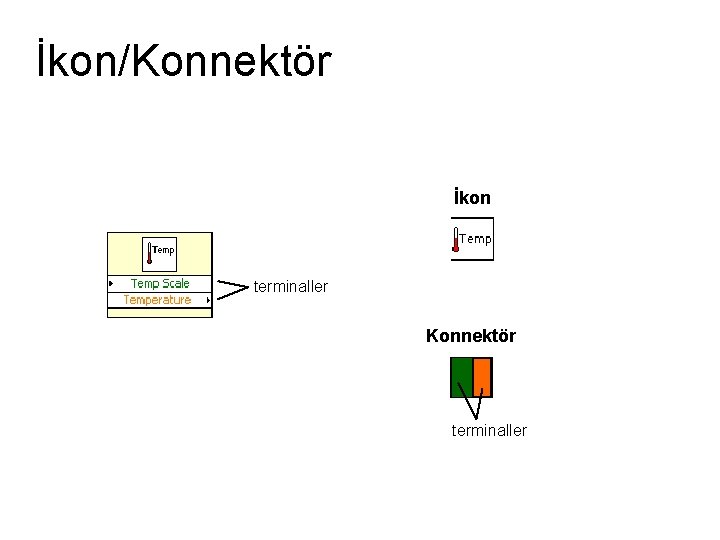
İkon/Konnektör İkon terminaller Konnektör terminaller
Şimdi toplama işlemi yapan bir program (VI) yazalım
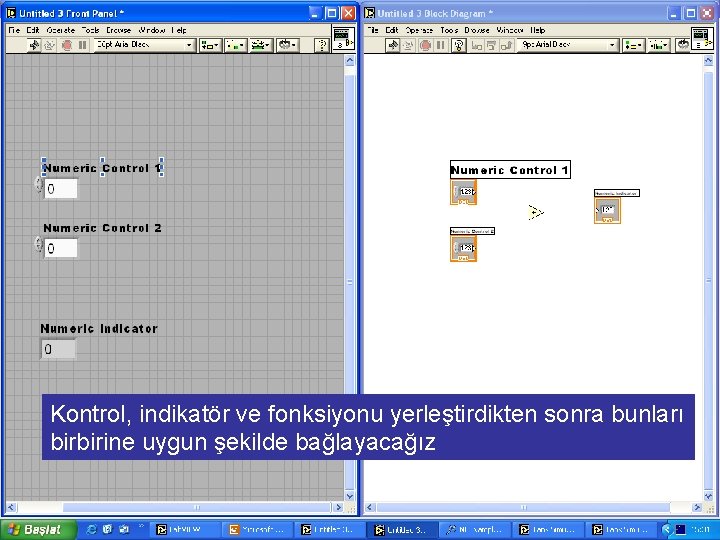
Kontrol, indikatör ve fonksiyonu yerleştirdikten sonra bunları birbirine uygun şekilde bağlayacağız
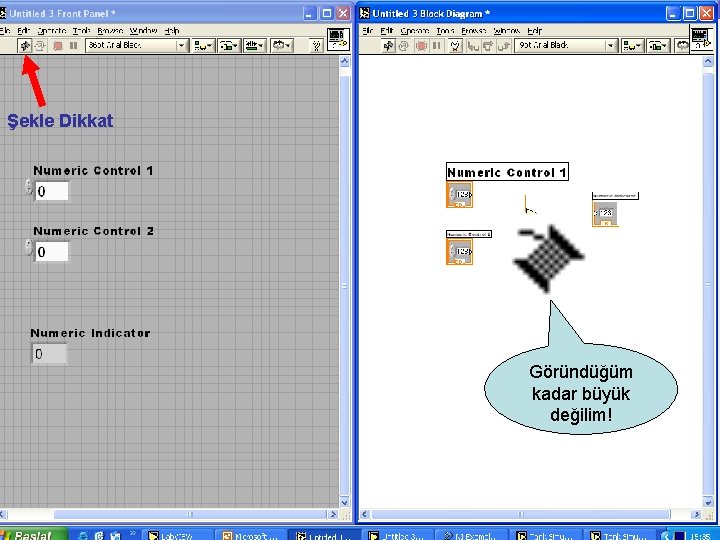
Şekle Dikkat Göründüğüm kadar büyük değilim!
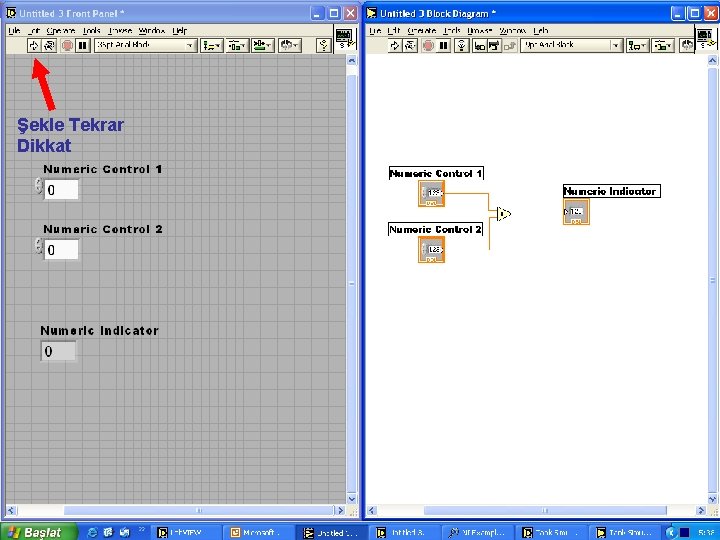
Şekle Tekrar Dikkat
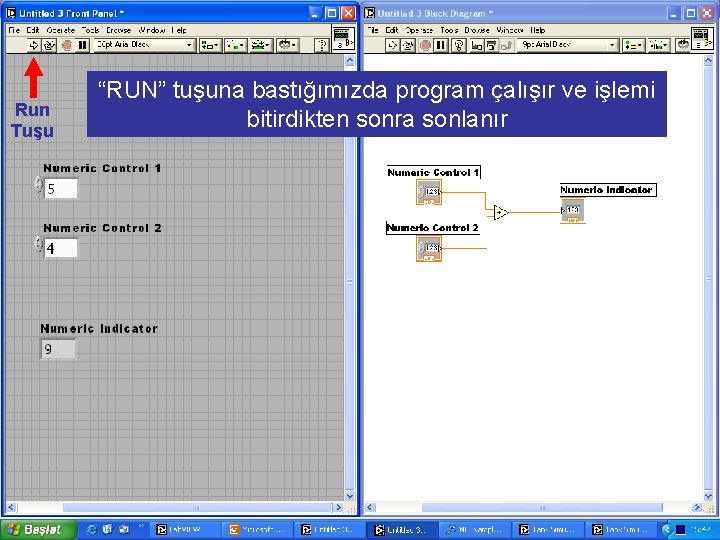
Run Tuşu “RUN” tuşuna bastığımızda program çalışır ve işlemi bitirdikten sonra sonlanır
Objeler arasındaki bağlantıları nasıl yapıyoruz?
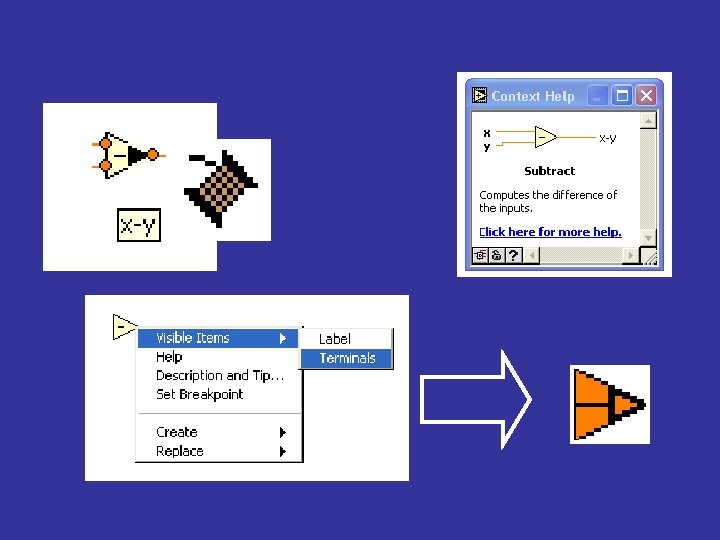
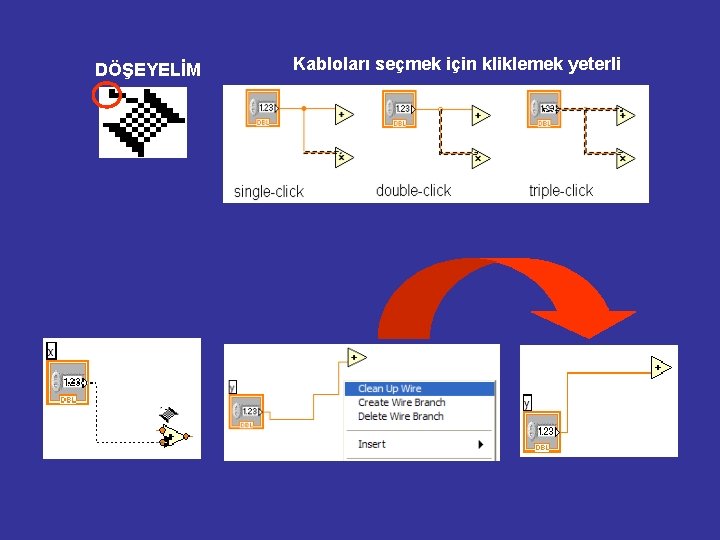
DÖŞEYELİM Kabloları seçmek için kliklemek yeterli
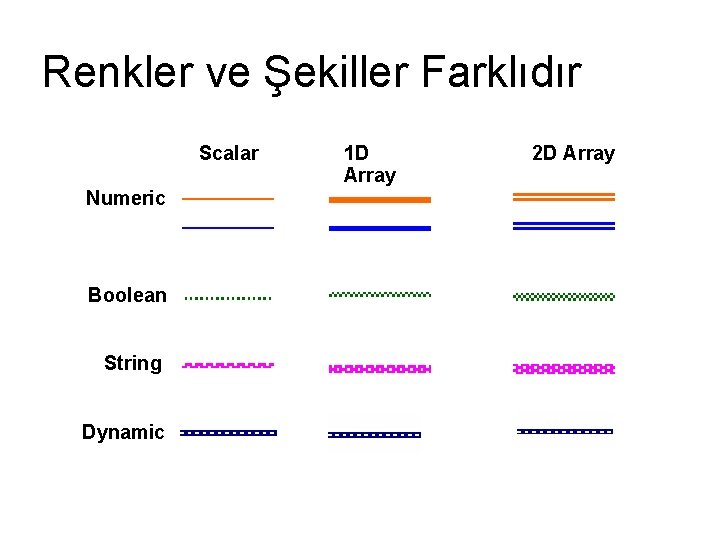
Renkler ve Şekiller Farklıdır Scalar Numeric Boolean String Dynamic 1 D Array 2 D Array

Örnekler
- Slides: 50