
Kwerendy i ich rodzaje Selekcjonujce pozwalaj wybra dane
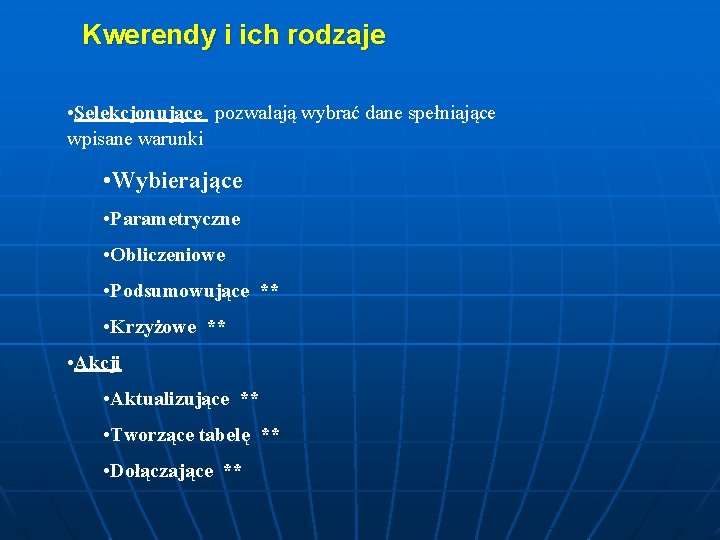
Kwerendy i ich rodzaje • Selekcjonujące pozwalają wybrać dane spełniające wpisane warunki • Wybierające • Parametryczne • Obliczeniowe • Podsumowujące ** • Krzyżowe ** • Akcji • Aktualizujące ** • Tworzące tabelę ** • Dołączające **
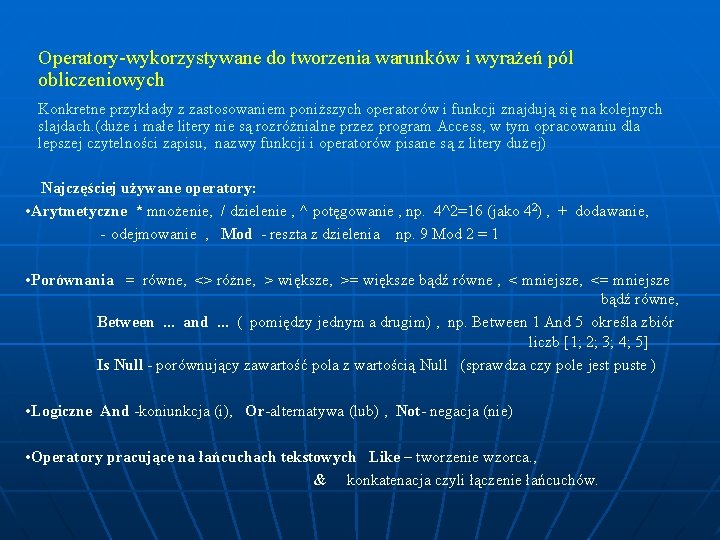
Operatory-wykorzystywane do tworzenia warunków i wyrażeń pól obliczeniowych Konkretne przykłady z zastosowaniem poniższych operatorów i funkcji znajdują się na kolejnych slajdach. (duże i małe litery nie są rozróżnialne przez program Access, w tym opracowaniu dla lepszej czytelności zapisu, nazwy funkcji i operatorów pisane są z litery dużej) Najczęściej używane operatory: • Arytmetyczne * mnożenie, / dzielenie , ^ potęgowanie , np. 4^2=16 (jako 42) , + dodawanie, - odejmowanie , Mod - reszta z dzielenia np. 9 Mod 2 = 1 • Porównania = równe, <> różne, > większe, >= większe bądź równe , < mniejsze, <= mniejsze bądź równe, Between. . . and. . . ( pomiędzy jednym a drugim) , np. Between 1 And 5 określa zbiór liczb [1; 2; 3; 4; 5] Is Null - porównujący zawartość pola z wartością Null (sprawdza czy pole jest puste ) • Logiczne And -koniunkcja (i), Or-alternatywa (lub) , Not- negacja (nie) • Operatory pracujące na łańcuchach tekstowych Like – tworzenie wzorca. , & konkatenacja czyli łączenie łańcuchów.
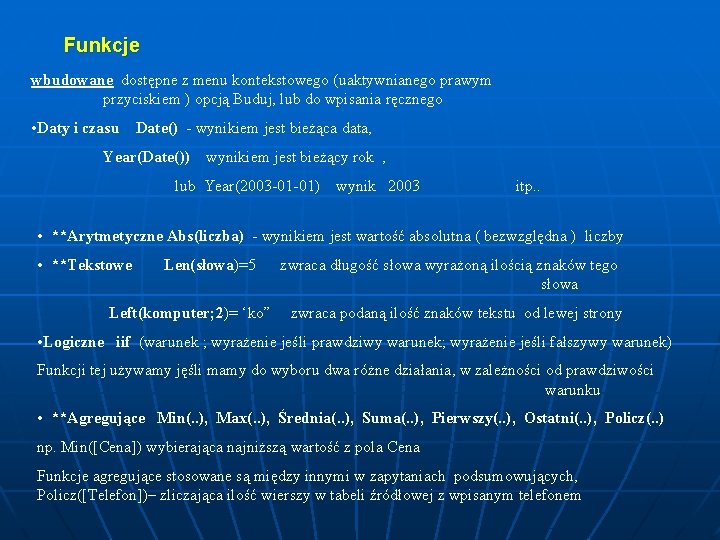
Funkcje wbudowane dostępne z menu kontekstowego (uaktywnianego prawym przyciskiem ) opcją Buduj, lub do wpisania ręcznego • Daty i czasu Date() - wynikiem jest bieżąca data, Year(Date()) wynikiem jest bieżący rok , lub Year(2003 -01 -01) wynik 2003 itp. . • **Arytmetyczne Abs(liczba) - wynikiem jest wartość absolutna ( bezwzględna ) liczby • **Tekstowe Len(słowa)=5 Left(komputer; 2)= ‘ko” zwraca długość słowa wyrażoną ilością znaków tego słowa zwraca podaną ilość znaków tekstu od lewej strony • Logiczne iif (warunek ; wyrażenie jeśli prawdziwy warunek; wyrażenie jeśli fałszywy warunek) Funkcji tej używamy jęśli mamy do wyboru dwa różne działania, w zależności od prawdziwości warunku • **Agregujące Min(. . ), Max(. . ), Średnia(. . ), Suma(. . ), Pierwszy(. . ), Ostatni(. . ), Policz(. . ) np. Min([Cena]) wybierająca najniższą wartość z pola Cena Funkcje agregujące stosowane są między innymi w zapytaniach podsumowujących, Policz([Telefon])– zliczająca ilość wierszy w tabeli źródłowej z wpisanym telefonem
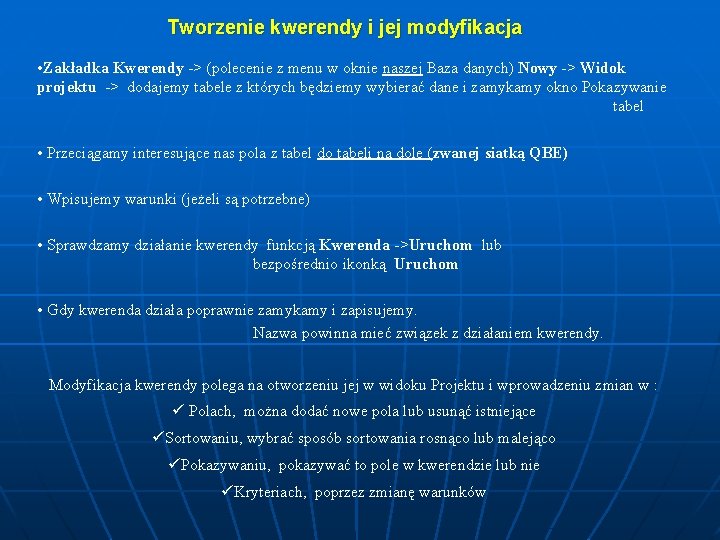
Tworzenie kwerendy i jej modyfikacja • Zakładka Kwerendy -> (polecenie z menu w oknie naszej Baza danych) Nowy -> Widok projektu -> dodajemy tabele z których będziemy wybierać dane i zamykamy okno Pokazywanie tabel • Przeciągamy interesujące nas pola z tabel do tabeli na dole (zwanej siatką QBE) • Wpisujemy warunki (jeżeli są potrzebne) • Sprawdzamy działanie kwerendy funkcją Kwerenda ->Uruchom lub bezpośrednio ikonką Uruchom • Gdy kwerenda działa poprawnie zamykamy i zapisujemy. Nazwa powinna mieć związek z działaniem kwerendy. Modyfikacja kwerendy polega na otworzeniu jej w widoku Projektu i wprowadzeniu zmian w : ü Polach, można dodać nowe pola lub usunąć istniejące üSortowaniu, wybrać sposób sortowania rosnąco lub malejąco üPokazywaniu, pokazywać to pole w kwerendzie lub nie üKryteriach, poprzez zmianę warunków
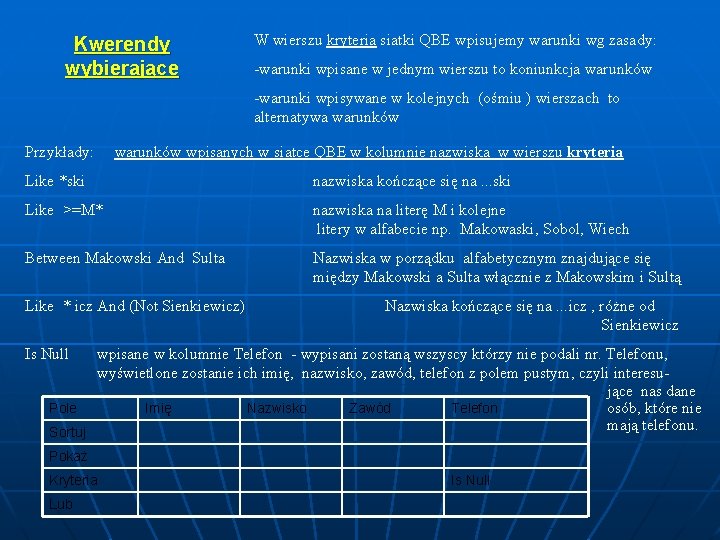
Kwerendy wybierające W wierszu kryteria siatki QBE wpisujemy warunki wg zasady: -warunki wpisane w jednym wierszu to koniunkcja warunków -warunki wpisywane w kolejnych (ośmiu ) wierszach to alternatywa warunków Przykłady: warunków wpisanych w siatce QBE w kolumnie nazwiska w wierszu kryteria Like *ski nazwiska kończące się na. . . ski Like >=M* nazwiska na literę M i kolejne litery w alfabecie np. Makowaski, Sobol, Wiech Between Makowski And Sulta Nazwiska w porządku alfabetycznym znajdujące się między Makowski a Sulta włącznie z Makowskim i Sultą Like * icz And (Not Sienkiewicz) Nazwiska kończące się na. . . icz , różne od Sienkiewicz Is Null wpisane w kolumnie Telefon - wypisani zostaną wszyscy którzy nie podali nr. Telefonu, wyświetlone zostanie ich imię, nazwisko, zawód, telefon z polem pustym, czyli interesujące nas dane osób, które nie Pole Imię Nazwisko Zawód Telefon mają telefonu. Sortuj Pokaż Kryteria Lub Is Null
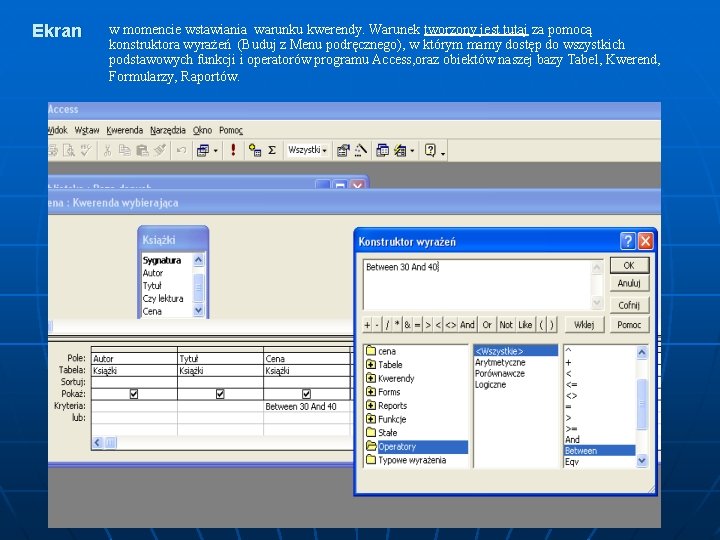
Ekran w momencie wstawiania warunku kwerendy. Warunek tworzony jest tutaj za pomocą konstruktora wyrażeń (Buduj z Menu podręcznego), w którym mamy dostęp do wszystkich podstawowych funkcji i operatorów programu Access, oraz obiektów naszej bazy Tabel, Kwerend, Formularzy, Raportów.
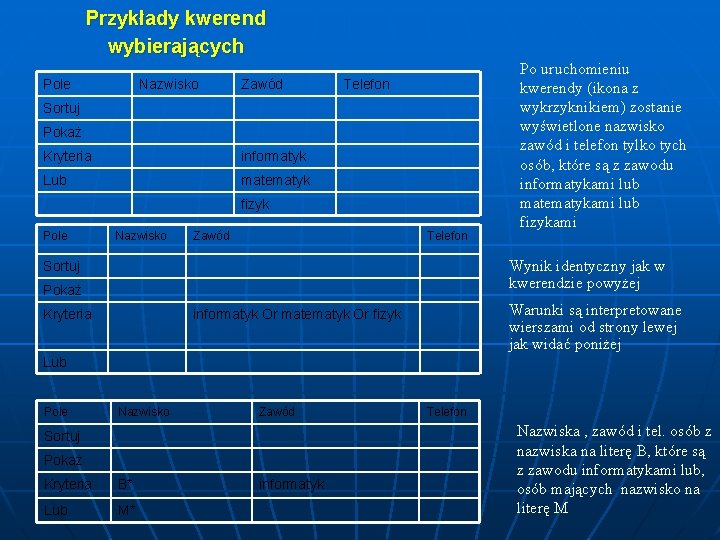
Przykłady kwerend wybierających Pole Nazwisko Zawód Telefon Sortuj Pokaż Kryteria informatyk Lub matematyk fizyk Pole Nazwisko Zawód Telefon Po uruchomieniu kwerendy (ikona z wykrzyknikiem) zostanie wyświetlone nazwisko zawód i telefon tylko tych osób, które są z zawodu informatykami lub matematykami lub fizykami Wynik identyczny jak w kwerendzie powyżej Sortuj Pokaż Kryteria Warunki są interpretowane wierszami od strony lewej jak widać poniżej informatyk Or matematyk Or fizyk Lub Pole Nazwisko Zawód Sortuj Pokaż Kryteria B* Lub M* informatyk Telefon Nazwiska , zawód i tel. osób z nazwiska na literę B, które są z zawodu informatykami lub, osób mających nazwisko na literę M
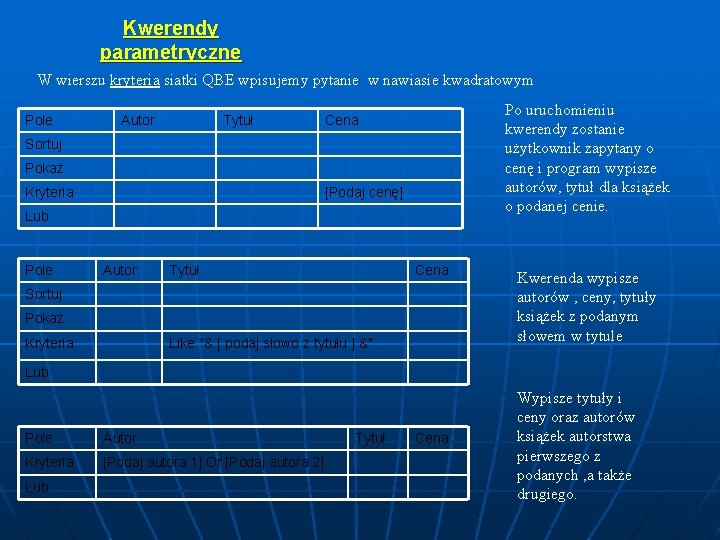
Kwerendy parametryczne W wierszu kryteria siatki QBE wpisujemy pytanie w nawiasie kwadratowym Pole Autor Tytuł Po uruchomieniu kwerendy zostanie użytkownik zapytany o cenę i program wypisze autorów, tytuł dla książek o podanej cenie. Cena Sortuj Pokaż Kryteria [Podaj cenę] Lub Pole Autor Tytuł Cena Sortuj Pokaż Kryteria Like *& [ podaj słowo z tytułu ] &* Kwerenda wypisze autorów , ceny, tytuły książek z podanym słowem w tytule Lub Pole Autor Kryteria [Podaj autora 1] Or [Podaj autora 2] Lub Tytuł Cena Wypisze tytuły i ceny oraz autorów książek autorstwa pierwszego z podanych , a także drugiego.
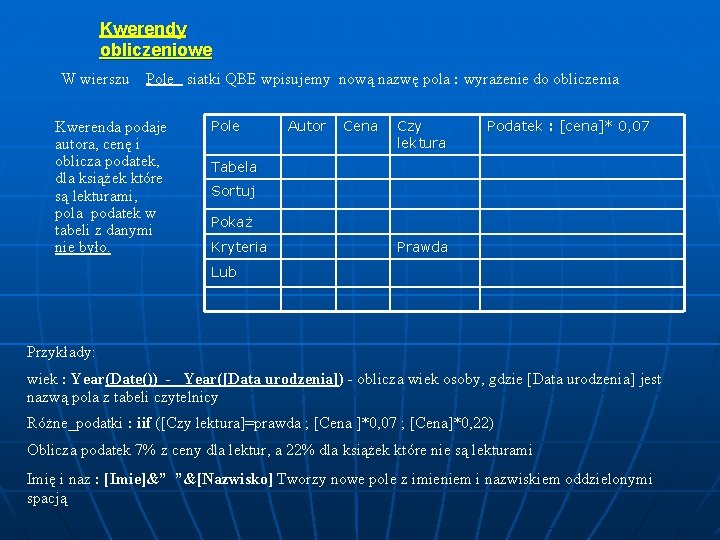
Kwerendy obliczeniowe W wierszu Pole siatki QBE wpisujemy nową nazwę pola : wyrażenie do obliczenia Kwerenda podaje autora, cenę i oblicza podatek, dla książek które są lekturami, pola podatek w tabeli z danymi nie było. Pole Autor Cena Czy lektura Podatek : [cena]* 0, 07 Tabela Sortuj Pokaż Kryteria Prawda Lub Przykłady: wiek : Year(Date()) - Year([Data urodzenia]) - oblicza wiek osoby, gdzie [Data urodzenia] jest nazwą pola z tabeli czytelnicy Różne_podatki : iif ([Czy lektura]=prawda ; [Cena ]*0, 07 ; [Cena]*0, 22) Oblicza podatek 7% z ceny dla lektur, a 22% dla książek które nie są lekturami Imię i naz : [Imie]&” ”&[Nazwisko] Tworzy nowe pole z imieniem i nazwiskiem oddzielonymi spacją
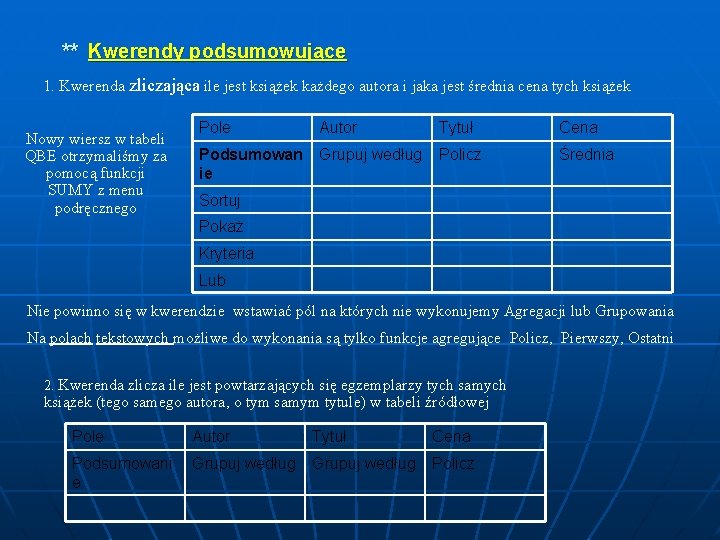
** Kwerendy podsumowujące 1. Kwerenda zliczająca ile jest książek każdego autora i jaka jest średnia cena tych książek Nowy wiersz w tabeli QBE otrzymaliśmy za pomocą funkcji SUMY z menu podręcznego Pole Autor Tytuł Cena Podsumowan ie Grupuj według Policz Średnia Sortuj Pokaż Kryteria Lub Nie powinno się w kwerendzie wstawiać pól na których nie wykonujemy Agregacji lub Grupowania Na polach tekstowych możliwe do wykonania są tylko funkcje agregujące Policz, Pierwszy, Ostatni 2. Kwerenda zlicza ile jest powtarzających się egzemplarzy tych samych książek (tego samego autora, o tym samym tytule) w tabeli źródłowej Pole Autor Tytuł Cena Podsumowani e Grupuj według Policz
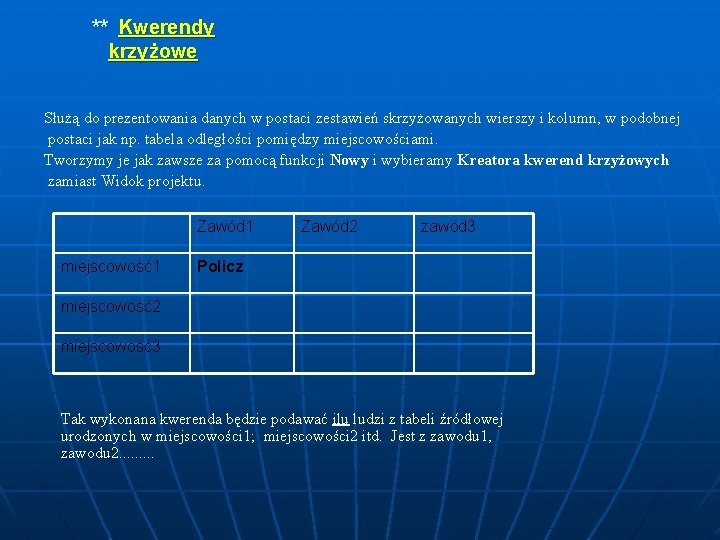
** Kwerendy krzyżowe Służą do prezentowania danych w postaci zestawień skrzyżowanych wierszy i kolumn, w podobnej postaci jak np. tabela odległości pomiędzy miejscowościami. Tworzymy je jak zawsze za pomocą funkcji Nowy i wybieramy Kreatora kwerend krzyżowych zamiast Widok projektu. Zawód 1 miejscowość1 Zawód 2 zawód 3 Policz miejscowość2 miejscowość3 Tak wykonana kwerenda będzie podawać ilu ludzi z tabeli źródłowej urodzonych w miejscowości 1; miejscowości 2 itd. Jest z zawodu 1, zawodu 2. .
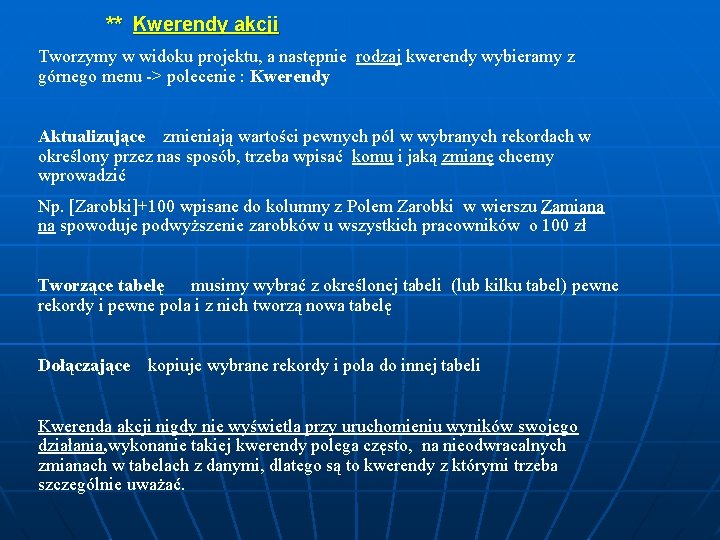
** Kwerendy akcji Tworzymy w widoku projektu, a następnie rodzaj kwerendy wybieramy z górnego menu -> polecenie : Kwerendy Aktualizujące zmieniają wartości pewnych pól w wybranych rekordach w określony przez nas sposób, trzeba wpisać komu i jaką zmianę chcemy wprowadzić Np. [Zarobki]+100 wpisane do kolumny z Polem Zarobki w wierszu Zamiana na spowoduje podwyższenie zarobków u wszystkich pracowników o 100 zł Tworzące tabelę musimy wybrać z określonej tabeli (lub kilku tabel) pewne rekordy i pewne pola i z nich tworzą nowa tabelę Dołączające kopiuje wybrane rekordy i pola do innej tabeli Kwerenda akcji nigdy nie wyświetla przy uruchomieniu wyników swojego działania, wykonanie takiej kwerendy polega często, na nieodwracalnych zmianach w tabelach z danymi, dlatego są to kwerendy z którymi trzeba szczególnie uważać.

KONIEC
- Slides: 13