
Kuidas kaitsta end kbermaailmas Doris Matteus Veebiseminari kodukord
Kuidas kaitsta end kübermaailmas? Doris Matteus
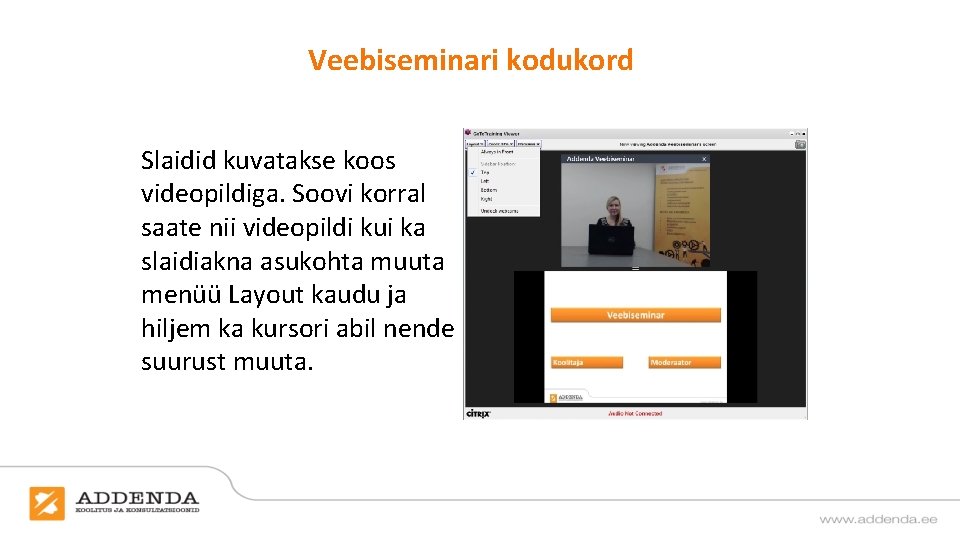
Veebiseminari kodukord Slaidid kuvatakse koos videopildiga. Soovi korral saate nii videopildi kui ka slaidiakna asukohta muuta menüü Layout kaudu ja hiljem ka kursori abil nende suurust muuta.
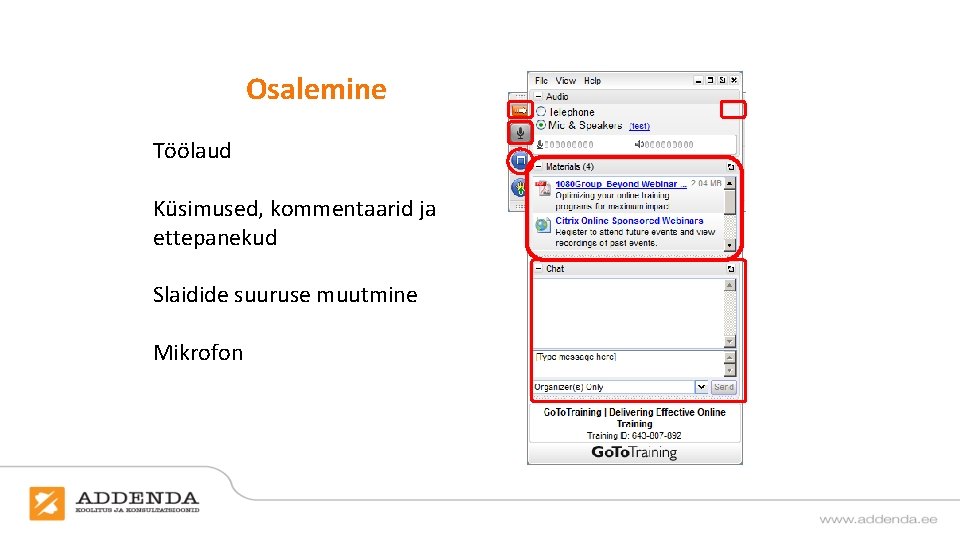
Osalemine Töölaud Küsimused, kommentaarid ja ettepanekud Slaidide suuruse muutmine Mikrofon
Kuidas kaitsta end kübermaailmas? Doris Matteus
Teemad • Sissejuhatus • Millised ohud varitsevad kübermaailmas? • Miks ja mille eest peaks vabaühendus end kaitsma? • Turvaline autentimine • Paroolihaldustarkvara kasutamine • Krüpteerimine • Varundamine
Infoturve • Infoturve on infovarade turvalisuse tagamine • Infovarad on infosüsteemi osad, millel on meie jaoks väärtus: • • andmed, teenused, seadmed, sidekanalid, tarkvara, andmekandjad, dokumendid jne.
Mida kaitstakse? • Käideldavus • Sisu: omadus olla õigel ajal kättesaadav ja kasutuskõlblik • Tõrge: mingi oluline tegevus jääb (õigeaegselt) tegemata • Terviklus • Sisu: andmed on täielikud ja õiged • Tõrge: andmeid ja/või dokumenti muudab keegi, kellel ei ole selleks volitusi (st kuritahtlikult) • Salastatus (konfidentsiaalsus) • Sisu: teabe omadus olla kättesaamatu või paljastamatu volitamata isikutele • Tõrge: andmeid ja/või dokumenti pääseb vaatama keegi, kellel ei ole selleks volitusi (sh kuritahtlikult)
Oht, nõrkus, risk • Põhimõisted: • Oht – võimalik soovimatu sündmus, mis võib avaldada negatiivset mõju millelegi olulisele (varale) • Nõrkus/haavatavus – vara, süsteemi või protsessi nõrk koht. • Risk – tõenäosus, et oht realiseerub läbi nõrkuse ja tekib kahju • Kõige suurem turvanõrkus on inimene
Miks infoturve kõiki puudutab? • https: //cybermap. kaspersky. com/
Miks infoturve kõiki puudutab? • https: //medium. com/@oliversild/why-the-hell-would-anyone-hackmy-small-website-275 bf 164 bfdc • https: //thehackernews. com/2017/06/pacemaker-vulnerability. html • http: //geenius. ee/rubriik/pilveteenused/manguasjafirma-lekitaspilveuhendusega-kaisukarudega-tehtud-miljonid-helisalvestised/ • http: //www. delfi. ee/news/paevauudised/eesti/kogu-laane-tallinnakeskhaigla-arvutivork-utles-ules-patsiendid-jaid-hatta? id=77088768
Mida pahavara teha võib? • Varastab salasõnad, mida hiljem väärautentimisel kasutatakse • Varastab konfidentsiaalsed andmed • Muudab olulisi andmeid • Võtab arvuti kontroll täies mahus enda kätte (keegi saab kaugjuhtida) • Paneb nakatunud arvuti töötama kurivara võrgus ehk botnet’is (lapsporno levitamine, rahapesu vms)
Mida pahavara teha võib? • Varastab ohvri sotsiaalmeedia kontod (Facebook, Twitter, Linked. IN jne) • Varastab ohvri krediitkaardi andmed • Varastab e-kaubanduse salasõnad (Amazon, e. Bay, Pay. Pal), misjärel saab teha ohvri nimel oste • Varastab ohvri delikaatseid kirju ja fotosid (nii arvutitest kui ka ekeskkondadest) ning pressib välja raha • …
Miks viirusetõrjest ei piisa? • Leidub 0 -päeva (0 D) kurivara – uus kurivara, mida viirusetõrje veel ei suuda avastada • Alati ei ole selge piir legaalse tarkvara ja kurivara vahel
Autentimine • Autentimine on tegevus, mille käigus inimene masinale tõestab, et ta on just tema ja mitte keegi teine. • Autentimisel: • Informeeritakse masinat oma isikust. • Tõestatakse, et ollakse see isik (esitatakse identsustõend). • Identsustõendeid liigitatakse: • miski, mida Sa tead – (something you know) – näiteks PIN-kood või salasõna • miski, mis Sul on – (something you have) – näiteks pangakaart, ID-kaart. • miski, mida Sa oled – (something you are) – biomeetrilised tõendid (sõrmejäljed, vikerkestamustrid, klaviatuuril tippimise viis jms. ) • Risk: identsustõendeid saab varastada. • Lahendus: kahefaktoriline või kaheastmeline autentimine • Kahefaktoriline autentimine (2 FA) nõuab korraga kaht (soovitavalt eri liiki) identsustõendit. • Näide: ID-kaart (miski, mis mul on) avaneb vaid juhul, kui sisestada õigesse kohta õige PIN-kood (miski, mida ma tean).
Salasõna • Lihtsaim ning palju kasutatav autentimisviis on salasõnapõhine. • Salasõna tõestab sinu isiku selle alusel, mida sa tead. • Salasõna puuduseks on kerge varastatavus. • Salasõnavargusest ei saa tihti lõppkasutaja teada või saab teada alles peale turvaintsidenti. • Alati tuleks eelistada ID-vahendi (ID-kaart, mobiil-ID) põhist autentimist.
Probleemid salasõnadega • Levinud salasõnade kasutamine • 2016. aasta levinuimad salasõnad (allikas: Keeper Security) • • • 123456789 qwerty 12345678 111111 1234567890 1234567 password 123123 987654321 • Salasõnade korduvkasutamine: • http: //www. securityweek. com/68 -million-exposed-old-dropbox-hack • http: //www. securityweek. com/scrub-65 -million-it-was-117 -million-passwords-stolenlinkedin-2012 • Salasõnade ebaturvaline edastamine ja sisestamine
Nõuded salasõnale (1) • Salasõna on salajane. Hoia seda salajasena. • Kasuta salasõnas erinevaid tähti, numbreid ja sümboleid (samas ei tohiks salasõna sisaldada erimärke, sest neid on eri tüüpi klaviatuuridelt raske leida) • Kasuta piisavalt pikka salasõna. Mida pikem on salasõna, seda keerulisem on seda murda (kuni 9 märgilise salasõna murdmine võtab aega sekundeid). Salasõna, mis ei ole sõna ning on üle 14 märgi pikk, on juba pea võimatu murda (NB! Varastada saab ka seda). • Salasõna ei tohi olla lihtsasti ära arvatav (N: 12345, qwerty, sünnikuupäev, sünniaasta vms) • Kasuta erinevaid salasõnu igal pool (N: sama fraasi ei tohi kasutada tööarvutisse sisenemiseks ning Facebookis). • Salasõna ei tohi üles kirjutada (N: postit, eraldi fail). Vajadusel kasuta erivahendeid salasõnade loomiseks ning meelespidamiseks. • Kasuta salafraase salasõnade asemel. • Salasõna ei tohi edasi anda teisele isikule. Kui on hädavajalik salasõna jagada meilitsi, võib seda teha ainult krüpteeritud kujul. • Salasõna ei tohi lasta veebibrauseritel meeles pidada.
Nõuded salasõnale (2) • Ära logi olulistesse keskkondadesse (sisesta oma salasõna) võõras võrgus või arvutis – sa ei tea kunagi, et keegi ei nuhi või pealt ei kuula. • Suhtu ettevaatusega keskkondadesse, kes küsivad sult isiklikke küsimusi, et nende vastuseid kasutada vajadusel ligipääsu/salasõna taastamiseks – vastused võib tihti lihtsalt leida internetist. • Kui sa enam mõnd kontot ei kasuta (meilikonto, sotsiaalmeedia konto), kustuta või sule see.
Salafraas • Salasõna kasutamise puudused: • Salasõna ära arvamine on üsna lihtne. • Tugev salasõna: vähemalt 14 kohaline, sisaldab erinevaid märke, suuri ja väikseid algustähti, numbreid. • Igal pool peaks kasutama erinevat salasõna. Salasõnade meeldejätmine on keeruline ning see põhjustab turvariski • Lahenduseks on kasutada salafraase (passphrase). • Kus elab president Kaljulaid? • • 29 märki pikk Suured ja väikesed tähed Sümbolid Osa tähti numbrite või sümbolitega asendades (N: i=1, a=@) on veel tugevam
Turvaline autentimine digivahenditega (1) • Alati tuleb salasõnapõhisele autentimisele eelistada ID-kaardi põhist autentimist, mis on palju turvalisem. ID-kaardis asuvaid võtmeid ei saa üle võrgu varastada ega kopeerida. • Reeglid: • ID-kaarti ega selle PIN-koode ei tohi kunagi teisele isikule üle anda (sama digi. ID ja mobiil-ID korral). Tegu on personaalse turvalise autentimisvahendiga. • ID-kaardi PIN-koode ei tohi üles kirjutada. PUK-kood on aga lausa soovitav peidetud kujul üles kirjutada, et välistada käideldavuskadusid. • ID-kaarti ei tohi kasutada võõras arvutis, mille turvasätteid te ei tunne. Seal asuv võimalik kurivara võib PIN-koodi varastada.
Turvaline autentimine digivahenditega (2) • ID-kaardi PIN-koode ei tohi sisestada paigas, kus keegi võib neid pealt vaadata. • Hoidke ID-kaarti arvutis nii lühidalt kui võimalik (kui kaart pole arvutis, ei saa kurivara seda kasutada) • Veebilehitsejad võivad puhverdada (ajutiselt salvestada) aktiivse ID-kaardi sessiooni käigus sisestatud PIN 1 ehk isikutuvastamise koodi. Selle tulemusel võib õnnestuda erinevatesse e-teenustesse sisselogimine ilma PIN 1 -koodi korduvalt sisestamata. PIN 1 -koodi „puhverdamist“ saab vältida, kui järgida järgmist kolme põhimõtet: • kui kasutasid ID-kaarti internetis mõnes e-teenuses, siis teenuse kasutamise lõppemisel vajuta kindlasti „Välju“, „Logi välja“ või „Sulge“ nupule; • pärast ID-kaardi elektroonilise kasutamise lõppu võta ID-kaart alati kaardilugejast välja; • sulge kindlasti kõik veebilehitseja (Internet Explorer, Mozilla Firefox, Chrome, Safari) aknad kui eelnev on tehtud.
Paroolihaldustarkvara • Salvestavad salasõnu krüpteeritud kujul • Pakuvad ise välja piisavalt keerulisi salasõnu • Võimaldavad salasõnu veebivormidesse hõlpsasti sisestada • Näited: • Kee. Pass • Last. Pass
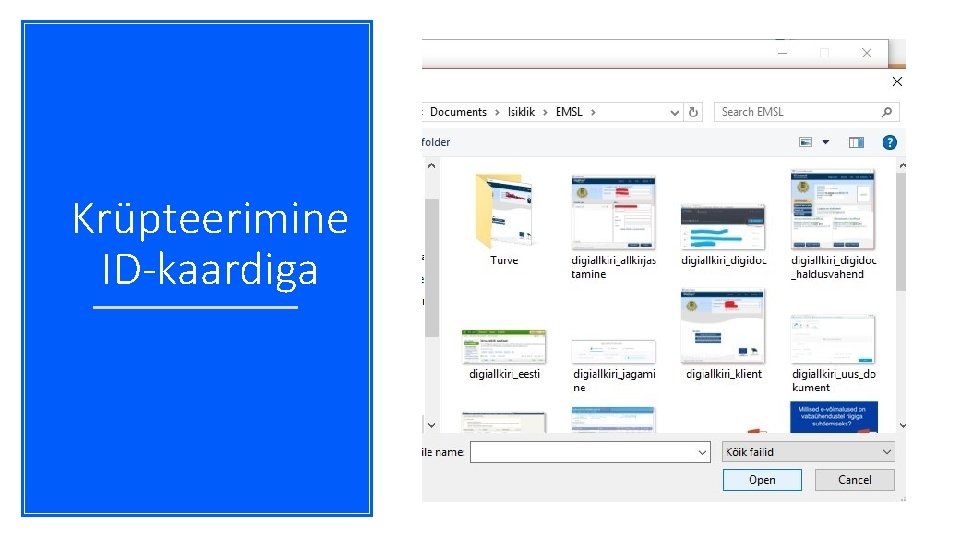
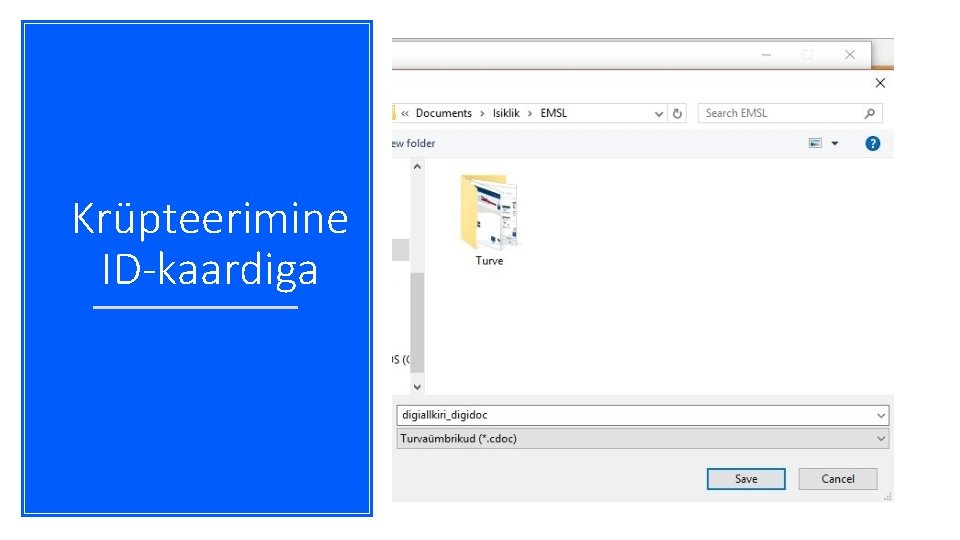
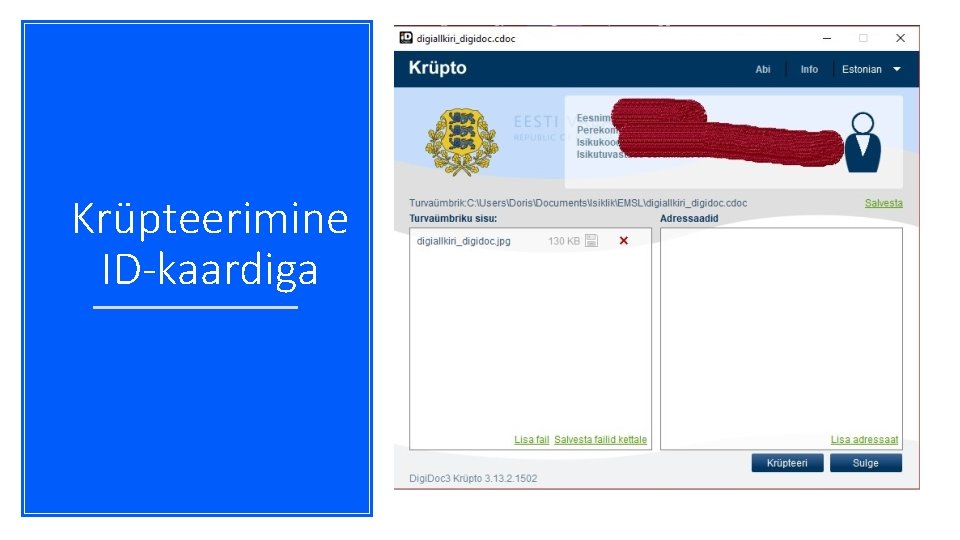
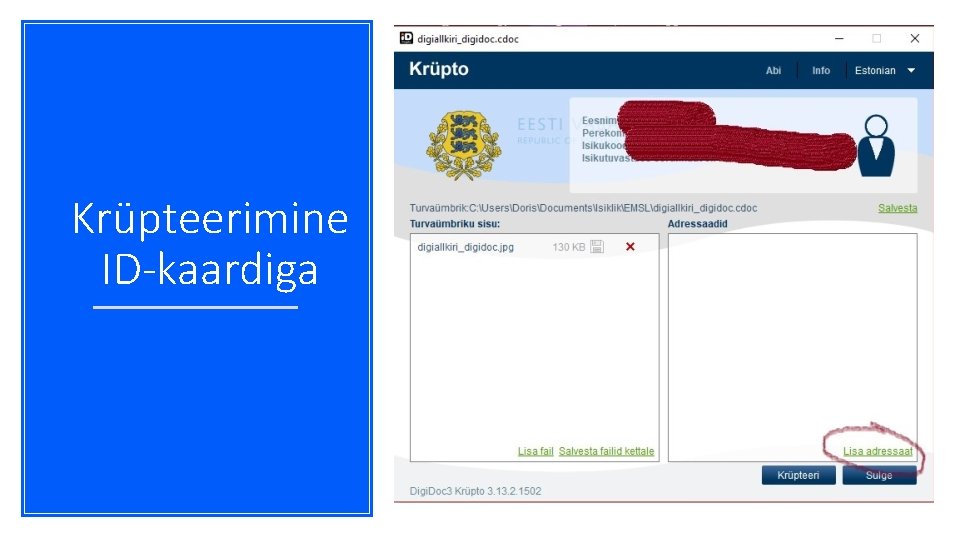
Krüpteerimine • Krüpteerimine tähendab loetaval kujul oleva informatsiooni muutmist loetamatuks. • Faili krüpteerimise eesmärgiks on muuta failis asuvad andmed võõrastele loetamatuteks ehk info salastada. • Krüpteerimisalgoritm on matemaatiline valem, mis šifreerib andmefaili. Seda saab dešifreerida ainult krüptovõtmega. • Krüpteeritakse: • Kusagil olevaid andmeid (kõvaketas) • Liikuvaid andmeid (meilitsi saadetav info) • Näited: • Kõvaketta krüpteerimine • Turvalised kanalid, st võrguliikluse krüpteerimine (HTTPS, VPN) • Üle meili jm ebaturvalise failivahetussüsteemi edastatavate andmete krüpteerimine – transpordikrüpto (CDOC)
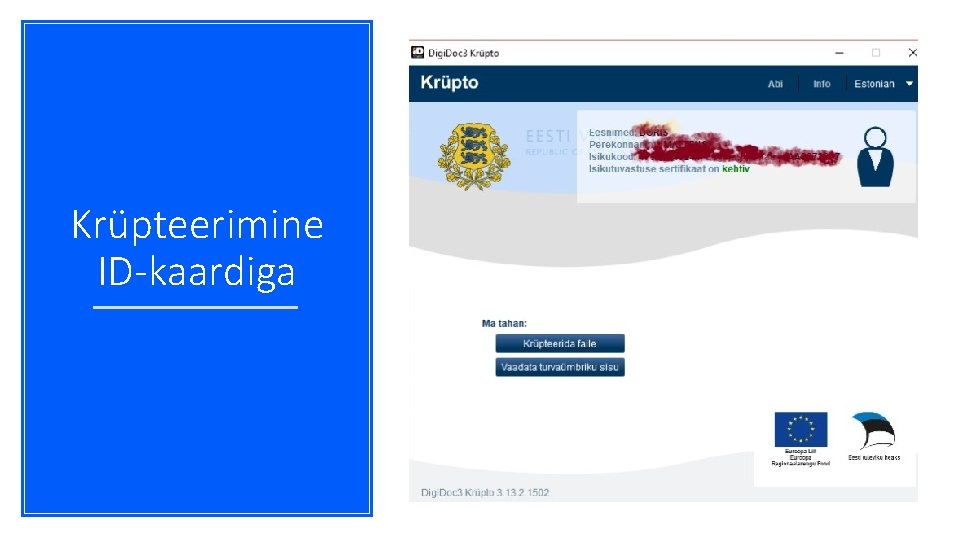
Krüpteerimine ID-kaardiga
Krüpteerimine ID-kaardiga
Krüpteerimine ID-kaardiga
Krüpteerimine ID-kaardiga
Krüpteerimine ID-kaardiga
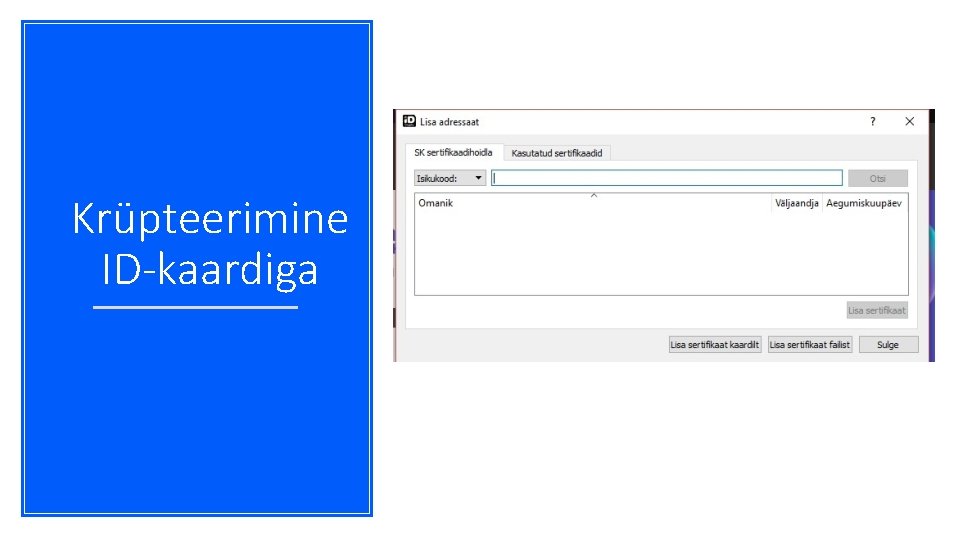
Krüpteerimine ID-kaardiga
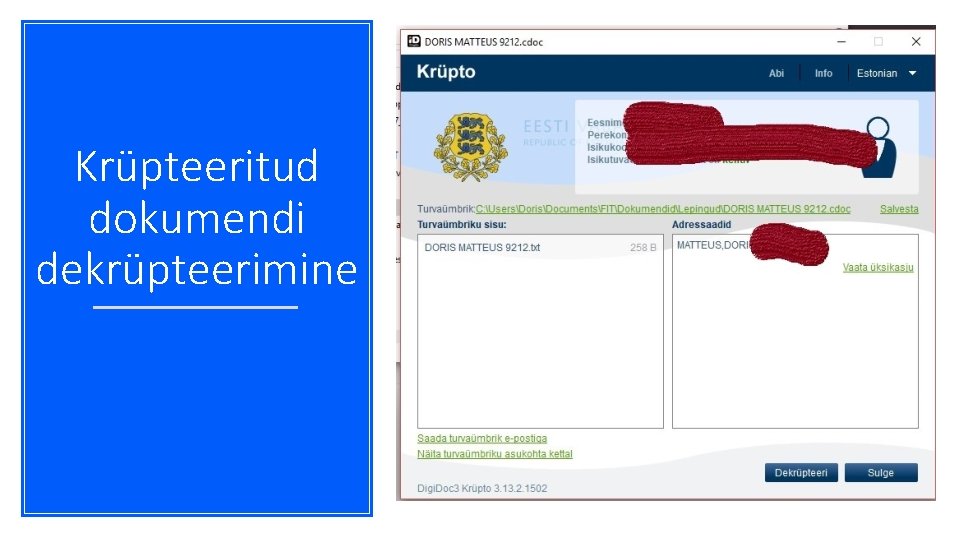
Krüpteeritud dokumendi dekrüpteerimine
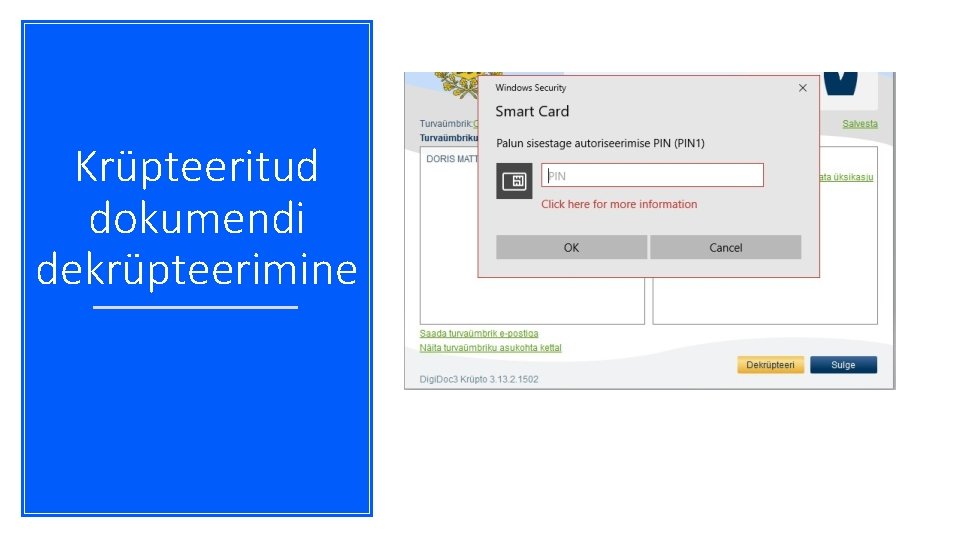
Krüpteeritud dokumendi dekrüpteerimine
Transpordikrüpto hea tava • NB! Digiallkiri (DDOC või BDOC vorming) ja transpordikrüpto CDOC on täiesti erinevad asjad. • Transpordikrüptot kasutatakse konfidentsiaalse teabe edastamiseks mööda mitte-pealtkuulamiskindlaid kanaleid (nt meilitsi) • Transpordikrüpto (CDOC) vormingus faile ei hoita – kui rikneb IDkaart, on faili sisu jäädavalt kadunud • CDOC-faili meilitsi saades tuleb krüptoümbrik lahti teha ja säilitada (oma keskkonnas) selle sisu, mitte CDOC-laiendiga fail • Kui CDOC-faili edastamisel on vaja kasutada digiallkirjastatud dokumenti, peab allkirjaümbrik (BDOC, varem DDOC) olema alati sisemine
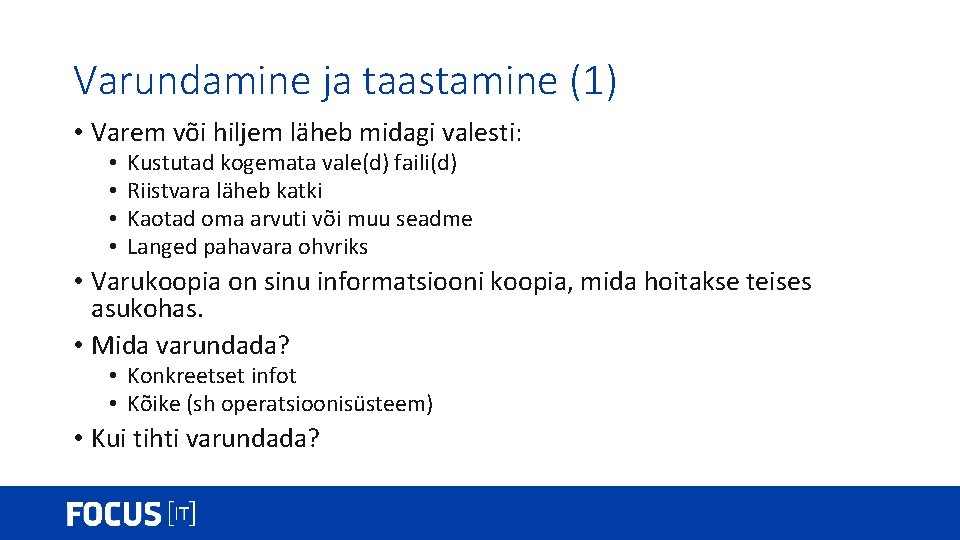
Varundamine ja taastamine (1) • Varem või hiljem läheb midagi valesti: • • Kustutad kogemata vale(d) faili(d) Riistvara läheb katki Kaotad oma arvuti või muu seadme Langed pahavara ohvriks • Varukoopia on sinu informatsiooni koopia, mida hoitakse teises asukohas. • Mida varundada? • Konkreetset infot • Kõike (sh operatsioonisüsteem) • Kui tihti varundada?
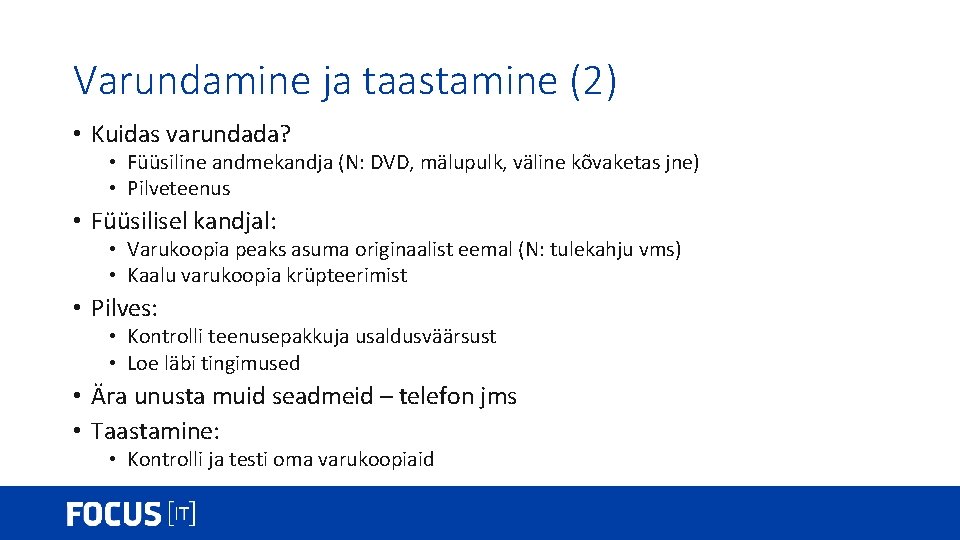
Varundamine ja taastamine (2) • Kuidas varundada? • Füüsiline andmekandja (N: DVD, mälupulk, väline kõvaketas jne) • Pilveteenus • Füüsilisel kandjal: • Varukoopia peaks asuma originaalist eemal (N: tulekahju vms) • Kaalu varukoopia krüpteerimist • Pilves: • Kontrolli teenusepakkuja usaldusväärsust • Loe läbi tingimused • Ära unusta muid seadmeid – telefon jms • Taastamine: • Kontrolli ja testi oma varukoopiaid
Allikad • SANS - https: //securingthehuman. sans. org • http: //id. ee
- Slides: 35