
Konsep dasar pemrograman visual Chapter 01 1 Absen
Konsep dasar pemrograman visual Chapter 01 1
• Absen • Midtest • Final 10% 40% 50% • Email : dewi@l. ac. id kusumasankdewi@yahoo. com : cumicurut@yahoo. com : kusumasankdewi@yahoo. com : 0856 9704 1406 • YM • Facebook • HP 2
PENGENALAN MS. VISUAL BASIC 6. 0 Visual Basic adalah satu bahasa pemrograman komputer. Bahasa pemrograman adalah perintah yang dimengerti oleh komputer untuk melakukan tugas-tugas tertentu. Dikembangkan oleh Microsoft sejak tahun 1991 Merupakan pengembangan dari pendahulunya yaitu bahasa pemrograman BASIC (Beginner’s All-purpose Symbolic Instruction Code) yang dikembangkan pada era 1950 -an. 3
PENGENALAN MS. VISUAL BASIC 6. 0 Kata “visual” menunjukkan cara yang digunakan untuk membuat Graphical User Interface (GUI). Visual basic merupakan salah satu Development Tool yaitu alat bantu untuk membuat berbagai macam program komputer, khususnya yang menggunakan sistem operasi 4

Pemanfaatan Aplikasi Visual Basic Aplikasi yang dapat dihasilkan dengan bahasa pemrograman Visual Basic antara lain : 1. Sistem aplikasi bisnis 2. Software aplikasi SMS 3. Software aplikasi Chatting 4. Permainan (game) 5. Dan lain-lain 5
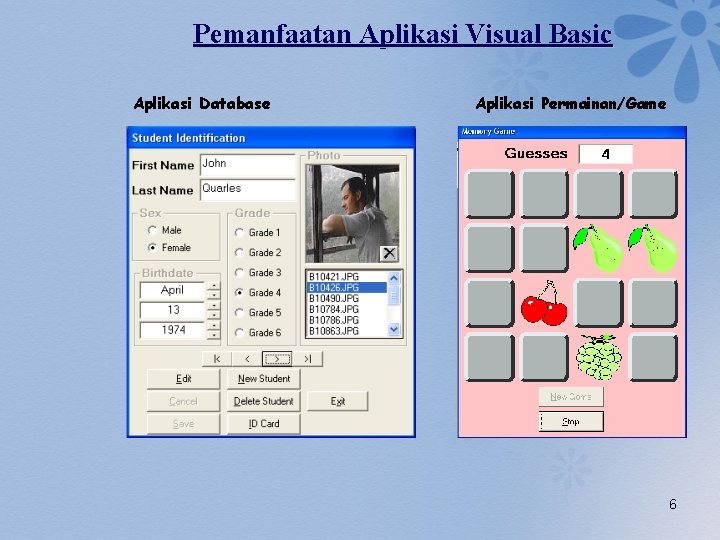
Pemanfaatan Aplikasi Visual Basic Aplikasi Database Aplikasi Permainan/Game 6
Instalasi Visual Basic Perangkat hardware dan software yang dibutuhkan aplikasi Visual Basic adalah: Microprocessor Pentium 90 MHz atau yang lebih tinggi. VGA dengan resolusi 640 X 480 atau yang lebih tinggi. RAM 24 MB untuk Windows 95, 32 MB untuk Windows NT. Microsoft Windows NT 3. 51 atau yang lebih tinggi atau Microsoft Windows 95 atau yang lebih tinggi. 7
Instalasi Visual Basic Microsoft Internet Explorer versi 4. 01 atau yang lebih tinggi. CD-ROM Sisa disk yang dibutuhkan : Edisi standard : install jenis typical 48 MB, jika full 80 MB. Edisi Professional : install jenis typical 48 MB, jika full 80 MB. Edisi Enterprise : install jenis typical 128 MB, jika full 147 MB Komponen tambahan (jika diperlukan) : MSDN (untuk dokumen): 67 MB, Internet explorer 4. x : approximately 66 MB. 8
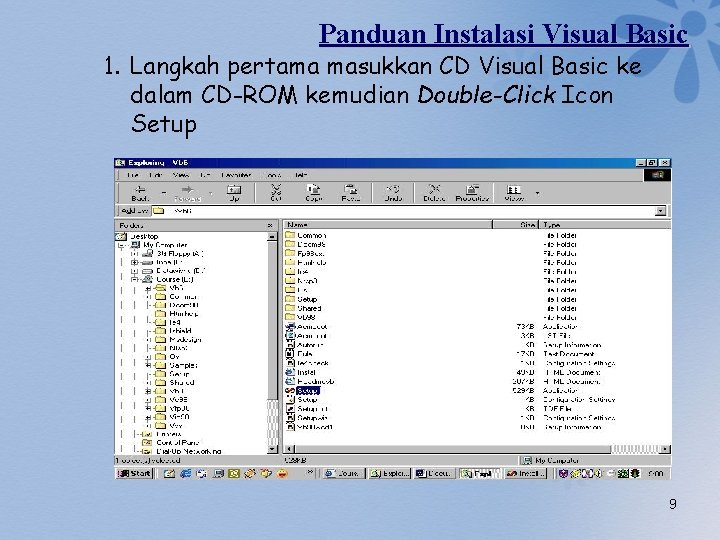
Panduan Instalasi Visual Basic 1. Langkah pertama masukkan CD Visual Basic ke dalam CD-ROM kemudian Double-Click Icon Setup 9
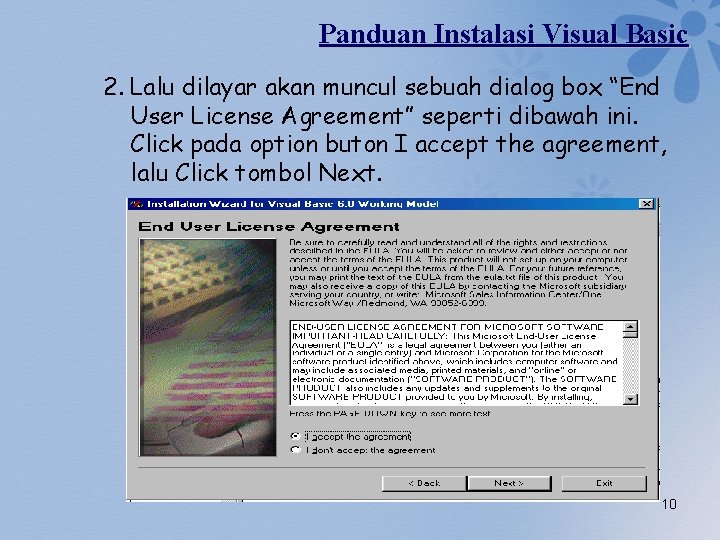
Panduan Instalasi Visual Basic 2. Lalu dilayar akan muncul sebuah dialog box “End User License Agreement” seperti dibawah ini. Click pada option buton I accept the agreement, lalu Click tombol Next. 10
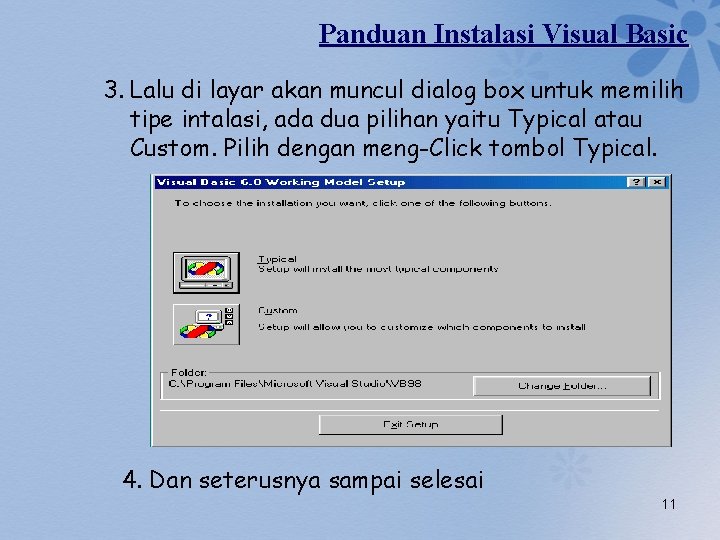
Panduan Instalasi Visual Basic 3. Lalu di layar akan muncul dialog box untuk memilih tipe intalasi, ada dua pilihan yaitu Typical atau Custom. Pilih dengan meng-Click tombol Typical. 4. Dan seterusnya sampai selesai 11
INTEGRATED DEVELOPMENT ENVIRONMENT (IDE) Kepopuleran Visual Basic datang dari IDE nya. Penulisan program banyak dilakukan dengan berbagai editor, diantaranya Notepad, tetapi kita tidak pernah merasa cukup dengan editor itu saja, kita harus memproses program tersebut dengan fasilitas lainya. Namun dengan IDE ini kita mendapatkan segala sesuatu kemudahan untuk membangun sebuah aplikasi yang baik. 12
INTEGRATED DEVELOPMENT ENVIRONMENT (IDE) Penulisan program untuk aplikasi tersebut, melakukan testing dan pada akhirnya kita dapat menjadikan program tersebut menjadi sebuah program yang berbentuk file executable. File ini akan berdiri sendiri tanpa harus menggunakan IDE tersebut. Dan dapat menjualnya tanpa harus melakukan instalasi Visual basic. 13
Menjalankan Visual Basic Banyak cara yang dapat dilakukan untuk menjalankan IDE Visual Basic, diantaranya : Dari Start Menu ( ), Pilih Microsoft Visual Studio, kemudian Pilih Microsoft Visual Basic 6. 0 Atau dengan membuat sebuah Shortcut pada desktop dan dengan mudah bisa dijalankan dengan menggunakan double-click. 14

Menjalankan Visual Basic 15
Memilih Tipe Project Pertama kali menjalankan IDE Visual Basic, akan ditanyakan pilihan tipe dari project yang akan di buat. Jika kita pemula pada IDE Visual Basic ini maka project yang dipilih adalah “Standard EXE”. Window yang diperlihatkan pada Gambar ini akan selalu tampil saat memulai IDE Visual Basic. Kita bisa menonaktifkan pilihan ini dengan memberikan tanda “X” pada Kotak Check “"Don't show this dialog in future" 16
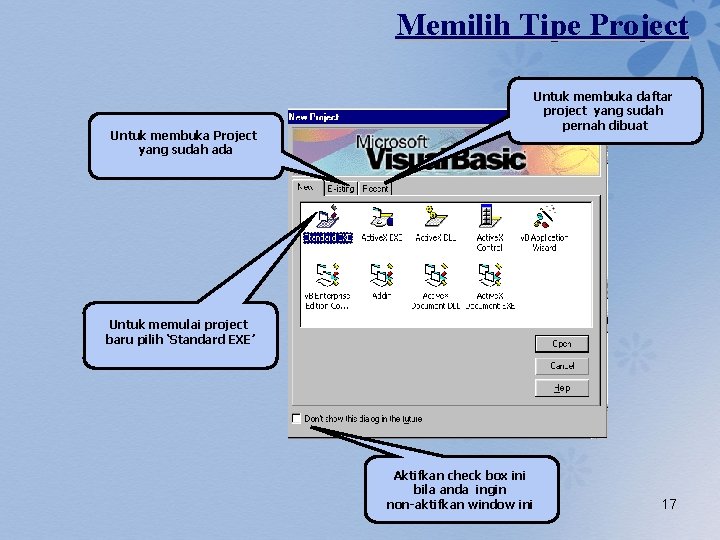
Memilih Tipe Project Untuk membuka Project yang sudah ada Untuk membuka daftar project yang sudah pernah dibuat Untuk memulai project baru pilih ‘Standard EXE’ Aktifkan check box ini bila anda ingin non-aktifkan window ini 17
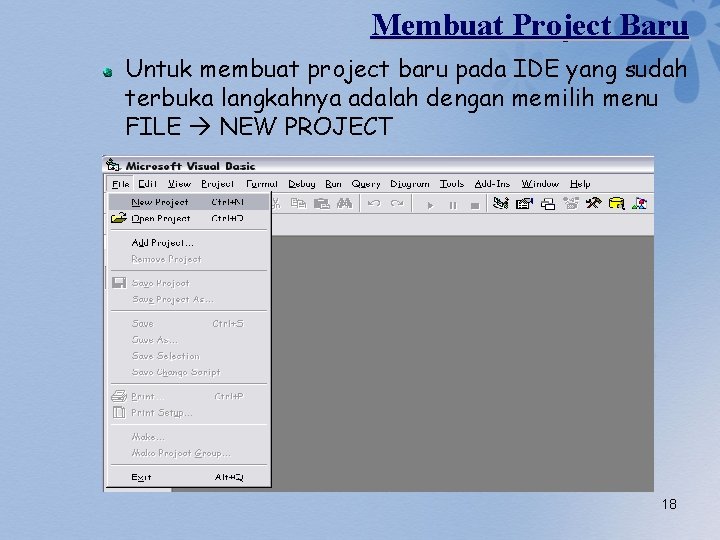
Membuat Project Baru Untuk membuat project baru pada IDE yang sudah terbuka langkahnya adalah dengan memilih menu FILE NEW PROJECT 18
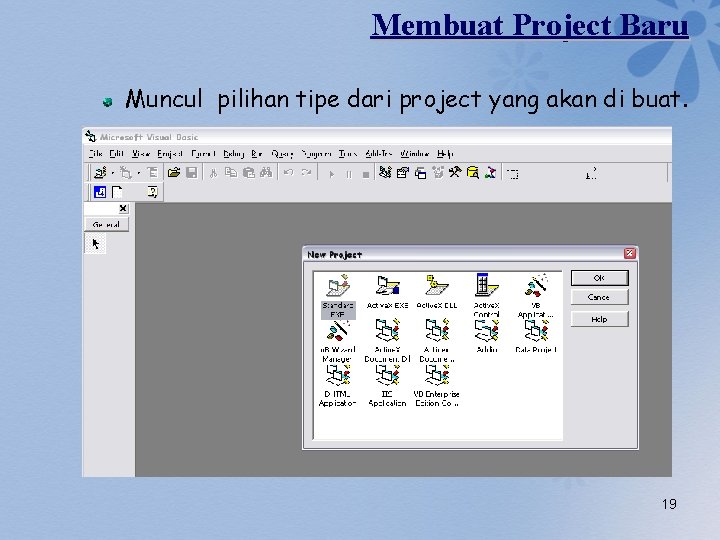
Membuat Project Baru Muncul pilihan tipe dari project yang akan di buat. 19
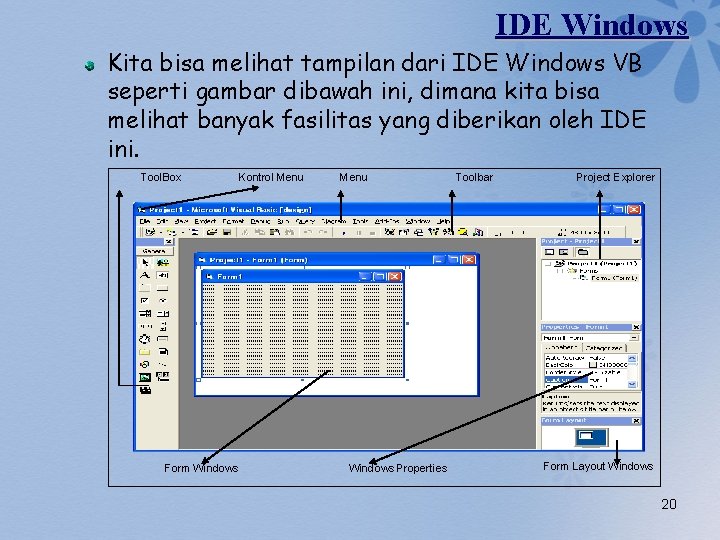
IDE Windows Kita bisa melihat tampilan dari IDE Windows VB seperti gambar dibawah ini, dimana kita bisa melihat banyak fasilitas yang diberikan oleh IDE ini. Tool. Box Form Windows Kontrol Menu Windows Properties Toolbar Project Explorer Form Layout Windows 20
IDE Windows Sifat dari window IDE : Floating : : dapat digeser-geser ke posisi mana saja Sizable : : dapat diubah-ubah ukurannya Dockable : : dapat menempel dengan bagian lain yang berdekatan. KONTROL MENU : : Berguna untuk memanipulasi jendela VB, baik ukuran, memindahkan, atau menutup jendela VB atau jendela lainnya. 21
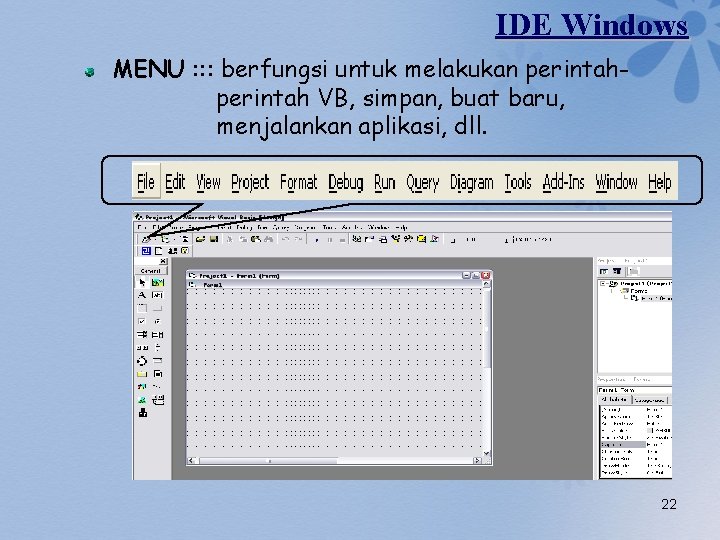
IDE Windows MENU : : : berfungsi untuk melakukan perintah VB, simpan, buat baru, menjalankan aplikasi, dll. 22
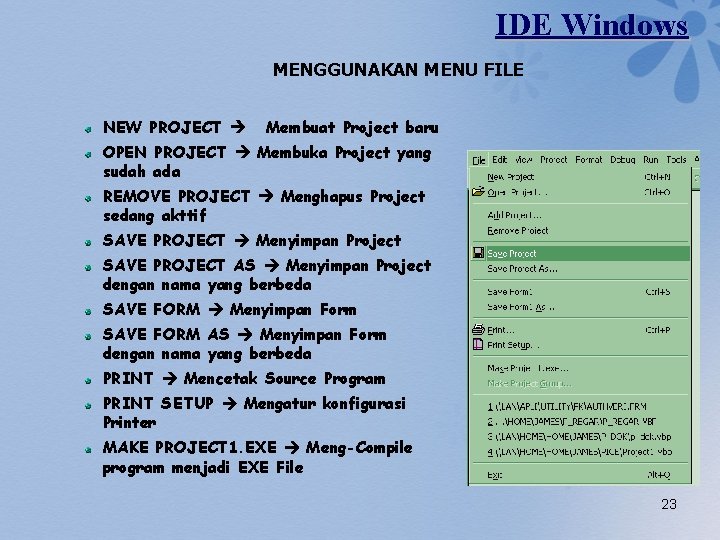
IDE Windows MENGGUNAKAN MENU FILE NEW PROJECT Membuat Project baru OPEN PROJECT Membuka Project yang sudah ada REMOVE PROJECT Menghapus Project sedang akttif SAVE PROJECT Menyimpan Project SAVE PROJECT AS Menyimpan Project dengan nama yang berbeda SAVE FORM Menyimpan Form SAVE FORM AS Menyimpan Form dengan nama yang berbeda PRINT Mencetak Source Program PRINT SETUP Mengatur konfigurasi Printer MAKE PROJECT 1. EXE Meng-Compile program menjadi EXE File 23
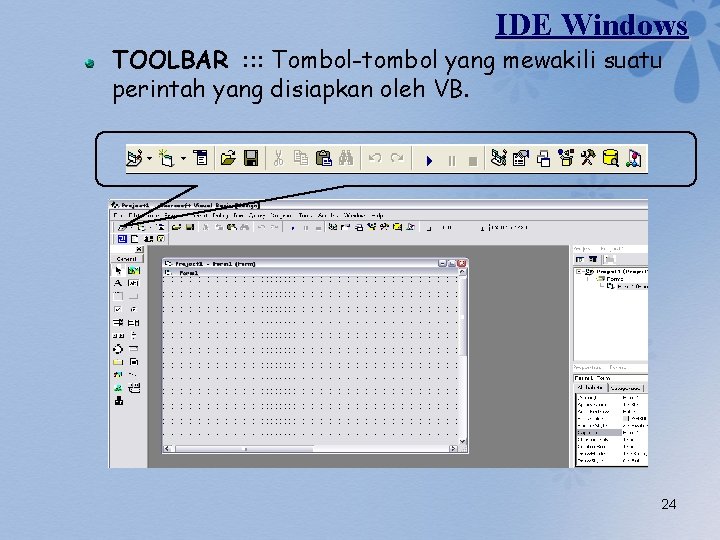
IDE Windows TOOLBAR : : : Tombol-tombol yang mewakili suatu perintah yang disiapkan oleh VB. 24
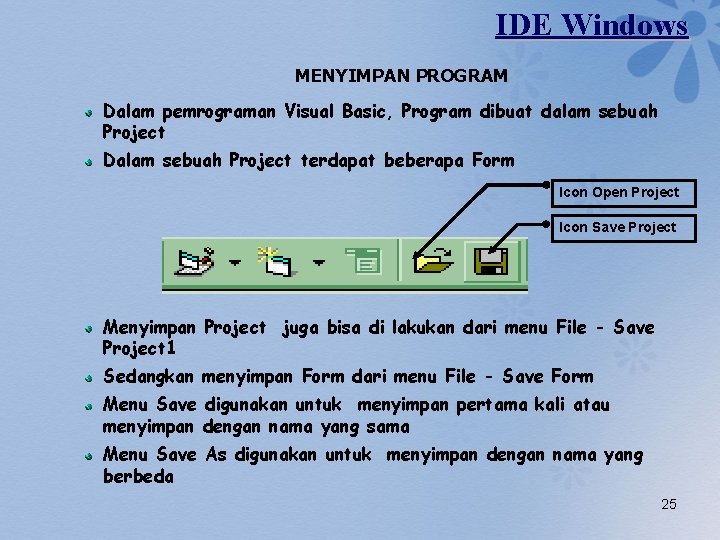
IDE Windows MENYIMPAN PROGRAM Dalam pemrograman Visual Basic, Program dibuat dalam sebuah Project Dalam sebuah Project terdapat beberapa Form Icon Open Project Icon Save Project Menyimpan Project juga bisa di lakukan dari menu File - Save Project 1 Sedangkan menyimpan Form dari menu File - Save Form Menu Save digunakan untuk menyimpan pertama kali atau menyimpan dengan nama yang sama Menu Save As digunakan untuk menyimpan dengan nama yang berbeda 25
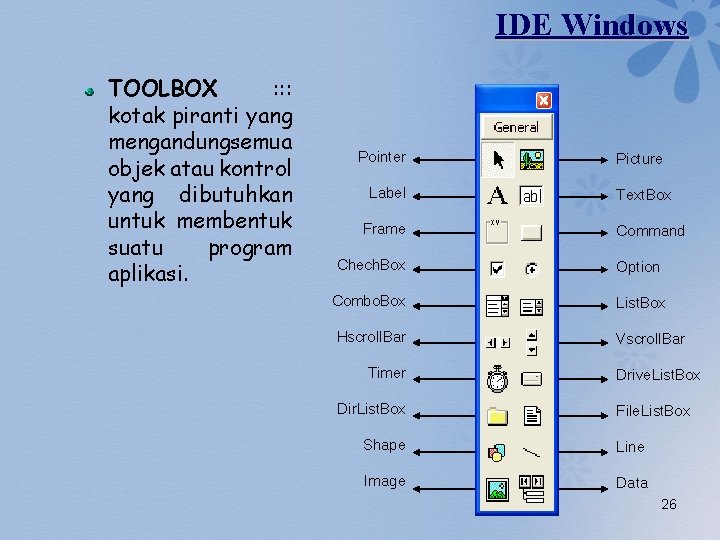
IDE Windows TOOLBOX : : : kotak piranti yang mengandungsemua objek atau kontrol yang dibutuhkan untuk membentuk suatu program aplikasi. Pointer Label Frame Picture Text. Box Command Chech. Box Option Combo. Box List. Box Hscroll. Bar Timer Dir. List. Box Vscroll. Bar Drive. List. Box File. List. Box Shape Line Image Data 26
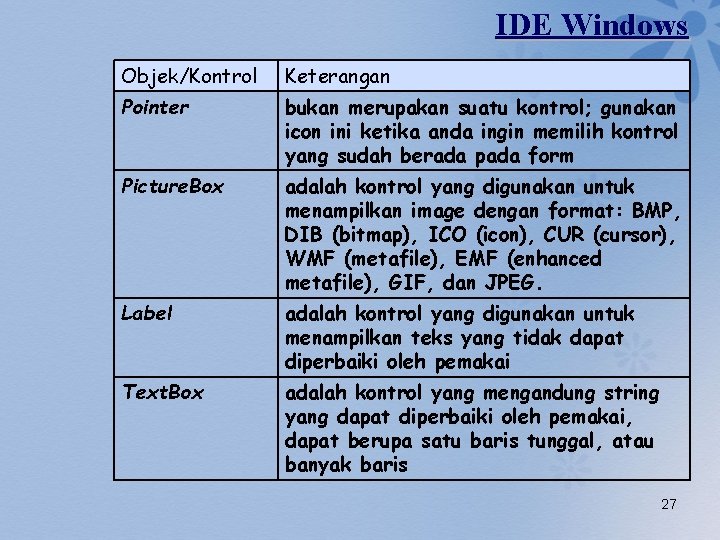
IDE Windows Objek/Kontrol Keterangan Pointer bukan merupakan suatu kontrol; gunakan icon ini ketika anda ingin memilih kontrol yang sudah berada pada form Picture. Box adalah kontrol yang digunakan untuk menampilkan image dengan format: BMP, DIB (bitmap), ICO (icon), CUR (cursor), WMF (metafile), EMF (enhanced metafile), GIF, dan JPEG. Label adalah kontrol yang digunakan untuk menampilkan teks yang tidak dapat diperbaiki oleh pemakai Text. Box adalah kontrol yang mengandung string yang dapat diperbaiki oleh pemakai, dapat berupa satu baris tunggal, atau banyak baris 27
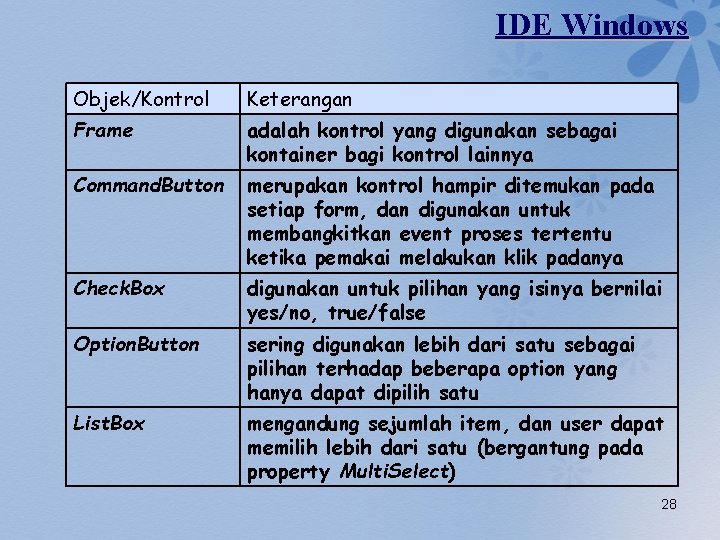
IDE Windows Objek/Kontrol Keterangan Frame adalah kontrol yang digunakan sebagai kontainer bagi kontrol lainnya Command. Button merupakan kontrol hampir ditemukan pada setiap form, dan digunakan untuk membangkitkan event proses tertentu ketika pemakai melakukan klik padanya Check. Box digunakan untuk pilihan yang isinya bernilai yes/no, true/false Option. Button sering digunakan lebih dari satu sebagai pilihan terhadap beberapa option yang hanya dapat dipilih satu List. Box mengandung sejumlah item, dan user dapat memilih lebih dari satu (bergantung pada property Multi. Select) 28
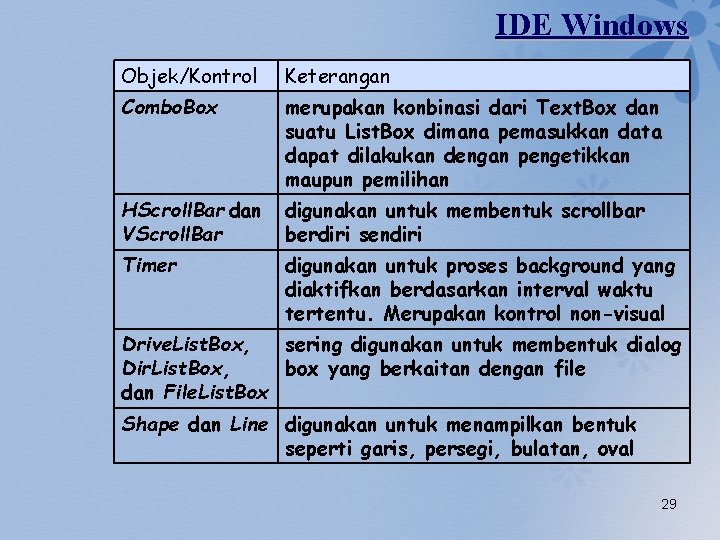
IDE Windows Objek/Kontrol Keterangan Combo. Box merupakan konbinasi dari Text. Box dan suatu List. Box dimana pemasukkan data dapat dilakukan dengan pengetikkan maupun pemilihan HScroll. Bar dan VScroll. Bar digunakan untuk membentuk scrollbar berdiri sendiri Timer digunakan untuk proses background yang diaktifkan berdasarkan interval waktu tertentu. Merupakan kontrol non-visual Drive. List. Box, sering digunakan untuk membentuk dialog Dir. List. Box, box yang berkaitan dengan file dan File. List. Box Shape dan Line digunakan untuk menampilkan bentuk seperti garis, persegi, bulatan, oval 29
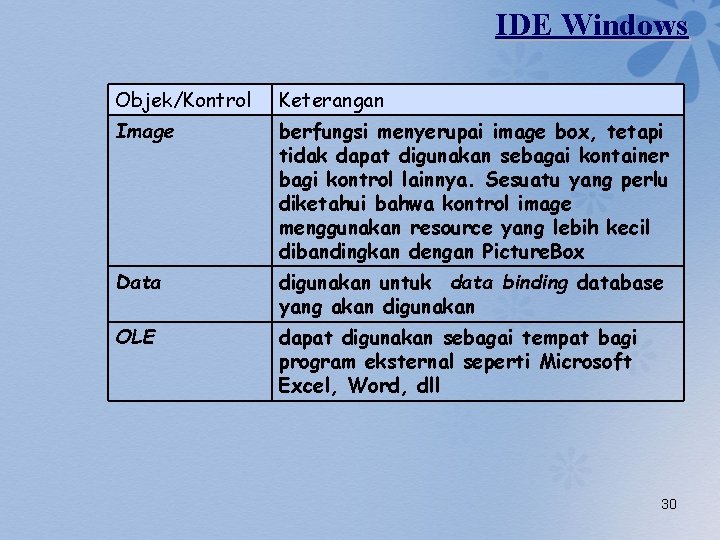
IDE Windows Objek/Kontrol Keterangan Image berfungsi menyerupai image box, tetapi tidak dapat digunakan sebagai kontainer bagi kontrol lainnya. Sesuatu yang perlu diketahui bahwa kontrol image menggunakan resource yang lebih kecil dibandingkan dengan Picture. Box Data digunakan untuk data binding database yang akan digunakan OLE dapat digunakan sebagai tempat bagi program eksternal seperti Microsoft Excel, Word, dll 30
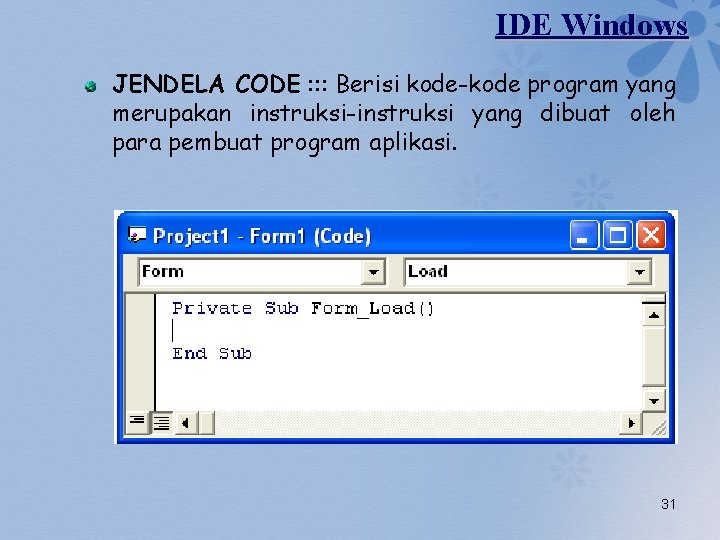
IDE Windows JENDELA CODE : : : Berisi kode-kode program yang merupakan instruksi-instruksi yang dibuat oleh para pembuat program aplikasi. 31
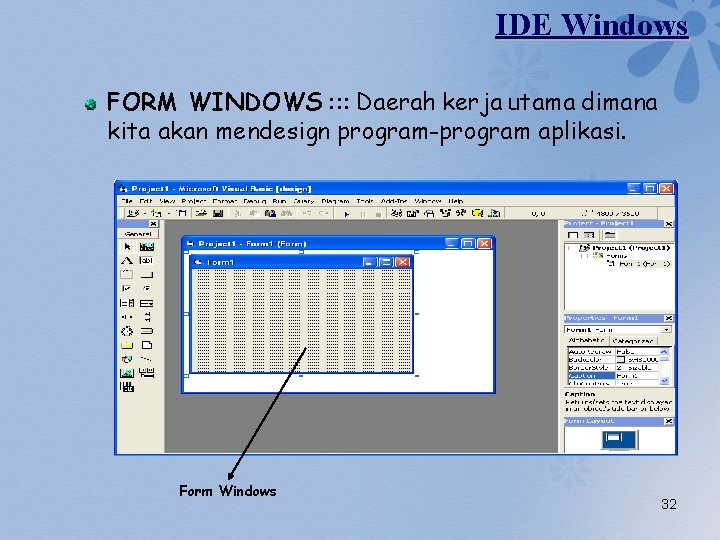
IDE Windows FORM WINDOWS : : : Daerah kerja utama dimana kita akan mendesign program-program aplikasi. Form Windows 32
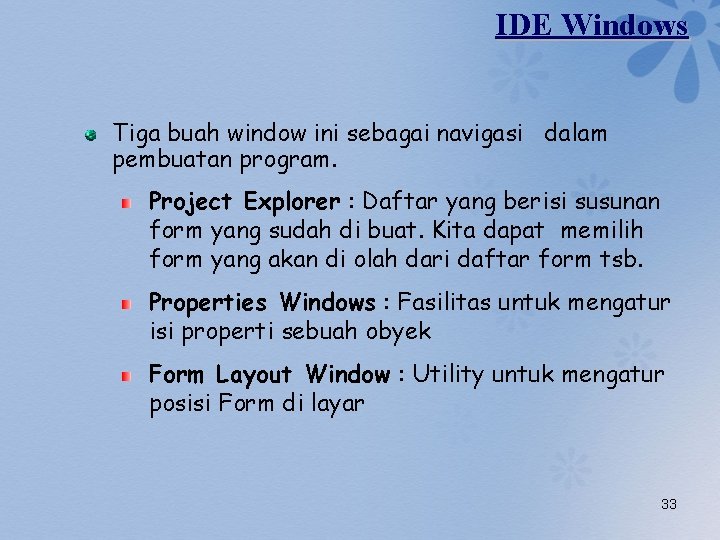
IDE Windows Tiga buah window ini sebagai navigasi dalam pembuatan program. Project Explorer : Daftar yang berisi susunan form yang sudah di buat. Kita dapat memilih form yang akan di olah dari daftar form tsb. Properties Windows : Fasilitas untuk mengatur isi properti sebuah obyek Form Layout Window : Utility untuk mengatur posisi Form di layar 33
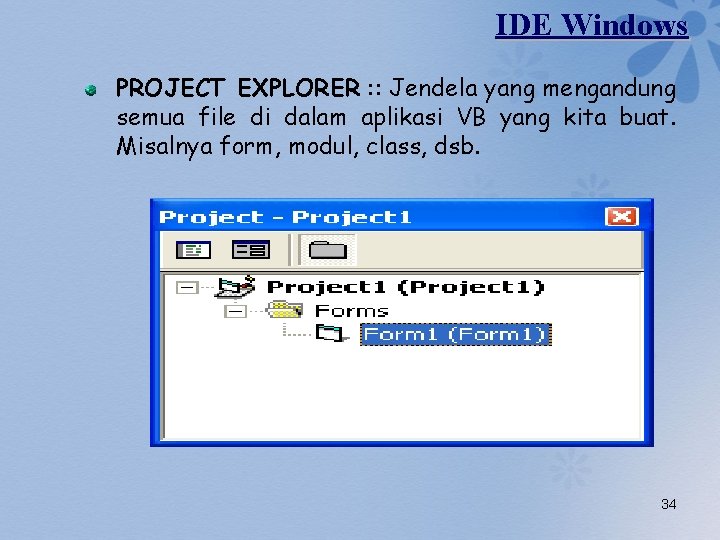
IDE Windows PROJECT EXPLORER : : Jendela yang mengandung semua file di dalam aplikasi VB yang kita buat. Misalnya form, modul, class, dsb. 34
IDE Windows PROPERTIES WINDOWS : : : Jendela yang mengandung semua informasi/sifat dari objek yang terdapat pada aplikasi yang dibuat. Properties window berisi atribut-atribut yang dimiliki oleh obyek yang sedang di aktifkan. Kita dapat mengatur isinya, sehingga obyek tersebut sesuai dengan kebutuhan program anda 35
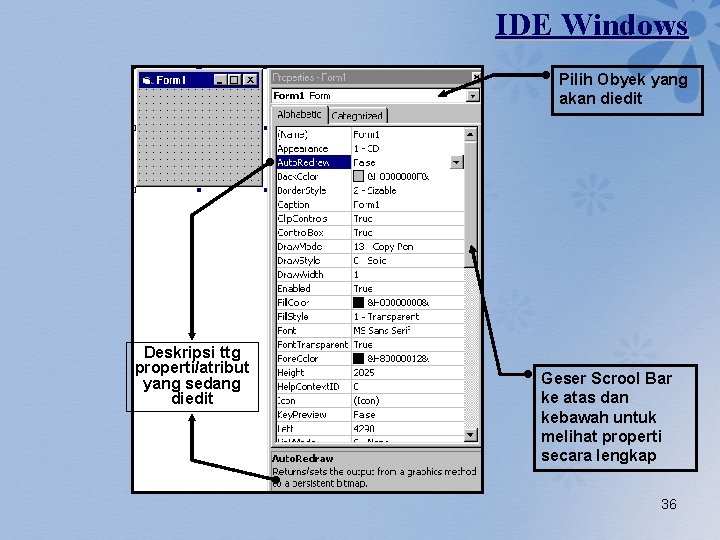
IDE Windows Pilih Obyek yang akan diedit Deskripsi ttg properti/atribut yang sedang diedit Geser Scrool Bar ke atas dan kebawah untuk melihat properti secara lengkap 36

IDE Windows ATRIBUT-ATRIBUT PENTING YANG SERING DIPAKAI Back. Color : Mengatur warna latar belakang Form Caption: Memberi Judul Form Appearance : Mengatur agar Form berbentuk 3 D atau FLat Border. Style: Mengatur jenis bingkai Form 37
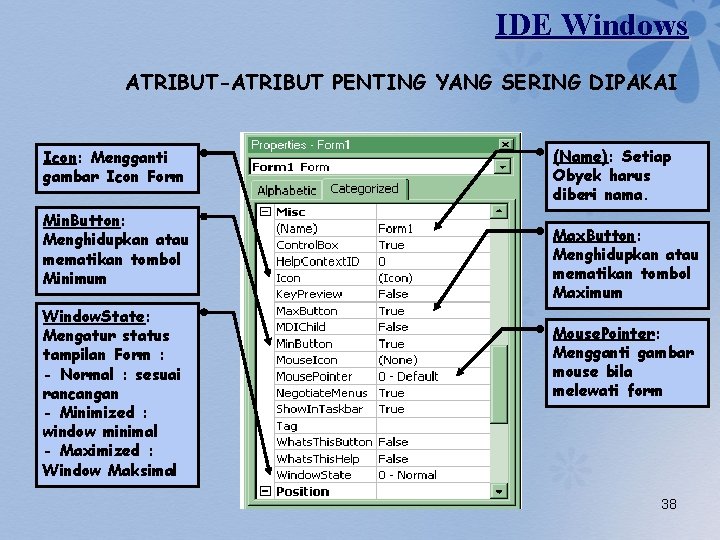
IDE Windows ATRIBUT-ATRIBUT PENTING YANG SERING DIPAKAI Icon: Mengganti gambar Icon Form Min. Button: Menghidupkan atau mematikan tombol Minimum Window. State: Mengatur status tampilan Form : - Normal : sesuai rancangan - Minimized : window minimal - Maximized : Window Maksimal (Name): Setiap Obyek harus diberi nama. Max. Button: Menghidupkan atau mematikan tombol Maximum Mouse. Pointer: Mengganti gambar mouse bila melewati form 38
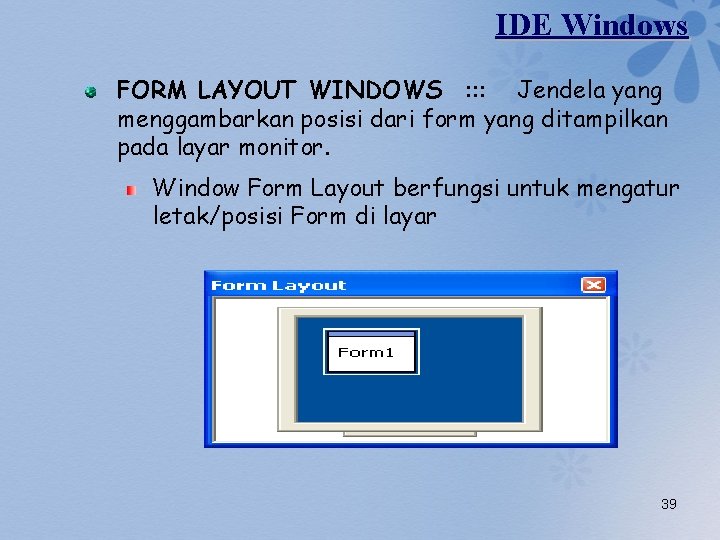
IDE Windows FORM LAYOUT WINDOWS : : : Jendela yang menggambarkan posisi dari form yang ditampilkan pada layar monitor. Window Form Layout berfungsi untuk mengatur letak/posisi Form di layar 39
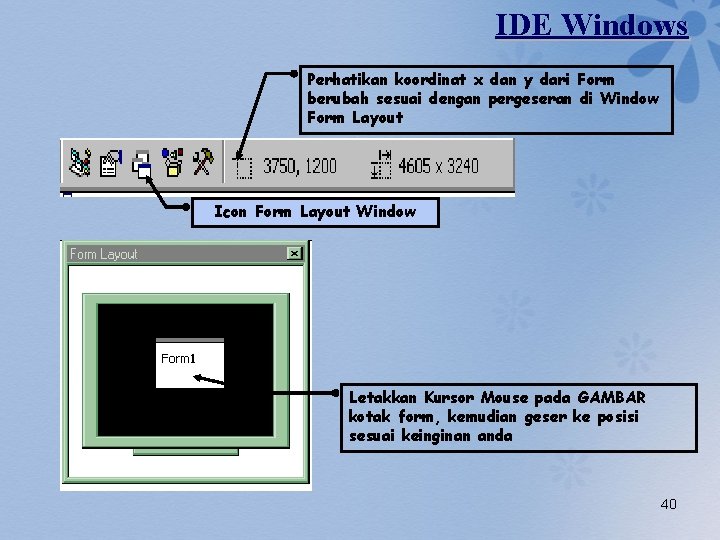
IDE Windows Perhatikan koordinat x dan y dari Form berubah sesuai dengan pergeseran di Window Form Layout Icon Form Layout Window Letakkan Kursor Mouse pada GAMBAR kotak form, kemudian geser ke posisi sesuai keinginan anda 40
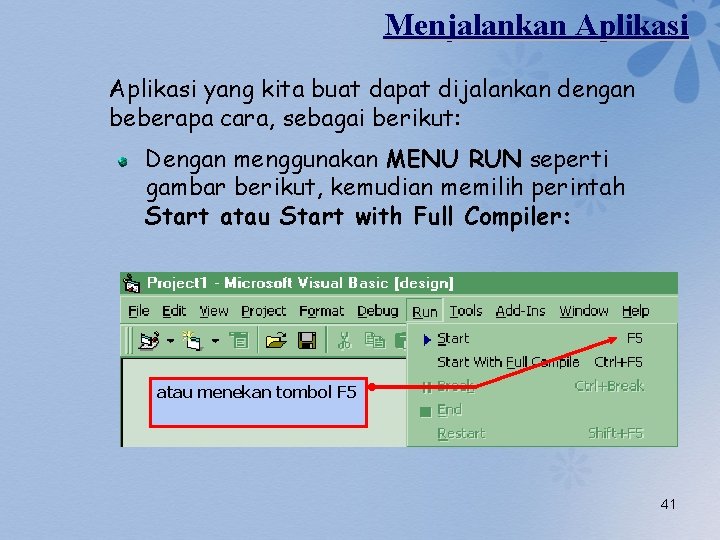
Menjalankan Aplikasi yang kita buat dapat dijalankan dengan beberapa cara, sebagai berikut: Dengan menggunakan MENU RUN seperti gambar berikut, kemudian memilih perintah Start atau Start with Full Compiler: atau menekan tombol F 5 41
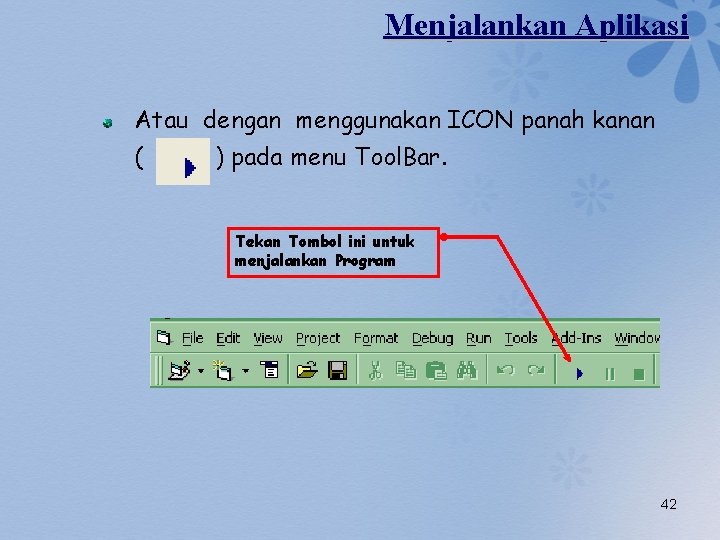
Menjalankan Aplikasi Atau dengan menggunakan ICON panah kanan ( ) pada menu Tool. Bar. Tekan Tombol ini untuk menjalankan Program 42
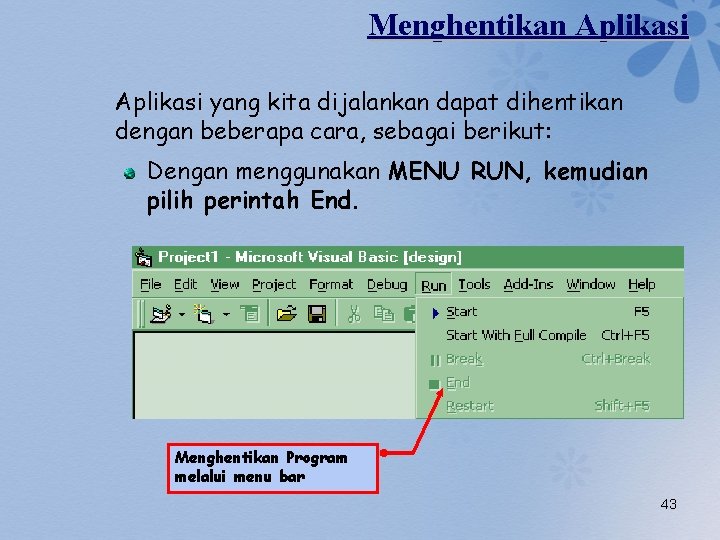
Menghentikan Aplikasi yang kita dijalankan dapat dihentikan dengan beberapa cara, sebagai berikut: Dengan menggunakan MENU RUN, kemudian pilih perintah End. Menghentikan Program melalui menu bar 43
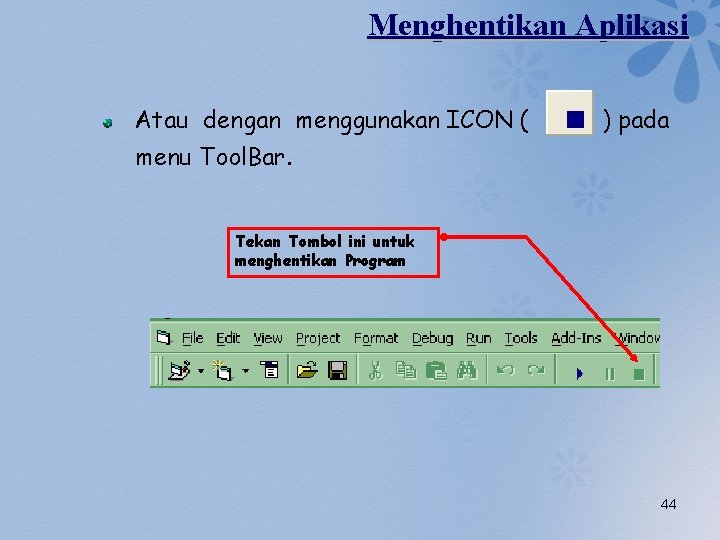
Menghentikan Aplikasi Atau dengan menggunakan ICON ( ) pada menu Tool. Bar. Tekan Tombol ini untuk menghentikan Program 44
![Latihan. . • Lihat file [ Lampiran Chap 01. doc ] 45](http://slidetodoc.com/presentation_image_h2/7d319965874e6d2298dc7b0cf7a8fcae/image-45.jpg "Latihan. . • Lihat file [ Lampiran Chap 01. doc ] 45")
Latihan. . • Lihat file [ Lampiran Chap 01. doc ] 45
- Slides: 45