
Kelompok I Ronald Veryu 125110330 Erik Limmantoro 125110355



- Slides: 29
Kelompok I Ronald Veryu ( 125110330 ) Erik Limmantoro ( 125110355 ) Lillyana ( 125110338 ) Arnold Setiawan ( 125110357 ) William Christiantio ( 125110295 )
Kelompok I Log In Live Edu Email Profile Skydrive
LOG IN LIVE EDU Untuk login live edu terdapat 4 langkah yaitu 1. masuk ke dalam login. live. com 2. setelah itu buka new tab tarumanagara. ac. id 3. lalu pilih click here to access email 4. maka anda akan terhubung ke live edu untar
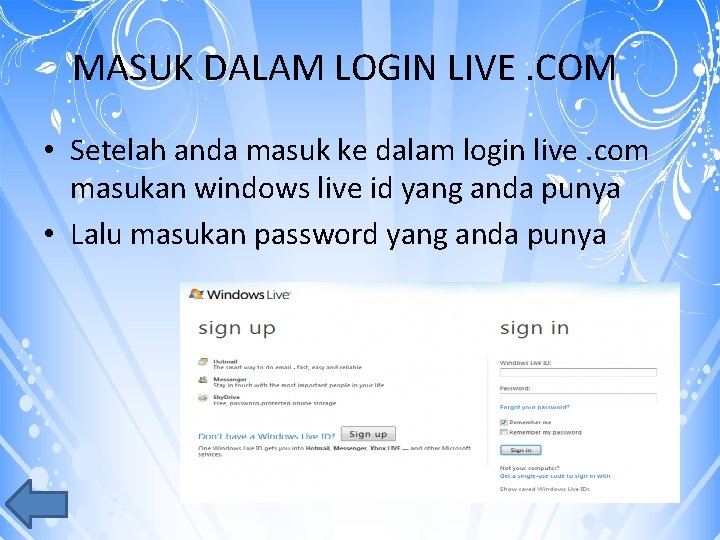
MASUK DALAM LOGIN LIVE. COM • Setelah anda masuk ke dalam login live. com masukan windows live id yang anda punya • Lalu masukan password yang anda punya
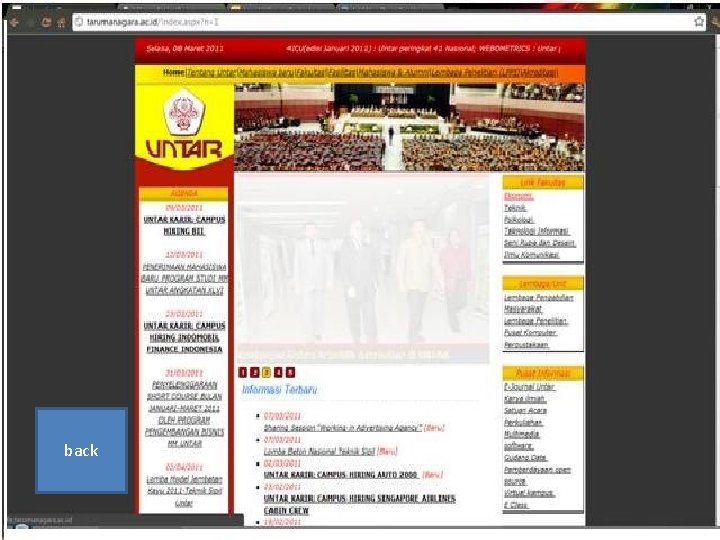
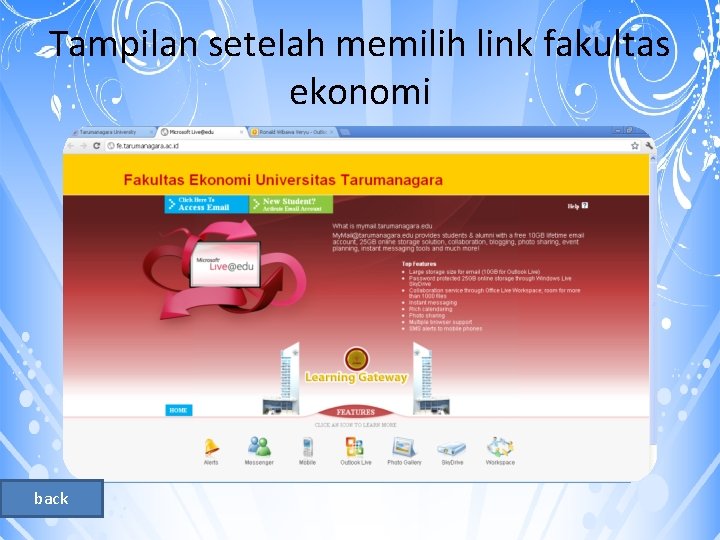
Masuk ke dalam tarumanagara. ac. id • Setelah anda melakukan login. live. com langkah selanjuutnya adalah membuka tarumanagara. ac. id • Maka akan muncul tampilan seperti ini • Setelah itu pilih link fakultas yang anda inginkan (misalnya ekonomi) • Maka akan muncul tampilan seperti ini
back
Tampilan setelah memilih link fakultas ekonomi back
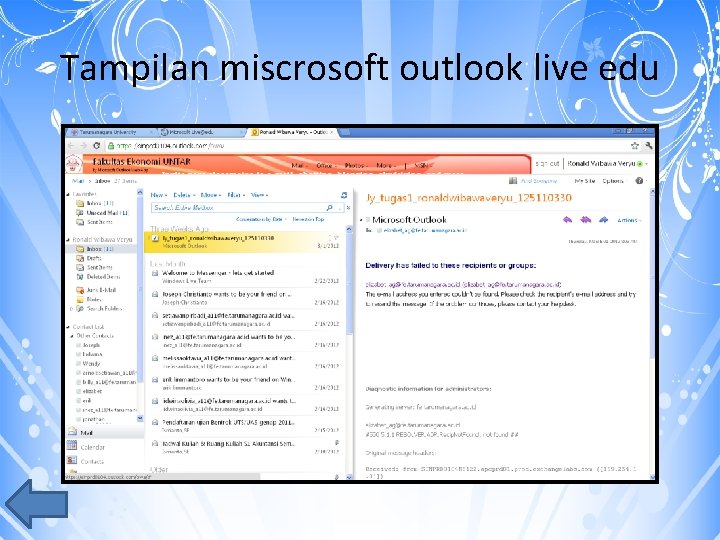
• Setelah anda menyorot dan memilih click here to acces email anda akan secara otomatis terhubung ke live edu tarumanagara dengan tampilan sebagai berikut
Tampilan miscrosoft outlook live edu
E-mail live@edu • Tampilan e-mail live@edu • Cara membuat dan mengirim pesan E-m u d e @ e v i l ail
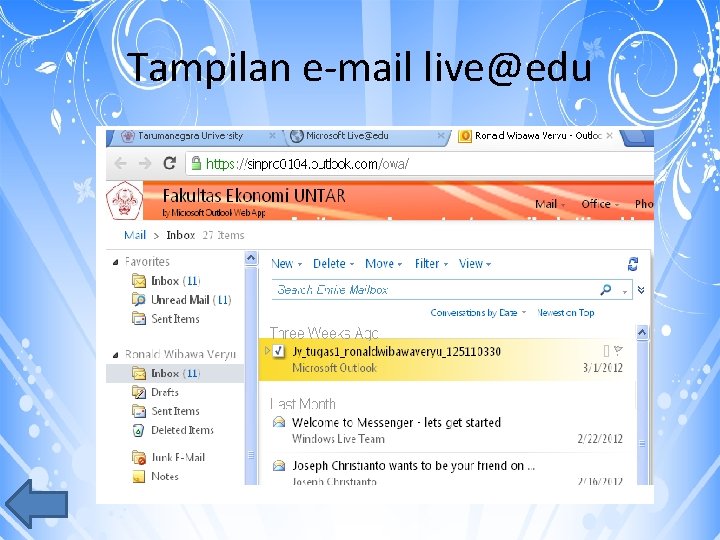
Tampilan e-mail live@edu
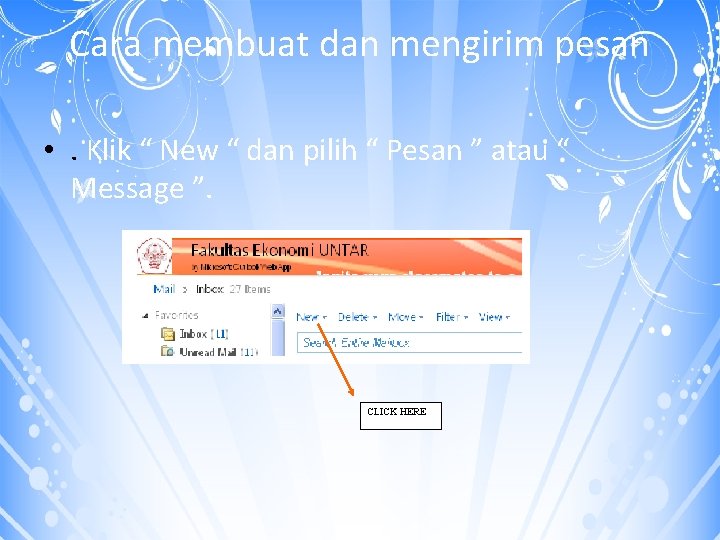
Cara membuat dan mengirim pesan • . Klik “ New “ dan pilih “ Pesan ” atau “ Message ”. CLICK HERE
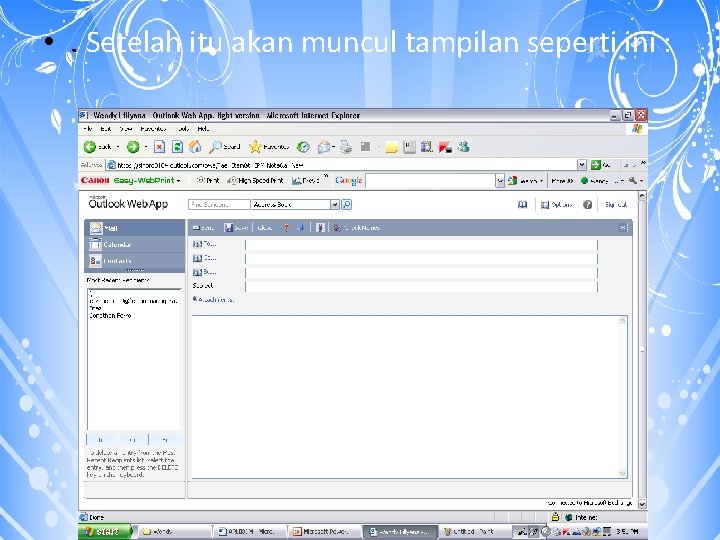
• . Setelah itu akan muncul tampilan seperti ini :
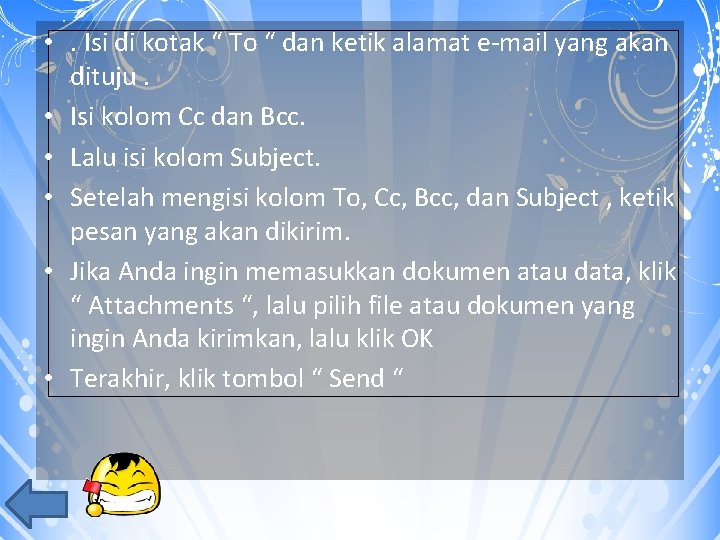
• . Isi di kotak “ To “ dan ketik alamat e-mail yang akan dituju. • Isi kolom Cc dan Bcc. • Lalu isi kolom Subject. • Setelah mengisi kolom To, Cc, Bcc, dan Subject , ketik pesan yang akan dikirim. • Jika Anda ingin memasukkan dokumen atau data, klik “ Attachments “, lalu pilih file atau dokumen yang ingin Anda kirimkan, lalu klik OK • Terakhir, klik tombol “ Send “
Cara masuk ke profile e L I F O R P 1. pilih more 2. pilih device 3. di atas pojok kanan ada profile
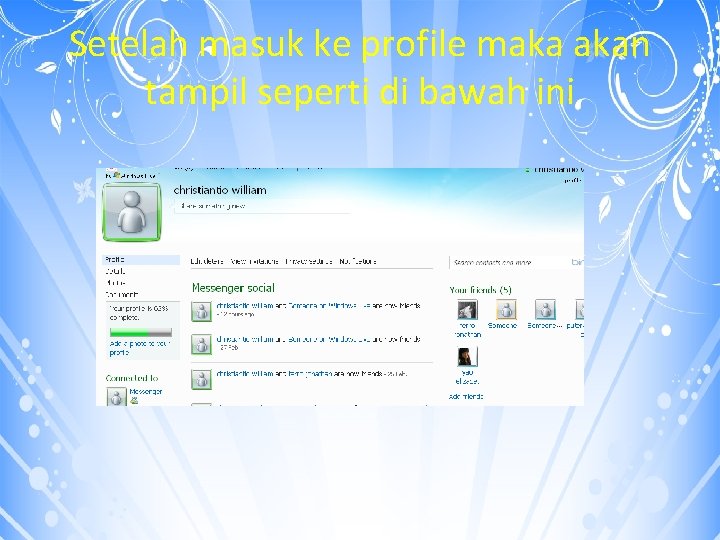
Setelah masuk ke profile maka akan tampil seperti di bawah ini
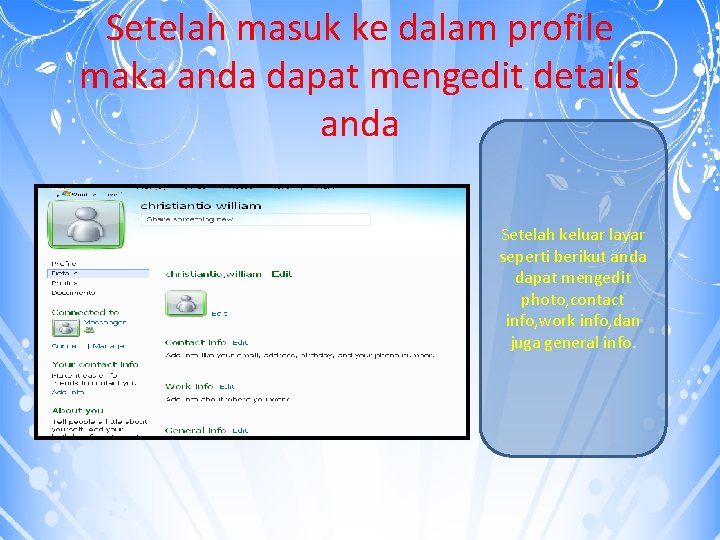
Setelah masuk ke dalam profile maka anda dapat mengedit details anda Setelah keluar layar seperti berikut anda dapat mengedit photo, contact info, work info, dan juga general info.
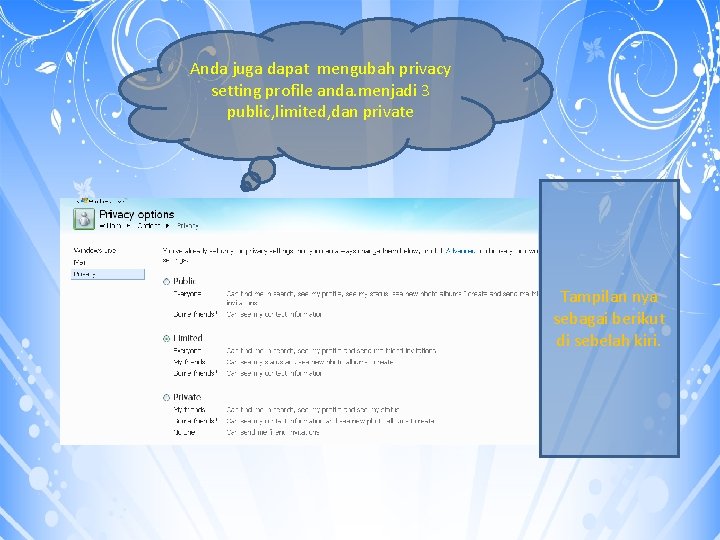
Anda juga dapat mengubah privacy setting profile anda. menjadi 3 public, limited, dan private Tampilan nya sebagai berikut di sebelah kiri.
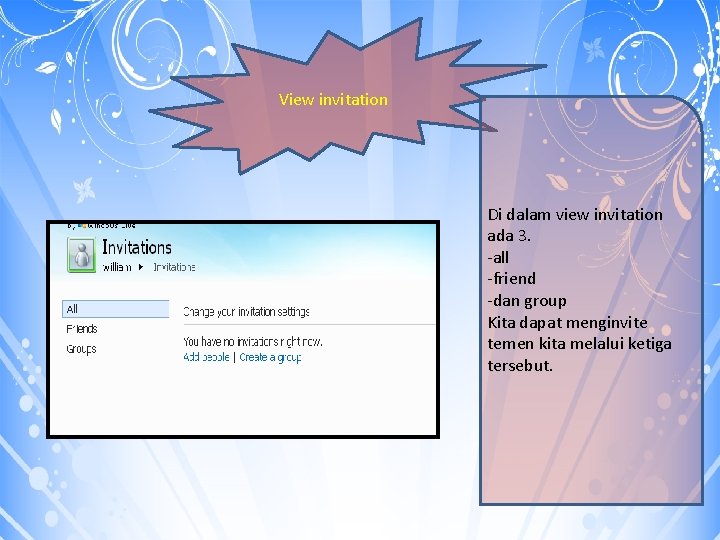
View invitation Di dalam view invitation ada 3. -all -friend -dan group Kita dapat menginvite temen kita melalui ketiga tersebut.
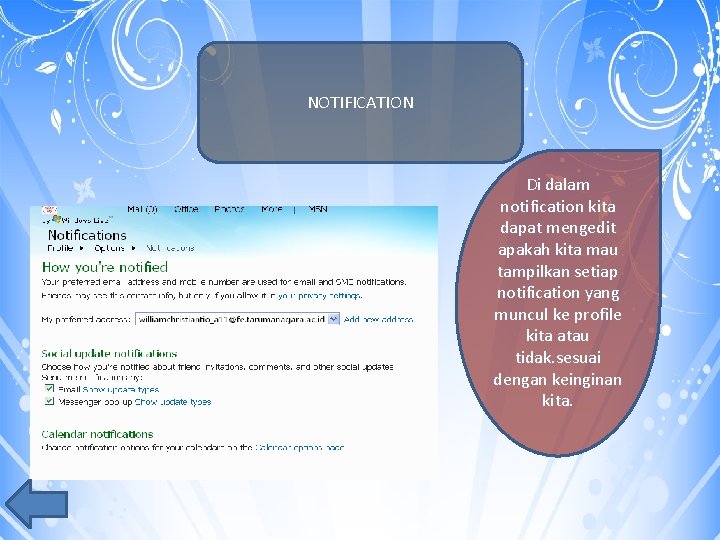
NOTIFICATION Di dalam notification kita dapat mengedit apakah kita mau tampilkan setiap notification yang muncul ke profile kita atau tidak. sesuai dengan keinginan kita.
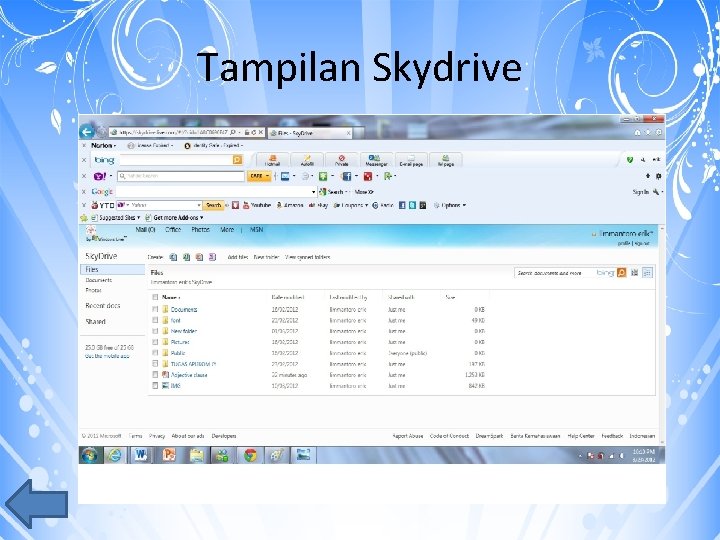
Skydrive Tampilan Skydrive Kelebihan Skydrive Cara memasukkan file ke Skydrive
Tampilan Skydrive
Kelebihan Skydrive 1. Office Web Apps 2. Favorites Sharing 3. Windows Live Groups Integration 4. RSS Feed 5. Menyimpan data dengan keunggulan bersih dari virus
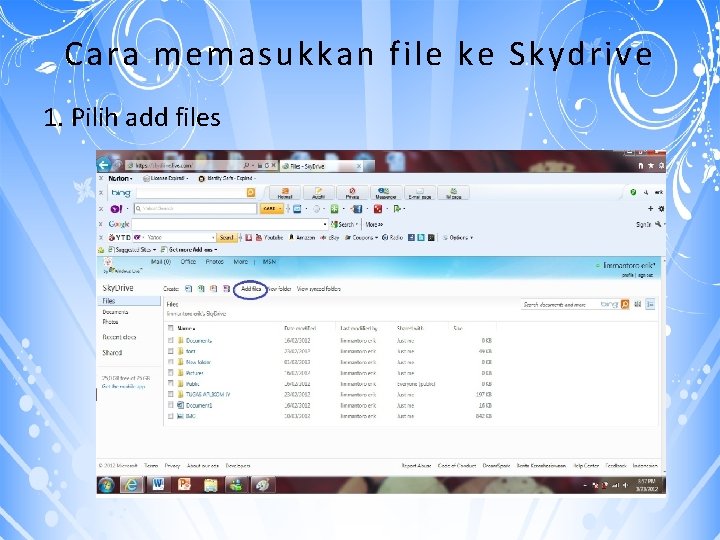
Cara memasukkan file ke Skydrive 1. Pilih add files
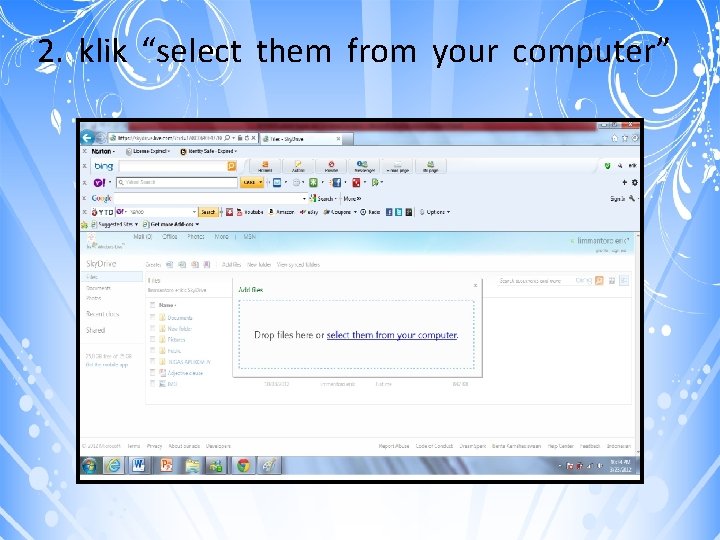
2. klik “select them from your computer”
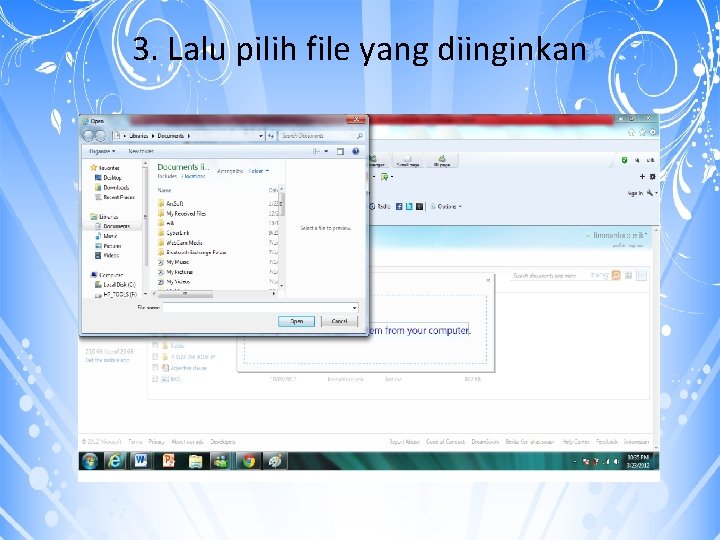
3. Lalu pilih file yang diinginkan
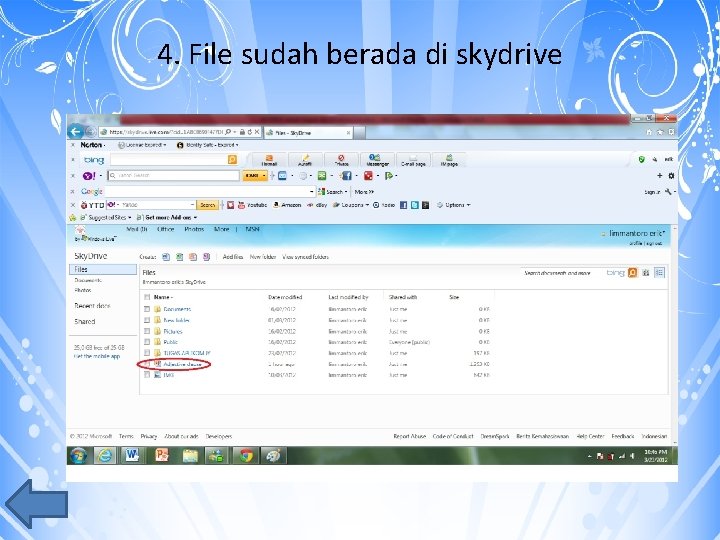
4. File sudah berada di skydrive