
Journes Dpartementales Nivre Date 08062018 P 1 Atelier


- Slides: 28
Journées Départementales Nièvre Date : 08/06/2018 P 1
Atelier : Séquence avec mise en œuvre d’une carte Micro: bit Préserver la santé et assister l'homme P 2
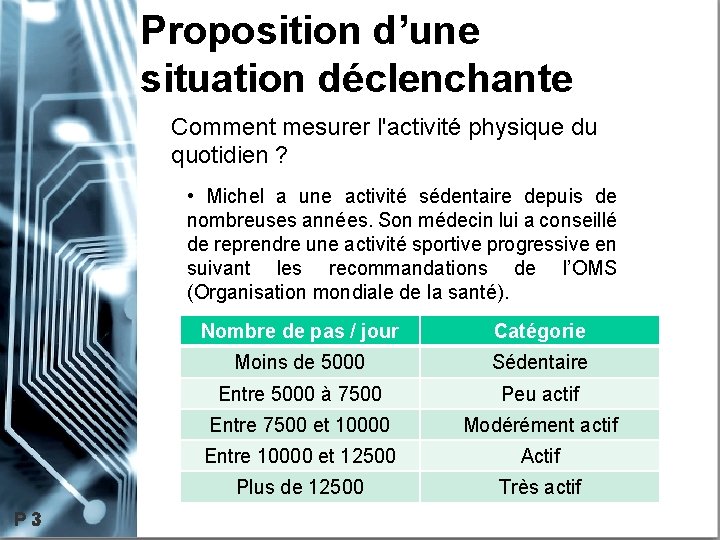
Proposition d’une situation déclenchante Comment mesurer l'activité physique du quotidien ? • Michel a une activité sédentaire depuis de nombreuses années. Son médecin lui a conseillé de reprendre une activité sportive progressive en suivant les recommandations de l’OMS (Organisation mondiale de la santé). P 3 Nombre de pas / jour Catégorie Moins de 5000 Sédentaire Entre 5000 à 7500 Peu actif Entre 7500 et 10000 Modérément actif Entre 10000 et 12500 Actif Plus de 12500 Très actif
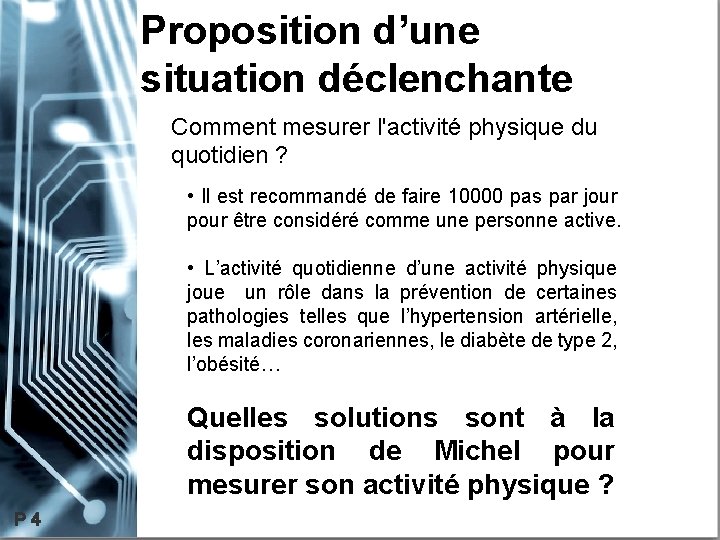
Proposition d’une situation déclenchante Comment mesurer l'activité physique du quotidien ? • Il est recommandé de faire 10000 pas par jour pour être considéré comme une personne active. • L’activité quotidienne d’une activité physique joue un rôle dans la prévention de certaines pathologies telles que l’hypertension artérielle, les maladies coronariennes, le diabète de type 2, l’obésité… Quelles solutions sont à la disposition de Michel pour mesurer son activité physique ? P 4
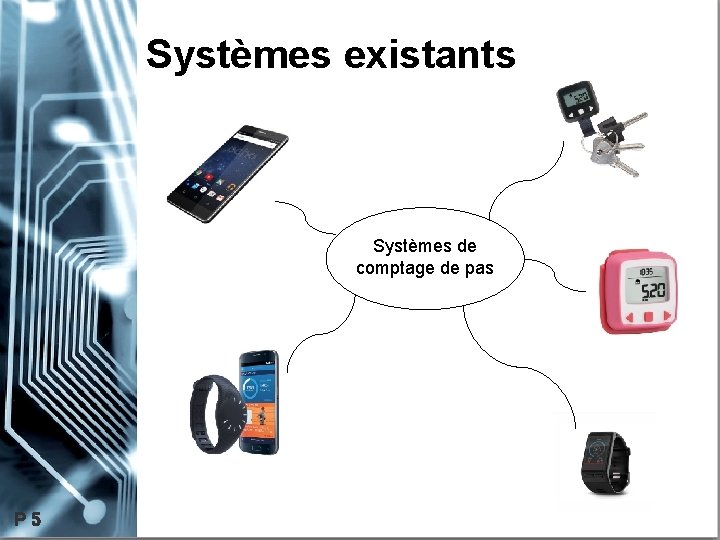
Systèmes existants Systèmes de comptage de pas P 5
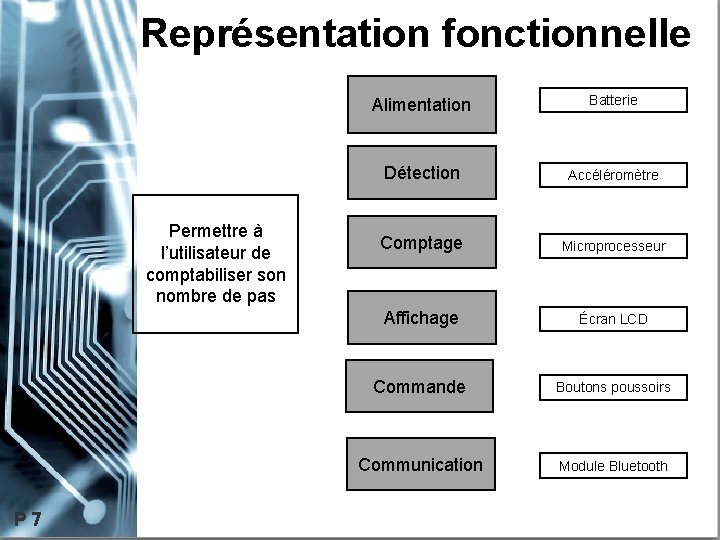
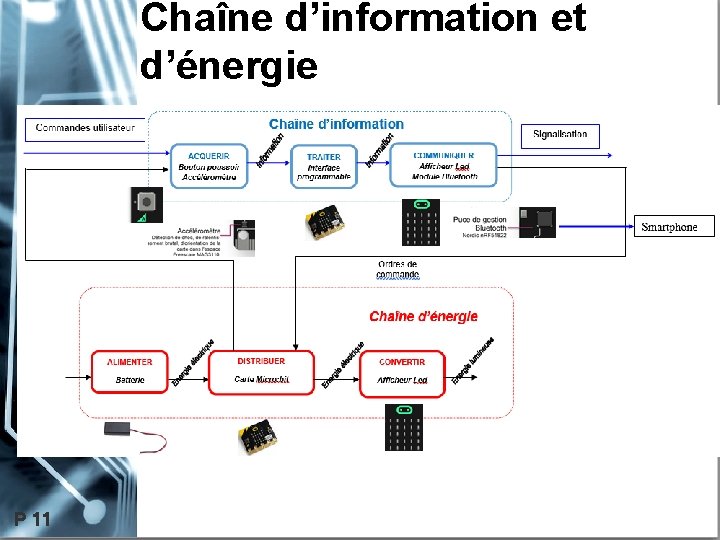
Principe de fonctionnement Après la mise sous tension à l’aide d’un bouton, le système détecte le mouvement lié à un pas à l’aide d’un accéléromètre. Ce capteur transmet ensuite l’information au microprocesseur qui la traite et comptabilise le nombre de pas. L’information peut ensuite soit : être affichée à l’écran LCD du système, être transmise via Bluetooth vers un appareil déporté. Un téléphone portable équipé d’une application permettra alors d’assurer un suivi précis sur une période donnée. L’alimentation du système est assurée par une batterie. P 6
Représentation fonctionnelle Permettre à l’utilisateur de comptabiliser son nombre de pas P 7 Alimentation Batterie Détection Accéléromètre Comptage Microprocesseur Affichage Écran LCD Commande Boutons poussoirs Communication Module Bluetooth
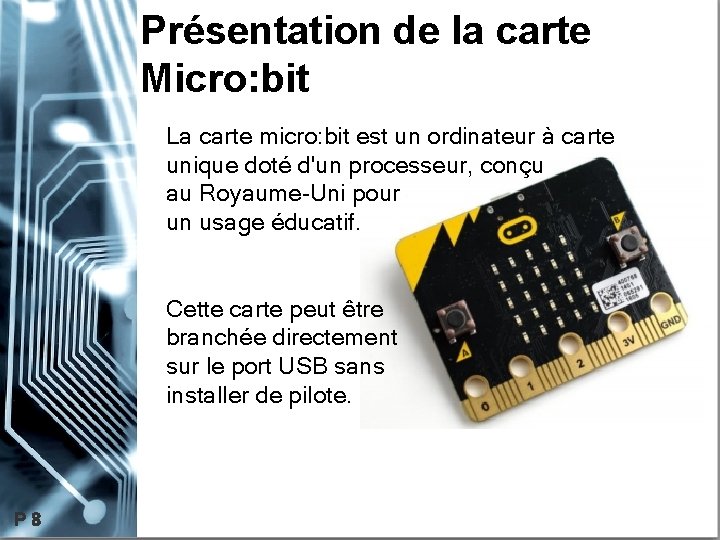
Présentation de la carte Micro: bit La carte micro: bit est un ordinateur à carte unique doté d'un processeur, conçu au Royaume-Uni pour un usage éducatif. Cette carte peut être branchée directement sur le port USB sans installer de pilote. P 8
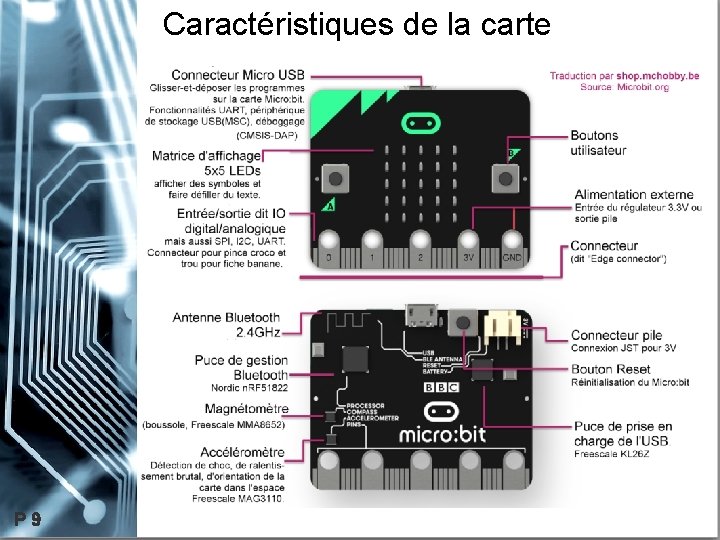
Caractéristiques de la carte P 9
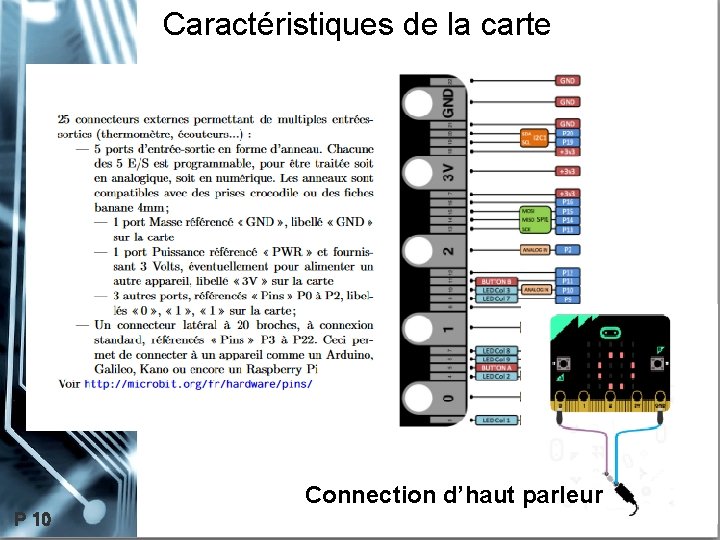
Caractéristiques de la carte Connection d’haut parleur P 10
Chaîne d’information et d’énergie P 11
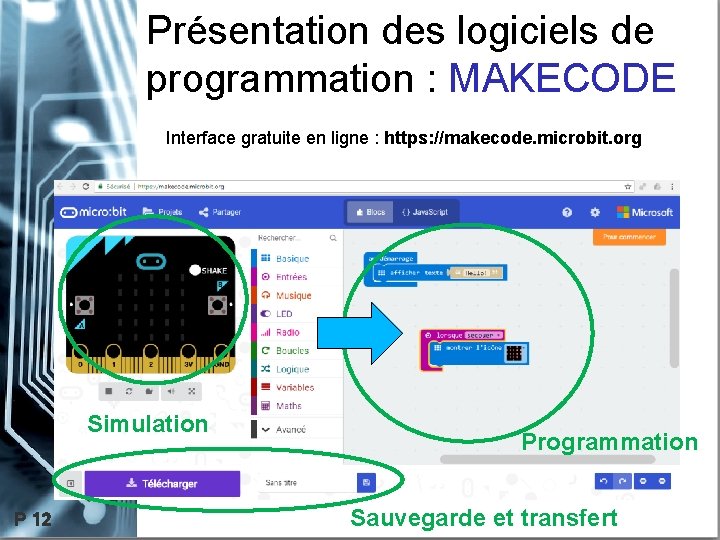
Présentation des logiciels de programmation : MAKECODE Interface gratuite en ligne : https: //makecode. microbit. org/ Simulation P 12 Programmation Sauvegarde et transfert
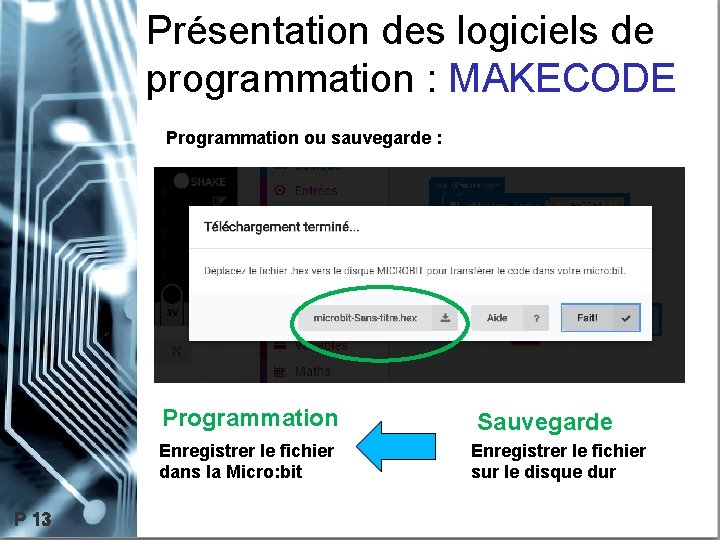
Présentation des logiciels de programmation : MAKECODE Programmation ou sauvegarde : Programmation Enregistrer le fichier dans la Micro: bit P 13 Sauvegarde Enregistrer le fichier sur le disque dur
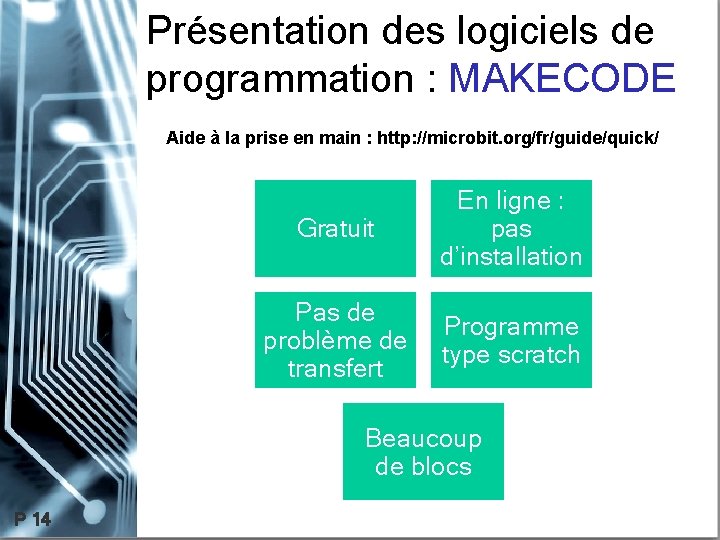
Présentation des logiciels de programmation : MAKECODE Aide à la prise en main : http: //microbit. org/fr/guide/quick/ Gratuit En ligne : pas d’installation Pas de problème de transfert Programme type scratch Beaucoup de blocs P 14
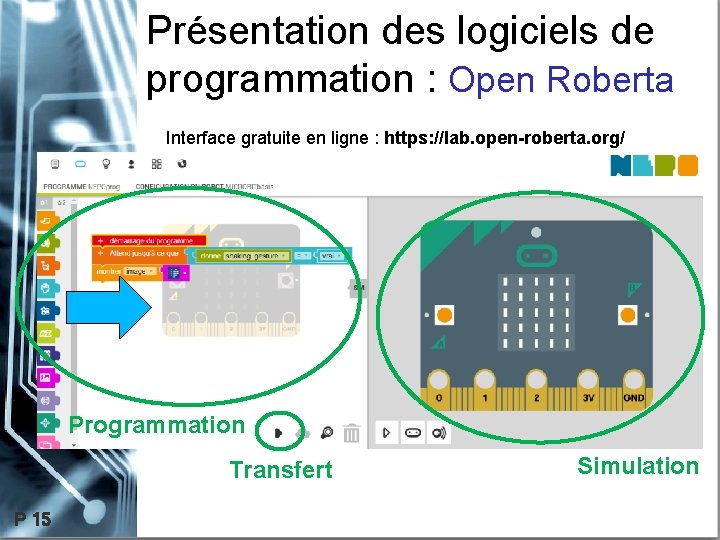
Présentation des logiciels de programmation : Open Roberta Interface gratuite en ligne : https: //lab. open-roberta. org/ Programmation Transfert P 15 Simulation
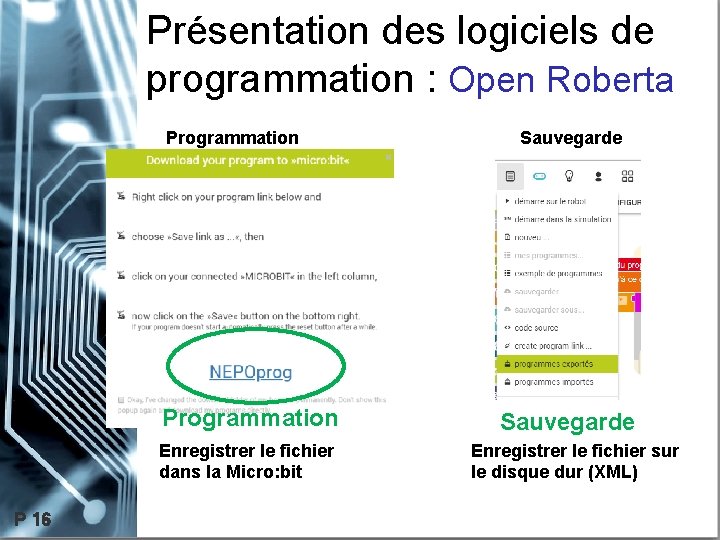
Présentation des logiciels de programmation : Open Roberta Programmation Enregistrer le fichier dans la Micro: bit P 16 Sauvegarde Enregistrer le fichier sur le disque dur (XML)
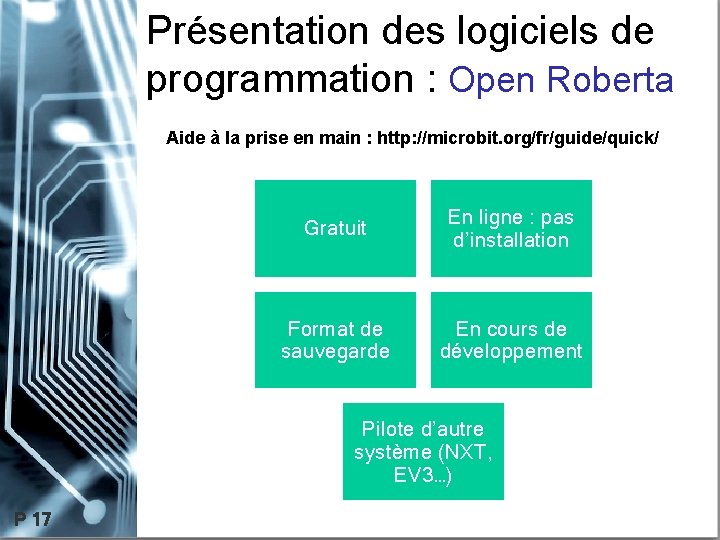
Présentation des logiciels de programmation : Open Roberta Aide à la prise en main : http: //microbit. org/fr/guide/quick/ Gratuit En ligne : pas d’installation Format de sauvegarde En cours de développement Pilote d’autre système (NXT, EV 3…) P 17
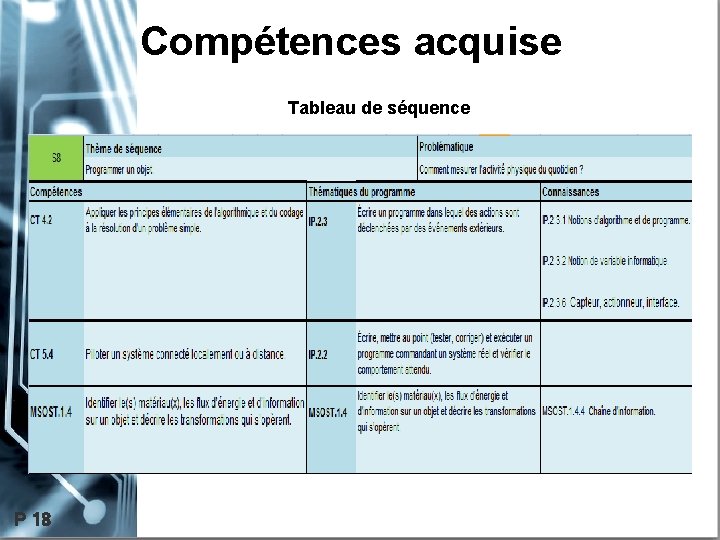
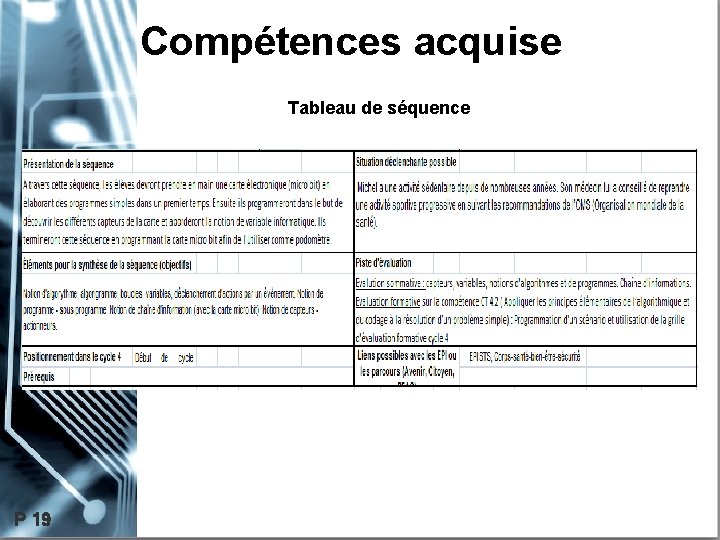
Compétences acquise Tableau de séquence P 18
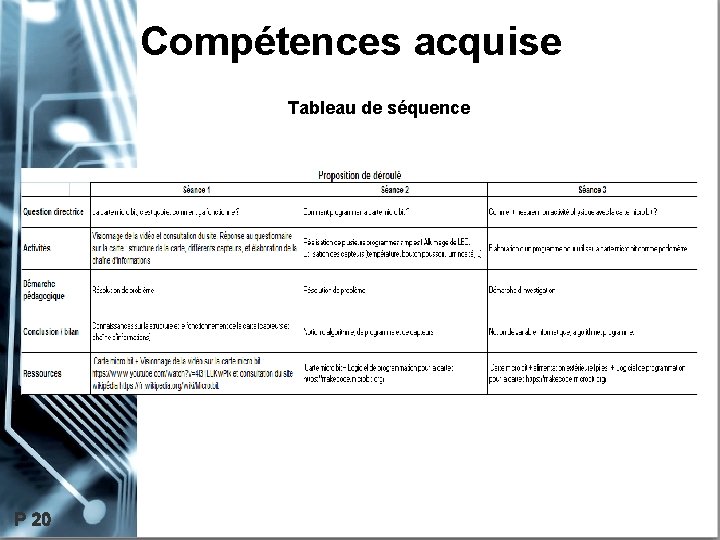
Compétences acquise Tableau de séquence P 19
Compétences acquise Tableau de séquence P 20
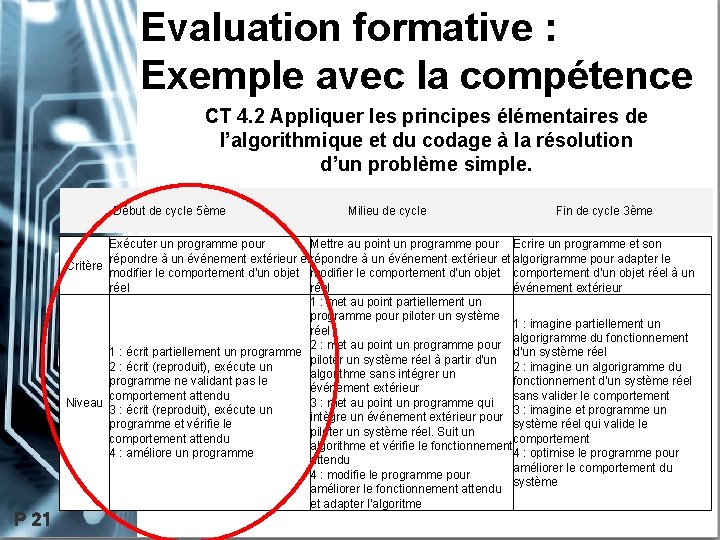
Evaluation formative : Exemple avec la compétence CT 4. 2 Appliquer les principes élémentaires de l’algorithmique et du codage à la résolution d’un problème simple. Début de cycle 5ème P 21 Milieu de cycle Fin de cycle 3ème Exécuter un programme pour Mettre au point un programme pour Ecrire un programme et son répondre à un événement extérieur et algorigramme pour adapter le Critère modifier le comportement d'un objet réel à un réel événement extérieur 1 : met au point partiellement un programme pour piloter un système 1 : imagine partiellement un réel algorigramme du fonctionnement 2 : met au point un programme pour d'un système réel 1 : écrit partiellement un programme piloter un système réel à partir d'un 2 : imagine un algorigramme du 2 : écrit (reproduit), exécute un algorithme sans intégrer un fonctionnement d'un système réel programme ne validant pas le événement extérieur sans valider le comportement attendu 3 : met au point un programme qui Niveau 3 : imagine et programme un 3 : écrit (reproduit), exécute un intègre un événement extérieur pour système réel qui valide le programme et vérifie le piloter un système réel. Suit un comportement attendu algorithme et vérifie le fonctionnement 4 : améliore un programme 4 : optimise le programme pour attendu améliorer le comportement du 4 : modifie le programme pour système améliorer le fonctionnement attendu et adapter l'algoritme
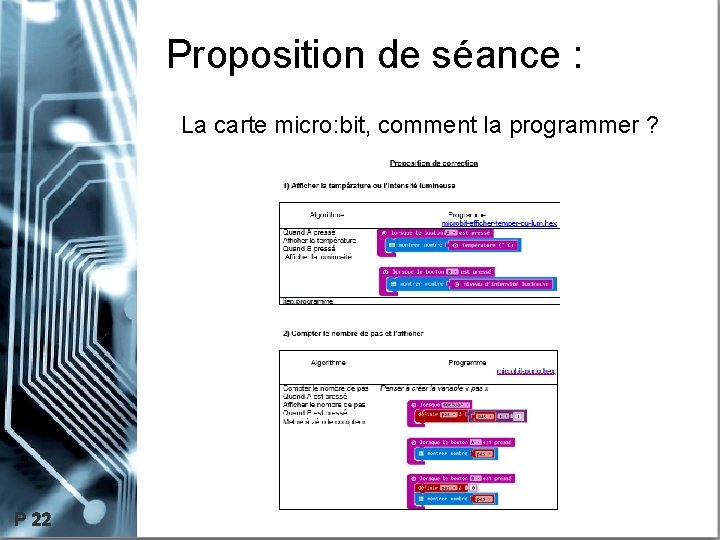
Proposition de séance : La carte micro: bit, comment la programmer ? P 22
Propositions d’extensions : Autre situation déclenchante Intégration d’un système distant ( smartphone) P 23
Proposition d’une situation déclenchante Pourquoi trouve-t-on une végétation différente sur un même site ? • Paul et ses camarades ont une sortie de prévue sur le terrain avec le professeur de SVT. • Les élèves doivent faire un relevé des caractéristiques physiques à différents endroits de l’environnement étudié. • Quelles sont les mesures à effectuer et comment les réaliser ? P 24
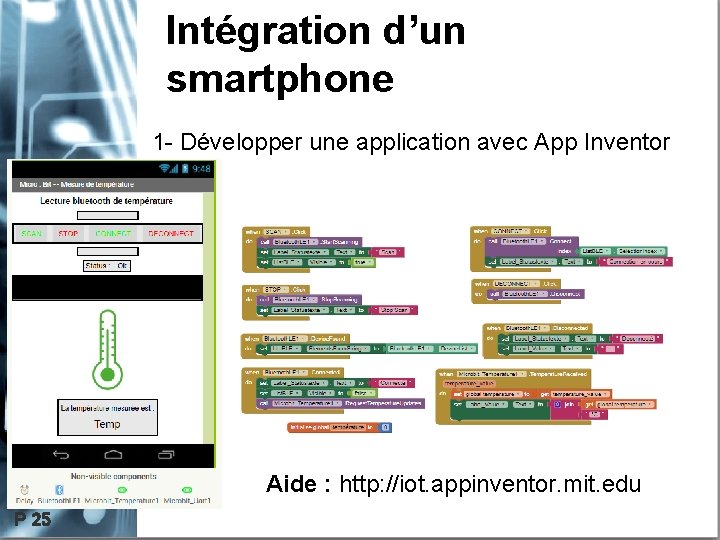
Intégration d’un smartphone 1 - Développer une application avec App Inventor Aide : http: //iot. appinventor. mit. edu P 25
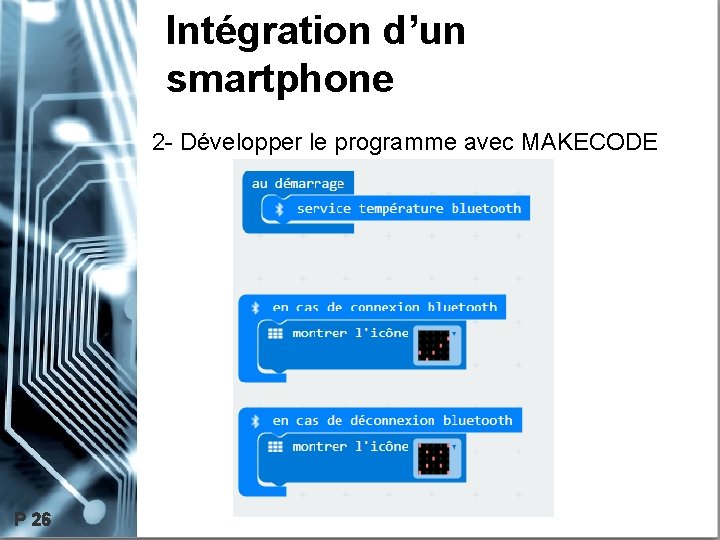
Intégration d’un smartphone 2 - Développer le programme avec MAKECODE P 26
Intégration d’un smartphone 3 - Associer la carte avec le smartphone Il faut donc placer le micro: bit en mode appairage. • Presser A + B et les maintenir ainsi même après avoir pressé le bouton reset. • Puis faire une recherche des périphérique Bluetooth sur la tablette. Activez le bluetooth de la tablette si nécessaire. Ce qui permet de trouver votre Micro. Bit. • Sélectionner le Micro: Bit sur la tablette qui demande maintenant le code Pin. • Pressez alors le bouton A du Microbit ---> Ce qui affiche un code à 5 chiffre sur la matrice LED. --> Code a encoder sur la tablette • Voila l'appairage est terminé. AIDE : https: //youtu. be/7 h. LBfd. AGk. ZI P 27
Intégration d’un smartphone 4 - utiliser le smartphone Lancer l'appli : Cliquer sur scan pour cher la carte: Cliquer sur stop, lorsqu'il est visible Sélectionner la carte et cliquer sur connect La température s'affiche (elle est relevée par le processeur, donc les variations sont très lentes). P 28 Si vous déconnecter, reconnecter, la température ne s'affiche plus : reset sur la carte car le processus est sur la pile "démarrage" Tout nouveau programme sur la carte fera perdre les données d'appairage, il faudra donc oublier la carte et