
JOONESTAMINE 3 D modelleerimisega JaakEvald Srak Peeter Sokolov
- Slides: 52
JOONESTAMINE 3 D modelleerimisega Jaak-Evald Särak Peeter Sokolov Tallinn 2013
JOONESTAMINE 3 D MODELLEERIMISEGA 3 D CAD - Mis see on? T-T-I-M-F-Tõ-D Teadus, Tehnoloogia, Insenerlikud lahendused, Matemaatika, Füüsika, Tugevusõpetus, Disain
JOONESTAMINE 3 D MODELLEERIMISEGA
JOONESTAMINE 3 D MODELLEERIMISEGA
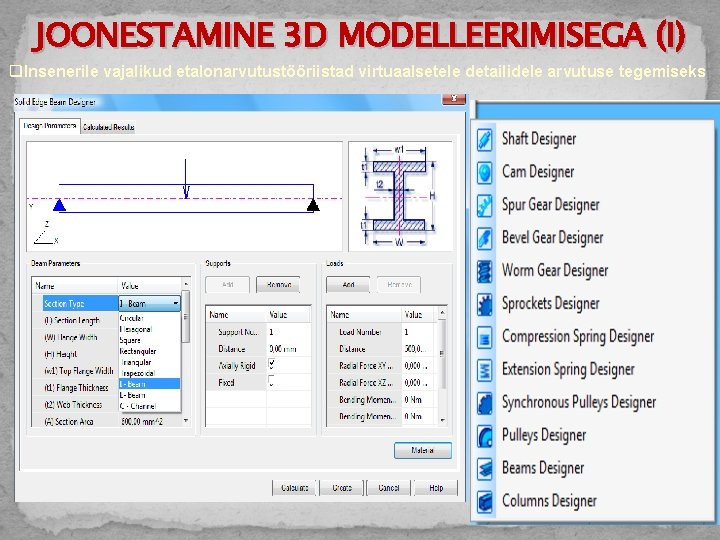
JOONESTAMINE 3 D MODELLEERIMISEGA (I) q. Insenerile vajalikud etalonarvutustööriistad virtuaalsetele detailidele arvutuse tegemiseks
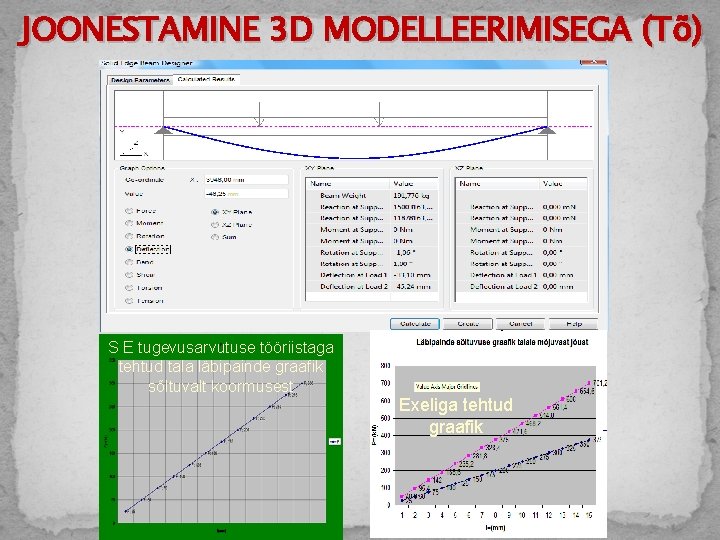
JOONESTAMINE 3 D MODELLEERIMISEGA (Tõ) S E tugevusarvutuse tööriistaga tehtud tala läbipainde graafik sõltuvalt koormusest Exeliga tehtud graafik
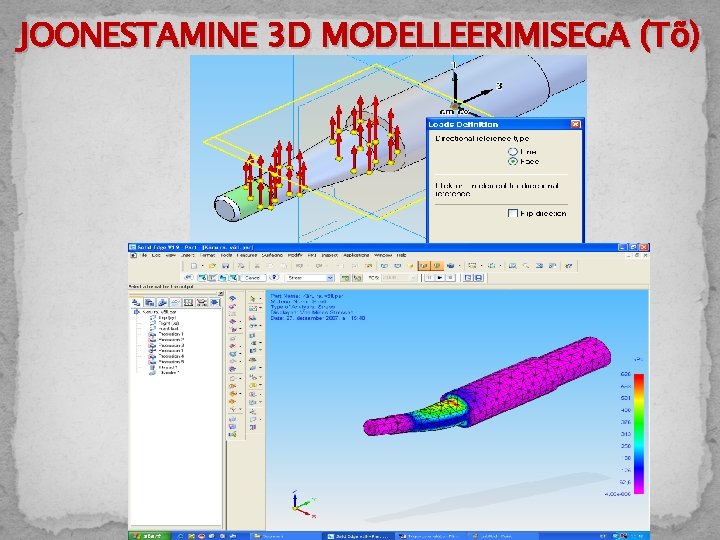
JOONESTAMINE 3 D MODELLEERIMISEGA (Tõ)
JOONESTAMINE 3 D MODELLEERIMISEGA (D)
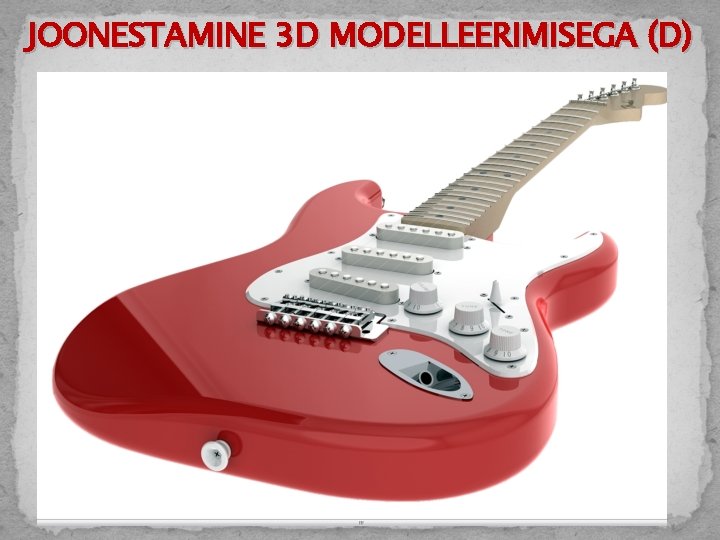
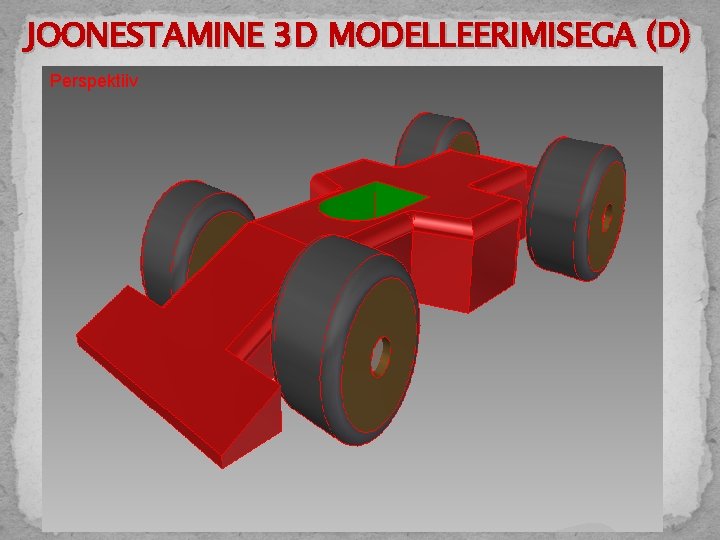
JOONESTAMINE 3 D MODELLEERIMISEGA (D) Perspektiiv
JOONESTAMINE 3 D modelleerimisega q Käesolev presentatsioon sisaldab gümnaasiumi joonestamise valikaine 35 tunnise ja 70 tunnise kursuse teemasid. q 70 tunnisele kursusele on lisatud teemad: a) õhukeseseinalised kehad; b) pöördkehad; c) juhtjoone ja ristlõike järgi valmistatavad detailid; d) kirjed detailidel; e) keermestatud detailid ja keermesliited.
JOONESTAMINE 3 D modelleerimisega Ø Joonis on tehnika keel ja see peab olema kõigile ühtemoodi mõistetav (üheselt loetav) Ø Igasugune projekteerimine lõpeb siis kui detaili 3 D-mudelist on tehtud joonis ja vormistatud dokumendina Ø Joonised vormistatakse vastavalt kehtivatele standarditele ja väljakujunenud normidele Ø Kehtib üldine põhimõte: arvutitarkvara teeb seda, mida tarkvaral kästakse teha Ø Enne 3 D-tarkvara kasutamist õppida selgeks väljakujunenud joonestamise traditsioonid ja standardid
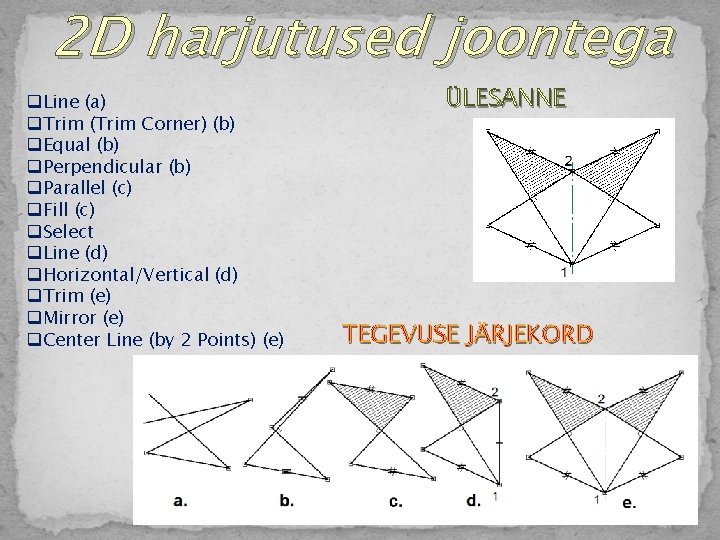
2 D harjutused joontega q. Line (a) q. Trim (Trim Corner) (b) q. Equal (b) q. Perpendicular (b) q. Parallel (c) q. Fill (c) q. Select q. Line (d) q. Horizontal/Vertical (d) q. Trim (e) q. Mirror (e) q. Center Line (by 2 Points) (e) ÜLESANNE TEGEVUSE JÄRJEKORD
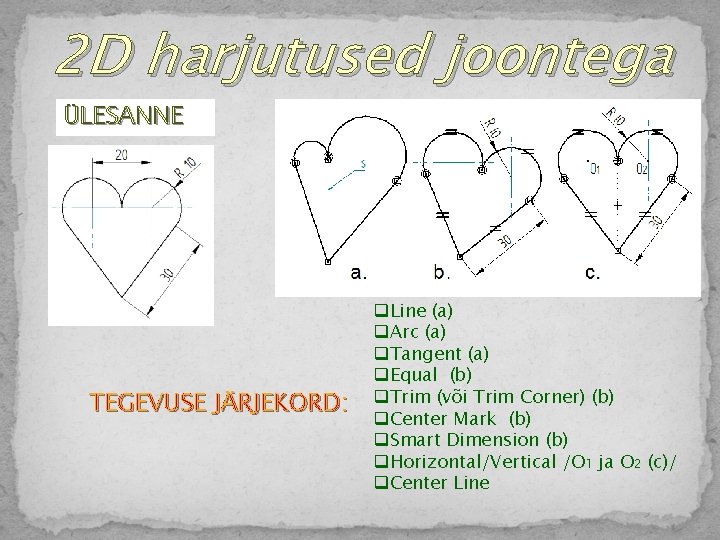
2 D harjutused joontega ÜLESANNE TEGEVUSE JÄRJEKORD: q. Line (a) q. Arc (a) q. Tangent (a) q. Equal (b) q. Trim (või Trim Corner) (b) q. Center Mark (b) q. Smart Dimension (b) q. Horizontal/Vertical /O 1 ja O 2 (c)/ q. Center Line
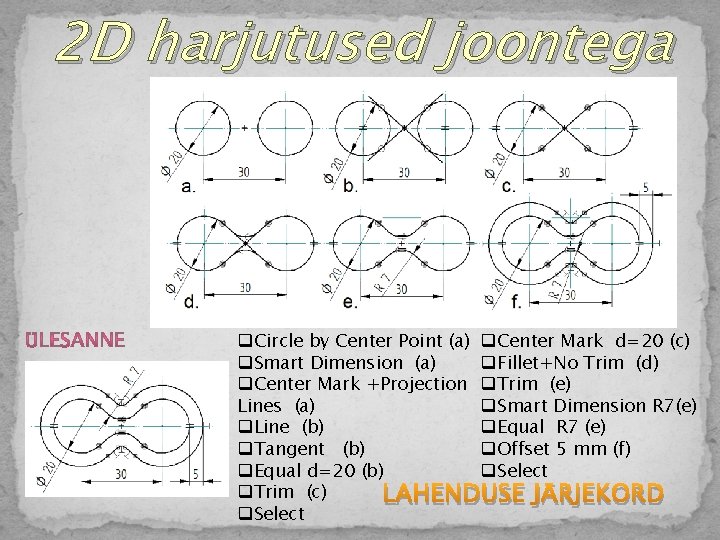
2 D harjutused joontega q. Circle by Center Point (a) q. Center Mark d=20 (c) q. Smart Dimension (a) q. Fillet+No Trim (d) q. Center Mark +Projection q. Trim (e) Lines (a) q. Smart Dimension R 7(e) q. Line (b) q. Equal R 7 (e) q. Tangent (b) q. Offset 5 mm (f) q. Equal d=20 (b) q. Select q. Trim (c) LAHENDUSE JÄRJEKORD q. Select
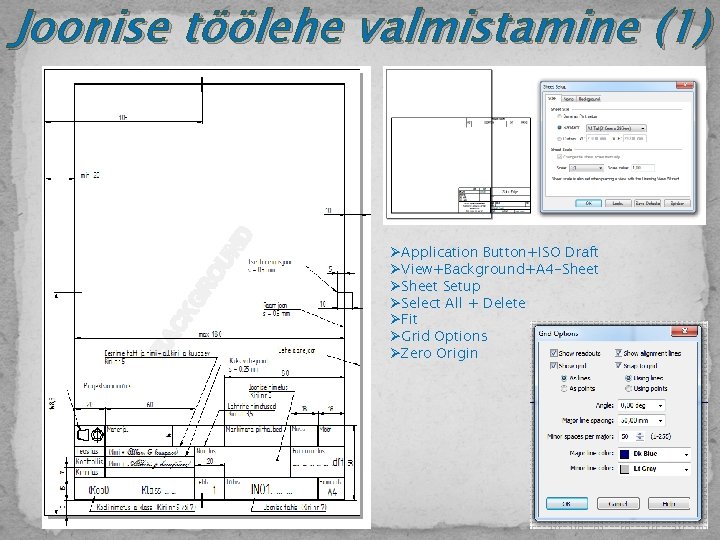
Joonise töölehe valmistamine (1) ØApplication Button+ISO Draft ØView+Background+A 4 -Sheet ØSheet Setup ØSelect All + Delete ØFit ØGrid Options ØZero Origin
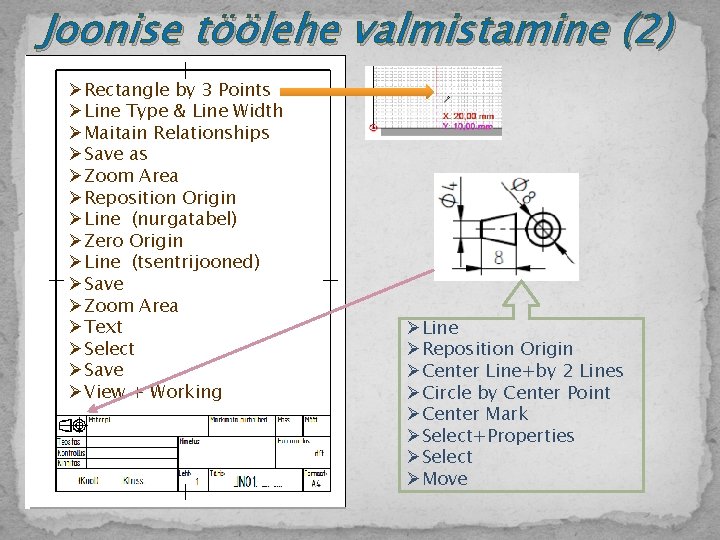
Joonise töölehe valmistamine (2) ØRectangle by 3 Points ØLine Type & Line Width ØMaitain Relationships ØSave as ØZoom Area ØReposition Origin ØLine (nurgatabel) ØZero Origin ØLine (tsentrijooned) ØSave ØZoom Area ØText ØSelect ØSave ØView + Working ØLine ØReposition Origin ØCenter Line+by 2 Lines ØCircle by Center Point ØCenter Mark ØSelect+Properties ØSelect ØMove
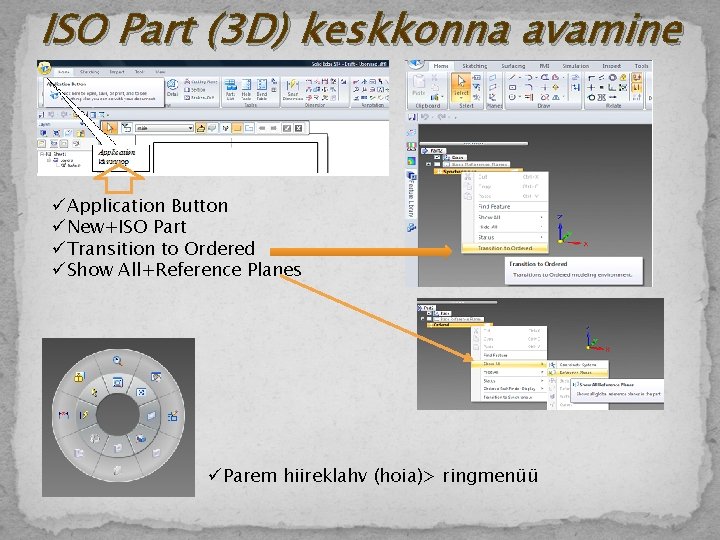
ISO Part (3 D) keskkonna avamine üApplication Button üNew+ISO Part üTransition to Ordered üShow All+Reference Planes üParem hiireklahv (hoia)> ringmenüü
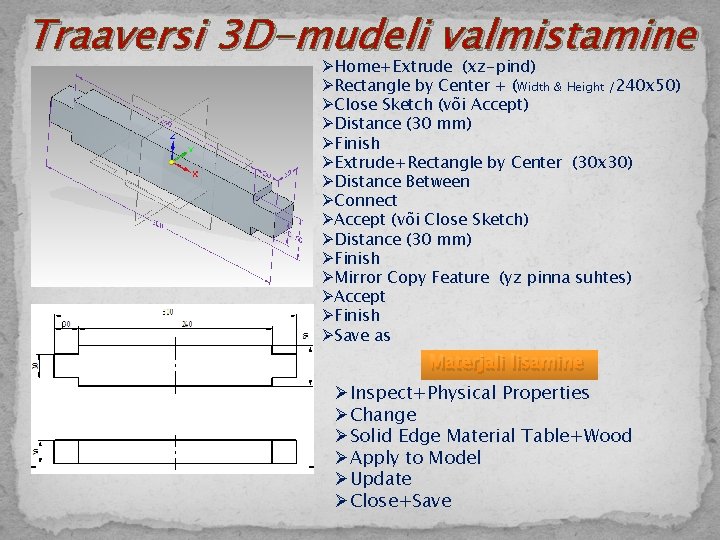
Traaversi 3 D-mudeli valmistamine ØHome+Extrude (xz-pind) ØRectangle by Center + (Width & Height /240 x 50) ØClose Sketch (või Accept) ØDistance (30 mm) ØFinish ØExtrude+Rectangle by Center (30 x 30) ØDistance Between ØConnect ØAccept (või Close Sketch) ØDistance (30 mm) ØFinish ØMirror Copy Feature (yz pinna suhtes) ØAccept ØFinish ØSave as Materjali lisamine ØInspect+Physical Properties ØChange ØSolid Edge Material Table+Wood ØApply to Model ØUpdate ØClose+Save
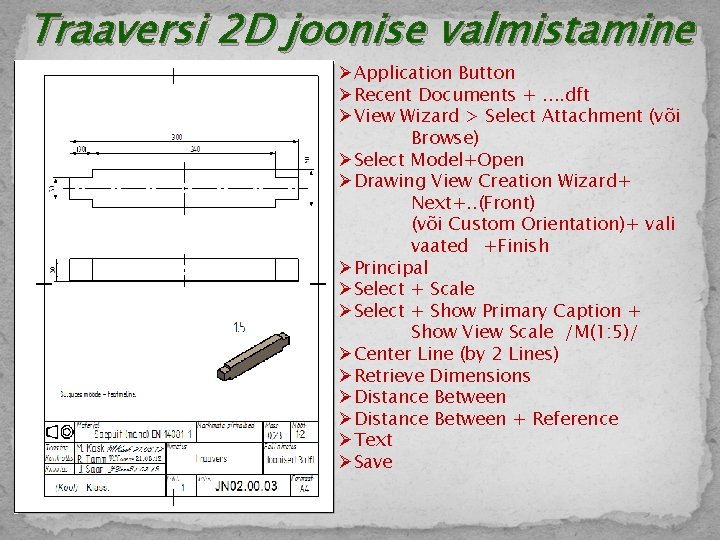
Traaversi 2 D joonise valmistamine ØApplication Button ØRecent Documents +. . dft ØView Wizard > Select Attachment (või Browse) ØSelect Model+Open ØDrawing View Creation Wizard+ Next+. . (Front) (või Custom Orientation)+ vali vaated +Finish ØPrincipal ØSelect + Scale ØSelect + Show Primary Caption + Show View Scale /M(1: 5)/ ØCenter Line (by 2 Lines) ØRetrieve Dimensions ØDistance Between + Reference ØText ØSave
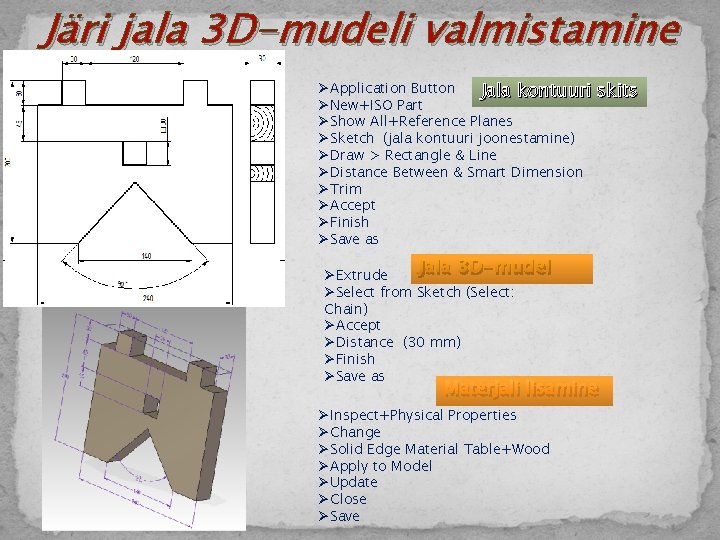
Järi jala 3 D-mudeli valmistamine ØApplication Button Jala kontuuri ØNew+ISO Part ØShow All+Reference Planes ØSketch (jala kontuuri joonestamine) ØDraw > Rectangle & Line ØDistance Between & Smart Dimension ØTrim ØAccept ØFinish ØSave as Jala 3 D-mudel ØExtrude ØSelect from Sketch (Select: Chain) ØAccept ØDistance (30 mm) ØFinish ØSave as skits Materjali lisamine ØInspect+Physical Properties ØChange ØSolid Edge Material Table+Wood ØApply to Model ØUpdate ØClose ØSave
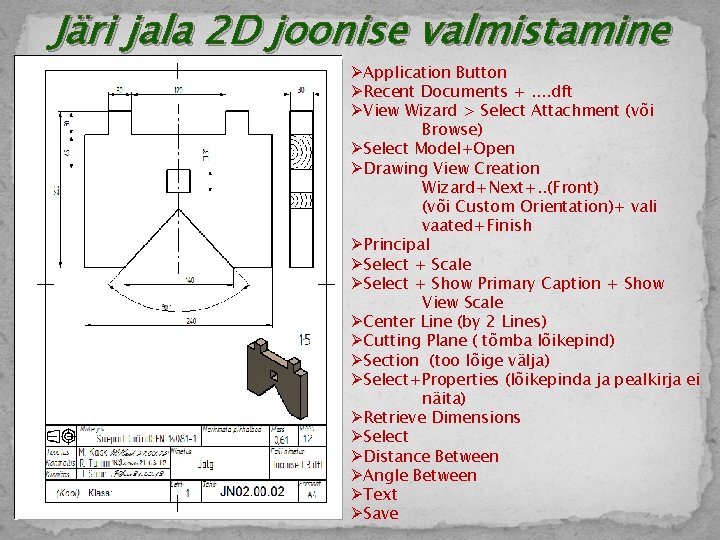
Järi jala 2 D joonise valmistamine ØApplication Button ØRecent Documents +. . dft ØView Wizard > Select Attachment (või Browse) ØSelect Model+Open ØDrawing View Creation Wizard+Next+. . (Front) (või Custom Orientation)+ vali vaated+Finish ØPrincipal ØSelect + Scale ØSelect + Show Primary Caption + Show View Scale ØCenter Line (by 2 Lines) ØCutting Plane ( tõmba lõikepind) ØSection (too lõige välja) ØSelect+Properties (lõikepinda ja pealkirja ei näita) ØRetrieve Dimensions ØSelect ØDistance Between ØAngle Between ØText ØSave
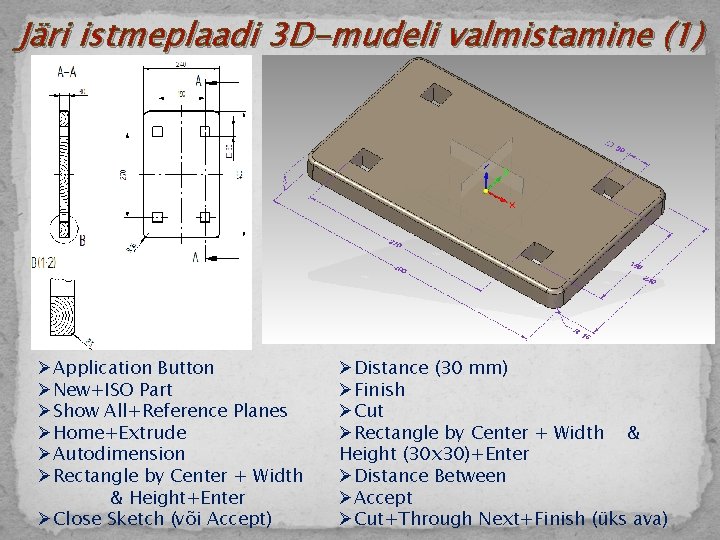
Järi istmeplaadi 3 D-mudeli valmistamine (1) ØApplication Button ØNew+ISO Part ØShow All+Reference Planes ØHome+Extrude ØAutodimension ØRectangle by Center + Width & Height+Enter ØClose Sketch (või Accept) ØDistance (30 mm) ØFinish ØCut ØRectangle by Center + Width & Height (30 x 30)+Enter ØDistance Between ØAccept ØCut+Through Next+Finish (üks ava)
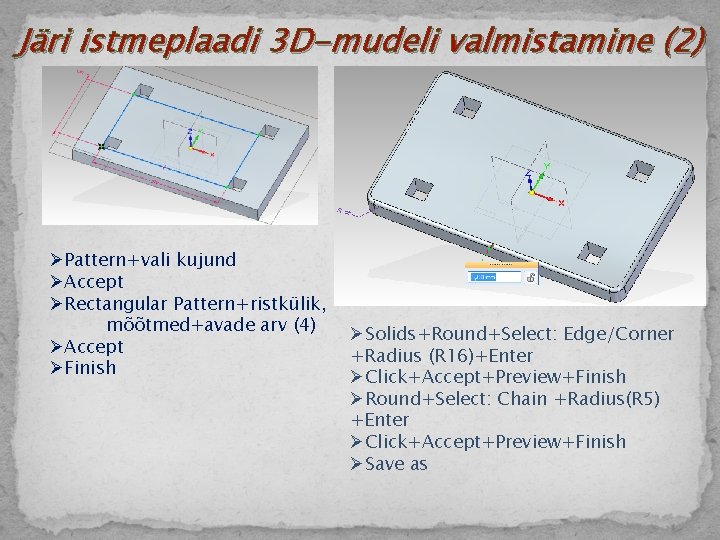
Järi istmeplaadi 3 D-mudeli valmistamine (2) ØPattern+vali kujund ØAccept ØRectangular Pattern+ristkülik, mõõtmed+avade arv (4) ØAccept ØFinish ØSolids+Round+Select: Edge/Corner +Radius (R 16)+Enter ØClick+Accept+Preview+Finish ØRound+Select: Chain +Radius(R 5) +Enter ØClick+Accept+Preview+Finish ØSave as
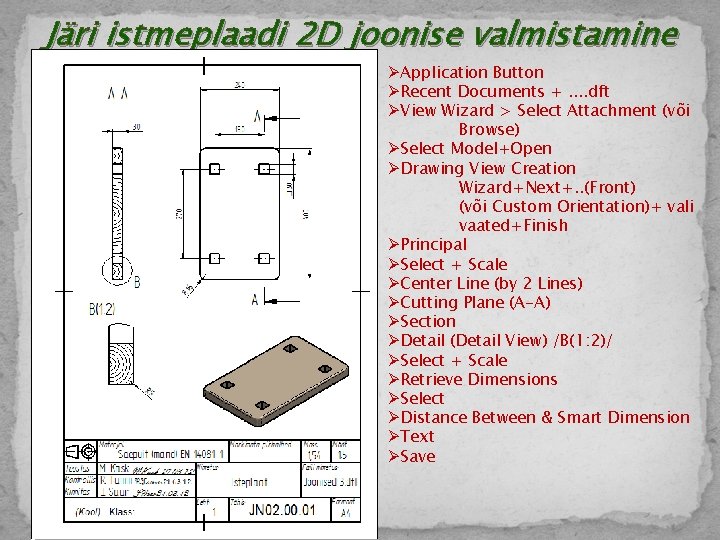
Järi istmeplaadi 2 D joonise valmistamine ØApplication Button ØRecent Documents +. . dft ØView Wizard > Select Attachment (või Browse) ØSelect Model+Open ØDrawing View Creation Wizard+Next+. . (Front) (või Custom Orientation)+ vali vaated+Finish ØPrincipal ØSelect + Scale ØCenter Line (by 2 Lines) ØCutting Plane (A-A) ØSection ØDetail (Detail View) /B(1: 2)/ ØSelect + Scale ØRetrieve Dimensions ØSelect ØDistance Between & Smart Dimension ØText ØSave
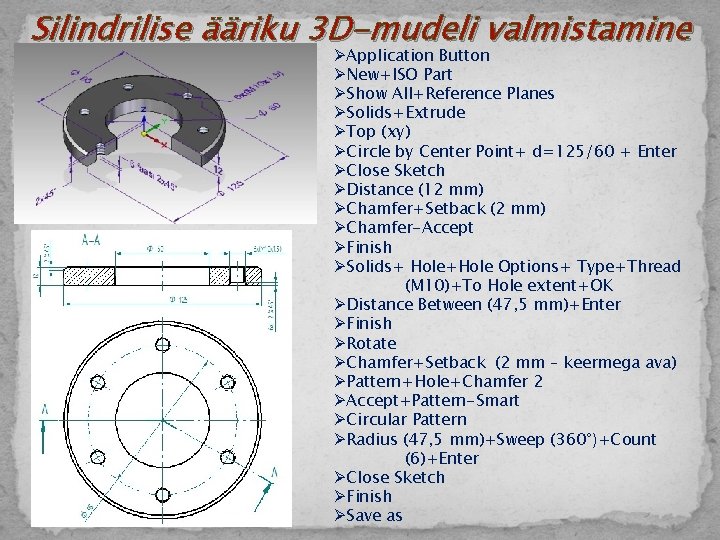
Silindrilise ääriku 3 D-mudeli valmistamine ØApplication Button ØNew+ISO Part ØShow All+Reference Planes ØSolids+Extrude ØTop (xy) ØCircle by Center Point+ d=125/60 + Enter ØClose Sketch ØDistance (12 mm) ØChamfer+Setback (2 mm) ØChamfer-Accept ØFinish ØSolids+ Hole+Hole Options+ Type+Thread (M 10)+To Hole extent+OK ØDistance Between (47, 5 mm)+Enter ØFinish ØRotate ØChamfer+Setback (2 mm – keermega ava) ØPattern+Hole+Chamfer 2 ØAccept+Pattern-Smart ØCircular Pattern ØRadius (47, 5 mm)+Sweep (360°)+Count (6)+Enter ØClose Sketch ØFinish ØSave as
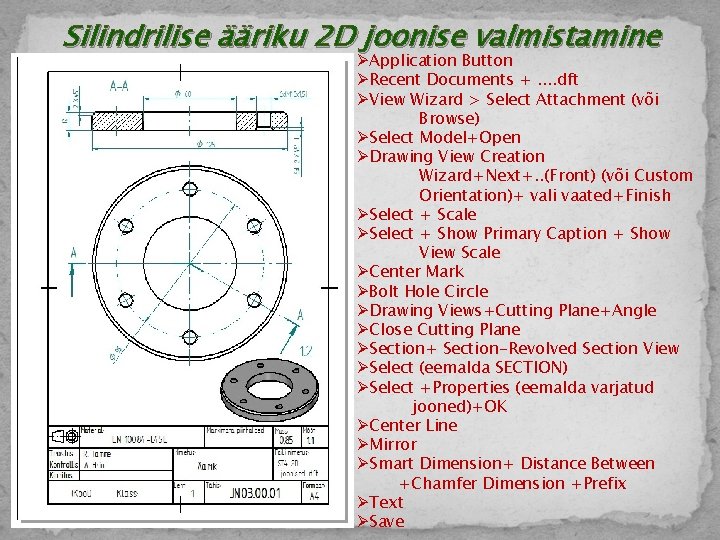
Silindrilise ääriku 2 D joonise valmistamine ØApplication Button ØRecent Documents +. . dft ØView Wizard > Select Attachment (või Browse) ØSelect Model+Open ØDrawing View Creation Wizard+Next+. . (Front) (või Custom Orientation)+ vali vaated+Finish ØSelect + Scale ØSelect + Show Primary Caption + Show View Scale ØCenter Mark ØBolt Hole Circle ØDrawing Views+Cutting Plane+Angle ØClose Cutting Plane ØSection+ Section-Revolved Section View ØSelect (eemalda SECTION) ØSelect +Properties (eemalda varjatud jooned)+OK ØCenter Line ØMirror ØSmart Dimension+ Distance Between +Chamfer Dimension +Prefix ØText ØSave
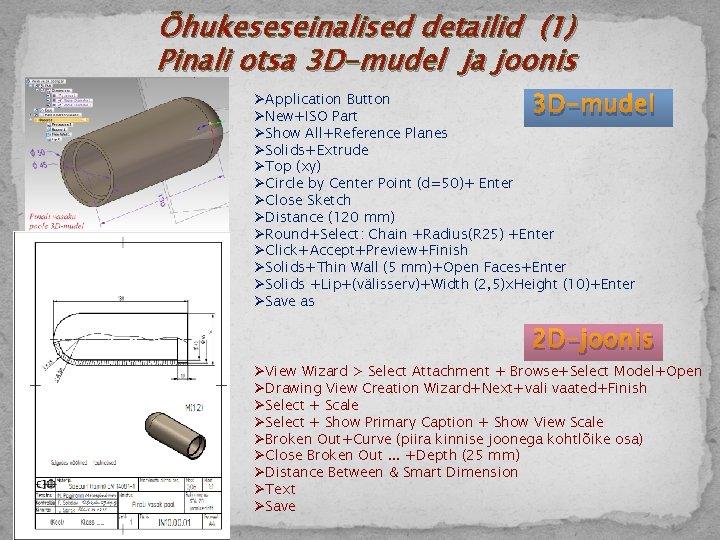
Õhukeseseinalised detailid (1) Pinali otsa 3 D-mudel ja joonis ØApplication Button ØNew+ISO Part ØShow All+Reference Planes ØSolids+Extrude ØTop (xy) ØCircle by Center Point (d=50)+ Enter ØClose Sketch ØDistance (120 mm) ØRound+Select: Chain +Radius(R 25) +Enter ØClick+Accept+Preview+Finish ØSolids+Thin Wall (5 mm)+Open Faces+Enter ØSolids +Lip+(välisserv)+Width (2, 5)x. Height (10)+Enter ØSave as 3 D-mudel 2 D-joonis ØView Wizard > Select Attachment + Browse+Select Model+Open ØDrawing View Creation Wizard+Next+vali vaated+Finish ØSelect + Scale ØSelect + Show Primary Caption + Show View Scale ØBroken Out+Curve (piira kinnise joonega kohtlõike osa) ØClose Broken Out. . . +Depth (25 mm) ØDistance Between & Smart Dimension ØText ØSave
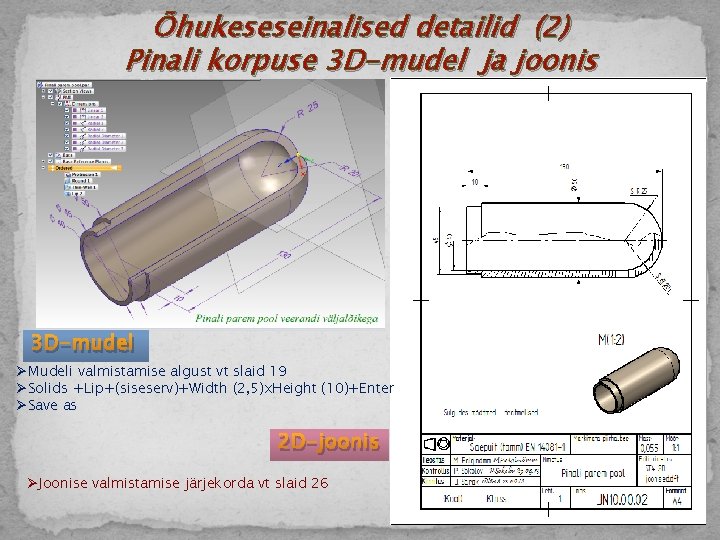
Õhukeseseinalised detailid (2) Pinali korpuse 3 D-mudel ja joonis 3 D-mudel ØMudeli valmistamise algust vt slaid 19 ØSolids +Lip+(siseserv)+Width (2, 5)x. Height (10)+Enter ØSave as 2 D-joonis ØJoonise valmistamise järjekorda vt slaid 26
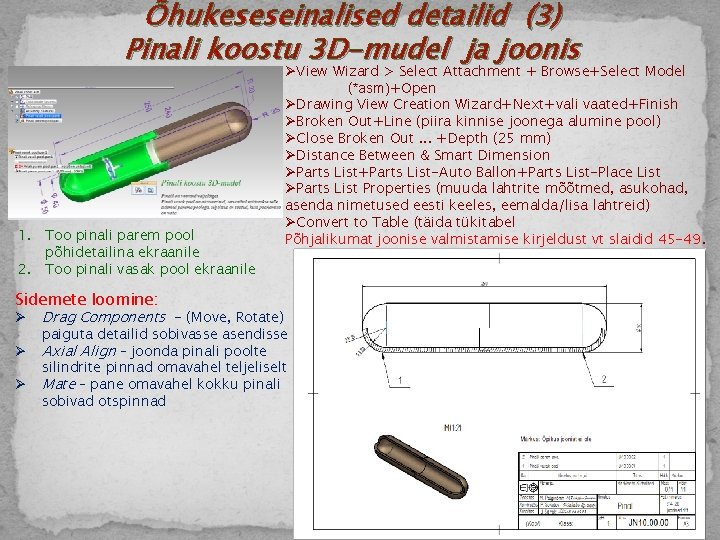
Õhukeseseinalised detailid (3) Pinali koostu 3 D-mudel ja joonis 1. Too pinali parem pool põhidetailina ekraanile 2. Too pinali vasak pool ekraanile ØView Wizard > Select Attachment + Browse+Select Model (*asm)+Open ØDrawing View Creation Wizard+Next+vali vaated+Finish ØBroken Out+Line (piira kinnise joonega alumine pool) ØClose Broken Out. . . +Depth (25 mm) ØDistance Between & Smart Dimension ØParts List+Parts List-Auto Ballon+Parts List-Place List ØParts List Properties (muuda lahtrite mõõtmed, asukohad, asenda nimetused eesti keeles, eemalda/lisa lahtreid) ØConvert to Table (täida tükitabel Põhjalikumat joonise valmistamise kirjeldust vt slaidid 45 -49. Sidemete loomine: Ø Ø Ø Drag Components - (Move, Rotate) paiguta detailid sobivasse asendisse Axial Align – joonda pinali poolte silindrite pinnad omavahel teljeliselt Mate – pane omavahel kokku pinali sobivad otspinnad
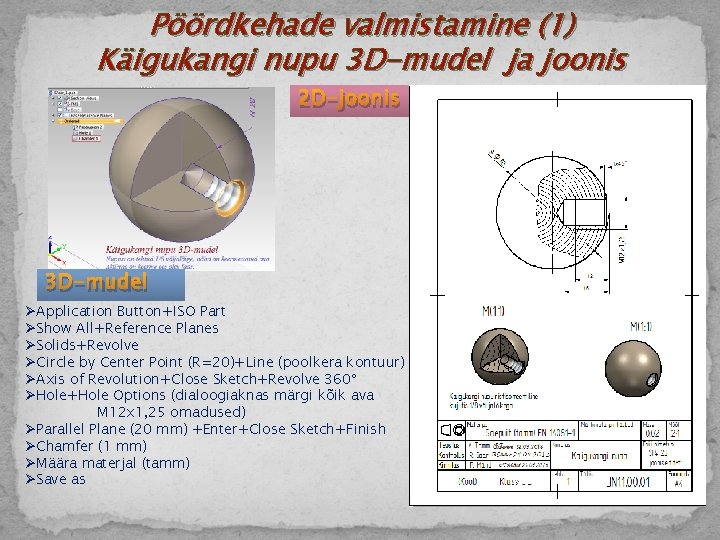
Pöördkehade valmistamine (1) Käigukangi nupu 3 D-mudel ja joonis 2 D-joonis 3 D-mudel ØApplication Button+ISO Part ØShow All+Reference Planes ØSolids+Revolve ØCircle by Center Point (R=20)+Line (poolkera kontuur) ØAxis of Revolution+Close Sketch+Revolve 360° ØHole+Hole Options (dialoogiaknas märgi kõik ava M 12 x 1, 25 omadused) ØParallel Plane (20 mm) +Enter+Close Sketch+Finish ØChamfer (1 mm) ØMäära materjal (tamm) ØSave as
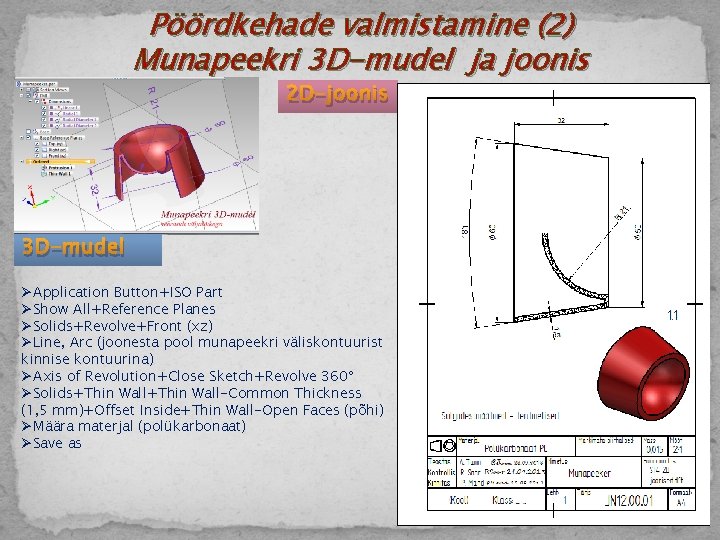
Pöördkehade valmistamine (2) Munapeekri 3 D-mudel ja joonis 2 D-joonis 3 D-mudel ØApplication Button+ISO Part ØShow All+Reference Planes ØSolids+Revolve+Front (xz) ØLine, Arc (joonesta pool munapeekri väliskontuurist kinnise kontuurina) ØAxis of Revolution+Close Sketch+Revolve 360° ØSolids+Thin Wall-Common Thickness (1, 5 mm)+Offset Inside+Thin Wall-Open Faces (põhi) ØMäära materjal (polükarbonaat) ØSave as
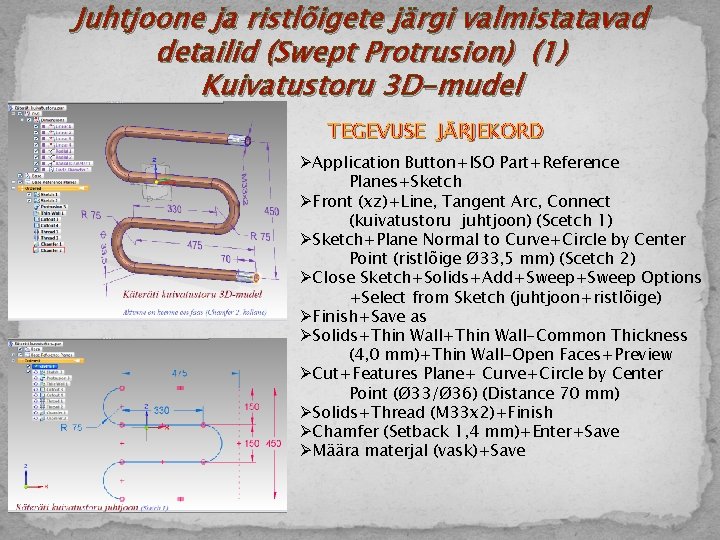
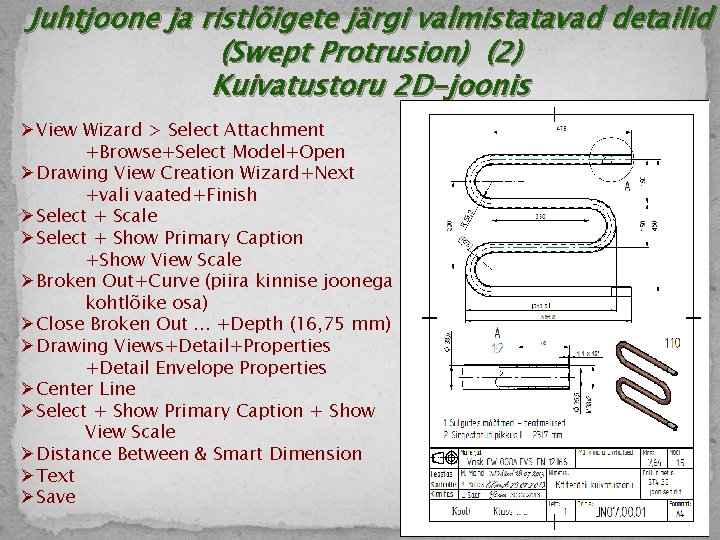
Juhtjoone ja ristlõigete järgi valmistatavad detailid (Swept Protrusion) (1) Kuivatustoru 3 D-mudel TEGEVUSE JÄRJEKORD ØApplication Button+ISO Part+Reference Planes+Sketch ØFront (xz)+Line, Tangent Arc, Connect (kuivatustoru juhtjoon) (Scetch 1) ØSketch+Plane Normal to Curve+Circle by Center Point (ristlõige Ø 33, 5 mm) (Scetch 2) ØClose Sketch+Solids+Add+Sweep Options +Select from Sketch (juhtjoon+ristlõige) ØFinish+Save as ØSolids+Thin Wall-Common Thickness (4, 0 mm)+Thin Wall-Open Faces+Preview ØCut+Features Plane+ Curve+Circle by Center Point (Ø 33/Ø 36) (Distance 70 mm) ØSolids+Thread (M 33 x 2)+Finish ØChamfer (Setback 1, 4 mm)+Enter+Save ØMäära materjal (vask)+Save
Juhtjoone ja ristlõigete järgi valmistatavad detailid (Swept Protrusion) (2) Kuivatustoru 2 D-joonis ØView Wizard > Select Attachment +Browse+Select Model+Open ØDrawing View Creation Wizard+Next +vali vaated+Finish ØSelect + Scale ØSelect + Show Primary Caption +Show View Scale ØBroken Out+Curve (piira kinnise joonega kohtlõike osa) ØClose Broken Out. . . +Depth (16, 75 mm) ØDrawing Views+Detail+Properties +Detail Envelope Properties ØCenter Line ØSelect + Show Primary Caption + Show View Scale ØDistance Between & Smart Dimension ØText ØSave
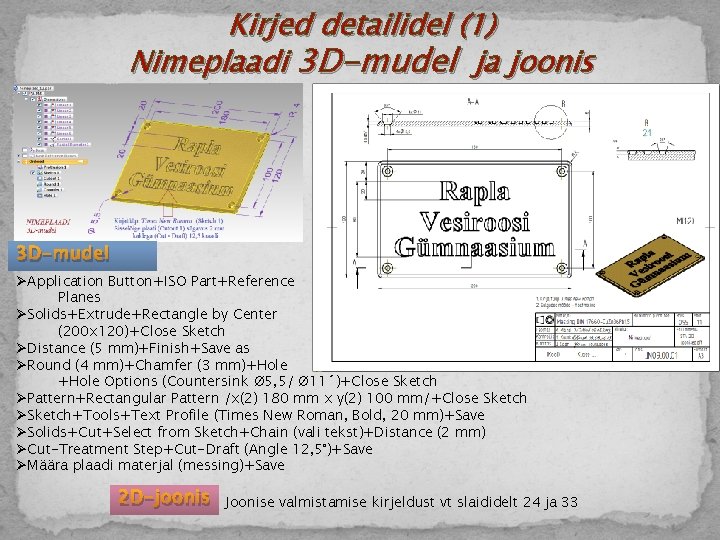
Kirjed detailidel (1) Nimeplaadi 3 D-mudel ja joonis 3 D-mudel ØApplication Button+ISO Part+Reference Planes ØSolids+Extrude+Rectangle by Center (200 x 120)+Close Sketch ØDistance (5 mm)+Finish+Save as ØRound (4 mm)+Chamfer (3 mm)+Hole Options (Countersink Ø 5, 5/ Ø 11´)+Close Sketch ØPattern+Rectangular Pattern /x(2) 180 mm x y(2) 100 mm/+Close Sketch ØSketch+Tools+Text Profile (Times New Roman, Bold, 20 mm)+Save ØSolids+Cut+Select from Sketch+Chain (vali tekst)+Distance (2 mm) ØCut-Treatment Step+Cut-Draft (Angle 12, 5°)+Save ØMäära plaadi materjal (messing)+Save 2 D-joonis Joonise valmistamise kirjeldust vt slaididelt 24 ja 33
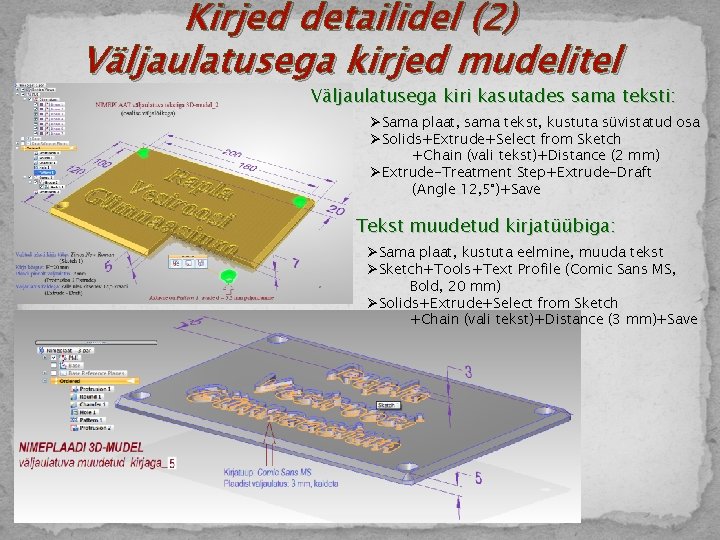
Kirjed detailidel (2) Väljaulatusega kirjed mudelitel Väljaulatusega kiri kasutades sama teksti: ØSama plaat, sama tekst, kustuta süvistatud osa ØSolids+Extrude+Select from Sketch +Chain (vali tekst)+Distance (2 mm) ØExtrude-Treatment Step+Extrude-Draft (Angle 12, 5°)+Save Tekst muudetud kirjatüübiga: ØSama plaat, kustuta eelmine, muuda tekst ØSketch+Tools+Text Profile (Comic Sans MS, Bold, 20 mm) ØSolids+Extrude+Select from Sketch +Chain (vali tekst)+Distance (3 mm)+Save
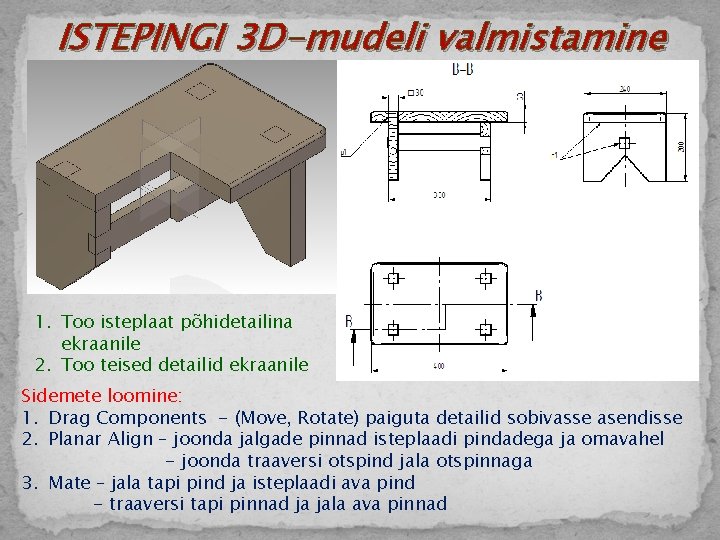
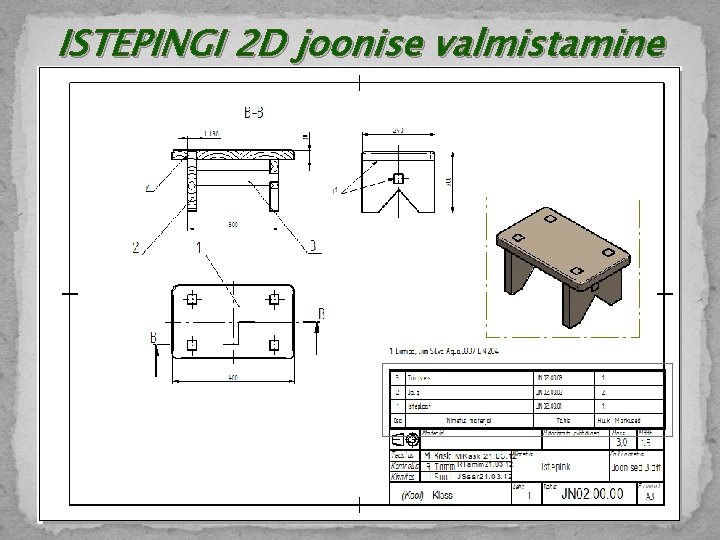
ISTEPINGI 3 D-mudeli valmistamine 1. Too isteplaat põhidetailina ekraanile 2. Too teised detailid ekraanile Sidemete loomine: 1. Drag Components - (Move, Rotate) paiguta detailid sobivasse asendisse 2. Planar Align – joonda jalgade pinnad isteplaadi pindadega ja omavahel - joonda traaversi otspind jala otspinnaga 3. Mate – jala tapi pind ja isteplaadi ava pind - traaversi tapi pinnad ja jala ava pinnad
ISTEPINGI 2 D joonise valmistamine
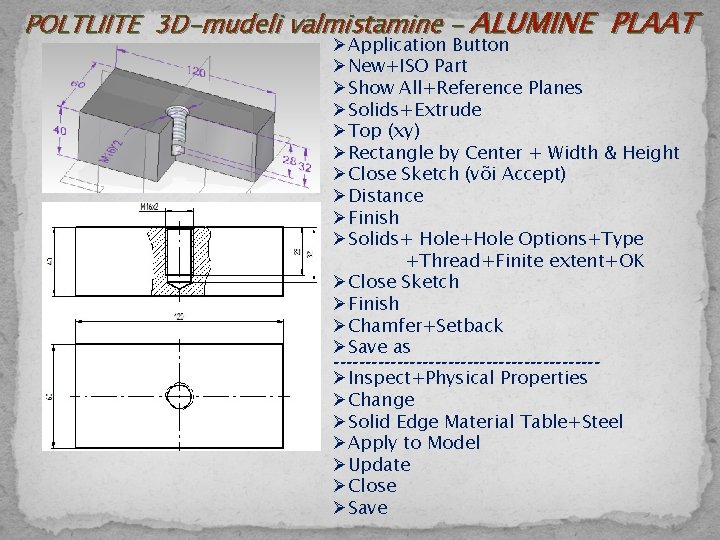
POLTLIITE 3 D-mudeli valmistamine – ALUMINE PLAAT ØApplication Button ØNew+ISO Part ØShow All+Reference Planes ØSolids+Extrude ØTop (xy) ØRectangle by Center + Width & Height ØClose Sketch (või Accept) ØDistance ØFinish ØSolids+ Hole+Hole Options+Type +Thread+Finite extent+OK ØClose Sketch ØFinish ØChamfer+Setback ØSave as ===================== ØInspect+Physical Properties ØChange ØSolid Edge Material Table+Steel ØApply to Model ØUpdate ØClose ØSave
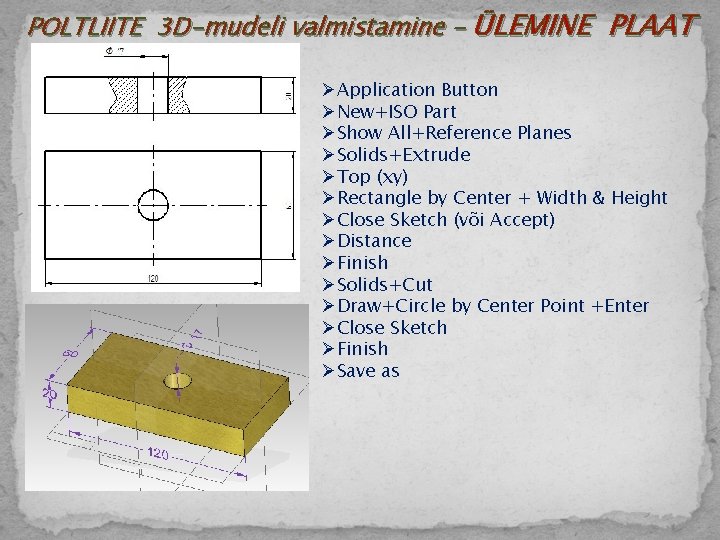
POLTLIITE 3 D-mudeli valmistamine – ÜLEMINE PLAAT ØApplication Button ØNew+ISO Part ØShow All+Reference Planes ØSolids+Extrude ØTop (xy) ØRectangle by Center + Width & Height ØClose Sketch (või Accept) ØDistance ØFinish ØSolids+Cut ØDraw+Circle by Center Point +Enter ØClose Sketch ØFinish ØSave as
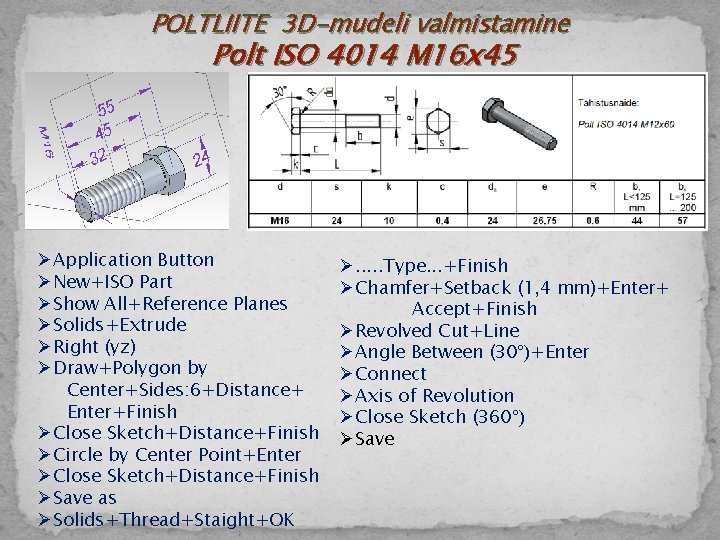
POLTLIITE 3 D-mudeli valmistamine Polt ISO 4014 M 16 x 45 ØApplication Button ØNew+ISO Part ØShow All+Reference Planes ØSolids+Extrude ØRight (yz) ØDraw+Polygon by Center+Sides: 6+Distance+ Enter+Finish ØClose Sketch+Distance+Finish ØCircle by Center Point+Enter ØClose Sketch+Distance+Finish ØSave as ØSolids+Thread+Staight+OK Ø. . . Type. . . +Finish ØChamfer+Setback (1, 4 mm)+Enter+ Accept+Finish ØRevolved Cut+Line ØAngle Between (30°)+Enter ØConnect ØAxis of Revolution ØClose Sketch (360°) ØSave
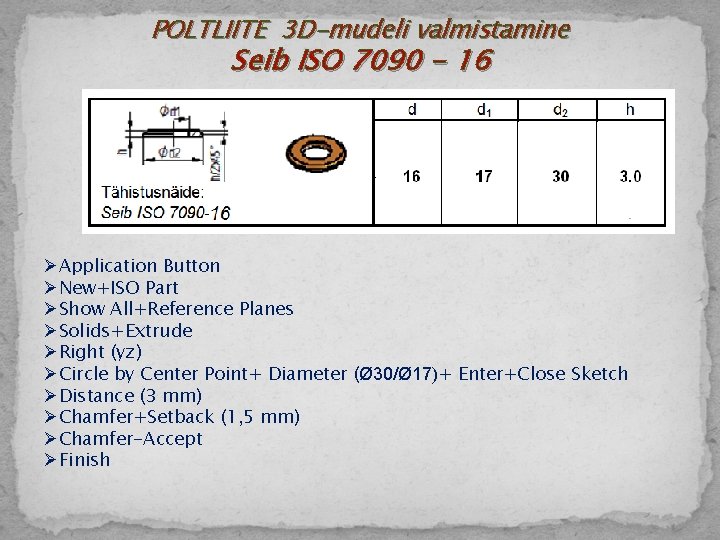
POLTLIITE 3 D-mudeli valmistamine Seib ISO 7090 - 16 ØApplication Button ØNew+ISO Part ØShow All+Reference Planes ØSolids+Extrude ØRight (yz) ØCircle by Center Point+ Diameter (Ø 30/Ø 17)+ Enter+Close Sketch ØDistance (3 mm) ØChamfer+Setback (1, 5 mm) ØChamfer-Accept ØFinish
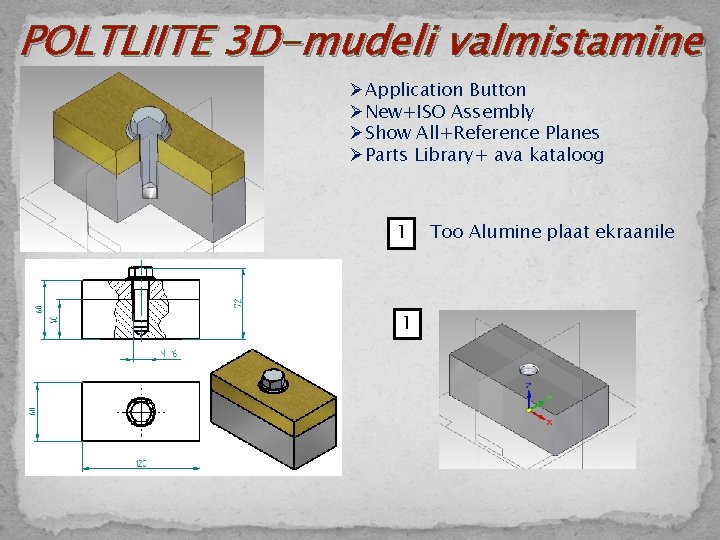
POLTLIITE 3 D-mudeli valmistamine ØApplication Button ØNew+ISO Assembly ØShow All+Reference Planes ØParts Library+ ava kataloog 1 1 Too Alumine plaat ekraanile
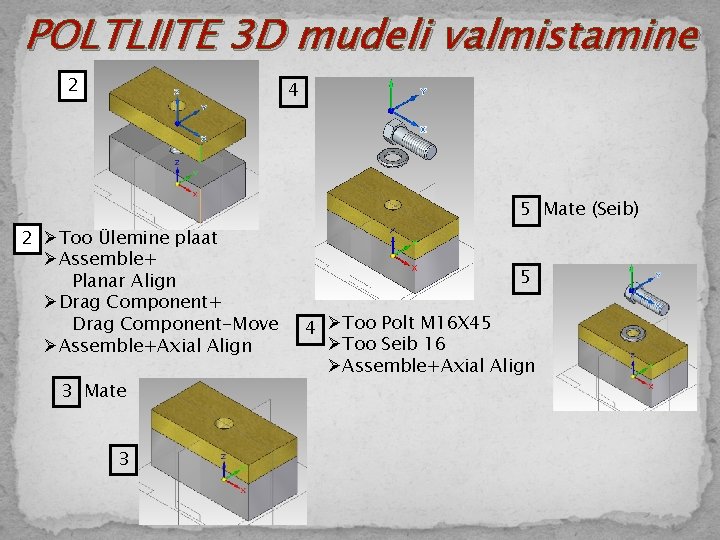
POLTLIITE 3 D mudeli valmistamine 2 4 5 Mate (Seib) 2 ØToo Ülemine plaat ØAssemble+ Planar Align ØDrag Component+ Drag Component-Move ØAssemble+Axial Align 3 Mate 3 5 4 ØToo Polt M 16 X 45 ØToo Seib 16 ØAssemble+Axial Align
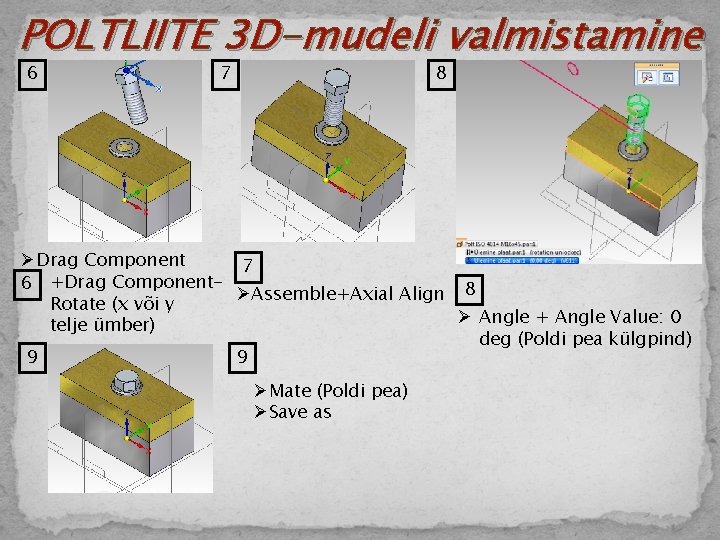
POLTLIITE 3 D-mudeli valmistamine 6 7 8 ØDrag Component 7 +Drag Component 6 Ø Assemble+Axial Align 8 Rotate (x või y Ø Angle + Angle Value: 0 telje ümber) deg (Poldi pea külgpind) 9 9 ØMate (Poldi pea) ØSave as
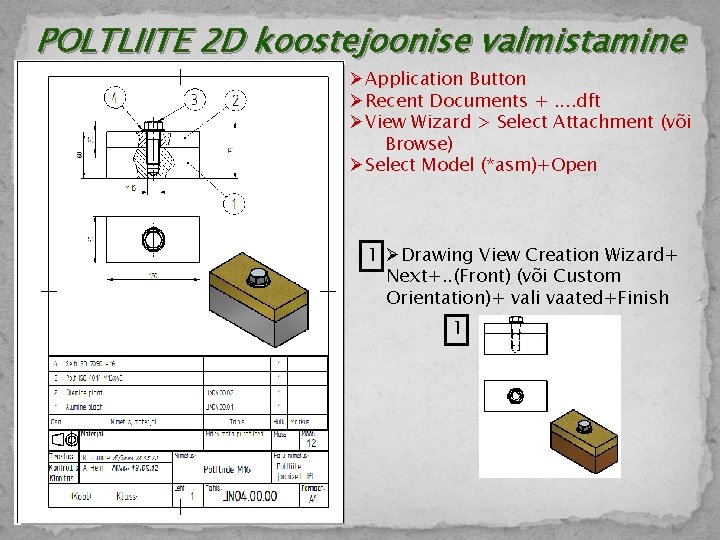
POLTLIITE 2 D koostejoonise valmistamine ØApplication Button ØRecent Documents +. . dft ØView Wizard > Select Attachment (või Browse) ØSelect Model (*asm)+Open 1 ØDrawing View Creation Wizard+ Next+. . (Front) (või Custom Orientation)+ vali vaated+Finish 1
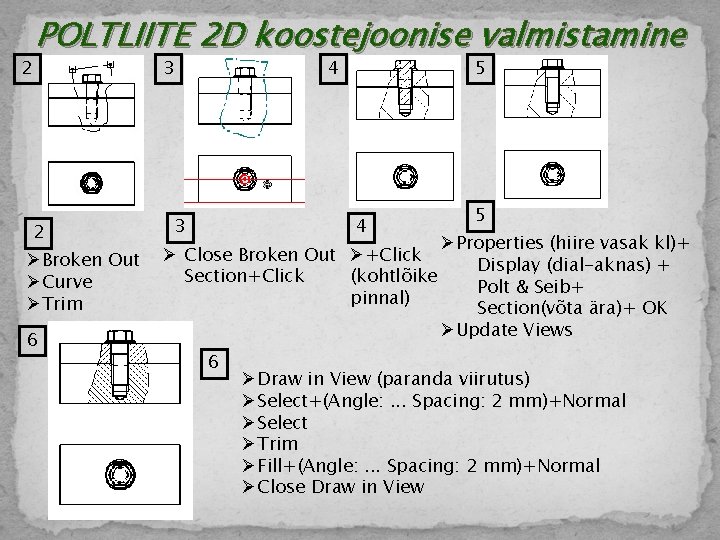
2 POLTLIITE 2 D koostejoonise valmistamine 2 ØBroken Out ØCurve ØTrim 6 3 4 3 5 4 Ø Close Broken Out Ø+Click (kohtlõike Section+Click pinnal) 6 5 ØProperties (hiire vasak kl)+ Display (dial-aknas) + Polt & Seib+ Section(võta ära)+ OK ØUpdate Views ØDraw in View (paranda viirutus) ØSelect+(Angle: . . . Spacing: 2 mm)+Normal ØSelect ØTrim ØFill+(Angle: . . . Spacing: 2 mm)+Normal ØClose Draw in View
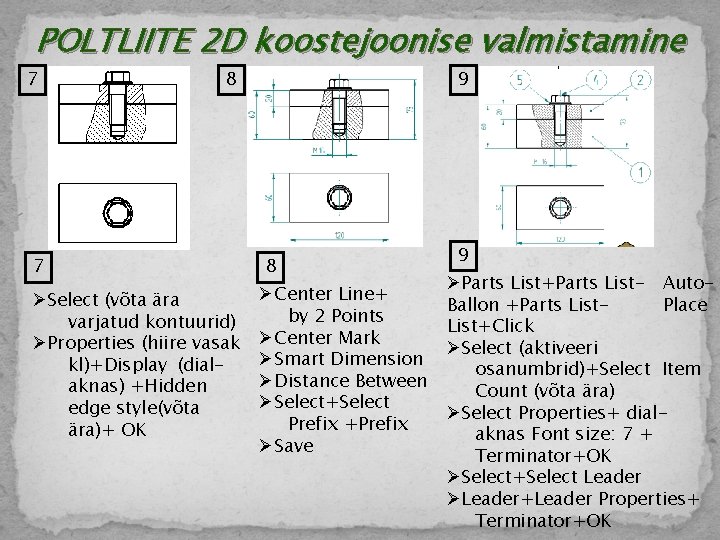
POLTLIITE 2 D koostejoonise valmistamine 7 8 7 ØSelect (võta ära varjatud kontuurid) ØProperties (hiire vasak kl)+Display (dialaknas) +Hidden edge style(võta ära)+ OK 9 8 ØCenter Line+ by 2 Points ØCenter Mark ØSmart Dimension ØDistance Between ØSelect+Select Prefix +Prefix ØSave 9 ØParts List+Parts List- Auto. Ballon +Parts List. Place List+Click ØSelect (aktiveeri osanumbrid)+Select Item Count (võta ära) ØSelect Properties+ dialaknas Font size: 7 + Terminator+OK ØSelect+Select Leader ØLeader+Leader Properties+ Terminator+OK
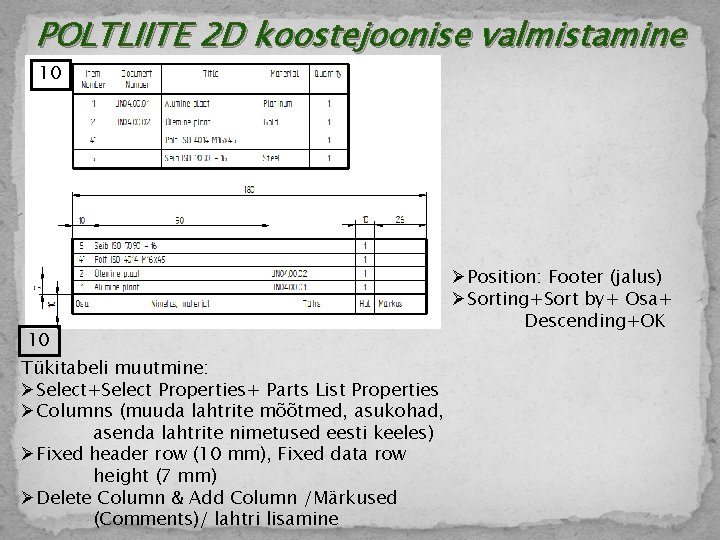
POLTLIITE 2 D koostejoonise valmistamine 10 10 Tükitabeli muutmine: ØSelect+Select Properties+ Parts List Properties ØColumns (muuda lahtrite mõõtmed, asukohad, asenda lahtrite nimetused eesti keeles) ØFixed header row (10 mm), Fixed data row height (7 mm) ØDelete Column & Add Column /Märkused (Comments)/ lahtri lisamine ØPosition: Footer (jalus) ØSorting+Sort by+ Osa+ Descending+OK
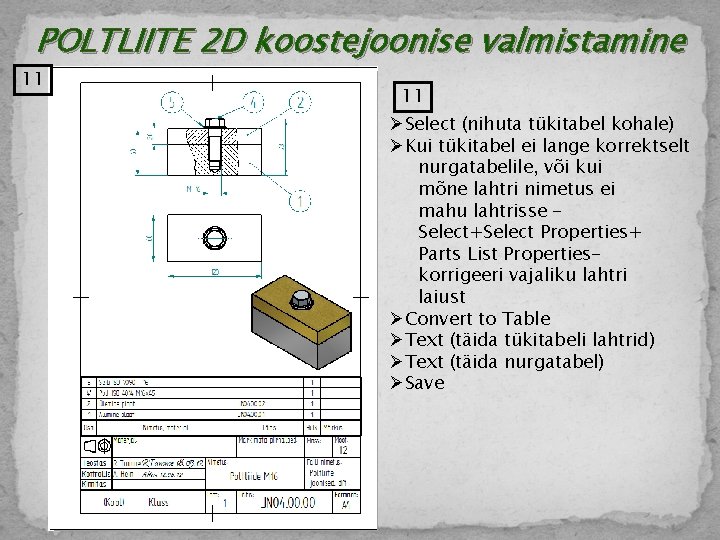
POLTLIITE 2 D koostejoonise valmistamine 11 11 ØSelect (nihuta tükitabel kohale) ØKui tükitabel ei lange korrektselt nurgatabelile, või kui mõne lahtri nimetus ei mahu lahtrisse Select+Select Properties+ Parts List Propertieskorrigeeri vajaliku lahtri laiust ØConvert to Table ØText (täida tükitabeli lahtrid) ØText (täida nurgatabel) ØSave
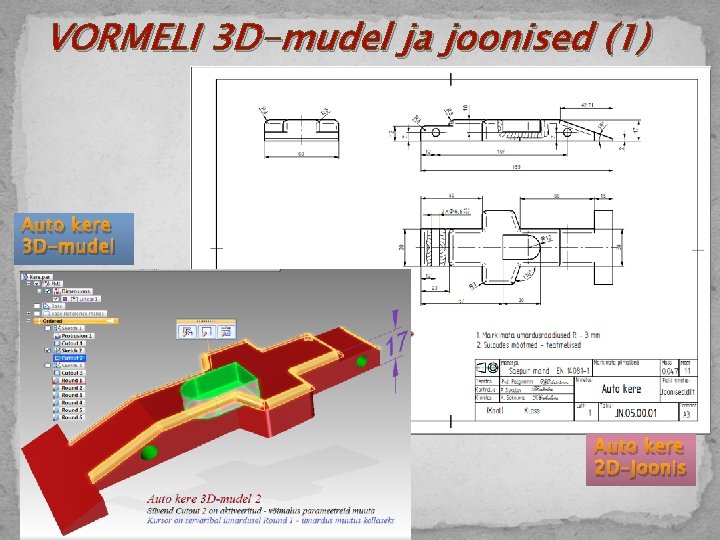
VORMELI 3 D-mudel ja joonised (1) Auto kere 3 D-mudel Auto kere 2 D-joonis
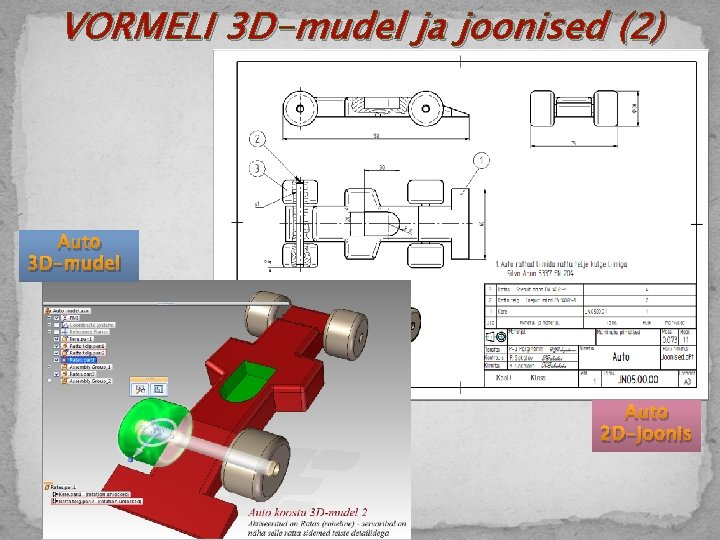
VORMELI 3 D-mudel ja joonised (2) Auto 3 D-mudel Auto 2 D-joonis
JOONESTAMINE 3 D modelleerimisega TÄNAME TÄHELEPANU EEST