
J VBA Sissejuhatus Rakenduste loomise ja programmeerimise alused
J VBA. Sissejuhatus Rakenduste loomise ja programmeerimise alused
Perekond BASIC �BASIC (Beginners All-purpose Symbolic Instruction Code) � (1963) � nüüdseks palju erinevaid dialekte � üheks arendajaks on Microsft Corporation �Visual Basic � (objektorienteeritud, sündmusorienteeritud) � (1991) �VBA (Visual Basic for Application) � saab juhtida rakenduse objekte (nn dokumendipõhine rakendus), � integreeritud MS Office-s (MS Excel, MS Word jm) 2 Rakenduste loomise ja programmeerimise alused
Keskkonna seadistamine VBA kasutamiseks � VBA kasutavad MS Office failid (alates MS Office 2007) tuleb salvestada koos VBA projektiga st. Macro-enabled vormingus (laiend lõpeb tähega m: . xlsm, . docm, . pptm jm) � MS Office 2003 ja varasemad failid salvestatakse alati koos VBA projektiga st. Macro-enabled vormingus � VBA käivitamine ja kasutamine vt vahekaart Developer. Vaikimisi on vahekaart peidetud, vt. Office menüü – Options. . . � MSO 2007: Trust Center – Trust Center Settings – Macro Settings � märkida märkeruut Trust Access to the VBA project object model � valida suvanditest sobiv turvalisuse tase: Enable all macros / Disable all macros with notification / … � � Faili avamisel valida makrode kasutamise lubamiseks turvalisuse tase: Enable macros 3 Rakenduste loomise ja programmeerimise alused
VBA programmid � Üldjuhul koosneb VBA programm mitmest protseduurist. Lihtsamal juhul ühest Subprotseduurist. � Protseduure on kahte liiki: � Sub-protseduurid, � Function-protseduurid. � VBA programm võib koosneda peaprotseduurist ja alamprotseduuridest. � Peaprotseduur on alati (parameetriteta) Subprotseduur. � Alamprotseduurid võivad olla � Sub-protseduurid 4 Rakenduste loomise ja programmeerimise alused � Function-protseduurid
VBA protseduur ja Scratch’i skript Protseduur koosneb lausetest: � Protseduuri alguslause � Kirjelduslaused � Tegevuslaused � Järjestiktegevused � Valikud � Kordused � Üleminekud � Lõpulause 5 Rakenduste loomise ja programmeerimise alused
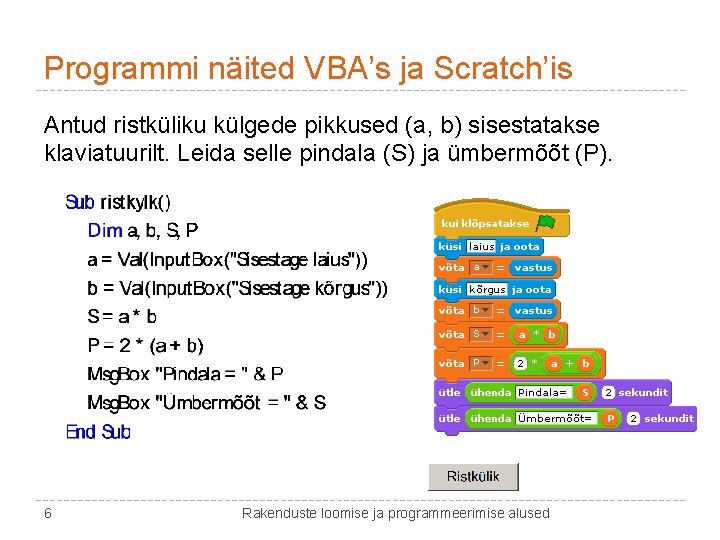
Programmi näited VBA’s ja Scratch’is Antud ristküliku külgede pikkused (a, b) sisestatakse klaviatuurilt. Leida selle pindala (S) ja ümbermõõt (P). 6 Rakenduste loomise ja programmeerimise alused
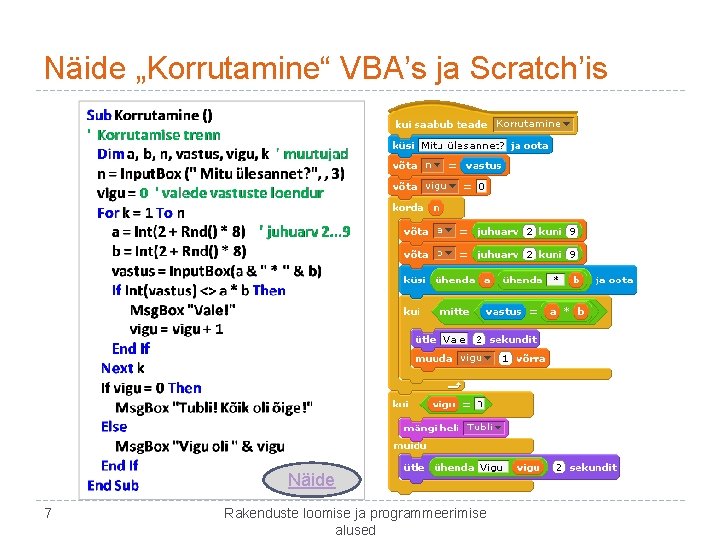
Näide „Korrutamine“ VBA’s ja Scratch’is Näide 7 Rakenduste loomise ja programmeerimise alused
VBA laused ja Scratchi plokid VBA laused koosnevad: � võtmesõnadest (Sub, Dim, End, If jm) � konstantitest (arv, tekst jm. ) � nimedest (muutujad, alamprotseduurid) � avaldistest (operatsioonid konstantide ja muutujatega, sh. pöördumine funktsiooni(de) poole) � Iga VBA lihtlause peaks olema eraldi real. � Kaht lauset ühel real peab eraldama : (koolon). � Pikema lause jagamiseks mitmele reale pannakse poolituskohta _ (tühik ja alakriips). 8 Rakenduste loomise ja programmeerimise alused
VBA ja Scratch’i programm � VBA programm määrab tegevusi andmete ja objektidega: andmed: arvud, tekstid jm � objektid: � Exceli töövihikud, töölehed, lahtrid � Wordi dokumendid, tekstilõigud jm � graafilised kujundid rakendustes � � kahte liiki VBA protseduure: � sub-protseduur – võimalik määratleda suvalisi tegevusi suvaliste objektidega � Scratchi graafilised objektid: spraidid � lava � � Scratch’i skript määrab ühe kindla objekti omadusi ja tegevusi andmed – arvud, tekstid, helid � Objektil (spraidil või laval) võib olla suvaline hulk skripte, mis võivad töötada paralleelselt (makro – parameetriteta sub-protseduur) � 9 funktsioon – võimalik leida ainult üks väärtus (NB! tagastatav väärtus tuleb Rakenduste loomise ja programmeerimise alused omistada funktsiooni nimele)
VBA-protseduuride tüüpstruktuur Makro peaprotseduur. Parameetriteta Sub-protseduur Sub nimi ( ) laused ja kommentaarid End Sub-tüüpi alamprotseduur. Võivad olla sisend- ja väljundparameetrid Sub nimi ([parameetrid]) laused ja kommentaarid End Sub Pöördumine Call-lausega: [Call] nimi ([argumendid]) NB! nurksulgudes [ ] osa võib puududa! Function-protseduur. Võivad olla sisendparameetrid Function f_nimi([parameetrid]) laused ja kommentaarid f_nimi = tagastatav väärtus End Function 10 Pöördumine: funktsiooniviit f_nimi ([argumendid]) Rakenduste loomise ja programmeerimise alused
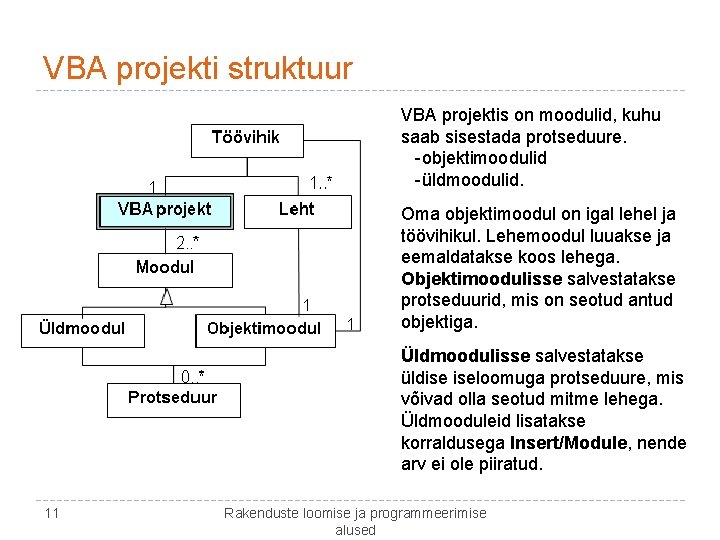
VBA projekti struktuur VBA projektis on moodulid, kuhu saab sisestada protseduure. -objektimoodulid -üldmoodulid. Oma objektimoodul on igal lehel ja töövihikul. Lehemoodul luuakse ja eemaldatakse koos lehega. Objektimoodulisse salvestatakse protseduurid, mis on seotud antud objektiga. Üldmoodulisse salvestatakse üldise iseloomuga protseduure, mis võivad olla seotud mitme lehega. Üldmooduleid lisatakse korraldusega Insert/Module, nende arv ei ole piiratud. 11 Rakenduste loomise ja programmeerimise alused
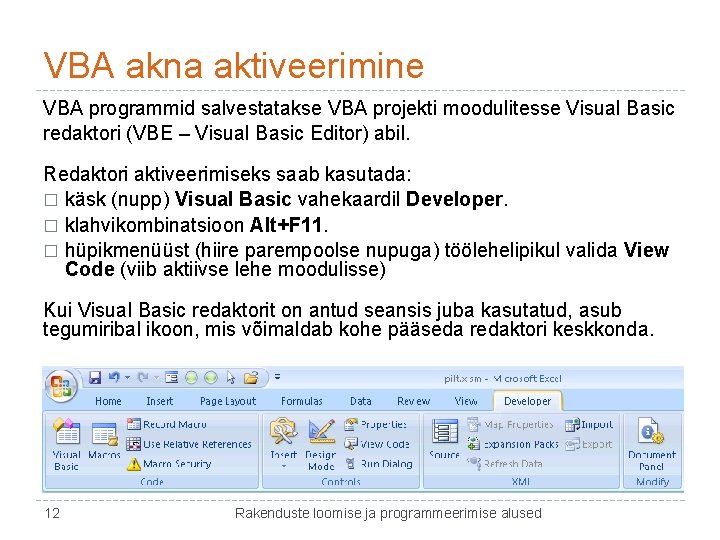
VBA akna aktiveerimine VBA programmid salvestatakse VBA projekti moodulitesse Visual Basic redaktori (VBE – Visual Basic Editor) abil. Redaktori aktiveerimiseks saab kasutada: � käsk (nupp) Visual Basic vahekaardil Developer. � klahvikombinatsioon Alt+F 11. � hüpikmenüüst (hiire parempoolse nupuga) töölehelipikul valida View Code (viib aktiivse lehe moodulisse) Kui Visual Basic redaktorit on antud seansis juba kasutatud, asub tegumiribal ikoon, mis võimaldab kohe pääseda redaktori keskkonda. 12 Rakenduste loomise ja programmeerimise alused
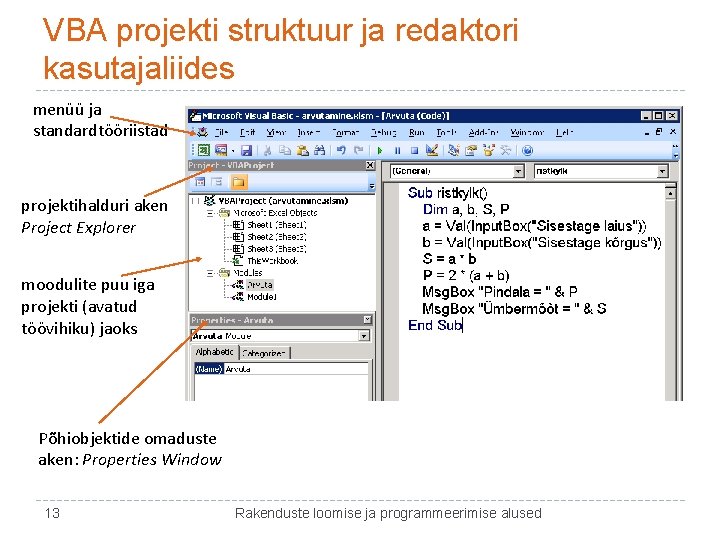
VBA projekti struktuur ja redaktori kasutajaliides menüü ja standardtööriistad projektihalduri aken Project Explorer moodulite puu iga projekti (avatud töövihiku) jaoks Põhiobjektide omaduste aken: Properties Window 13 Rakenduste loomise ja programmeerimise alused
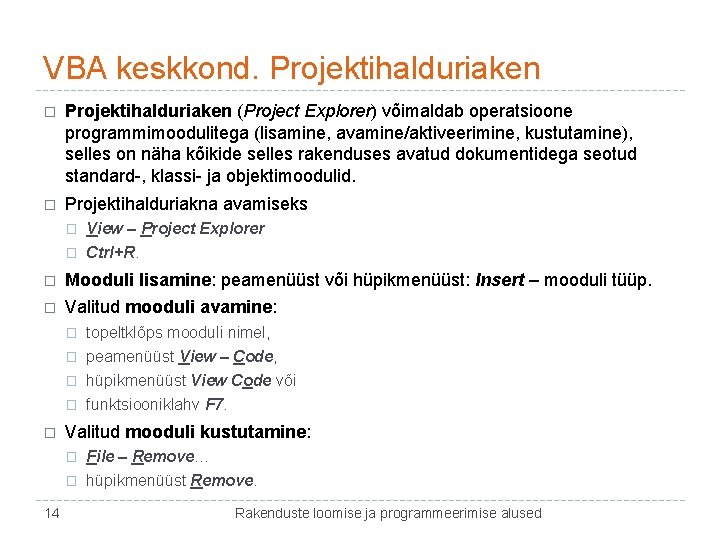
VBA keskkond. Projektihalduriaken � Projektihalduriaken (Project Explorer) võimaldab operatsioone programmimoodulitega (lisamine, avamine/aktiveerimine, kustutamine), selles on näha kõikide selles rakenduses avatud dokumentidega seotud standard-, klassi- ja objektimoodulid. � Projektihalduriakna avamiseks � View – Project Explorer � Ctrl+R. � Mooduli lisamine: peamenüüst või hüpikmenüüst: Insert – mooduli tüüp. � Valitud mooduli avamine: � 14 � topeltklõps mooduli nimel, � peamenüüst View – Code, � hüpikmenüüst View Code või � funktsiooniklahv F 7. Valitud mooduli kustutamine: � File – Remove… � hüpikmenüüst Remove. Rakenduste loomise ja programmeerimise alused
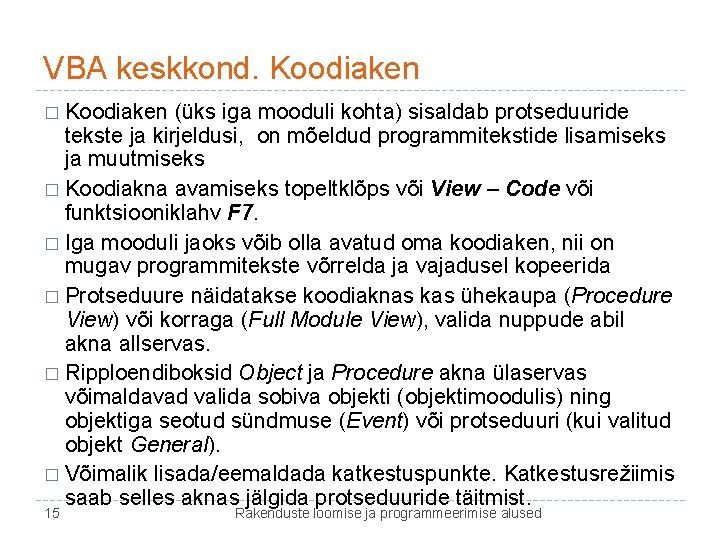
VBA keskkond. Koodiaken � Koodiaken (üks iga mooduli kohta) sisaldab protseduuride tekste ja kirjeldusi, on mõeldud programmitekstide lisamiseks ja muutmiseks � Koodiakna avamiseks topeltklõps või View – Code või funktsiooniklahv F 7. � Iga mooduli jaoks võib olla avatud oma koodiaken, nii on mugav programmitekste võrrelda ja vajadusel kopeerida � Protseduure näidatakse koodiaknas kas ühekaupa (Procedure View) või korraga (Full Module View), valida nuppude abil akna allservas. � Ripploendiboksid Object ja Procedure akna ülaservas võimaldavad valida sobiva objekti (objektimoodulis) ning objektiga seotud sündmuse (Event) või protseduuri (kui valitud objekt General). � Võimalik lisada/eemaldada katkestuspunkte. Katkestusrežiimis saab selles aknas jälgida protseduuride täitmist. 15 Rakenduste loomise ja programmeerimise alused
Programmide täitmisest I � Protseduuride täitmist korraldab VBA interpretaator � Saades korralduse mingi protseduuri täitmiseks, eraldab interpretaator protseduurile täitmise ajaks arvuti mälus tööpiirkonna: programmiplokk ja andmeplokk. � Programmiplokki tuuakse vastava protseduuri tekst ning kontrollitakse selle süntaksi õigsust. � Kui on vigu, väljastatakse veateade ja täitmine katkestatakse. � Kui vigu ei ole, eraldatakse andmeplokis mälupesad (väljad) protseduuri poolt kasutatavate muutujate väärtuste ajutiseks säilitamiseks. � Interpretaator tõlgib protseduuri laused masinkeelde, suunab selle täitmiseks protsessorile ja tagastab tulemused andmeplokki. 16 Rakenduste loomise ja programmeerimise alused
Programmide täitmisest II � Programmi täitmise alustamine/lõpetamine VBA- aknas. Menüüvalik Run: � Run (F 5) – protseduuri käivitamine, katkestusrežiimis ka jätkamine (Continue) � Break (Ctrl+Break) – programmi täitmise katkestamine � Reset – programmi täitmise lõpetamine (sobib katkestusrežiimis, kui soovitakse käivitada programm uuesti algusest) 17 Rakenduste loomise ja programmeerimise alused
Makrode käivitamine � Käsk Macros vahekaardil Developer. Ka Alt+F 8 � Forms ja Active. X käsunuppude abil. Mõlemat tüüpi elementide loomise jaoks kasutatakse vahekaardi Developer grupi Controls käsku Insert � Käsunupp Forms � Käsunupp Active. X � graafikaobjekti abil Start objektimenüüst Assign Macro � Kiirklahvikorraldusega Ctrl + täht (näiteks Ctrl+q) 18 Rakenduste loomise ja programmeerimise alused
Makro sidumine graafikaobjektiga � Joonistada või importida töölehele suvaline kujund � Klõpsata kujundit hiire parempoolse nupuga ning valida ilmuvast objektimenüüst korraldus Assign Macro � Ilmuvast dialoogiboksist Assign Macro valida vajalik makro ja klõpsata nuppu OK Makroga seotud graafikaobjekti märkimiseks (et muuta asukohta, suurust vm) peab klõpsamise ajal hoidma all klahvi Ctrl. Start 19 Rakenduste loomise ja programmeerimise alused
Programmi sisestamine � VBE kontrollib süntaksi õigsust lausete kaupa. Kui lauses on süntaksivigu, kuvatakse üleminekul uuele reale vastav veateade, muudetakse teksti värvus punaseks ning paigutatakse kursor vea eeldatavale asukohale. � VBE toetab objektide omaduste ja meetodite sisestamisel. Kui peale objektiviita sisestada punkt, pakub redaktor antud klassi objektide omaduste ja meetodite loendi � Teavet objektide, nende omaduste ja meetodite kohta saab objektisirvija abil (Object Browser) � Teavet võtmesõna, omaduse, meetodi jmt. kohta: viia kursor vastava elemendi kohale ja vajutada klahvile F 1. Rakenduste loomise ja programmeerimise alused 20
Muutujad I � Muutuja (Variable) on nimega mälupesa ehk väli � Igal muutujal on nimi ja skoop (mõjupiirkond) � Üldlevinud reeglid nimede määramisel: � üks täht � tähtede, numbrite ja allkriipsude jada, mis algab tähega. � Skoop - muutuja mõjupiirkond: globaalne või lokaalne � Globaalne – kättesaadav ehk nähtav kõikidele � Lokaalne (kättesaadav ainult antud protseduurile) 21 Rakenduste loomise ja programmeerimise alused
Muutujate kirjeldamine (deklareerimine) � Deklaratsiooniga määratakse muutuja: � nimi � tüüp � skoop ehk mõjupiirkond � väärtuste eluiga � Peamiselt deklareeritakse muutujad Dim-lausega: Dim nimi As tüüp , nimi As tüüp } � lihtmuutujate tüüp − võtmesõna Integer, Long, Single, Double, String, Boolean, Date või Variant � objektimuutujate tüüp esitatakse klassi nime abil: Range, Shape, Worksheet. Kui tüüpi pole näidatud, siis võetakse selleks Variant. 22 Rakenduste loomise ja programmeerimise alused
Objektid � Objekt on teatud osa vaadeldavast süsteemist, mida võib käsitleda antud kontekstis tervikuna ning mille kohta säilitakse andmeid antud rakenduses. � Objekt võib olla konkreetne ese, isik, graafiline kujund, nähtus, auto, Exceli töövihik, tööleht, lahter, piirkond, Wordi dokument, teksti lõik jm � Ühetüübilised objektid kuuluvad ühte klassi � Iga klassi objektidel on kindel valik omadusi ja meetodeid � Igal omadusel ja meetodil on kindel nimi, mida kasutatakse neile viitamiseks � Objektid võivad reageerida teatud sündmustele 23 Rakenduste loomise ja programmeerimise alused
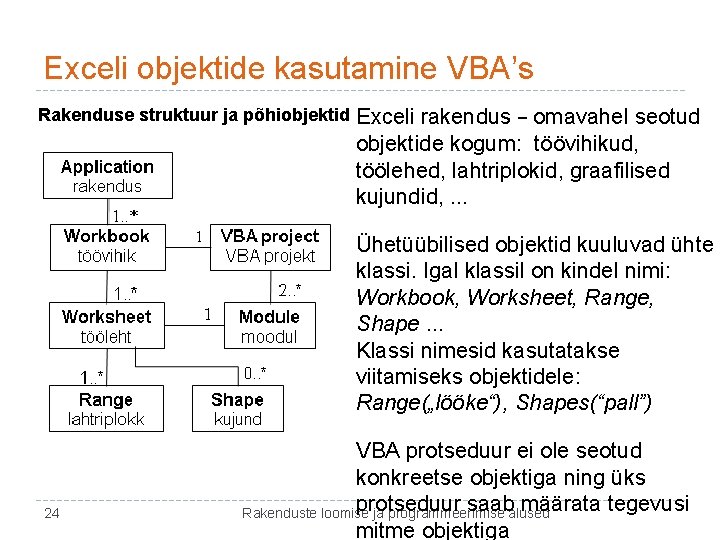
Exceli objektide kasutamine VBA’s Rakenduse struktuur ja põhiobjektid Exceli rakendus − omavahel seotud objektide kogum: töövihikud, töölehed, lahtriplokid, graafilised kujundid, . . . Ühetüübilised objektid kuuluvad ühte klassi. Igal klassil on kindel nimi: Workbook, Worksheet, Range, Shape. . . Klassi nimesid kasutatakse viitamiseks objektidele: Range(„lööke“), Shapes(“pall”) 24 VBA protseduur ei ole seotud konkreetse objektiga ning üks protseduur saab määrata tegevusi Rakenduste loomise ja programmeerimise alused mitme objektiga
Exceli objektid. Nõuandenurk � Objektile (lahtrile, lahtriplokile või graafikaobjektile) nime andmiseks valida see objekt, tippida nimi (tähed või numbrid või alakriips) nimekasti (varemiriba vasakus servas), vajutada ENTER � Kui nimedeks sobivad tekstid on sisestatud kõrvallahtritesse, valida lahtriplokk – nimetatavad lahtrid ja sobivad nimed – ning kasutada korraldust: Formulas – (Defined Names) – Create from Selection � Töölehega seotud moodulilehele saab töölehe nimelipikul paremklõpsuga saadud objektimenüüst valides View Code � Töölehega seotud moodulilehele kirjutatakse VBA protseduurid, milles kasutatakse sellel töölehel olevaid 25 objekte. Rakenduste loomise ja programmeerimise alused
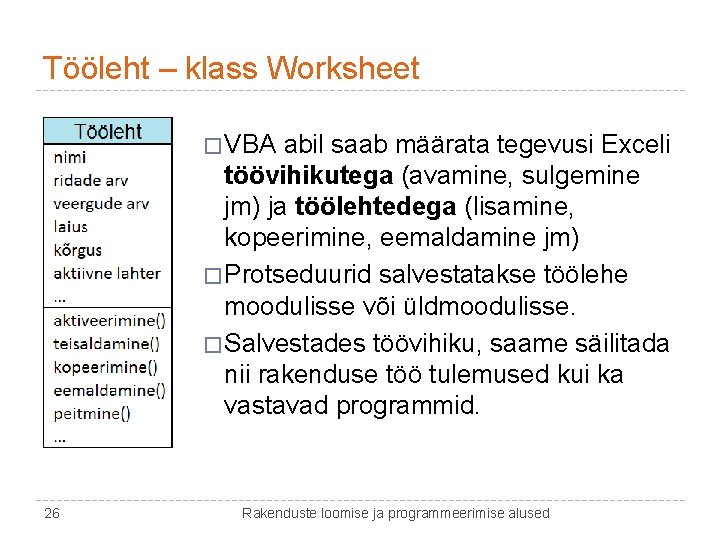
Tööleht – klass Worksheet � VBA abil saab määrata tegevusi Exceli töövihikutega (avamine, sulgemine jm) ja töölehtedega (lisamine, kopeerimine, eemaldamine jm) � Protseduurid salvestatakse töölehe moodulisse või üldmoodulisse. � Salvestades töövihiku, saame säilitada nii rakenduse töö tulemused kui ka vastavad programmid. 26 Rakenduste loomise ja programmeerimise alused
Lahtrid ja lahtriplokid – klass Range � Lahtriplokina ehk Range-objektina võib käsitleda töölehe lahtrite suvalist kogumit (ka üksiklahtrit) � Viitamiseks sellele objektile on põhivariant: Range(id) id (identifikaator) on lahtri või piirkonna nimi või aadress või muutuja, mille väärtuseks on lahtriploki nimi või aadress Näited: Range(“A 2”), Range(“pindala”), Range(“aeg”) � Viitamiseks teise töölehe lahtritele, peab lahtriviidale eelnema viit lehele, näiteks: Sheets(“Hinnakirjad“). Range(“Arvutid“) Sheets(“Maksud“). Range(“tulumaks“) 27 Rakenduste loomise ja programmeerimise alused
Graafilised kujundid – klass Shape Klassi Shape kuuluvad: � Baaskujundid: sirgjoone lõik, murdjoon, riskülik, hulknurk, ovaal jm � Kõik töölehel paiknevad objektid: joonised, imporditud pildid ja teiste rakenduste objektid, hõlmatud diagrammid, ohjurid (käsunupud, kerimisribad, märkeruudud jm) � Viitamiseks neile võib peamiselt kasutada: Shapes (nimi), kus nimi on objekti ehk kujundi nimi. Shapes(“Rectangle 13”), Shapes (“ring”), Shapes (“pall”) � Nimi on kujundil alati olemas. Excel moodustab nime kujundi loomisel või importimisel. � Kui protseduur ei asu selle lehe moodulis, millel on kujund, peab kujundi viidale eelnema viit lehele. Viit kujundile, kasutades konkreetse lehe nime Sheets (“Mäng”). Shapes(“pall”), � Viit kujundile, kasutades aktiivset töölehte ja rakenduse omadust Active. Sheet. Shapes(“Juku”) � 28 Rakenduste loomise ja programmeerimise alused
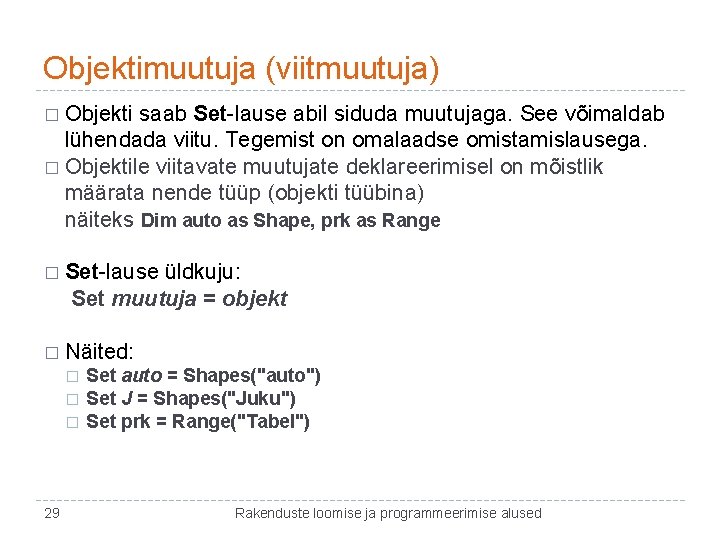
Objektimuutuja (viitmuutuja) � Objekti saab Set-lause abil siduda muutujaga. See võimaldab lühendada viitu. Tegemist on omalaadse omistamislausega. � Objektile viitavate muutujate deklareerimisel on mõistlik määrata nende tüüp (objekti tüübina) näiteks Dim auto as Shape, prk as Range � Set-lause üldkuju: Set muutuja = objekt � Näited: � � � 29 Set auto = Shapes("auto") Set J = Shapes("Juku") Set prk = Range("Tabel") Rakenduste loomise ja programmeerimise alused
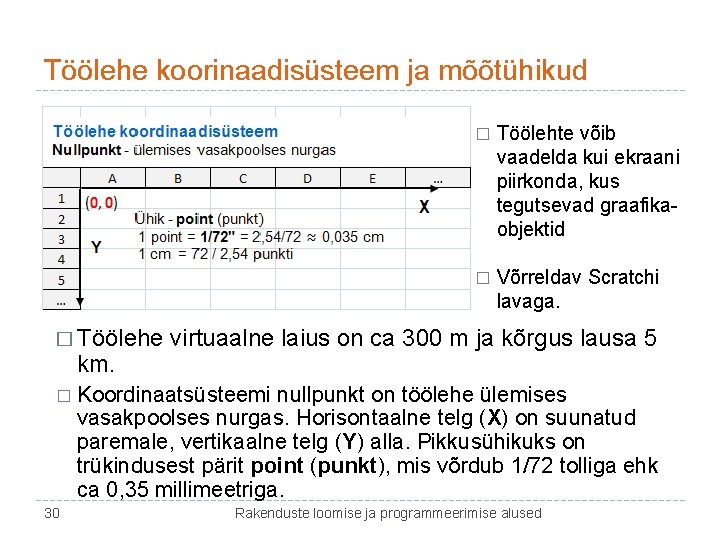
Töölehe koorinaadisüsteem ja mõõtühikud � Töölehte võib vaadelda kui ekraani piirkonda, kus tegutsevad graafikaobjektid � Võrreldav Scratchi lavaga. � Töölehe virtuaalne laius on ca 300 m ja kõrgus lausa 5 km. � Koordinaatsüsteemi nullpunkt on töölehe ülemises vasakpoolses nurgas. Horisontaalne telg (X) on suunatud paremale, vertikaalne telg (Y) alla. Pikkusühikuks on trükindusest pärit point (punkt), mis võrdub 1/72 tolliga ehk ca 0, 35 millimeetriga. 30 Rakenduste loomise ja programmeerimise alused
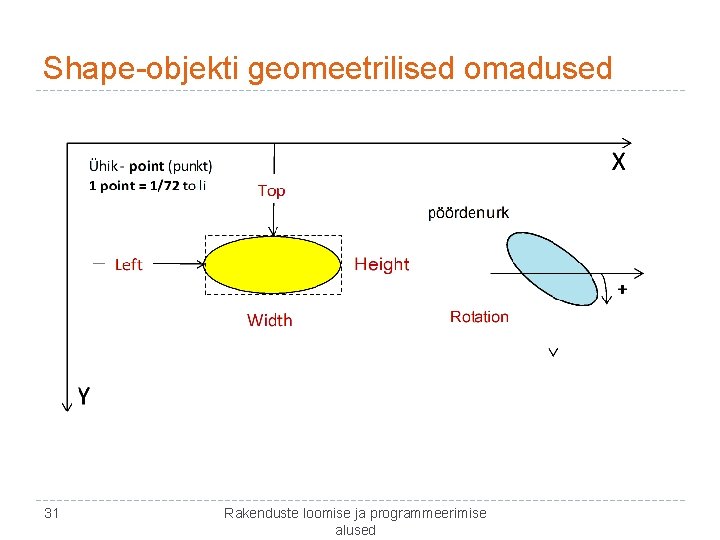
Shape-objekti geomeetrilised omadused 31 Rakenduste loomise ja programmeerimise alused
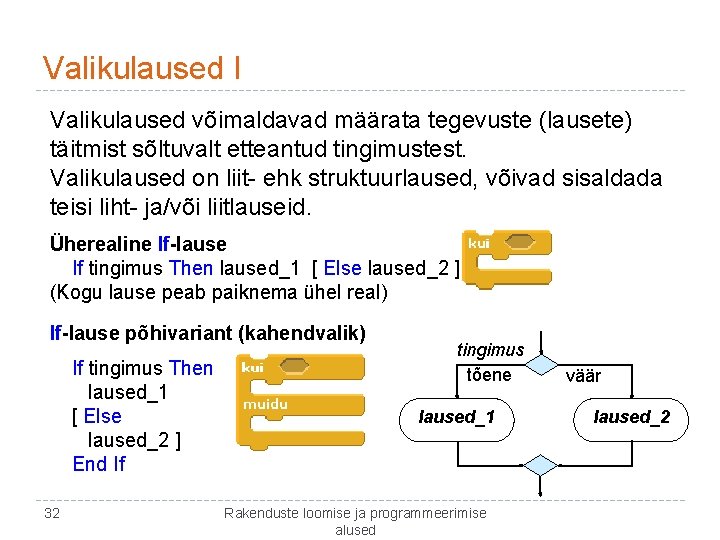
Valikulaused I Valikulaused võimaldavad määrata tegevuste (lausete) täitmist sõltuvalt etteantud tingimustest. Valikulaused on liit- ehk struktuurlaused, võivad sisaldada teisi liht- ja/või liitlauseid. Üherealine If-lause If tingimus Then laused_1 [ Else laused_2 ] (Kogu lause peab paiknema ühel real) If-lause põhivariant (kahendvalik) If tingimus Then laused_1 [ Else laused_2 ] End If 32 tingimus tõene laused_1 Rakenduste loomise ja programmeerimise alused väär laused_2
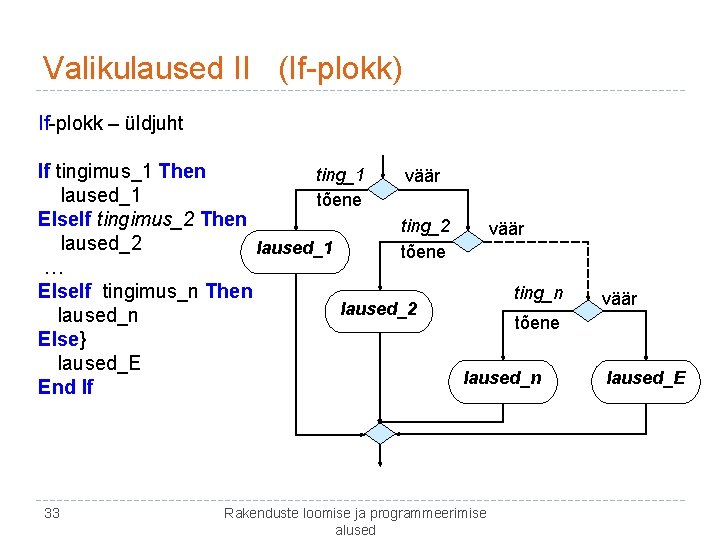
Valikulaused II (If-plokk) If-plokk – üldjuht If tingimus_1 Then ting_1 väär laused_1 tõene Else. If tingimus_2 Then ting_2 väär laused_2 laused_1 tõene … Else. If tingimus_n Then ting_n laused_2 laused_n tõene Else} laused_E laused_n End If 33 Rakenduste loomise ja programmeerimise alused väär laused_E
Kordused ja korduslaused VBAs on korduste kirjeldamiseks mitu lauset: � Do. . . Loop‑lause � For Each‑lause Lausetel on mitu varianti 34 Rakenduste loomise ja programmeerimise alused
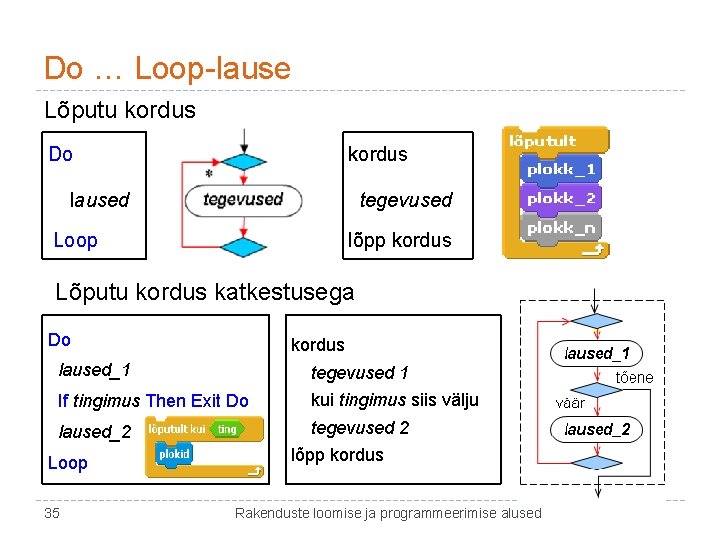
Do … Loop-lause Lõputu kordus Do kordus laused tegevused Loop lõpp kordus Lõputu kordus katkestusega Do kordus laused_1 tegevused 1 If tingimus Then Exit Do kui tingimus siis välju laused_2 tegevused 2 Loop lõpp kordus 35 Rakenduste loomise ja programmeerimise alused
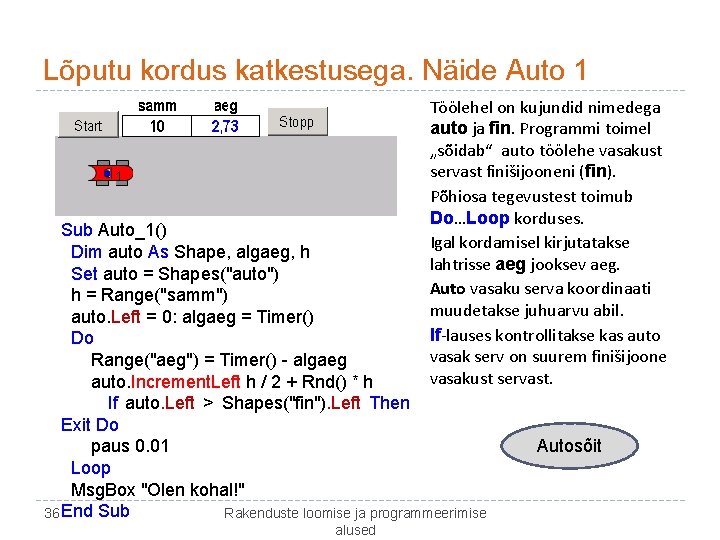
Lõputu kordus katkestusega. Näide Auto 1 Töölehel on kujundid nimedega auto ja fin. Programmi toimel „sõidab“ auto töölehe vasakust servast finišijooneni (fin). Põhiosa tegevustest toimub Do…Loop korduses. Igal kordamisel kirjutatakse lahtrisse aeg jooksev aeg. Auto vasaku serva koordinaati muudetakse juhuarvu abil. If-lauses kontrollitakse kas auto vasak serv on suurem finišijoone vasakust servast. Sub Auto_1() Dim auto As Shape, algaeg, h Set auto = Shapes("auto") h = Range("samm") auto. Left = 0: algaeg = Timer() Do Range("aeg") = Timer() - algaeg auto. Increment. Left h / 2 + Rnd() * h If auto. Left > Shapes("fin"). Left Then Exit Do paus 0. 01 Loop Msg. Box "Olen kohal!" 36 End Sub Rakenduste loomise ja programmeerimise alused Autosõit
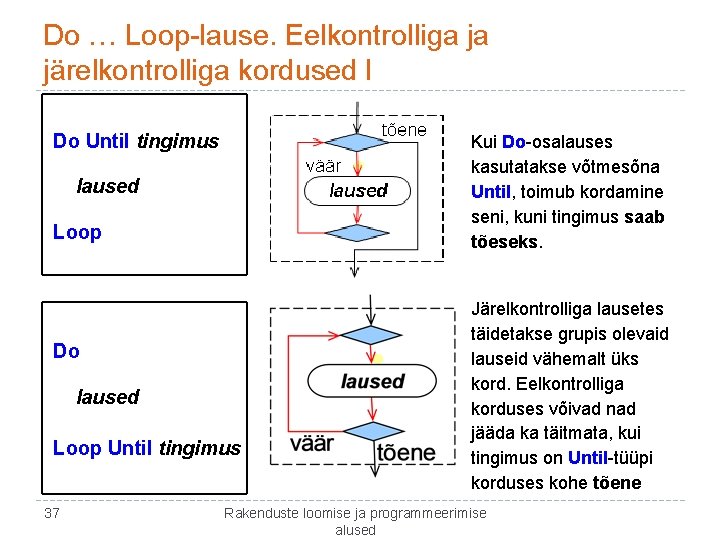
Do … Loop-lause. Eelkontrolliga ja järelkontrolliga kordused I Do Until tingimus Kui Do-osalauses kasutatakse võtmesõna Until, toimub kordamine seni, kuni tingimus saab tõeseks. laused Loop Do laused Loop Until tingimus 37 Järelkontrolliga lausetes täidetakse grupis olevaid lauseid vähemalt üks kord. Eelkontrolliga korduses võivad nad jääda ka täitmata, kui tingimus on Until-tüüpi korduses kohe tõene Rakenduste loomise ja programmeerimise alused
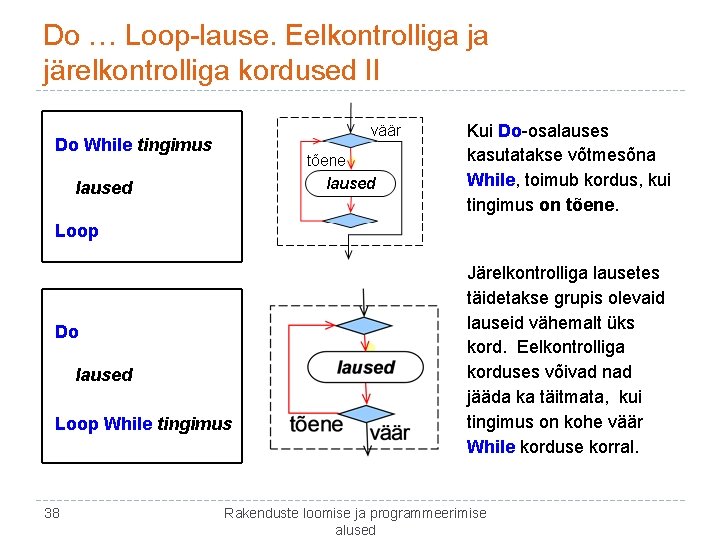
Do … Loop-lause. Eelkontrolliga ja järelkontrolliga kordused II Kui Do-osalauses kasutatakse võtmesõna While, toimub kordus, kui tingimus on tõene. Do While tingimus laused Loop Do laused Loop While tingimus 38 Järelkontrolliga lausetes täidetakse grupis olevaid lauseid vähemalt üks kord. Eelkontrolliga korduses võivad nad jääda ka täitmata, kui tingimus on kohe väär While korduse korral. Rakenduste loomise ja programmeerimise alused
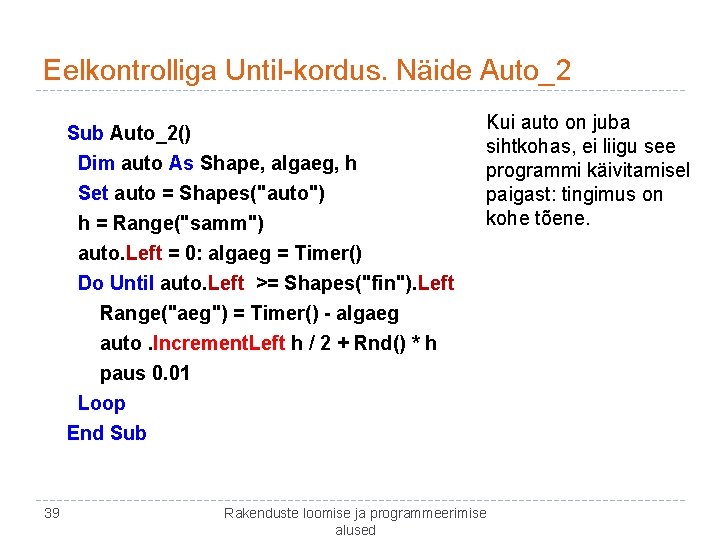
Eelkontrolliga Until-kordus. Näide Auto_2 Sub Auto_2() Dim auto As Shape, algaeg, h Set auto = Shapes("auto") h = Range("samm") auto. Left = 0: algaeg = Timer() Do Until auto. Left >= Shapes("fin"). Left Range("aeg") = Timer() - algaeg auto. Increment. Left h / 2 + Rnd() * h Kui auto on juba sihtkohas, ei liigu see programmi käivitamisel paigast: tingimus on kohe tõene. paus 0. 01 Loop End Sub 39 Rakenduste loomise ja programmeerimise alused
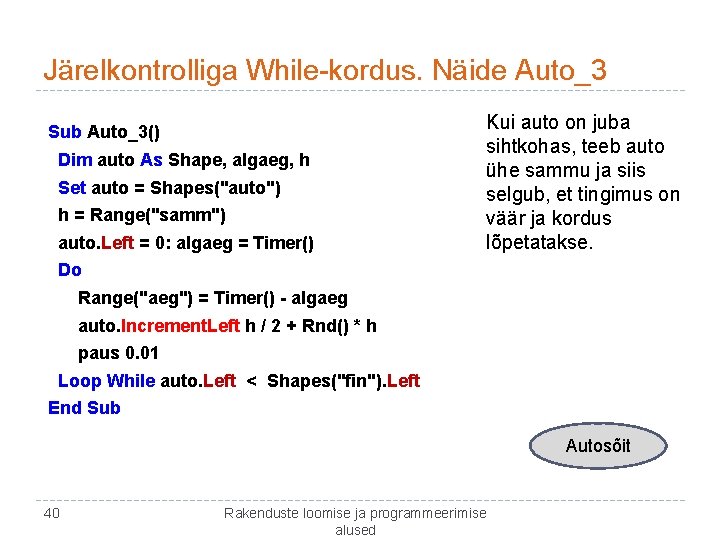
Järelkontrolliga While-kordus. Näide Auto_3 Sub Auto_3() Dim auto As Shape, algaeg, h Set auto = Shapes("auto") h = Range("samm") auto. Left = 0: algaeg = Timer() Kui auto on juba sihtkohas, teeb auto ühe sammu ja siis selgub, et tingimus on väär ja kordus lõpetatakse. Do Range("aeg") = Timer() - algaeg auto. Increment. Left h / 2 + Rnd() * h paus 0. 01 Loop While auto. Left < Shapes("fin"). Left End Sub Autosõit 40 Rakenduste loomise ja programmeerimise alused
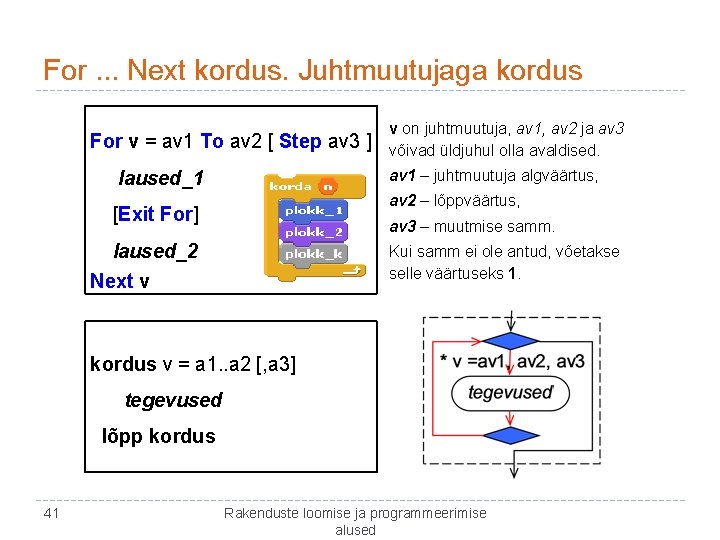
For. . . Next kordus. Juhtmuutujaga kordus For v = av 1 To av 2 [ Step av 3 ] laused_1 v on juhtmuutuja, av 1, av 2 ja av 3 võivad üldjuhul olla avaldised. av 1 – juhtmuutuja algväärtus, av 2 – lõppväärtus, [Exit For] av 3 – muutmise samm. laused_2 Kui samm ei ole antud, võetakse selle väärtuseks 1. Next v kordus v = a 1. . a 2 [, a 3] tegevused lõpp kordus 41 Rakenduste loomise ja programmeerimise alused
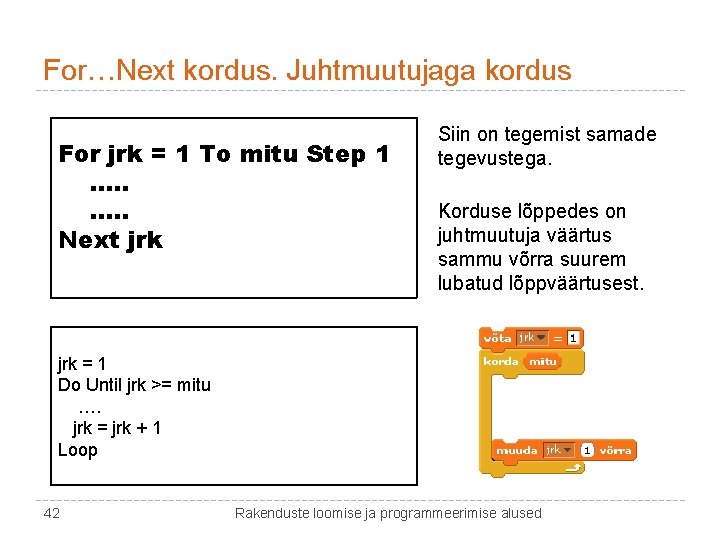
For…Next kordus. Juhtmuutujaga kordus For jrk = 1 To mitu Step 1 …. . Next jrk Siin on tegemist samade tegevustega. Korduse lõppedes on juhtmuutuja väärtus sammu võrra suurem lubatud lõppväärtusest. jrk = 1 Do Until jrk >= mitu …. jrk = jrk + 1 Loop 42 Rakenduste loomise ja programmeerimise alused
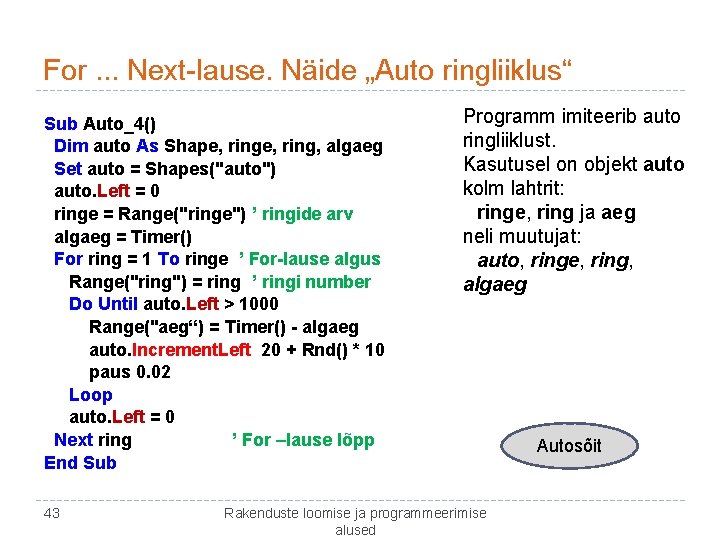
For. . . Next-lause. Näide „Auto ringliiklus“ Sub Auto_4() Dim auto As Shape, ring, algaeg Set auto = Shapes("auto") auto. Left = 0 ringe = Range("ringe") ’ ringide arv algaeg = Timer() For ring = 1 To ringe ’ For-lause algus Range("ring") = ring ’ ringi number Do Until auto. Left > 1000 Range("aeg“) = Timer() - algaeg auto. Increment. Left 20 + Rnd() * 10 paus 0. 02 Loop auto. Left = 0 Next ring ’ For –lause lõpp End Sub 43 Programm imiteerib auto ringliiklust. Kasutusel on objekt auto kolm lahtrit: ringe, ring ja aeg neli muutujat: auto, ringe, ring, algaeg Rakenduste loomise ja programmeerimise alused Autosõit
Animatsiooni loomine VBA abil VB käsk Do. Events võimaldab operatsioonisüsteemil täita ootel olevad tegevused, sh näidata objektide omaduste muutumist töölehel � Pärast objektide omaduste (asukoht, suurus, värv jm) muudatust tuleb kasutada käsku Do. Events. � Mitme objekti samaaegsete tegevuste määramiseks tuleb vastavad laused panna ühte või mitmesse kordusesse. � Tegevuste kirjeldamiseks ja kontrollimiseks võib kasutada eraldi protseduure, millest igaüks määrab ühe sammu. � Kui tegevused on mitmes sõltumatus protseduuris, võiks nimega konstandid ja muutujad olla globaalsed. 44 Rakenduste loomise ja programmeerimise alused
Alamprotseduurid Osa programmist võib vormistada eraldi alamprotseduurina � kui sama tegevust saab kasutada mitmest kohast (kas ühes või mitmes programmis), võimalusel ka erinevate argumentidega � kui see täidab mingit kindlalt piiritletud ülesannet, mis põhiprotseduuris võtab liiga palju ruumi Alamprotseduurid � sub-protseduur � funktsioon, kui eesmärgiks on leida üks väärtus NB! VBAs omistatakse tagastatav väärtus funktsiooni nimele 45 Rakenduste loomise ja programmeerimise alused Parameetrid – muutujad, mis saavad väärtuse
- Slides: 45