
IPAT Institute Data Communication and Network Lecturer Mr

- Slides: 77
វទយ សថ នអ យផ ត IPAT Institute ដ មបភ ពជ គជយកនងក រង រ នងមខជនញ Data Communication and Network Lecturer: Mr. Thoem Munivuthy, Ms. IT Year II, Semester I, Batch III Academic Year 2014 -2015
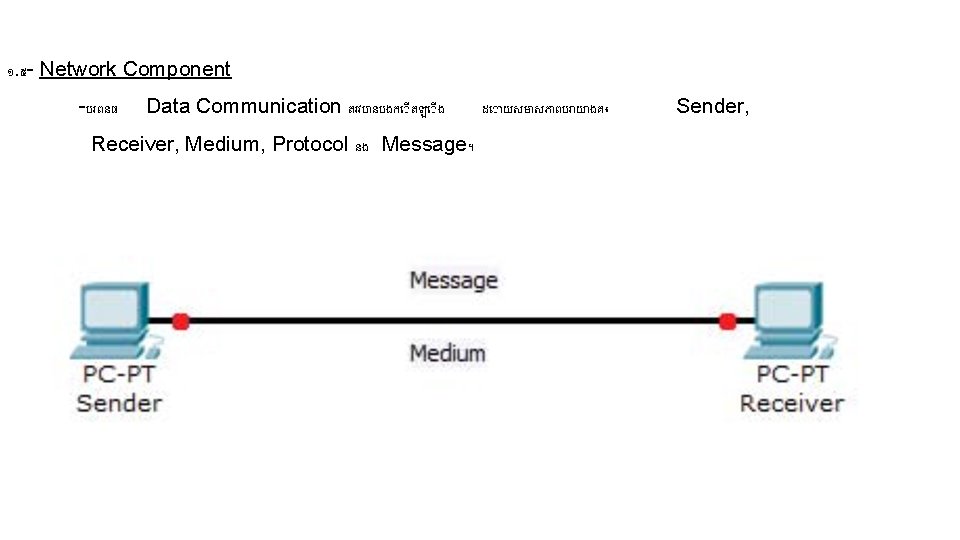
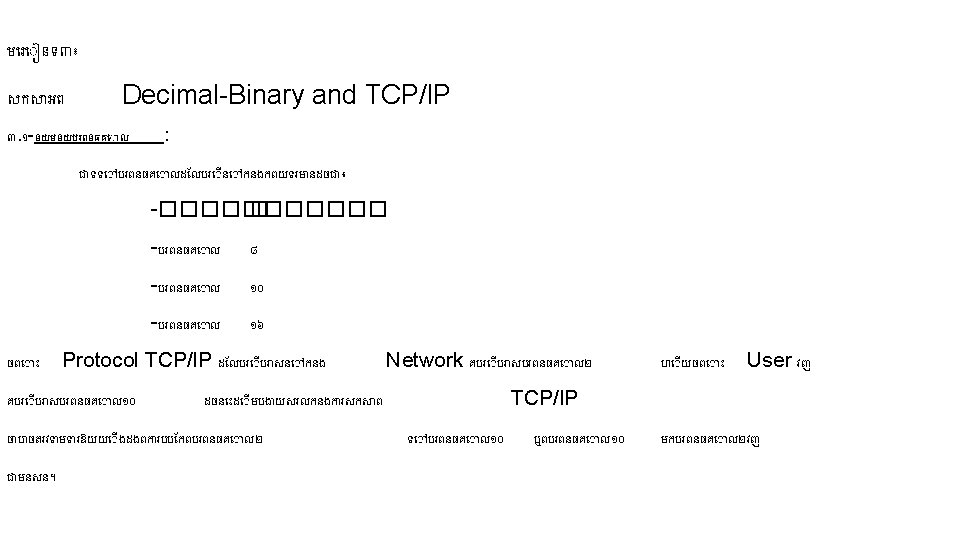
១. ៥ - Network Component -បរពនធ Data Communication តរវប នបងក តឡ ង Receiver, Medium, Protocol នង Message។ ដ យសម សភ ពបរ យ ងគ៖ Sender,
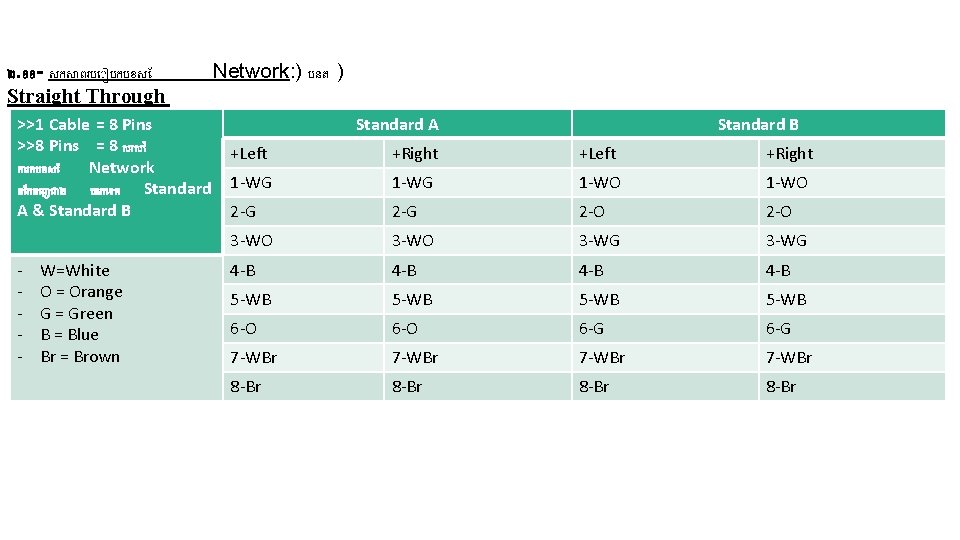
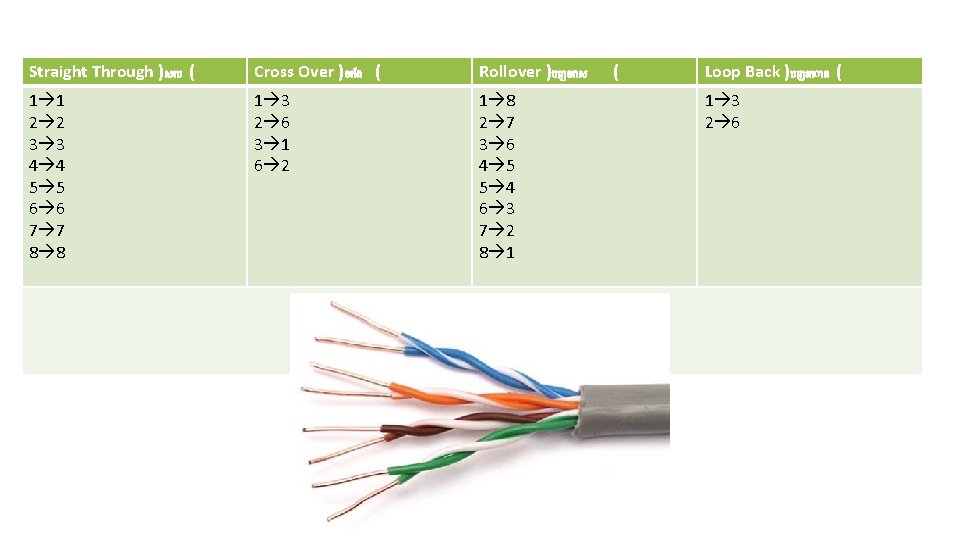
២. ១១ - សកស ពរប បកបខស Straight Through >>1 Cable = 8 Pins >>8 Pins = 8 សរស ក រកបខស Network ច កច ញជ ២ បរភ ទគ Standard A & Standard B - W=White O = Orange G = Green B = Blue Br = Brown Network: ) បនត ) Standard A Standard B +Left +Right 1 -WG 1 -WO 2 -G 2 -O 3 -WO 3 -WG 4 -B 4 -B 5 -WB 6 -O 6 -G 7 -WBr 8 -Br
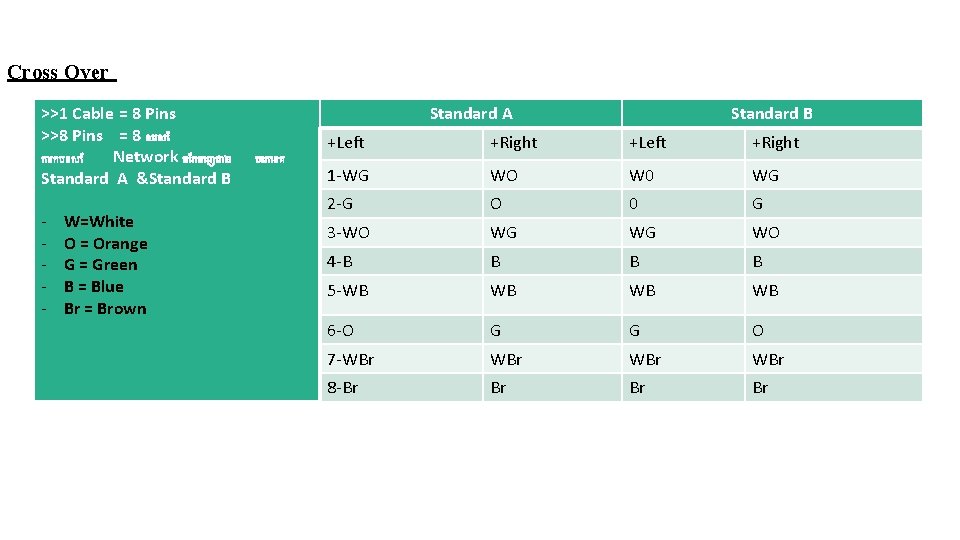
Cross Over >>1 Cable = 8 Pins >>8 Pins = 8 សរស ក រកបខស Network ច កច ញជ ២ Standard A &Standard B - W=White O = Orange G = Green B = Blue Br = Brown Standard A បរភ ទគ Standard B +Left +Right 1 -WG WO W 0 WG 2 -G O 0 G 3 -WO WG WG WO 4 -B B 5 -WB WB 6 -O G G O 7 -WBr WBr 8 -Br Br
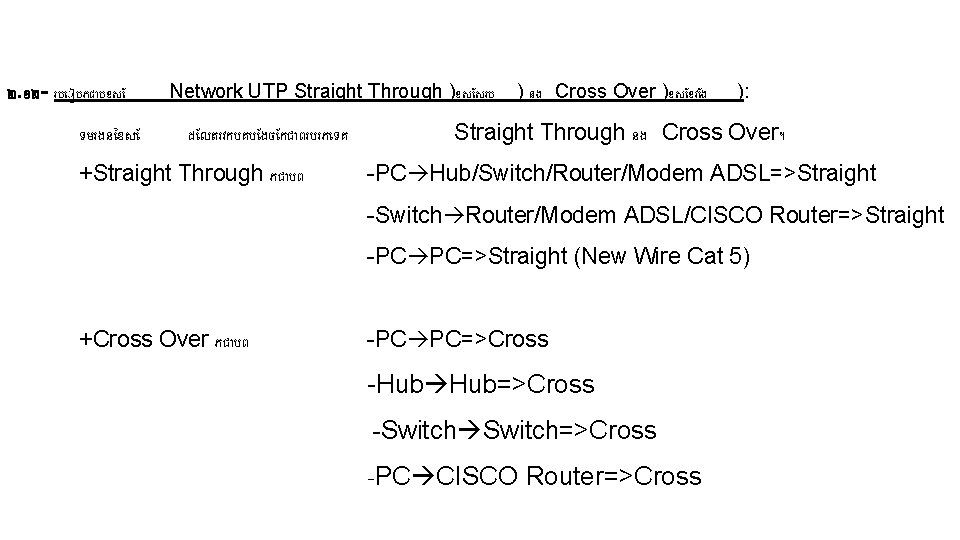
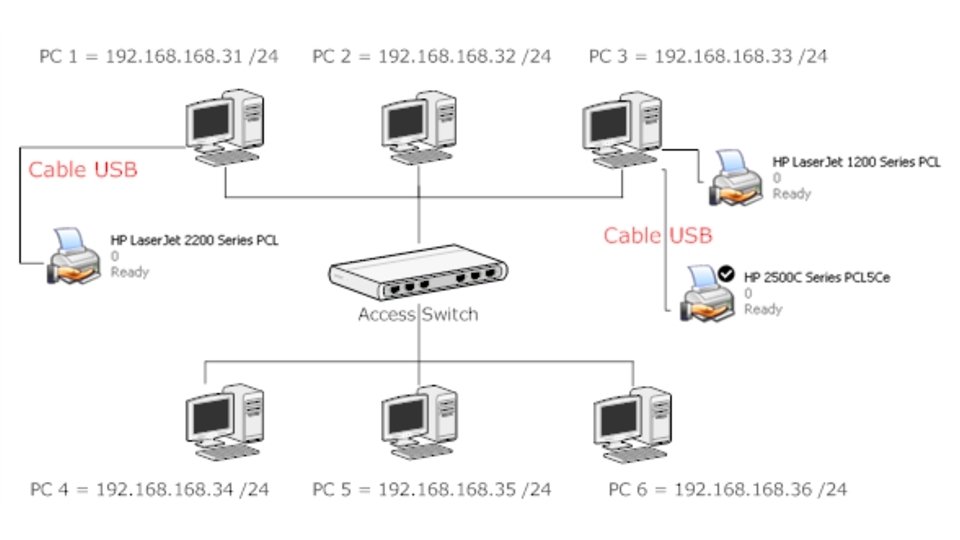
២. ១២ - រប បភជ បខស ទមរងន ខស Network UTP Straight Through )ខស សរប ដ លតរវកបគប ងច កជ ពរបរភ ទគ +Straight Through ភជ បព ) នង Cross Over )ខស ខវ ង ): Straight Through នង Cross Over។ -PC Hub/Switch/Router/Modem ADSL=>Straight -Switch Router/Modem ADSL/CISCO Router=>Straight -PC PC=>Straight (New Wire Cat 5) +Cross Over ភជ បព -PC PC=>Cross -Hub Hub=>Cross -Switch=>Cross -PC CISCO Router=>Cross
Straight Through )សរប ( Cross Over )ខវ ង ( Rollover )បញចរ ស 1 1 2 2 3 3 4 4 5 5 6 6 7 7 8 8 1 3 2 6 3 1 6 2 1 8 2 7 3 6 4 5 5 4 6 3 7 2 8 1 ( Loop Back )បញឆ ត ( 1 3 2 6
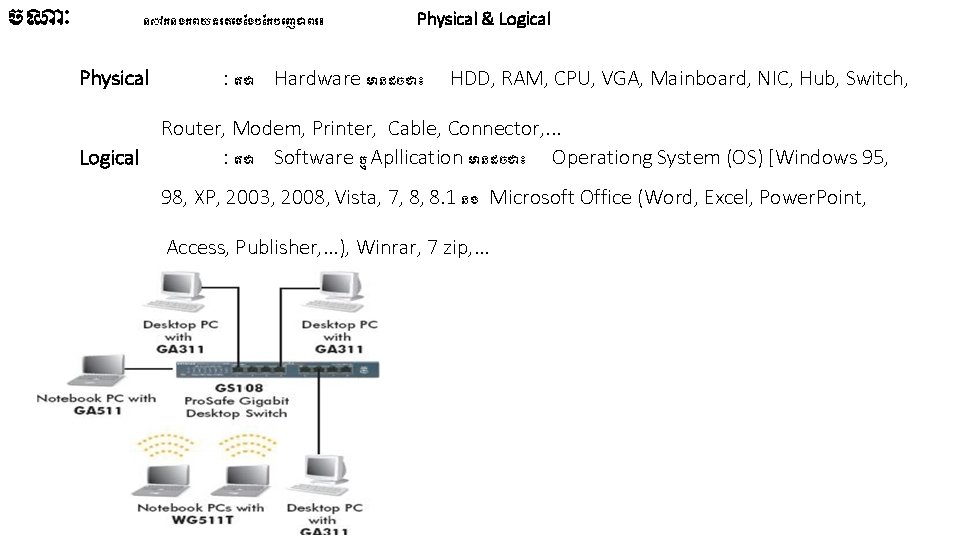
ចណ ន កនងកពយទរគ ប ងច កច ញជ ពរ៖ Physical & Logical : គជ Hardware ម នដចជ ៖ HDD, RAM, CPU, VGA, Mainboard, NIC, Hub, Switch, Router, Modem, Printer, Cable, Connector, . . . Logical : គជ Software ឬ Apllication ម នដចជ ៖ Operationg System (OS) [Windows 95, 98, XP, 2003, 2008, Vista, 7, 8, 8. 1 នង Microsoft Office (Word, Excel, Power. Point, Access, Publisher, . . . ), Winrar, 7 zip, . . .
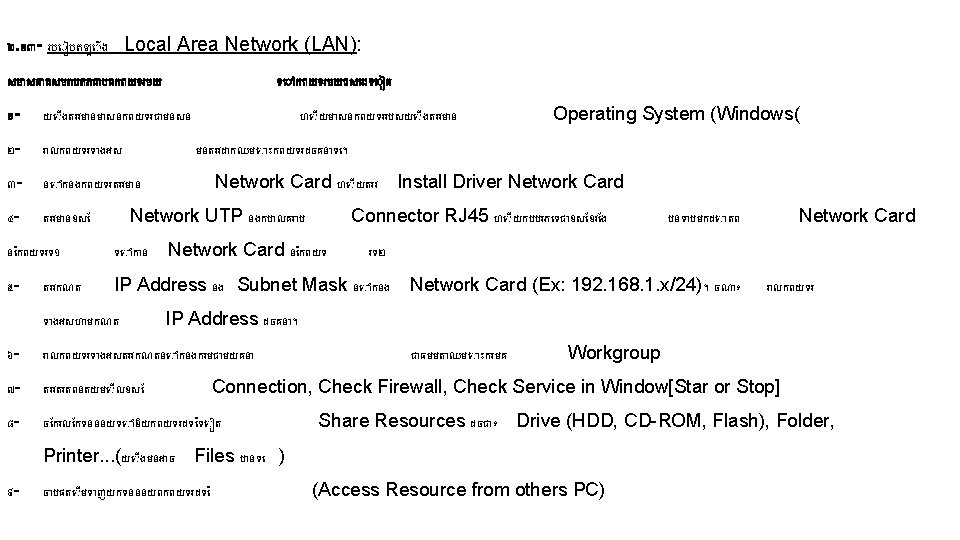
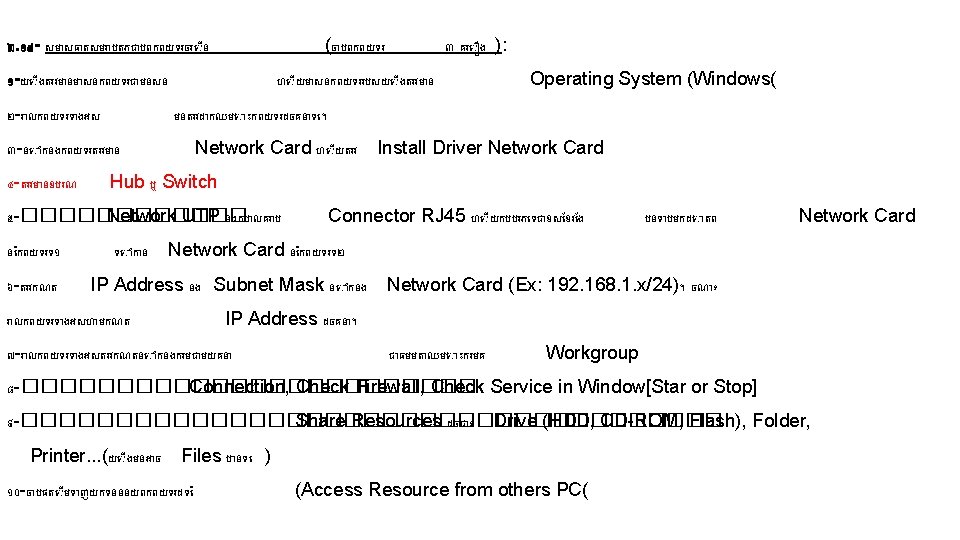
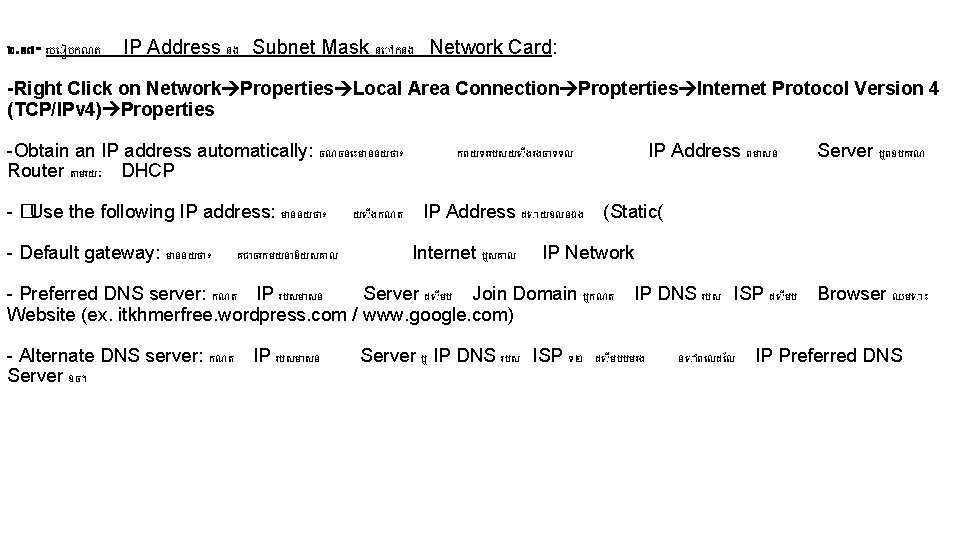
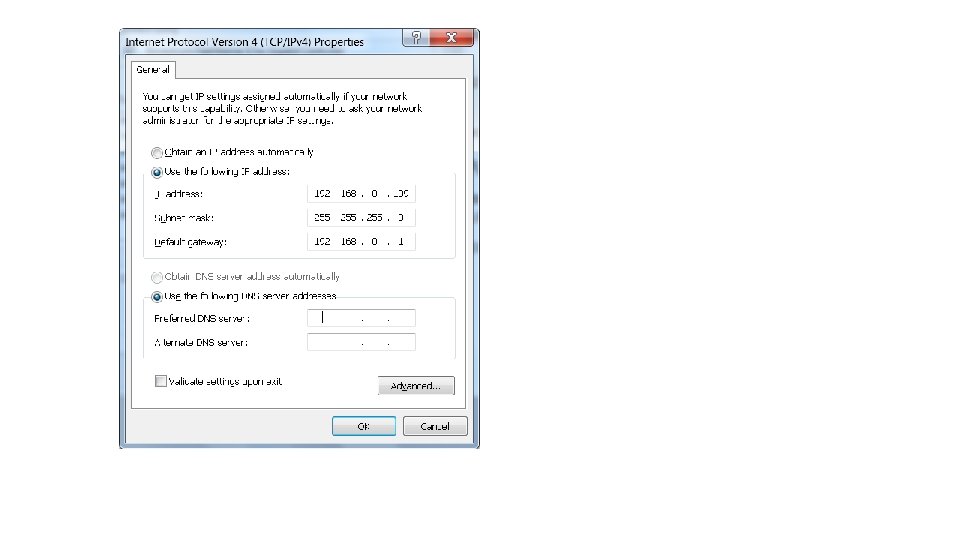
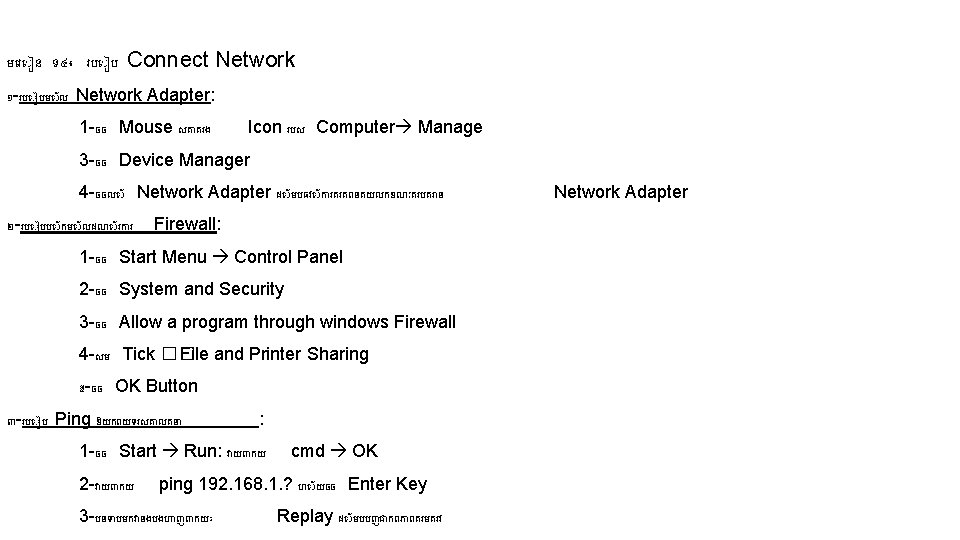
២. ១៧ - រប បកណត IP Address នង Subnet Mask ន កនង Network Card: -Right Click on Network Properties Local Area Connection Propterties Internet Protocol Version 4 (TCP/IPv 4) Properties -Obtain an IP address automatically: ចណចន ម ននយថ ៖ Router ត មរយ DHCP - �Use the following IP address: ម ននយថ ៖ - Default gateway: ម ននយថ ៖ គជ ចរកមយន ឱយសគ ល យ ងកណត IP Address ពម សន កពយទររបសយ ងរងច ទទល IP Address ដ យខលនឯង Internet ឬសគ ល (Static( IP Network - Preferred DNS server: កណត IP របសម សន Server ដ មប Join Domain ឬកណត IP DNS របស ISP ដ មប Website (ex. itkhmerfree. wordpress. com / www. google. com) - Alternate DNS server: កណត IP របសម សន Server ខច។ Server ឬពឧបករណ Server ឬ IP DNS របស ISP ទ២ ដ មបបមរង ន ព លដ ល Browser ឈម IP Preferred DNS
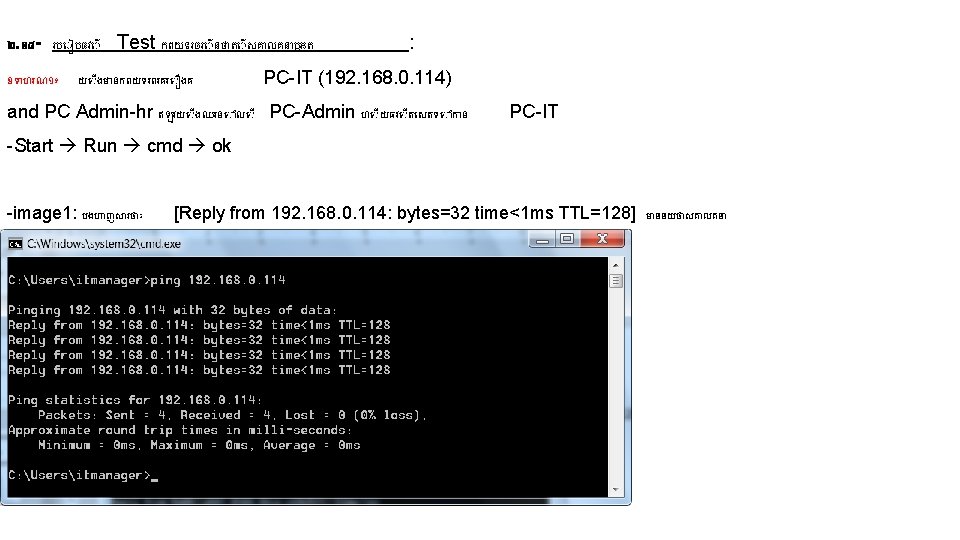
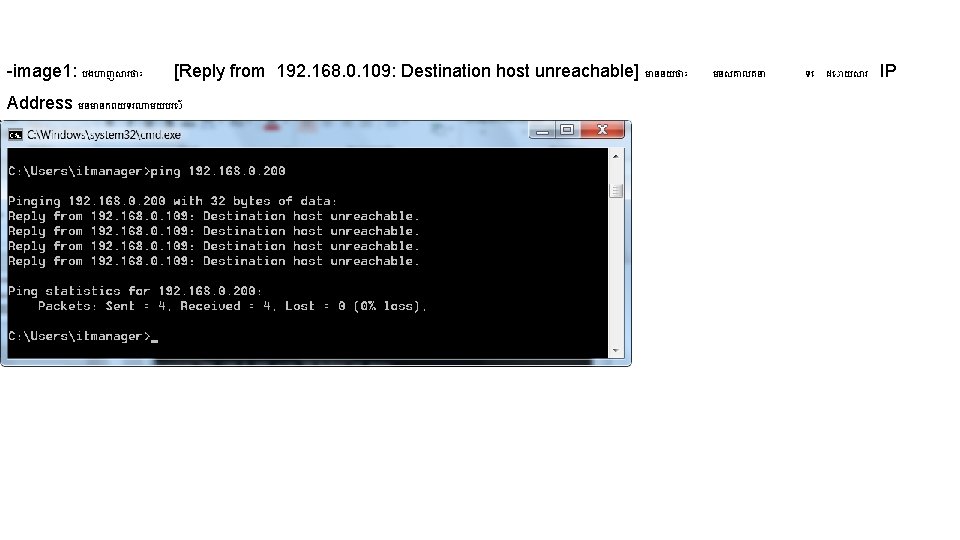
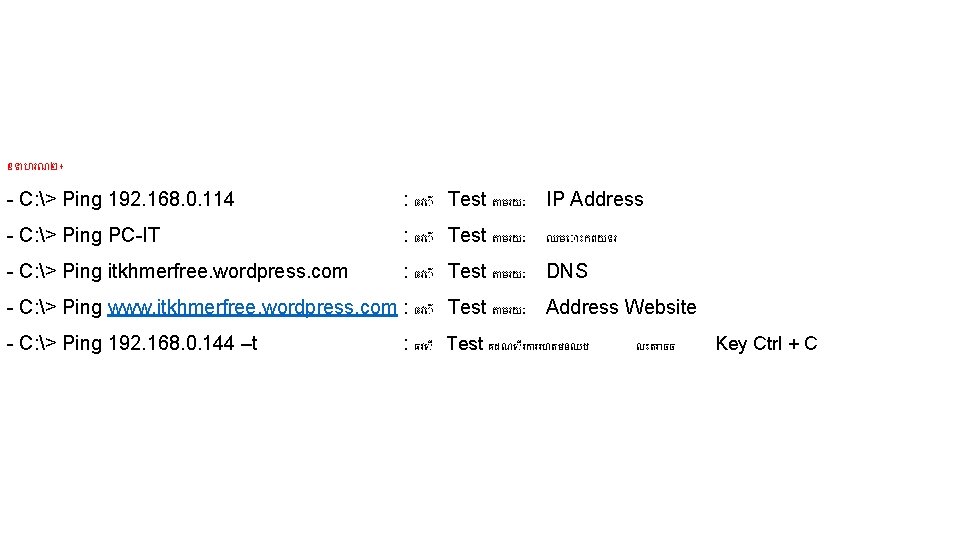
ឧទ ហរណ២៖ - C: > Ping 192. 168. 0. 114 : ធវ Test ត មរយ IP Address - C: > Ping PC-IT : ធវ Test ត មរយ ឈម កពយទរ - C: > Ping itkhmerfree. wordpress. com : ធវ Test ត មរយ DNS - C: > Ping www. itkhmerfree. wordpress. com : ធវ Test ត មរយ Address Website - C: > Ping 192. 168. 0. 144 –t : ធវ Test គដណ រក ររហតមនឈប ល តរ ចច Key Ctrl + C
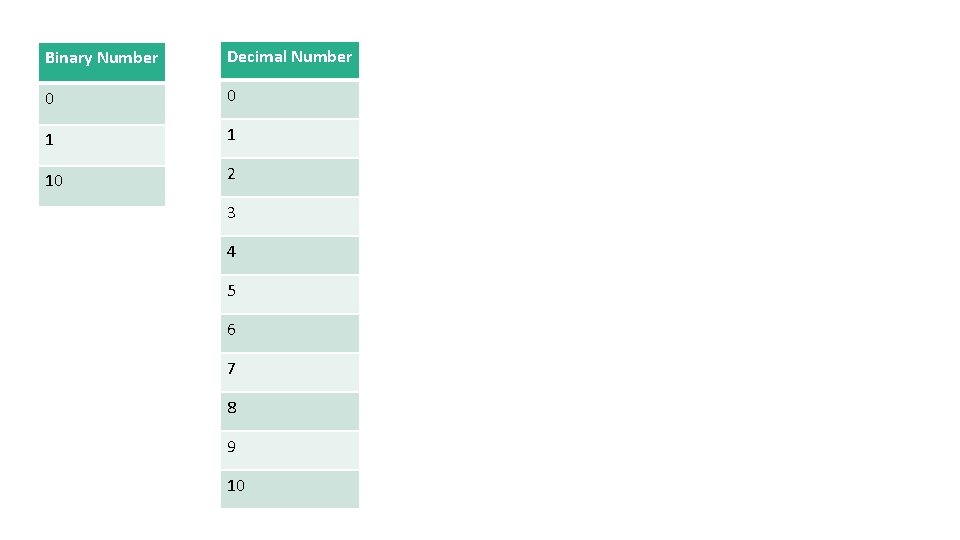
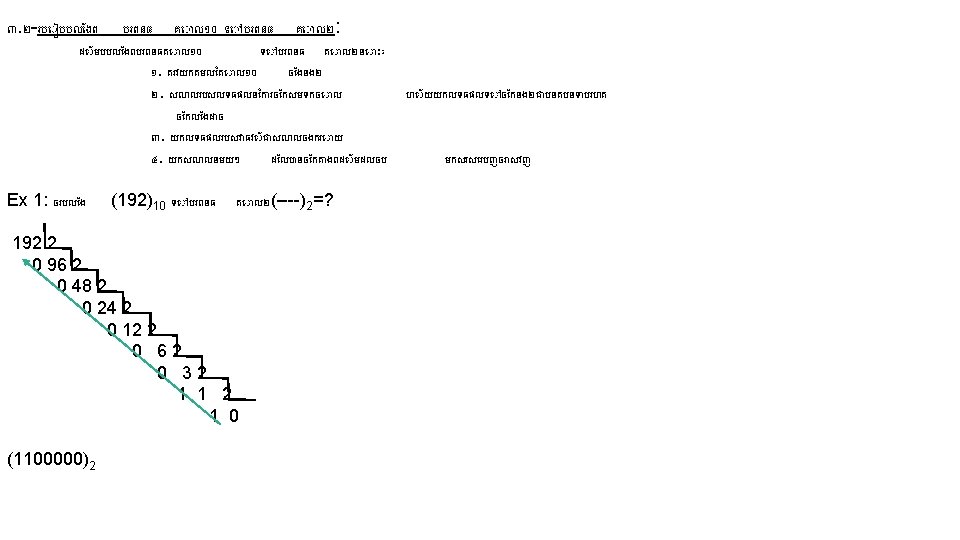
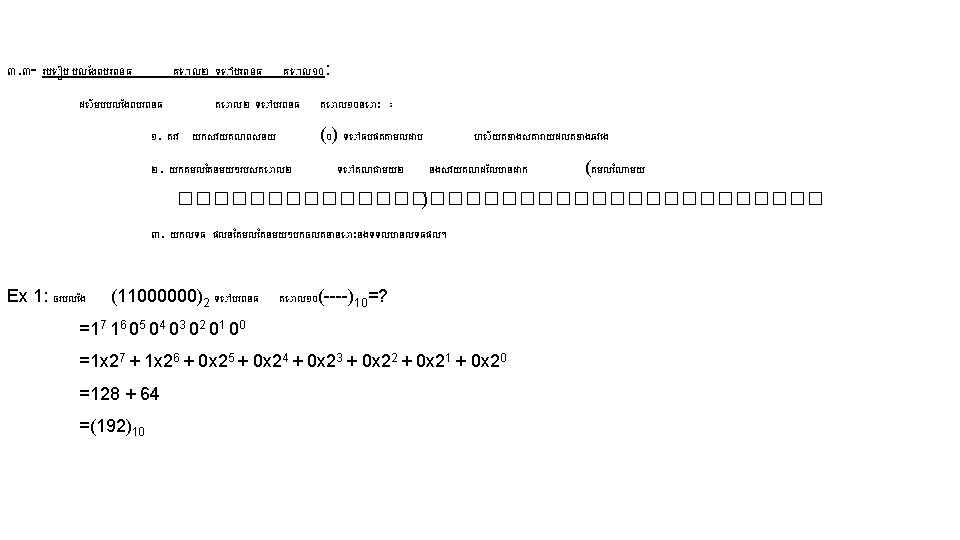
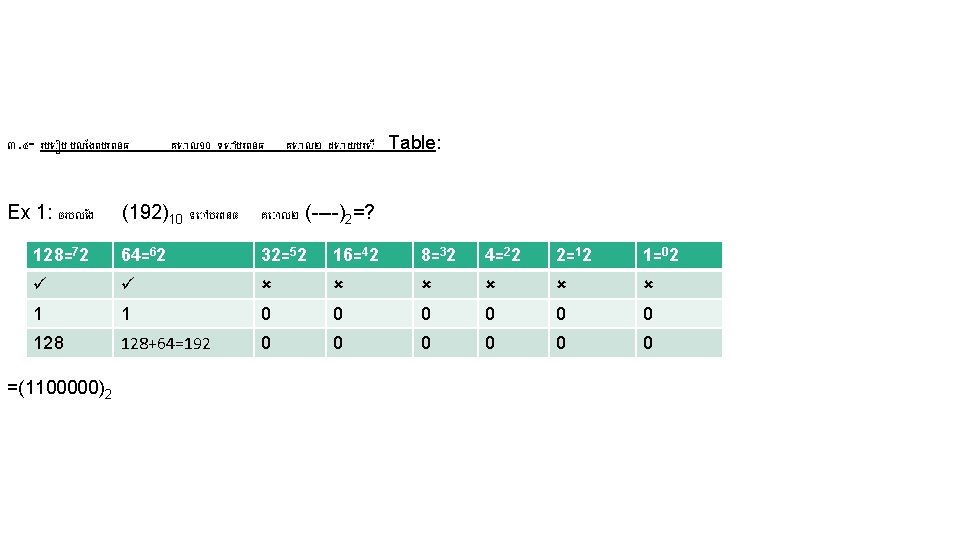
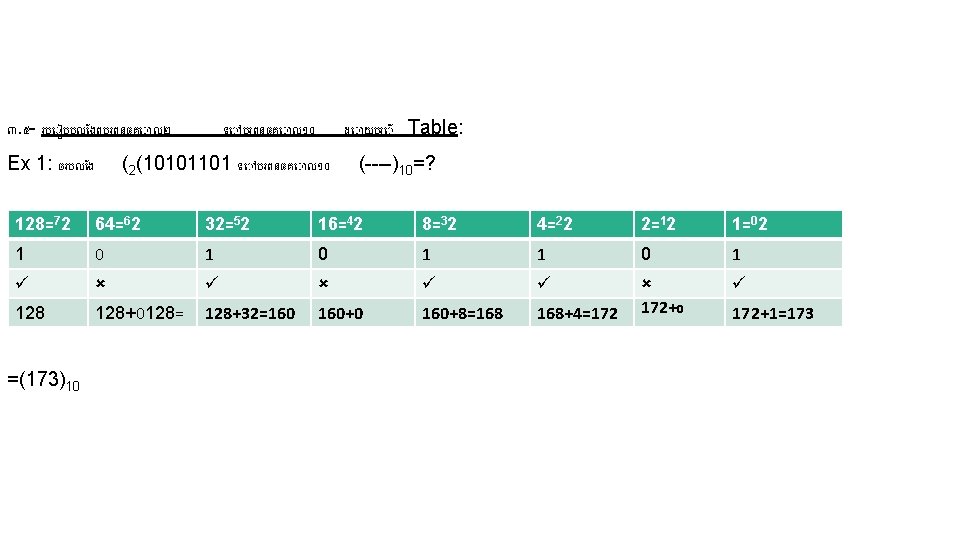
Binary Number Decimal Number 0 0 1 1 10 2 3 4 5 6 7 8 9 10
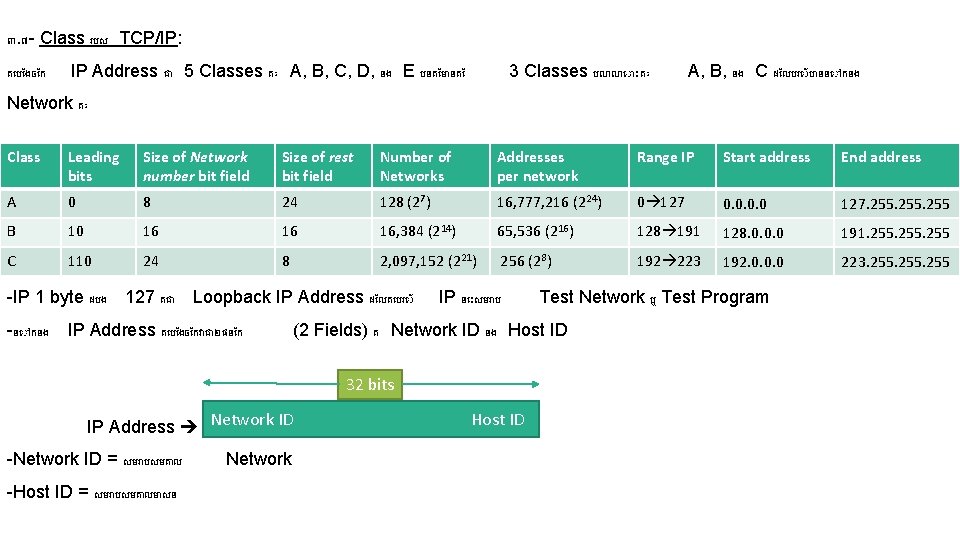
៣. ៧ - Class របស TCP/IP: គ ប ងច ក IP Address ជ 5 Classes គ៖ A, B, C, D, នង E បនត ម នត 3 Classes បណណ គ៖ A, B, នង C ដ លបរ ប នន កនង Network គ៖ Class Leading bits Size of Network number bit field Size of rest bit field Number of Networks Addresses per network Range IP Start address End address A 0 8 24 128 (27) 16, 777, 216 (224) 0 127 0. 0 127. 255 B 10 16 16 16, 384 (214) 65, 536 (216) 128 191 128. 0. 0. 0 191. 255 C 110 24 8 2, 097, 152 (221) 256 (28) 192 223 192. 0. 0. 0 223. 255 -IP 1 byte ដបង 127 គជ Loopback IP Address ដ លគ បរ -ន កនង IP Address គ ប ងច កវ ជ ២ផន ក IP ន សមរ ប (2 Fields) គ Network ID នង Host ID 32 bits IP Address Network ID -Network ID = សមរ បសមគ ល -Host ID = សមរ បសមគ លម សន Network Test Network ឬ Test Program Host ID
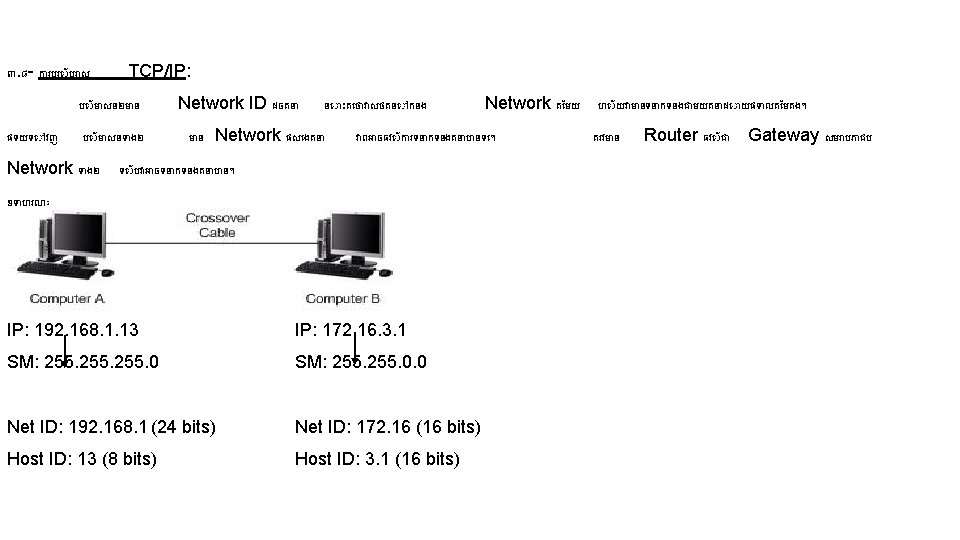
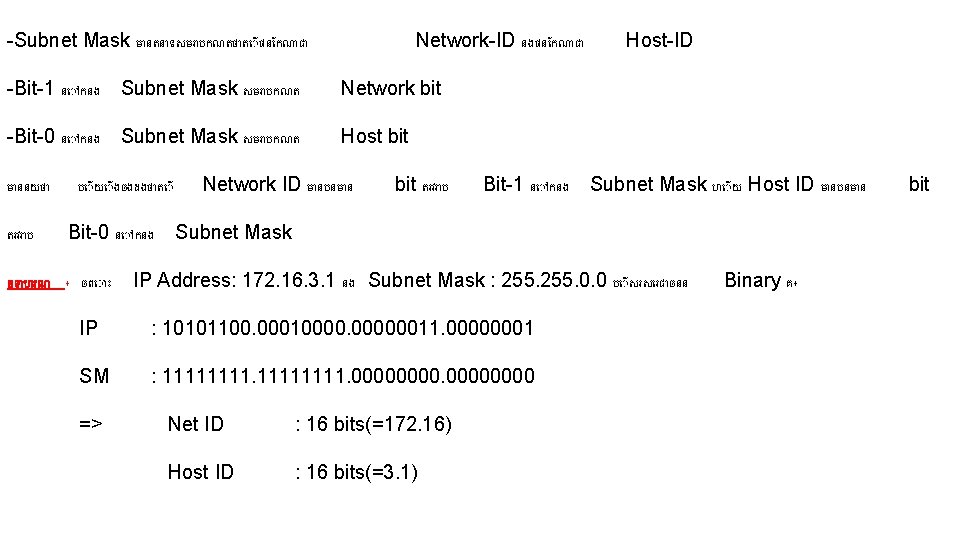
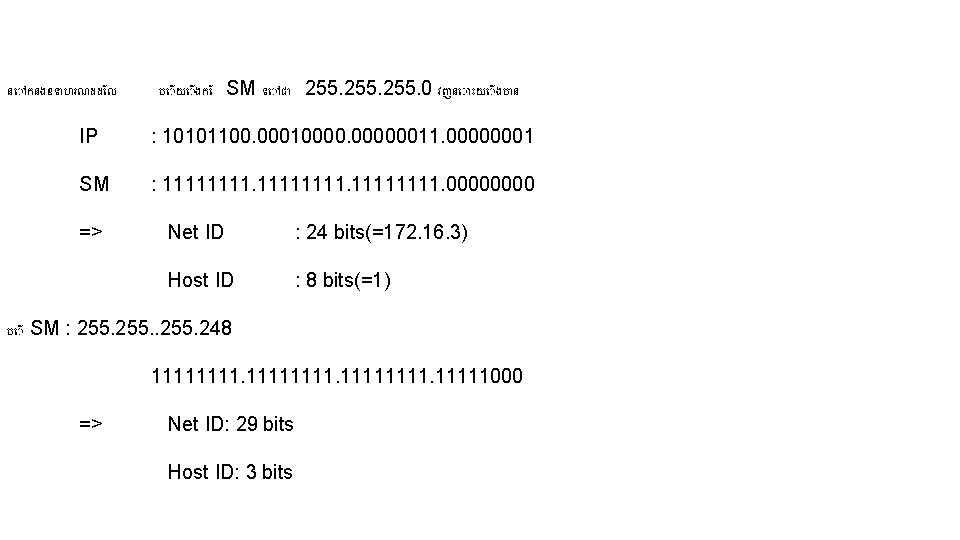
-Subnet Mask ម នតន ទសមរ បកណតថ ត ផន កណ ជ Network-ID នងផន កណ ជ -Bit-1 ន កនង Subnet Mask សមរ បកណត Network bit -Bit-0 ន កនង Subnet Mask សមរ បកណត Host bit ម ននយថ តរវរ ប ប យ ងចងដងថ ត Bit-0 ន កនង ឧទ ហរណ ៖ ចព Network ID ម នបនម ន bit តរវរ ប Bit-1 ន កនង Subnet Mask ហ យ Host ID ម នបនម ន Subnet Mask IP Address: 172. 16. 3. 1 នង Subnet Mask : 255. 0. 0 ប សរស រជ ចនន IP : 10101100. 000100000011. 00000001 SM : 11111111. 0000 => Host-ID Net ID : 16 bits(=172. 16) Host ID : 16 bits(=3. 1) Binary គ៖ bit
ន កនងឧទ ហរណដដ ល ប យ ងក SM ទ ជ 255. 0 វញន យ ងប ន IP : 10101100. 000100000011. 00000001 SM : 11111111. 0000 => Net ID : 24 bits(=172. 16. 3) Host ID : 8 bits(=1) ប SM : 255. 248 11111111. 11111000 => Net ID: 29 bits Host ID: 3 bits
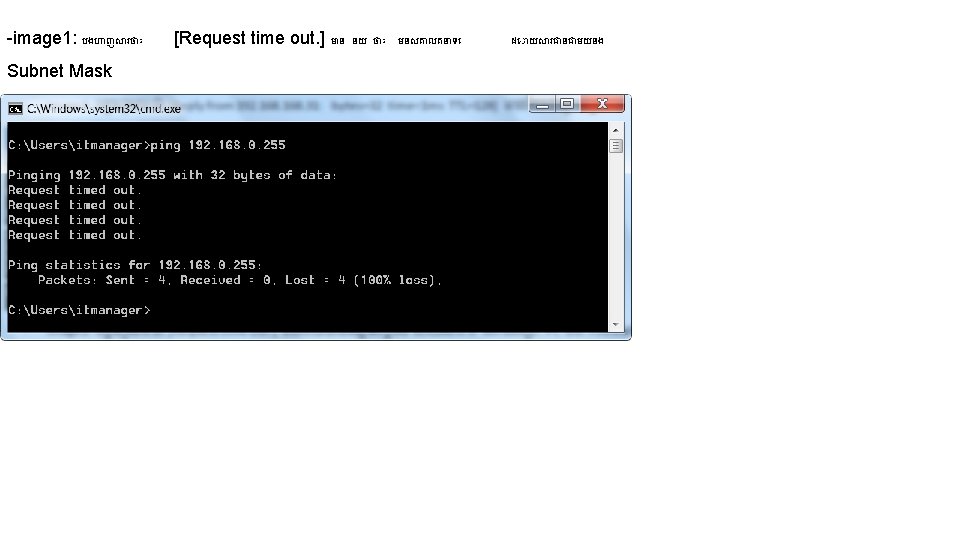
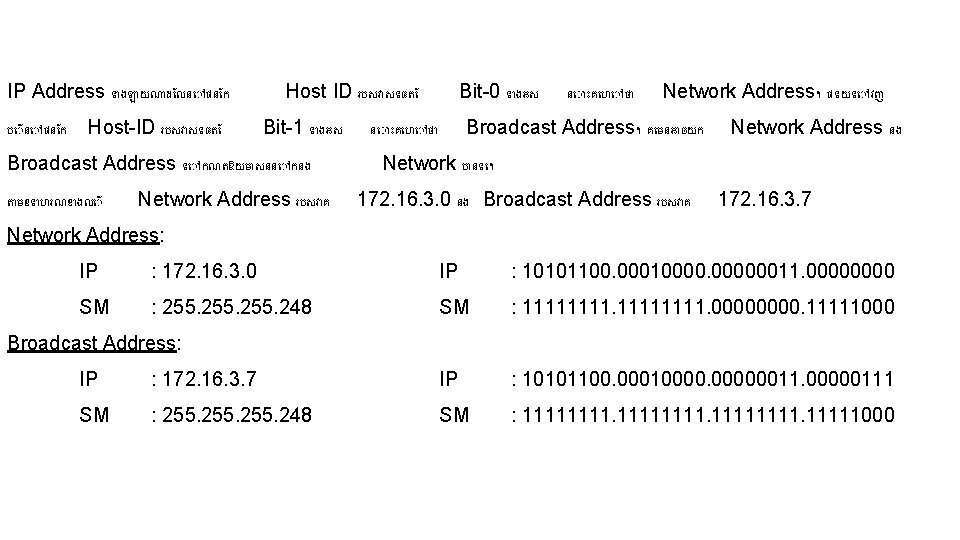
IP Address ទ ងឡ យណ ដ លន ផន ក ប ន ផន ក Host-ID របសវ សទធត Host ID របសវ សទធត Bit-1 ទ ងអស Broadcast Address ទ កណតឱយម សនន កនង ត មឧទ ហរណខ ងល Network Address របសវ គ Bit-0 ទ ងអស ន គ ហ ថ Network Address។ ផទយទ វញ Broadcast Address។ គ មនអ ចយក ន គ ហ ថ Network Address នង Network ប នទ ។ 172. 16. 3. 0 នង Broadcast Address របសវ គ 172. 16. 3. 7 Network Address: IP : 172. 16. 3. 0 IP : 10101100. 000100000011. 0000 SM : 255. 248 SM : 11111111. 0000. 11111000 Broadcast Address: IP : 172. 16. 3. 7 IP : 10101100. 000100000011. 00000111 SM : 255. 248 SM : 11111111. 11111000
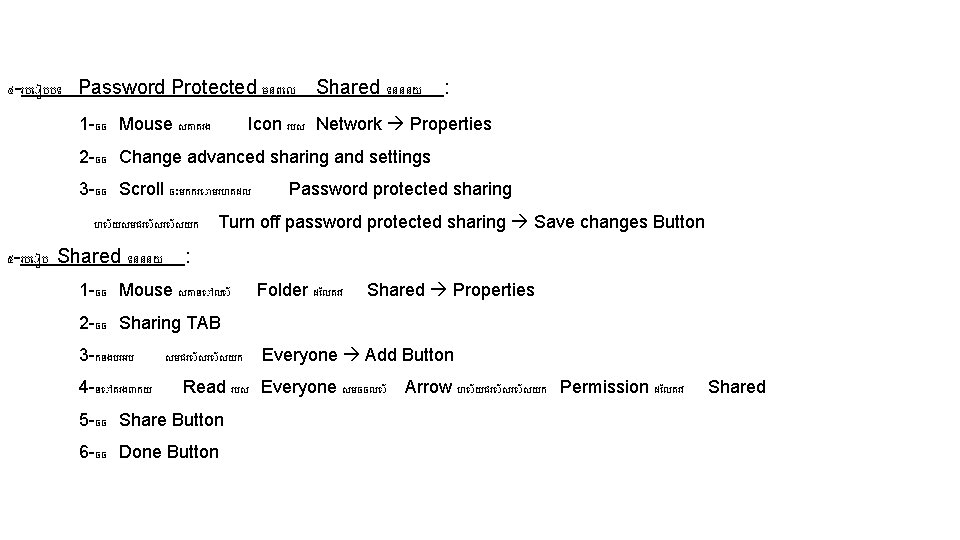
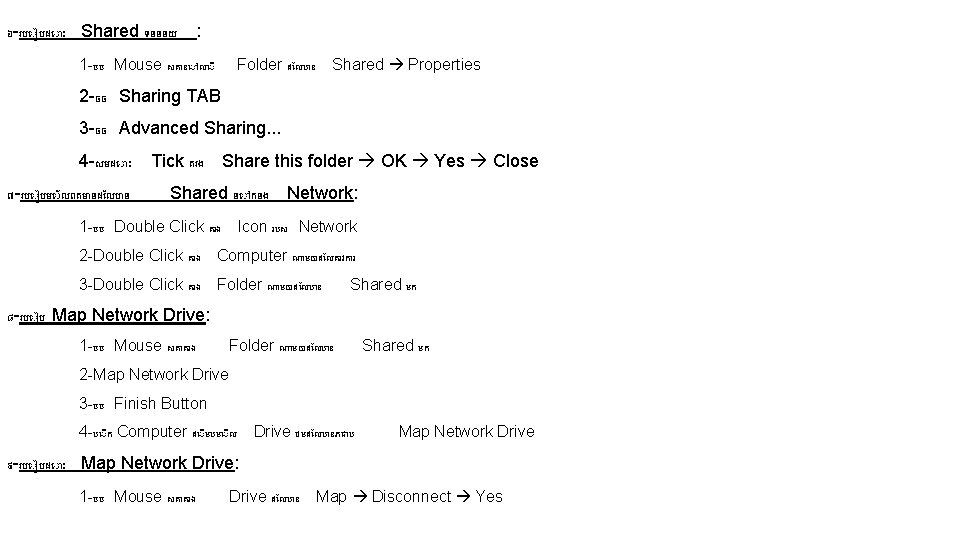
៤ -រប បបទ Password Protected មនព ល Shared ទនននយ 1 -ចច Mouse សត តរង : Icon របស Network Properties 2 -ចច Change advanced sharing and settings 3 -ចច Scroll ច មកករ មរហតដល ហ យសមជរ សរ សយក ៥ -រប ប Shared ទនននយ Password protected sharing Turn off password protected sharing Save changes Button : 1 -ចច Mouse សត ន ល Folder ដ លតរវ Shared Properties 2 -ចច Sharing TAB 3 -កនងបរអប 4 -ន តរងព កយ សមជរ សរ សយក Everyone Add Button Read របស Everyone សមចចល 5 -ចច Share Button 6 -ចច Done Button Arrow ហ យជរ សរ សយក Permission ដ លតរវ Shared
៦ -រប បដ Shared ទនននយ : 1 -ចច Mouse សត ន ល Folder ដ លប ន Shared Properties 2 -ចច Sharing TAB 3 -ចច Advanced Sharing. . . 4 -សមដ ៧ -រប បម លពតម នដ លប ន Tick តរង Share this folder OK Yes Close Shared ន កនង Network: 1 -ចច Double Click តរង Icon របស Network 2 -Double Click តរង Computer ណ មយដ លតរវក រ 3 -Double Click តរង Folder ណ មយដ លប ន Shared មក ៨ -រប ប Map Network Drive: 1 -ចច Mouse សត តរង Folder ណ មយដ លប ន Shared មក 2 -Map Network Drive 3 -ចច Finish Button 4 -ប ក Computer ដ មបម ល Drive ថមដ លប នភជ ប Map Network Drive ៩ -រប បដ Map Network Drive: 1 -ចច Mouse សត តរង Drive ដ លប ន Map Disconnect Yes
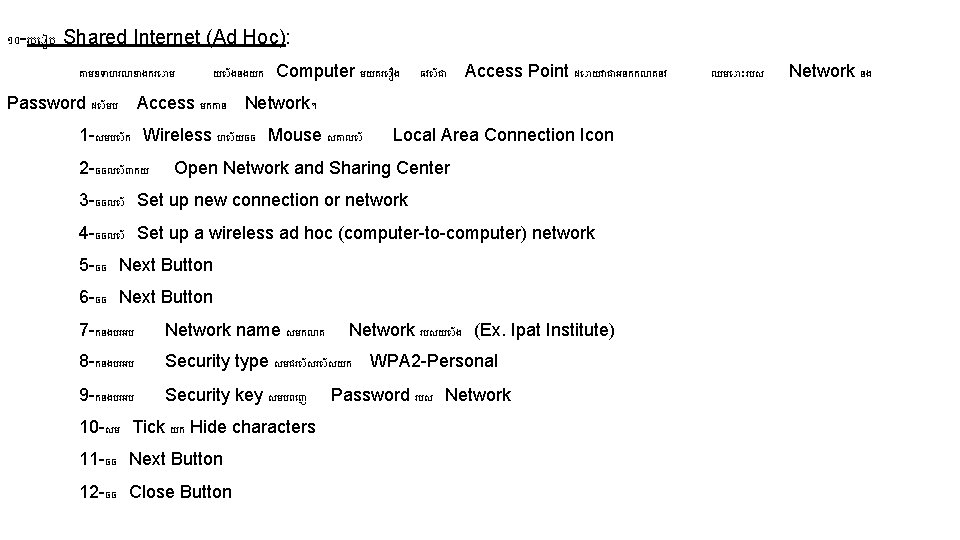
១០ -រប ប Shared Internet (Ad Hoc): ត មឧទ ហរណខ ងករ ម Password ដ មប យ ងនងយក Computer មយគរ ង ធវ ជ Access Point ដ យវ ជ អនកកណតនវ Access មកក ន Network។ 1 -សមប ក Wireless ហ យចច Mouse សត ល 2 -ចចល ព កយ Local Area Connection Icon Open Network and Sharing Center 3 -ចចល Set up new connection or network 4 -ចចល Set up a wireless ad hoc (computer-to-computer) network 5 -ចច Next Button 6 -ចច Next Button 7 -កនងបរអប Network name សមកណត 8 -កនងបរអប Security type សមជរ សរ សយក 9 -កនងបរអប Security key សមបព ញ 10 -សម Tick យក Hide characters 11 -ចច Next Button 12 -ចច Close Button Network របសយ ង (Ex. Ipat Institute) WPA 2 -Personal Password របស Network ឈម របស Network នង
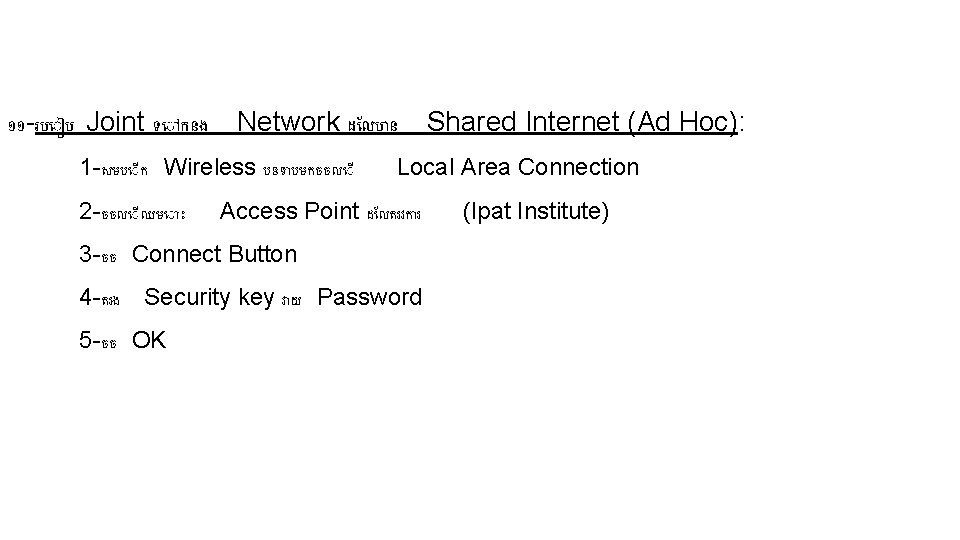
១១ -រប ប Joint ទ កនង Network ដ លប ន Shared Internet (Ad Hoc): 1 -សមប ក Wireless បនទ បមកចចល 2 -ចចល ឈម Local Area Connection Access Point ដ លតរវក រ 3 -ចច Connect Button 4 -តរង Security key វ យ Password 5 -ចច OK (Ipat Institute)
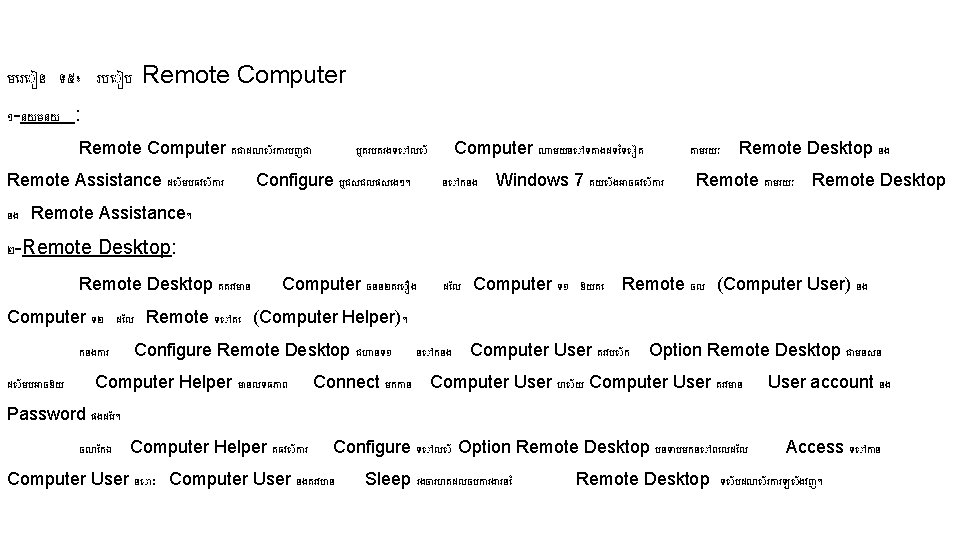
ម រ ន ទ៥៖ រប ប Remote Computer ១ -នយមនយ : Remote Computer គជ ដណ រក របញជ Remote Assistance ដ មបធវ ក រ Computer ណ មយន ទត ងដទ ទ ត ឬគរបគរងទ ល Configure ឬជសជលផស ងៗ។ ន កនង ត មរយ Remote Desktop នង Windows 7 គយ ងអ ចធវ ក រ Remote ត មរយ Remote Desktop នង Remote Assistance។ ២ -Remote Desktop: Remote Desktop គតរវម ន Computer ចនន២គរ ង ដ ល Computer ទ១ ឱយគ Remote ចល (Computer User) នង Computer ទ២ ដ ល Remote ទ គ (Computer Helper)។ កនងក រ ដ មបអ ចឱយ Configure Remote Desktop ជហ នទ១ Computer Helper ម នលទធភ ព ន កនង Computer User តរវប ក Option Remote Desktop ជ មនសន Connect មកក ន Computer User ហ យ Computer User តរវម ន User account នង Password ផងដ រ។ ចណ កឯ Computer Helper គធវ ក រ Configure ទ ល Option Remote Desktop បនទ បមកន ព លដ ល Computer User នងតរវប ន Sleep រងច រហតដលចបក រង រន Access ទ ក ន Remote Desktop ទ បដណ រក រឡ ងវញ។
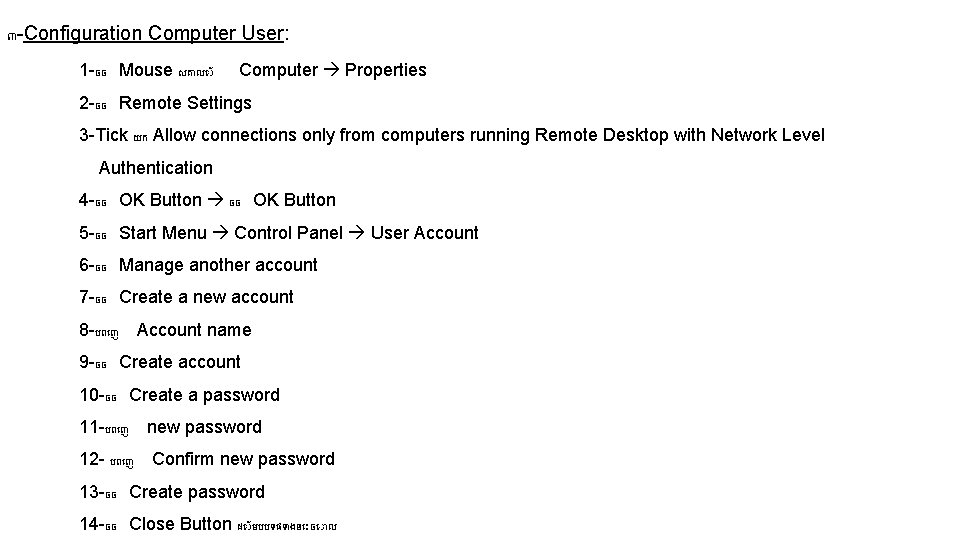
៣ -Configuration Computer User: 1 -ចច Mouse សត ល Computer Properties 2 -ចច Remote Settings 3 -Tick យក Allow connections only from computers running Remote Desktop with Network Level Authentication 4 -ចច OK Button 5 -ចច Start Menu Control Panel User Account 6 -ចច Manage another account 7 -ចច Create a new account 8 -បព ញ Account name 9 -ចច Create account 10 -ចច Create a password 11 -បព ញ new password 12 - បព ញ Confirm new password 13 -ចច Create password 14 -ចច Close Button ដ មបបទផទ ងន ច ល
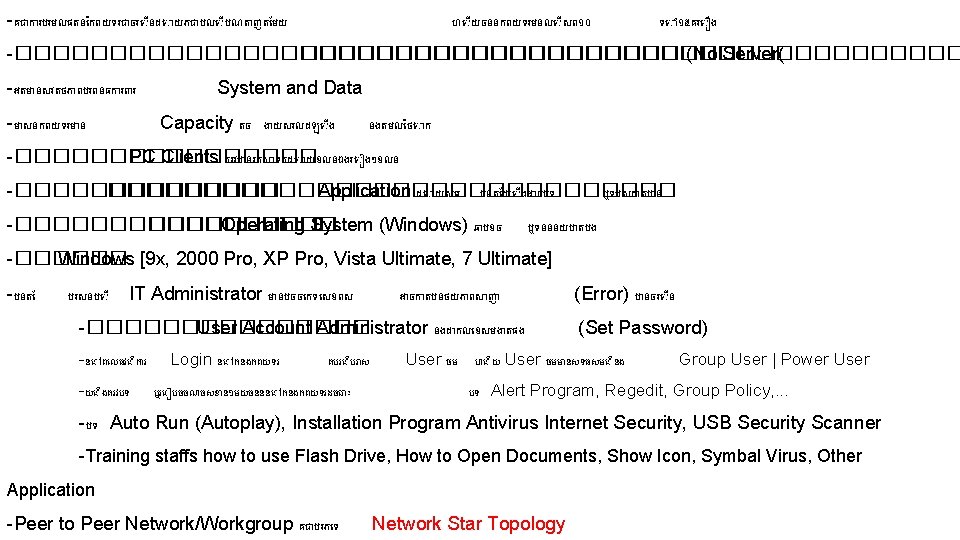
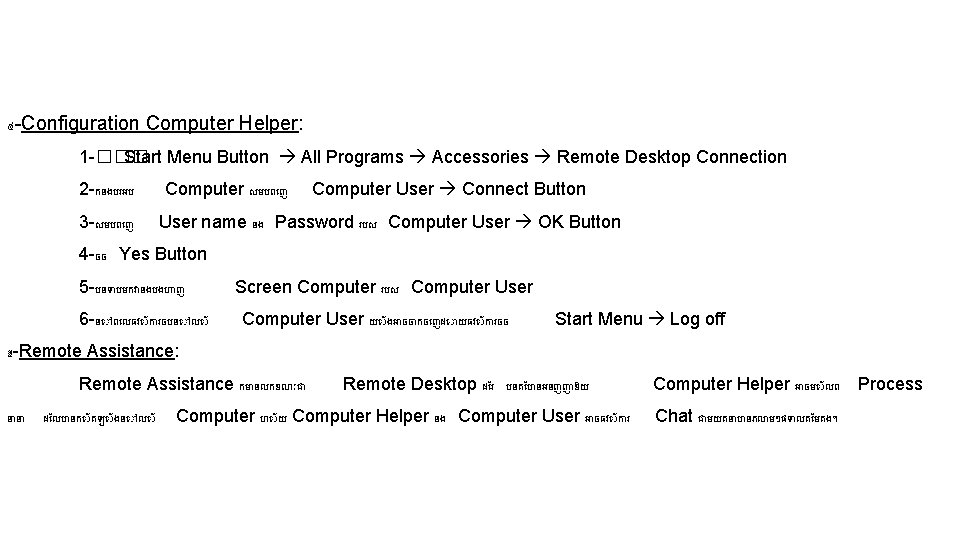
៤ -Configuration Computer Helper: 1 -��� Start Menu Button All Programs Accessories Remote Desktop Connection 2 -កនងបរអប 3 -សមបព ញ Computer User Connect Button User name នង Password របស Computer User OK Button 4 -ចច Yes Button 5 -បនទ បមកវ នងបងហ ញ 6 -ន ព លធវ ក រចបន ល Screen Computer របស Computer User យ ងអ ចច កច ញដ យធវ ក រចច Start Menu Log off ៥ -Remote Assistance: Remote Assistance កម នលកខណ ជ ន ន ដ លប នក តឡ ងន ល Remote Desktop ដ រ បនត ប នអនញញ ឱយ Computer ហ យ Computer Helper នង Computer User អ ចធវ ក រ Computer Helper អ ចម លព Chat ជ មយគន ប នភល មៗផទ លត មតង។ Process
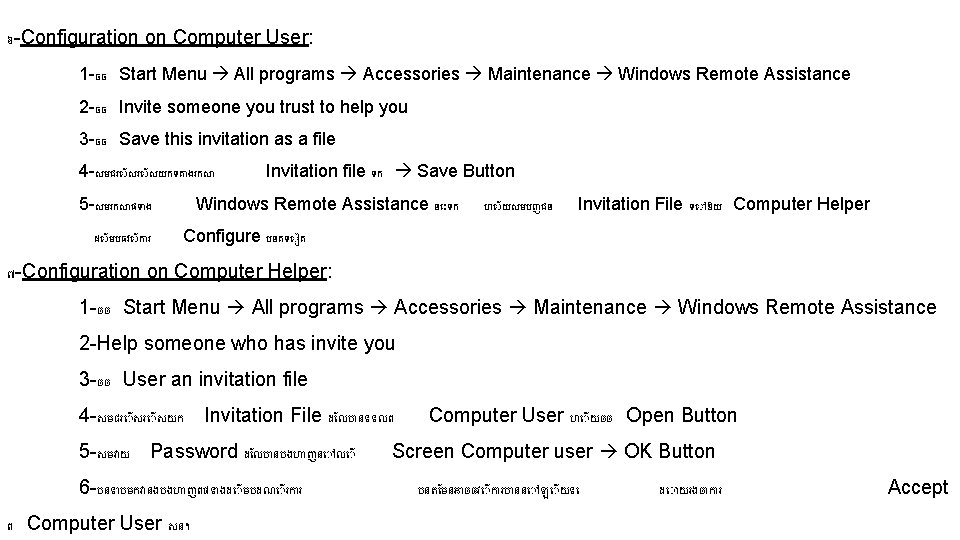
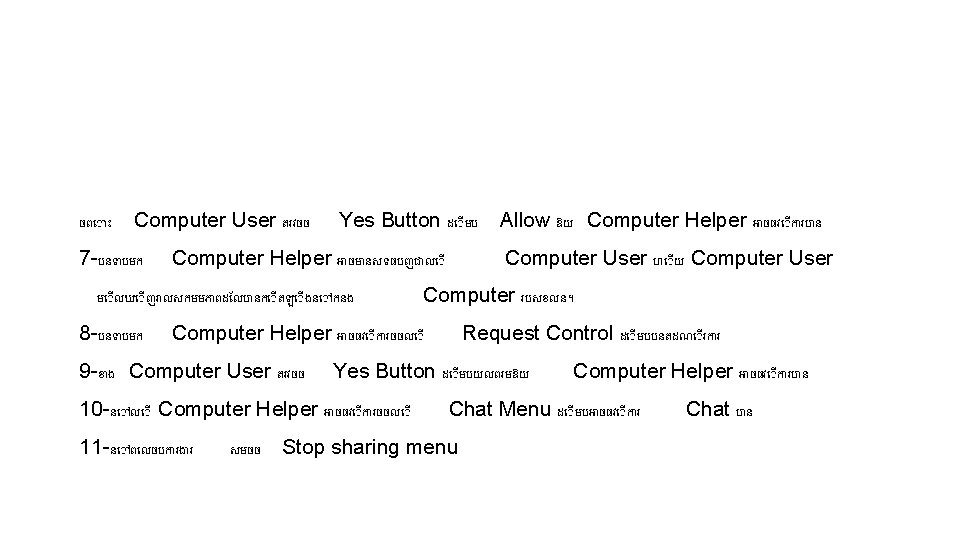
៦ -Configuration on Computer User: 1 -ចច Start Menu All programs Accessories Maintenance Windows Remote Assistance 2 -ចច Invite someone you trust to help you 3 -ចច Save this invitation as a file 4 -សមជរ សរ សយកទត ងរកស 5 -សមរកស ផទ ង ដ មបធវ ក រ Invitation file ទក Save Button Windows Remote Assistance ន ទក ហ យសមបញជន Invitation File ទ ឱយ Computer Helper Configure បនតទ ត ៧ -Configuration on Computer Helper: 1 -ចច Start Menu All programs Accessories Maintenance Windows Remote Assistance 2 -Help someone who has invite you 3 -ចច User an invitation file 4 -សមជរ សរ សយក Invitation File ដ លប នទទលព 5 -សមវ យ Password ដ លប នបងហ ញន ល 6 -បនទ បមកវ នងបងហ ញពផទ ងដ មបដណ រក រ ព Computer User សន។ Computer User ហ យចច Open Button Screen Computer user OK Button បនត មនអ ចធវ ក រប នន ឡ យទ ដ យរងច ក រ Accept