
Introduzione a Power Point sottotitolo se c esercizio
- Slides: 14
Introduzione a Power. Point (sottotitolo. . se c’è) esercizio di power point
Struttura di una presentazione • Titolo – la prima diapositiva • Diapositive – tutte le altre diapositive • Note – Testo stampabile ma non proiettabile 11/1/2021 esercizio di power point 2
Visualizzazione • Normale • si possono editare le diapositive • Sequenza • Si possono ordinare le diapositive • Pagina Note • Si possono editare le note • Presentazione vera e propria 11/1/2021 esercizio di power point 3
Struttura • Permette di definire alcune caratteristiche della presentazione quali: – i font – la grandezza dei caratteri – l’interlinea – i “punti elenco” da usare ai vari livelli • Esempio 1 – la posizione del titolo – piè di pagina … • Modificando lo schema si aggiorna in modo consistente tutta la presentazione 11/1/2021 esercizio di power point 4
Modello Struttura Si può scegliere tra quelli predefiniti: • Formato->Applica Modello Struttura…. . . o personalizzare: • Visualizza->Schema ->Titolo (il formato per la prima diapositiva) ->Diapositiva (il formato di tutte le altre) ->Stampati (il formato degli stampati) ->Note (il formato della visualizzazione note) 11/1/2021 esercizio di power point 5
Layout • Un layout definisce la posizione standard degli oggetti in una diapositiva • Sono definiti vari layout di default che possono essere applicati alla diapositiva corrente: – Formato->Layout diapositiva… 11/1/2021 esercizio di power point 6
Colori e sfondo • Per ogni diapositiva è possibile decidere il set di colori: – Formato->Combinazione colori diapositiva… • . . o lo sfondo – Formato->Sfondo… 11/1/2021 esercizio di power point 7
Transizione da una diapositiva e l’altra • E’ possibile definire alcune proprietà delle transizione tra una diapositiva e l’altra: – – Effetto di transizione Tempo di transizione (transizioni automatiche) Suono di transizione Se il click del mouse avanza la presentazione • Per configurare le transizioni: – Presentazione->Transizione diapositiva. . 11/1/2021 esercizio di power point 8
Impostazione azioni/effetti • Per ogni oggetto della diapositiva è possibile definire un azione da compiere al momento della visualizzazione o se si verifica un evento: – Passaggio del mouse – Click 11/1/2021 esercizio di power point 9
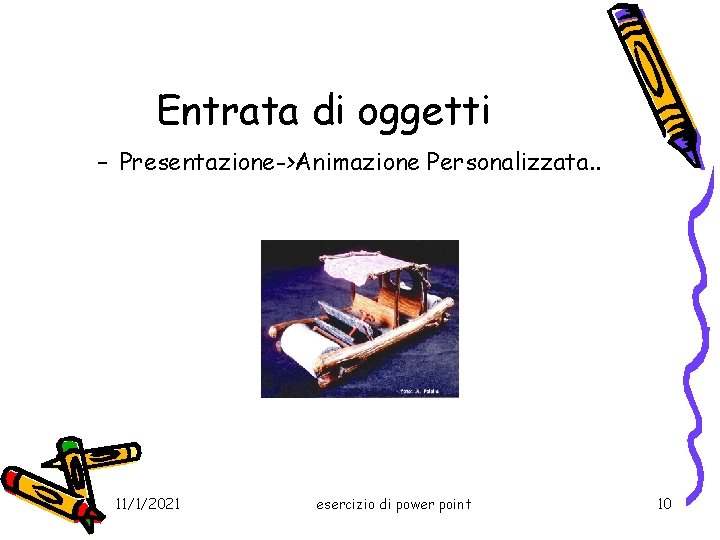
Entrata di oggetti – Presentazione->Animazione Personalizzata. . 11/1/2021 esercizio di power point 10
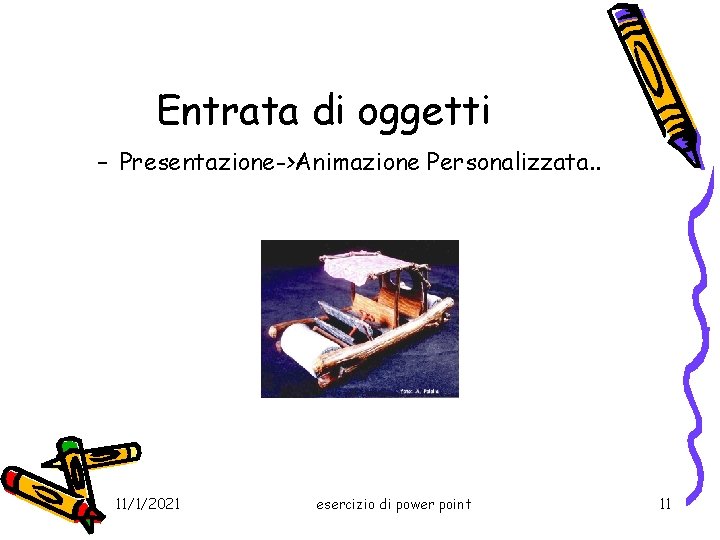
Entrata di oggetti – Presentazione->Animazione Personalizzata. . 11/1/2021 esercizio di power point 11
Impostazione Azioni – Tasto destro sull’oggetto->Impostazione azioni. . • Clicca qui 11/1/2021 • Pericolo!!! esercizio di power point 12
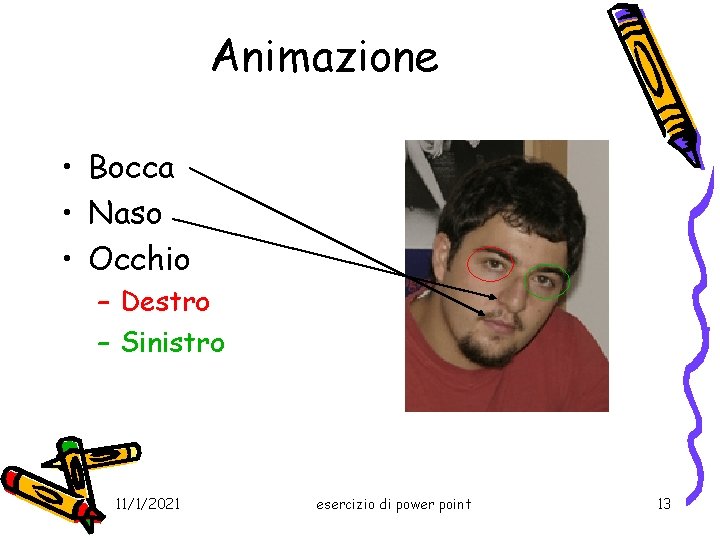
Animazione • Bocca • Naso • Occhio – Destro – Sinistro 11/1/2021 esercizio di power point 13
Stampa • Diapositive: – stampa una diapositiva per pagina • Stampati: – permette di stampare 2, 3, 4, 6, o 9 diapositive per ogni pagina • Pagine Note: – stampa anche le note relative alle diapositive 11/1/2021 esercizio di power point 14