
Introduction Power Point Cet aperu vous initie aux
- Slides: 37
Introduction à Power. Point ü Cet aperçu vous initie aux rudiments de Power. Point. ü Il prend de 5 à 10 minutes. ü Parcourez-le à l’aide de ces boutons. Quitter Ce bouton signale un lien vers l’aide de Power. Point qui vous fournira des instructions détaillées à propos de la fonctionnalité concernée.
Table des matières Power. Point 1 2 3 4 Quitter 5 Connaître Power. Point Votre première présentation Personnaliser votre présentation Faire une présentation Aide et conseils supplémentaires de
Connaître Power. Point Bases de Power. Point ü Chaque « page » de présentation est appelée diapositive. ü Votre présentation peut comporter autant de diapositives que nécessaire. Quitter Connaître Power. Point Page 1 sur 9
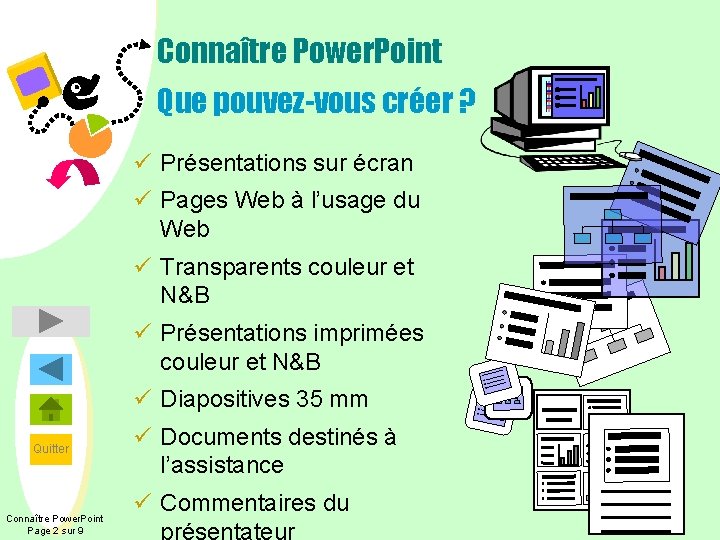
Connaître Power. Point Que pouvez-vous créer ? ü Présentations sur écran ü Pages Web à l’usage du Web ü Transparents couleur et N&B ü Présentations imprimées couleur et N&B ü Diapositives 35 mm Quitter Connaître Power. Point Page 2 sur 9 ü Documents destinés à l’assistance ü Commentaires du présentateur
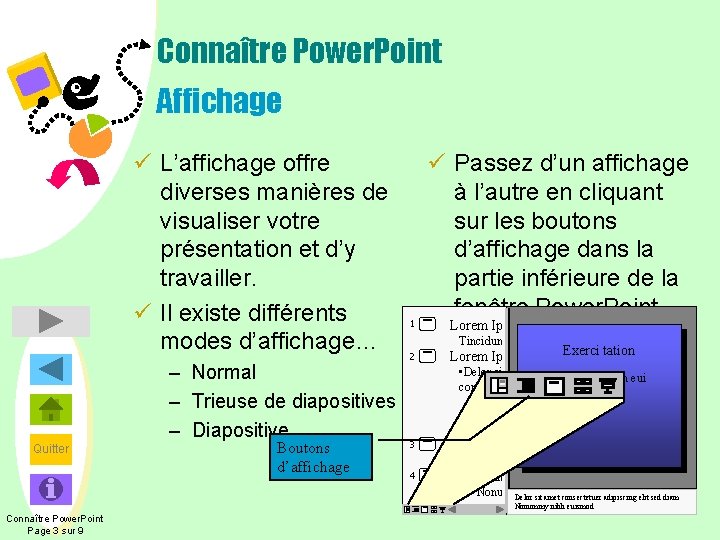
Connaître Power. Point Affichage ü L’affichage offre diverses manières de visualiser votre présentation et d’y travailler. ü Il existe différents modes d’affichage… – Normal – Trieuse de diapositives – Diapositive Quitter Boutons d’affichage 1 ü Passez d’un affichage à l’autre en cliquant sur les boutons d’affichage dans la partie inférieure de la fenêtre Power. Point. Lorem Ipsum Tincidunt ut 2 Lorem Ipsum Exerci tation • Delor sit amet • Nonummy nibh eui consectetuer –Nonummy nibh euismod • Tincidunt ut 3 Lorem Ipsum –Magna aliquam 4 Exerci tation • Nonummy eui Delornibh sit amet consectetuer adipiscing elit sed diam Nonummy nibh euismod Connaître Power. Point Page 3 sur 9
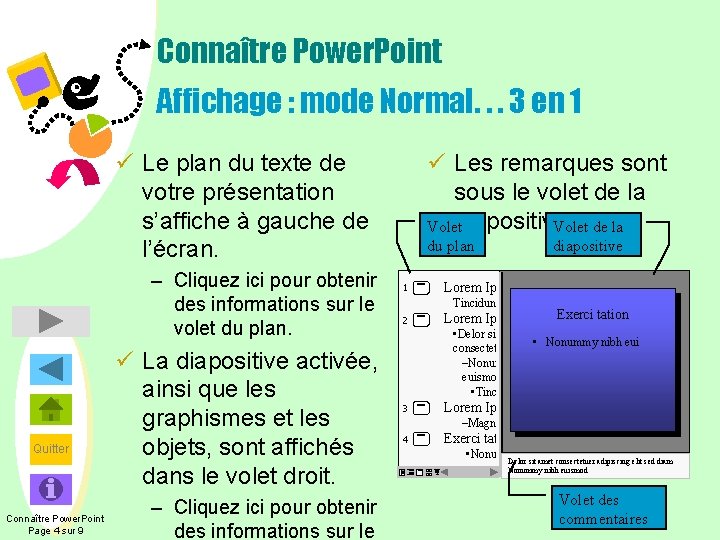
Connaître Power. Point Affichage : mode Normal. . . 3 en 1 ü Le plan du texte de votre présentation s’affiche à gauche de l’écran. – Cliquez ici pour obtenir des informations sur le volet du plan. Quitter Connaître Power. Point Page 4 sur 9 ü La diapositive activée, ainsi que les graphismes et les objets, sont affichés dans le volet droit. – Cliquez ici pour obtenir des informations sur le ü Les remarques sont sous le volet de la diapositive. Volet de la du plan 1 diapositive Lorem Ipsum Tincidunt ut 2 Lorem Ipsum Exerci tation • Delor sit amet • Nonummy nibh eui consectetuer –Nonummy nibh euismod • Tincidunt ut 3 Lorem Ipsum –Magna aliquam 4 Exerci tation • Nonummy nibh eui Delor sit amet consectetuer adipiscing elit sed diam Nonummy nibh euismod Volet des commentaires
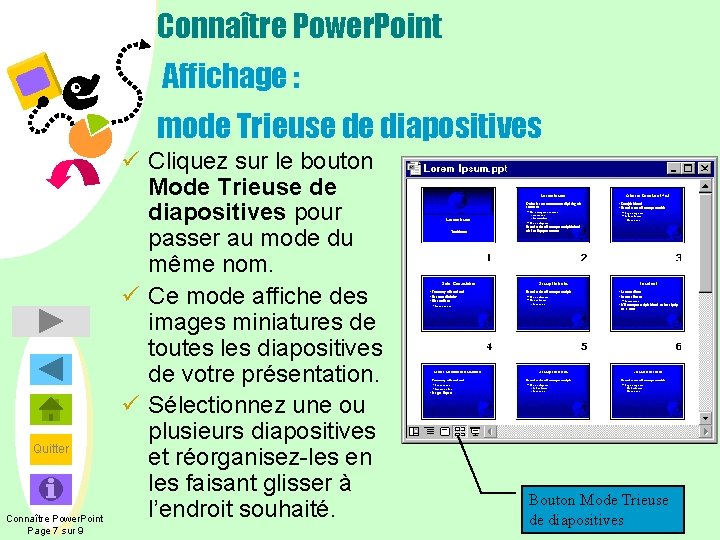
Connaître Power. Point Affichage : mode Trieuse de diapositives Quitter Connaître Power. Point Page 7 sur 9 ü Cliquez sur le bouton Mode Trieuse de diapositives pour passer au mode du même nom. ü Ce mode affiche des images miniatures de toutes les diapositives de votre présentation. ü Sélectionnez une ou plusieurs diapositives et réorganisez-les en les faisant glisser à l’endroit souhaité. Bouton Mode Trieuse de diapositives
Connaître Power. Point Affichage : mode Diaporama Quitter Connaître Power. Point Page 8 sur 9 ü Le mode Diaporama est celui que vous utilisez pour afficher cette présentation. ü Utilisez le mode Diaporama pour afficher un aperçu et revoir votre présentation, puis pour afficher électroniquement une présentation à l’assistance. ü Vos présentations sont exécutées en plein écran avec toutes les animations et les transitions. ü Passez à la diapositive suivante à l’aide de la souris, ou avancez et reculez à l’aide
Connaître Power. Point Résumé Quitter Connaître Power. Point Page 9 sur 9 ü Avec Power. Point, vous pouvez créer des diaporamas électroniques, des pages Web, des transparents, des commentaires du présentateur et des documents destinés à l’assistance. ü Votre présentation est constituée de plusieurs diapositives dans un fichier unique. ü Les affichages offrent diverses manières de visualiser votre présentation et d’y travailler.
Votre première présentation Sommaire 1 2 Quitter Votre première présentation Page 1 sur 9 Cliquez ici si vous hésitez sur le contenu ou l’organisation de votre présentation. Vous apprendrez à utiliser l’Assistant Sommaire automatique. Cliquez ici si vous savez ce que vous souhaitez dire. Vous apprendrez à démarrer une présentation.
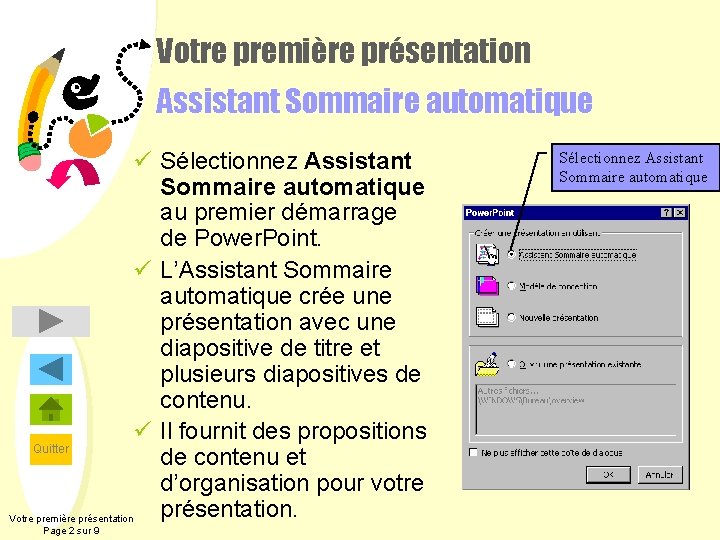
Votre première présentation Assistant Sommaire automatique ü Sélectionnez Assistant Sommaire automatique au premier démarrage de Power. Point. ü L’Assistant Sommaire automatique crée une présentation avec une diapositive de titre et plusieurs diapositives de contenu. ü Il fournit des propositions Quitter de contenu et d’organisation pour votre présentation. Votre première présentation Page 2 sur 9 Sélectionnez Assistant Sommaire automatique
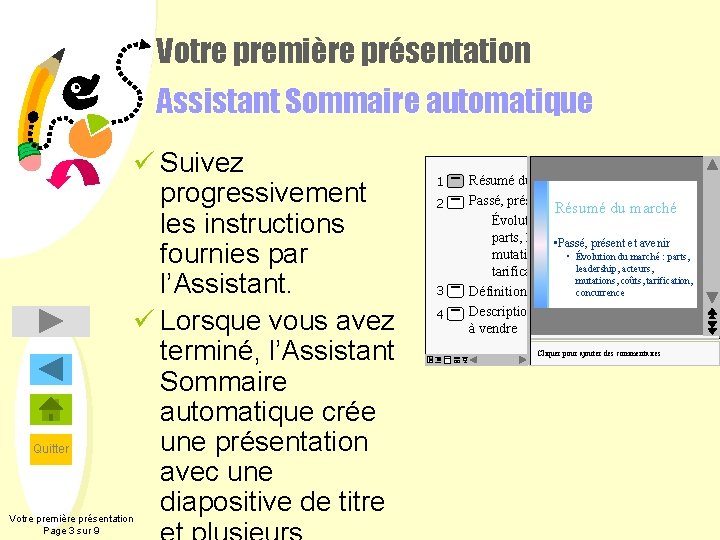
Votre première présentation Assistant Sommaire automatique Quitter ü Suivez progressivement les instructions fournies par l’Assistant. ü Lorsque vous avez terminé, l’Assistant Sommaire automatique crée une présentation avec une diapositive de titre Votre première présentation Page 3 sur 9 1 2 3 4 Résumé du marché Passé, présent et avenir Résumé du marché Évolution du marché : parts, leadership, • Passé, acteurs, présent et avenir mutations, coûts, • Évolution du marché : parts, leadership, acteurs, tarification, concurrence mutations, coûts, tarification, concurrence Définition du produit Description du produit/service à vendre Cliquer pour ajouter des commentaires
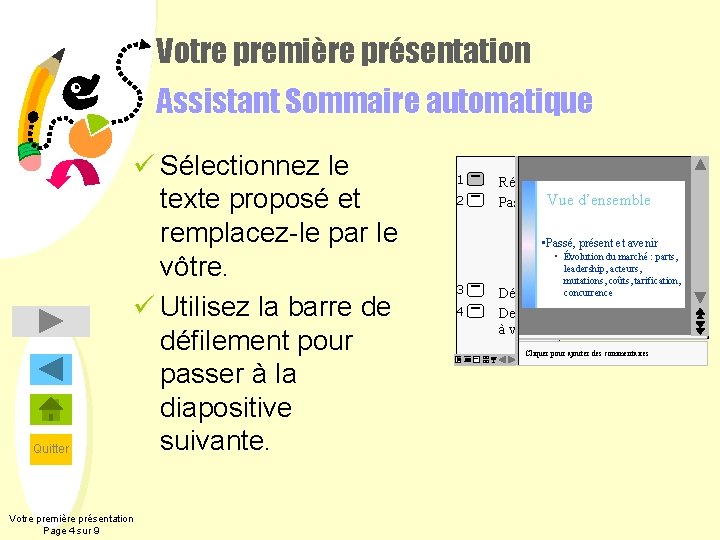
Votre première présentation Assistant Sommaire automatique Quitter ü Sélectionnez le texte proposé et remplacez-le par le vôtre. ü Utilisez la barre de défilement pour passer à la diapositive suivante. Votre première présentation Page 4 sur 9 1 2 3 4 Résumé du marché Vue d’ensemble Passé, présent et avenir Résumé du marché Évolution du marché : parts, leadership, • Passé, présent etacteurs, avenir • Évolution du marché : parts, mutations, coûts, leadership, acteurs, tarification, concurrence mutations, coûts, tarification, concurrence Définition du produit Description du produit/service à vendre Cliquer pour ajouter des commentaires
Votre première présentation Assistant Sommaire automatique ü Utilisez l’Assistant Sommaire automatique pour créer une nouvelle présentation si vous ne savez pas comment démarrer. ü Remplacez le texte de la proposition par le vôtre. Quitter Votre première présentation Page 5 sur 9
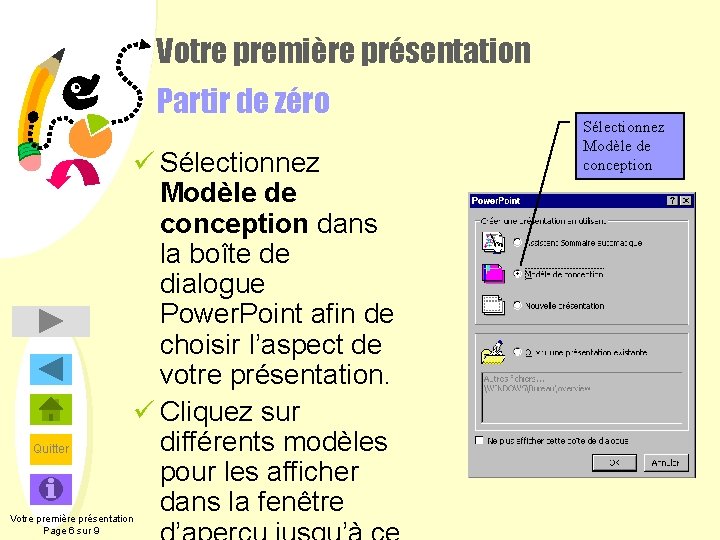
Votre première présentation Partir de zéro Quitter ü Sélectionnez Modèle de conception dans la boîte de dialogue Power. Point afin de choisir l’aspect de votre présentation. ü Cliquez sur différents modèles pour les afficher dans la fenêtre Votre première présentation Page 6 sur 9 Sélectionnez Modèle de conception
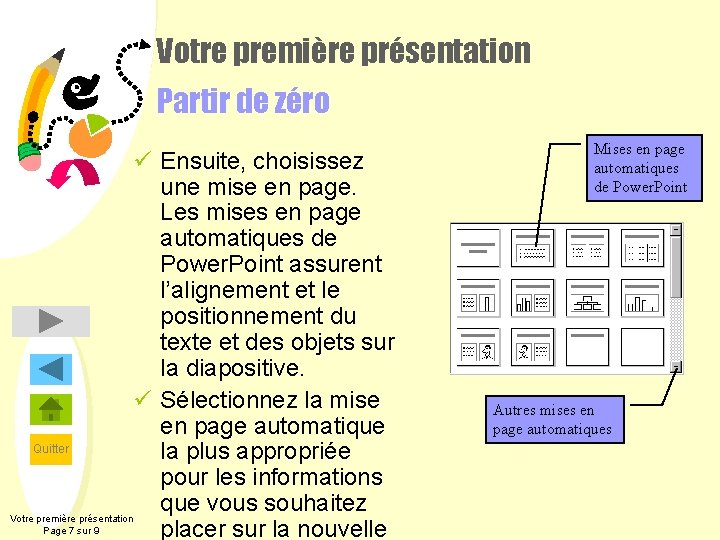
Votre première présentation Partir de zéro ü Ensuite, choisissez une mise en page. Les mises en page automatiques de Power. Point assurent l’alignement et le positionnement du texte et des objets sur la diapositive. ü Sélectionnez la mise en page automatique Quitter la plus appropriée pour les informations que vous souhaitez Votre première présentation Page 7 sur 9 placer sur la nouvelle Mises en page automatiques de Power. Point Autres mises en page automatiques
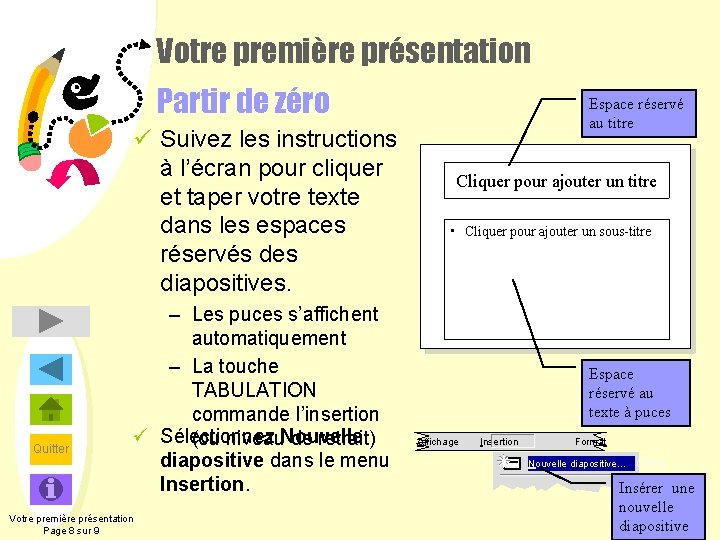
Votre première présentation Partir de zéro ü Suivez les instructions à l’écran pour cliquer et taper votre texte dans les espaces réservés des diapositives. Quitter – Les puces s’affichent automatiquement – La touche TABULATION commande l’insertion ü Sélectionnez (ou niveau. Nouvelle de retrait) diapositive dans le menu Insertion. Votre première présentation Page 8 sur 9 Espace réservé au titre Cliquer pour ajouter un titre • Cliquer pour ajouter un sous-titre Espace réservé au texte à puces Affichage Insertion Format Nouvelle diapositive… Ctrl+M Insérer une nouvelle diapositive
Votre première présentation Partir de zéro - Résumé ü Choisissez l’aspect de votre présentation. ü Sélectionnez la mise en page automatique la plus appropriée pour les informations que vous souhaitez placer sur la nouvelle diapositive. ü Tapez votre texte dans les espaces réservés des diapositives. ü Ajoutez les diapositives supplémentaires. Quitter Votre première présentation Page 9 sur 9
Personnaliser votre présentation Sommaire Quitter Personnaliser votre présentation Page 1 sur 10 Cette rubrique traite les points suivants : ü Choisir un nouvel aspect ü Ajouter dessins et des diagrammes ü Ajouter des graphiques ü Ajouter des images de la bibliothèque ü Ajouter votre logo ou des modifications
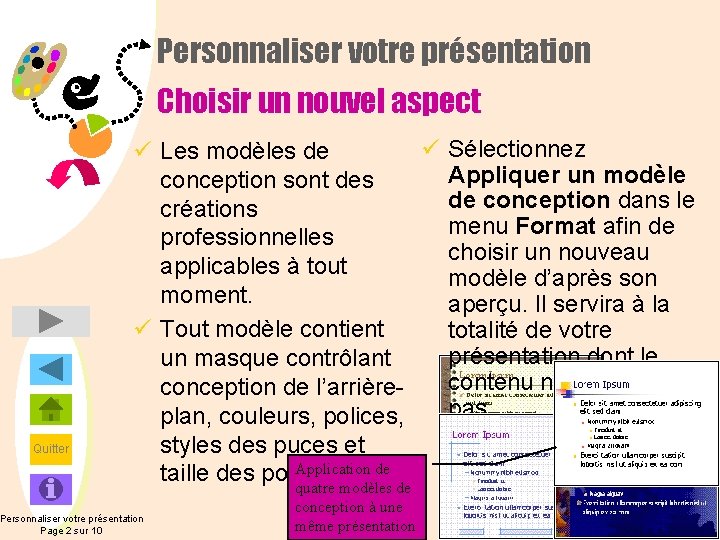
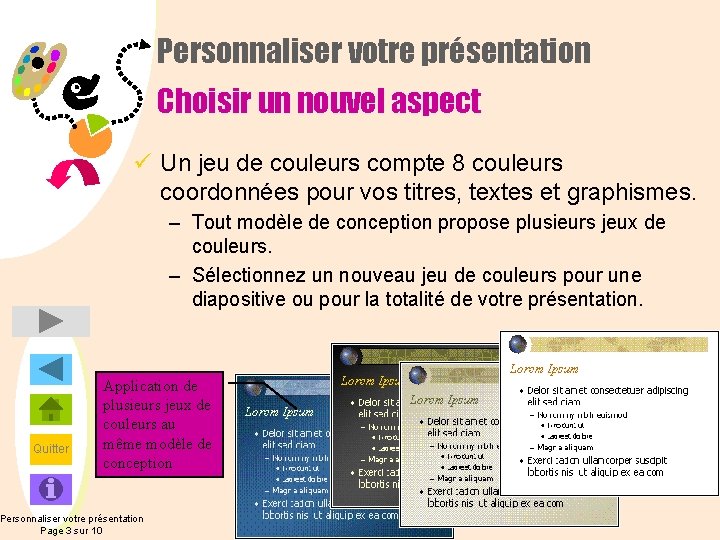
Personnaliser votre présentation Choisir un nouvel aspect Quitter ü Sélectionnez ü Les modèles de Appliquer un modèle conception sont des de conception dans le créations menu Format afin de professionnelles choisir un nouveau applicables à tout modèle d’après son moment. aperçu. Il servira à la ü Tout modèle contient totalité de votre présentation dont le un masque contrôlant contenu ne change conception de l’arrièrepas. plan, couleurs, polices, styles des puces et Application de taille des polices. quatre modèles de Personnaliser votre présentation Page 2 sur 10 conception à une même présentation
Personnaliser votre présentation Choisir un nouvel aspect ü Un jeu de couleurs compte 8 couleurs coordonnées pour vos titres, textes et graphismes. – Tout modèle de conception propose plusieurs jeux de couleurs. – Sélectionnez un nouveau jeu de couleurs pour une diapositive ou pour la totalité de votre présentation. Quitter Application de plusieurs jeux de couleurs au même modèle de conception Personnaliser votre présentation Page 3 sur 10
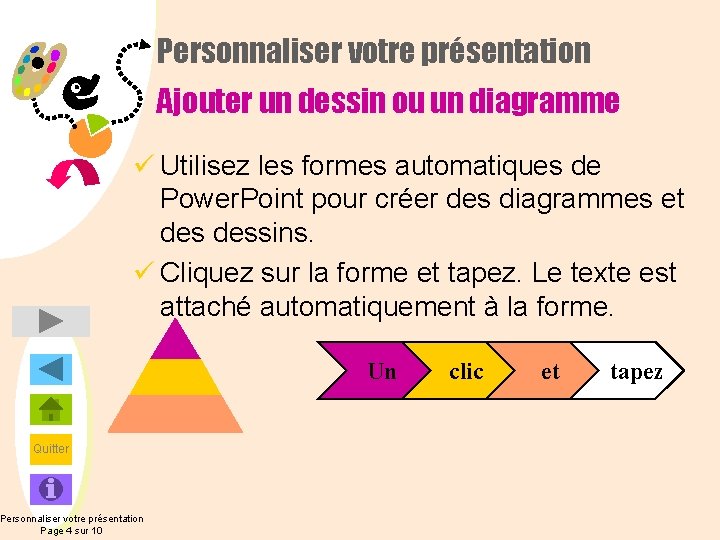
Personnaliser votre présentation Ajouter un dessin ou un diagramme ü Utilisez les formes automatiques de Power. Point pour créer des diagrammes et dessins. ü Cliquez sur la forme et tapez. Le texte est attaché automatiquement à la forme. Un Quitter Personnaliser votre présentation Page 4 sur 10 clic et tapez
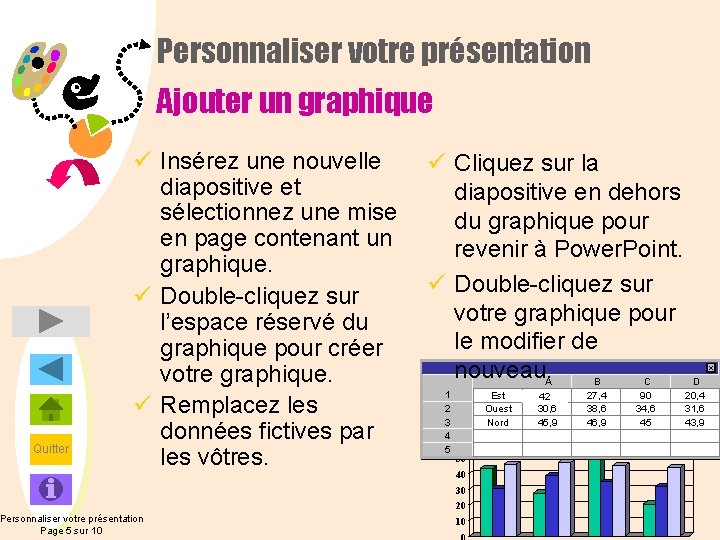
Personnaliser votre présentation Ajouter un graphique Quitter ü Insérez une nouvelle diapositive et sélectionnez une mise en page contenant un graphique. ü Double-cliquez sur l’espace réservé du graphique pour créer votre graphique. ü Remplacez les données fictives par les vôtres. Personnaliser votre présentation Page 5 sur 10 ü Cliquez sur la diapositive en dehors du graphique pour revenir à Power. Point. ü Double-cliquez sur votre graphique pour le modifier de nouveau. A B C 1 2 3 4 5 90 80 70 60 50 40 30 20 10 Est Ouest Nord 20, 4 42 30, 6 45, 9 27, 4 38, 6 46, 9 90 34, 6 45 x D 20, 4 31, 6 43, 9
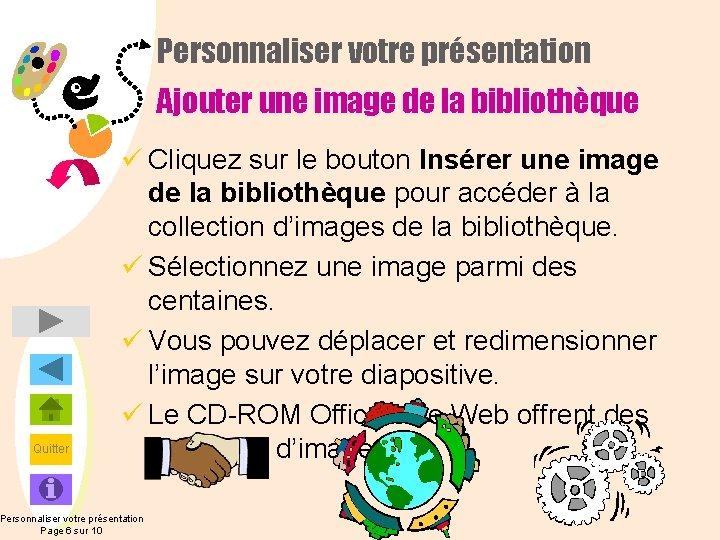
Personnaliser votre présentation Ajouter une image de la bibliothèque Quitter ü Cliquez sur le bouton Insérer une image de la bibliothèque pour accéder à la collection d’images de la bibliothèque. ü Sélectionnez une image parmi des centaines. ü Vous pouvez déplacer et redimensionner l’image sur votre diapositive. ü Le CD-ROM Office et le Web offrent des centaines d’images. Personnaliser votre présentation Page 6 sur 10
Personnaliser votre présentation Ajouter votre logo ou des modifications ü Utilisez la diapositive du masque si vous souhaitez ajouter un élément à vos diapositives ou les modifier. ü Les diapositives du masque contiennent les indications de format relatives au titre, au texte, aux puces et aux éléments d’arrière-plan apparaissant sur toutes les diapositives de votre présentation. Quitter Personnaliser votre présentation Page 7 sur 10
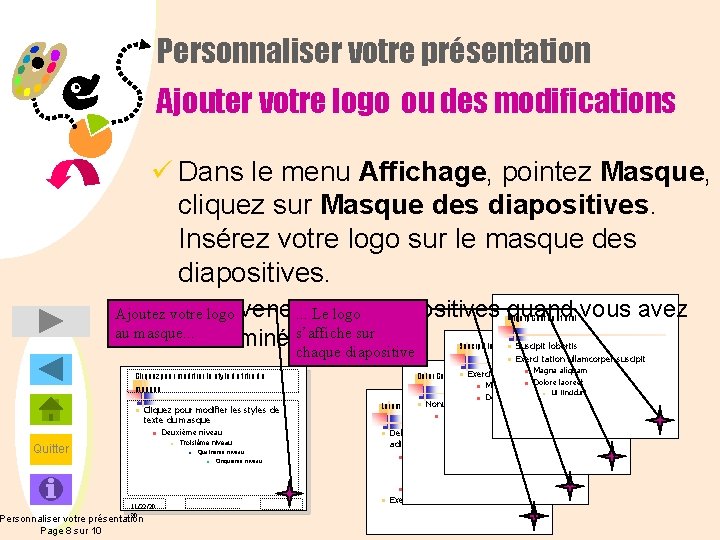
Personnaliser votre présentation Ajouter votre logo ou des modifications ü Dans le menu Affichage, pointez Masque, cliquez sur Masque des diapositives. Insérez votre logo sur le masque des diapositives. – logo Revenez. . . And à vos quand vous avez Ajoutez votre Lethe logodiapositives Aliquip Com Ea ut Nisl au masque. . . terminé. s’affiche appears on sureach Suscipit lobortis slide diapositive chaque Exerci tation ullamcorper suscipit n n Cliquez pour modifier le style de titre du masque n Cliquez pour modifier les styles de texte du masque n Deuxième niveau n Quitter n Magna aliquam n Exerci tation ullamcorper suscipit Delor Consectetuer n Dolore laoreet n Magna aliquam n Ut tincidunt n Dolore laoreet n Nonummy nibh euismod Lorem Ipsum n Ut tincidunt n Sit amet adipiscing n n Troisième niveau n Quatrième niveau n Cinquième niveau n n Nonummy nibh euismod n n n 11/22/20 20 Personnaliser votre présentation Page 8 sur 10 n Elit sed diam Lorum ipsum Delor sit amet consectetuer adipiscing elit sed diam Tincidunt ut Laoreet dolore Magna aliquam Exerci tation ullamcorper suscipit
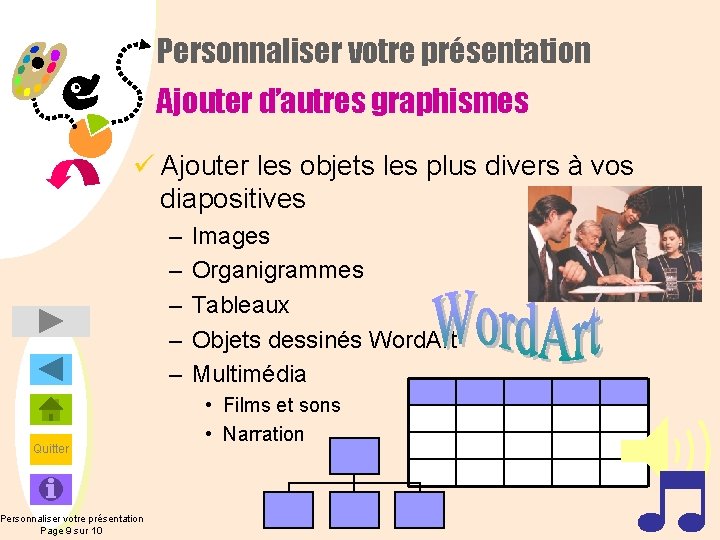
Personnaliser votre présentation Ajouter d’autres graphismes ü Ajouter les objets les plus divers à vos diapositives – – – Quitter Personnaliser votre présentation Page 9 sur 10 Images Organigrammes Tableaux Objets dessinés Word. Art Multimédia • Films et sons • Narration
Personnaliser votre présentation Résumé Quitter ü Choisissez un nouvel aspect pour votre présentation ü Ajoutez dessins et des diagrammes, des graphiques et des images de la bibliothèque à vos diapositives. ü Ajoutez votre logo ou des modifications à toutes les diapositives. ü Ajoutez des images, des organigrammes, des objets dessinés Word. Art, des tableaux et des animations multimédia. Personnaliser votre présentation Page 10 sur 10
Faire une présentation Sommaire Cette rubrique traite des points suivants : ü Diaporama sur écran ü Transparents couleur et noir et blanc Quitter ü Documents ü Commentaires du présentateur Faire une présentation Page 1 sur 7
Faire une présentation Diaporama Quitter Faire une présentation Page 2 sur 7 ü Utilisez le mode Diaporama pour afficher l’aperçu de votre présentation et la revoir, ainsi que pour afficher votre présentation électroniquement à l’assistance. ü « Bâtissez » vos puces une par une en utilisant une animation. ü Animez les diagrammes et les graphiques. ü Ajoutez des effets de transition entre les diapositives. ü Activez les sons et les films.
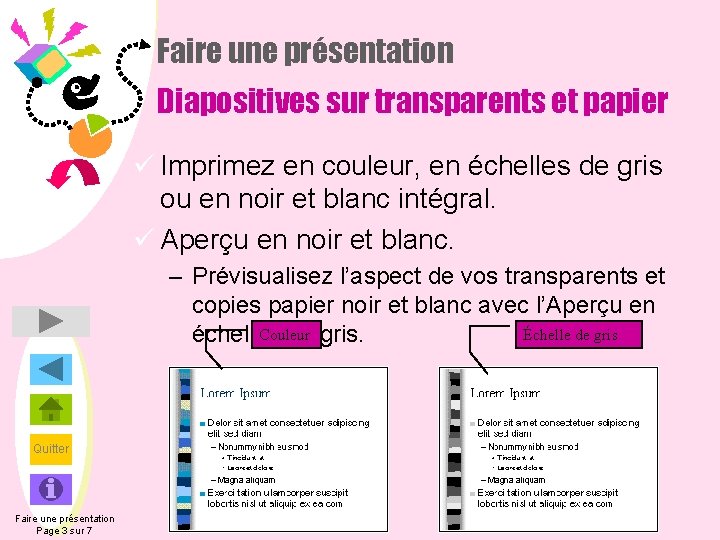
Faire une présentation Diapositives sur transparents et papier ü Imprimez en couleur, en échelles de gris ou en noir et blanc intégral. ü Aperçu en noir et blanc. – Prévisualisez l’aspect de vos transparents et copies papier noir et blanc avec l’Aperçu en Couleur Échelle de gris échelles de gris. Quitter Faire une présentation Page 3 sur 7
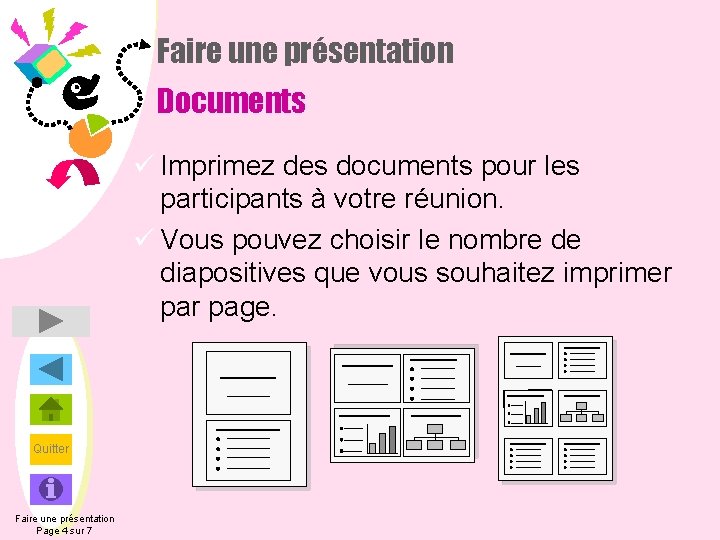
Faire une présentation Documents ü Imprimez des documents pour les participants à votre réunion. ü Vous pouvez choisir le nombre de diapositives que vous souhaitez imprimer page. Quitter Faire une présentation Page 4 sur 7
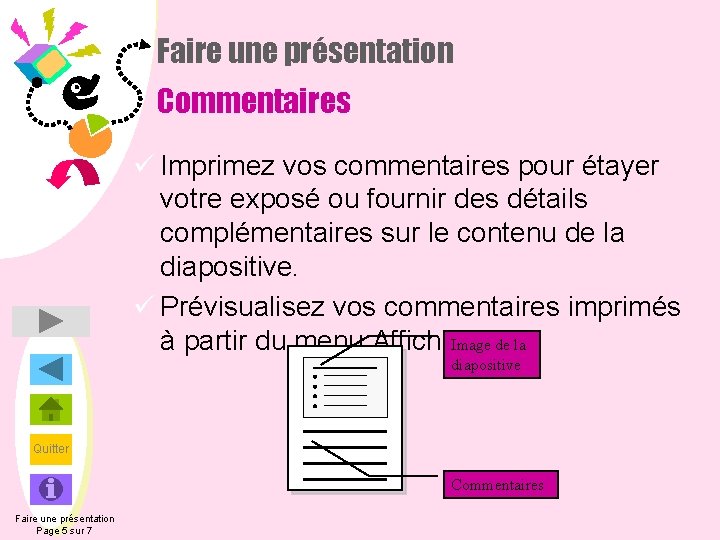
Faire une présentation Commentaires ü Imprimez vos commentaires pour étayer votre exposé ou fournir des détails complémentaires sur le contenu de la diapositive. ü Prévisualisez vos commentaires imprimés à partir du menu Affichage. Image de la diapositive Quitter Commentaires Faire une présentation Page 5 sur 7
Faire une présentation Publier sur le Web Quitter Faire une présentation Page 6 sur 7 ü Enregistrez votre présentation en tant que page Web au format HTML et publiez-la sur le Web à l’intention des personnes absentes lors de votre communication. ü Vos collègues peuvent consulter la présentation Web à l’aide de leur navigateur Web. ü Ouvrez le fichier HTML dans Power. Point pour vos mises à jour ou vos modifications dès que nécessaire.
Faire une présentation Résumé Quitter Faire une présentation Page 7 sur 7 ü Utilisez le mode Diaporama pour afficher l’aperçu de votre présentation et la réviser, ainsi que pour afficher votre présentation électroniquement à l’assistance ü Imprimez les transparents en couleur ou en noir et blanc ü Créez et imprimez des documents pour l’assistance ü Utilisez les commentaires du présentateur pour étayer votre exposé ü Publiez votre présentation sur le Web
Pour obtenir des informations complémentaires ü Utilisez le Compagnon Office pour obtenir de l’aide. ü Avec le Compagnon et les conseils de Dale Carnegie Training®, vous obtiendrez une qualité professionnelle. Quitter Plus Page 1 sur 2 ü Le site Web Espace Office offre suppléments et mises à jour en libre accès. Dans le menu ? (Aide), cliquez sur Microsoft
Le plus du Didacticiel ü Ouvrez cette présentation dans Power. Point et allez voir ce que nous avons fait pour le créer. Quitter Plus Page 2 sur 2 ü Consultez les pages de remarques pour toute précision sur la création de cette présentation.