
Introduction Matlab Introduction Lenvironnement Matlab Fonctionnement Les commandes
Introduction à Matlab
Introduction L’environnement Matlab Fonctionnement Les commandes de base ØMATLAB (MATrix LABoratory) ØLogiciel permet: ü De faire des calculs matriciels; ü D’analyser les données; ü De visualiser les résultats en 2 D, 3 D; ØIl est utilisé dans les calculs scientifiques parce qu’il permet de résoudre des problèmes numériques complexes en moins de temps requis par les langages de programmation courant, ØContient une multitude de fonctions intégrées et plusieurs programmes outils testés et regroupés selon usage dans des dossiers appelés boites à outils ou "toolbox". 2
Introduction L’environnement Matlab Fonctionnement Les commandes de base 3
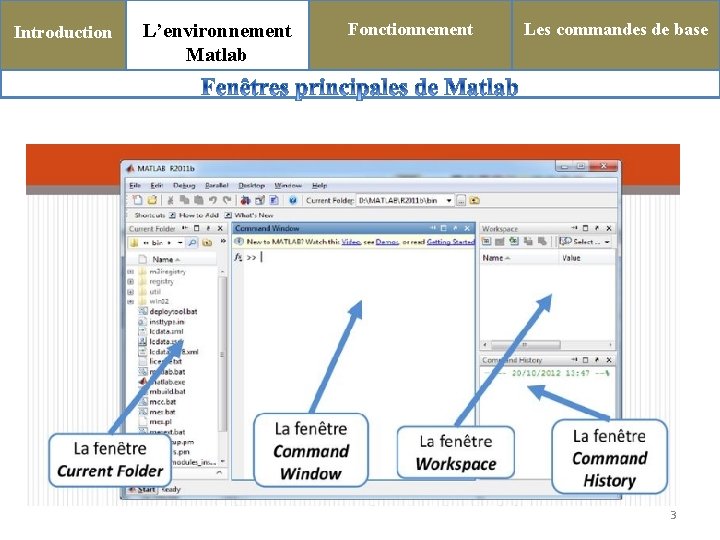
Introduction L’environnement Matlab Fonctionnement Les commandes de base 1. Command Window: la fenêtre des commandes permet à la fois d’afficher les résultats et d’introduire les commandes ligne par ligne. Le symbole (>>) indique l’attente d’une commande. 2. Workspace: permet de visualiser toutes les variables utilisées avec leurs noms et valeurs. 3. Current Folder: Visualiser les fichiers Script, affiche le chemin d’accès ou le répertoire en cours avec tous les fichiers et les sous répertoires. 4. Command History: Visualiser l’historique des commandes précédemment exécuté. 5. Script: Les déclarations et les commandes peuvent aussi être introduites sous forme d’un script dans un fichier texte d’extension ". m". MATLAB est équipé d’un éditeur de texte permettant de saisir les fichiers script. 4
Introduction L’environnement Matlab Fonctionnement Les commandes de base • Mode Interactif: les instructions sont exécutées au fur et à mesures qu’elles sont entrées par l’utilisateur • Mode Exécutif: Matlab exécute, ligne par ligne les instructions d’un fichier. M, (programme en langage Matlab). • Type de Variable: unique : Matrice 5
Introduction L’environnement Matlab Fonctionnement Les commandes de base • Travaillez en Mode Command (interactif), écrire directement dans la fenêtre Command Window juste après le curseur >>; • Pour créer une variable on utilise la structure simple : variable = définition sans se préoccuper du type de la variable. • Le nom d’une variable ne doit contenir que des caractères alphanumériques ou le symbole _ (underscore), et doit commencer par un alphabet. • MATLAB est sensible à la casse (A et a sont deux identifiants différents). 6
Introduction L’environnement Matlab Fonctionnement Les commandes de base • Déclarer des variables: >> a=10 % on clic sur la touche Entrer pour exécuter la commande a = 10 >> a + 10 % ans « answer » , utilisée dans le cas où une instruction n’est affecté à aucune variable, contient le résultat de la dernière opération exécutée. ans = 20 >> 5+6; % « ; » expression calculée mais sans afficher le résultat >> 1*2, 3 -1; % écrire plusieurs expressions dans la même ligne en les faisant séparer par des ‘, ’ ou bien des ‘; ’ ans=2 7
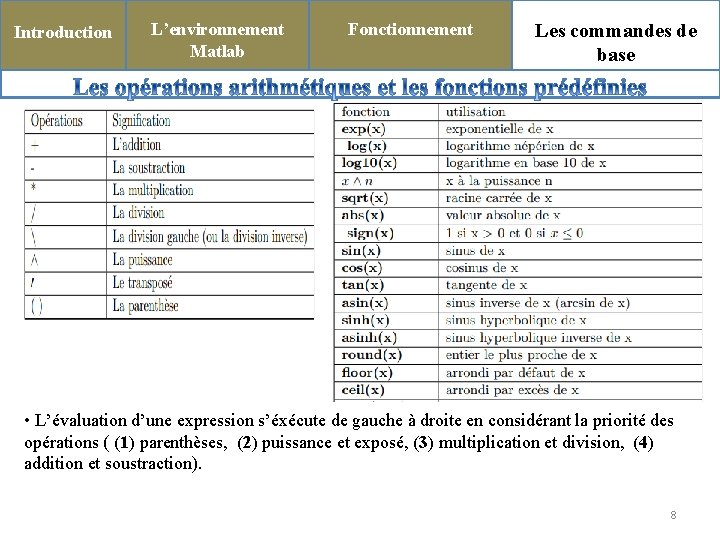
Introduction L’environnement Matlab Fonctionnement Les commandes de base • L’évaluation d’une expression s’éxécute de gauche à droite en considérant la priorité des opérations ( (1) parenthèses, (2) puissance et exposé, (3) multiplication et division, (4) addition et soustraction). 8
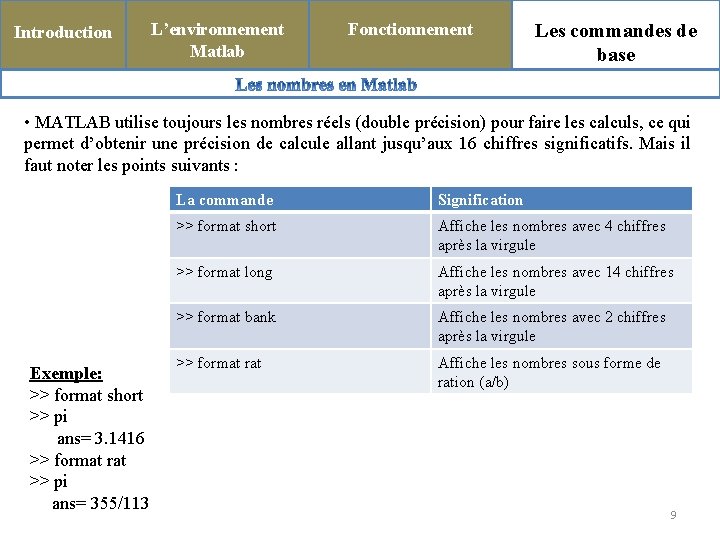
Introduction L’environnement Matlab Fonctionnement Les commandes de base • MATLAB utilise toujours les nombres réels (double précision) pour faire les calculs, ce qui permet d’obtenir une précision de calcule allant jusqu’aux 16 chiffres significatifs. Mais il faut noter les points suivants : Exemple: >> format short >> pi ans= 3. 1416 >> format rat >> pi ans= 355/113 La commande Signification >> format short Affiche les nombres avec 4 chiffres après la virgule >> format long Affiche les nombres avec 14 chiffres après la virgule >> format bank Affiche les nombres avec 2 chiffres après la virgule >> format rat Affiche les nombres sous forme de ration (a/b) 9
- Slides: 9