
INTRODUCCION 3 D 1 Sistemas de coordenadas en
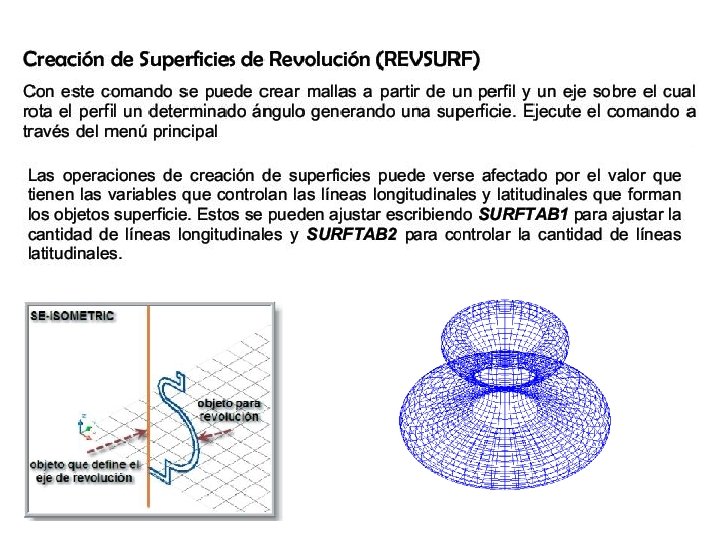
- Slides: 18
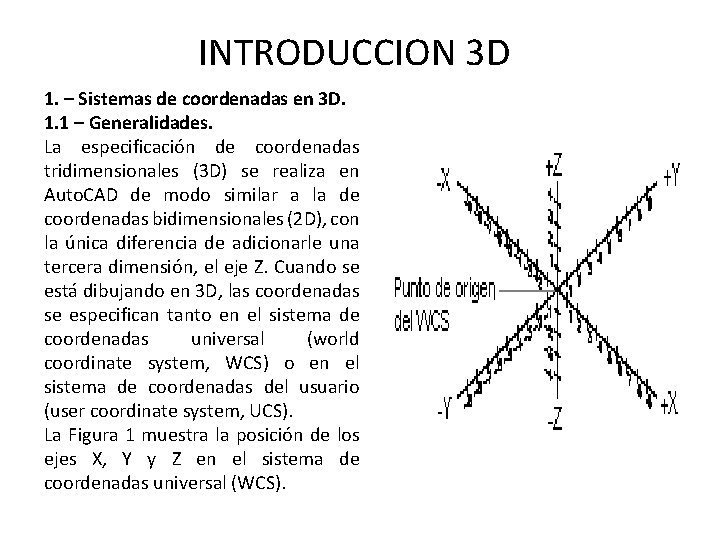
INTRODUCCION 3 D 1. – Sistemas de coordenadas en 3 D. 1. 1 – Generalidades. La especificación de coordenadas tridimensionales (3 D) se realiza en Auto. CAD de modo similar a la de coordenadas bidimensionales (2 D), con la única diferencia de adicionarle una tercera dimensión, el eje Z. Cuando se está dibujando en 3 D, las coordenadas se especifican tanto en el sistema de coordenadas universal (world coordinate system, WCS) o en el sistema de coordenadas del usuario (user coordinate system, UCS). La Figura 1 muestra la posición de los ejes X, Y y Z en el sistema de coordenadas universal (WCS).
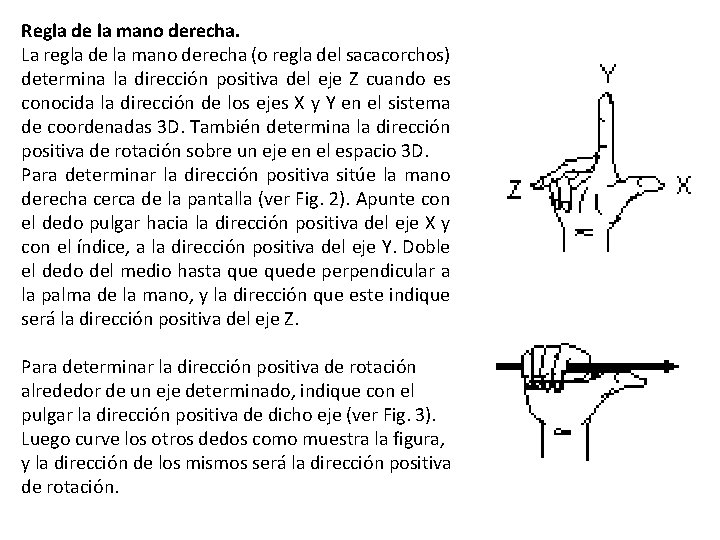
Regla de la mano derecha. La regla de la mano derecha (o regla del sacacorchos) determina la dirección positiva del eje Z cuando es conocida la dirección de los ejes X y Y en el sistema de coordenadas 3 D. También determina la dirección positiva de rotación sobre un eje en el espacio 3 D. Para determinar la dirección positiva sitúe la mano derecha cerca de la pantalla (ver Fig. 2). Apunte con el dedo pulgar hacia la dirección positiva del eje X y con el índice, a la dirección positiva del eje Y. Doble el dedo del medio hasta quede perpendicular a la palma de la mano, y la dirección que este indique será la dirección positiva del eje Z. Para determinar la dirección positiva de rotación alrededor de un eje determinado, indique con el pulgar la dirección positiva de dicho eje (ver Fig. 3). Luego curve los otros dedos como muestra la figura, y la dirección de los mismos será la dirección positiva de rotación.
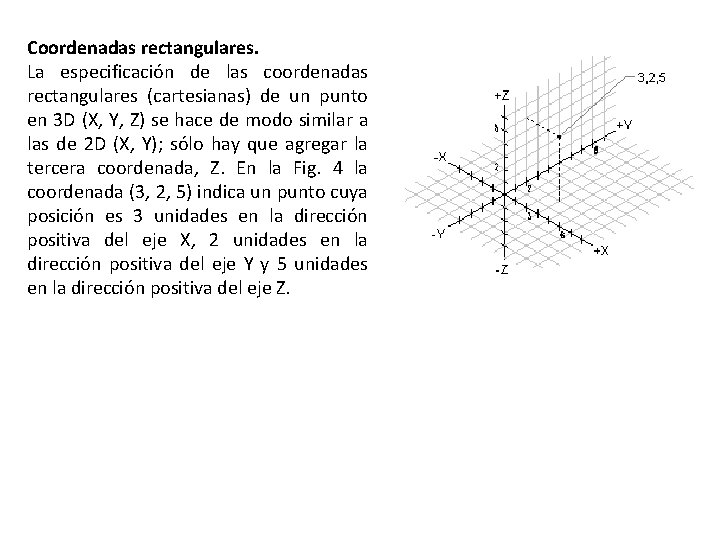
Coordenadas rectangulares. La especificación de las coordenadas rectangulares (cartesianas) de un punto en 3 D (X, Y, Z) se hace de modo similar a las de 2 D (X, Y); sólo hay que agregar la tercera coordenada, Z. En la Fig. 4 la coordenada (3, 2, 5) indica un punto cuya posición es 3 unidades en la dirección positiva del eje X, 2 unidades en la dirección positiva del eje Y y 5 unidades en la dirección positiva del eje Z.
Sistemas de coordenadas definidos por el usuario (PCS). Un sistema de coordenadas definido por el usuario (PCS) se establece para cambiar el punto de origen de coordenadas (0, 0, 0) y la orientación del plano XY y el eje Z. Un PCS puede ser localizado en cualquier lugar del espacio 3 D y orientado en cualquier dirección, y pueden ser definidos, guardados y rellamados tantos PCS como se requieran. Los valores de entrada de las coordenadas y su visualización son relativas al PCS actual. Si hay varias vistas activas, puede establecerse un PCS para cada una de ellas. Cada PCS puede tener un origen y orientación diferentes según los requerimientos del dibujo.
Vistas y UCS’s. Las vistas múltiples proveen diferentes vistas para el modelo. Por ejemplo, se pueden establecer las vistas frontal, lateral y superior y una vista isométrica simultáneamente. Para facilitar la edición de objetos en diferentes vistas, puede definirse un UCS para cada vista. Cada vez que se active una vista, se comenzará a dibujar utilizando el UCS que tenía la vista la última vez que estuvo activa. Cada vista puede comportarse de forma independiente al resto de las vistas, teniendo su propio punto de vista y su propio UCS. Para establecer vistas múltiples se emplea el comando VPORTS ante el cual Auto. CAD muestra el cuadro de dialogo “Viewports” (vistas), en el cual se puede seleccionar una de las disposiciones de vistas ofrecidas.
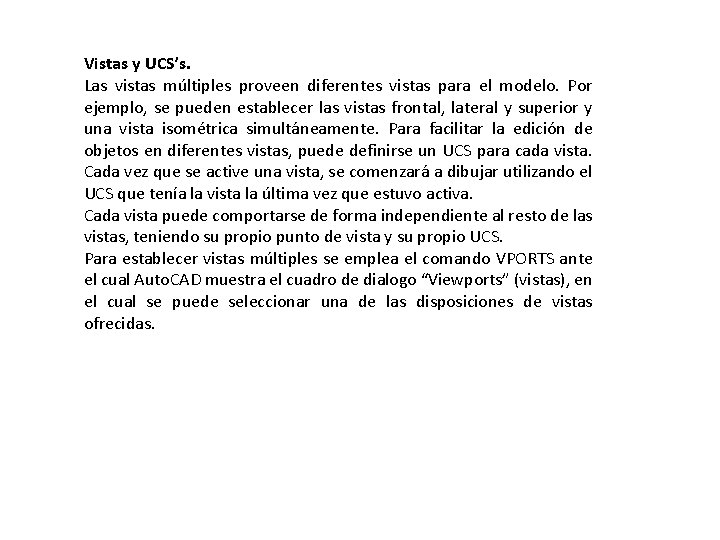
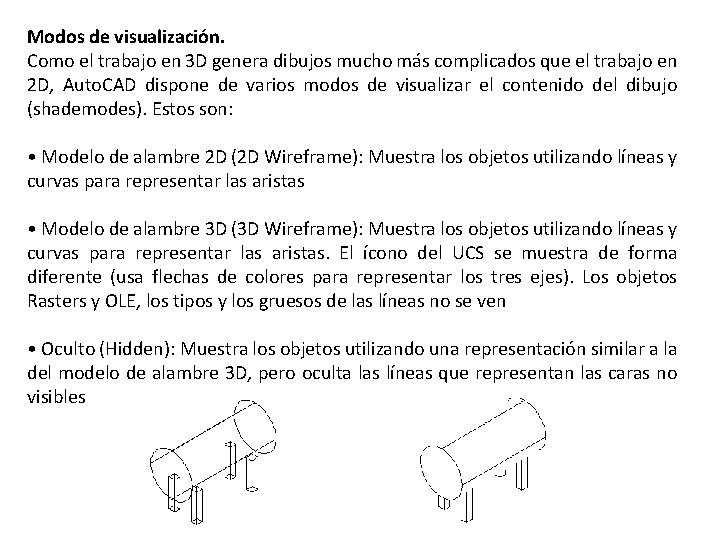
Modos de visualización. Como el trabajo en 3 D genera dibujos mucho más complicados que el trabajo en 2 D, Auto. CAD dispone de varios modos de visualizar el contenido del dibujo (shademodes). Estos son: • Modelo de alambre 2 D (2 D Wireframe): Muestra los objetos utilizando líneas y curvas para representar las aristas • Modelo de alambre 3 D (3 D Wireframe): Muestra los objetos utilizando líneas y curvas para representar las aristas. El ícono del UCS se muestra de forma diferente (usa flechas de colores para representar los tres ejes). Los objetos Rasters y OLE, los tipos y los gruesos de las líneas no se ven • Oculto (Hidden): Muestra los objetos utilizando una representación similar a la del modelo de alambre 3 D, pero oculta las líneas que representan las caras no visibles
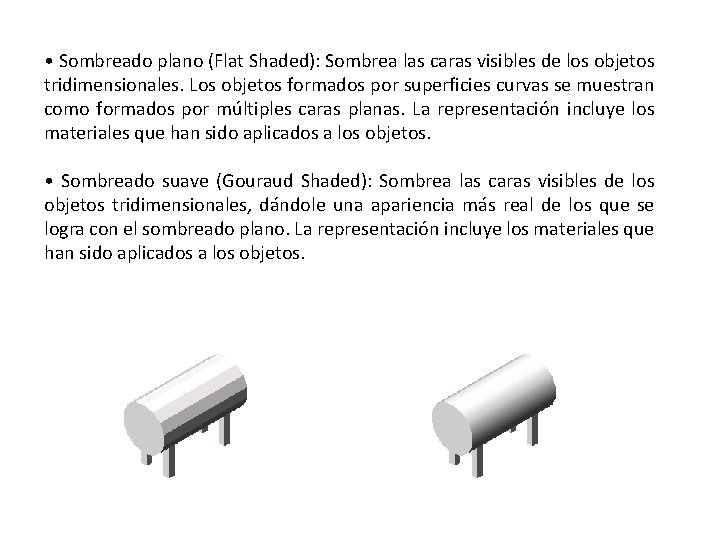
• Sombreado plano (Flat Shaded): Sombrea las caras visibles de los objetos tridimensionales. Los objetos formados por superficies curvas se muestran como formados por múltiples caras planas. La representación incluye los materiales que han sido aplicados a los objetos. • Sombreado suave (Gouraud Shaded): Sombrea las caras visibles de los objetos tridimensionales, dándole una apariencia más real de los que se logra con el sombreado plano. La representación incluye los materiales que han sido aplicados a los objetos.
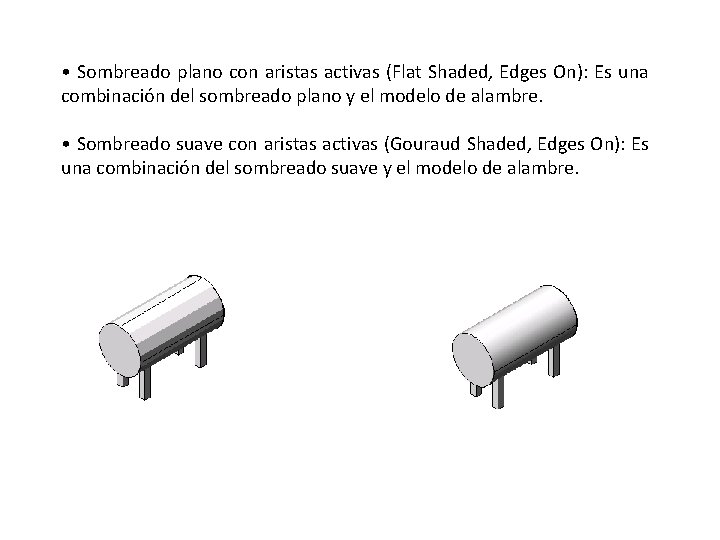
• Sombreado plano con aristas activas (Flat Shaded, Edges On): Es una combinación del sombreado plano y el modelo de alambre. • Sombreado suave con aristas activas (Gouraud Shaded, Edges On): Es una combinación del sombreado suave y el modelo de alambre.
Elevación La elevación de un objeto es el valor de Z del plano paralelo a XY en el cual la base del objeto se dibuja. Una elevación igual a cero indica que el plano de la base coincide con el plano XY del UCS actual. Los valores de la elevación pueden variarse mediante las variables de sistema ELEVATION, o a través del comando ELEV.
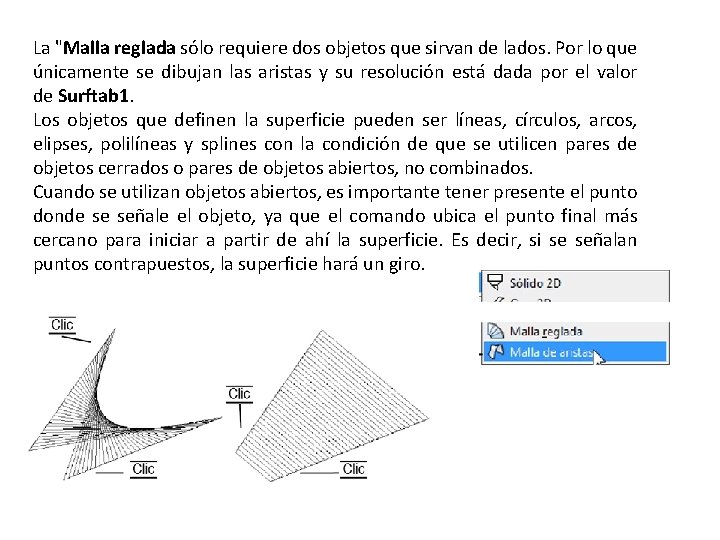
La "Malla reglada sólo requiere dos objetos que sirvan de lados. Por lo que únicamente se dibujan las aristas y su resolución está dada por el valor de Surftab 1. Los objetos que definen la superficie pueden ser líneas, círculos, arcos, elipses, polilíneas y splines con la condición de que se utilicen pares de objetos cerrados o pares de objetos abiertos, no combinados. Cuando se utilizan objetos abiertos, es importante tener presente el punto donde se señale el objeto, ya que el comando ubica el punto final más cercano para iniciar a partir de ahí la superficie. Es decir, si se señalan puntos contrapuestos, la superficie hará un giro.
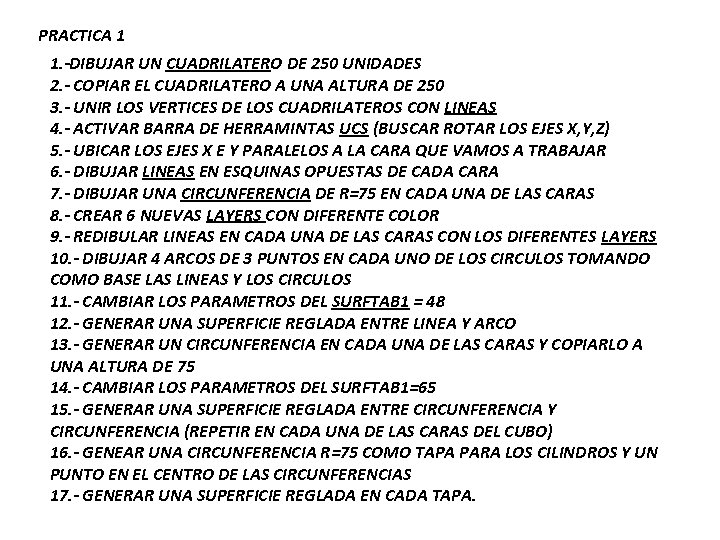
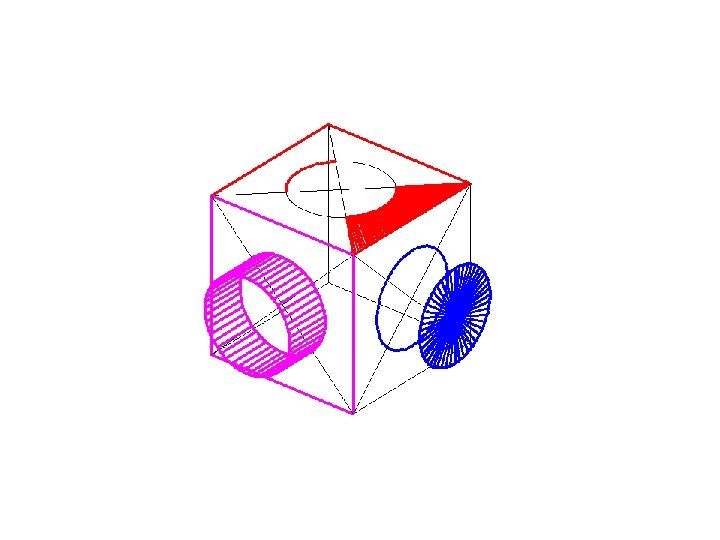
PRACTICA 1 1. -DIBUJAR UN CUADRILATERO DE 250 UNIDADES 2. - COPIAR EL CUADRILATERO A UNA ALTURA DE 250 3. - UNIR LOS VERTICES DE LOS CUADRILATEROS CON LINEAS 4. - ACTIVAR BARRA DE HERRAMINTAS UCS (BUSCAR ROTAR LOS EJES X, Y, Z) 5. - UBICAR LOS EJES X E Y PARALELOS A LA CARA QUE VAMOS A TRABAJAR 6. - DIBUJAR LINEAS EN ESQUINAS OPUESTAS DE CADA CARA 7. - DIBUJAR UNA CIRCUNFERENCIA DE R=75 EN CADA UNA DE LAS CARAS 8. - CREAR 6 NUEVAS LAYERS CON DIFERENTE COLOR 9. - REDIBULAR LINEAS EN CADA UNA DE LAS CARAS CON LOS DIFERENTES LAYERS 10. - DIBUJAR 4 ARCOS DE 3 PUNTOS EN CADA UNO DE LOS CIRCULOS TOMANDO COMO BASE LAS LINEAS Y LOS CIRCULOS 11. - CAMBIAR LOS PARAMETROS DEL SURFTAB 1 = 48 12. - GENERAR UNA SUPERFICIE REGLADA ENTRE LINEA Y ARCO 13. - GENERAR UN CIRCUNFERENCIA EN CADA UNA DE LAS CARAS Y COPIARLO A UNA ALTURA DE 75 14. - CAMBIAR LOS PARAMETROS DEL SURFTAB 1=65 15. - GENERAR UNA SUPERFICIE REGLADA ENTRE CIRCUNFERENCIA Y CIRCUNFERENCIA (REPETIR EN CADA UNA DE LAS CARAS DEL CUBO) 16. - GENEAR UNA CIRCUNFERENCIA R=75 COMO TAPA PARA LOS CILINDROS Y UN PUNTO EN EL CENTRO DE LAS CIRCUNFERENCIAS 17. - GENERAR UNA SUPERFICIE REGLADA EN CADA TAPA.
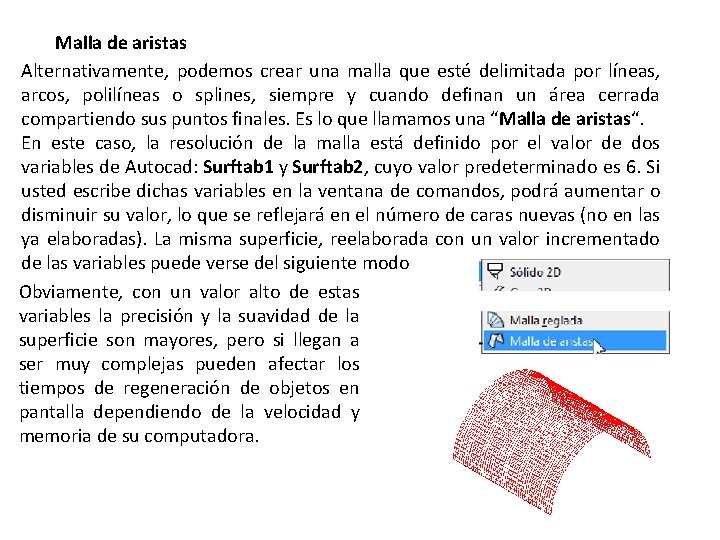
Malla de aristas Alternativamente, podemos crear una malla que esté delimitada por líneas, arcos, polilíneas o splines, siempre y cuando definan un área cerrada compartiendo sus puntos finales. Es lo que llamamos una “Malla de aristas“. En este caso, la resolución de la malla está definido por el valor de dos variables de Autocad: Surftab 1 y Surftab 2, cuyo valor predeterminado es 6. Si usted escribe dichas variables en la ventana de comandos, podrá aumentar o disminuir su valor, lo que se reflejará en el número de caras nuevas (no en las ya elaboradas). La misma superficie, reelaborada con un valor incrementado de las variables puede verse del siguiente modo Obviamente, con un valor alto de estas variables la precisión y la suavidad de la superficie son mayores, pero si llegan a ser muy complejas pueden afectar los tiempos de regeneración de objetos en pantalla dependiendo de la velocidad y memoria de su computadora.
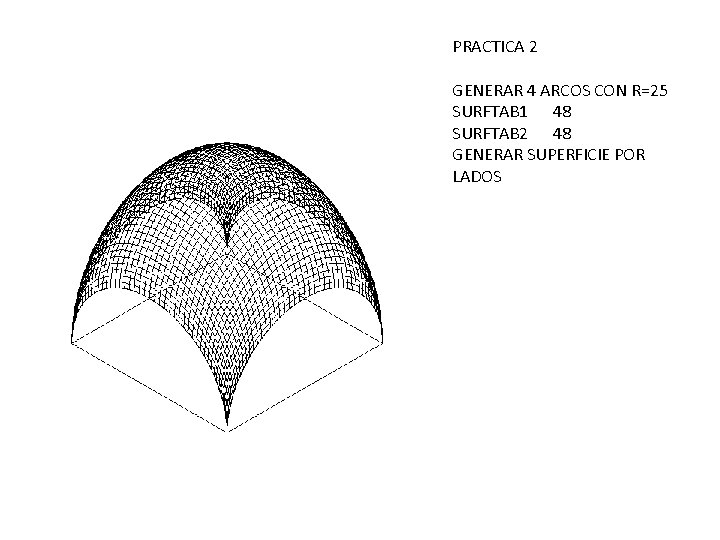
PRACTICA 2 GENERAR 4 ARCOS CON R=25 SURFTAB 1 48 SURFTAB 2 48 GENERAR SUPERFICIE POR LADOS
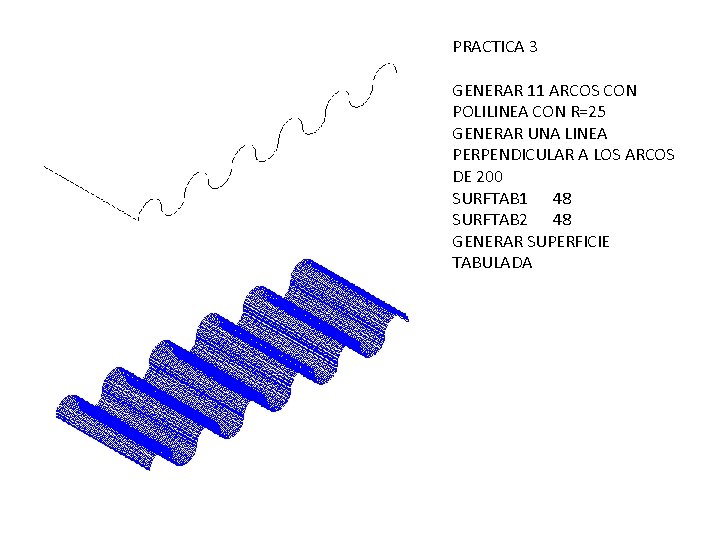
PRACTICA 3 GENERAR 11 ARCOS CON POLILINEA CON R=25 GENERAR UNA LINEA PERPENDICULAR A LOS ARCOS DE 200 SURFTAB 1 48 SURFTAB 2 48 GENERAR SUPERFICIE TABULADA
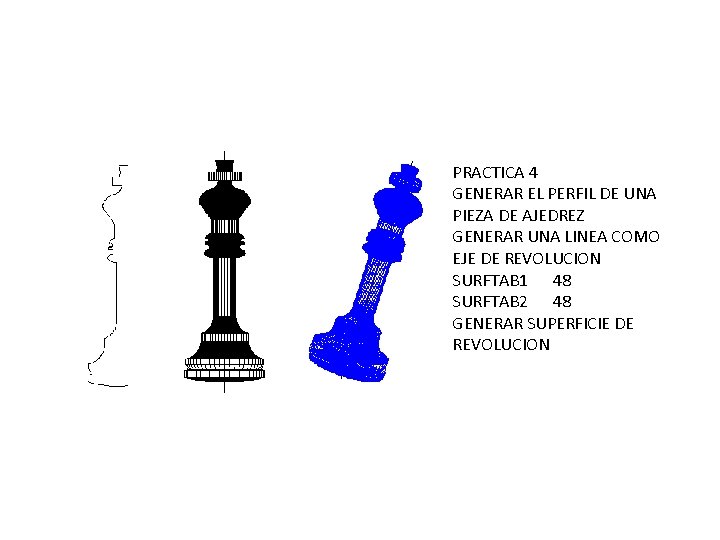
PRACTICA 4 GENERAR EL PERFIL DE UNA PIEZA DE AJEDREZ GENERAR UNA LINEA COMO EJE DE REVOLUCION SURFTAB 1 48 SURFTAB 2 48 GENERAR SUPERFICIE DE REVOLUCION