
Introduccin a Windows Forms Descripcin n Crear un
- Slides: 29
Introducción a Windows Forms
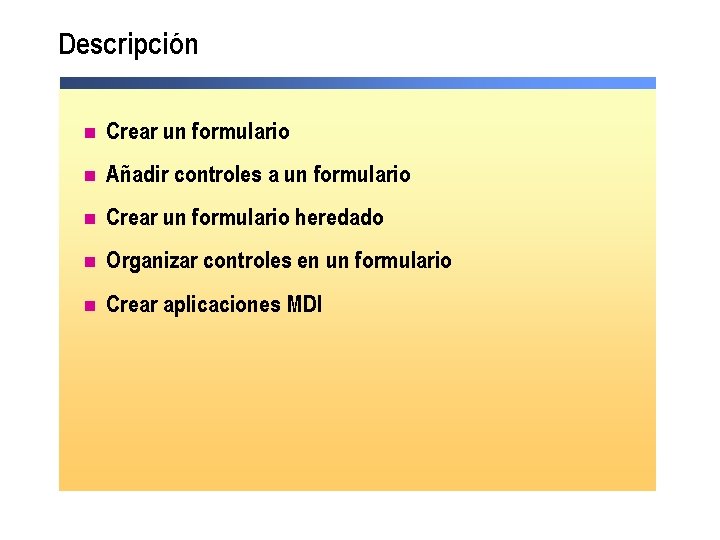
Descripción n Crear un formulario n Añadir controles a un formulario n Crear un formulario heredado n Organizar controles en un formulario n Crear aplicaciones MDI
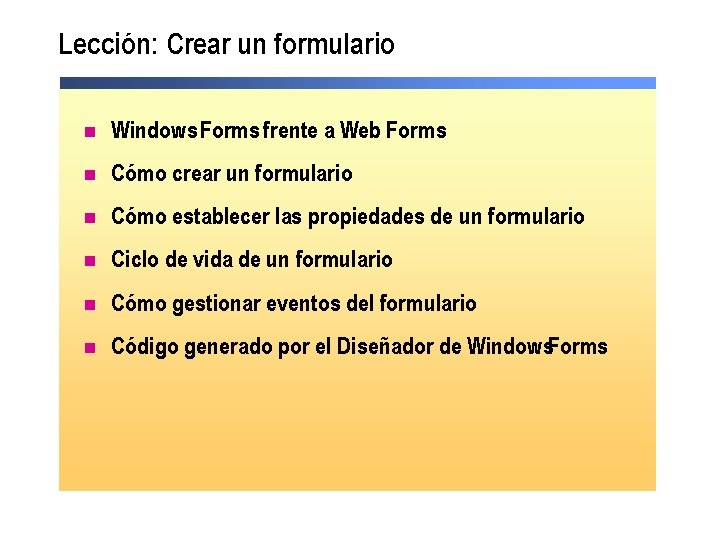
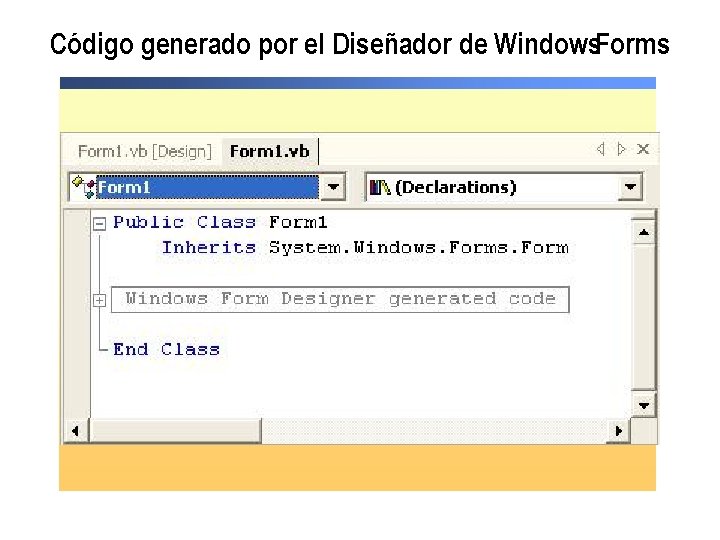
Lección: Crear un formulario n Windows Forms frente a Web Forms n Cómo crear un formulario n Cómo establecer las propiedades de un formulario n Ciclo de vida de un formulario n Cómo gestionar eventos del formulario n Código generado por el Diseñador de Windows. Forms
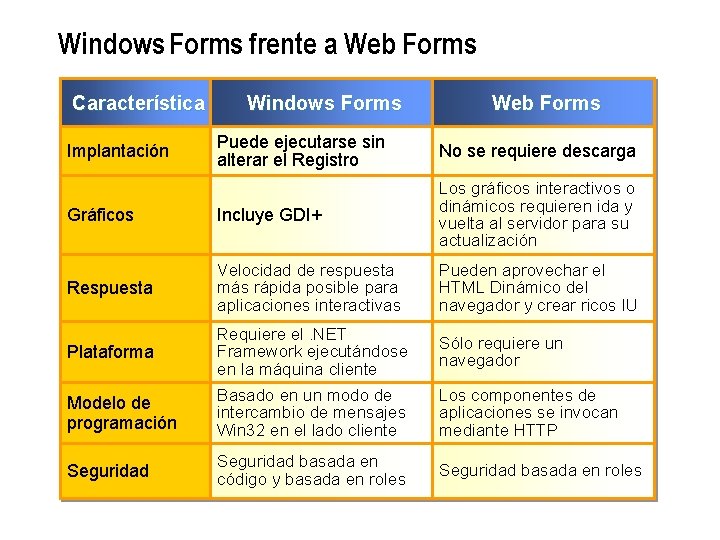
Windows Forms frente a Web Forms Característica Windows Forms Web Forms Puede ejecutarse sin alterar el Registro No se requiere descarga Gráficos Incluye GDI+ Los gráficos interactivos o dinámicos requieren ida y vuelta al servidor para su actualización Respuesta Velocidad de respuesta más rápida posible para aplicaciones interactivas Pueden aprovechar el HTML Dinámico del navegador y crear ricos IU Plataforma Requiere el. NET Framework ejecutándose en la máquina cliente Sólo requiere un navegador Modelo de programación Basado en un modo de intercambio de mensajes Win 32 en el lado cliente Los componentes de aplicaciones se invocan mediante HTTP Seguridad basada en código y basada en roles Seguridad basada en roles Implantación
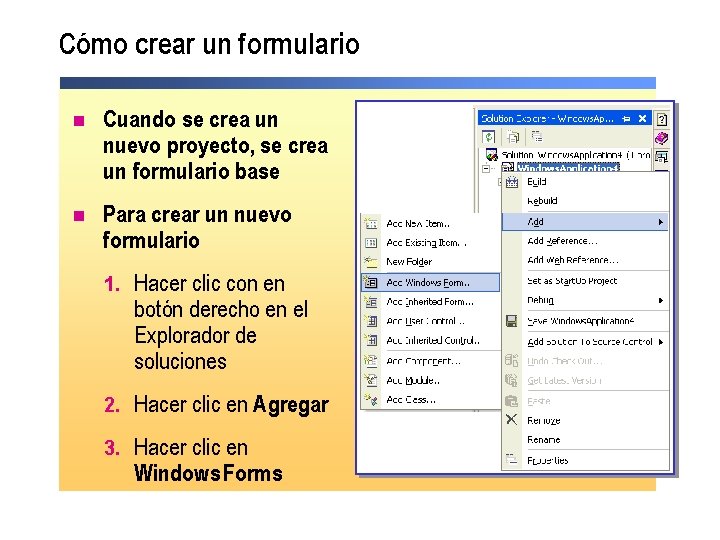
Cómo crear un formulario n Cuando se crea un nuevo proyecto, se crea un formulario base n Para crear un nuevo formulario 1. Hacer clic con en botón derecho en el Explorador de soluciones 2. Hacer clic en Agregar 3. Hacer clic en Windows Forms
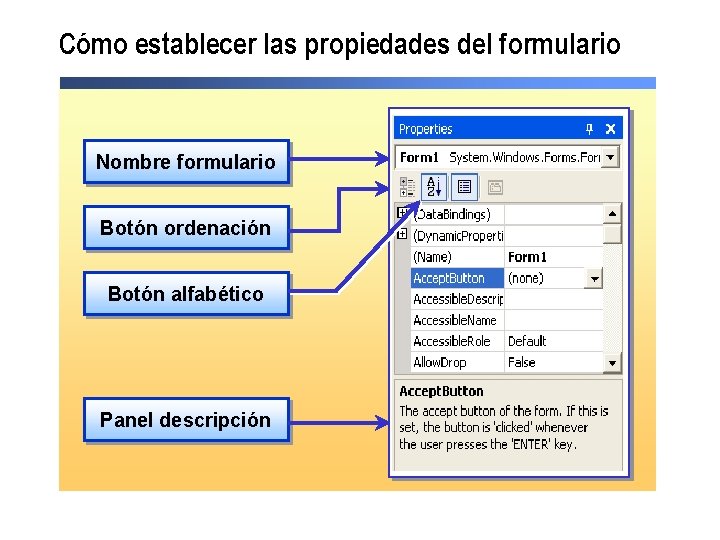
Cómo establecer las propiedades del formulario Nombre formulario Botón ordenación Botón alfabético Panel descripción
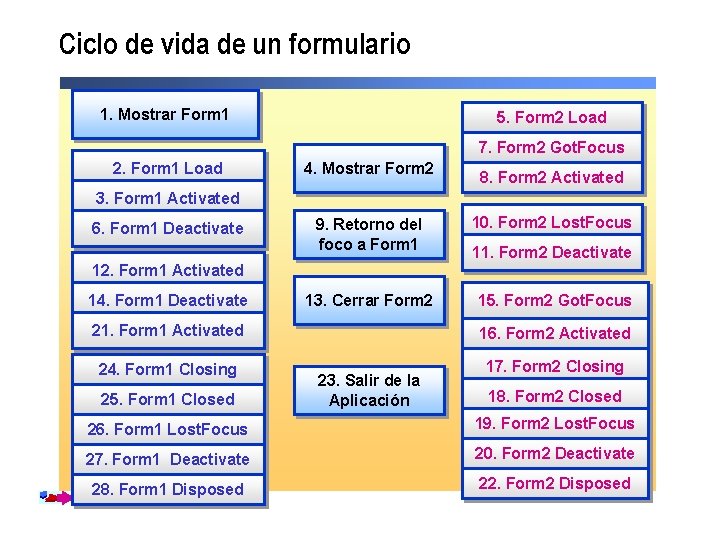
Ciclo de vida de un formulario 1. Mostrar Form 1 5. Form 2 Load 7. Form 2 Got. Focus 2. Form 1 Load 4. Mostrar Form 2 8. Form 2 Activated 3. Form 1 Activated 6. Form 1 Deactivate 9. Retorno del foco a Form 1 10. Form 2 Lost. Focus 13. Cerrar Form 2 15. Form 2 Got. Focus 11. Form 2 Deactivate 12. Form 1 Activated 14. Form 1 Deactivate 21. Form 1 Activated 16. Form 2 Activated 24. Form 1 Closing 17. Form 2 Closing 25. Form 1 Closed 23. Salir de la Aplicación 18. Form 2 Closed 26. Form 1 Lost. Focus 19. Form 2 Lost. Focus 27. Form 1 Deactivate 20. Form 2 Deactivate 28. Form 1 Disposed 22. Form 2 Disposed
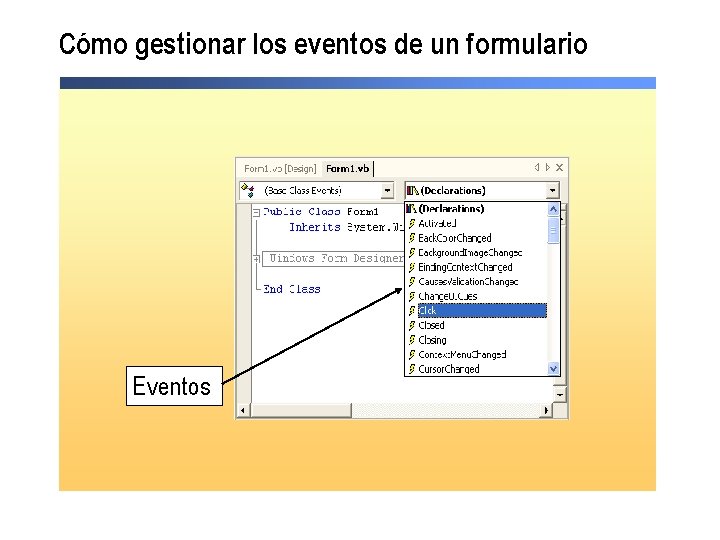
Cómo gestionar los eventos de un formulario Eventos
Código generado por el Diseñador de Windows. Forms
Lección: añadir controles a un formulario n Cómo añadir menús a un formulario n Cómo personalizar los controles del Cuadro de herramientas n Práctica: crear un formulario y añadir controles
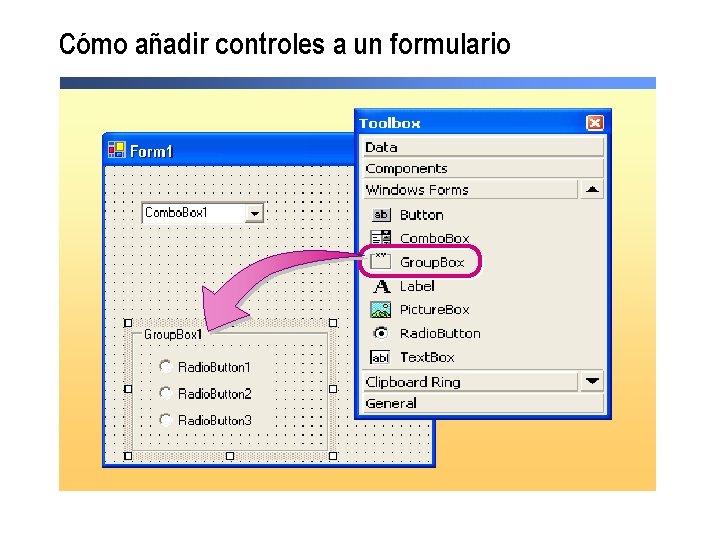
Cómo añadir controles a un formulario
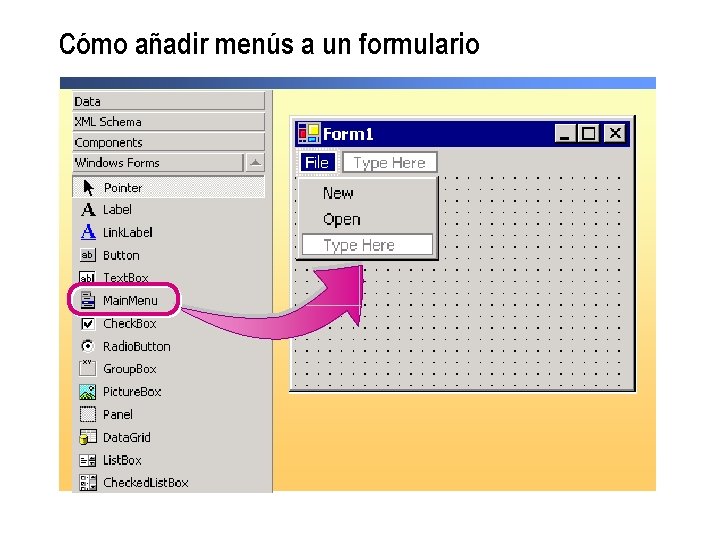
Cómo añadir menús a un formulario
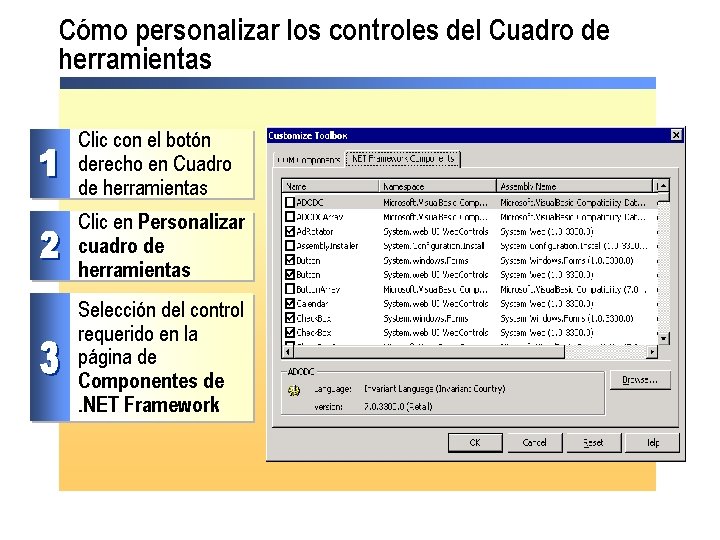
Cómo personalizar los controles del Cuadro de herramientas Clic con el botón derecho en Cuadro de herramientas Clic en Personalizar cuadro de herramientas Selección del control requerido en la página de Componentes de. NET Framework
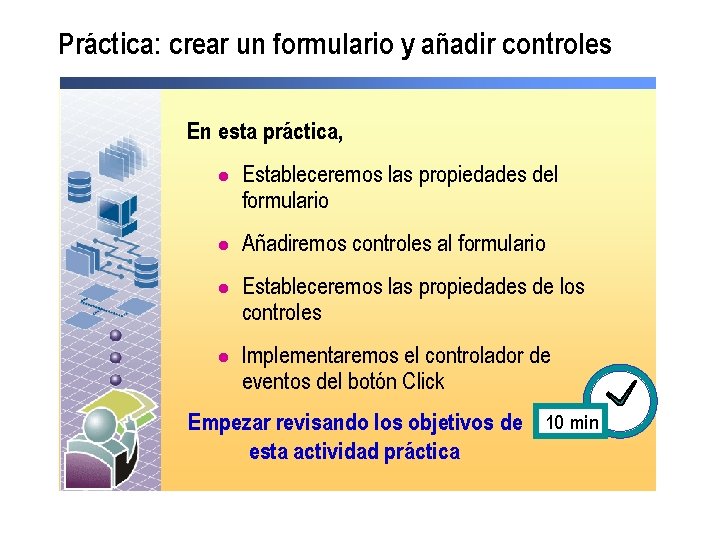
Práctica: crear un formulario y añadir controles En esta práctica, l Estableceremos las propiedades del formulario l Añadiremos controles al formulario l Estableceremos las propiedades de los controles l Implementaremos el controlador de eventos del botón Click Empezar revisando los objetivos de 10 min esta actividad práctica
Lección: crear un formulario heredado n Modificadores de acceso n Cómo crear un formulario heredado n Práctica: crear un formulario heredado
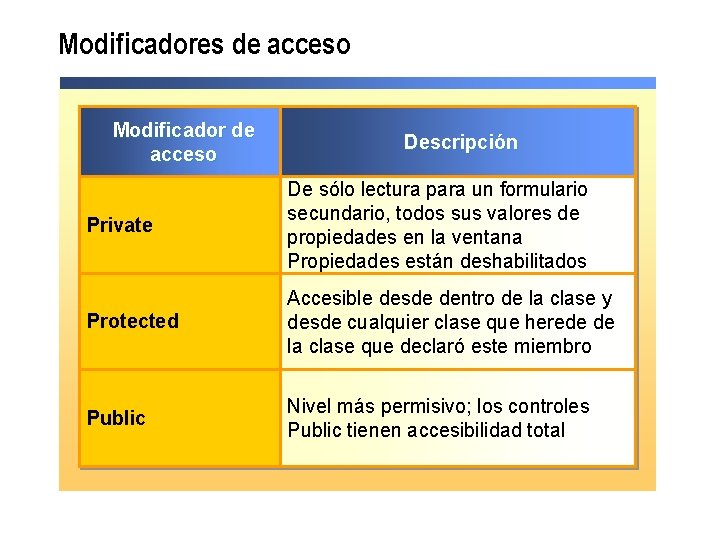
Modificadores de acceso Modificador de acceso Descripción Private De sólo lectura para un formulario secundario, todos sus valores de propiedades en la ventana Propiedades están deshabilitados Protected Accesible desde dentro de la clase y desde cualquier clase que herede de la clase que declaró este miembro Public Nivel más permisivo; los controles Public tienen accesibilidad total
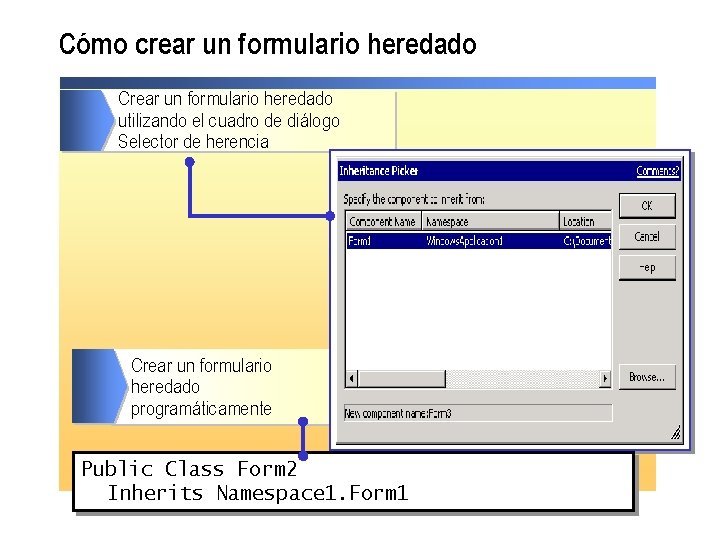
Cómo crear un formulario heredado Crear un formulario heredado utilizando el cuadro de diálogo Selector de herencia Crear un formulario heredado programáticamente Public Class Form 2 Inherits Namespace 1. Form 1
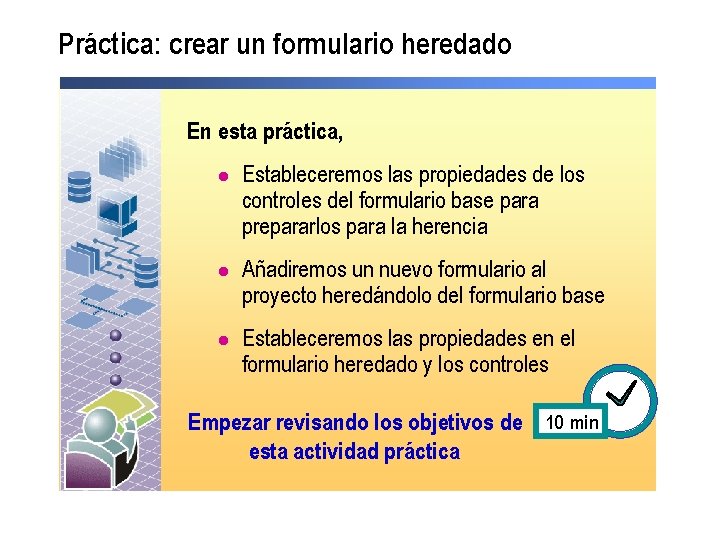
Práctica: crear un formulario heredado En esta práctica, l Estableceremos las propiedades de los controles del formulario base para prepararlos para la herencia l Añadiremos un nuevo formulario al proyecto heredándolo del formulario base l Estableceremos las propiedades en el formulario heredado y los controles Empezar revisando los objetivos de 10 min esta actividad práctica
Lección: organizar controles en un formulario n Cómo organizar controles en un formulario utilizando el menú Formato n Cómo establecer el orden de tabulación de los controles n Cómo delimitar (Anchor) un control en Windows. Forms n Cómo acoplar (Dock) un control en Windows. Forms n Demostración: organizar controles en un formulario
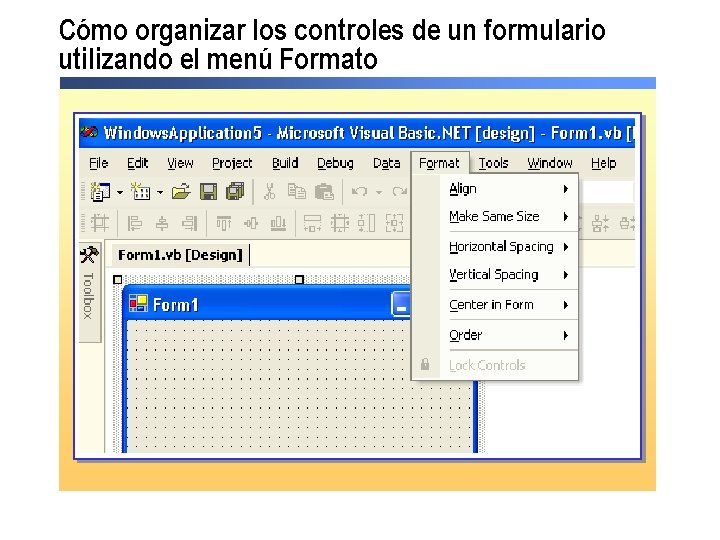
Cómo organizar los controles de un formulario utilizando el menú Formato
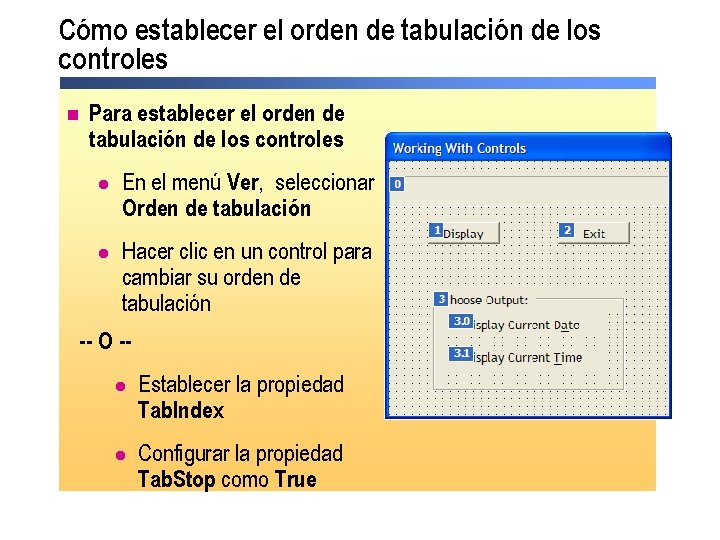
Cómo establecer el orden de tabulación de los controles n Para establecer el orden de tabulación de los controles l En el menú Ver, seleccionar Orden de tabulación l Hacer clic en un control para cambiar su orden de tabulación -- O -l Establecer la propiedad Tab. Index l Configurar la propiedad Tab. Stop como True
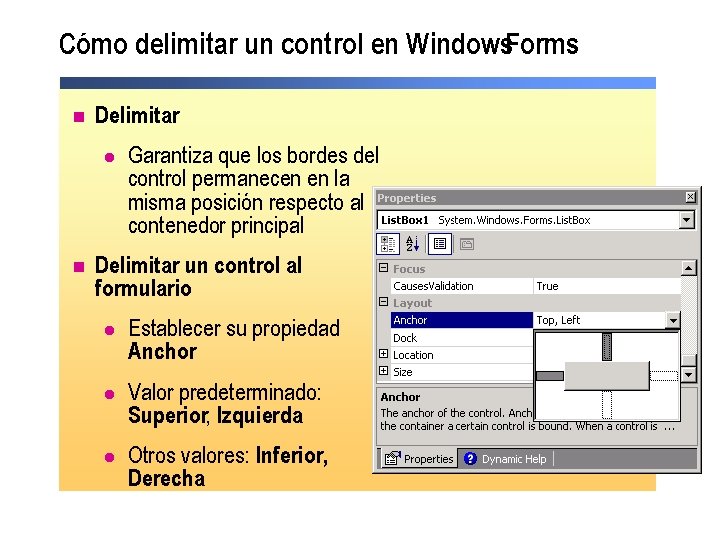
Cómo delimitar un control en Windows. Forms n Delimitar l n Garantiza que los bordes del control permanecen en la misma posición respecto al contenedor principal Delimitar un control al formulario l Establecer su propiedad Anchor l Valor predeterminado: Superior, Izquierda l Otros valores: Inferior, Derecha
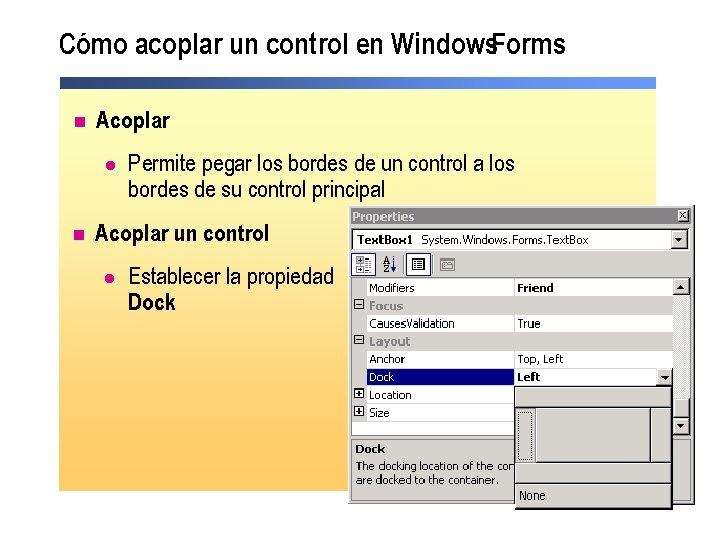
Cómo acoplar un control en Windows. Forms n Acoplar l n Permite pegar los bordes de un control a los bordes de su control principal Acoplar un control l Establecer la propiedad Dock
Demostración: organizar controles en un formulario En esta demostración, veremos cómo l Alinear los controles de un formulario l Disponer en capas los controles de un formulario l Delimitar controles en un formulario l Acoplar controles en un formulario
Lección: crear aplicaciones MDI n Aplicaciones SDI frente a aplicaciones MDI n Cómo crear aplicaciones MDI n Cómo interactúan los formularios principal y secundario n Práctica: crear una aplicación MDI
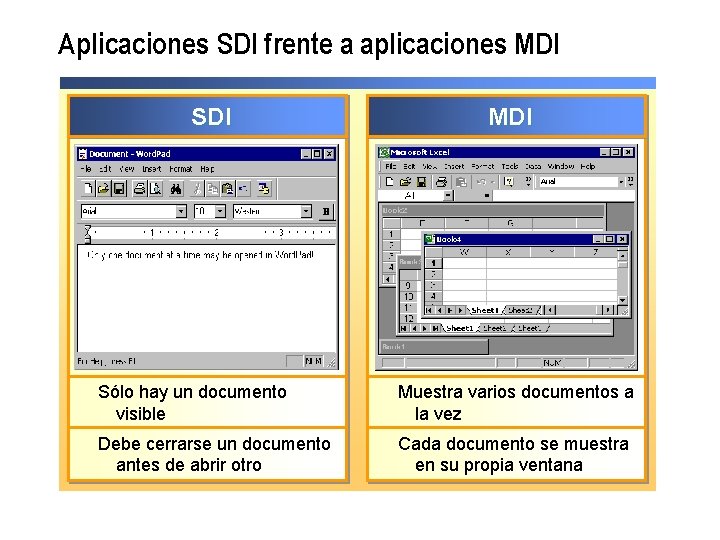
Aplicaciones SDI frente a aplicaciones MDI SDI MDI Sólo hay un documento visible Muestra varios documentos a la vez Debe cerrarse un documento antes de abrir otro Cada documento se muestra en su propia ventana
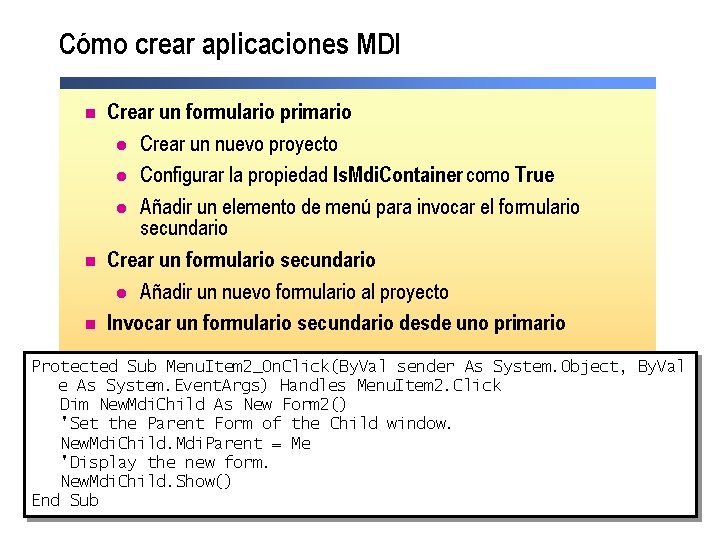
Cómo crear aplicaciones MDI n n n Crear un formulario primario l Crear un nuevo proyecto l Configurar la propiedad Is. Mdi. Container como True l Añadir un elemento de menú para invocar el formulario secundario Crear un formulario secundario l Añadir un nuevo formulario al proyecto Invocar un formulario secundario desde uno primario Protected Sub Menu. Item 2_On. Click(By. Val sender As System. Object, By. Val e As System. Event. Args) Handles Menu. Item 2. Click Dim New. Mdi. Child As New Form 2() 'Set the Parent Form of the Child window. New. Mdi. Child. Mdi. Parent = Me 'Display the new form. New. Mdi. Child. Show() End Sub
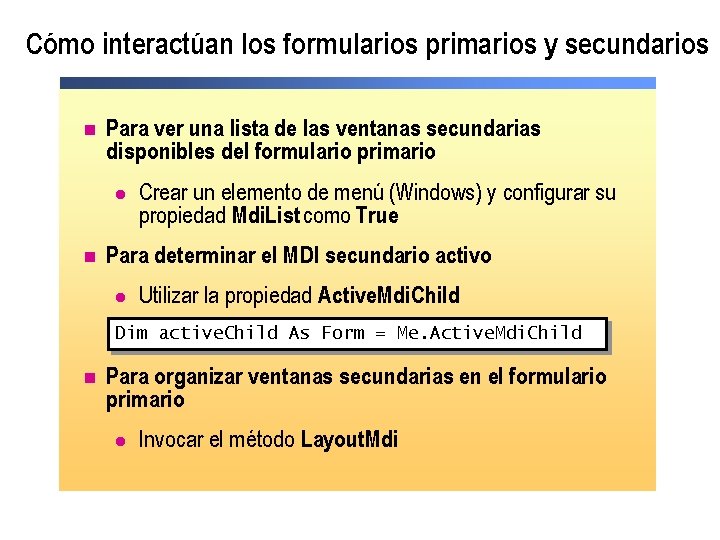
Cómo interactúan los formularios primarios y secundarios n Para ver una lista de las ventanas secundarias disponibles del formulario primario l n Crear un elemento de menú (Windows) y configurar su propiedad Mdi. List como True Para determinar el MDI secundario activo l Utilizar la propiedad Active. Mdi. Child Dim active. Child As Form = Me. Active. Mdi. Child n Para organizar ventanas secundarias en el formulario primario l Invocar el método Layout. Mdi
Práctica: crear una aplicación MDI En esta Práctica, l Crearemos el formulario primario l Crearemos el formulario secundario l Mostraremos el formulario secundario desde el formulario primario Empezar examinando los objetivos de esta actividad práctica 15 min