
INTRODUCCIN A MICROSOFT WORD MEDIA TECNICA GRADO 1002
- Slides: 39
INTRODUCCIÓN A MICROSOFT WORD MEDIA TECNICA GRADO: 1002 PERIODO: 2 INSTITUCIÓN EDUCATIVA VALENTIN GARCIA GRANADA - META
¿QUE ES MICROSOFT WORD? Es un programa de procesamiento de texto diseñado para ayudarle a crear documentos de calidad profesional. Con las mejores herramientas de formato de documentos, Word ayuda a organizar y escribir sus documentos de manera más eficiente.
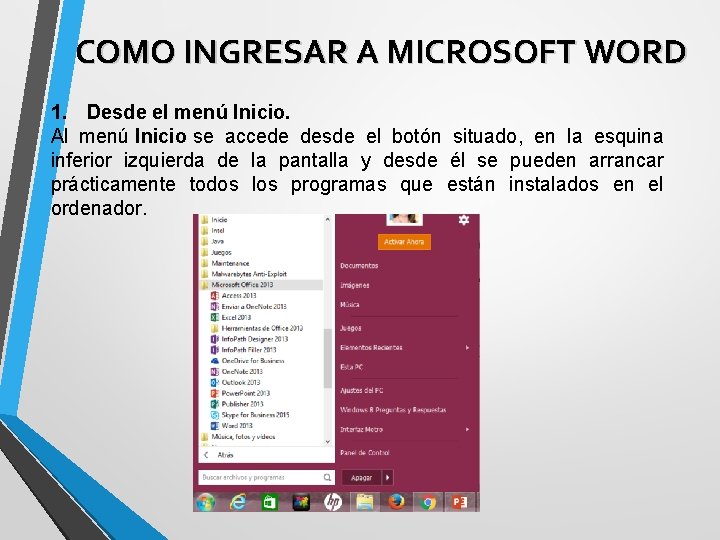
COMO INGRESAR A MICROSOFT WORD 1. Desde el menú Inicio. Al menú Inicio se accede desde el botón situado, en la esquina inferior izquierda de la pantalla y desde él se pueden arrancar prácticamente todos los programas que están instalados en el ordenador.
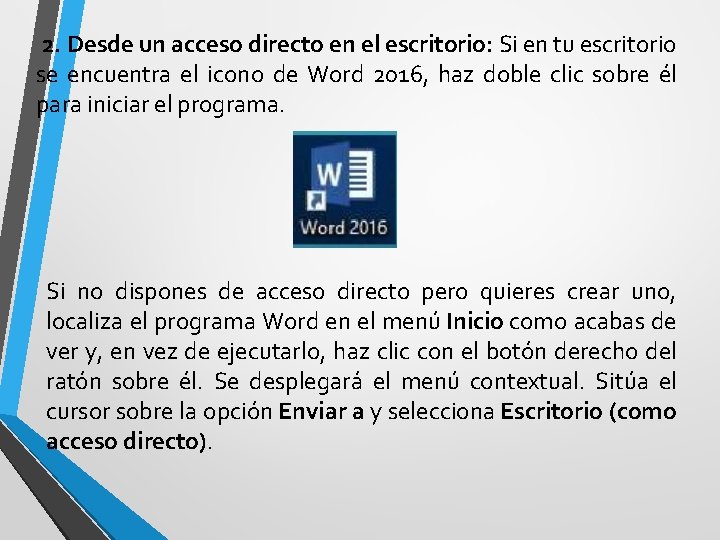
2. Desde un acceso directo en el escritorio: Si en tu escritorio se encuentra el icono de Word 2016, haz doble clic sobre él para iniciar el programa. Si no dispones de acceso directo pero quieres crear uno, localiza el programa Word en el menú Inicio como acabas de ver y, en vez de ejecutarlo, haz clic con el botón derecho del ratón sobre él. Se desplegará el menú contextual. Sitúa el cursor sobre la opción Enviar a y selecciona Escritorio (como acceso directo).
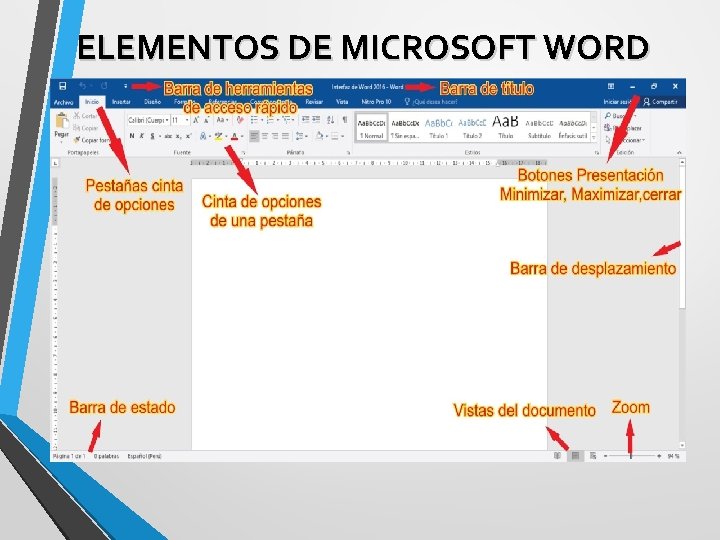
ELEMENTOS DE MICROSOFT WORD
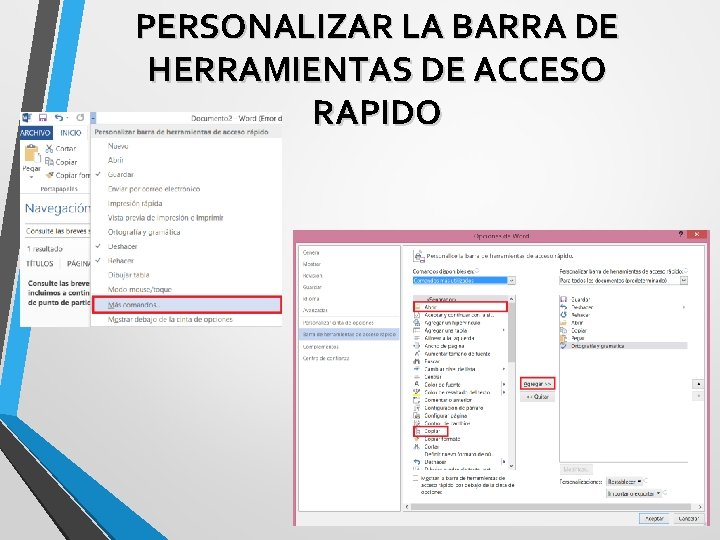
PERSONALIZAR LA BARRA DE HERRAMIENTAS DE ACCESO RAPIDO
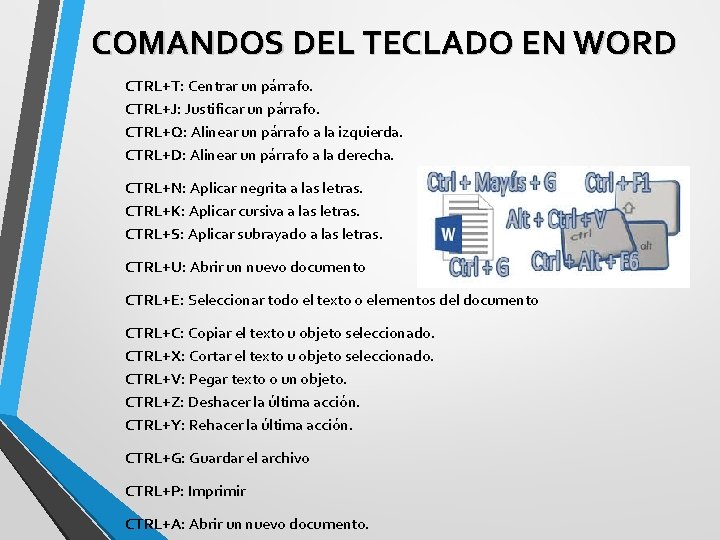
COMANDOS DEL TECLADO EN WORD CTRL+T: Centrar un párrafo. CTRL+J: Justificar un párrafo. CTRL+Q: Alinear un párrafo a la izquierda. CTRL+D: Alinear un párrafo a la derecha. CTRL+N: Aplicar negrita a las letras. CTRL+K: Aplicar cursiva a las letras. CTRL+S: Aplicar subrayado a las letras. CTRL+U: Abrir un nuevo documento CTRL+E: Seleccionar todo el texto o elementos del documento CTRL+C: Copiar el texto u objeto seleccionado. CTRL+X: Cortar el texto u objeto seleccionado. CTRL+V: Pegar texto o un objeto. CTRL+Z: Deshacer la última acción. CTRL+Y: Rehacer la última acción. CTRL+G: Guardar el archivo CTRL+P: Imprimir CTRL+A: Abrir un nuevo documento.
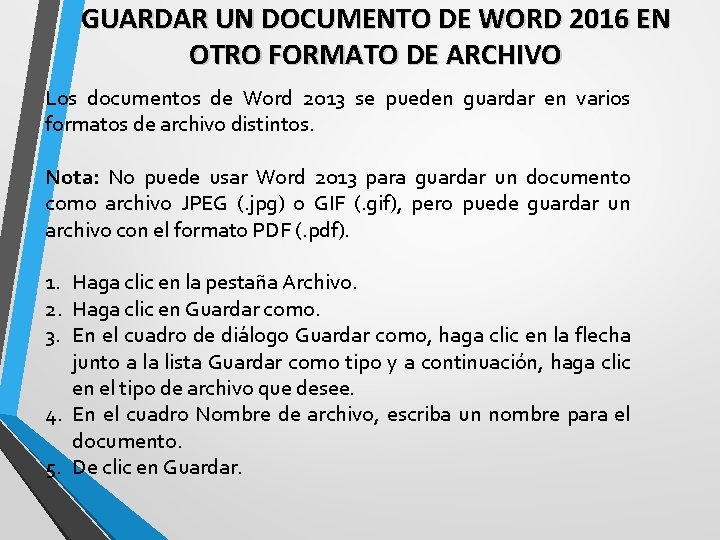
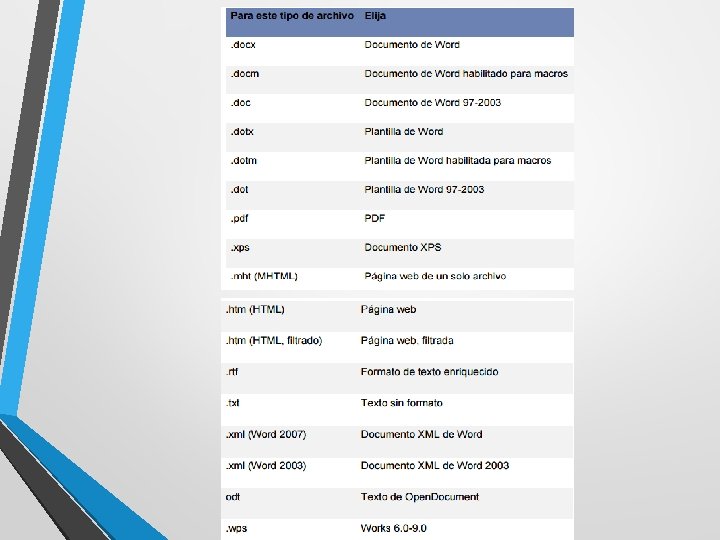
GUARDAR UN DOCUMENTO DE WORD 2016 EN OTRO FORMATO DE ARCHIVO Los documentos de Word 2013 se pueden guardar en varios formatos de archivo distintos. Nota: No puede usar Word 2013 para guardar un documento como archivo JPEG (. jpg) o GIF (. gif), pero puede guardar un archivo con el formato PDF (. pdf). 1. Haga clic en la pestaña Archivo. 2. Haga clic en Guardar como. 3. En el cuadro de diálogo Guardar como, haga clic en la flecha junto a la lista Guardar como tipo y a continuación, haga clic en el tipo de archivo que desee. 4. En el cuadro Nombre de archivo, escriba un nombre para el documento. 5. De clic en Guardar.
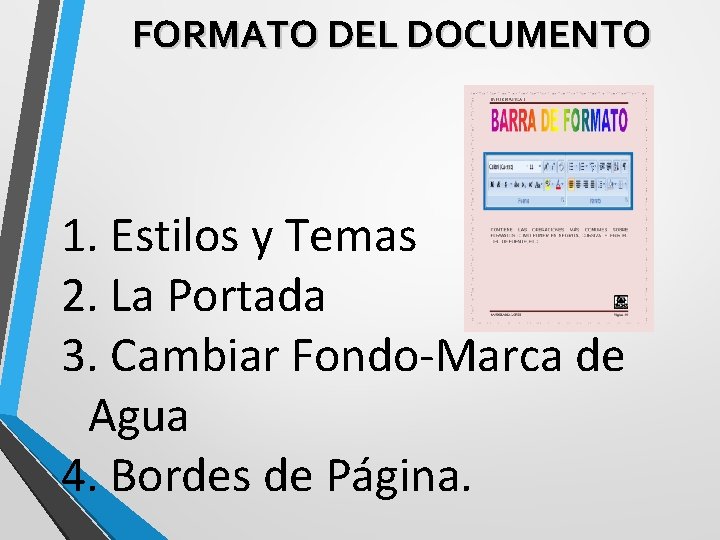
FORMATO DEL DOCUMENTO 1. Estilos y Temas 2. La Portada 3. Cambiar Fondo-Marca de Agua 4. Bordes de Página.
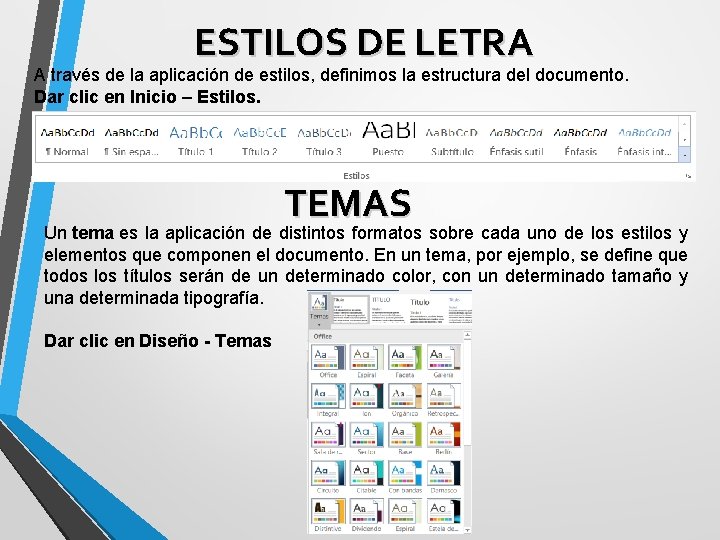
ESTILOS DE LETRA A través de la aplicación de estilos, definimos la estructura del documento. Dar clic en Inicio – Estilos. TEMAS Un tema es la aplicación de distintos formatos sobre cada uno de los estilos y elementos que componen el documento. En un tema, por ejemplo, se define que todos los títulos serán de un determinado color, con un determinado tamaño y una determinada tipografía. Dar clic en Diseño - Temas
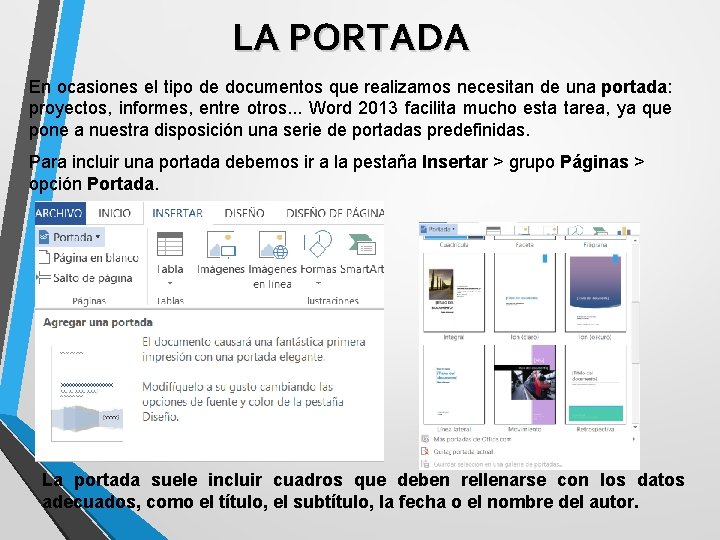
LA PORTADA En ocasiones el tipo de documentos que realizamos necesitan de una portada: proyectos, informes, entre otros. . . Word 2013 facilita mucho esta tarea, ya que pone a nuestra disposición una serie de portadas predefinidas. Para incluir una portada debemos ir a la pestaña Insertar > grupo Páginas > opción Portada. La portada suele incluir cuadros que deben rellenarse con los datos adecuados, como el título, el subtítulo, la fecha o el nombre del autor.
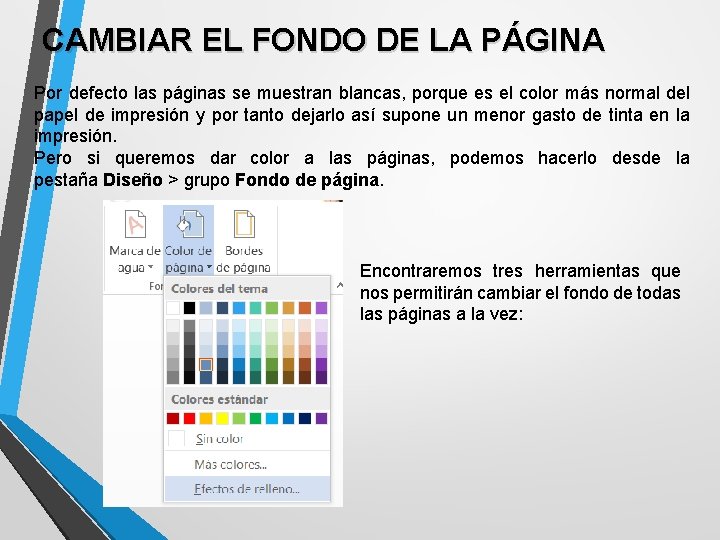
CAMBIAR EL FONDO DE LA PÁGINA Por defecto las páginas se muestran blancas, porque es el color más normal del papel de impresión y por tanto dejarlo así supone un menor gasto de tinta en la impresión. Pero si queremos dar color a las páginas, podemos hacerlo desde la pestaña Diseño > grupo Fondo de página. Encontraremos tres herramientas que nos permitirán cambiar el fondo de todas las páginas a la vez:
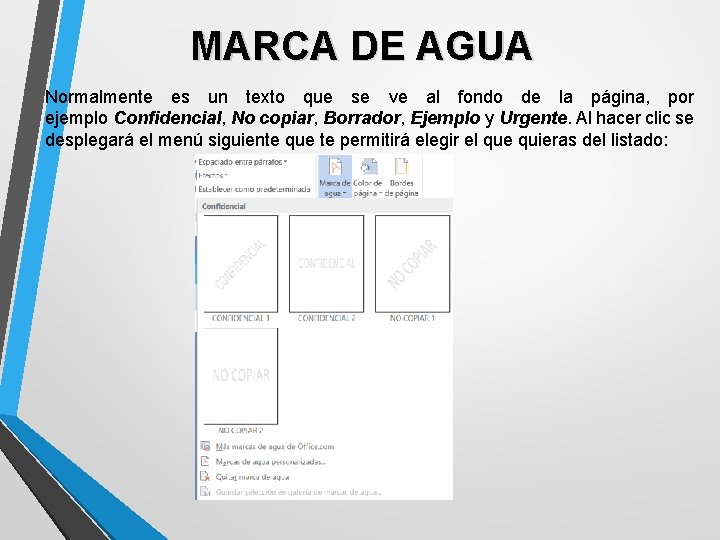
MARCA DE AGUA Normalmente es un texto que se ve al fondo de la página, por ejemplo Confidencial, No copiar, Borrador, Ejemplo y Urgente. Al hacer clic se desplegará el menú siguiente que te permitirá elegir el que quieras del listado:
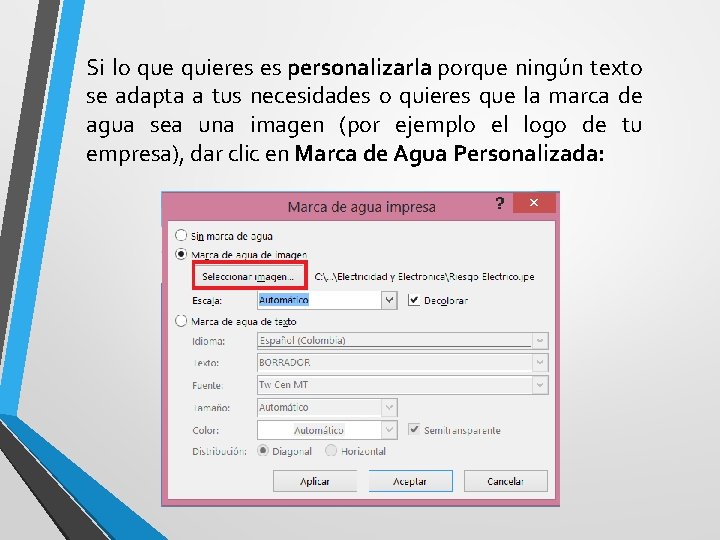
Si lo que quieres es personalizarla porque ningún texto se adapta a tus necesidades o quieres que la marca de agua sea una imagen (por ejemplo el logo de tu empresa), dar clic en Marca de Agua Personalizada:
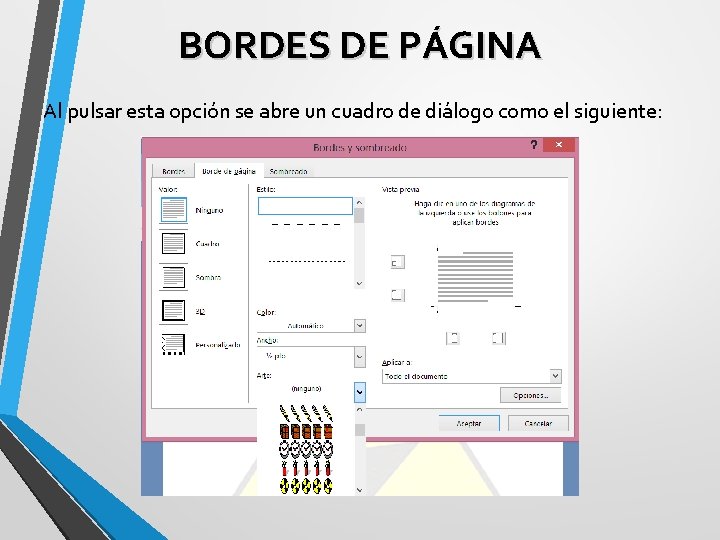
BORDES DE PÁGINA Al pulsar esta opción se abre un cuadro de diálogo como el siguiente:
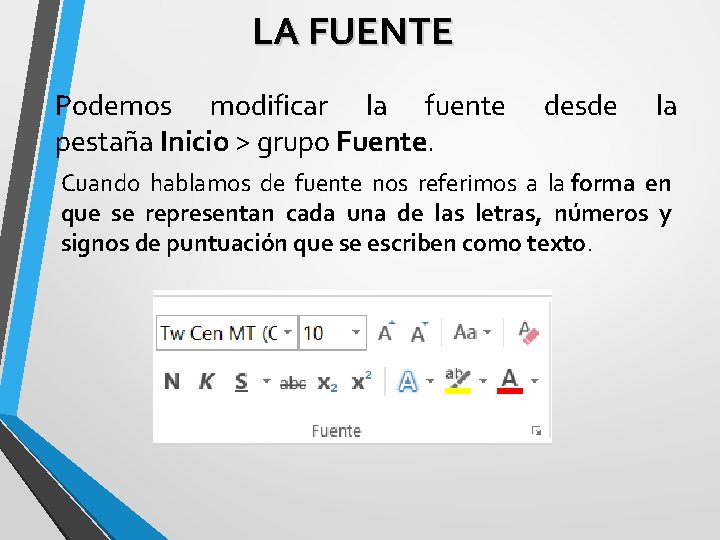
LA FUENTE Podemos modificar la fuente pestaña Inicio > grupo Fuente. desde la Cuando hablamos de fuente nos referimos a la forma en que se representan cada una de las letras, números y signos de puntuación que se escriben como texto.
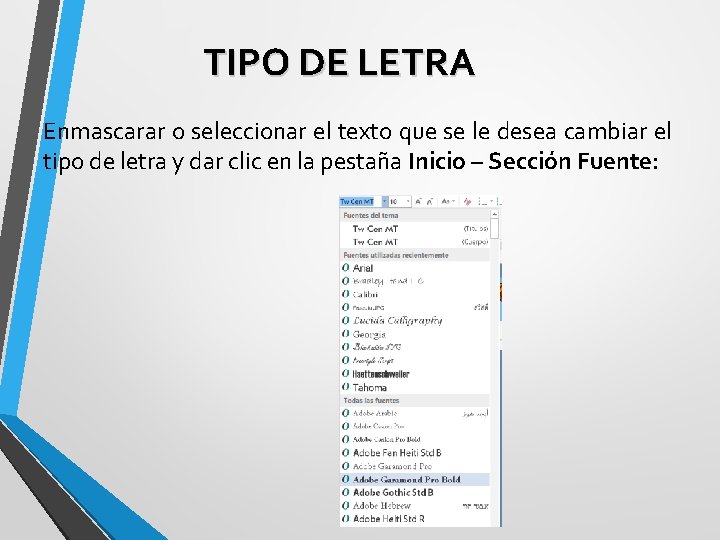
TIPO DE LETRA Enmascarar o seleccionar el texto que se le desea cambiar el tipo de letra y dar clic en la pestaña Inicio – Sección Fuente:
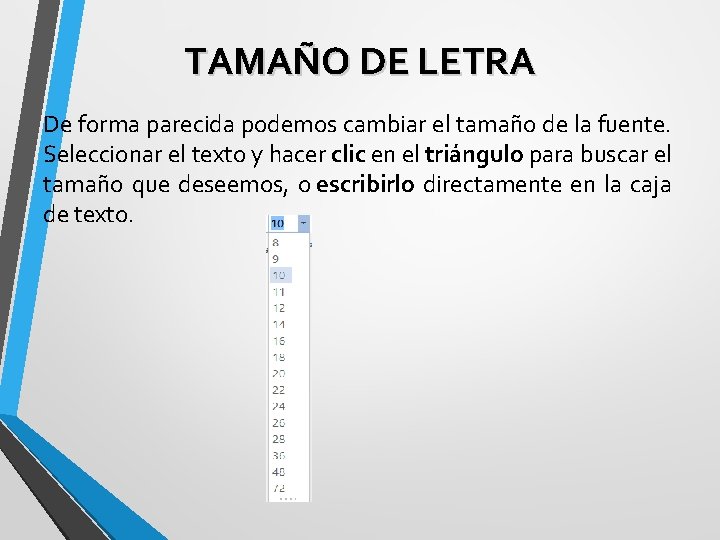
TAMAÑO DE LETRA De forma parecida podemos cambiar el tamaño de la fuente. Seleccionar el texto y hacer clic en el triángulo para buscar el tamaño que deseemos, o escribirlo directamente en la caja de texto.
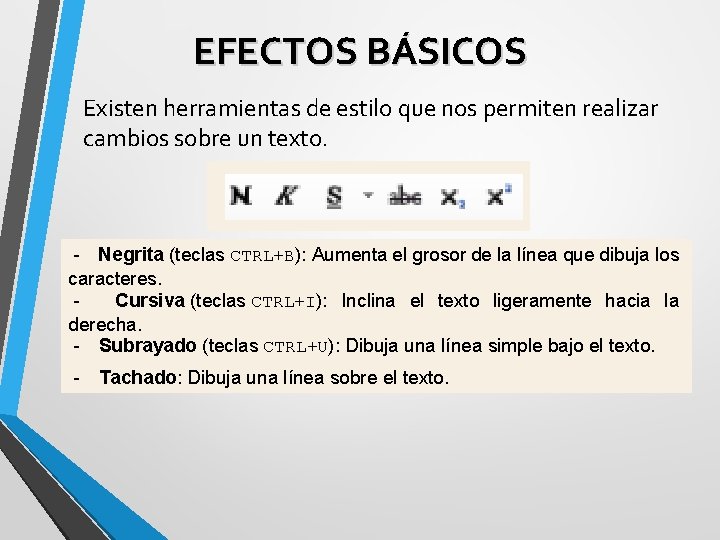
EFECTOS BÁSICOS Existen herramientas de estilo que nos permiten realizar cambios sobre un texto. - Negrita (teclas CTRL+B): Aumenta el grosor de la línea que dibuja los caracteres. - Cursiva (teclas CTRL+I): Inclina el texto ligeramente hacia la derecha. - Subrayado (teclas CTRL+U): Dibuja una línea simple bajo el texto. - Tachado: Dibuja una línea sobre el texto.
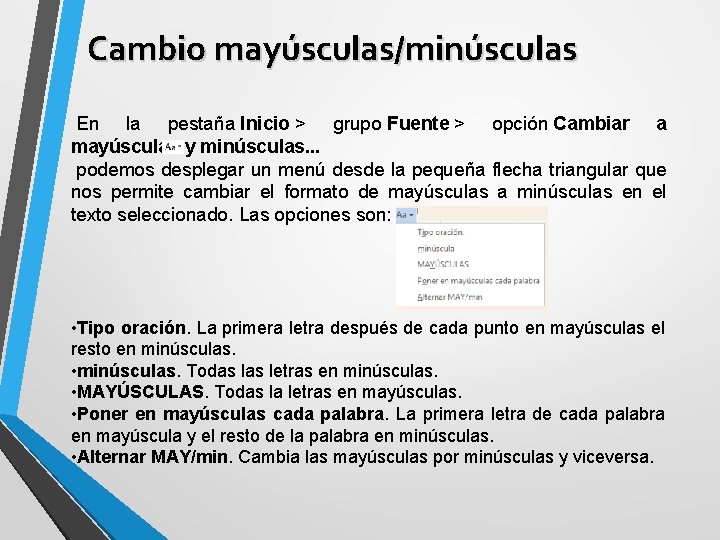
Cambio mayúsculas/minúsculas En la pestaña Inicio > grupo Fuente > opción Cambiar a mayúsculas y minúsculas. . . podemos desplegar un menú desde la pequeña flecha triangular que nos permite cambiar el formato de mayúsculas a minúsculas en el texto seleccionado. Las opciones son: • Tipo oración. La primera letra después de cada punto en mayúsculas el resto en minúsculas. • minúsculas. Todas letras en minúsculas. • MAYÚSCULAS. Todas la letras en mayúsculas. • Poner en mayúsculas cada palabra. La primera letra de cada palabra en mayúscula y el resto de la palabra en minúsculas. • Alternar MAY/min. Cambia las mayúsculas por minúsculas y viceversa.
Listas con viñetas y numeradas En el grupo Párrafo de la pestaña Inicio también encontramos herramientas para crear listas. Una lista no es más que un conjunto de elementos ligeramente tabulados y precedidos por un símbolo, dibujo o número. OBJETIVOS v. Identificar los dispositivos de entrada y salida de un computador. v. Conocer los componentes de un computador. v. Reconoce que es Hardware y Software.
PASOS PARA REALIZAR MANTENIMIENTO PREVENTIVO A UN COMPUTADOR 1. Evaluación previa de las especificaciones del equipo como registro de entrada del mismo. 2. Se realiza un diagnostico del equipo. 3. Detectar y reparar las fallas del equipo. 4. Desensamblar el equipo “Abrir el chasis”. 5. Aspirar el equipo. 6. Limpiar todos los componentes internos y externos del equipo. 7. Ensamblar el equipo nuevamente.
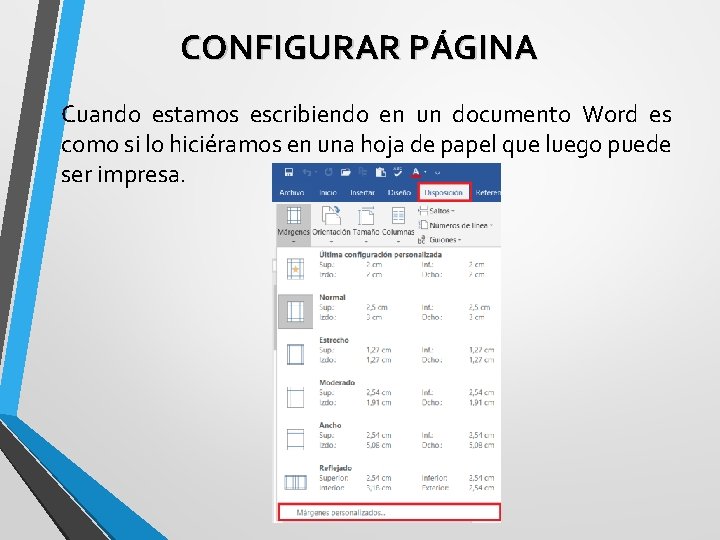
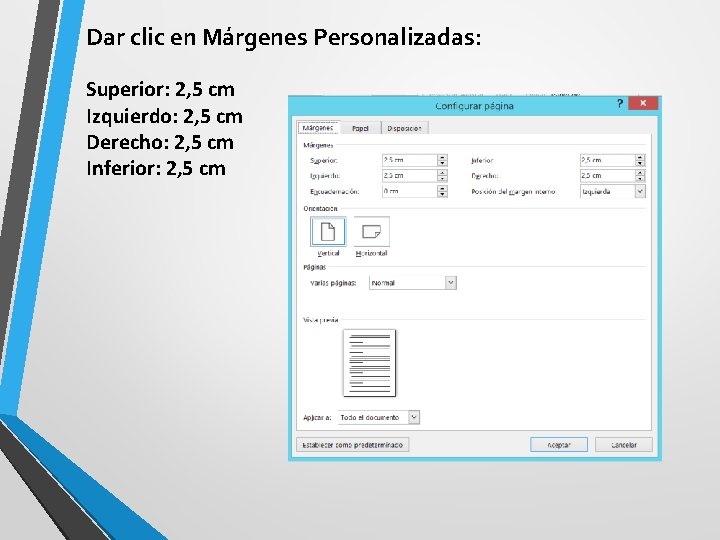
CONFIGURAR PÁGINA Cuando estamos escribiendo en un documento Word es como si lo hiciéramos en una hoja de papel que luego puede ser impresa.
Dar clic en Márgenes Personalizadas: Superior: 2, 5 cm Izquierdo: 2, 5 cm Derecho: 2, 5 cm Inferior: 2, 5 cm
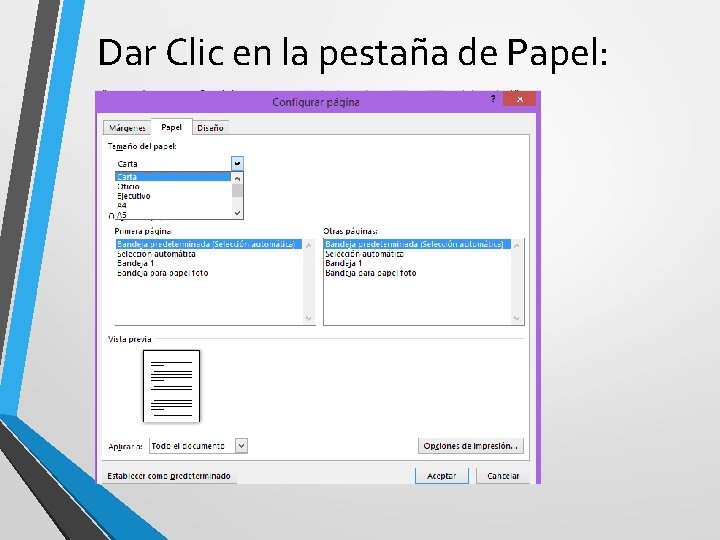
Dar Clic en la pestaña de Papel:
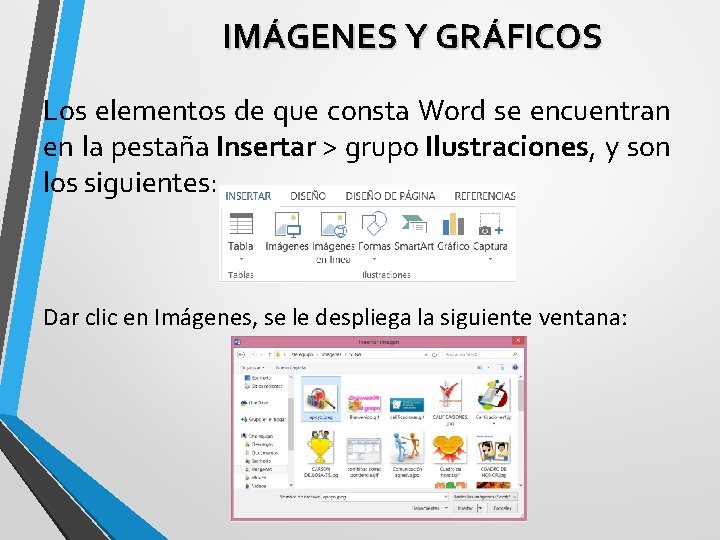
IMÁGENES Y GRÁFICOS Los elementos de que consta Word se encuentran en la pestaña Insertar > grupo Ilustraciones, y son los siguientes: Dar clic en Imágenes, se le despliega la siguiente ventana:
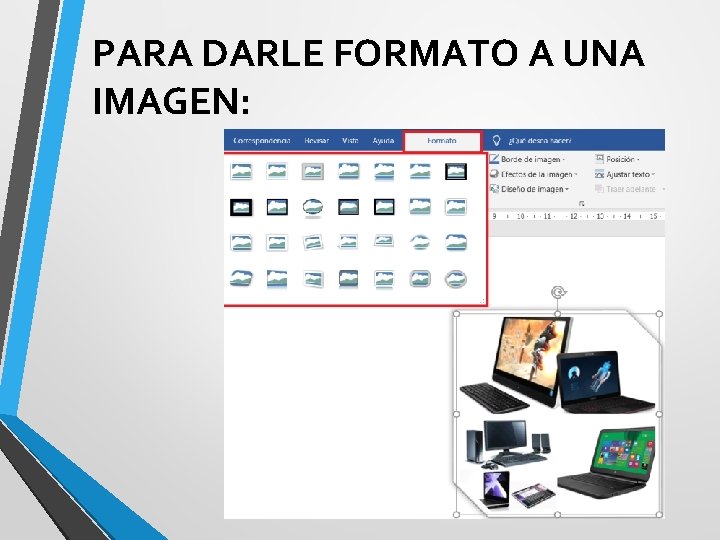
PARA DARLE FORMATO A UNA IMAGEN:
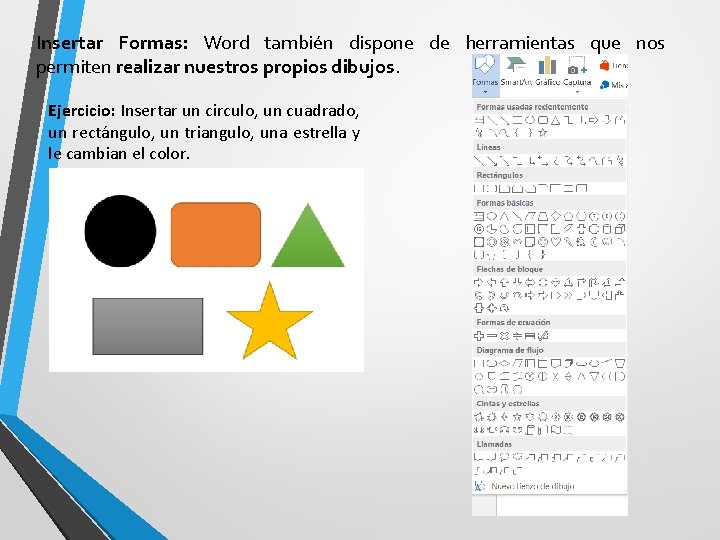
Insertar Formas: Word también dispone de herramientas que nos permiten realizar nuestros propios dibujos. Ejercicio: Insertar un circulo, un cuadrado, un rectángulo, un triangulo, una estrella y le cambian el color.
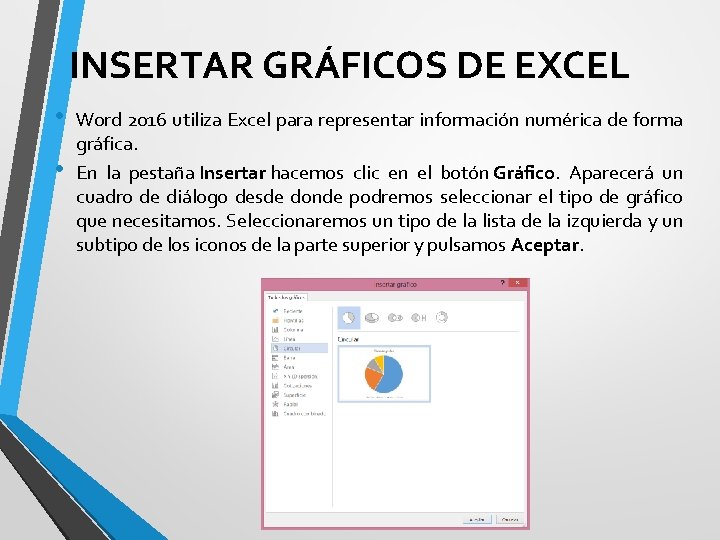
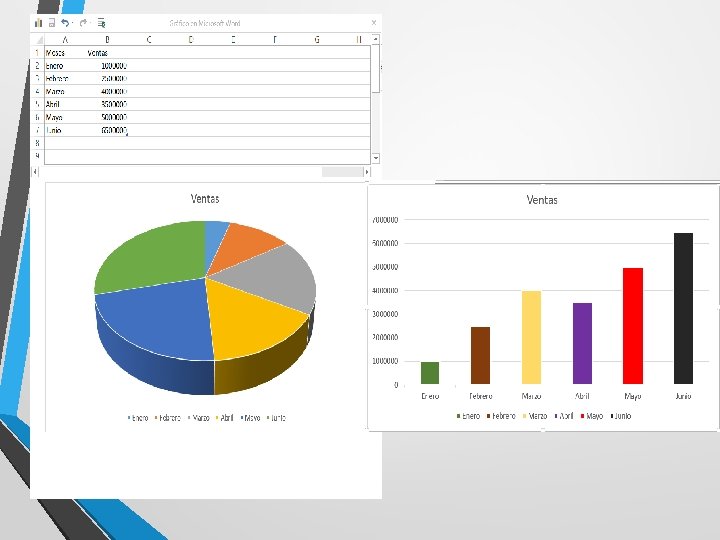
INSERTAR GRÁFICOS DE EXCEL • • Word 2016 utiliza Excel para representar información numérica de forma gráfica. En la pestaña Insertar hacemos clic en el botón Gráfico. Aparecerá un cuadro de diálogo desde donde podremos seleccionar el tipo de gráfico que necesitamos. Seleccionaremos un tipo de la lista de la izquierda y un subtipo de los iconos de la parte superior y pulsamos Aceptar.
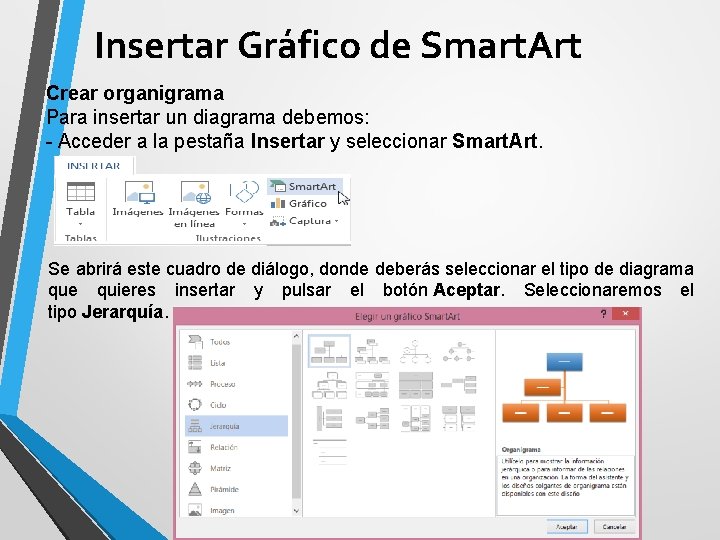
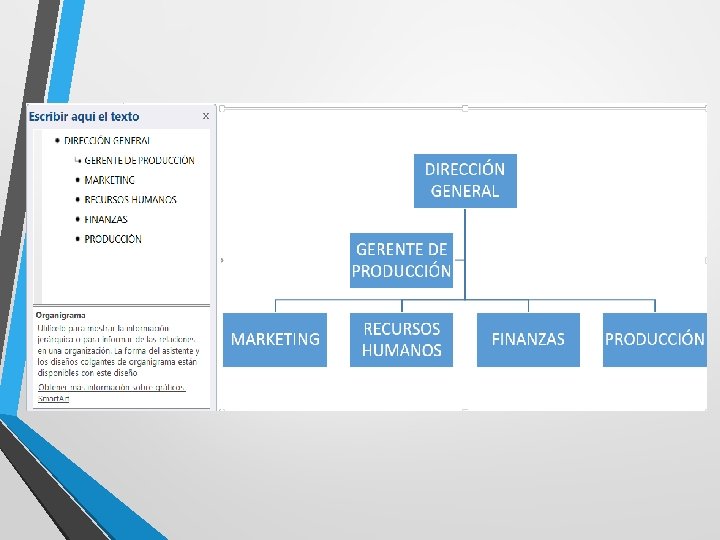
Insertar Gráfico de Smart. Art Crear organigrama Para insertar un diagrama debemos: - Acceder a la pestaña Insertar y seleccionar Smart. Art. Se abrirá este cuadro de diálogo, donde deberás seleccionar el tipo de diagrama que quieres insertar y pulsar el botón Aceptar. Seleccionaremos el tipo Jerarquía.
Elaborar el siguiente organigrama:
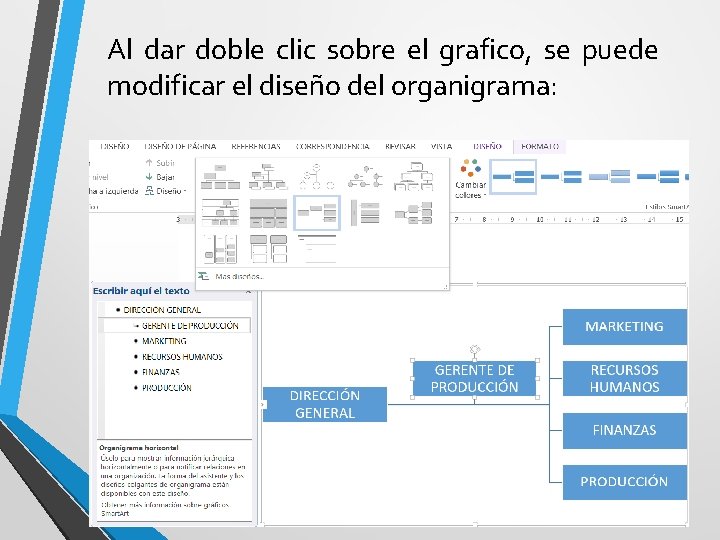
Al dar doble clic sobre el grafico, se puede modificar el diseño del organigrama:
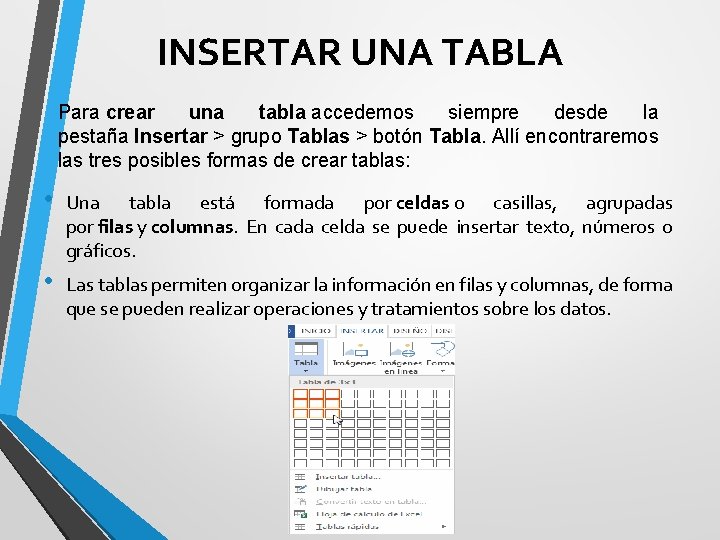
INSERTAR UNA TABLA Para crear una tabla accedemos siempre desde la pestaña Insertar > grupo Tablas > botón Tabla. Allí encontraremos las tres posibles formas de crear tablas: • Una tabla está formada por celdas o casillas, agrupadas por filas y columnas. En cada celda se puede insertar texto, números o gráficos. • Las tablas permiten organizar la información en filas y columnas, de forma que se pueden realizar operaciones y tratamientos sobre los datos.
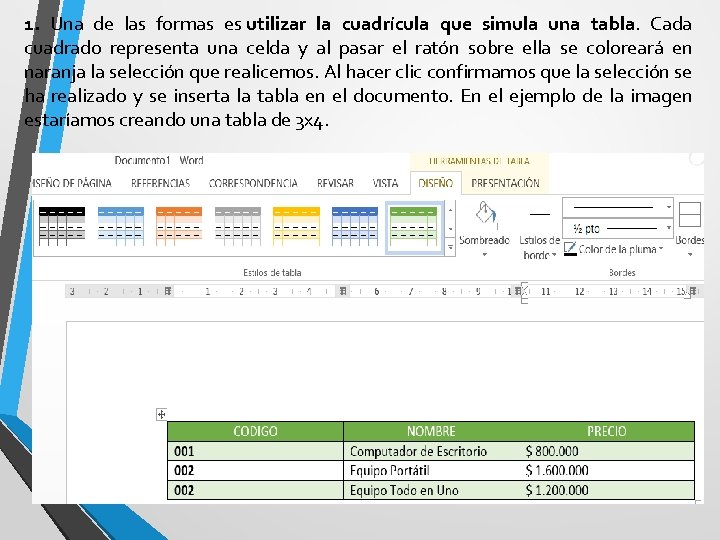
1. Una de las formas es utilizar la cuadrícula que simula una tabla. Cada cuadrado representa una celda y al pasar el ratón sobre ella se coloreará en naranja la selección que realicemos. Al hacer clic confirmamos que la selección se ha realizado y se inserta la tabla en el documento. En el ejemplo de la imagen estaríamos creando una tabla de 3 x 4.
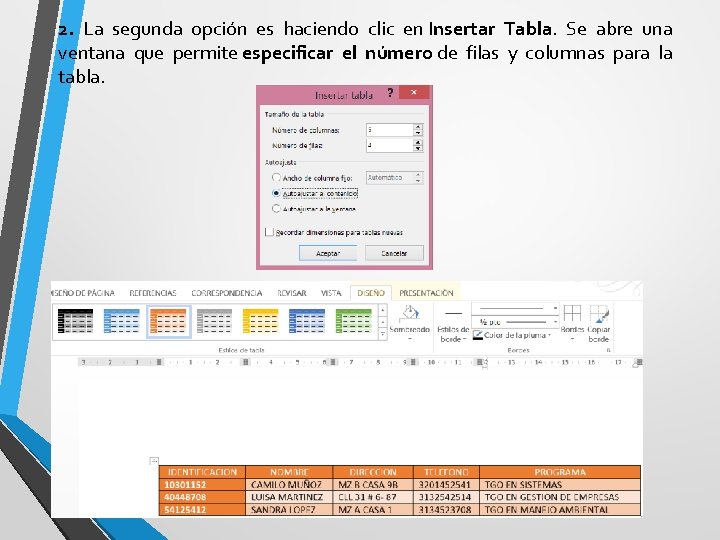
2. La segunda opción es haciendo clic en Insertar Tabla. Se abre una ventana que permite especificar el número de filas y columnas para la tabla.
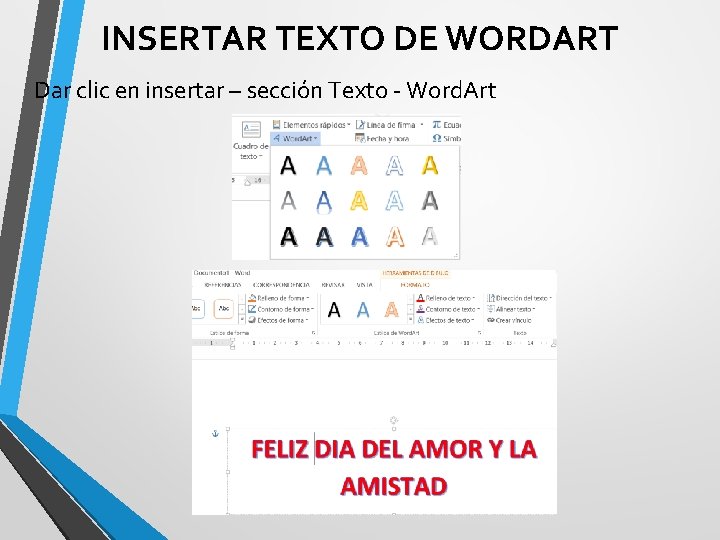
INSERTAR TEXTO DE WORDART Dar clic en insertar – sección Texto - Word. Art
MUCHAS GRACIAS ¿TIENEN PREGUNTAS? 39