
Introduccin a Excel Frmulas Las frmulas son bsicamente

Introducción a Excel
Fórmulas Las fórmulas son, básicamente, operaciones matemáticas o llamadas a funciones en las que se analizan variables y se obtiene un resultado. Siempre que vamos a escribir una fórmula, utilizamos el operador o signo igual (=). De esta manera, el programa interpretará que lo siguiente que escribiremos es una fórmula o una función. Para realizar operaciones es posible utilizar los datos de dos maneras: • Literales: escribimos el número directamente dentro de la fórmula, por ejemplo: =15+14. • Referencia a valores: por ejemplo: =A 4 + A 5, donde A 4 y A 5 contienen valores numéricos. • Las operaciones en Excel se realizan siempre de izquierda a derecha y respetando la jerarquía de los operadores aritméticos. • El orden es el siguiente: división, multiplicación, suma y resta. • Debemos tener esto en cuenta a la hora de efectuar las operaciones básicas, para no cometer errores. • La mejor manera de evitar inconvenientes es recurrir a los paréntesis, ya que Excel primero resolverá las operaciones que estén dentro de ellos.
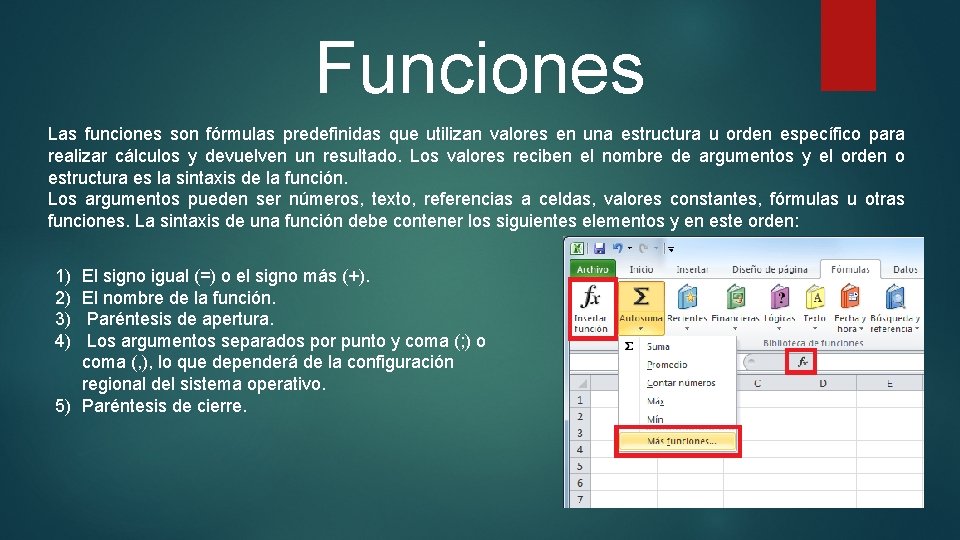
Funciones Las funciones son fórmulas predefinidas que utilizan valores en una estructura u orden específico para realizar cálculos y devuelven un resultado. Los valores reciben el nombre de argumentos y el orden o estructura es la sintaxis de la función. Los argumentos pueden ser números, texto, referencias a celdas, valores constantes, fórmulas u otras funciones. La sintaxis de una función debe contener los siguientes elementos y en este orden: 1) 2) 3) 4) El signo igual (=) o el signo más (+). El nombre de la función. Paréntesis de apertura. Los argumentos separados por punto y coma (; ) o coma (, ), lo que dependerá de la configuración regional del sistema operativo. 5) Paréntesis de cierre.
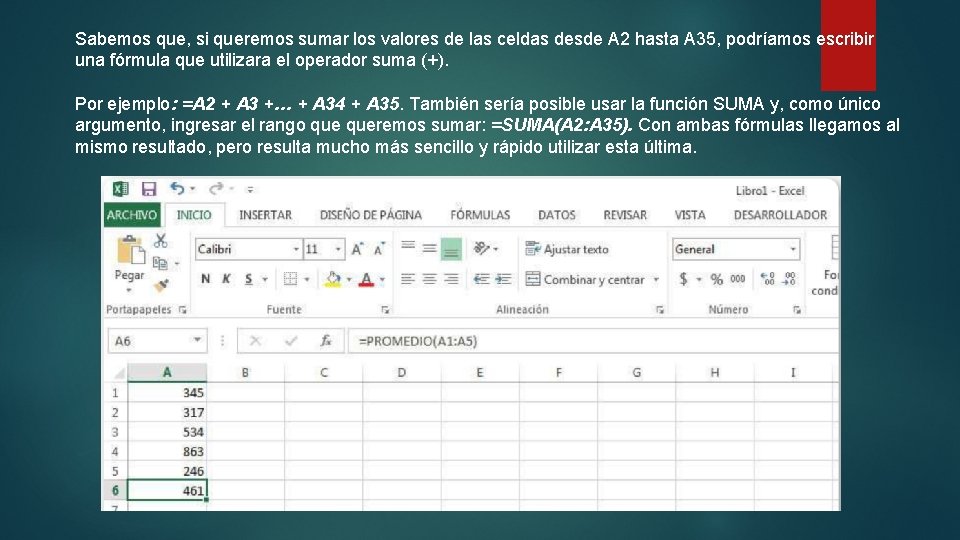
Sabemos que, si queremos sumar los valores de las celdas desde A 2 hasta A 35, podríamos escribir una fórmula que utilizara el operador suma (+). Por ejemplo: =A 2 + A 3 +… + A 34 + A 35. También sería posible usar la función SUMA y, como único argumento, ingresar el rango queremos sumar: =SUMA(A 2: A 35). Con ambas fórmulas llegamos al mismo resultado, pero resulta mucho más sencillo y rápido utilizar esta última.
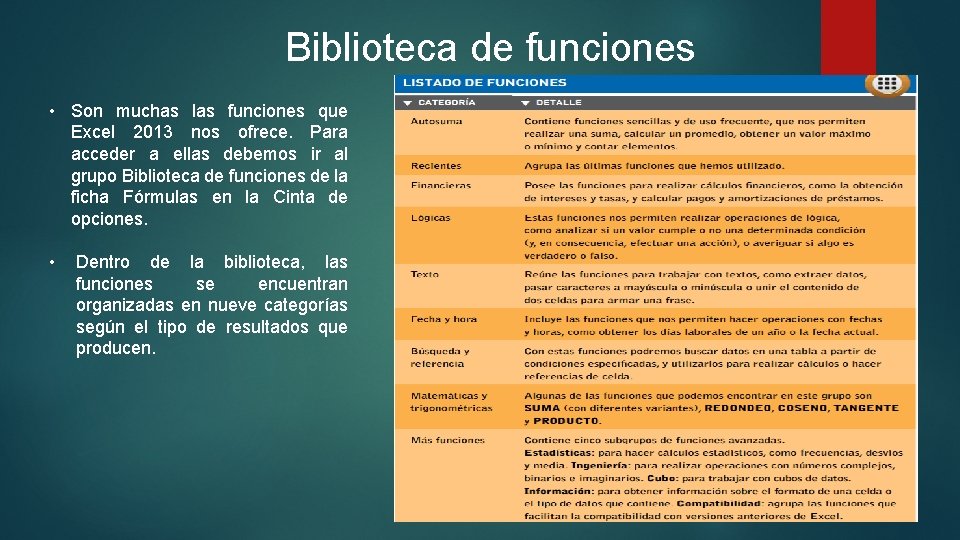
Biblioteca de funciones • Son muchas las funciones que Excel 2013 nos ofrece. Para acceder a ellas debemos ir al grupo Biblioteca de funciones de la ficha Fórmulas en la Cinta de opciones. • Dentro de la biblioteca, las funciones se encuentran organizadas en nueve categorías según el tipo de resultados que producen.
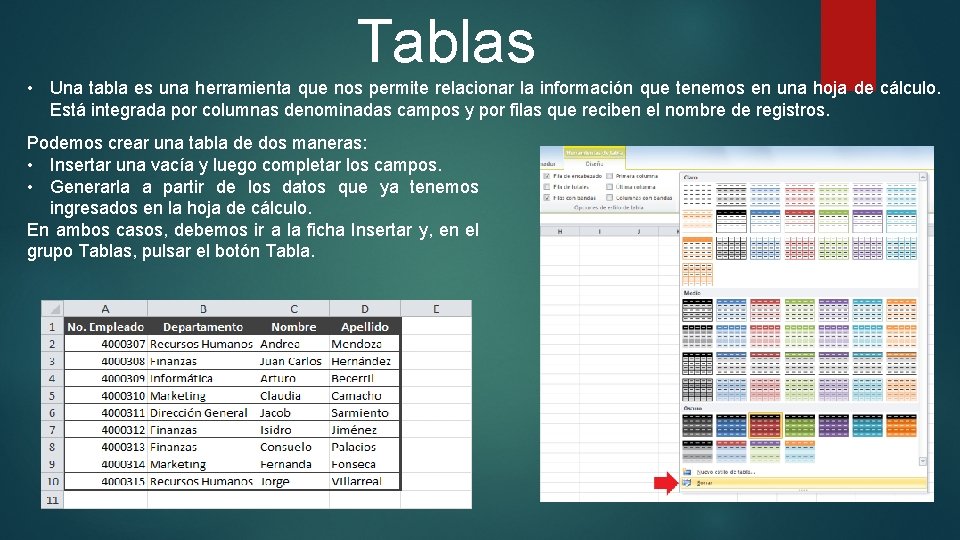
Tablas • Una tabla es una herramienta que nos permite relacionar la información que tenemos en una hoja de cálculo. Está integrada por columnas denominadas campos y por filas que reciben el nombre de registros. Podemos crear una tabla de dos maneras: • Insertar una vacía y luego completar los campos. • Generarla a partir de los datos que ya tenemos ingresados en la hoja de cálculo. En ambos casos, debemos ir a la ficha Insertar y, en el grupo Tablas, pulsar el botón Tabla.
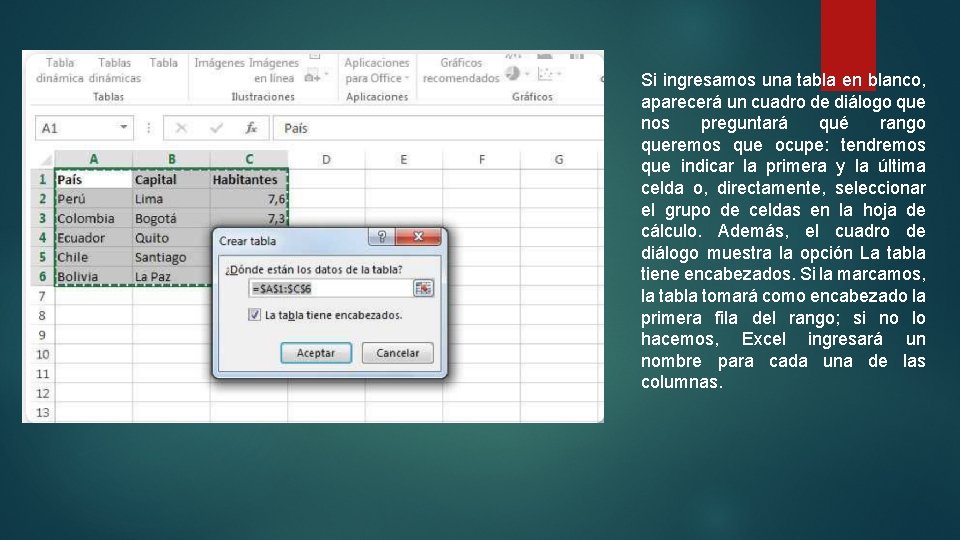
Si ingresamos una tabla en blanco, aparecerá un cuadro de diálogo que nos preguntará qué rango queremos que ocupe: tendremos que indicar la primera y la última celda o, directamente, seleccionar el grupo de celdas en la hoja de cálculo. Además, el cuadro de diálogo muestra la opción La tabla tiene encabezados. Si la marcamos, la tabla tomará como encabezado la primera fila del rango; si no lo hacemos, Excel ingresará un nombre para cada una de las columnas.
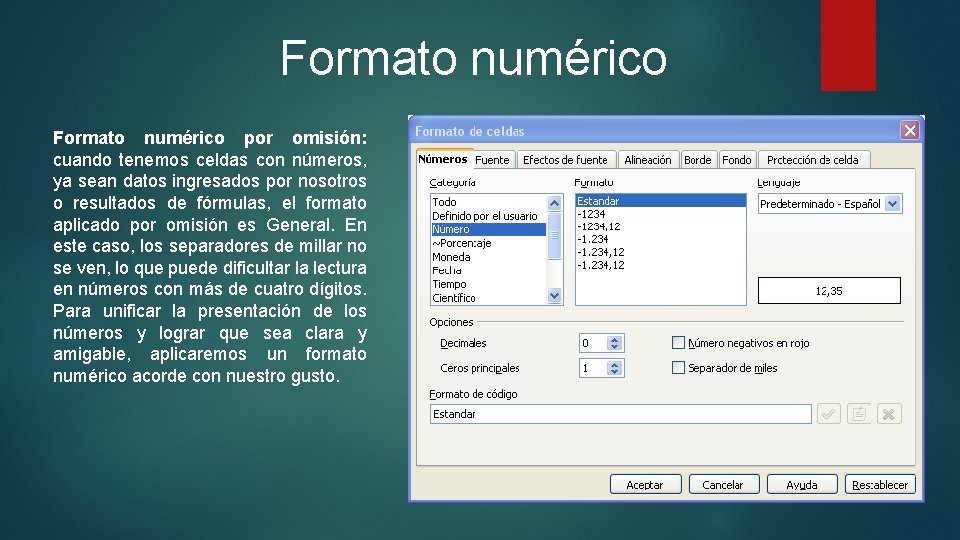
Formato numérico por omisión: cuando tenemos celdas con números, ya sean datos ingresados por nosotros o resultados de fórmulas, el formato aplicado por omisión es General. En este caso, los separadores de millar no se ven, lo que puede dificultar la lectura en números con más de cuatro dígitos. Para unificar la presentación de los números y lograr que sea clara y amigable, aplicaremos un formato numérico acorde con nuestro gusto.
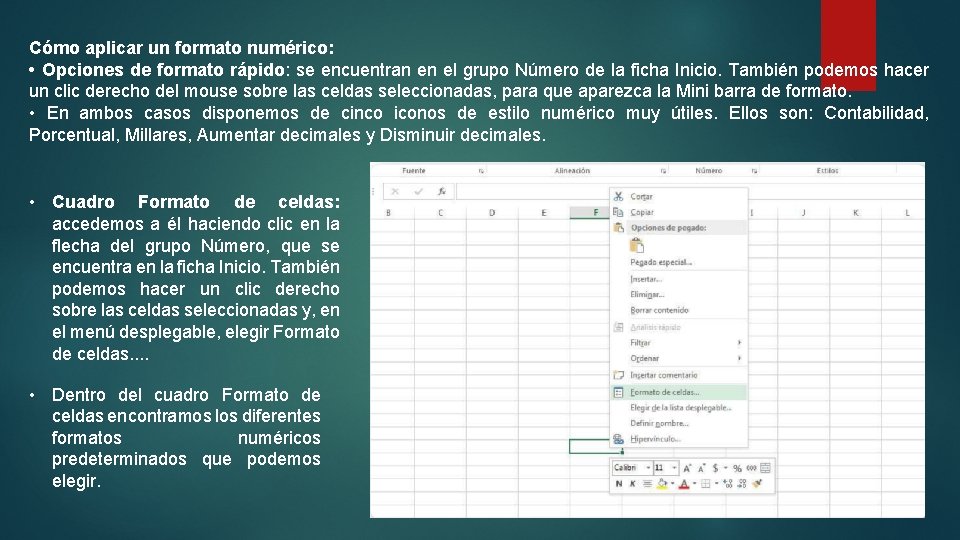
Cómo aplicar un formato numérico: • Opciones de formato rápido: se encuentran en el grupo Número de la ficha Inicio. También podemos hacer un clic derecho del mouse sobre las celdas seleccionadas, para que aparezca la Mini barra de formato. • En ambos casos disponemos de cinco iconos de estilo numérico muy útiles. Ellos son: Contabilidad, Porcentual, Millares, Aumentar decimales y Disminuir decimales. • Cuadro Formato de celdas: accedemos a él haciendo clic en la flecha del grupo Número, que se encuentra en la ficha Inicio. También podemos hacer un clic derecho sobre las celdas seleccionadas y, en el menú desplegable, elegir Formato de celdas. . • Dentro del cuadro Formato de celdas encontramos los diferentes formatos numéricos predeterminados que podemos elegir.
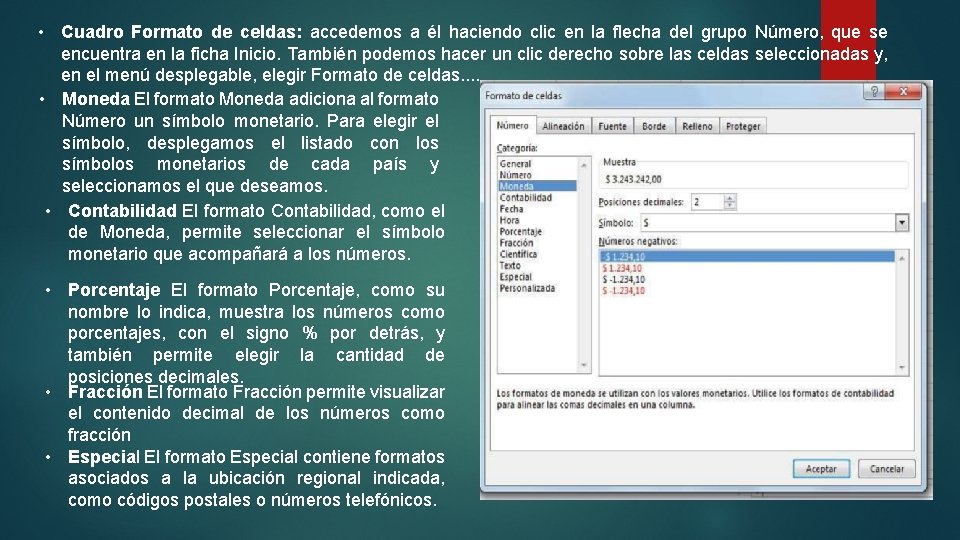
• Cuadro Formato de celdas: accedemos a él haciendo clic en la flecha del grupo Número, que se encuentra en la ficha Inicio. También podemos hacer un clic derecho sobre las celdas seleccionadas y, en el menú desplegable, elegir Formato de celdas. . • Moneda El formato Moneda adiciona al formato Número un símbolo monetario. Para elegir el símbolo, desplegamos el listado con los símbolos monetarios de cada país y seleccionamos el que deseamos. • Contabilidad El formato Contabilidad, como el de Moneda, permite seleccionar el símbolo monetario que acompañará a los números. • Porcentaje El formato Porcentaje, como su nombre lo indica, muestra los números como porcentajes, con el signo % por detrás, y también permite elegir la cantidad de posiciones decimales. • Fracción El formato Fracción permite visualizar el contenido decimal de los números como fracción • Especial El formato Especial contiene formatos asociados a la ubicación regional indicada, como códigos postales o números telefónicos.
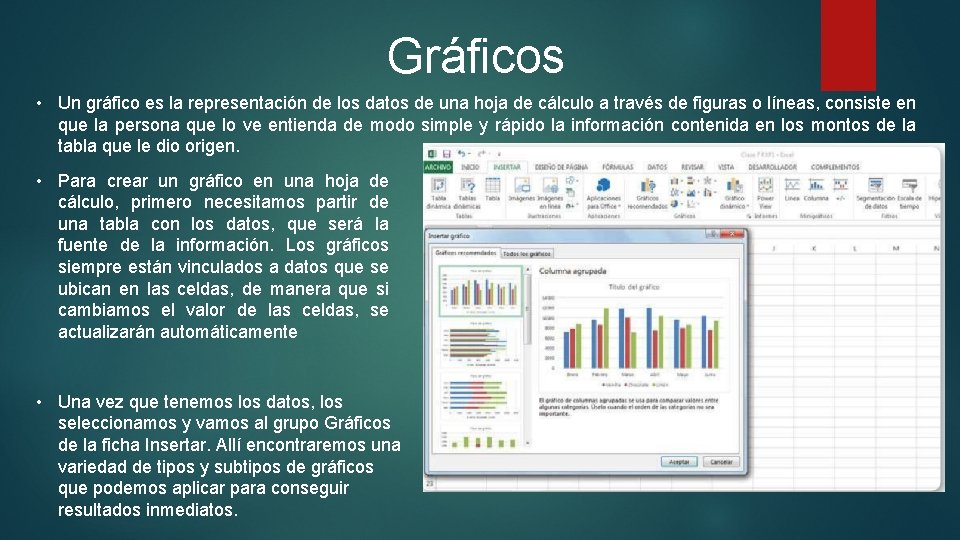
Gráficos • Un gráfico es la representación de los datos de una hoja de cálculo a través de figuras o líneas, consiste en que la persona que lo ve entienda de modo simple y rápido la información contenida en los montos de la tabla que le dio origen. • Para crear un gráfico en una hoja de cálculo, primero necesitamos partir de una tabla con los datos, que será la fuente de la información. Los gráficos siempre están vinculados a datos que se ubican en las celdas, de manera que si cambiamos el valor de las celdas, se actualizarán automáticamente • Una vez que tenemos los datos, los seleccionamos y vamos al grupo Gráficos de la ficha Insertar. Allí encontraremos una variedad de tipos y subtipos de gráficos que podemos aplicar para conseguir resultados inmediatos.
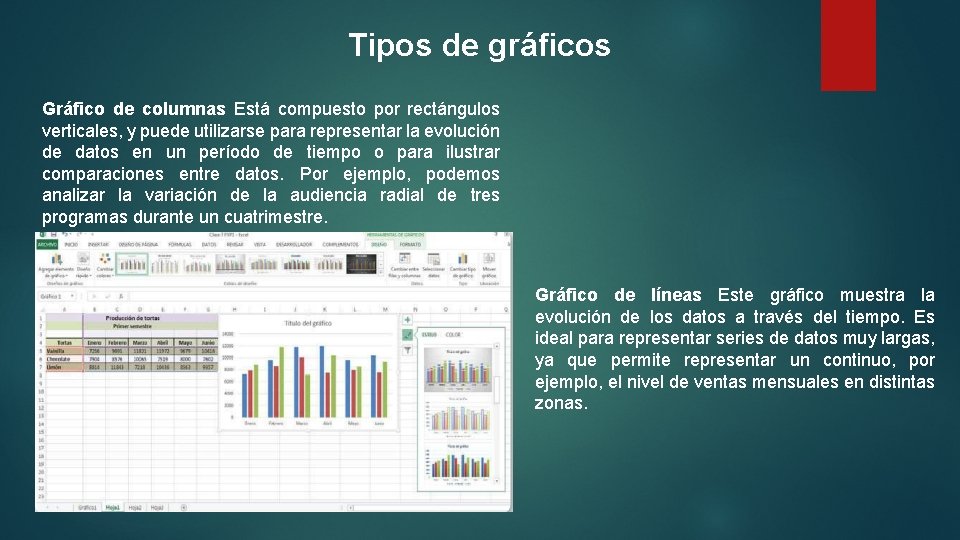
Tipos de gráficos Gráfico de columnas Está compuesto por rectángulos verticales, y puede utilizarse para representar la evolución de datos en un período de tiempo o para ilustrar comparaciones entre datos. Por ejemplo, podemos analizar la variación de la audiencia radial de tres programas durante un cuatrimestre. Gráfico de líneas Este gráfico muestra la evolución de los datos a través del tiempo. Es ideal para representar series de datos muy largas, ya que permite representar un continuo, por ejemplo, el nivel de ventas mensuales en distintas zonas.
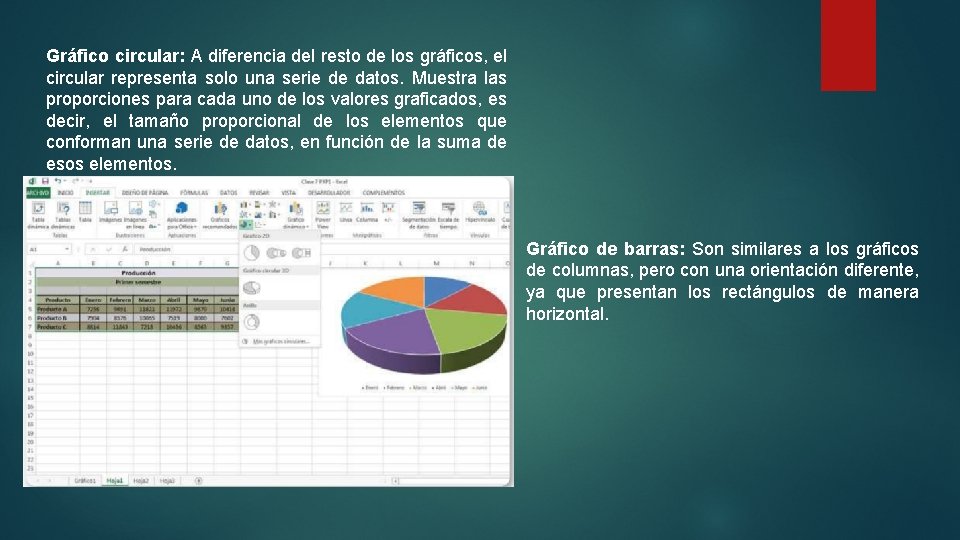
Gráfico circular: A diferencia del resto de los gráficos, el circular representa solo una serie de datos. Muestra las proporciones para cada uno de los valores graficados, es decir, el tamaño proporcional de los elementos que conforman una serie de datos, en función de la suma de esos elementos. Gráfico de barras: Son similares a los gráficos de columnas, pero con una orientación diferente, ya que presentan los rectángulos de manera horizontal.
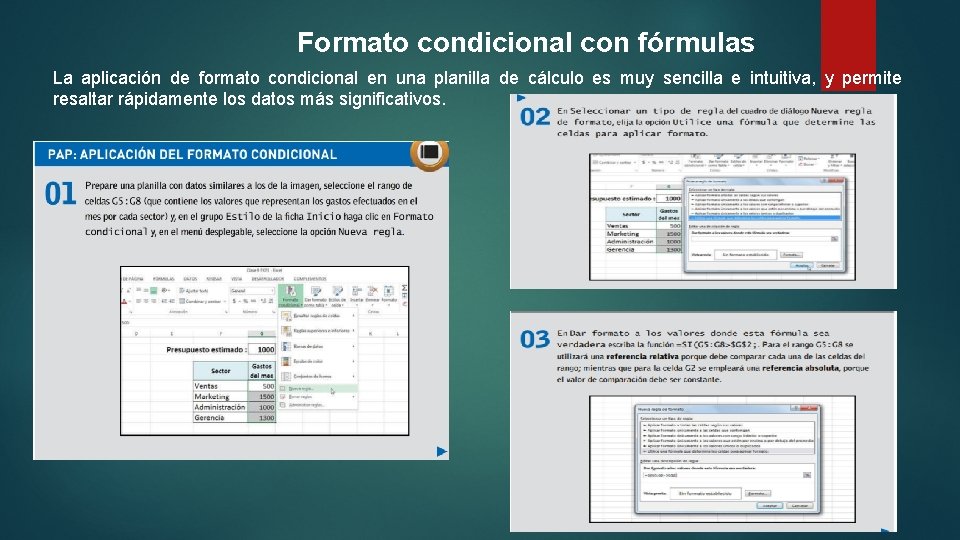
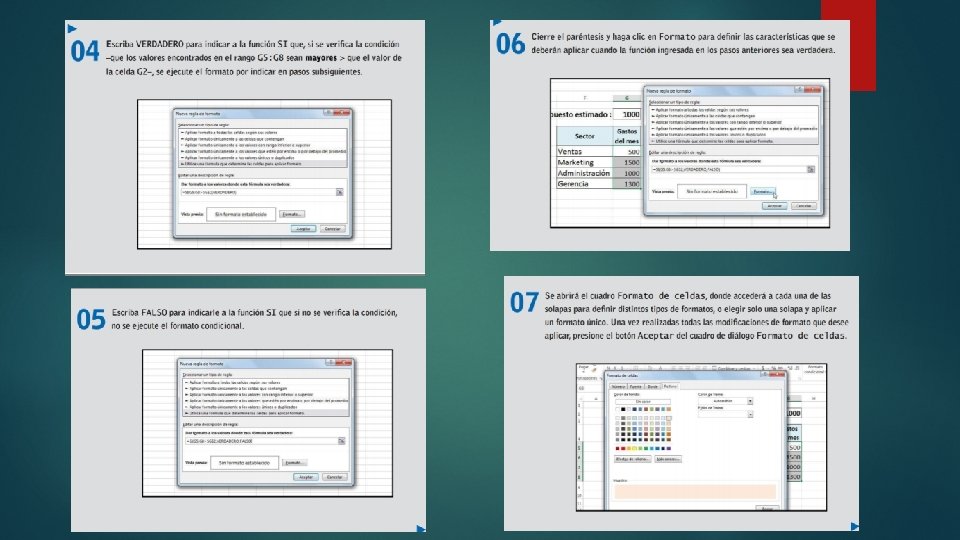
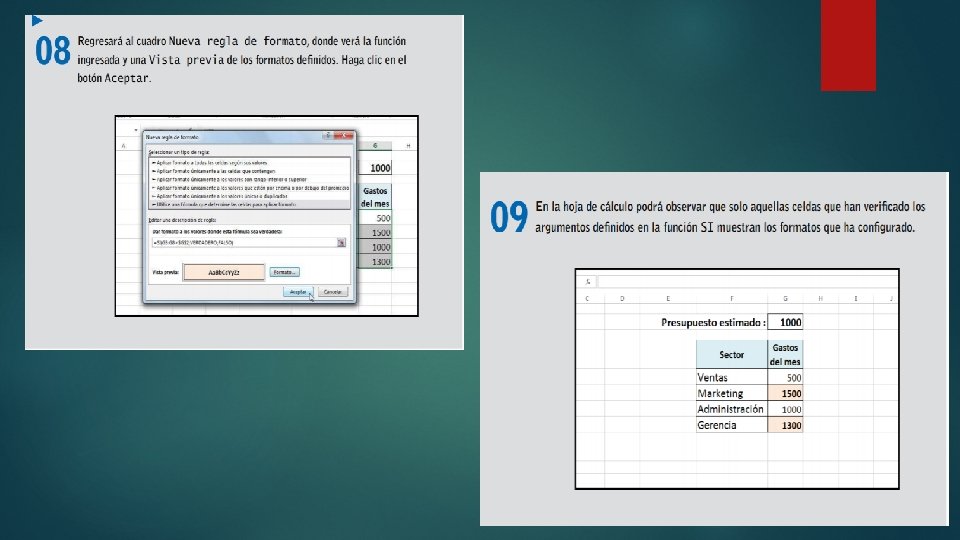
Formato condicional con fórmulas La aplicación de formato condicional en una planilla de cálculo es muy sencilla e intuitiva, y permite resaltar rápidamente los datos más significativos.
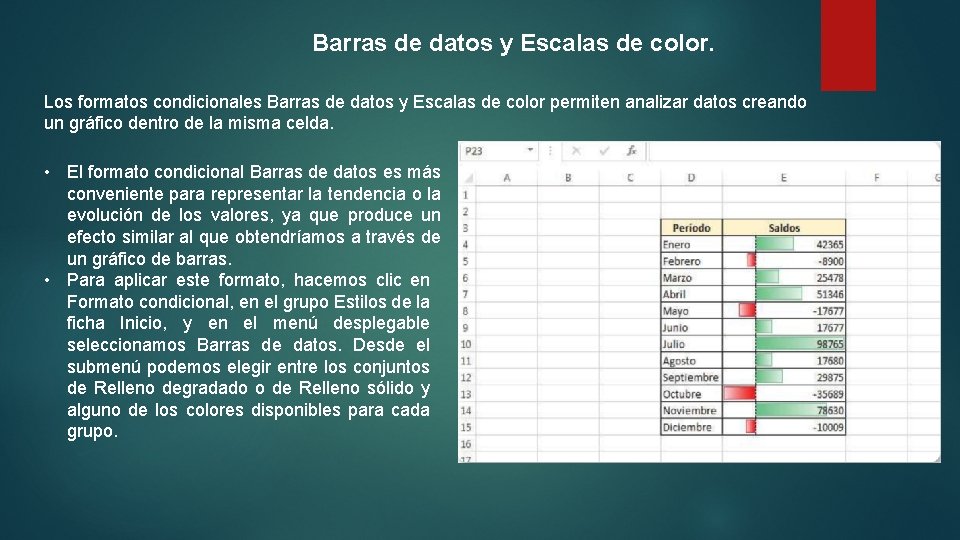
Barras de datos y Escalas de color. Los formatos condicionales Barras de datos y Escalas de color permiten analizar datos creando un gráfico dentro de la misma celda. • El formato condicional Barras de datos es más conveniente para representar la tendencia o la evolución de los valores, ya que produce un efecto similar al que obtendríamos a través de un gráfico de barras. • Para aplicar este formato, hacemos clic en Formato condicional, en el grupo Estilos de la ficha Inicio, y en el menú desplegable seleccionamos Barras de datos. Desde el submenú podemos elegir entre los conjuntos de Relleno degradado o de Relleno sólido y alguno de los colores disponibles para cada grupo.
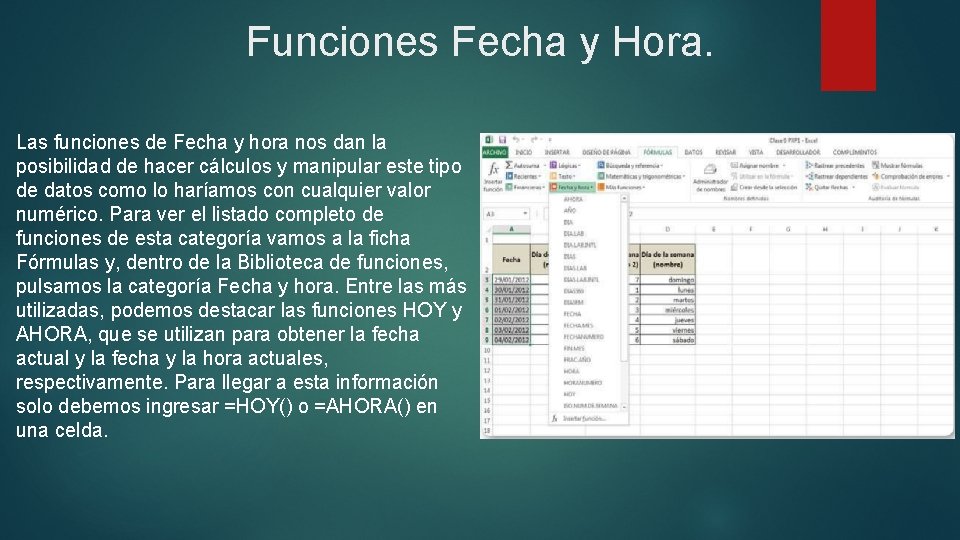
Funciones Fecha y Hora. Las funciones de Fecha y hora nos dan la posibilidad de hacer cálculos y manipular este tipo de datos como lo haríamos con cualquier valor numérico. Para ver el listado completo de funciones de esta categoría vamos a la ficha Fórmulas y, dentro de la Biblioteca de funciones, pulsamos la categoría Fecha y hora. Entre las más utilizadas, podemos destacar las funciones HOY y AHORA, que se utilizan para obtener la fecha actual y la fecha y la hora actuales, respectivamente. Para llegar a esta información solo debemos ingresar =HOY() o =AHORA() en una celda.
Función secreta 1) Para calcular la cantidad de años transcurridos entre una fecha dada y la actual, escribimos =SIFECHA(fecha_inicial; HOY(); ”y”), donde fecha_ inicial es la celda que contiene el valor de fecha que utilizaremos en el cálculo, HOY() es la función que calcula la fecha actual y, por último, “y” que signii ca años (de year = año, en inglés). 2) 2) Para calcular la cantidad de meses transcurridos desde el mes en el que se cumplió un año completo, escribimos =SIFECHA(fecha_inicial; HOY(); ”YM”). Por ejemplo, si la fecha inicial es 28/01/2010 y la fecha es 27/01/2012, la función devolverá 11, porque calcula el excedente en meses del año cumplido. 3) 3) Para calcular la cantidad de días transcurridos del mes en curso, desde que se cumplió un año completo, escribimos =SIFECHA(fecha_inicial; HOY(); ”MD”). Continuando con el ejemplo anterior, la función devolverá 30 porque calcula el excedente de días del mes en curso.
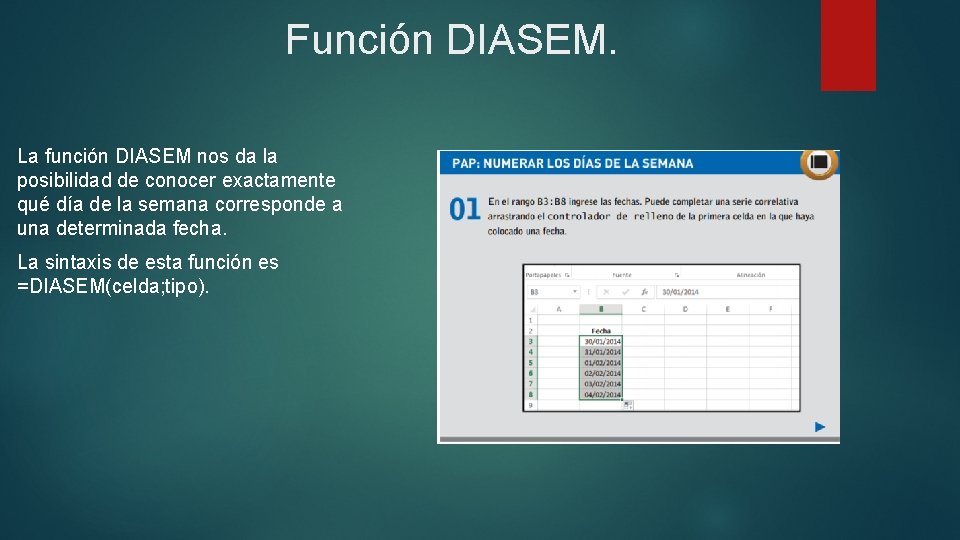
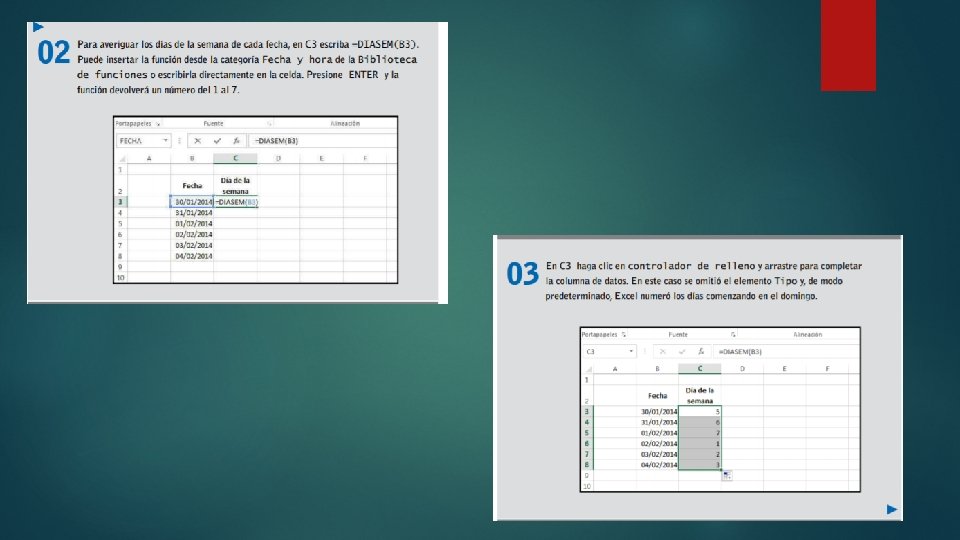
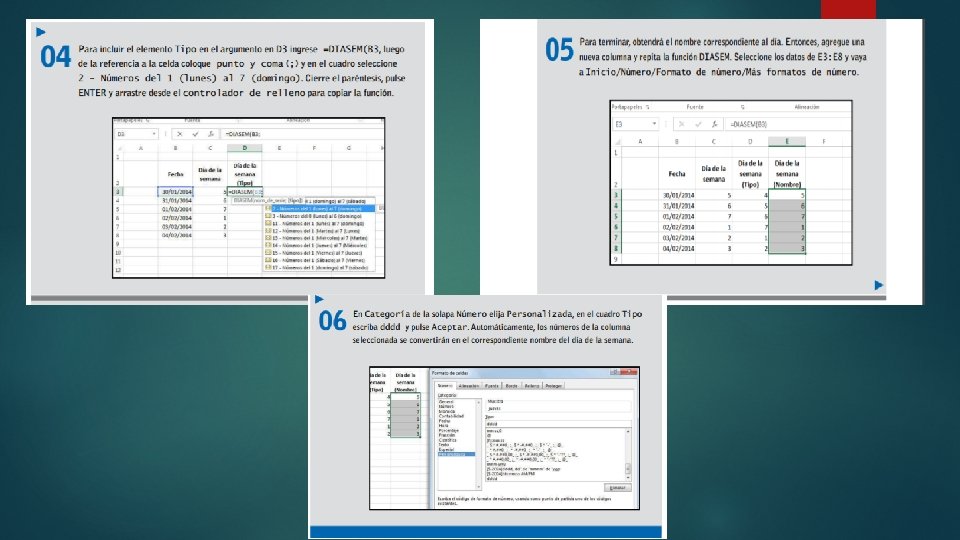
Función DIASEM. La función DIASEM nos da la posibilidad de conocer exactamente qué día de la semana corresponde a una determinada fecha. La sintaxis de esta función es =DIASEM(celda; tipo).
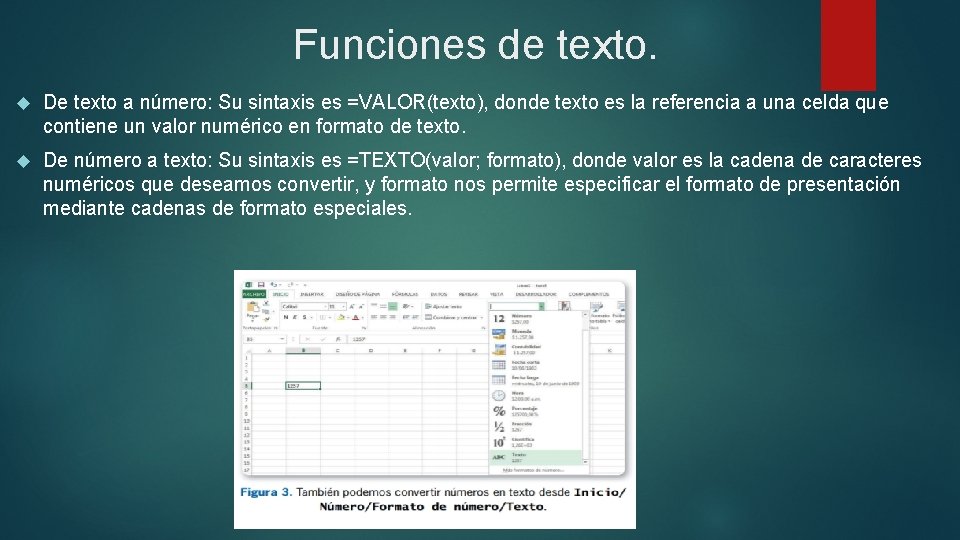
Funciones de texto. De texto a número: Su sintaxis es =VALOR(texto), donde texto es la referencia a una celda que contiene un valor numérico en formato de texto. De número a texto: Su sintaxis es =TEXTO(valor; formato), donde valor es la cadena de caracteres numéricos que deseamos convertir, y formato nos permite especificar el formato de presentación mediante cadenas de formato especiales.
Obtener caracteres: Si en la celda C 1 ingresamos Variaciones de precio, el resultado de =DERECHA(C 1; 5) será precio, es decir, los últimos 5 caracteres de la cadena. Pero si necesitamos obtener el primer carácter o caracteres de una cadena de texto, utilizamos la función IZQUIERDA. Continuando con el ejemplo anterior, si de la cadena Variaciones de precio queremos obtener la palabra Variaciones, escribimos =IZQUIERDA(C 1; 11), y la función devolverá los primeros 11 caracteres que se encuentran en la celda C 1. Eliminar espacios: Por ejemplo, si en la celda B 2 tenemos una cadena de caracteres formada por dos o más palabras que comienzan con un espacio y con un espaciado irregular entre ellas, escribimos =ESPACIOS(B 2), y la función eliminará estos espacios adicionales.
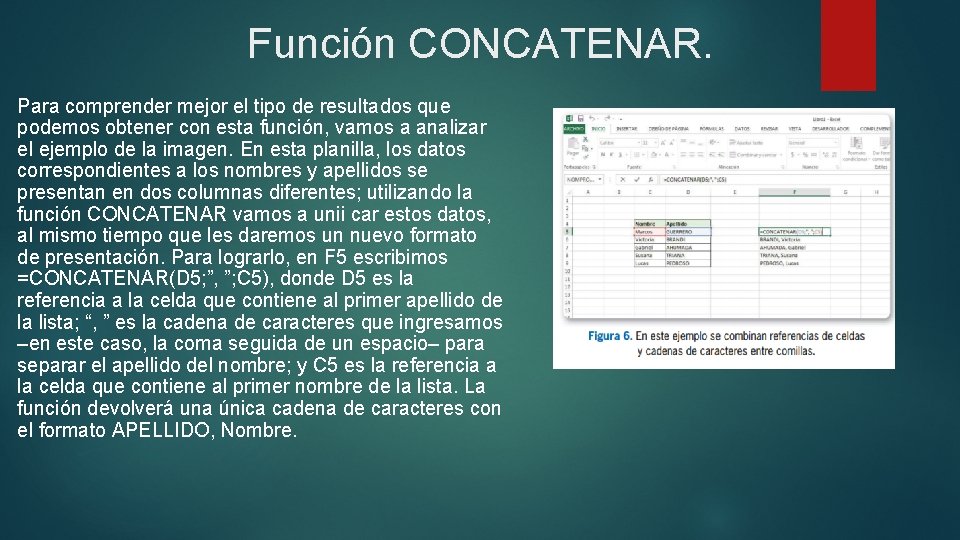
Función CONCATENAR. Para comprender mejor el tipo de resultados que podemos obtener con esta función, vamos a analizar el ejemplo de la imagen. En esta planilla, los datos correspondientes a los nombres y apellidos se presentan en dos columnas diferentes; utilizando la función CONCATENAR vamos a unii car estos datos, al mismo tiempo que les daremos un nuevo formato de presentación. Para lograrlo, en F 5 escribimos =CONCATENAR(D 5; ”, ”; C 5), donde D 5 es la referencia a la celda que contiene al primer apellido de la lista; “, ” es la cadena de caracteres que ingresamos –en este caso, la coma seguida de un espacio– para separar el apellido del nombre; y C 5 es la referencia a la celda que contiene al primer nombre de la lista. La función devolverá una única cadena de caracteres con el formato APELLIDO, Nombre.
Funciones SUMAR SÍ. SUMAR. SI, que se utiliza para sumar solo los valores de un rango que cumplen con una determinada condición o criterio. La sintaxis de esta función es =SUMAR. SI(rango_suma; criterio), donde rango_suma es el conjunto de celdas que contiene los valores y criterio es la condición que la función debe verificar para efectuar la suma de aquellos valores que cumplen con la condición que se ha especificado. Por ejemplo, =SUMAR. SI(B 1: B 5; ”>300”). En este ejemplo, el criterio se encuentra en el mismo rango de celdas, pero puede suceder que el criterio queremos aplicar esté en otro rango diferente. En este caso, la sintaxis será: =SUMAR. SI(rango; criterio; rango_suma), donde rango es el conjunto de celdas en el que se debe verii car la condición, criterio es la condición que aplicaremos, y rango_suma es el conjunto de celdas que se debe sumar porque se verifica la condición.
Funciones CONTAR: La función CONTAR hace un recuento de las celdas que posean números. Su sintaxis es: =CONTAR(valor 1; valor 2), donde el argumento debe ser un rango de celdas. CONTARA: La función CONTARA da como resultado la cantidad de celdas que poseen algún valor, ya sea numérico o no numérico. Esto quiere decir que se contarán todas las celdas que no estén vacías. Su sintaxis es: =CONTARA(valor 1; valor 2). El argumento también debe ser un rango de celdas.
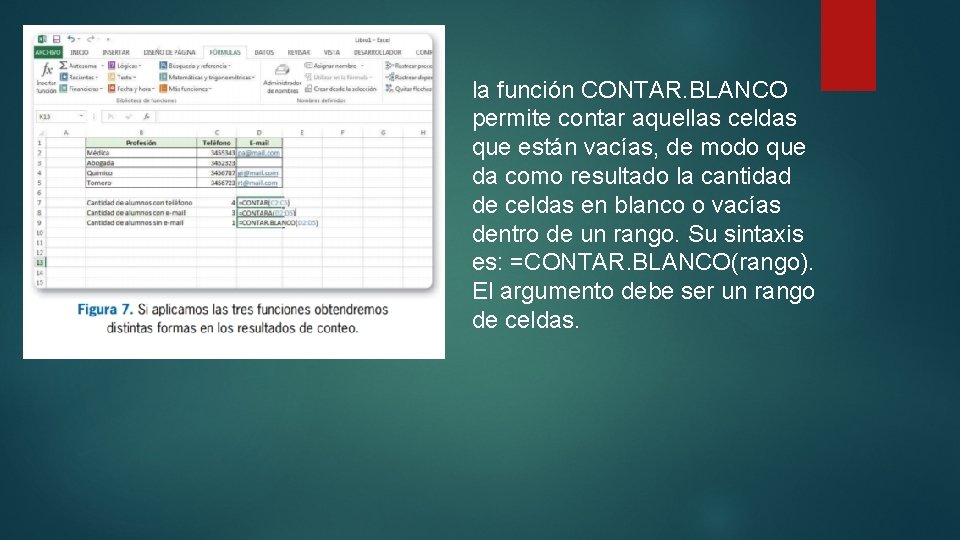
la función CONTAR. BLANCO permite contar aquellas celdas que están vacías, de modo que da como resultado la cantidad de celdas en blanco o vacías dentro de un rango. Su sintaxis es: =CONTAR. BLANCO(rango). El argumento debe ser un rango de celdas.

- Slides: 29