
Internet Herman Van den Borre 1 Inhoud cursus
Internet Herman Van den Borre 1
Inhoud cursus �Inleiding �Opzoeken van gegevens - Surfen �Hard- en Software �Downloaden van programma’s �Virussen en andere gevaren �E-mail �Nieuwsgroepen �Chat �Eigen website maken 2
Wat is Internet ? �Netwerk van computers ◦ Computers kunnen met elkaar communiceren ◦ Communicatie gebeurt via een bepaald protocol �Verspreid over de ganse wereld �Bevat een aantal diensten ◦ ◦ World Wide Web (www) Elektronische post (e-mail) Discussieforums Gegevensoverdracht (ftp) 3
Geschiedenis van Internet � Jaren 60 ◦ Koude oorlog ◦ Militair: gegevens op verschillende computers ◦ Gegevens versturen in pakketten � 1969: Arpanet ◦ 4 Amerikaanse universiteiten ◦ Onderlinge communicatie � Jaren 80 ◦ Netwerken met dezelfde technologie ◦ Eind jaren ’ 80: netwerken onderling verbonden: Internet � Vanaf 1990 toegang voor particulieren 4
Voordelen Internet �Enorme hoeveelheid informatie ter beschikking ◦ Soort encyclopedie met meer mogelijkheden (video, geluid, …) �Toegankelijk voor iedereen ◦ Informatie is meestal voor iedereen toegankelijk ◦ Iedereen kan informatie plaatsen �Vrij ◦ Niet aan wetten gebonden ◦ Er bestaat geen firma “Internet” 5

Nadelen Internet �Geen zekerheid over juistheid informatie ◦ Iemand kan foute informatie plaatsen �Sommige gebruikers hebben minder goede bedoelingen ◦ Verspreiden van virussen ◦ Telefoonkosten opdrijven ◦ Persoonlijke gegevens bemachtigen 6

Werking Internet �Hostcomputer ◦ Permanente verbinding met Internet ◦ Soorten �Verleent anderen toegang tot het net (ISP) �Verzorgen communicatie tussen providers �Clientcomputer ◦ Onze computer thuis 7
Communicatieregels �Communicatie = zelfde taal spreken �Taal voor computercommunicatie = protocol �Internet protocol = TCP/IP ◦ Transport Control Protocol / Internet Protocol �Client verbonden met host via PPP ◦ Point to Point Protocol �Elke computer heeft uniek adres (IP-adres) 8
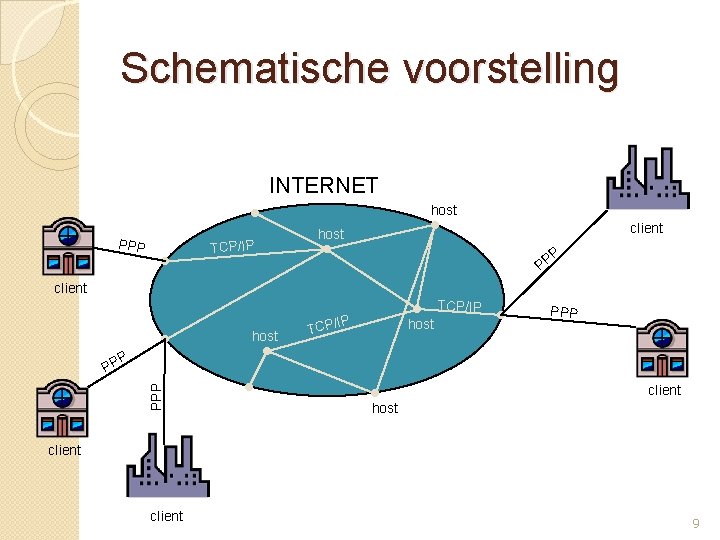
Schematische voorstelling INTERNET host PPP TCP/IP client host P PP client host IP TCP/ host PPP PP TCP/IP client host client 9
Mogelijkheden op Internet �Toepassingen ◦ ◦ ◦ World Wide Web (surfen) E-mail Chatten (babbelbox) FTP (gegevensoverdracht) Discussieforums of nieuwsgroepen �Elke toepassing heeft zijn eigen protocol 10
Surfen �World Wide Web (WWW) �Multimedia informatie bekijken ◦ ◦ Teksten Figuren Geluid Video �Browser: Programma om Internet pagina’s te bekijken �Hyper. Text Transfer Protocol (http) 11
E-mail �Berichten sturen naar andere gebruikers �Protocols: ◦ Verzenden �Simple Mailing Transfer Protocol �SMTP ◦ Ontvangen �Post Office Protocol �POP �Mogelijkheden ◦ Adres bij provider ◦ Adres bij mail dienst (webbased) 12
Chatten �Babbelbox of Chatbox �Online met andere computergebruikers praten �Vroeger berichten intypen �Nu is echt praten mogelijk met webcam en micro ◦ Breedbandverbinding ◦ Webcam ◦ Micro en boxen of koptelefoon met micro 13
Gegevensoverdracht �Bestanden versturen �Downloaden via Internet ◦ Van Internet naar gebruiker �Uploaden ◦ Van gebruiker naar Internet �Protocol ◦ File Transfer Protocol ◦ FTP 14
Nieuwsgroepen �Soort e-mail naar alle leden van de groep �Geen directe interactie �Protocol ◦ Net News Transfer Protocol (NNTP) ◦ Tegenwoordig ook via SMTP en POP 15
IP-nummer of IP-adres �Uniek nummer voor elke computer op Internet �Bestaat uit 4 getallen (0 tot 255) gescheiden door punten ◦ vb: 25. 11. 122. 254 �Dynamische toekenning ◦ Aantal mogelijke adressen: 4. 294. 967. 296 ◦ Bij elke verbinding een ander adres 16
Domein �Nummers onhandig voor mensen �Domain Name System (DNS) ◦ Namen omzetten in nummers ◦ Naam = internetadres (URL) �Uniform Resource Locator 17
URL �http: //www. pcvo. be �Onderdelen: ◦ protocol: http: // ◦ www: computer van world wide web ◦ pcvo. be: domeinnaam van de hostcomputer ◦ be: hoofddomeinnaam (meestal geografische begrenzing) 18
Hoofddomeinen �Amerikaanse ◦ com: commercieel ◦ edu: educatief ◦ mil: militair ◦ gov: overheid ◦ org: organisatie ◦ net: netwerk �Andere ◦ be: Belgie ◦ nl: Nederland ◦ eu: Europa 19
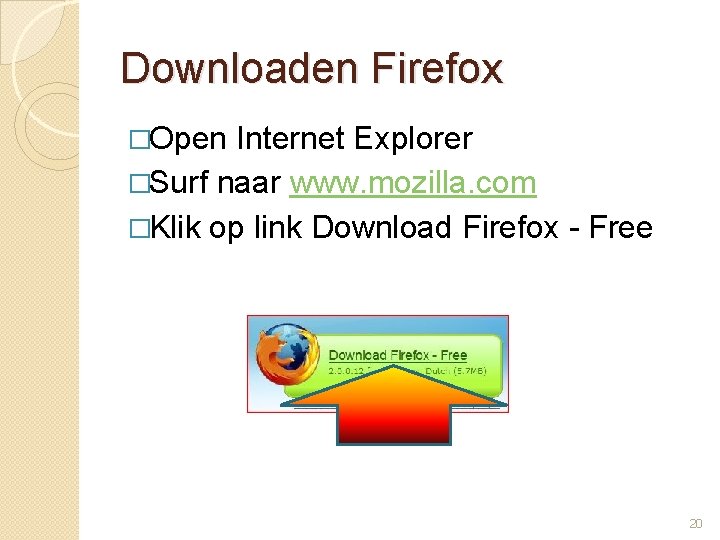
Downloaden Firefox �Open Internet Explorer �Surf naar www. mozilla. com �Klik op link Download Firefox - Free 20
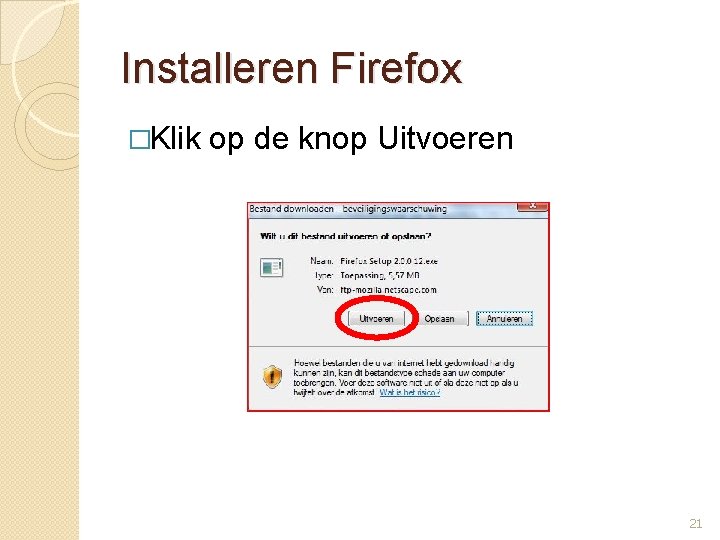
Installeren Firefox �Klik op de knop Uitvoeren 21
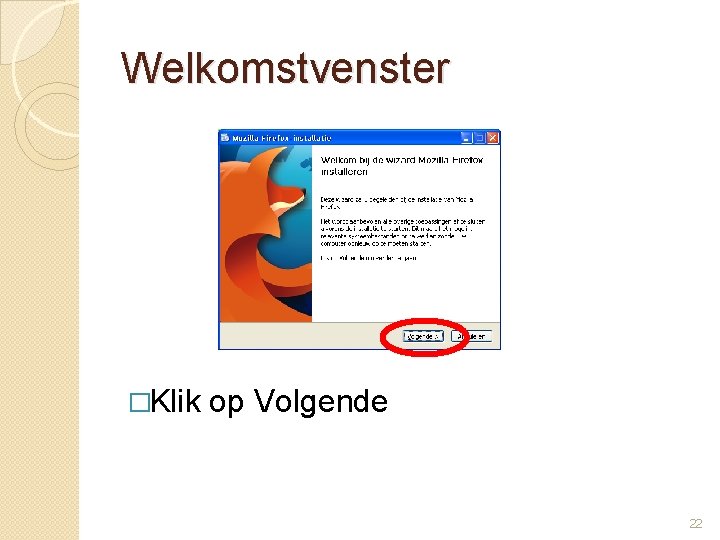
Welkomstvenster �Klik op Volgende 22
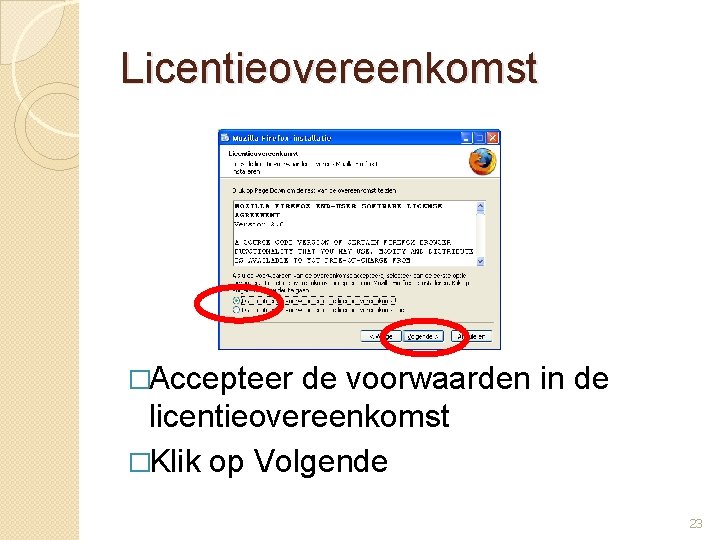
Licentieovereenkomst �Accepteer de voorwaarden in de licentieovereenkomst �Klik op Volgende 23
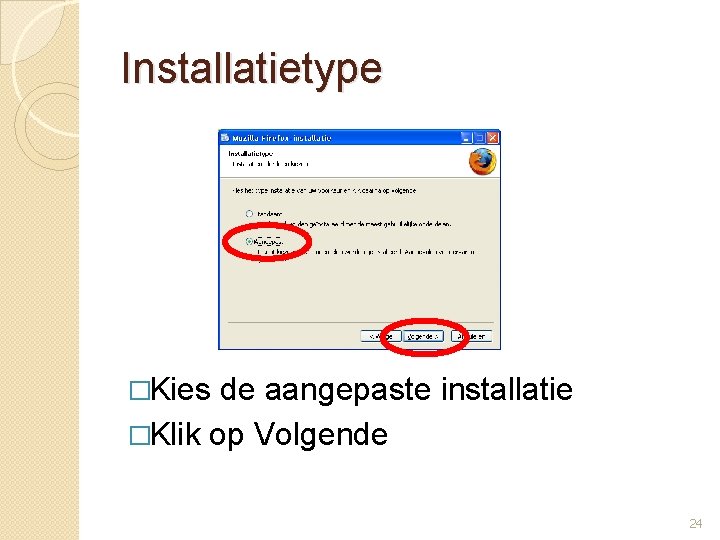
Installatietype �Kies de aangepaste installatie �Klik op Volgende 24
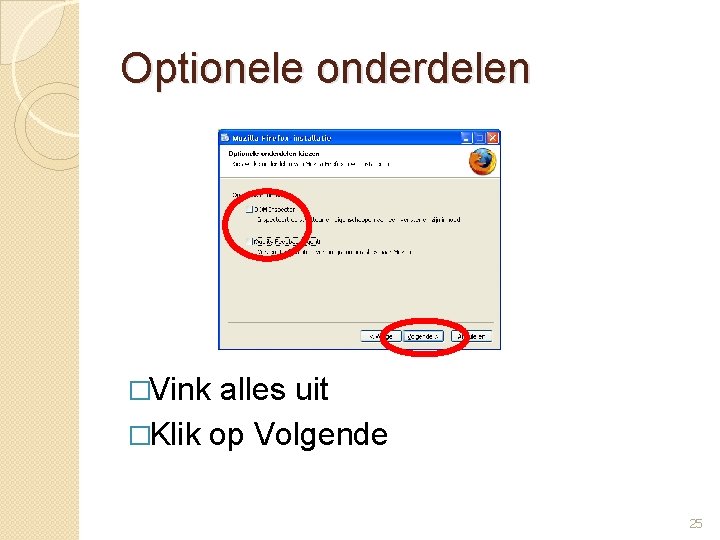
Optionele onderdelen �Vink alles uit �Klik op Volgende 25
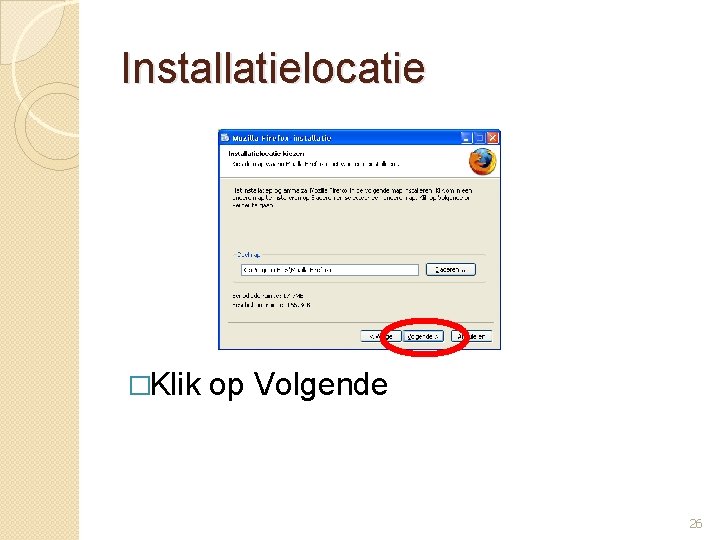
Installatielocatie �Klik op Volgende 26
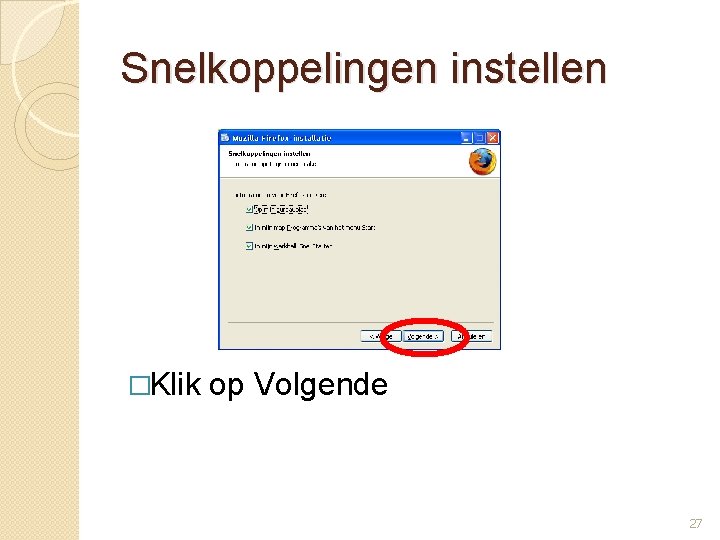
Snelkoppelingen instellen �Klik op Volgende 27
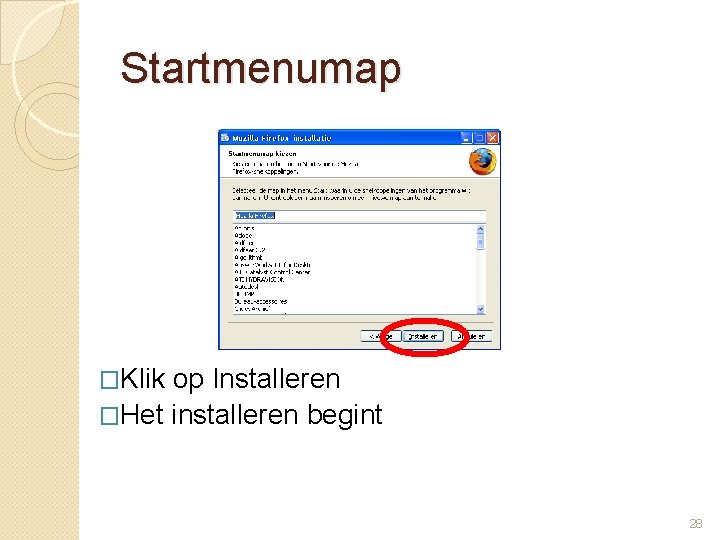
Startmenumap �Klik op Installeren �Het installeren begint 28
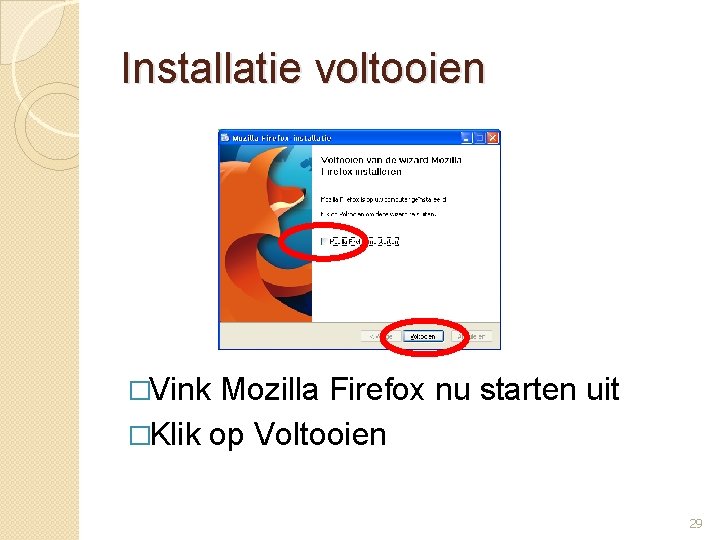
Installatie voltooien �Vink Mozilla Firefox nu starten uit �Klik op Voltooien 29
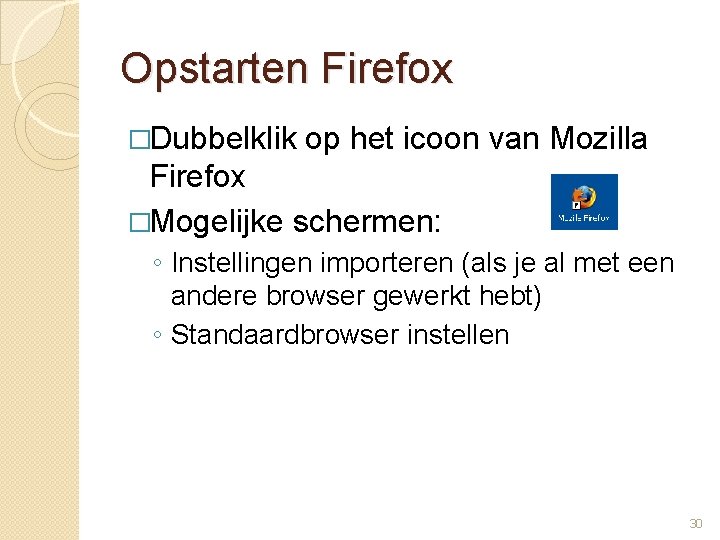
Opstarten Firefox �Dubbelklik op het icoon van Mozilla Firefox �Mogelijke schermen: ◦ Instellingen importeren (als je al met een andere browser gewerkt hebt) ◦ Standaardbrowser instellen 30
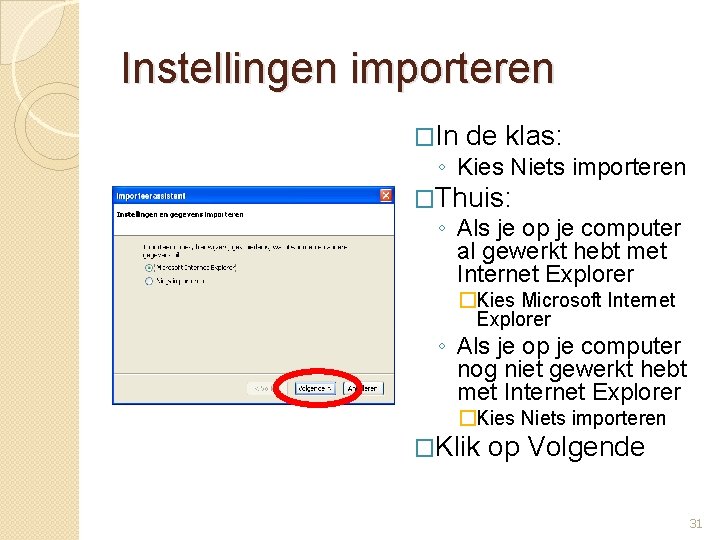
Instellingen importeren �In de klas: ◦ Kies Niets importeren �Thuis: ◦ Als je op je computer al gewerkt hebt met Internet Explorer �Kies Microsoft Internet Explorer ◦ Als je op je computer nog niet gewerkt hebt met Internet Explorer �Kies Niets importeren �Klik op Volgende 31
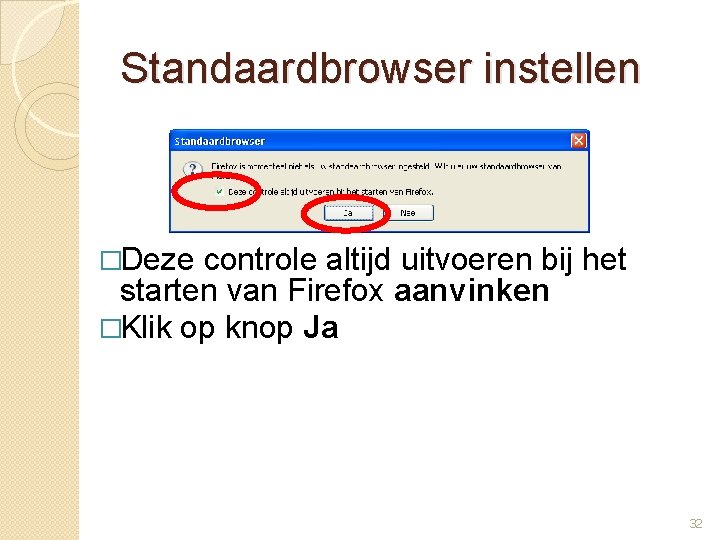
Standaardbrowser instellen �Deze controle altijd uitvoeren bij het starten van Firefox aanvinken �Klik op knop Ja 32
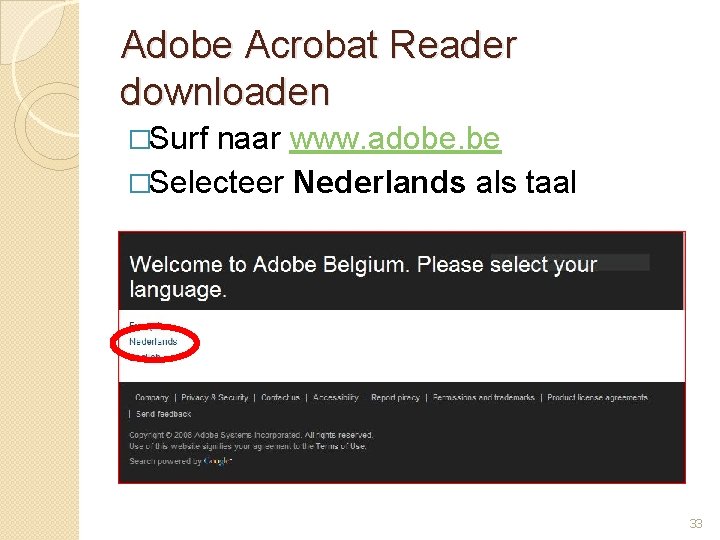
Adobe Acrobat Reader downloaden �Surf naar www. adobe. be �Selecteer Nederlands als taal 33
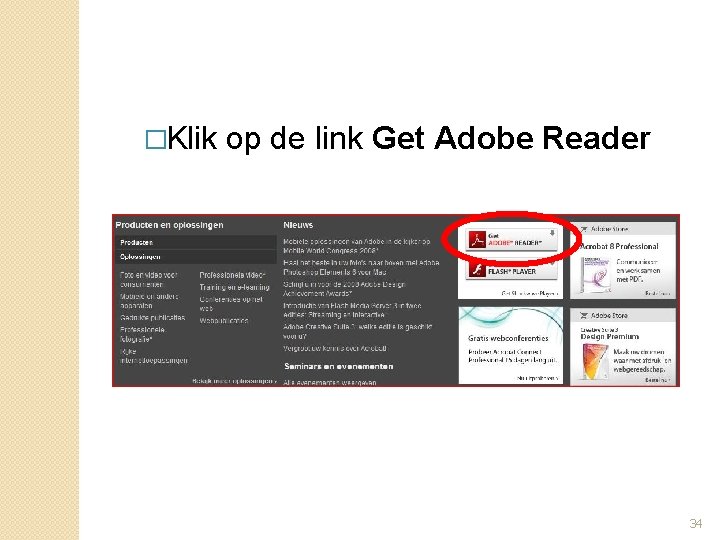
�Klik op de link Get Adobe Reader 34
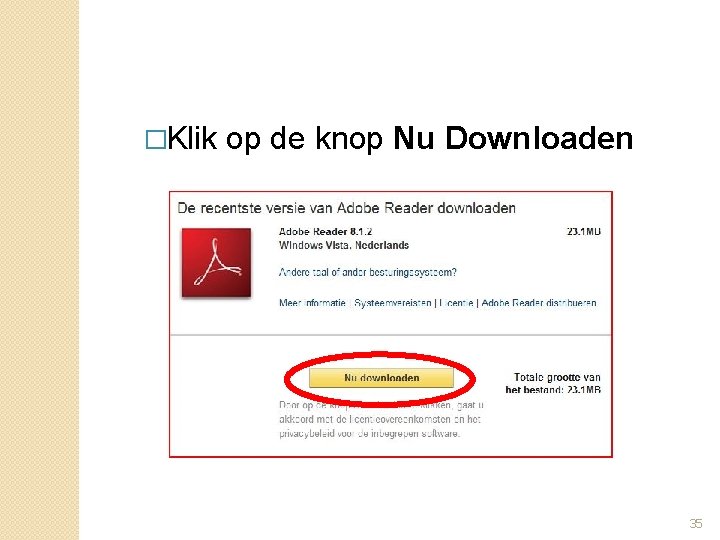
�Klik op de knop Nu Downloaden 35
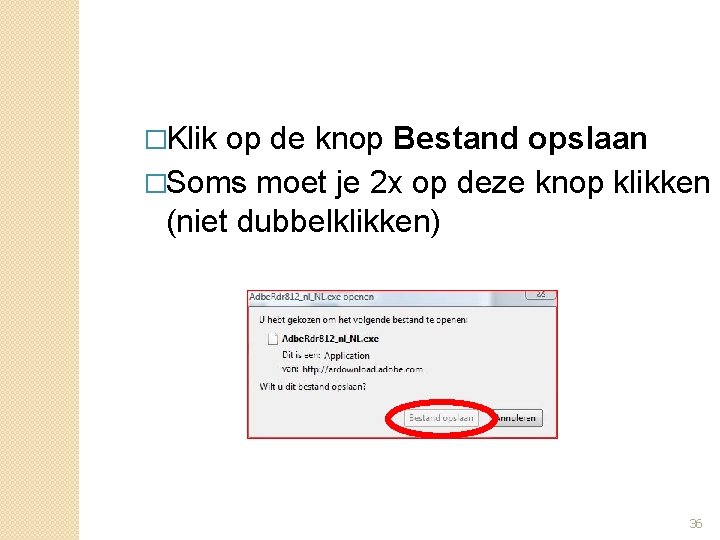
�Klik op de knop Bestand opslaan �Soms moet je 2 x op deze knop klikken (niet dubbelklikken) 36
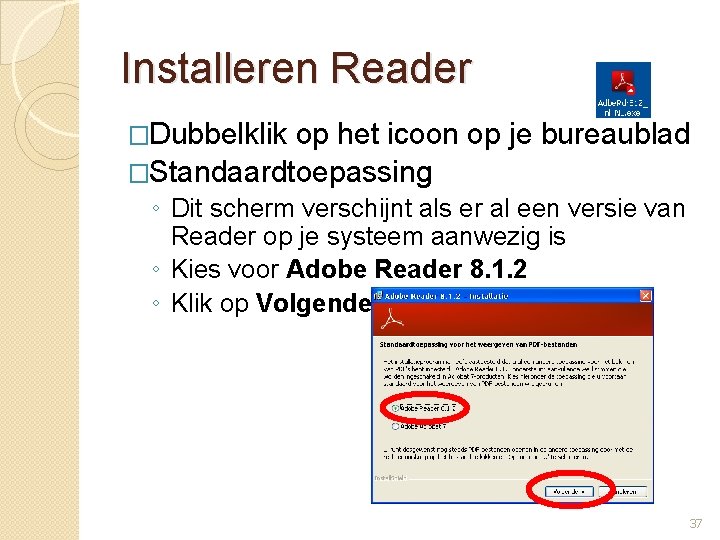
Installeren Reader �Dubbelklik op het icoon op je bureaublad �Standaardtoepassing ◦ Dit scherm verschijnt als er al een versie van Reader op je systeem aanwezig is ◦ Kies voor Adobe Reader 8. 1. 2 ◦ Klik op Volgende 37
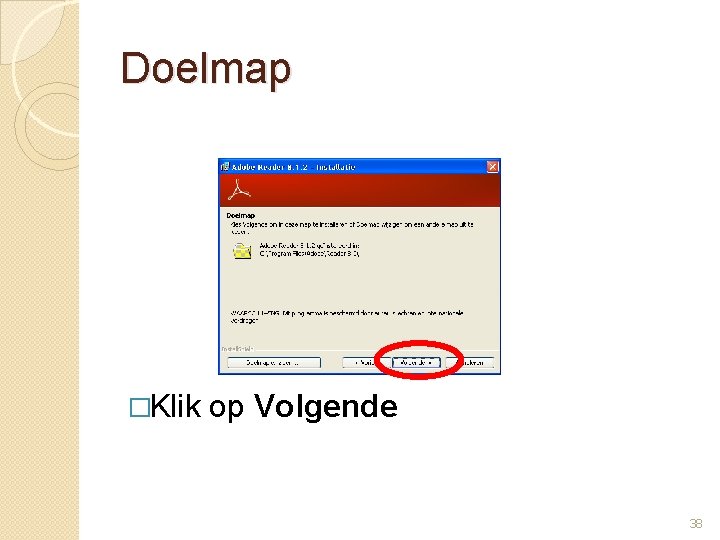
Doelmap �Klik op Volgende 38
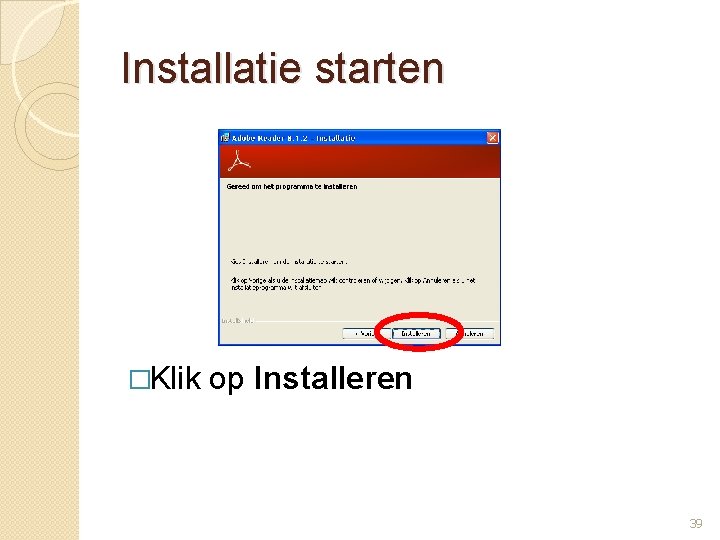
Installatie starten �Klik op Installeren 39
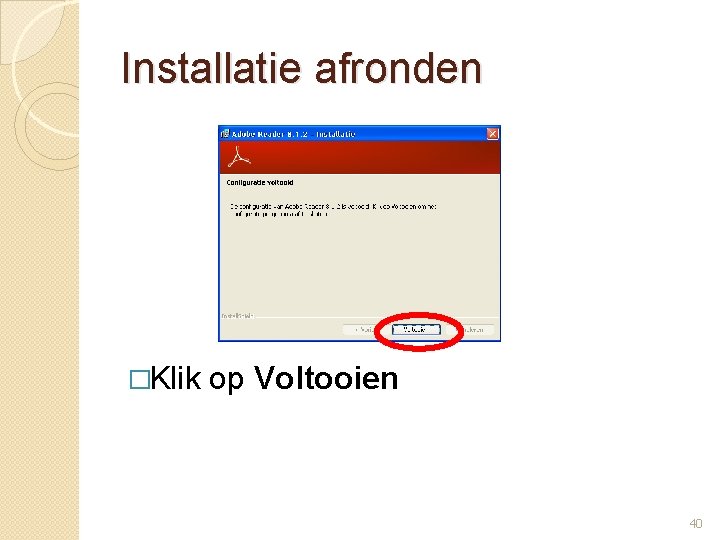
Installatie afronden �Klik op Voltooien 40
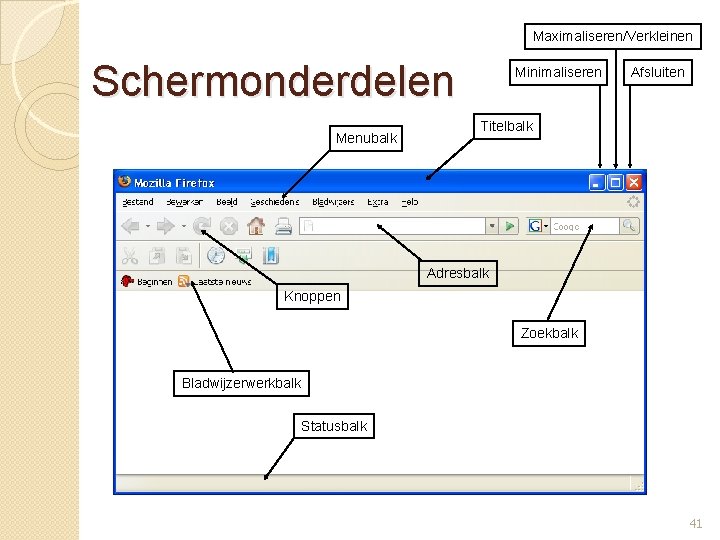
Maximaliseren/Verkleinen Schermonderdelen Menubalk Minimaliseren Afsluiten Titelbalk Adresbalk Knoppen Zoekbalk Bladwijzerwerkbalk Statusbalk 41
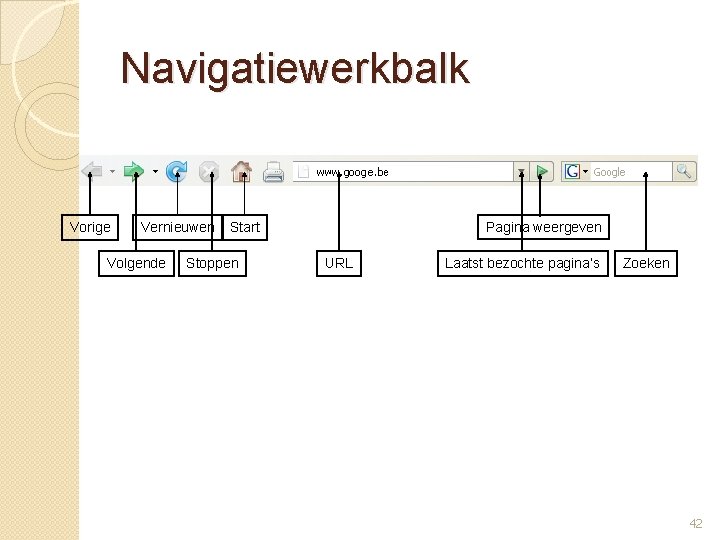
Navigatiewerkbalk Vorige Vernieuwen Volgende Pagina weergeven Start Stoppen URL Laatst bezochte pagina’s Zoeken 42
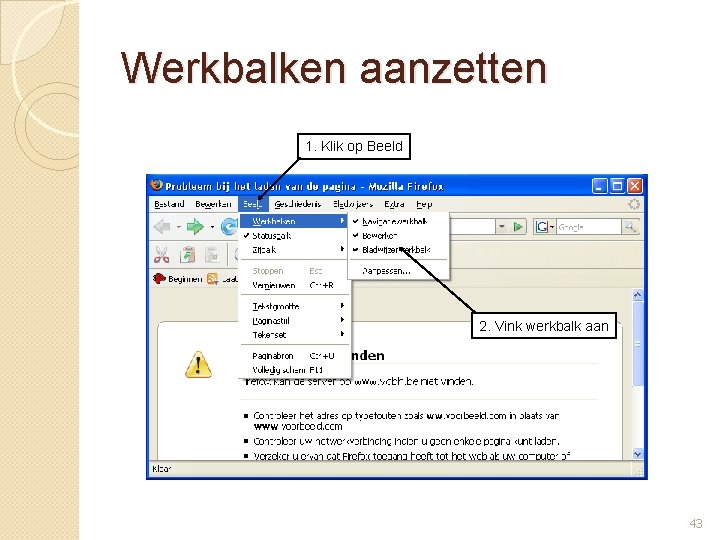
Werkbalken aanzetten 1. Klik op Beeld 2. Vink werkbalk aan 43
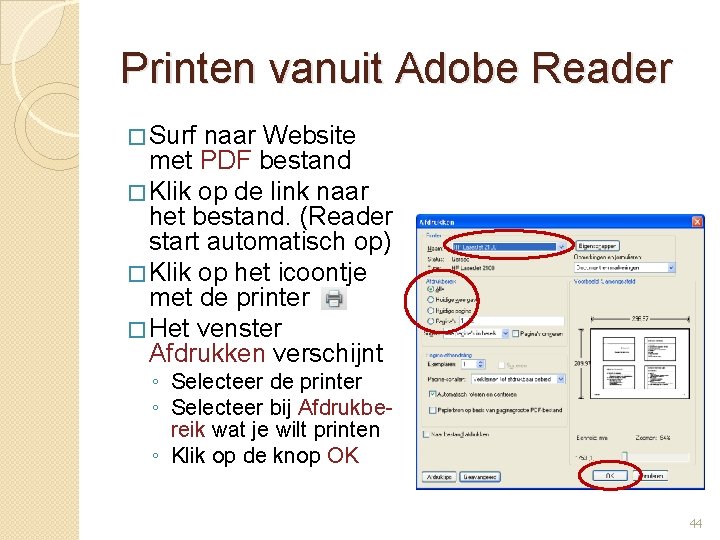
Printen vanuit Adobe Reader � Surf naar Website met PDF bestand � Klik op de link naar het bestand. (Reader start automatisch op) � Klik op het icoontje met de printer � Het venster Afdrukken verschijnt ◦ Selecteer de printer ◦ Selecteer bij Afdrukbereik wat je wilt printen ◦ Klik op de knop OK 44
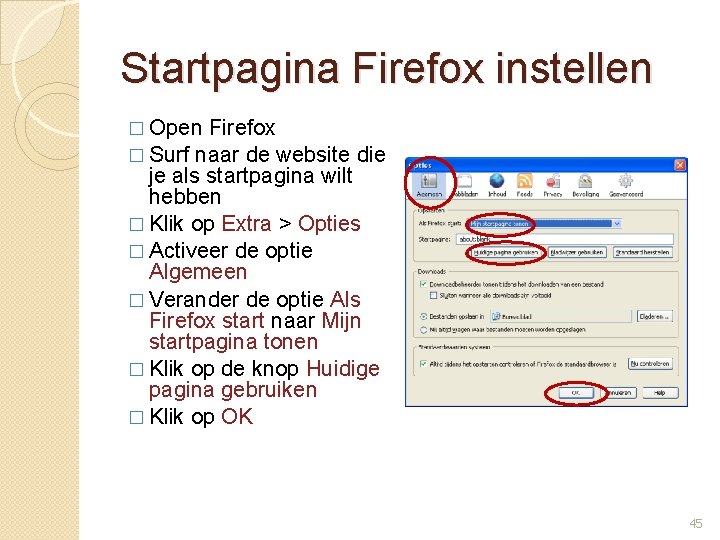
Startpagina Firefox instellen � Open Firefox � Surf naar de website die je als startpagina wilt hebben � Klik op Extra > Opties � Activeer de optie Algemeen � Verander de optie Als Firefox start naar Mijn startpagina tonen � Klik op de knop Huidige pagina gebruiken � Klik op OK 45
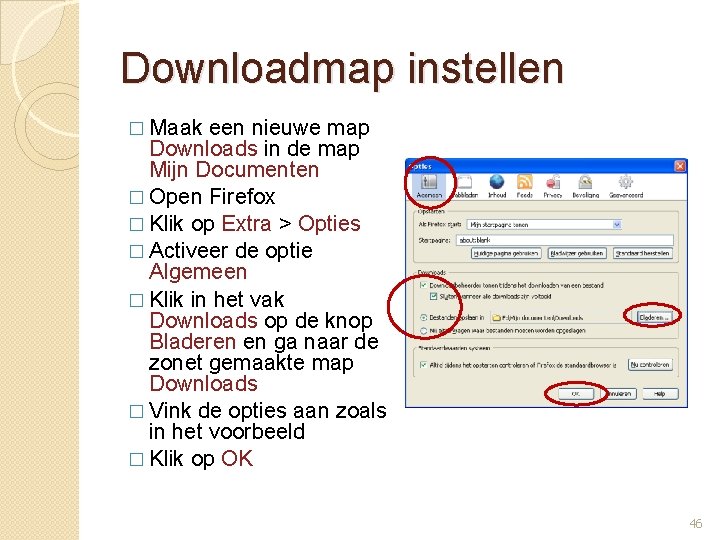
Downloadmap instellen � Maak een nieuwe map Downloads in de map Mijn Documenten � Open Firefox � Klik op Extra > Opties � Activeer de optie Algemeen � Klik in het vak Downloads op de knop Bladeren en ga naar de zonet gemaakte map Downloads � Vink de opties aan zoals in het voorbeeld � Klik op OK 46
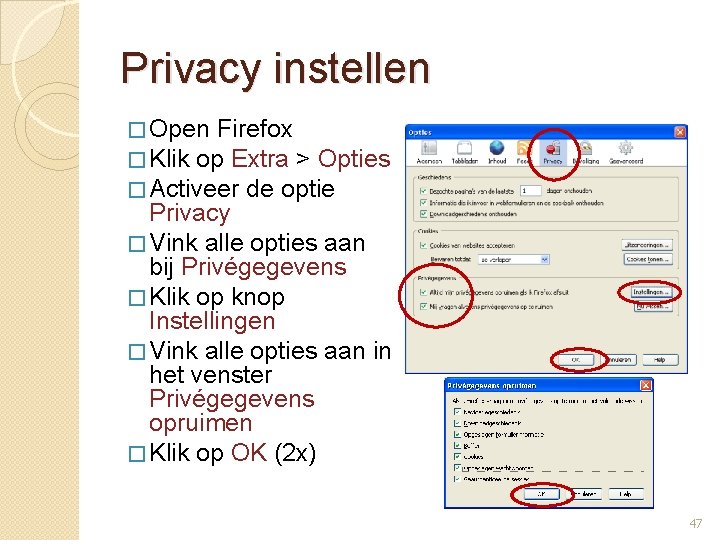
Privacy instellen � Open Firefox � Klik op Extra > Opties � Activeer de optie Privacy � Vink alle opties aan bij Privégegevens � Klik op knop Instellingen � Vink alle opties aan in het venster Privégegevens opruimen � Klik op OK (2 x) 47
Zoekinstrumenten �Definitie ◦ Speciale websites gemaakt om gegevens op te zoeken op Internet �Eigenschappen ◦ Websites worden geïnventariseerd door mens of computer ◦ Kunnen in categorieën onderverdeeld zijn �Voorbeelden ◦ www. google. be ◦ www. altavista. be ◦ www. lycos. be ◦ www. yahoo. be 48
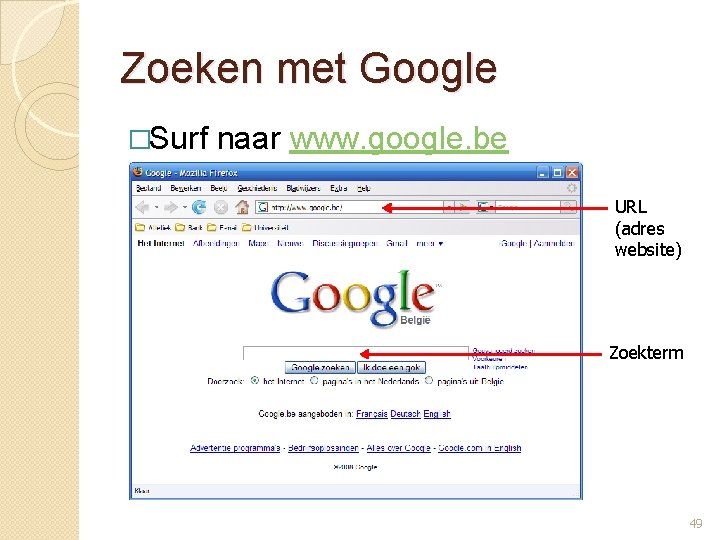
Zoeken met Google �Surf naar www. google. be URL (adres website) Zoekterm 49
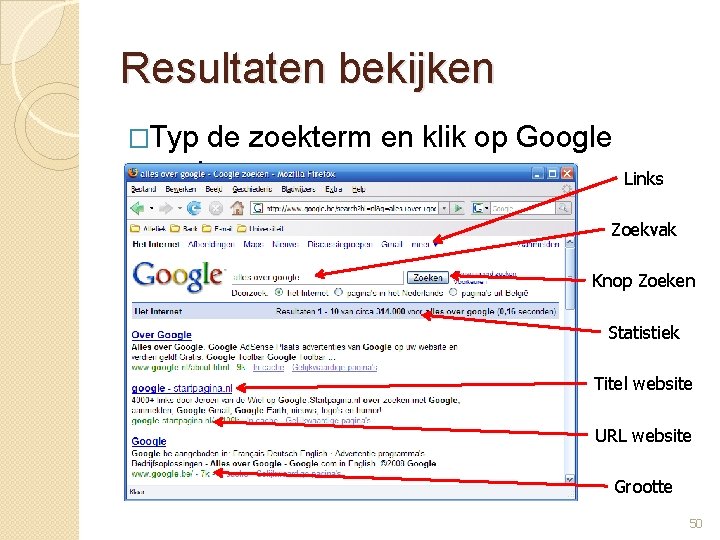
Resultaten bekijken �Typ de zoekterm en klik op Google zoeken Links Zoekvak Knop Zoeken Statistiek Titel website URL website Grootte 50
Zoekterm Geen onderscheid tussen hoofdletters en kleine letters � Stopwoorden worden genegeerd � ◦ Een, het, en, … � Meerdere zoektermen ◦ Na elkaar intypen met spatie ertussen � Geeft alle pagina’s waarop de zoektermen samen voorkomen � pcvo meetjesland ◦ Aantal zoektermen na elkaar tussen aanhalingstekens � Geeft alle pagina’s waarop zoektermen na elkaar voorkomen � “pcvo meetjesland” ◦ Aantal zoektermen na elkaar gescheiden door | � Geeft alle pagina’s waarop één van de zoektermen voorkomt � pcvo | meetjesland 51
Beperkende sleutelwoorden � Websites uit een bepaald land ◦ Sleutelwoord site: ◦ pcvo site: be � Vermeldingen in de URL ◦ Sleutelwoord inurl: ◦ inurl: pcvo � Verwijzingen naar een site ◦ Sleutelwoord link: ◦ link: www. pcvo. be � Zoeken in titels van sites ◦ Sleutelwoord intitle: ◦ intitle: pcvo � Zoeken naar bepaalde bestandstypes ◦ Sleutelwoord: filetype: ◦ pcvo filetype: pdf 52
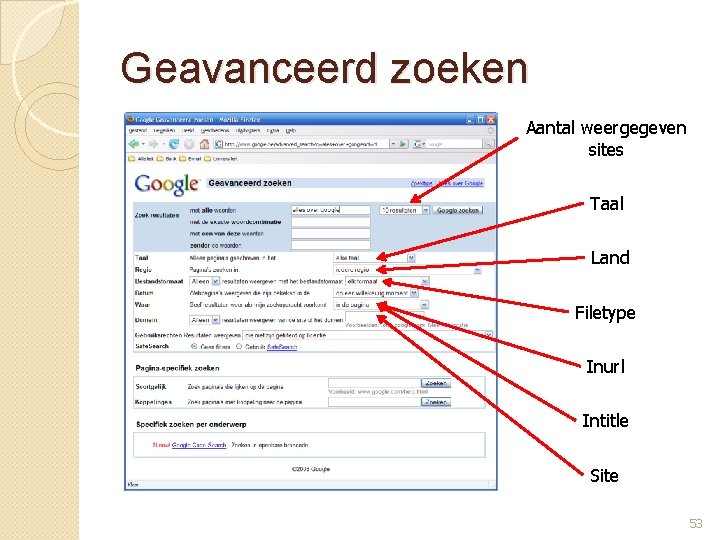
Geavanceerd zoeken Aantal weergegeven sites Taal Land Filetype Inurl Intitle Site 53
Speciale mogelijkheden � Plaatjes zoeken ◦ Klik op afbeeldingen ◦ Geef zoekterm ◦ Gevonden afbeeldingen worden verkleind weergegeven � Rekenmachine ◦ Bewerking intypen in zoekvak ◦ Klik op knop Zoeken � Webpagina’s vertalen ◦ Voor niet Engelstalige websites ◦ Alleen als gezocht wordt in het engels � Ik doe een gok ◦ De eerst gevonden pagina wordt onmiddellijk getoond 54
Virussen �Definitie ◦ Klein softwareprogramma geschreven met de bedoeling (in)directe schade toe te brengen aan je systeem of aan het Internet- en e-mail verkeer in het algemeen �Installatie virus ◦ Installeert zichzelf zonder dat de gebruiker het weet ◦ Door handeling van de gebruiker (openen van een besmette bijlage) �Meeste virussen geschreven voor Windows 55
Voorbeelden van schade � Bestanden worden gewist � Gegevens worden beschadigd � Vertrouwelijke gegevens worden gestolen � Systeem vertraagt � Systeem kan niet meer opstarten � Systeem herstart te pas en te onpas � Je computer wordt gebruikt om websites aan te vallen � Je computer wordt door anderen gebruikt � Je wordt in verlegenheid gebracht 56
Aantasting computer �Besmetting ◦ Via contact met een ander systeem ◦ Diskette, geheugen stick, netwerk, Internet �Incubatietijd ◦ Tijd tussen besmetting en merken van de eerste symptomen ◦ Kan kort zijn (virus wordt onmiddellijk actief) ◦ Kan lang zijn (virus wordt na een tijd actief) �Virus wordt actief �Virus verwijderen 57
Soorten virussen �Wormvirus �Macrovirus �Bestandsvirus �Bootvirus �Trojan horse �Webbug �Hoax �Cookies 58
Wormvirus �Actief binnen netwerksystemen �Vaak om informatie door te sluizen �Worden dikwijls per e-mail verstuurd �Vb: Sasser virus 59
Macrovirus �Maken gebruik van de macrotechniek �Macrotechniek: mogelijkheden om zaken te automatiseren in Word, Excel �Doel: gegevens beschadigen 60
Bestandsvirus �Infecteren programmabestanden ◦. com ◦. exe �Kunnen daardoor zichzelf opstarten �Eens opgestart zijn ze automatisch in staat zichzelf te verspreiden 61
Bootvirussen �Boot bevat informatie om computer op te starten �Bootvirussen beschadigen deze gegevens �Resultaat: PC start niet meer op 62
Trojan Horse �Doel: anderen (virusschrijver) toegang geven tot jouw systeem �Vb: Backdoor, Netbus en Subseven Webbugs • Kleine bestandjes ingebakken in webpagina’s bedoeld om je surfgedrag te volgen 63
Hoax �Valse virusmelding �Soort kettingbrief �Herkennen ◦ Het gaat om iets ergs of er zal iets erg gebeuren ◦ Er wordt gevraagd om bericht door te sturen ◦ Er bestaat nog geen remedie tegen het onheil �Bij twijfel: kijk op http: //www. nepwaarschuwing. nl �Kettingbrieven nooit doorsturen 64
Cookies �Blijvende gegevens op je eigen PC �Kunnen ook gebruikt worden om je surfgedrag in de gaten te houden �Oorspronkelijk bedoeld om tijd te winnen ◦ Website skynet schrijft cookie met taalkeuze van de gebruiker 65
Page Jacking �Kopie van een populaire website waaraan een script toegevoegd is waarmee de bezoeker doorverbonden wordt naar een andere pagina �Herkennen ◦ Moeilijk ◦ Dikwijls klopt webadres niet met onderwerp waarover site handelt 66
Typfoutpiraterij �Bij maken van een typfout kom je toch op een website terecht �Manier van werken malafide personen: ◦ Rekenen op typfouten van de gebruiker ◦ Profiteren van de populariteit van andere websites ◦ Meestal maar één letter verschil in de URL �Dikwijls kom je op �Voorkomen ◦ URL juist intypen een porno site 67
Mouse trapping �De knop “Vorige” wordt onklaar gemaakt waardoor je gevangen zit op de site �Remedies ◦ Klik �met RM op knop “Vorige” �of op pijltje naast knop “Vorige” �of op het pijltje rechts van de adresbalk �en kies één van de aanwezige sites ◦ Typ een nieuwe URL in de adresbalk 68
Speciale programma’s �De gebruiker wordt gevraagd om een programma (plug in) te installeren om de website te kunnen bekijken �Manier van werken malafide persoon ◦ Soms wordt telefoonverbinding opgezet met exotisch land ◦ Je persoonlijke gegevens worden doorgegeven ◦ Je surfgedrag wordt geanalyseerd �Remedie ◦ Plug in niet installeren bij twijfel over oorsprong 69
Spam �Wat is spam ◦ Mail die in grote hoeveelheden en ongevraagd wordt verstuurd ◦ Bevat vaak een commerciële, bedrieglijke en/of schadelijke boodschap ◦ Adressen worden vaak verkregen zonder medeweten van de houder ◦ De afzender gebruikt bijna altijd een valse identiteit �Shoulder Pork and ham luncheon meat 70
Waarom is Spam schadelijk �Niet te stoppen met sticker �Goedkoop voor de verzender �Ontvanger betaalt ◦ Provider rekent transportkosten door ◦ Gebruiker betaalt telefoonrekening �Verstopt onnodig mailboxen �Mailservers raken overbelast �Kan virussen bevatten 71
Hoe komen spammers aan adressen �Handel in CD’s met adressen �Mailharvesters ◦ Computerprogramma dat e-mailadressen zoekt op internet �In nieuwsgroepen �Op webpagina’s �In logfiles van chatboxen �In Whitepages (telefoonboeken voor e-mail adressen) ◦ Kunnen tot 1500 adressen per minuut stelen �Computerprogramma maakt dat e-mail adressen 72
Spam voorkomen � Gebruik je normale e-mail adres alleen met vrienden of zakenrelaties � Gebruik in de andere gevallen een gratis e-mail account (Hotmail, Gmail, Yahoo…) � Reageer nooit op spam, ook niet als je de mogelijkheid hebt om uit te schrijven � Gebruik een spam filter � Adresmunging ◦ Schrijf je e-mail adres op een alternatieve manier ◦ Voorbeelden: �Naam(apestaartje)voorbeeld(punt)be �naam@killspam. voorbeeld. be (verwijder killspam. voor het juiste adres) 73
Spyware � Verstopt programma waarmee gegevens van de gebruiker doorgestuurd worden naar de makers van de spyware � Gevolgen en risico’s ◦ Inbreuk op je privacy ◦ Verbruikt processortijd en bandbreedte ◦ De maker van de spyware kan alles op je PC installeren �Uitbreiding op je browser om advertenties te genereren �Je surfgedrag in kaart brengen ◦ Dikwijls slecht geprogrammeerd en daardoor systeemvertragend ◦ Spyware verdwijnt niet door het verwijderen van de software waarmee ze meegekomen is 74
Adware �Programma’s die ervoor zorgen dat je met bepaalde intervallen of bij bezoek van bepaalde websites webpagina’s met advertenties te zien krijgt. �Worden geïnstalleerd als losstaand programma of in combinatie met spyware �Remedie: ◦ Gebruik een anti-adware programma ◦ Vb: AD-Aware 75
Phishing � Engelse term voor het vissen naar persoonlijke gegevens � Via e-mail ◦ Bericht waarin verzocht wordt je persoonlijke gegevens door te geven (bankgegevens, kredietkaart, pincode, wachtwoorden, …) ◦ Lijkt net echt � Via virus ◦ Er wordt software geïnstalleerd die je toetsaanslagen registreert en doorgeeft via Internet ◦ Engelse term: keylogger 76
Phishing bestrijden � Keyloggers verwijderen ◦ Via scan met up-to-date antivirus programma � Mail controleren ◦ Plaats cursor op link in bericht ◦ Controleer of getoonde link overeenkomt met de werkelijke link � Bescherming ◦ Geen enkele organisatie vraagt via e-mail naar bankgegevens, kredietkaart, pincode, wachtwoorden, … ◦ Bij vraag naar persoonlijke gegevens: raadpleeg de helpdesk van de bewuste instelling ◦ Verwijder het bericht 77
Maatregelen Installeer minstens een antivirus programma � Installeer beter een totaalpakket voor internetbeveiliging � Zorg ervoor dat je software altijd up-to-date is � ◦ Windows update ◦ Antivirus up-to-date Installeer een anti spyware programma � Installeer niet zomaar lukraak allerlei software � Zorg ervoor dat je geen automatische bevestiging stuurt op criminele mail � ◦ Zet autovoorbeeld uit in je mailprogramma ◦ Stel je e-mail programma zo in dat het downloaden van afbeeldingen verhinderd wordt Verwijder onmiddellijk verdachte e-mail � Wis geregeld de geschiedenis, bestanden en cookies in je browser � 78
- Slides: 78