
Internet de las Cosas Raspberry Pi 4 Instalacin

Internet de las Cosas Raspberry Pi 4 Instalación (2021) Rogelio Ferreira Escutia Profesor / Investigador Tecnológico Nacional de México Campus Morelia
Instalación (descarga del software)
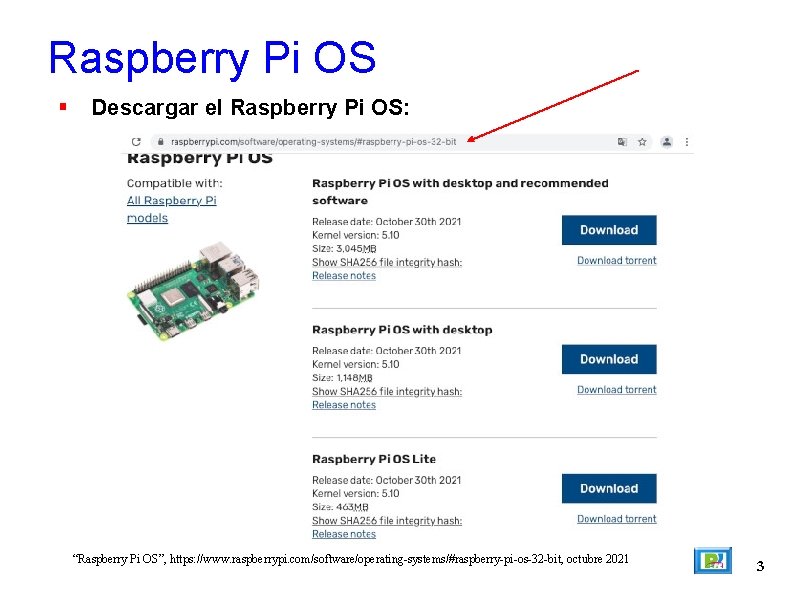
Raspberry Pi OS Descargar el Raspberry Pi OS: “Raspberry Pi OS”, https: //www. raspberrypi. com/software/operating-systems/#raspberry-pi-os-32 -bit, octubre 2021 3
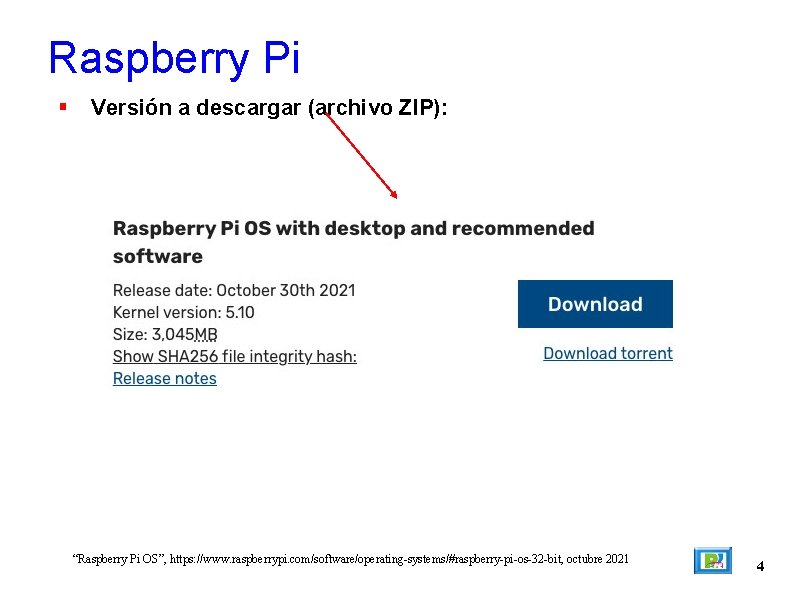
Raspberry Pi Versión a descargar (archivo ZIP): “Raspberry Pi OS”, https: //www. raspberrypi. com/software/operating-systems/#raspberry-pi-os-32 -bit, octubre 2021 4
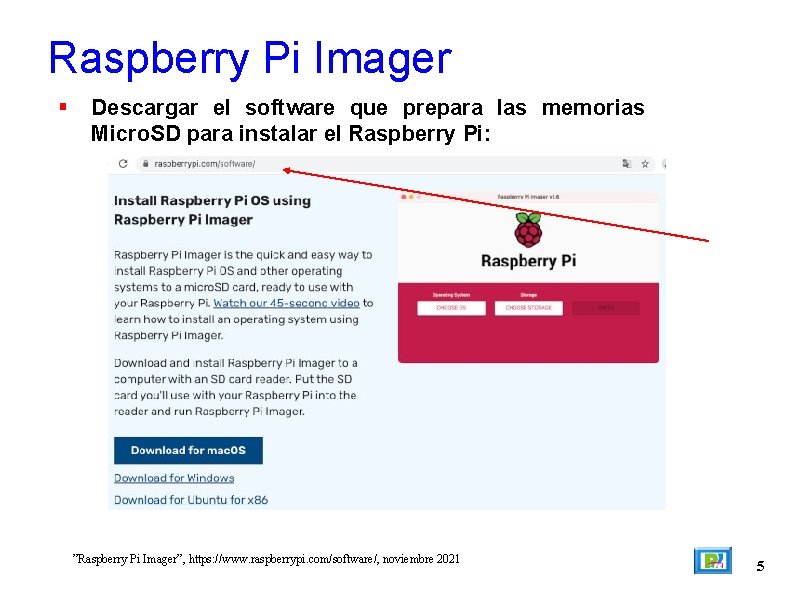
Raspberry Pi Imager Descargar el software que prepara las memorias Micro. SD para instalar el Raspberry Pi: ”Raspberry Pi Imager”, https: //www. raspberrypi. com/software/, noviembre 2021 5

Instalación
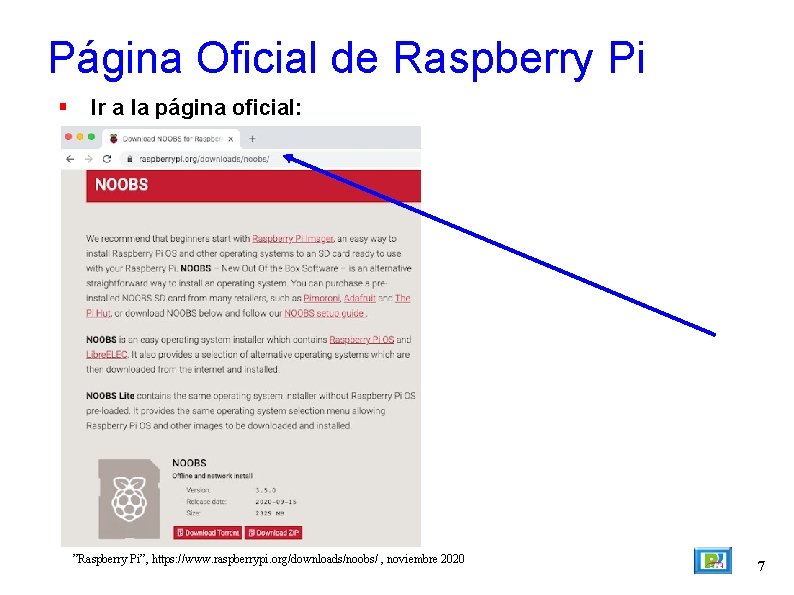
Página Oficial de Raspberry Pi Ir a la página oficial: ”Raspberry Pi”, https: //www. raspberrypi. org/downloads/noobs/ , noviembre 2020 7
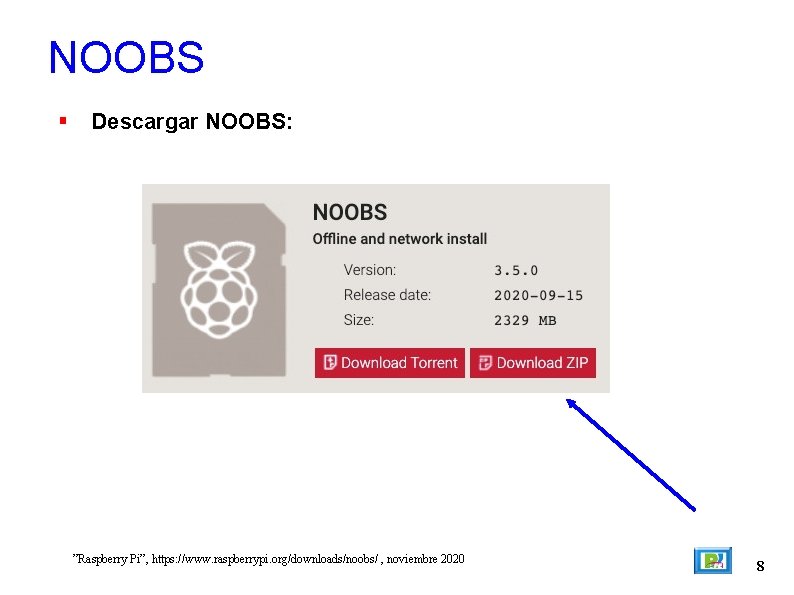
NOOBS Descargar NOOBS: ”Raspberry Pi”, https: //www. raspberrypi. org/downloads/noobs/ , noviembre 2020 8
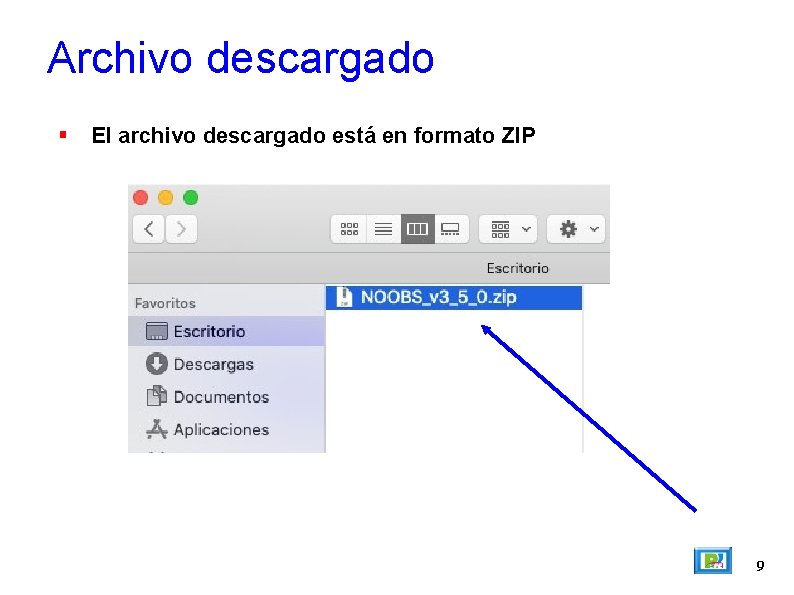
Archivo descargado El archivo descargado está en formato ZIP 9
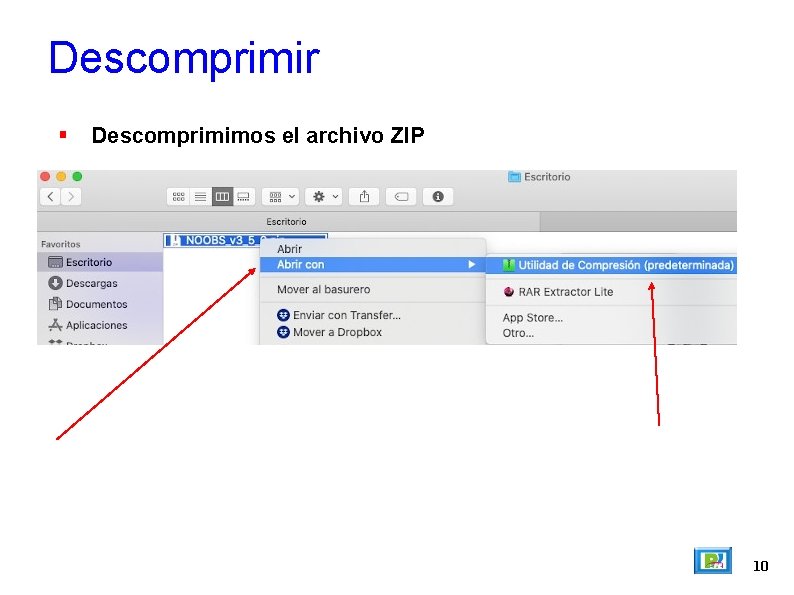
Descomprimir Descomprimimos el archivo ZIP 10
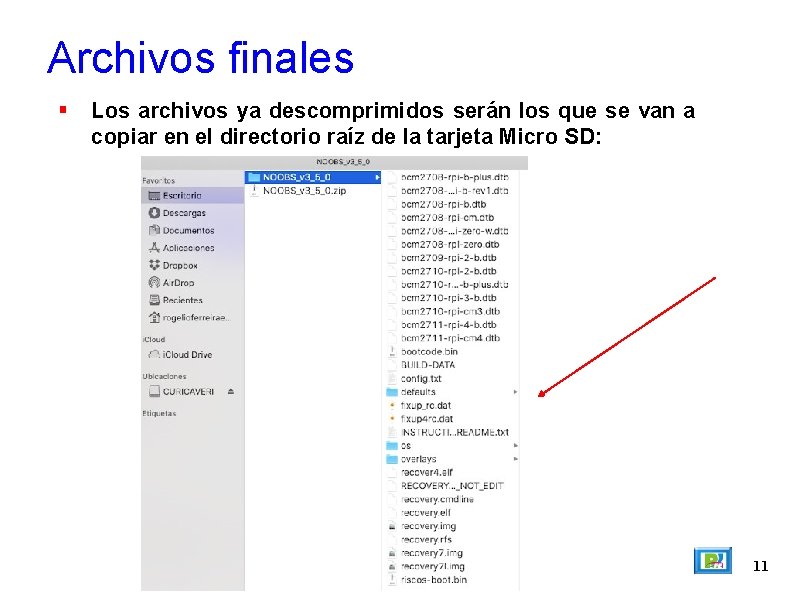
Archivos finales Los archivos ya descomprimidos serán los que se van a copiar en el directorio raíz de la tarjeta Micro SD: 11
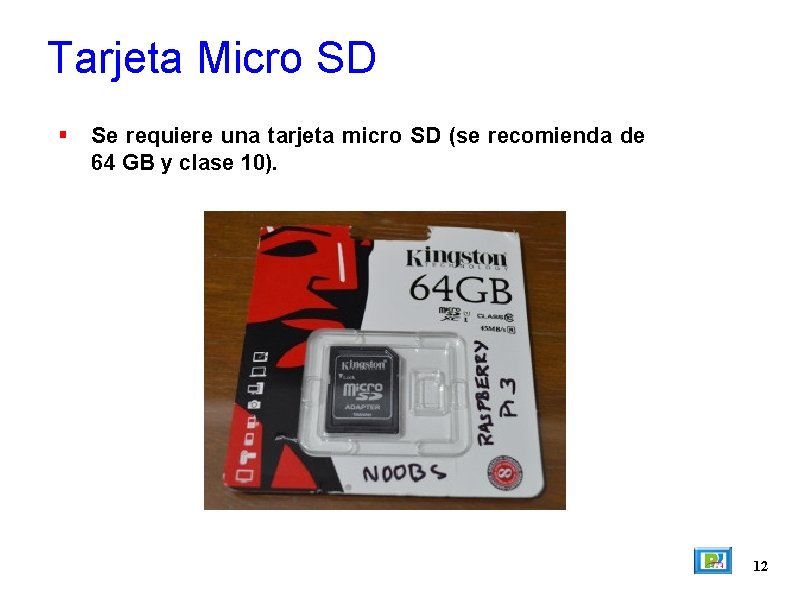
Tarjeta Micro SD Se requiere una tarjeta micro SD (se recomienda de 64 GB y clase 10). 12
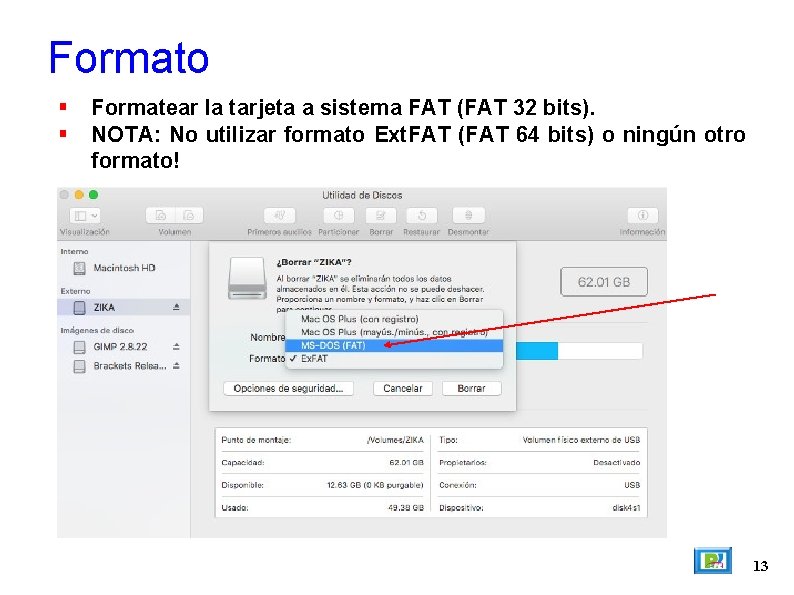
Formato Formatear la tarjeta a sistema FAT (FAT 32 bits). NOTA: No utilizar formato Ext. FAT (FAT 64 bits) o ningún otro formato! 13
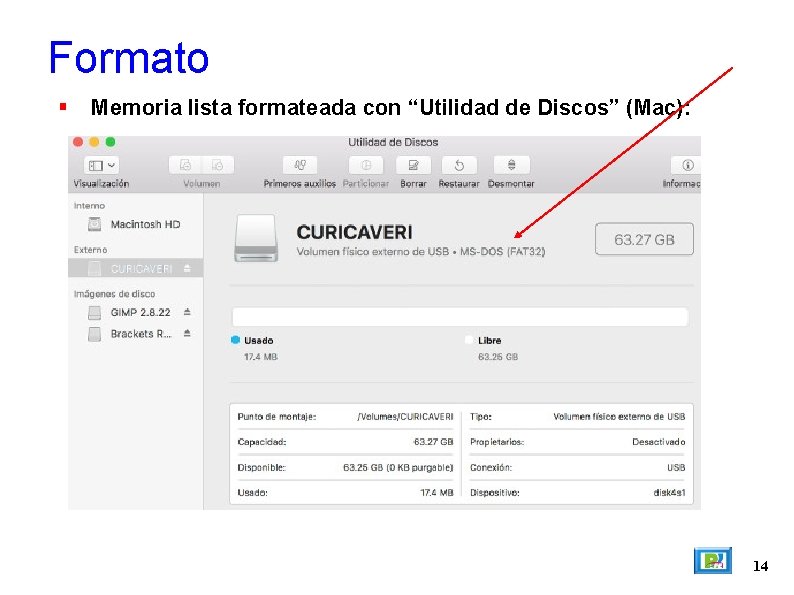
Formato Memoria lista formateada con “Utilidad de Discos” (Mac): 14
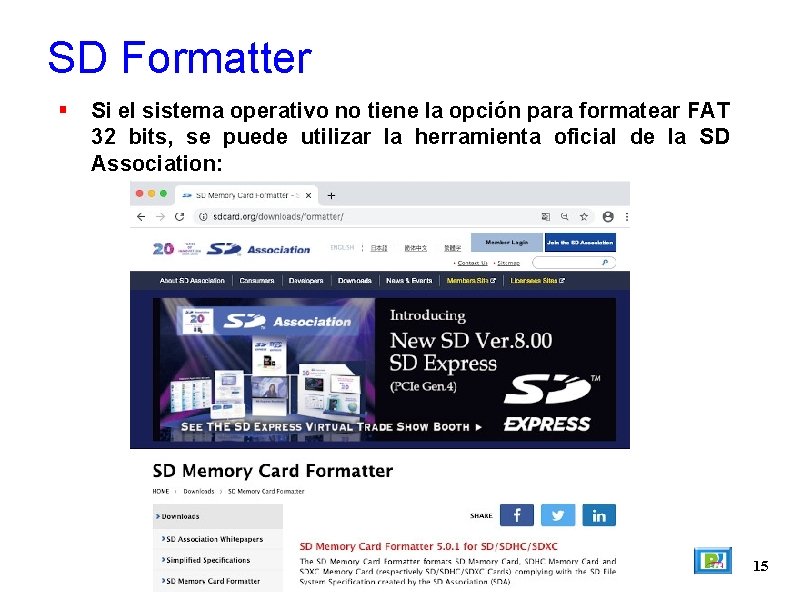
SD Formatter Si el sistema operativo no tiene la opción para formatear FAT 32 bits, se puede utilizar la herramienta oficial de la SD Association: 15
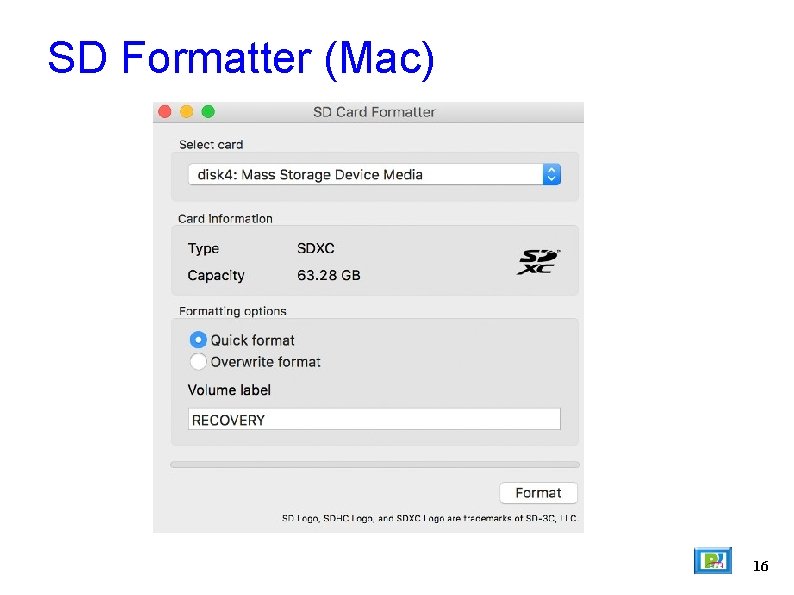
SD Formatter (Mac) 16
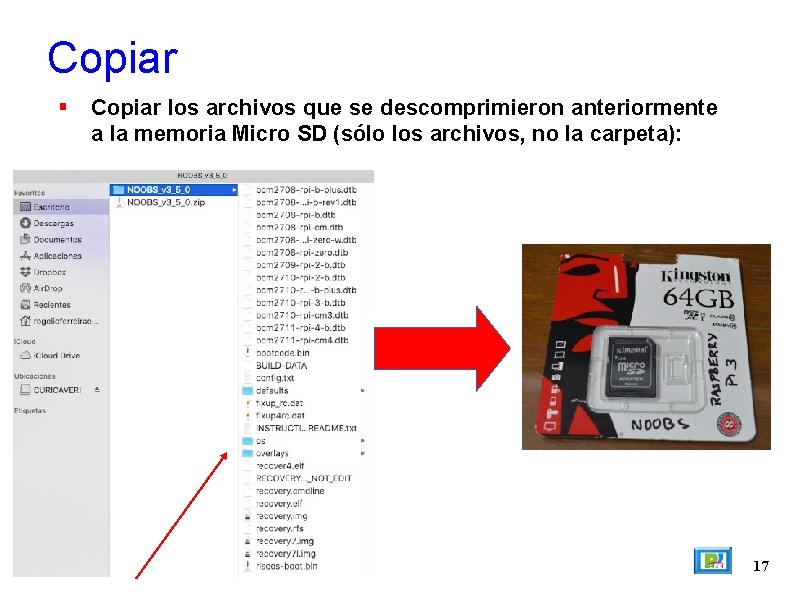
Copiar los archivos que se descomprimieron anteriormente a la memoria Micro SD (sólo los archivos, no la carpeta): 17
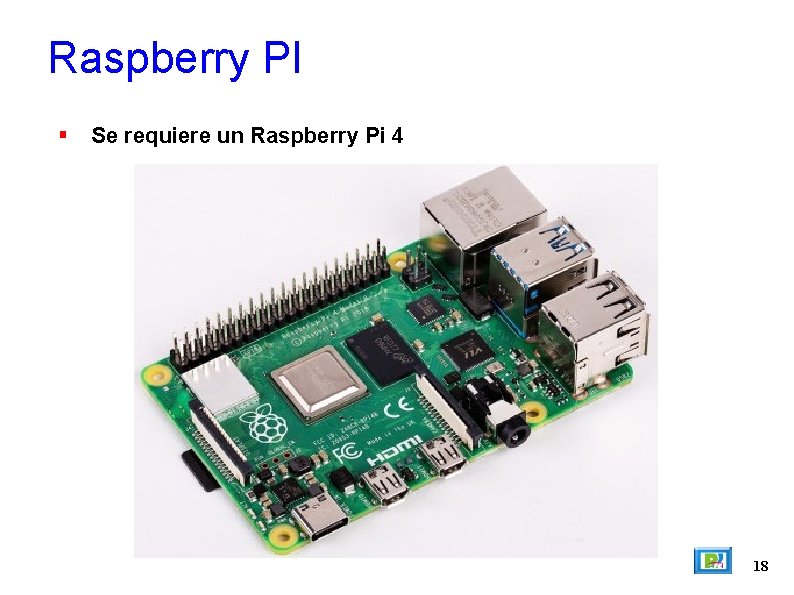
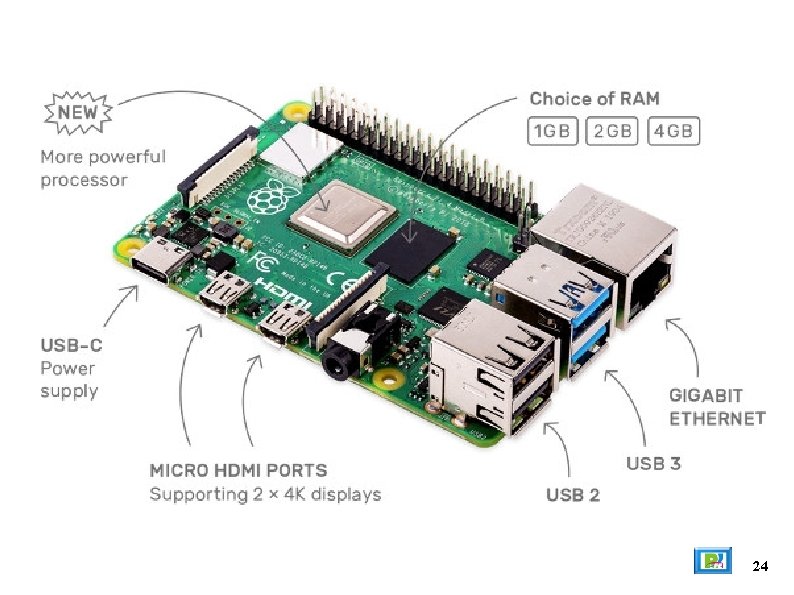
Raspberry PI Se requiere un Raspberry Pi 4 18
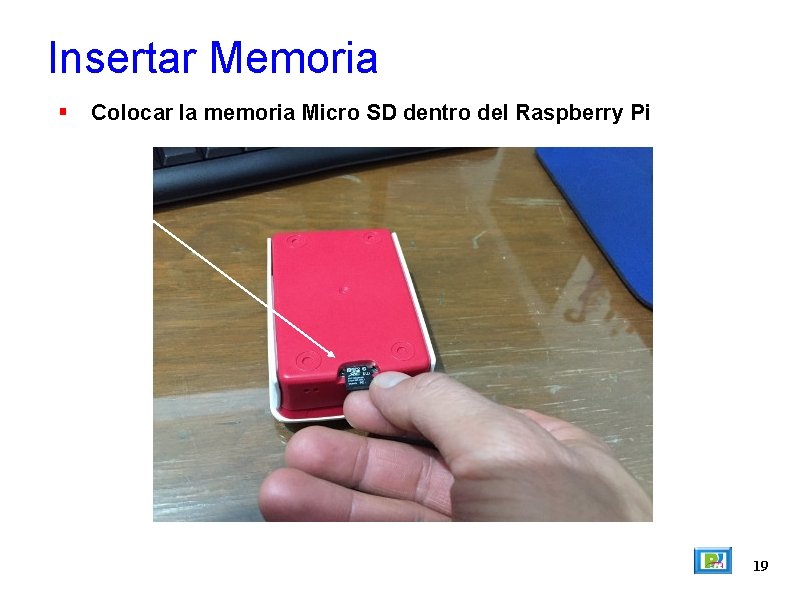
Insertar Memoria Colocar la memoria Micro SD dentro del Raspberry Pi 19
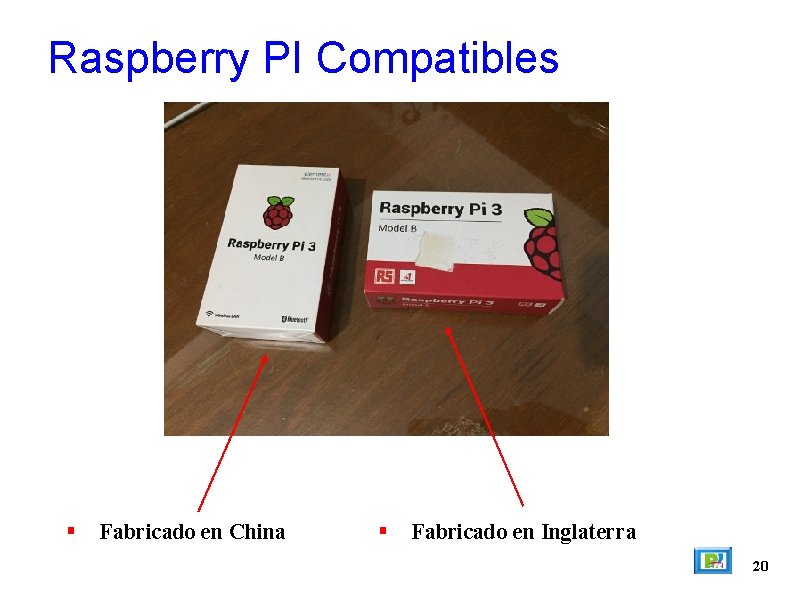
Raspberry PI Compatibles Fabricado en China Fabricado en Inglaterra 20
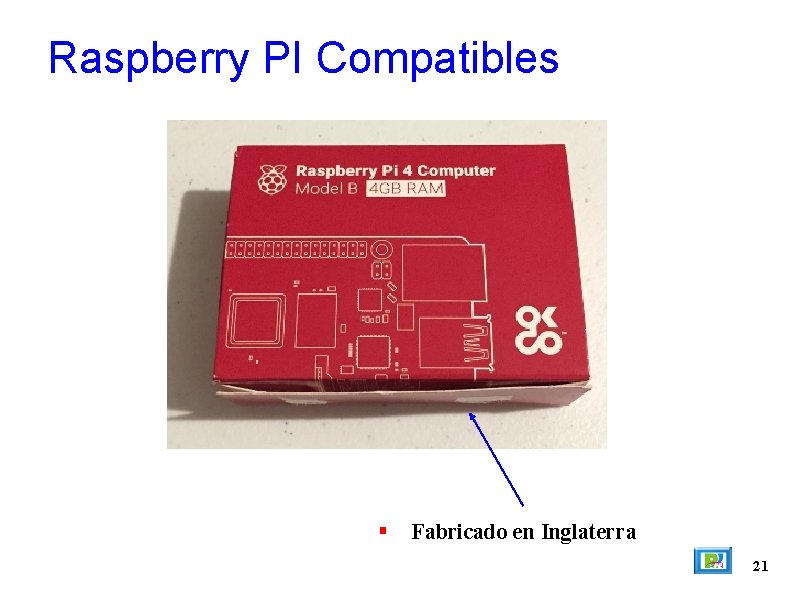
Raspberry PI Compatibles Fabricado en Inglaterra 21
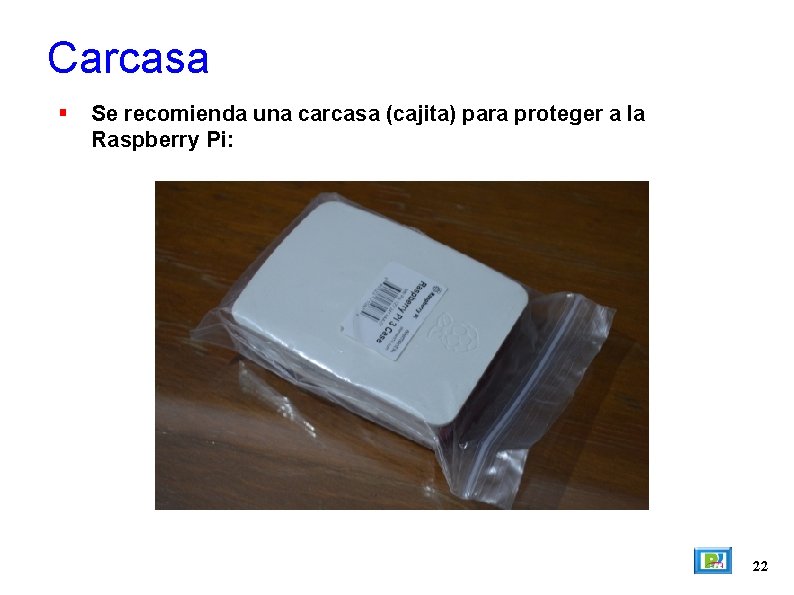
Carcasa Se recomienda una carcasa (cajita) para proteger a la Raspberry Pi: 22
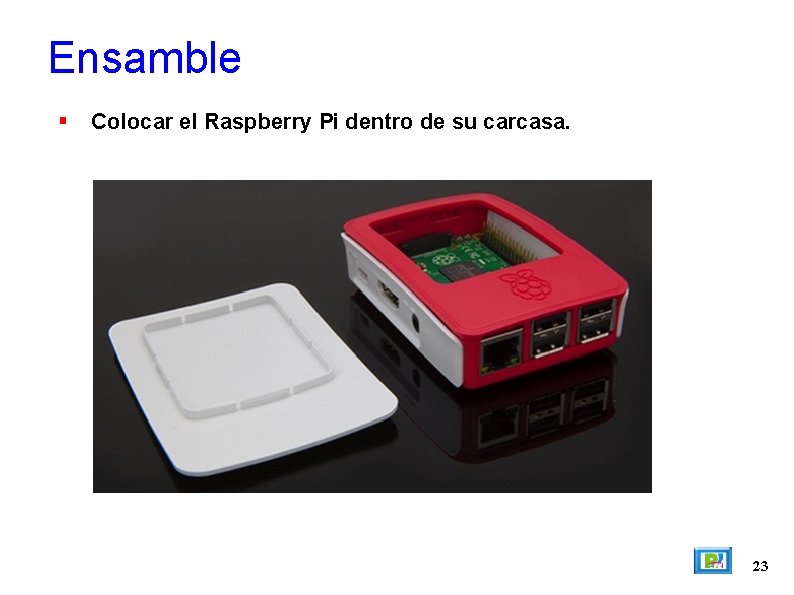
Ensamble Colocar el Raspberry Pi dentro de su carcasa. 23
24
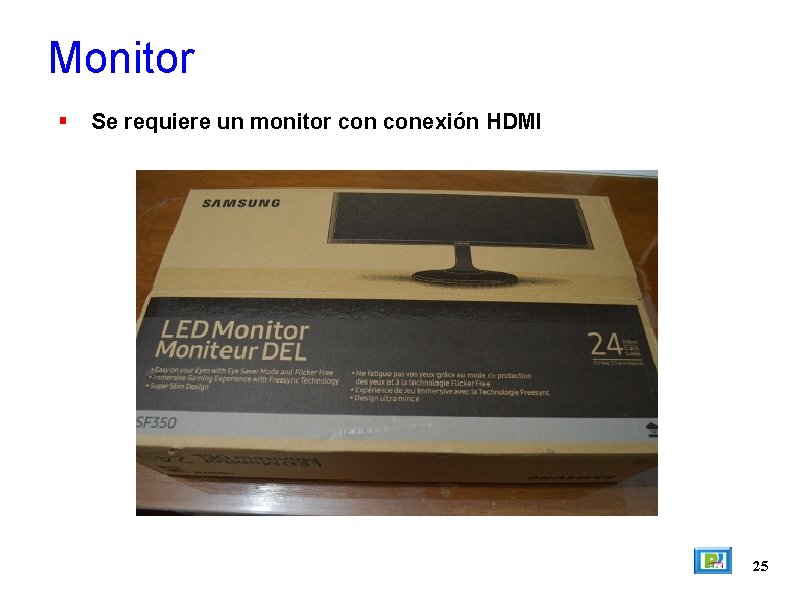
Monitor Se requiere un monitor conexión HDMI 25
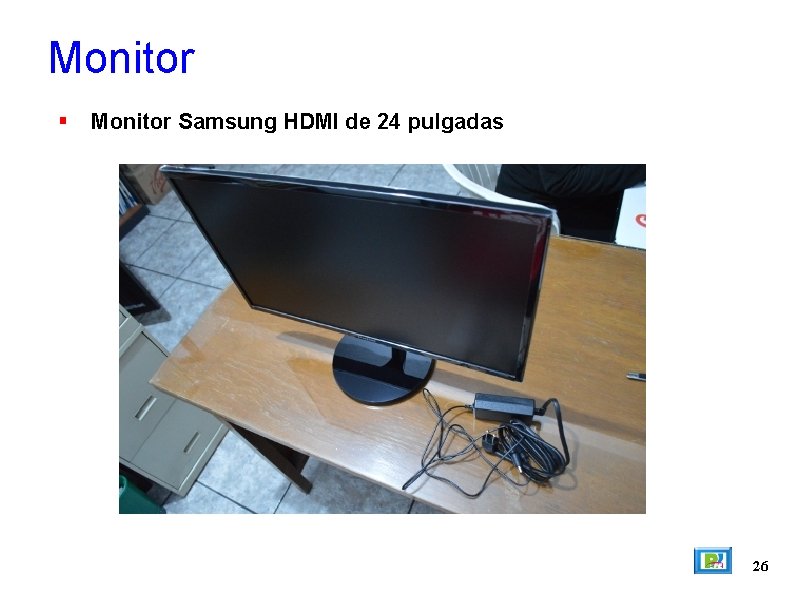
Monitor Samsung HDMI de 24 pulgadas 26
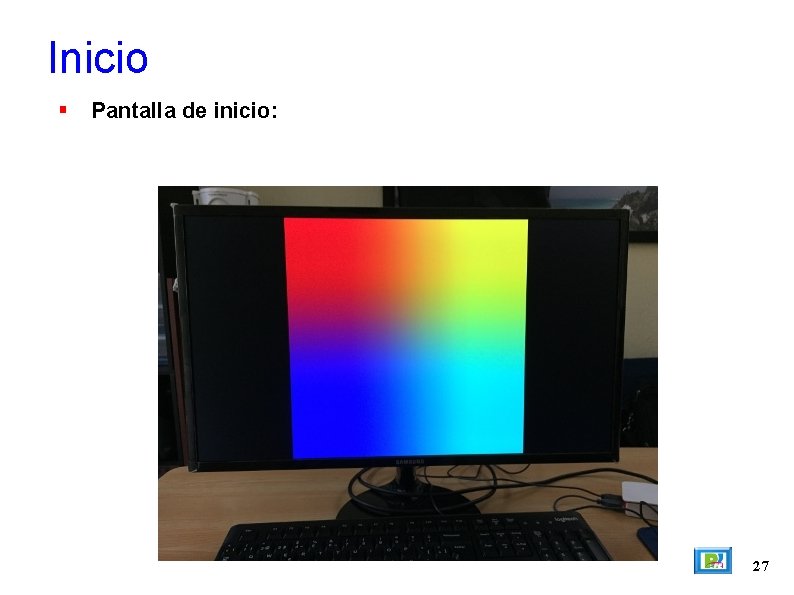
Inicio Pantalla de inicio: 27
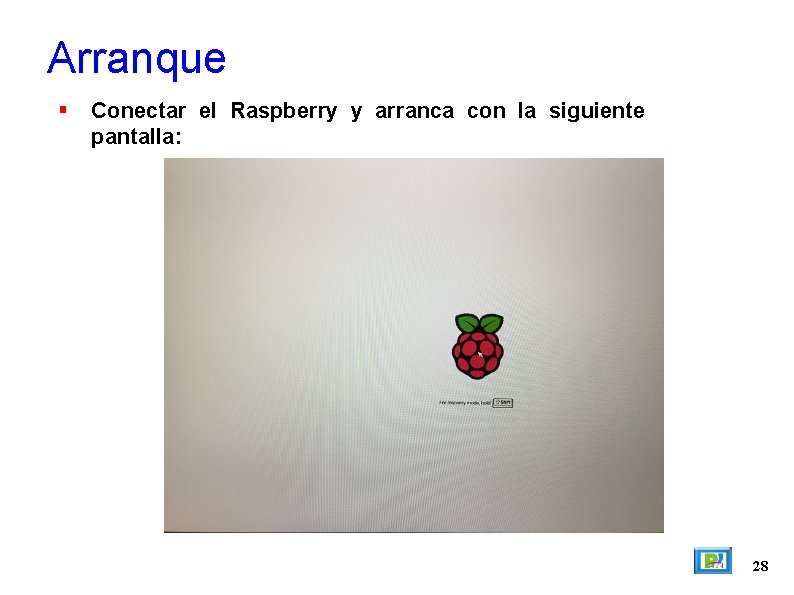
Arranque Conectar el Raspberry y arranca con la siguiente pantalla: 28
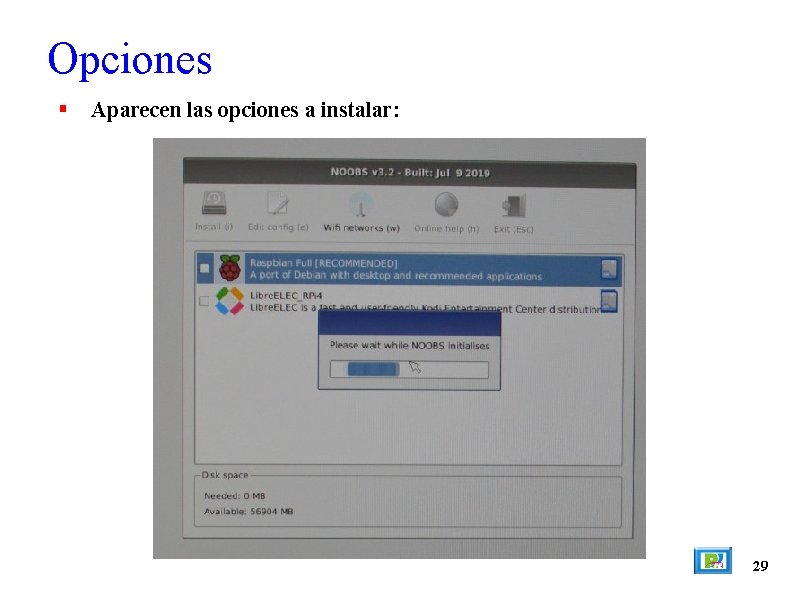
Opciones Aparecen las opciones a instalar: 29
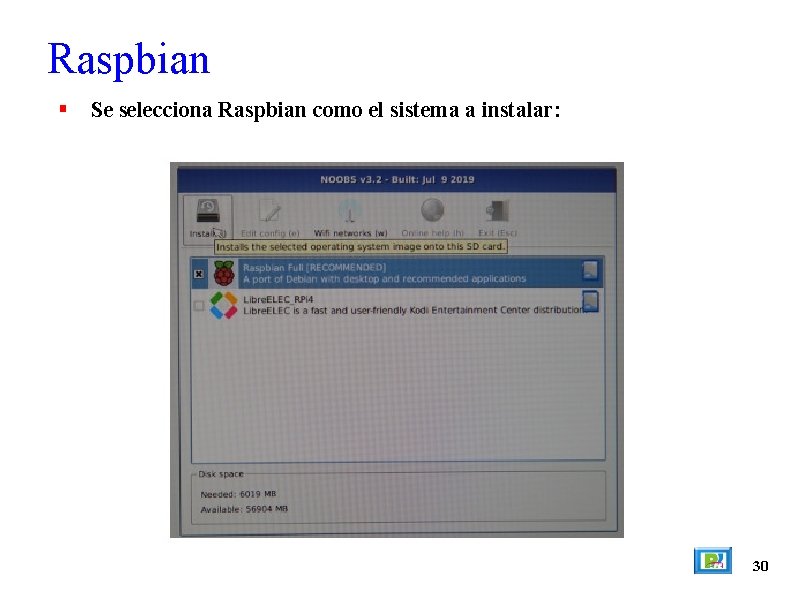
Raspbian Se selecciona Raspbian como el sistema a instalar: 30
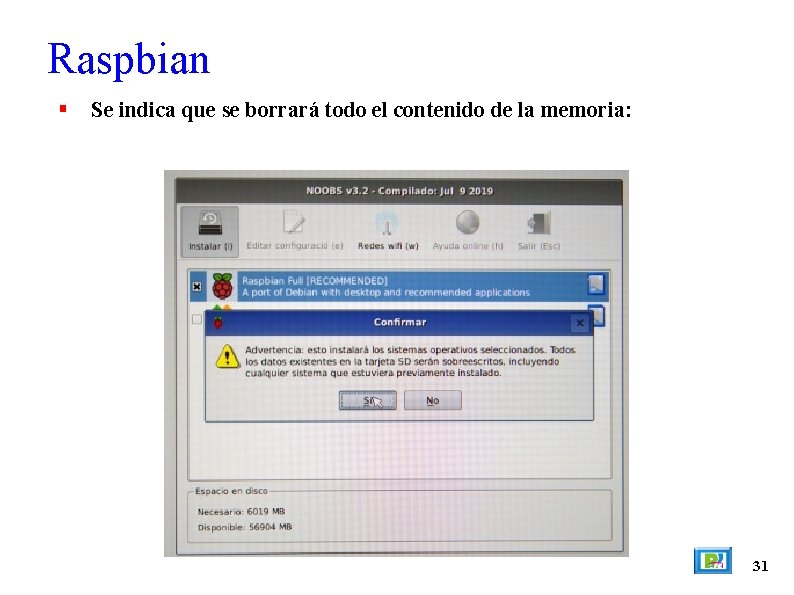
Raspbian Se indica que se borrará todo el contenido de la memoria: 31
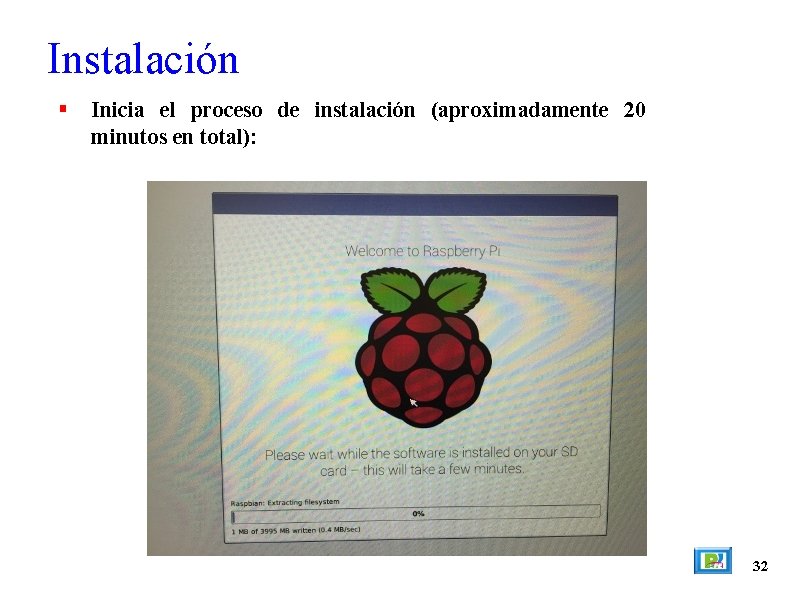
Instalación Inicia el proceso de instalación (aproximadamente 20 minutos en total): 32
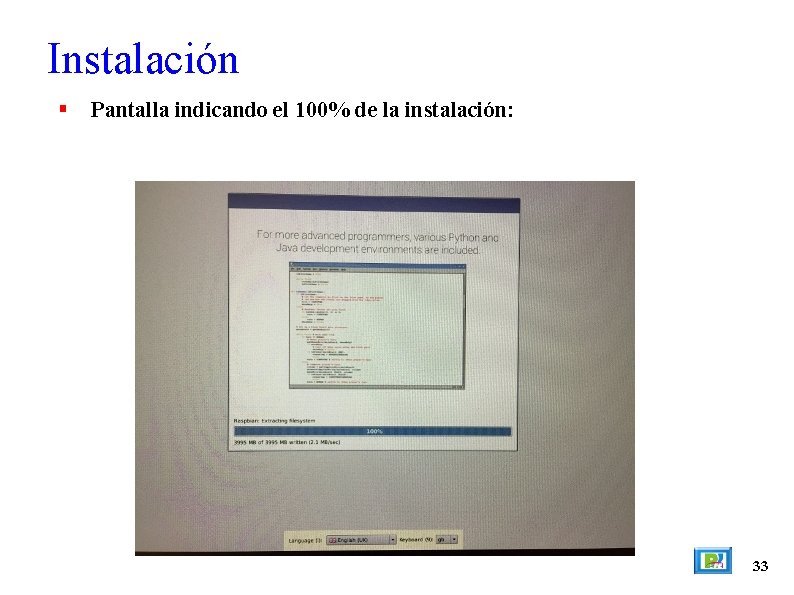
Instalación Pantalla indicando el 100% de la instalación: 33
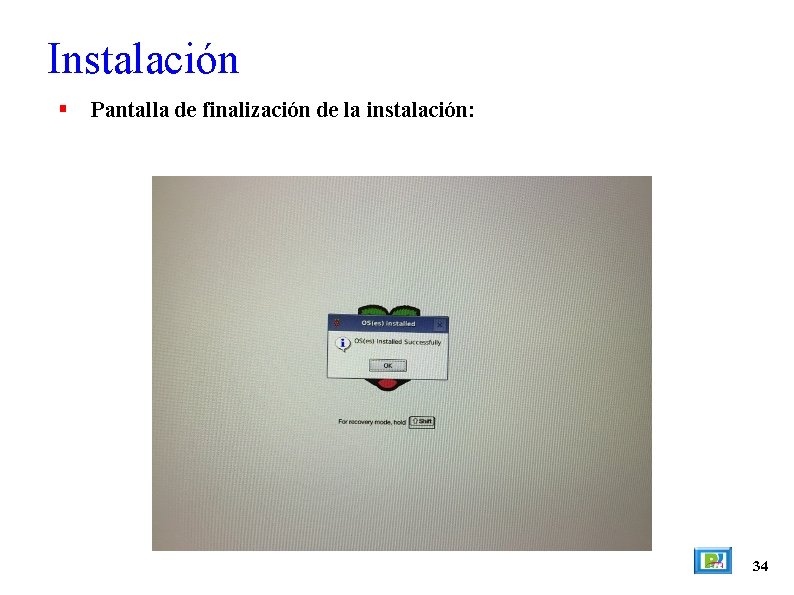
Instalación Pantalla de finalización de la instalación: 34
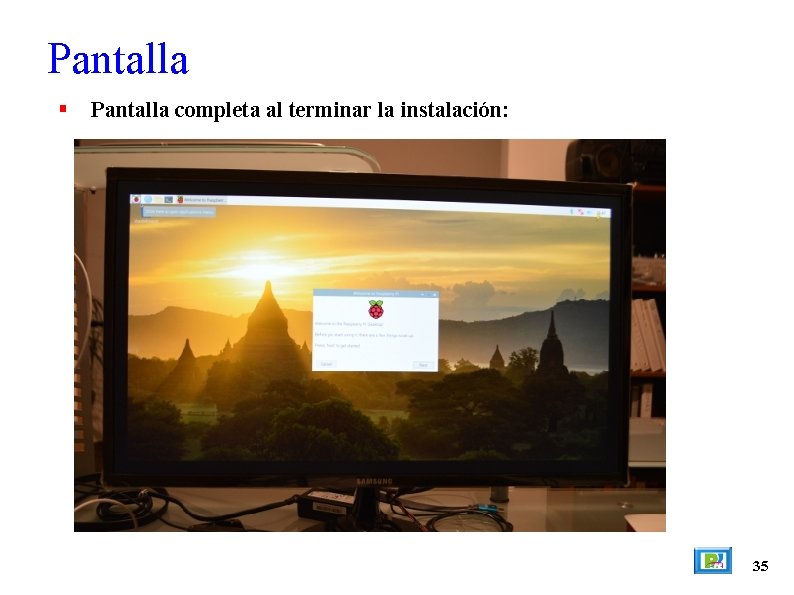
Pantalla completa al terminar la instalación: 35
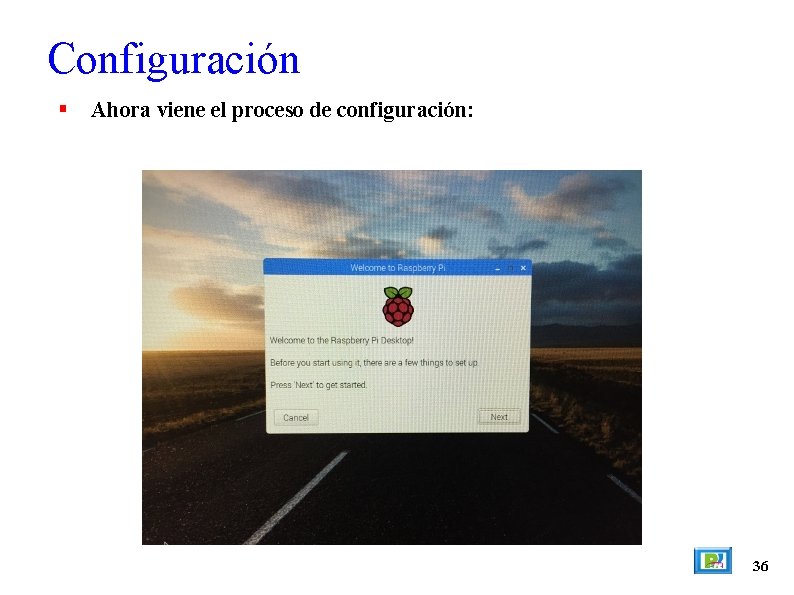
Configuración Ahora viene el proceso de configuración: 36
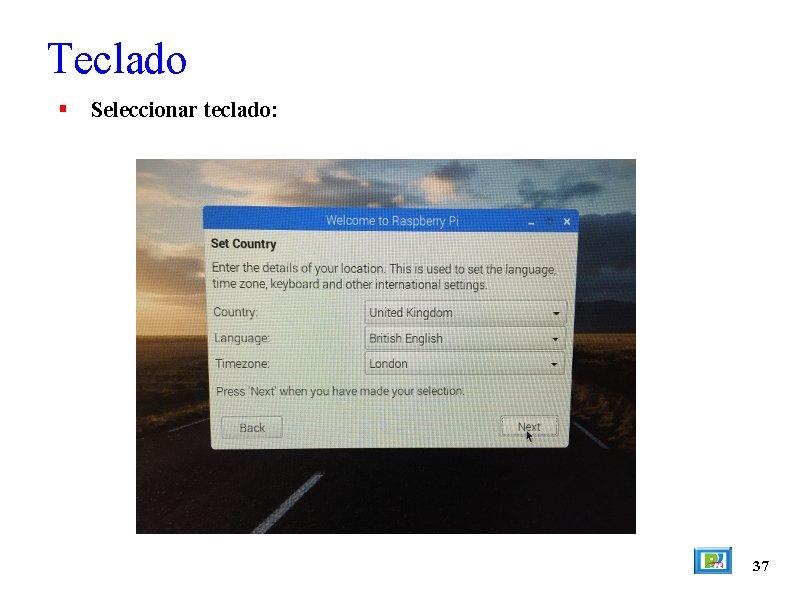
Teclado Seleccionar teclado: 37
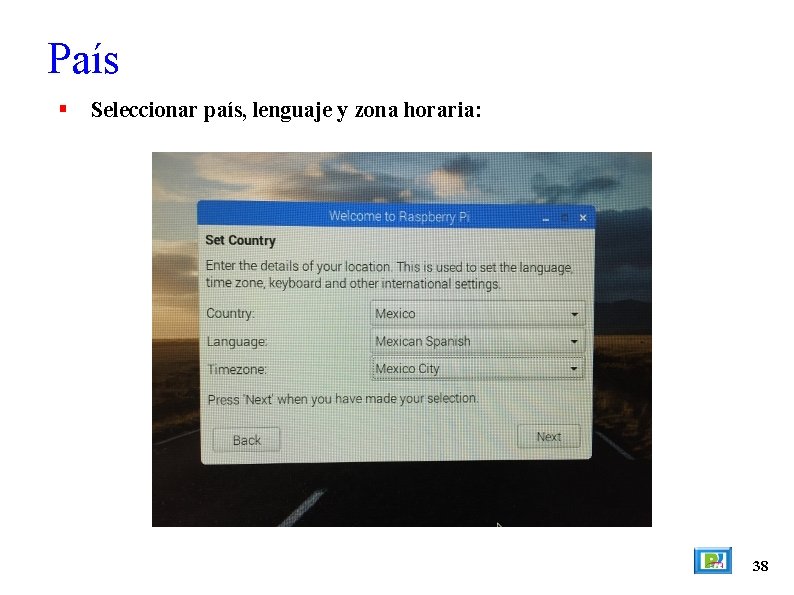
País Seleccionar país, lenguaje y zona horaria: 38
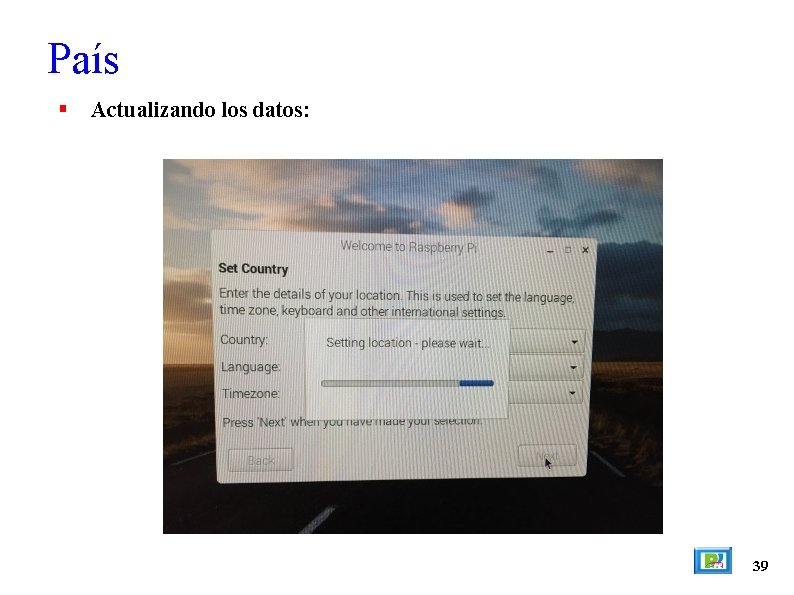
País Actualizando los datos: 39
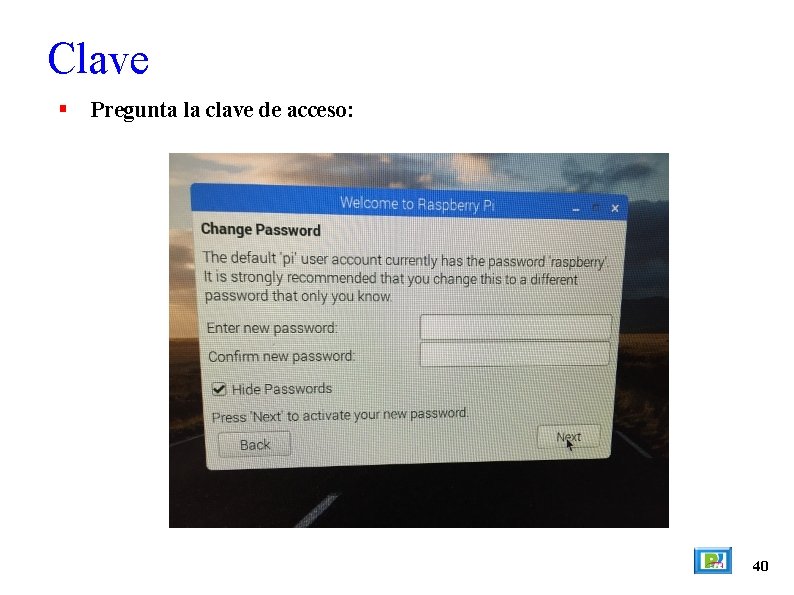
Clave Pregunta la clave de acceso: 40
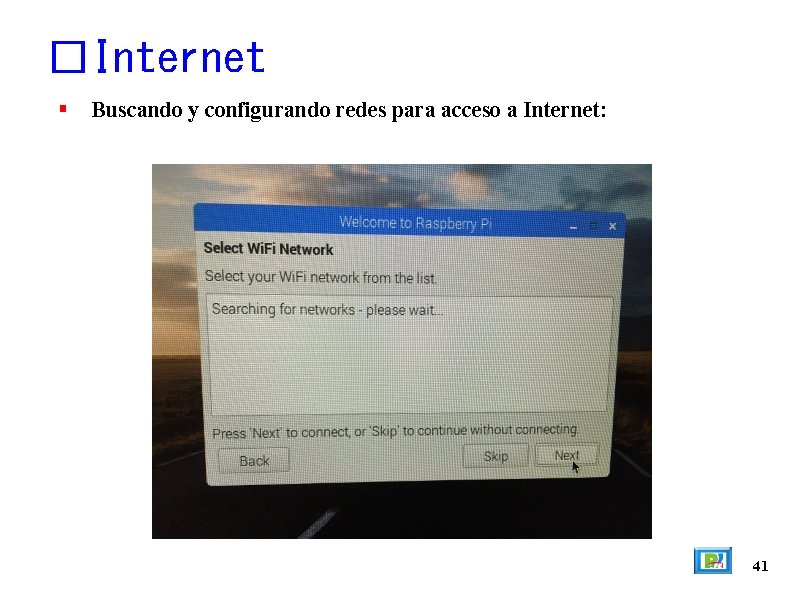
�Internet Buscando y configurando redes para acceso a Internet: 41
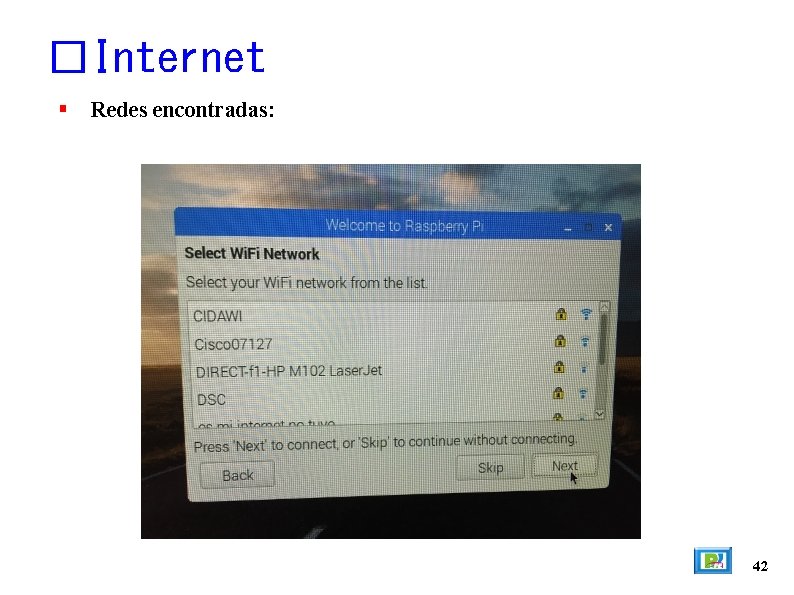
�Internet Redes encontradas: 42
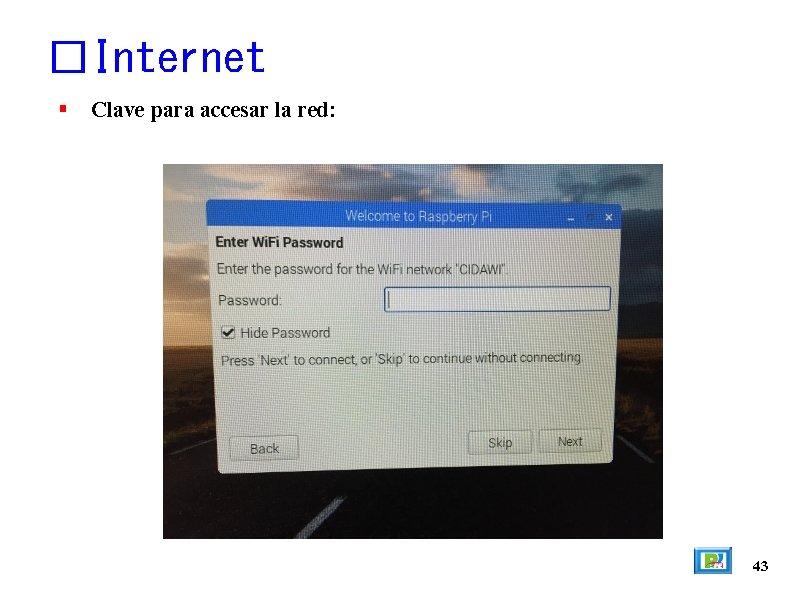
�Internet Clave para accesar la red: 43
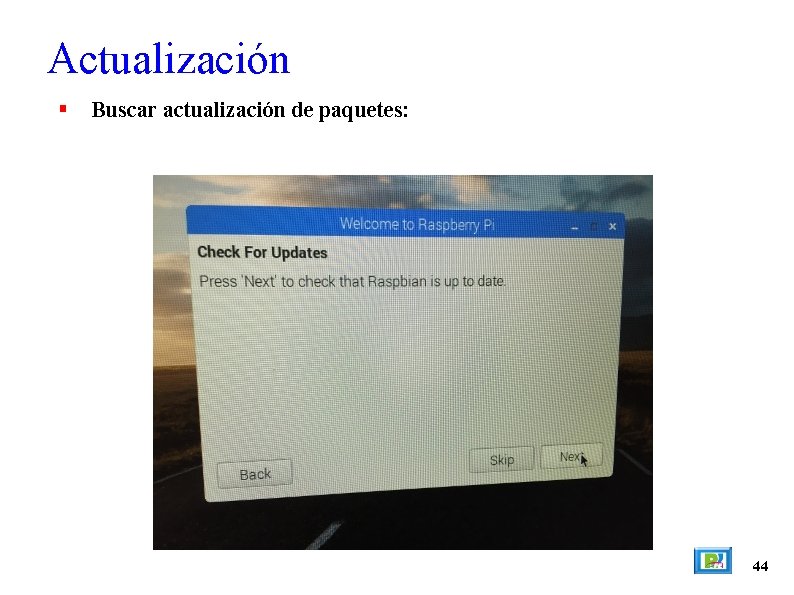
Actualización Buscar actualización de paquetes: 44
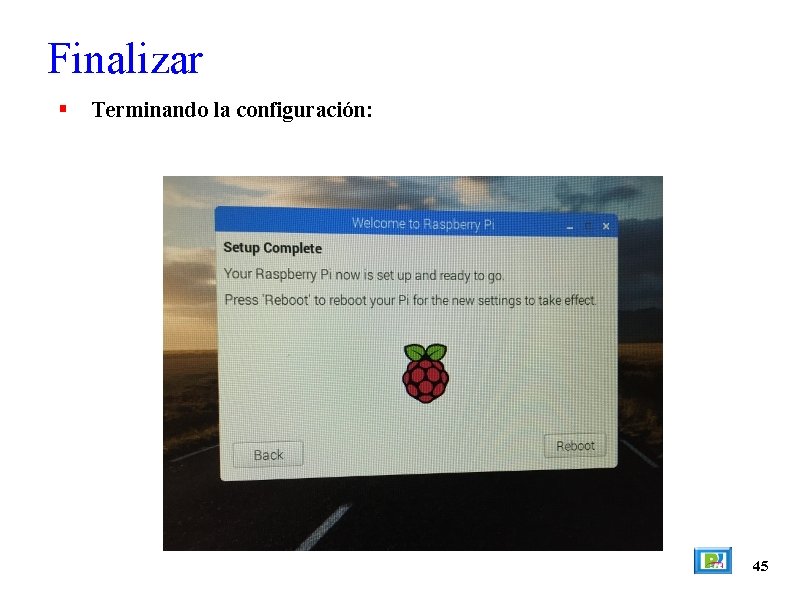
Finalizar Terminando la configuración: 45
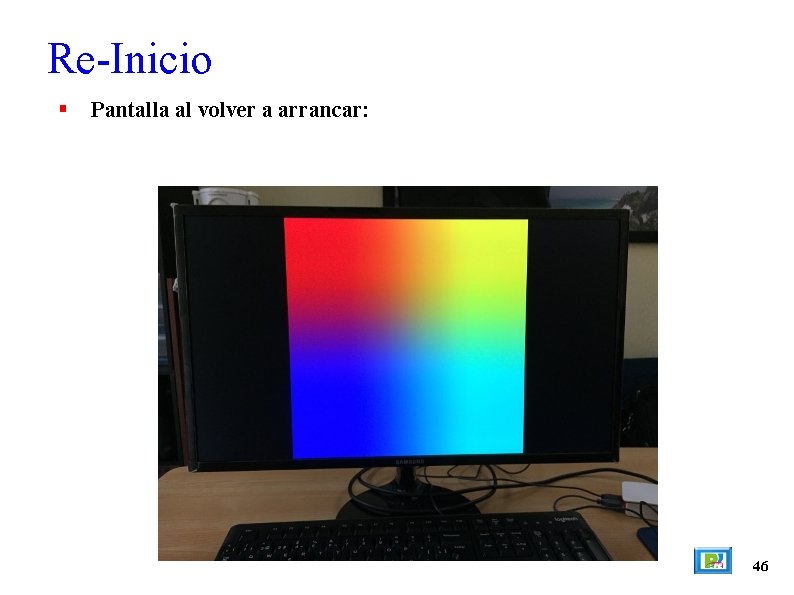
Re-Inicio Pantalla al volver a arrancar: 46
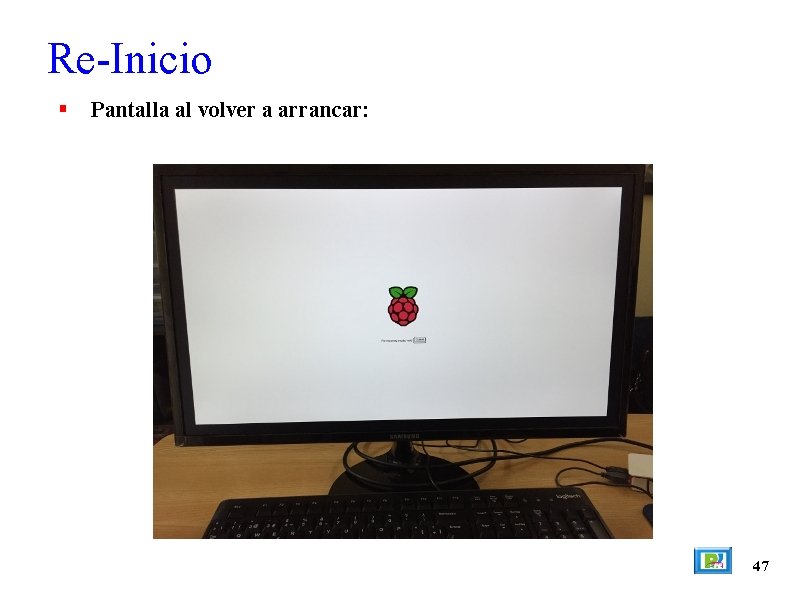
Re-Inicio Pantalla al volver a arrancar: 47
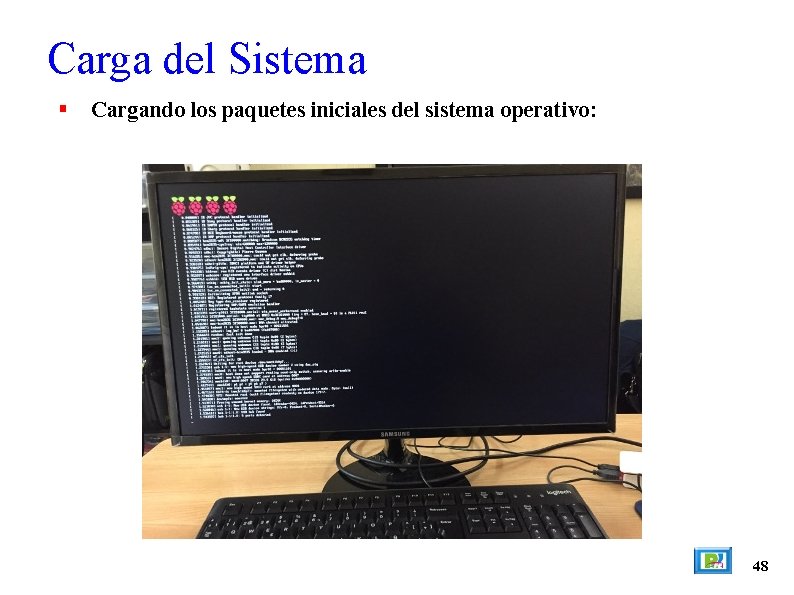
Carga del Sistema Cargando los paquetes iniciales del sistema operativo: 48
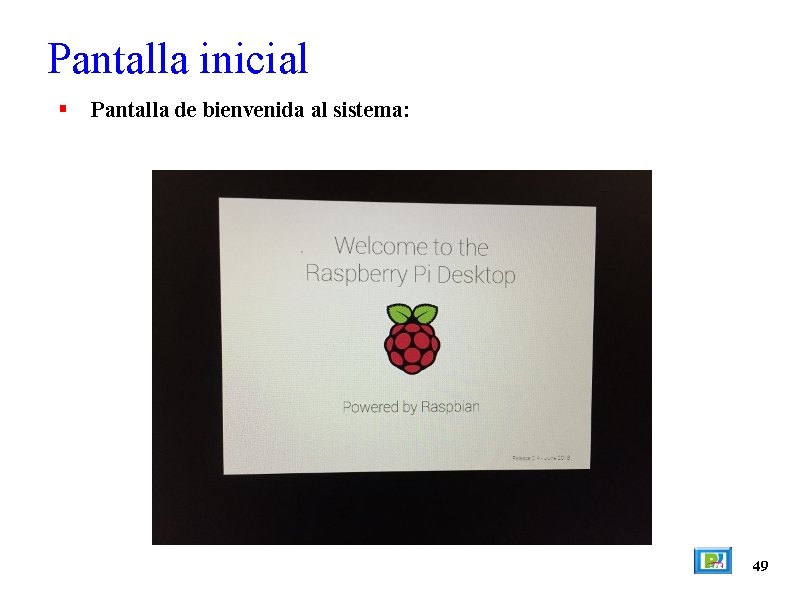
Pantalla inicial Pantalla de bienvenida al sistema: 49
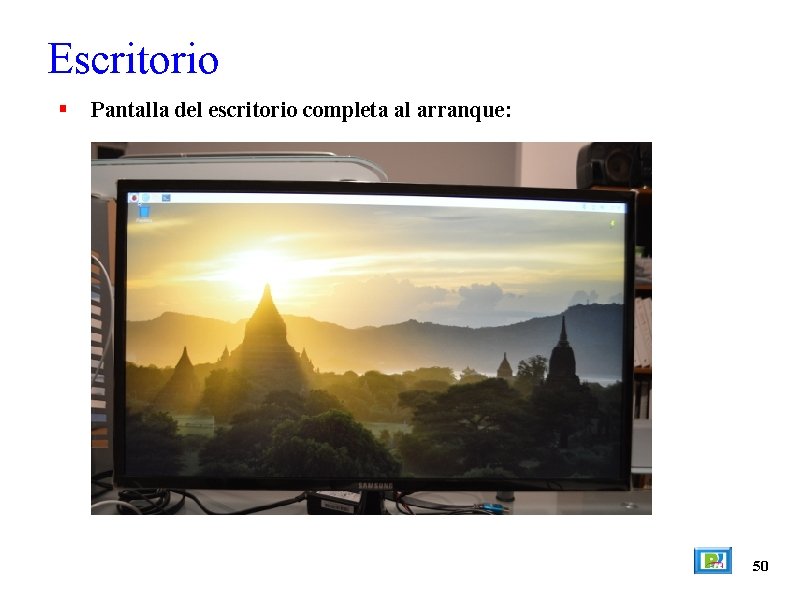
Escritorio Pantalla del escritorio completa al arranque: 50
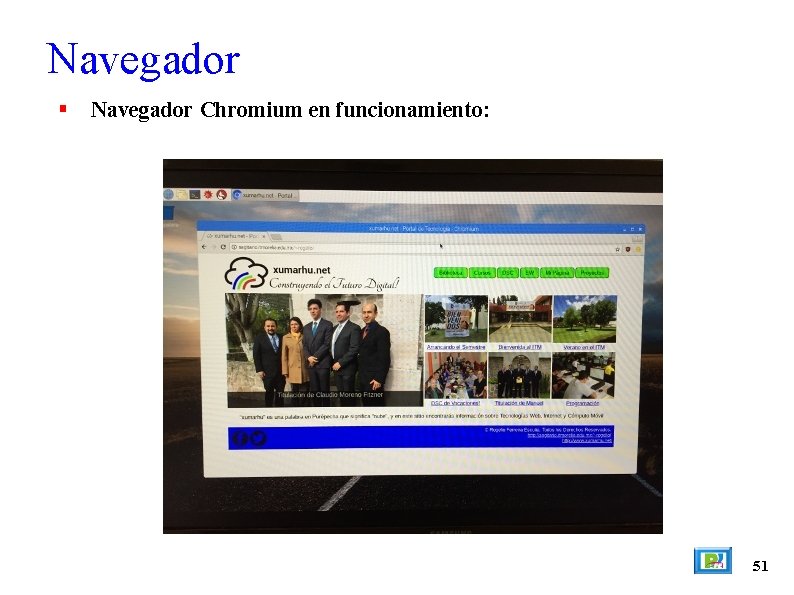
Navegador Chromium en funcionamiento: 51

rogelio. fe@morelia. tecnm. mx rogeplus@gmail. com xumarhu. net Rogelio Ferreira Escutia Profesor / Investigador Tecnológico Nacional de México Campus Morelia @rogeplus https: //www. youtube. com/ channel/UC 0 on 88 n 3 Lw. TKx. Jb 8 T 09 s. Gjg rogelioferreiraescutia
- Slides: 52