
INTERFAZ GRFICA SCRATCH Nios y Nias 7 12


- Slides: 32
INTERFAZ GRÁFICA SCRATCH Niños y Niñas 7 -12 años
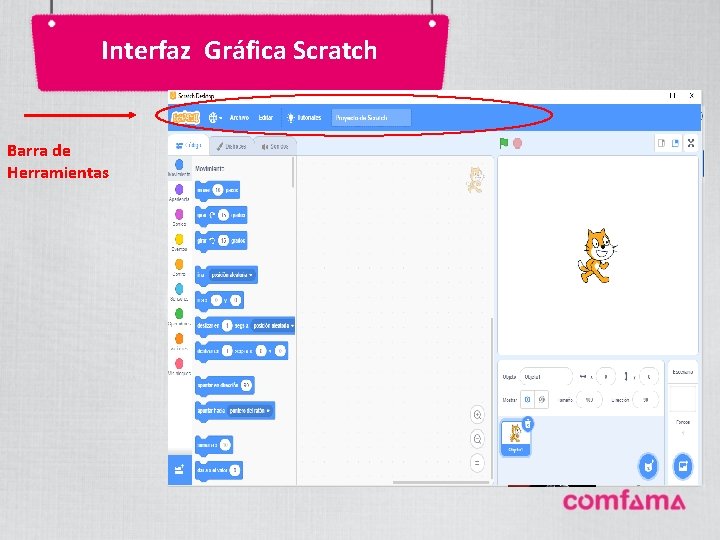
Interfaz Gráfica Scratch Barra de Herramientas
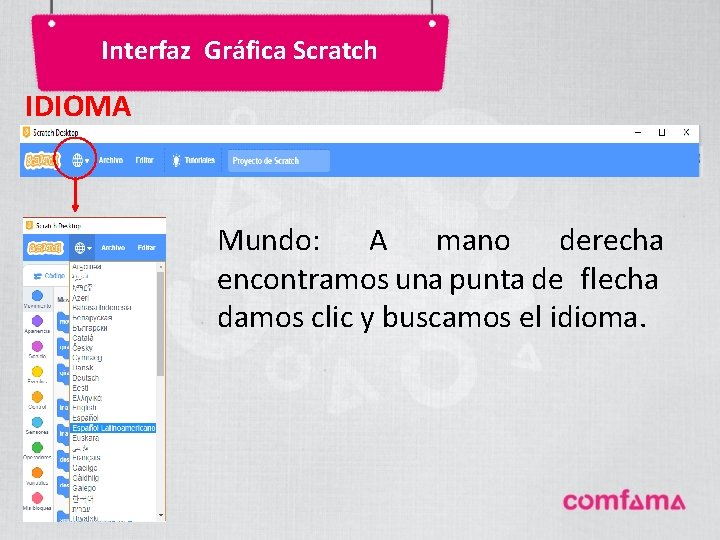
Interfaz Gráfica Scratch IDIOMA Mundo: A mano derecha encontramos una punta de flecha damos clic y buscamos el idioma.
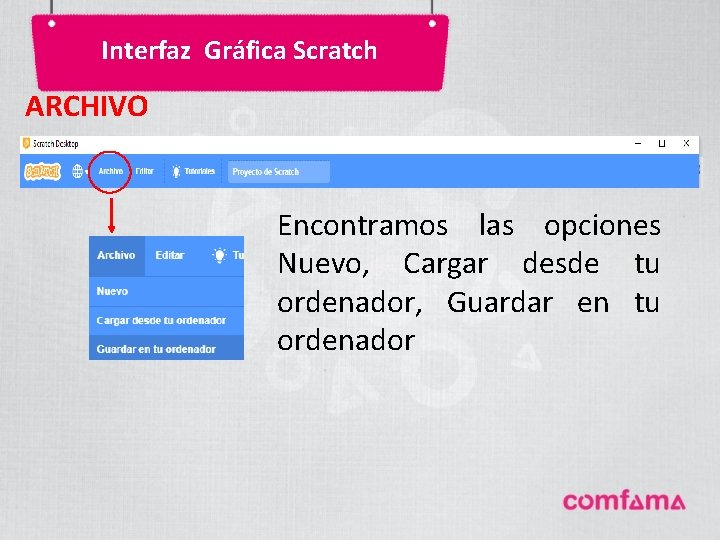
Interfaz Gráfica Scratch ARCHIVO Encontramos las opciones Nuevo, Cargar desde tu ordenador, Guardar en tu ordenador
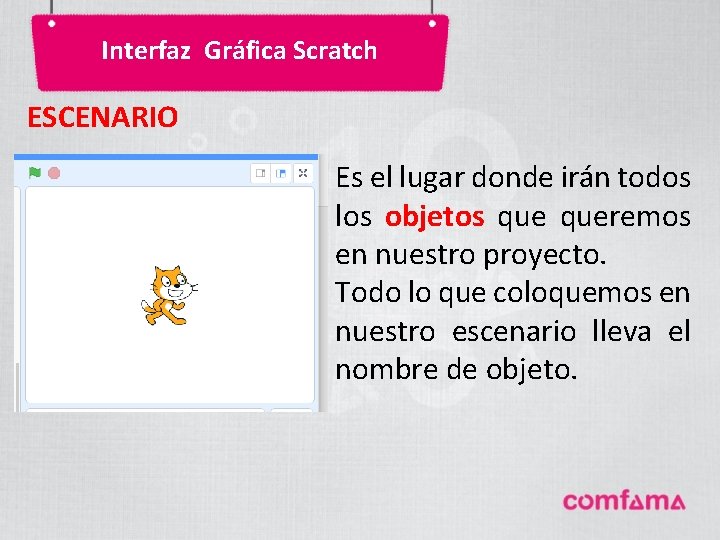
Interfaz Gráfica Scratch ESCENARIO Es el lugar donde irán todos los objetos queremos en nuestro proyecto. Todo lo que coloquemos en nuestro escenario lleva el nombre de objeto.
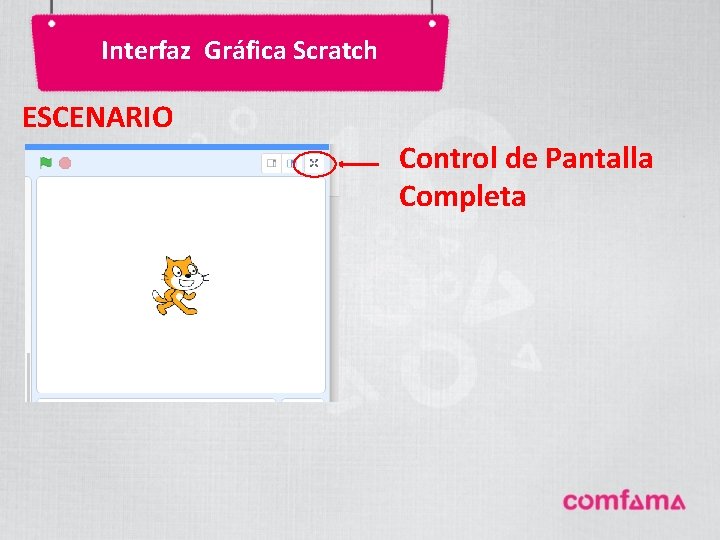
Interfaz Gráfica Scratch ESCENARIO Control de Pantalla Completa
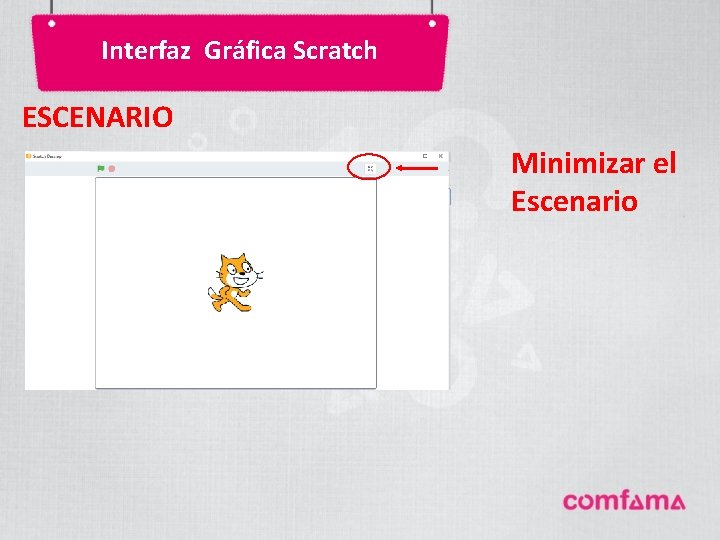
Interfaz Gráfica Scratch ESCENARIO Minimizar el Escenario
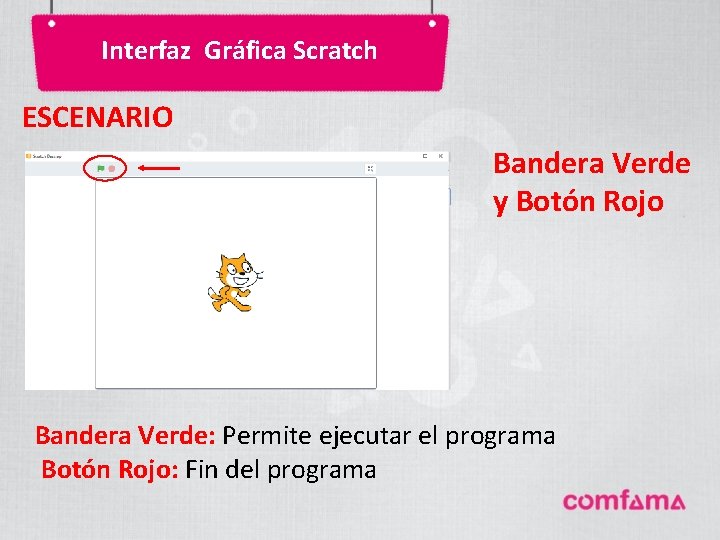
Interfaz Gráfica Scratch ESCENARIO Bandera Verde y Botón Rojo Bandera Verde: Permite ejecutar el programa Botón Rojo: Fin del programa
Interfaz Gráfica Scratch ESCENARIO Miniaturas de los objetos: Por defecto el primer objeto lleva por nombre objeto 1. Se puede eliminar de la canequita.
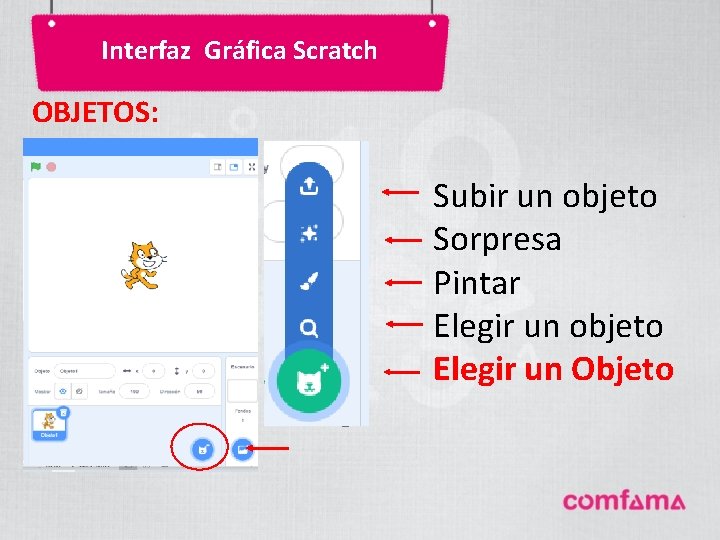
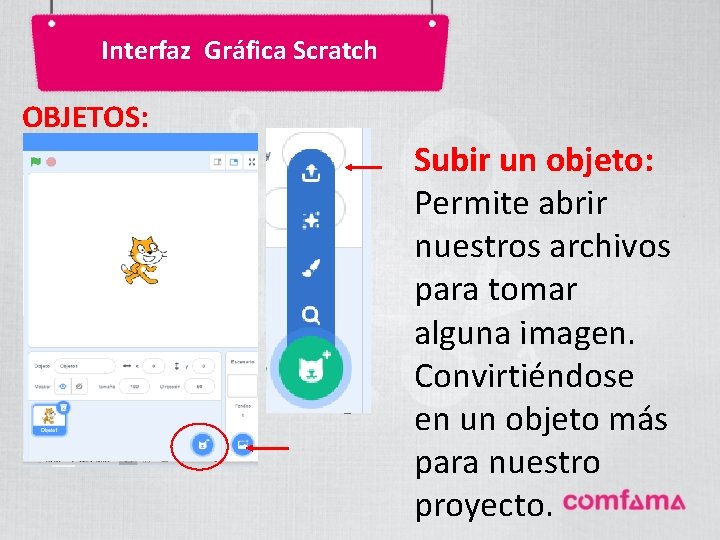
Interfaz Gráfica Scratch OBJETOS: Subir un objeto Sorpresa Pintar Elegir un objeto Elegir un Objeto
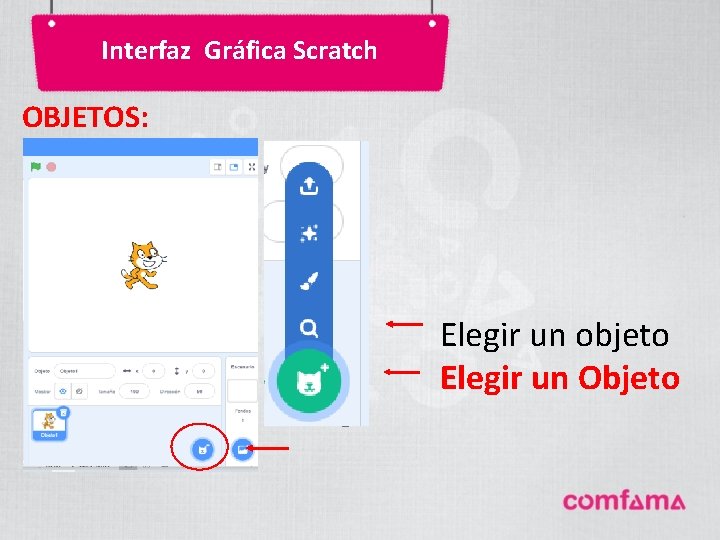
Interfaz Gráfica Scratch OBJETOS: Elegir un objeto Elegir un Objeto
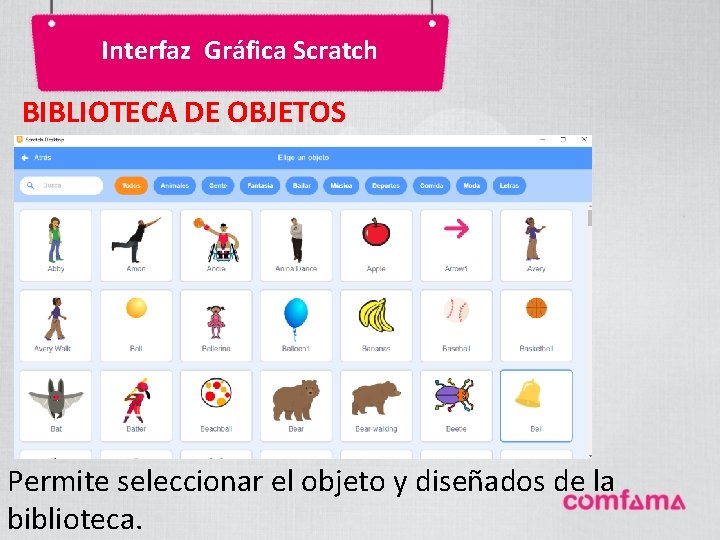
Interfaz Gráfica Scratch BIBLIOTECA DE OBJETOS Permite seleccionar el objeto y diseñados de la biblioteca.
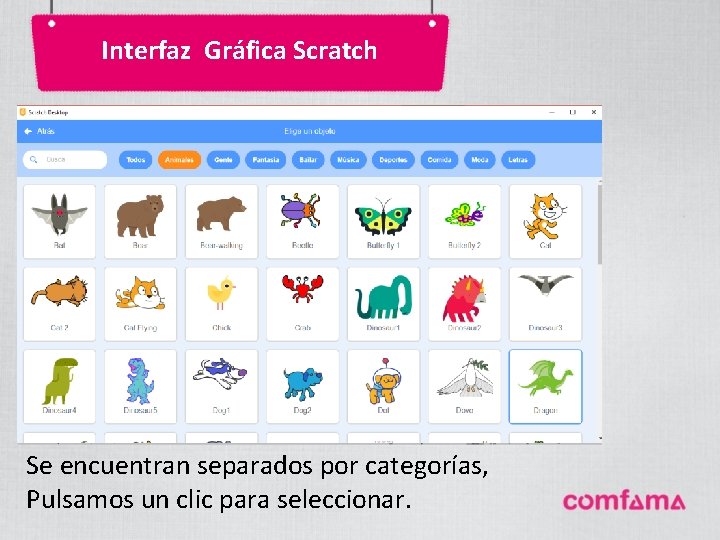
Interfaz Gráfica Scratch Se encuentran separados por categorías, Pulsamos un clic para seleccionar.
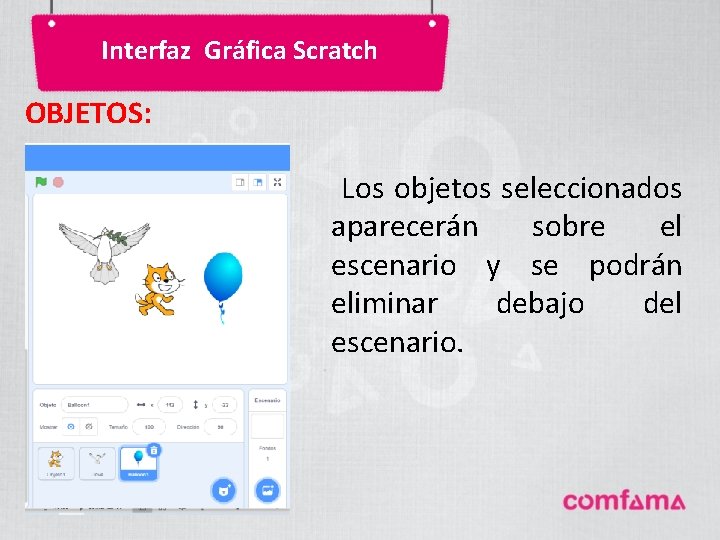
Interfaz Gráfica Scratch OBJETOS: Los objetos seleccionados aparecerán sobre el escenario y se podrán eliminar debajo del escenario.
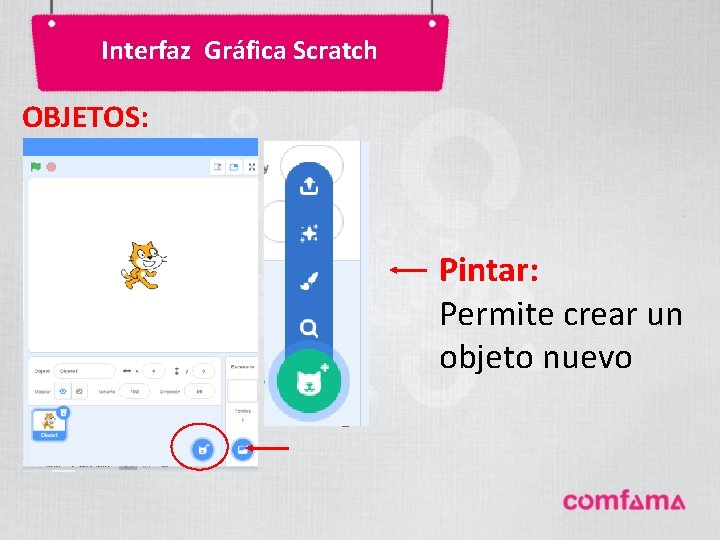
Interfaz Gráfica Scratch OBJETOS: Pintar: Permite crear un objeto nuevo
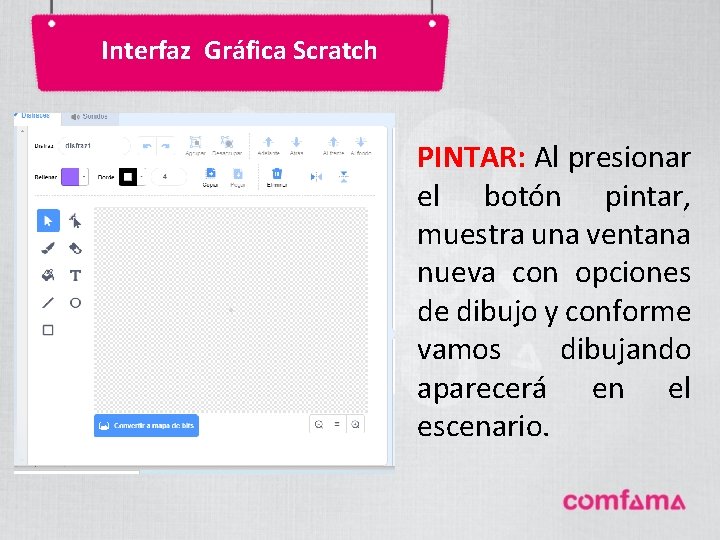
Interfaz Gráfica Scratch PINTAR: Al presionar el botón pintar, muestra una ventana nueva con opciones de dibujo y conforme vamos dibujando aparecerá en el escenario.
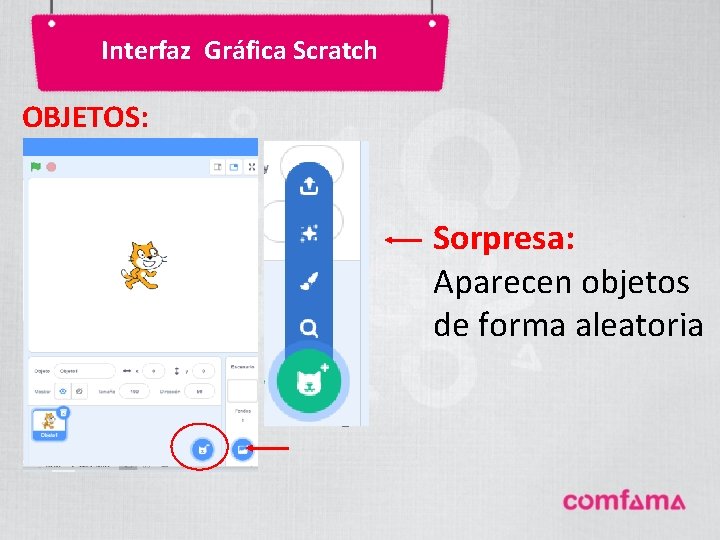
Interfaz Gráfica Scratch OBJETOS: Sorpresa: Aparecen objetos de forma aleatoria
Interfaz Gráfica Scratch OBJETOS: Subir un objeto: Permite abrir nuestros archivos para tomar alguna imagen. Convirtiéndose en un objeto más para nuestro proyecto.
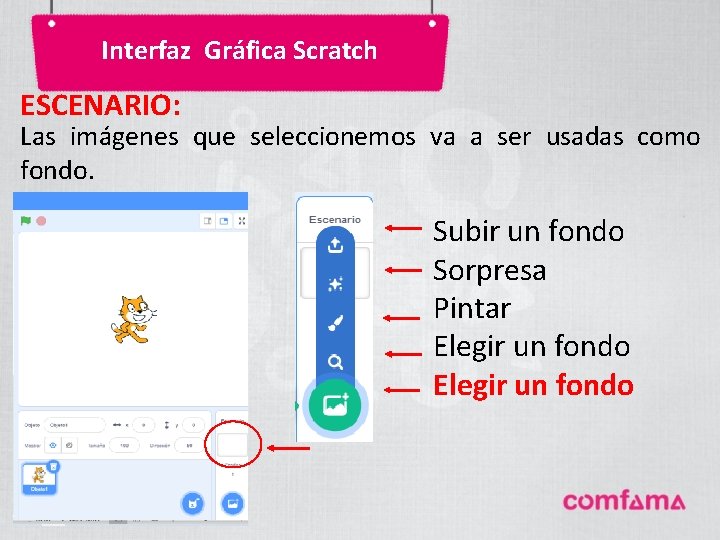
Interfaz Gráfica Scratch ESCENARIO: Las imágenes que seleccionemos va a ser usadas como fondo. Subir un fondo Sorpresa Pintar Elegir un fondo
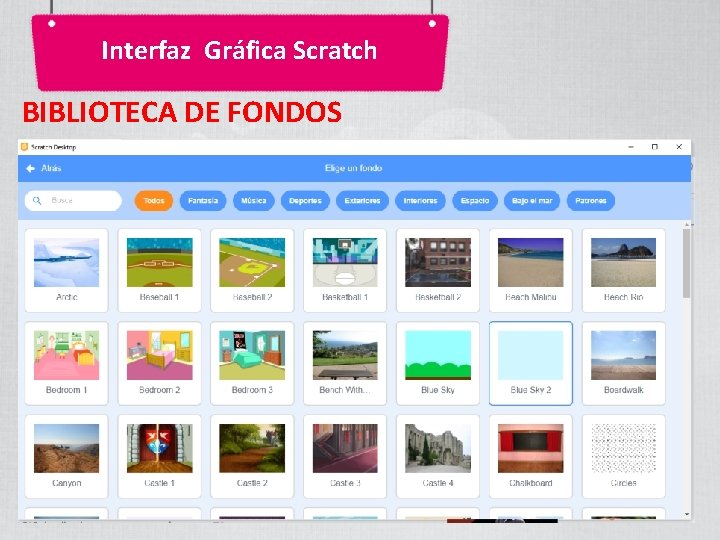
Interfaz Gráfica Scratch BIBLIOTECA DE FONDOS
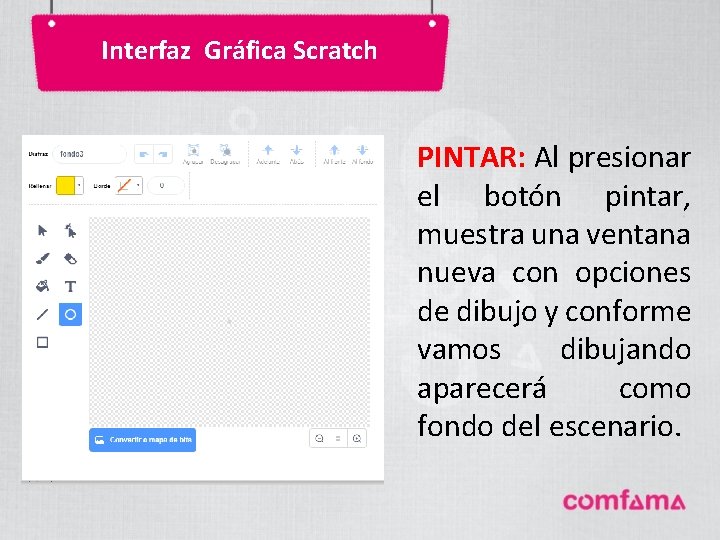
Interfaz Gráfica Scratch PINTAR: Al presionar el botón pintar, muestra una ventana nueva con opciones de dibujo y conforme vamos dibujando aparecerá como fondo del escenario.
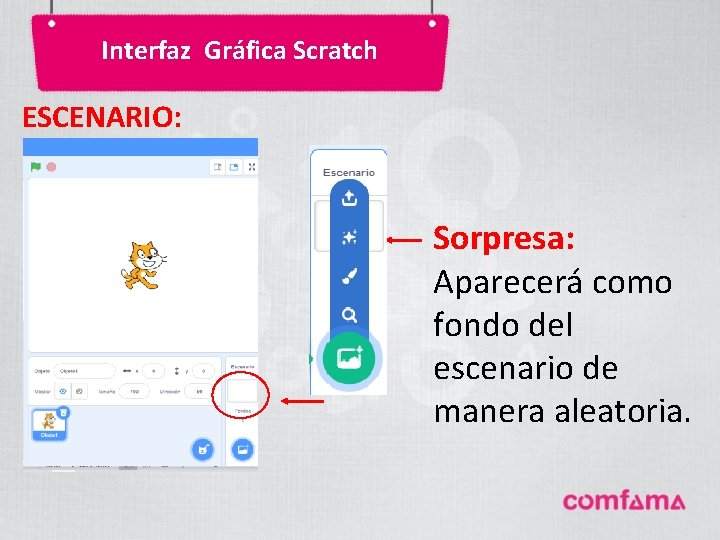
Interfaz Gráfica Scratch ESCENARIO: Sorpresa: Aparecerá como fondo del escenario de manera aleatoria.
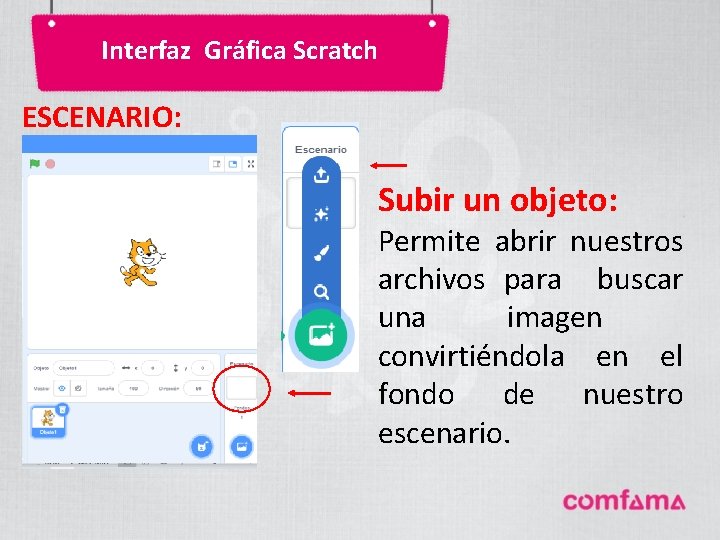
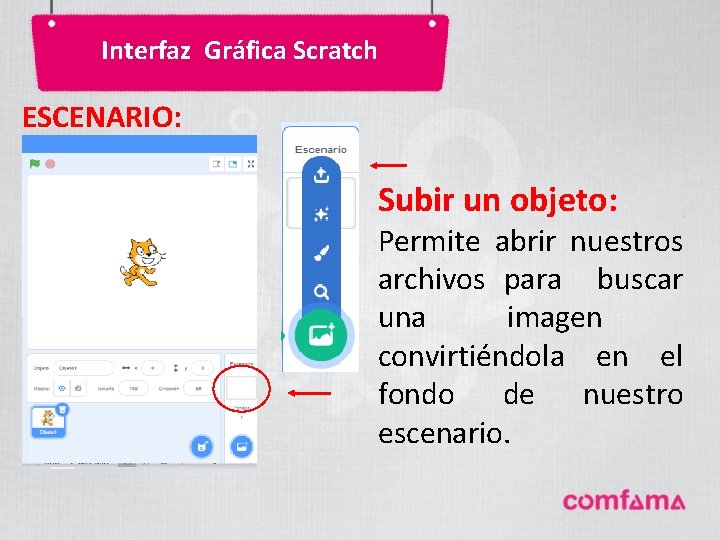
Interfaz Gráfica Scratch ESCENARIO: Subir un objeto: Permite abrir nuestros archivos para buscar una imagen convirtiéndola en el fondo de nuestro escenario.
Interfaz Gráfica Scratch ESCENARIO: Subir un objeto: Permite abrir nuestros archivos para buscar una imagen convirtiéndola en el fondo de nuestro escenario.
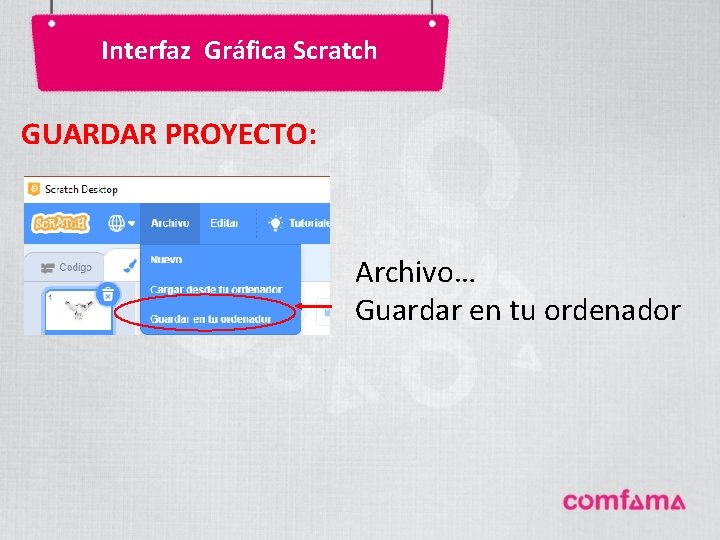
Interfaz Gráfica Scratch GUARDAR PROYECTO: Archivo… Guardar en tu ordenador
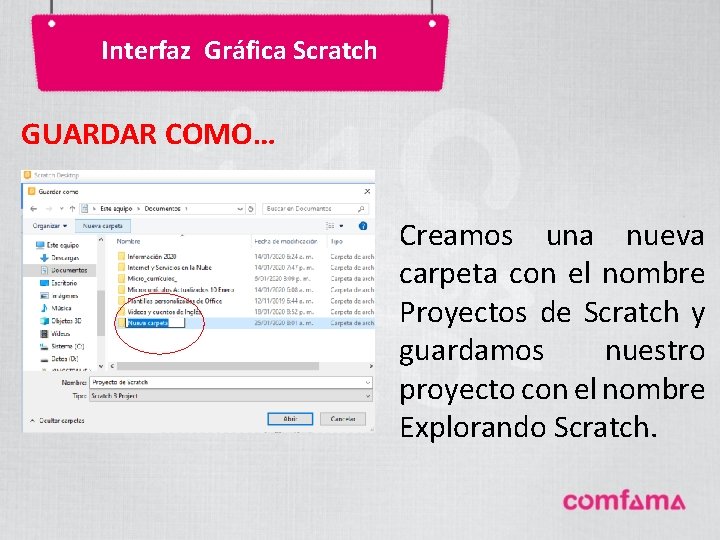
Interfaz Gráfica Scratch GUARDAR COMO… Creamos una nueva carpeta con el nombre Proyectos de Scratch y guardamos nuestro proyecto con el nombre Explorando Scratch.
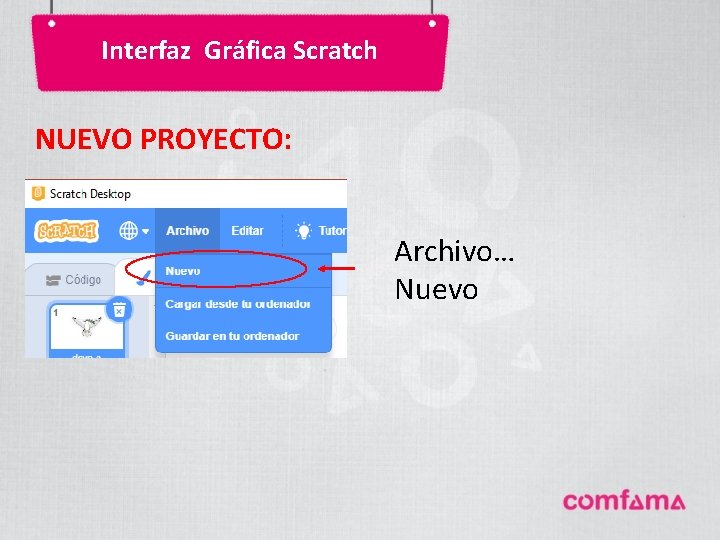
Interfaz Gráfica Scratch NUEVO PROYECTO: Archivo… Nuevo
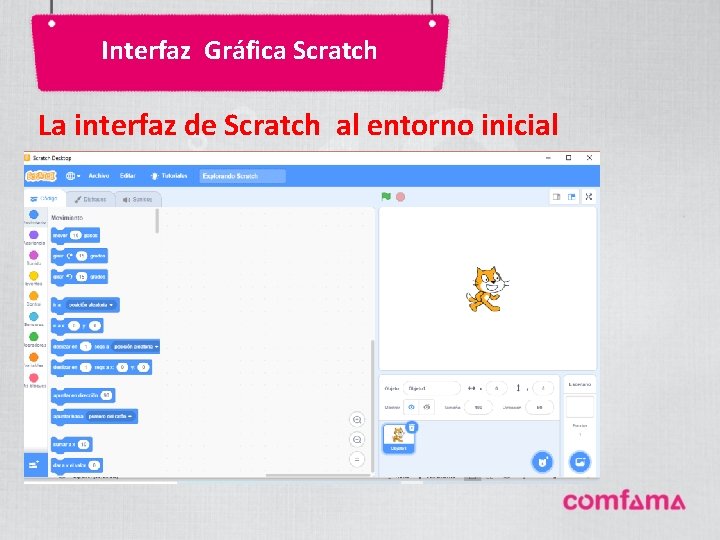
Interfaz Gráfica Scratch La interfaz de Scratch al entorno inicial
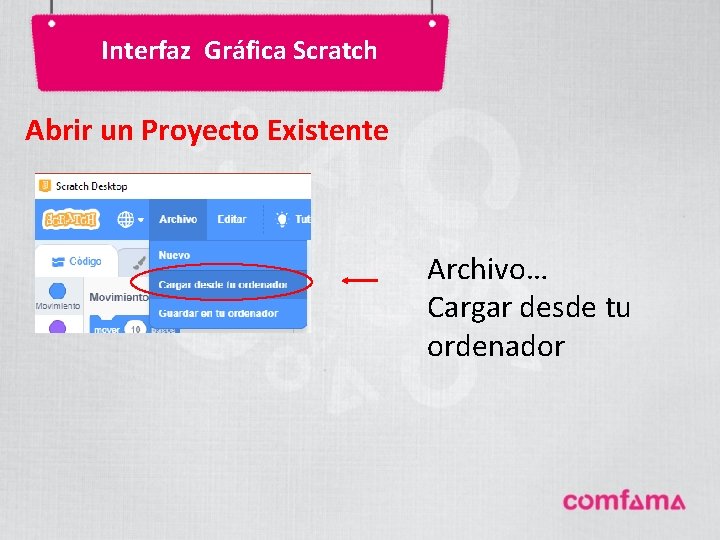
Interfaz Gráfica Scratch Abrir un Proyecto Existente Archivo… Cargar desde tu ordenador
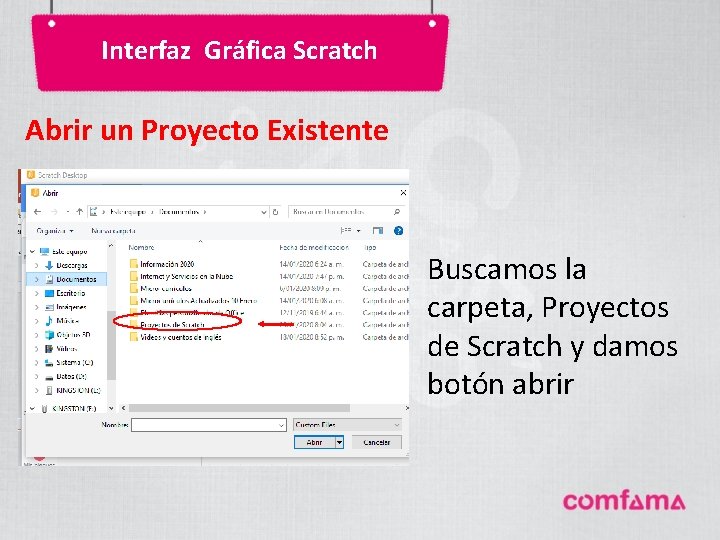
Interfaz Gráfica Scratch Abrir un Proyecto Existente Buscamos la carpeta, Proyectos de Scratch y damos botón abrir
Interfaz Gráfica Scratch Abrir un Proyecto Existente Seleccionamos nuestro proyecto y listo…
Interfaz Gráfica Scratch