
Installasi SQL SERVER SQL 2000 Developer Editionx 86setups
- Slides: 13
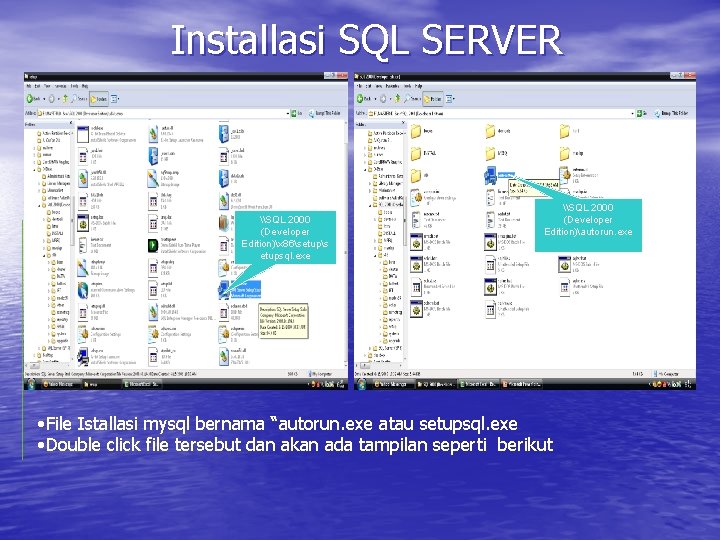
Installasi SQL SERVER \SQL 2000 (Developer Edition)x 86setups etupsql. exe \SQL 2000 (Developer Edition)autorun. exe • File Istallasi mysql bernama “autorun. exe atau setupsql. exe • Double click file tersebut dan akan ada tampilan seperti berikut
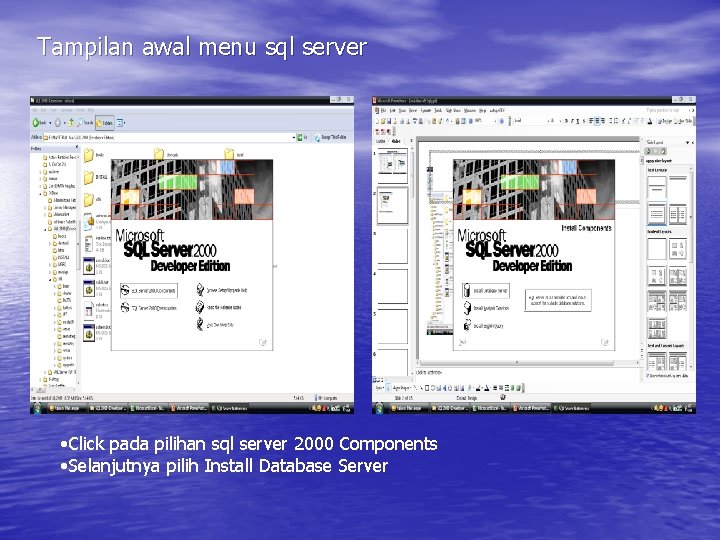
Tampilan awal menu sql server • Click pada pilihan sql server 2000 Components • Selanjutnya pilih Install Database Server
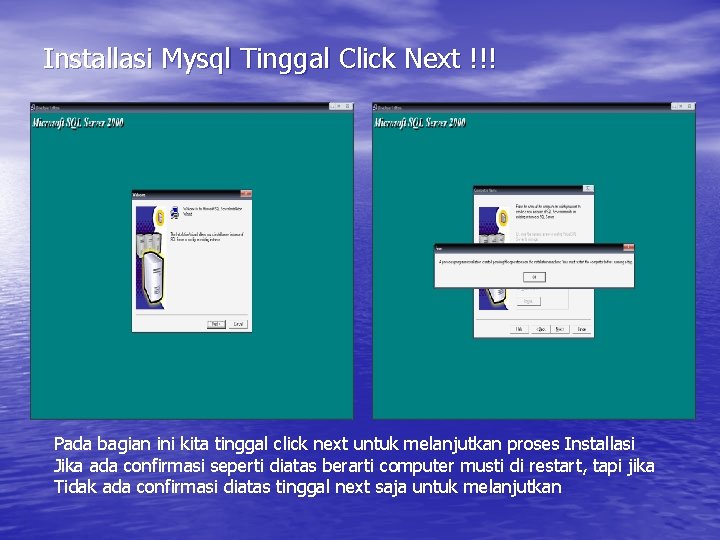
Installasi Mysql Tinggal Click Next !!! Pada bagian ini kita tinggal click next untuk melanjutkan proses Installasi Jika ada confirmasi seperti diatas berarti computer musti di restart, tapi jika Tidak ada confirmasi diatas tinggal next saja untuk melanjutkan
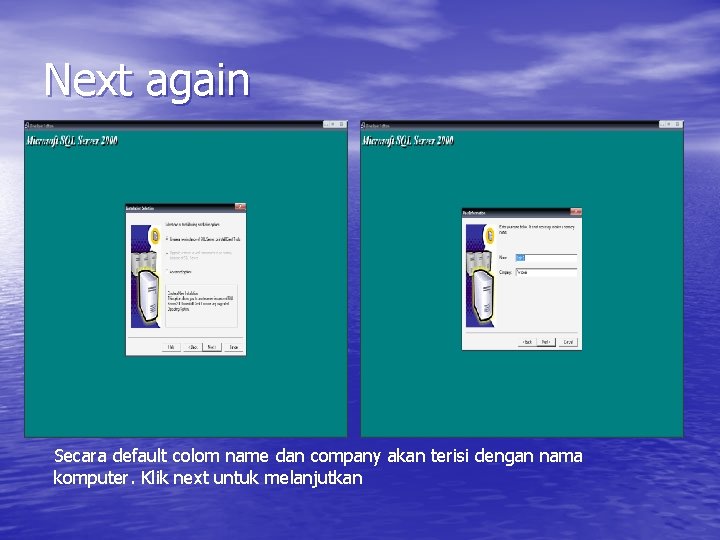
Next again Secara default colom name dan company akan terisi dengan nama komputer. Klik next untuk melanjutkan
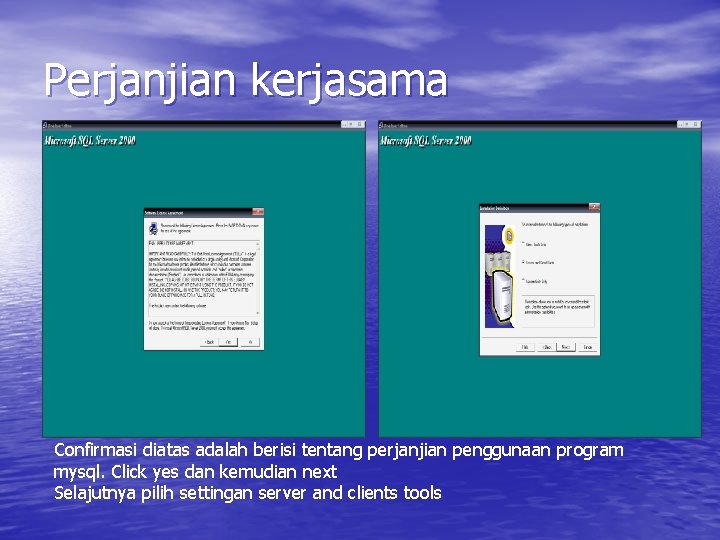
Perjanjian kerjasama Confirmasi diatas adalah berisi tentang perjanjian penggunaan program mysql. Click yes dan kemudian next Selajutnya pilih settingan server and clients tools
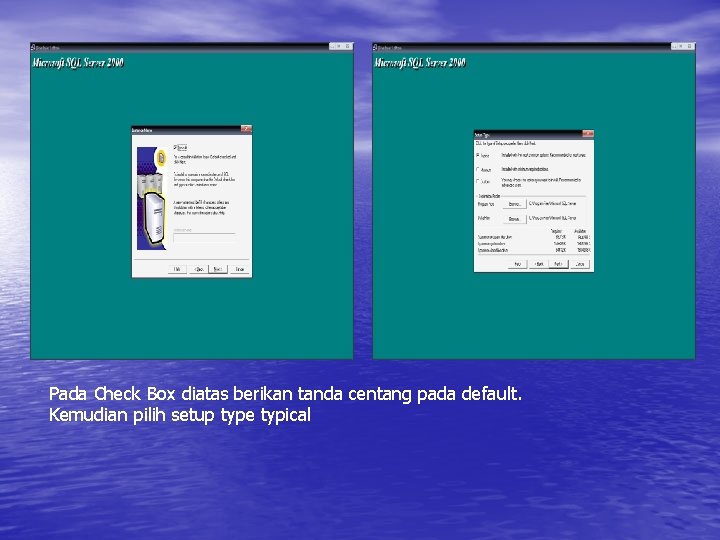
Pada Check Box diatas berikan tanda centang pada default. Kemudian pilih setup type typical
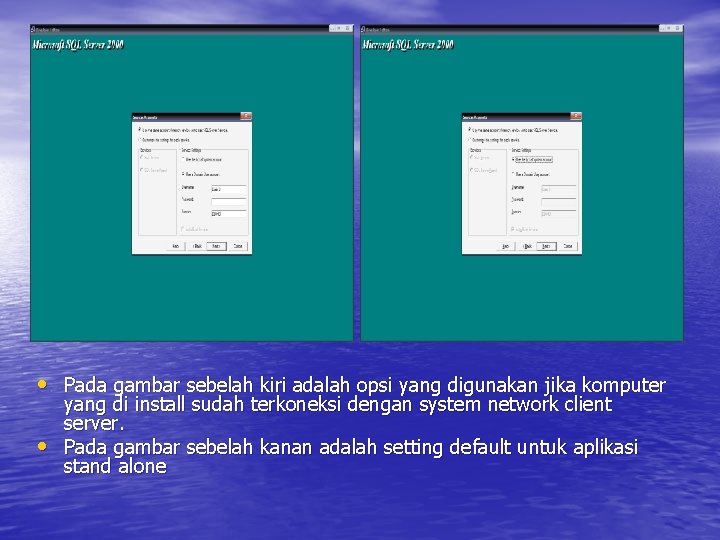
• Pada gambar sebelah kiri adalah opsi yang digunakan jika komputer • yang di install sudah terkoneksi dengan system network client server. Pada gambar sebelah kanan adalah setting default untuk aplikasi stand alone
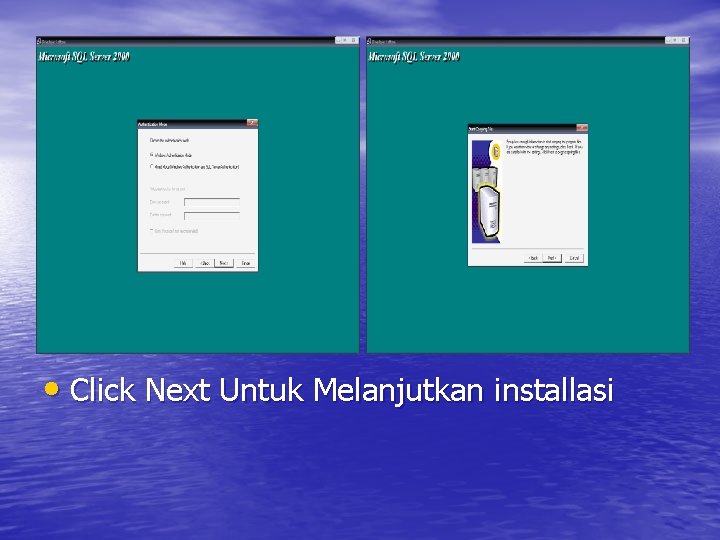
• Click Next Untuk Melanjutkan installasi
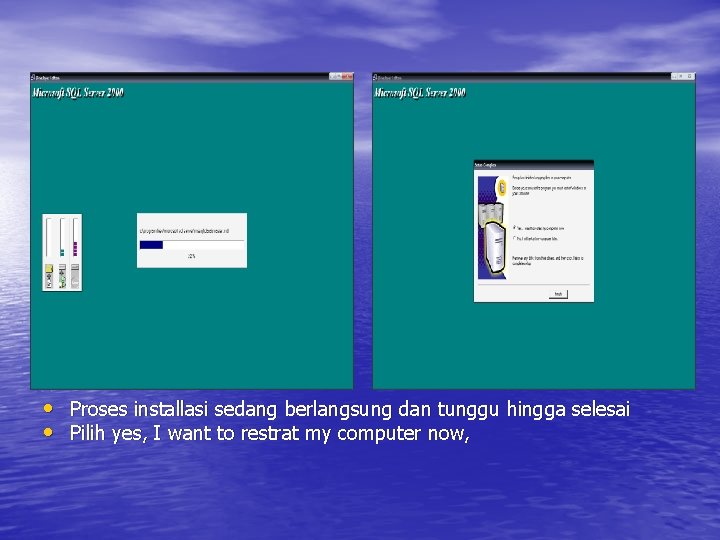
• • Proses installasi sedang berlangsung dan tunggu hingga selesai Pilih yes, I want to restrat my computer now,
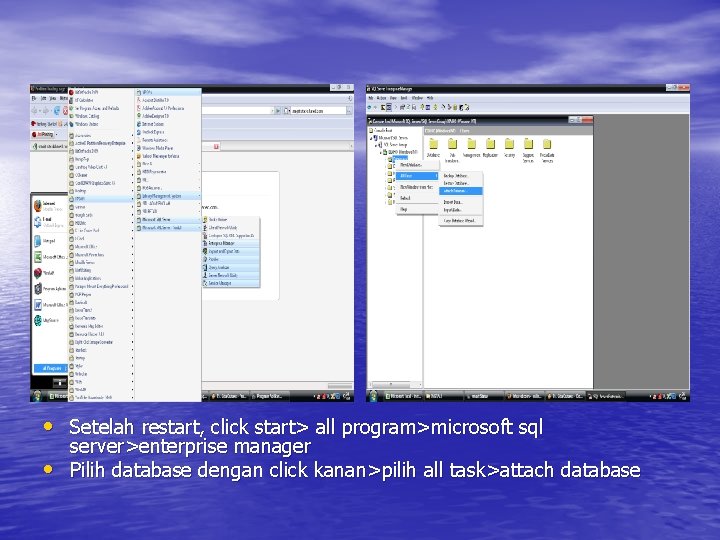
• Setelah restart, click start> all program>microsoft sql • server>enterprise manager Pilih database dengan click kanan>pilih all task>attach database
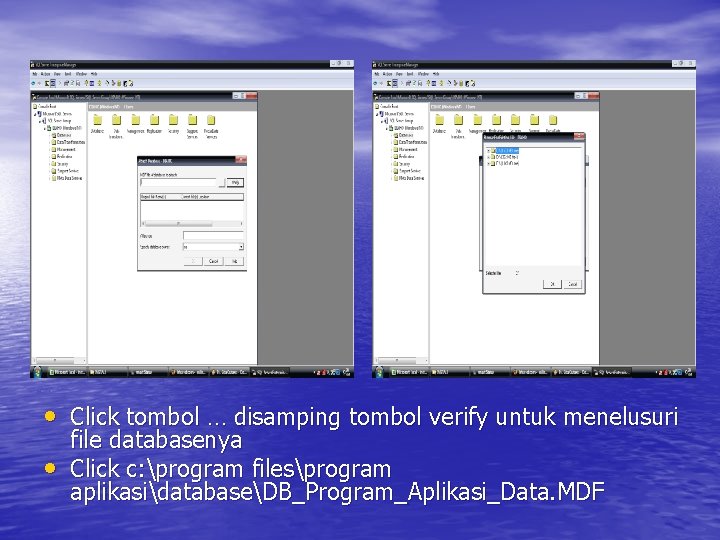
• Click tombol … disamping tombol verify untuk menelusuri • file databasenya Click c: program filesprogram aplikasidatabaseDB_Program_Aplikasi_Data. MDF
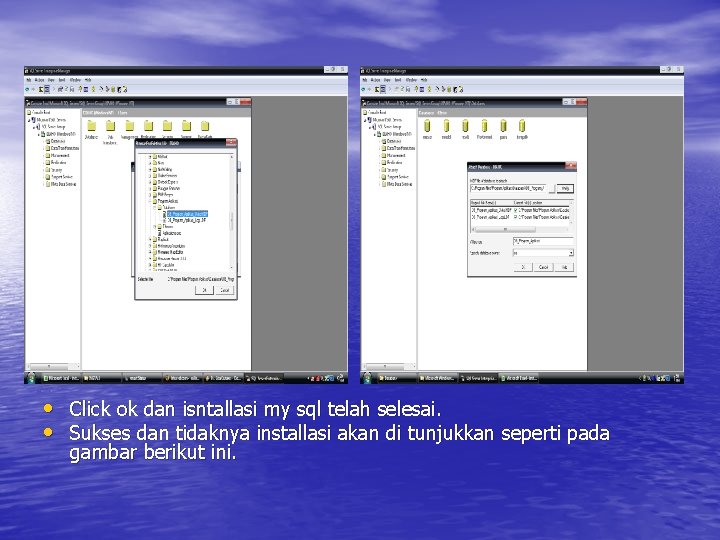
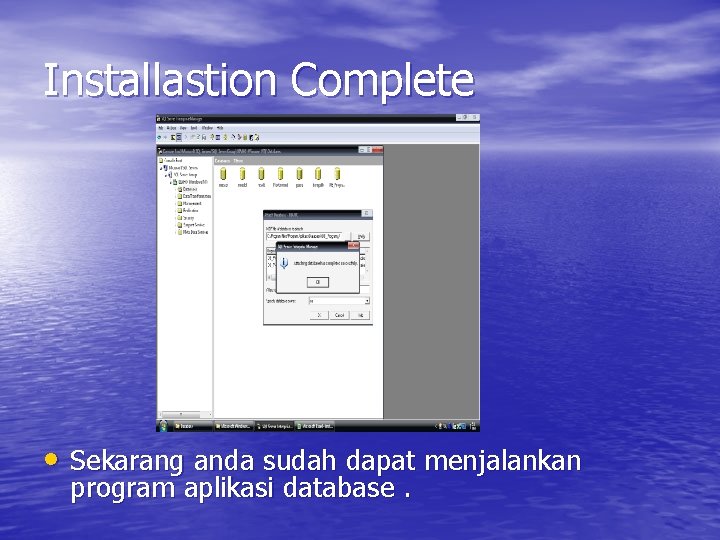
• • Click ok dan isntallasi my sql telah selesai. Sukses dan tidaknya installasi akan di tunjukkan seperti pada gambar berikut ini.
Installastion Complete • Sekarang anda sudah dapat menjalankan program aplikasi database.