
Initiation un logiciel de prsentation POWERPOINT Mdiathque de

- Slides: 13
Initiation à un logiciel de présentation (POWERPOINT) Médiathèque de Bussy Saint-Georges INITIATION À UN LOGICIEL DE PRESENTATION (POWERPOINT) Insérer des objets multimédia
I – INSÉRER UN OBJET AUDIO 1. Affichez la diapositive à laquelle vous désirez ajouter le son ; 2. Cliquez dans le menu Insertion, puis sur Films et sons ; 3. Quatre choix s’offrent à vous : a) Son de la Bibliothèque multimédia ; b) A partir d’un fichier audio ; c) Lire une piste de CD audio ; d) Enregistrer un son. 2
a) Son de la Bibliothèque multimédia – Après ce choix, un volet de résultats apparaît à la droite de votre diapositive ; – Cliquez sur le fichier que vous souhaitez insérer ; – Une boîte de dialogue apparaît : Ä Voulez-vous que votre son soit lu automatiquement au cours du diaporama ? Sinon, il sera lu quand vous cliquerez dessus. ü Validez votre choix 3
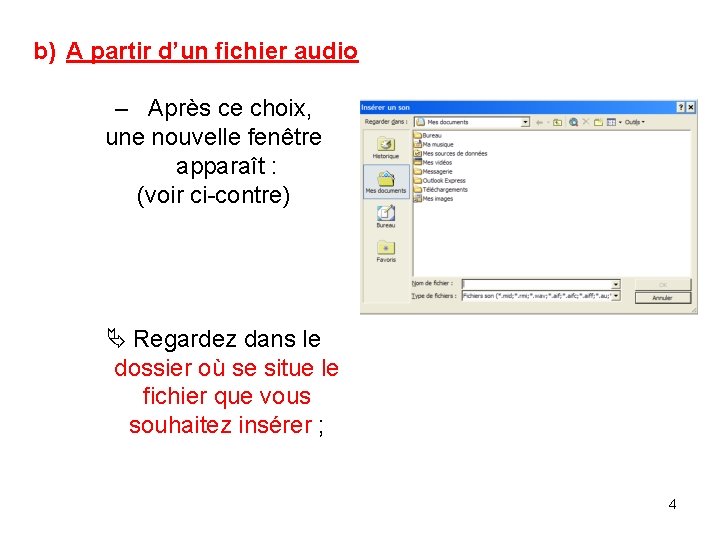
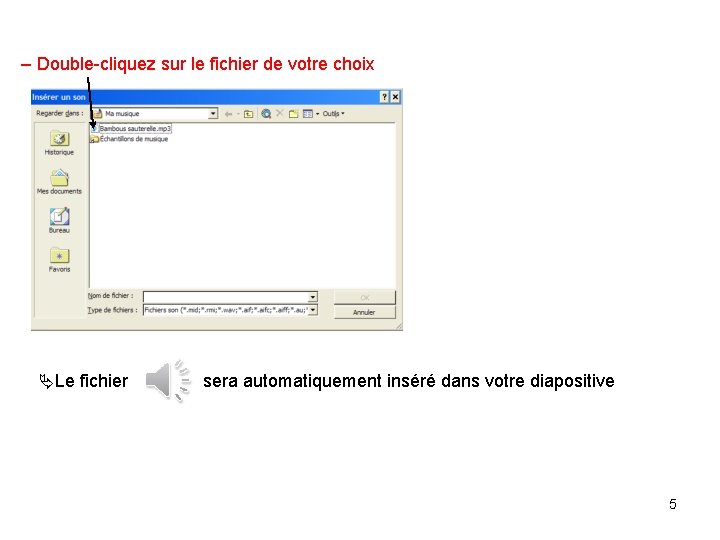
b) A partir d’un fichier audio – Après ce choix, une nouvelle fenêtre apparaît : (voir ci-contre) Ä Regardez dans le dossier où se situe le fichier que vous souhaitez insérer ; 4
– Double-cliquez sur le fichier de votre choix ÄLe fichier sera automatiquement inséré dans votre diapositive 5
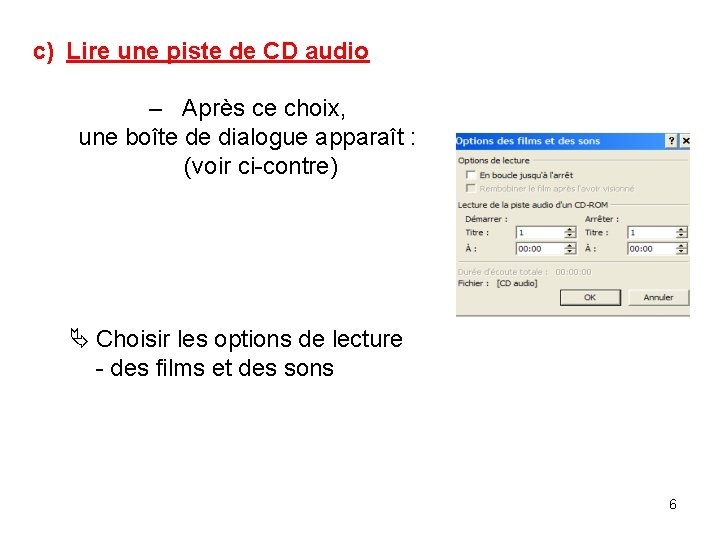
c) Lire une piste de CD audio – Après ce choix, une boîte de dialogue apparaît : (voir ci-contre) Ä Choisir les options de lecture - des films et des sons 6
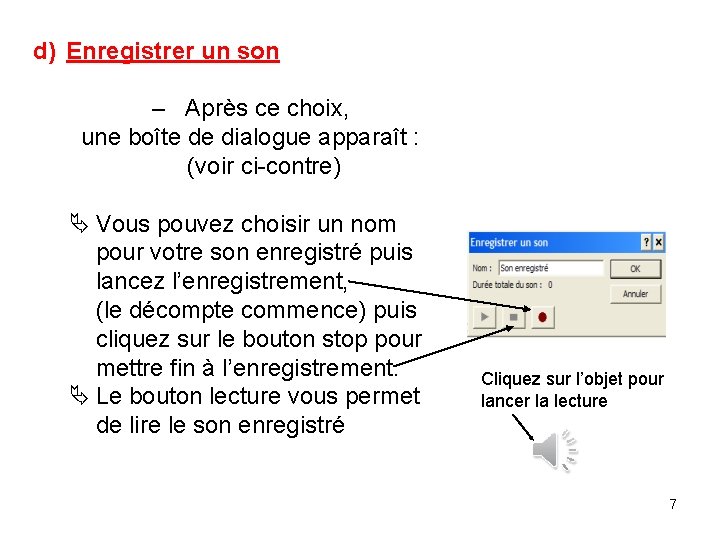
d) Enregistrer un son – Après ce choix, une boîte de dialogue apparaît : (voir ci-contre) Ä Vous pouvez choisir un nom pour votre son enregistré puis lancez l’enregistrement, (le décompte commence) puis cliquez sur le bouton stop pour mettre fin à l’enregistrement. Ä Le bouton lecture vous permet de lire le son enregistré Cliquez sur l’objet pour lancer la lecture 7
II – AJOUTER DE LA VIDÉO 1. Affichez la diapositive à laquelle vous désirez ajouter la vidéo ; 2. Cliquez dans le menu Insertion, puis sur Films et sons ; 3. Deux choix s’offrent à vous : a) Film de la Bibliothèque multimédia ; b) Film en provenance d’un fichier. 8
a) Film de la Bibliothèque multimédia – Après ce choix, un volet de résultats apparaît à la droite de votre diapositive ; – Cliquez sur le fichier que vous souhaitez insérer ; 9
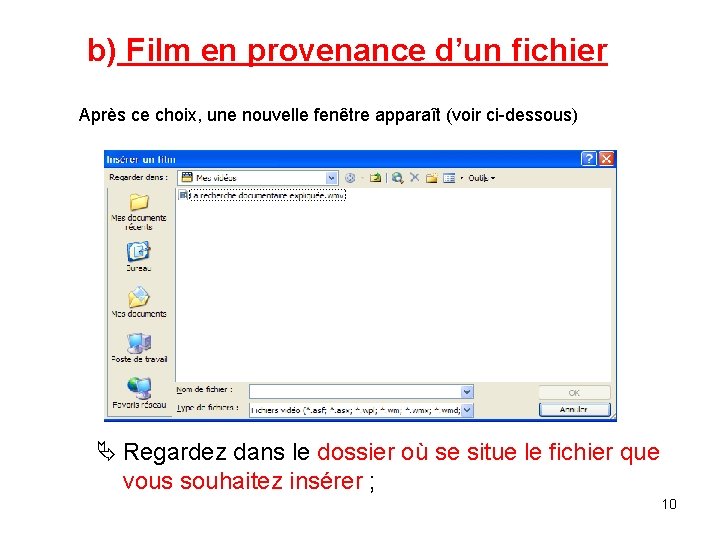
b) Film en provenance d’un fichier Après ce choix, une nouvelle fenêtre apparaît (voir ci-dessous) Ä Regardez dans le dossier où se situe le fichier que vous souhaitez insérer ; 10
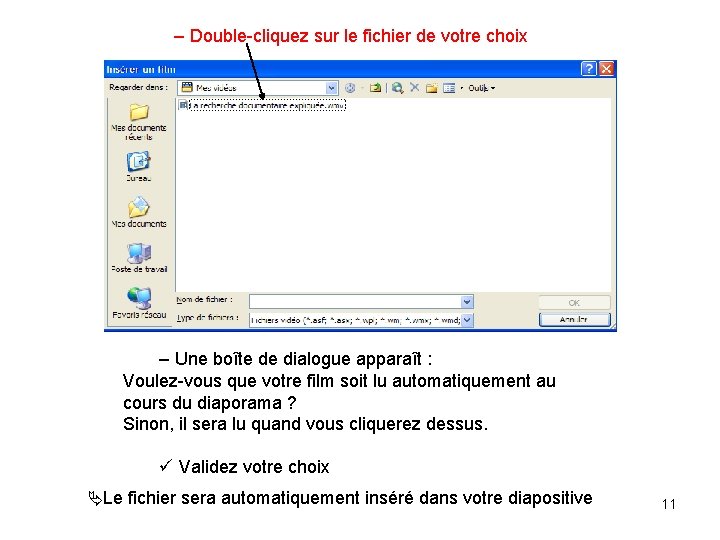
– Double-cliquez sur le fichier de votre choix – Une boîte de dialogue apparaît : Voulez-vous que votre film soit lu automatiquement au cours du diaporama ? Sinon, il sera lu quand vous cliquerez dessus. ü Validez votre choix ÄLe fichier sera automatiquement inséré dans votre diapositive 11
12
Fin Formation proposée par Karl - Médiathèque de l’Europe 13