
Informatique Bureautique Traitement de texte Writer Premire Partie

Informatique Bureautique Traitement de texte Writer Première Partie
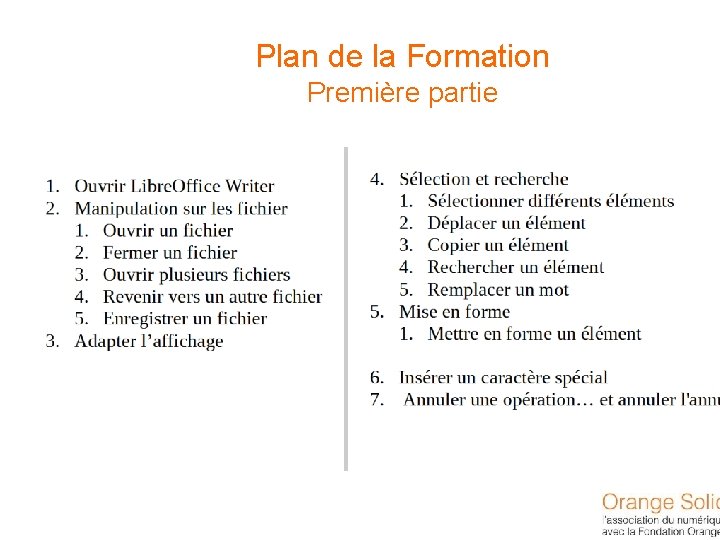
Plan de la Formation Première partie

Ouvrir Libre. Office Writer Cliquez sur l’icône Writer dans la barre du lanceur
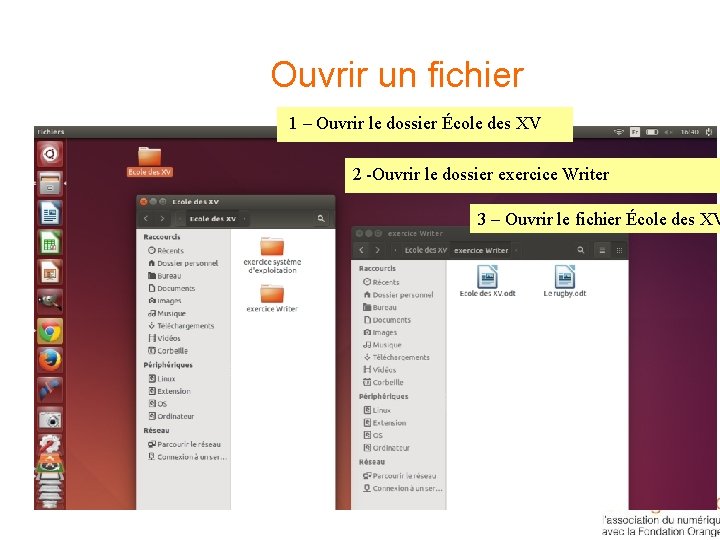
Ouvrir un fichier 1 – Ouvrir le dossier École des XV 2 -Ouvrir le dossier exercice Writer 3 – Ouvrir le fichier École des XV
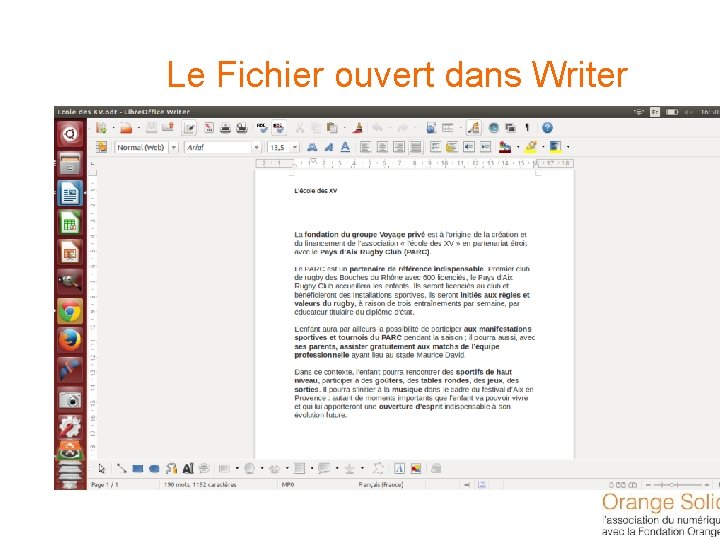
Le Fichier ouvert dans Writer
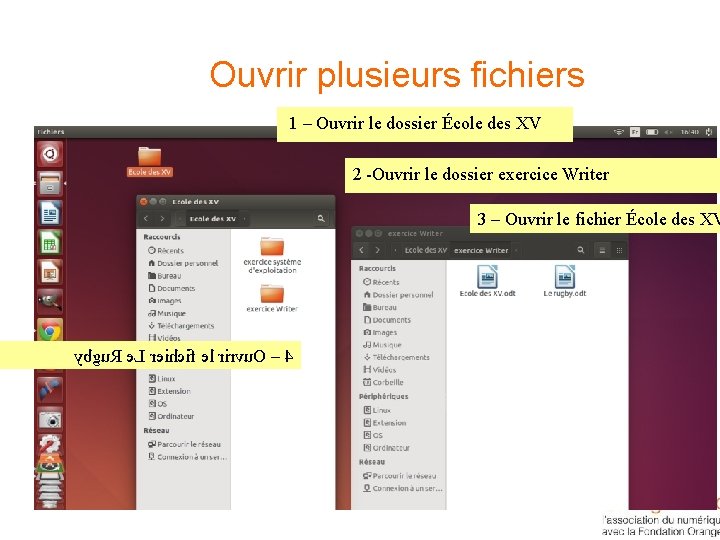
Ouvrir plusieurs fichiers 1 – Ouvrir le dossier École des XV 2 -Ouvrir le dossier exercice Writer 3 – Ouvrir le fichier École des XV ybgu. R e. L reihcif el rirvu. O – 4
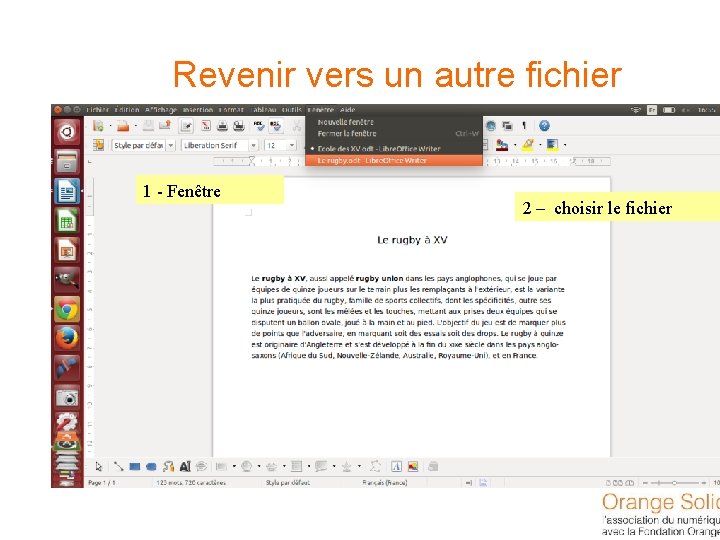
Revenir vers un autre fichier 1 - Fenêtre 2 – choisir le fichier
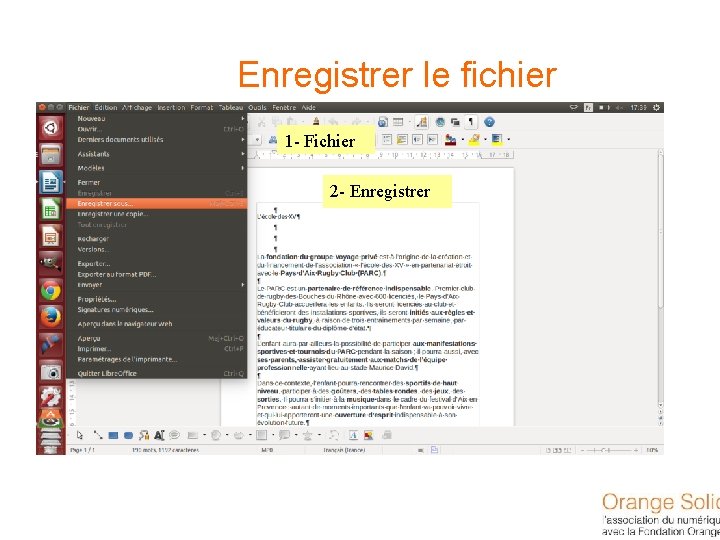
Enregistrer le fichier 1 - Fichier 2 - Enregistrer
Enregistrer le fichier ● ● ● Enregistrer : pour un nouveau fichier, ou sauvegarder les modifications. Enregistrer sous : pour enregistrer le fichier à un autre endroi ou en garder une copie avec un autre nom. Enregistrer une copie : pour garder une copie.
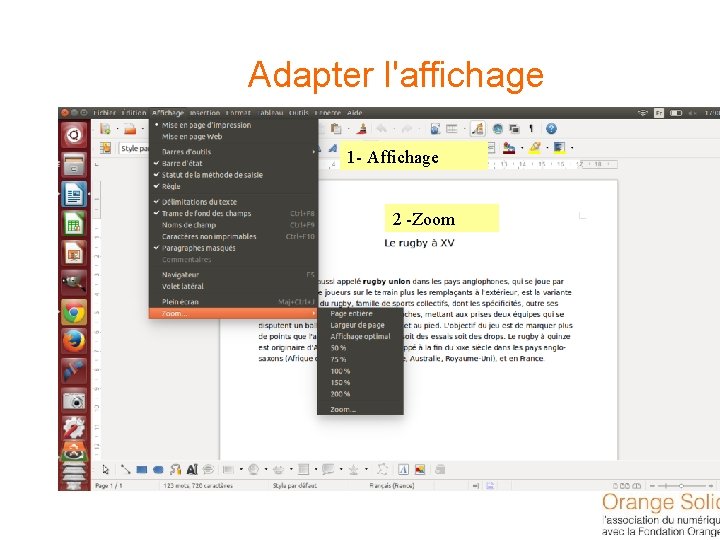
Adapter l'affichage 1 - Affichage 2 -Zoom
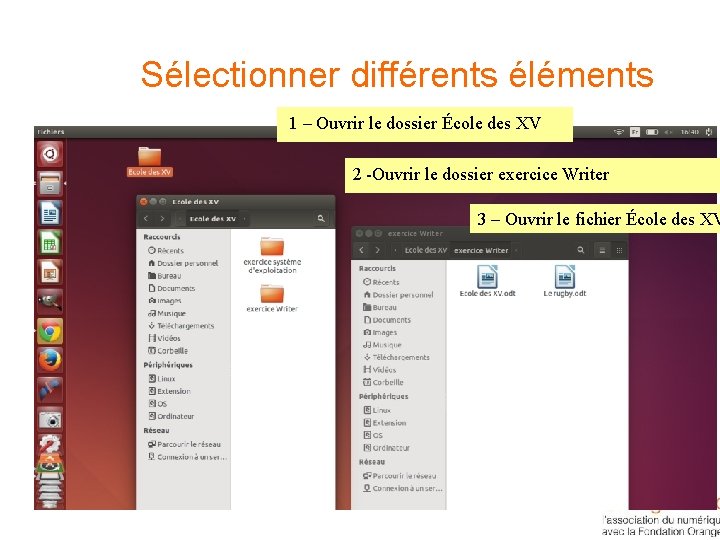
Sélectionner différents éléments 1 – Ouvrir le dossier École des XV 2 -Ouvrir le dossier exercice Writer 3 – Ouvrir le fichier École des XV
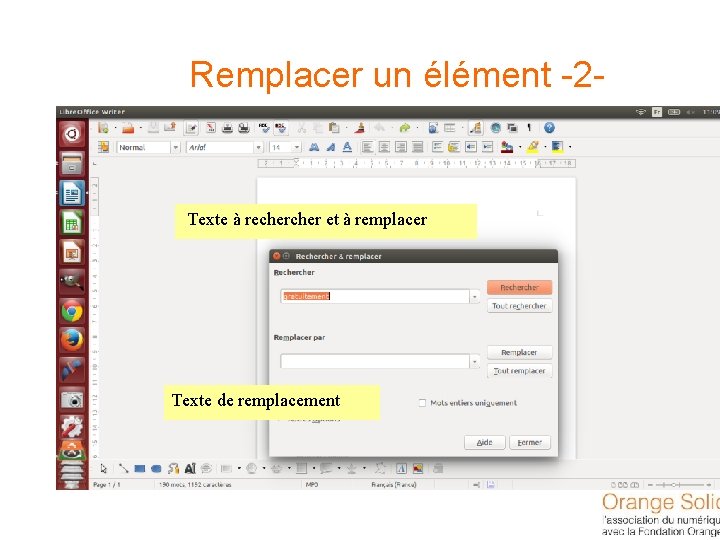
Remplacer un élément -2 - Texte à recher et à remplacer Texte de remplacement
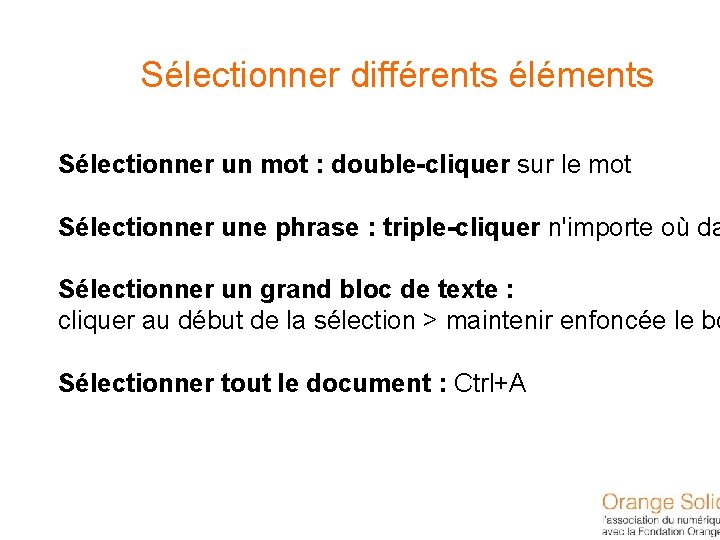
Sélectionner différents éléments Sélectionner un mot : double-cliquer sur le mot Sélectionner une phrase : triple-cliquer n'importe où da Sélectionner un grand bloc de texte : cliquer au début de la sélection > maintenir enfoncée le bo Sélectionner tout le document : Ctrl+A
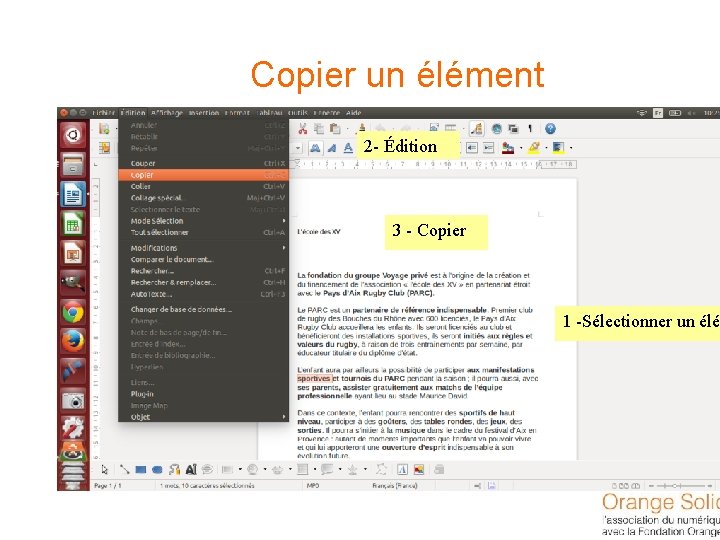
Copier un élément 2 - Édition 3 - Copier 1 -Sélectionner un élém
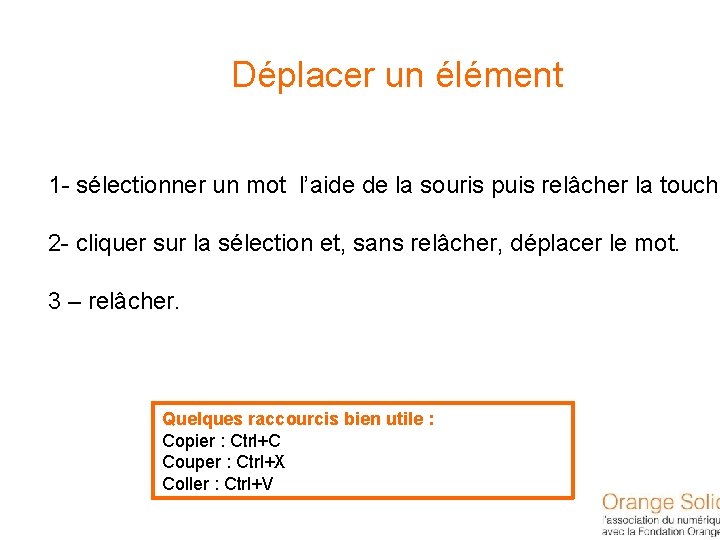
Déplacer un élément 1 - sélectionner un mot l’aide de la souris puis relâcher la touche 2 - cliquer sur la sélection et, sans relâcher, déplacer le mot. 3 – relâcher. Quelques raccourcis bien utile : Copier : Ctrl+C Couper : Ctrl+X Coller : Ctrl+V
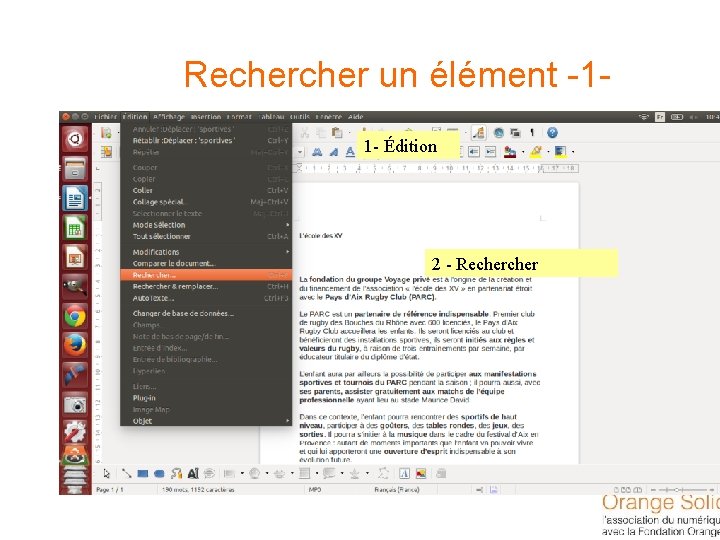
Recher un élément -11 - Édition 2 - Recher
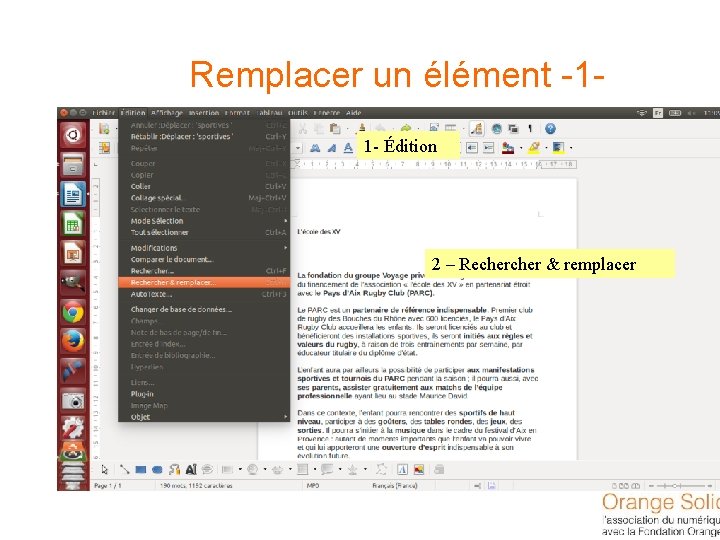
Remplacer un élément -11 - Édition 2 – Recher & remplacer
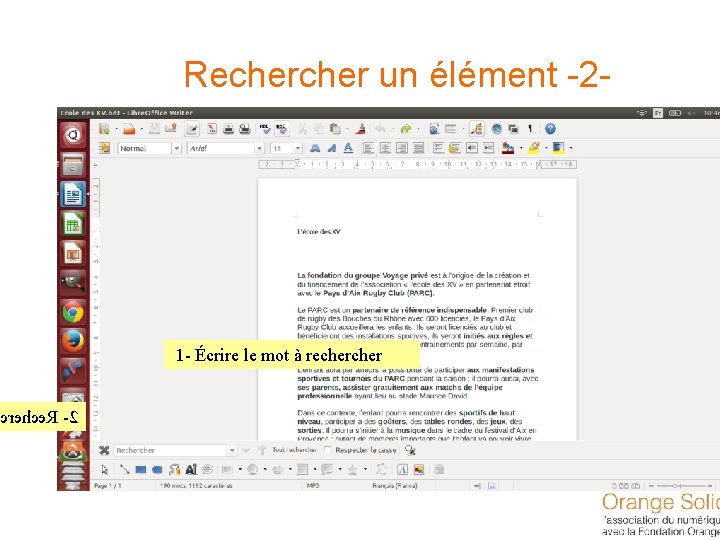
Recher un élément -2 - 1 - Écrire le mot à recher rehce. R -2
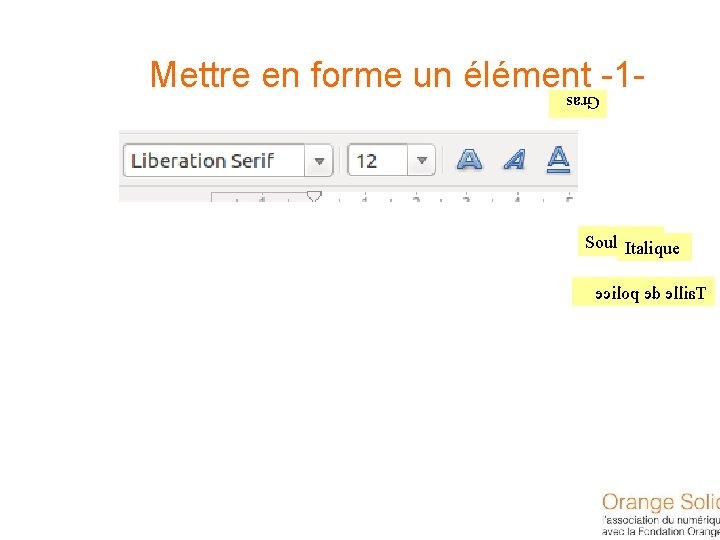
Mettre en forme un élément -1 Gras Souligné Italique ecilop ed ellia. T
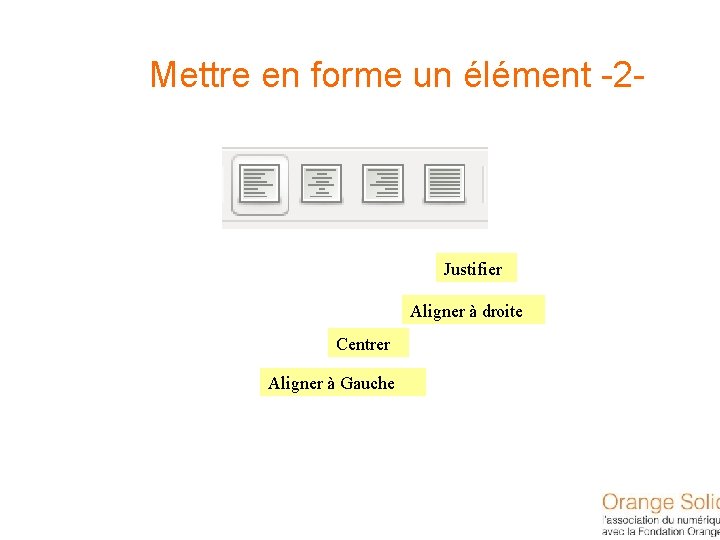
Mettre en forme un élément -2 - Justifier Aligner à droite Centrer Aligner à Gauche
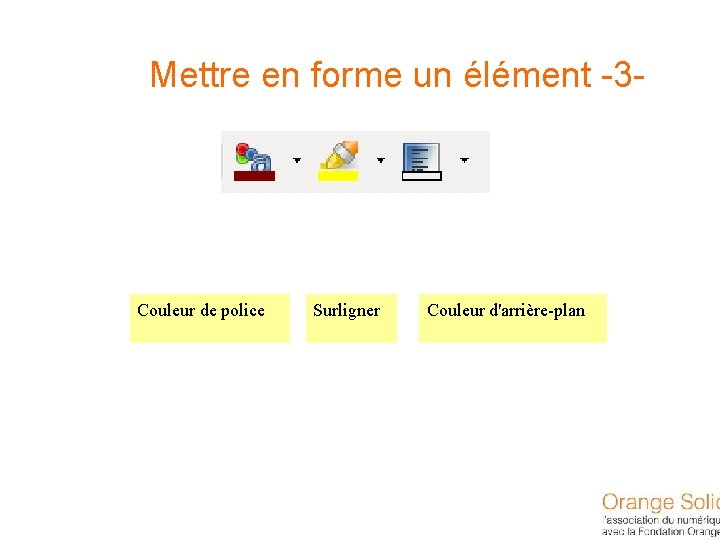
Mettre en forme un élément -3 - Couleur de police Surligner Couleur d'arrière-plan
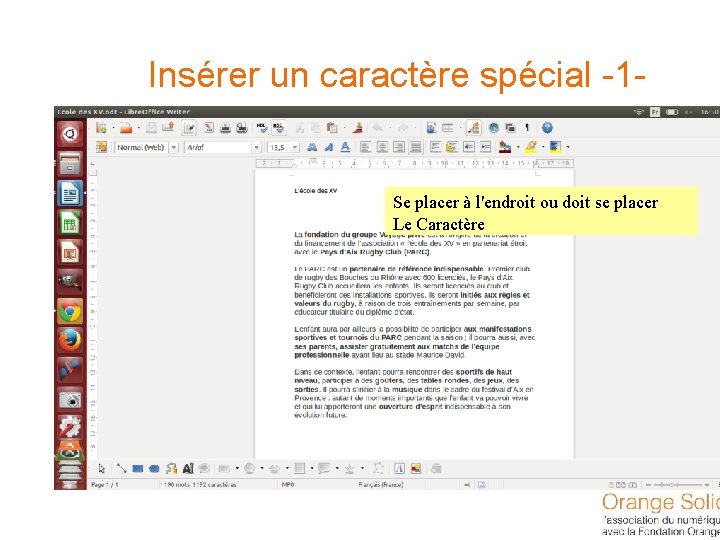
Insérer un caractère spécial -1 - Se placer à l'endroit ou doit se placer Le Caractère
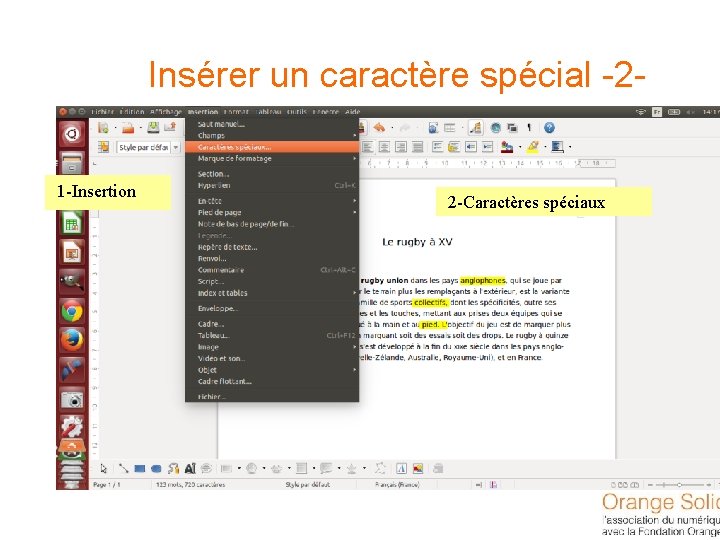
Insérer un caractère spécial -21 -Insertion 2 -Caractères spéciaux
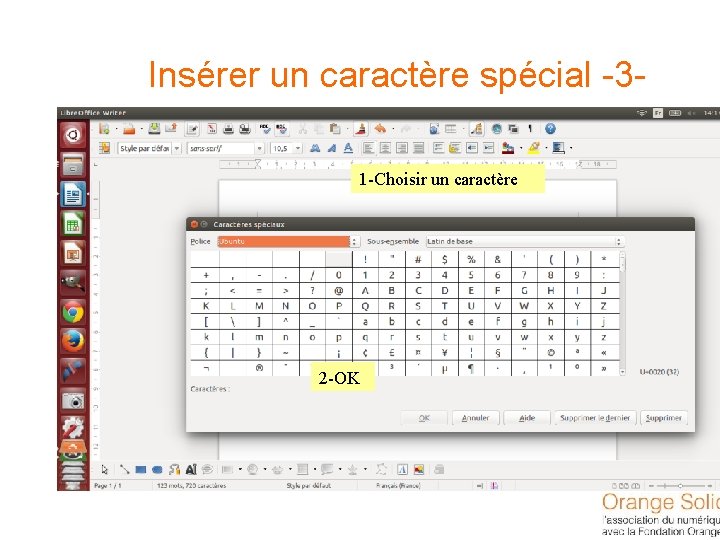
Insérer un caractère spécial -31 -Choisir un caractère 2 -OK
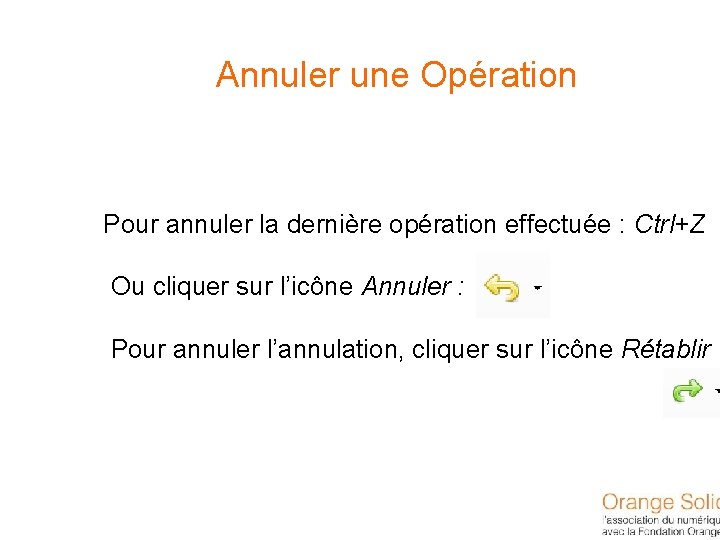
Annuler une Opération Pour annuler la dernière opération effectuée : Ctrl+Z Ou cliquer sur l’icône Annuler : Pour annuler l’annulation, cliquer sur l’icône Rétablir

Questions ?

Merci
- Slides: 27