
IMAGE ANIMASI DAN MULTIMEDIA DI DELPHI Materi Kuliah


- Slides: 16
IMAGE, ANIMASI DAN MULTIMEDIA DI DELPHI Materi Kuliah Pemrograman Visual (Delphi) Program D 3 manajemen Informatika – Teknik Informatika UNG Agus Lahinta. , ST. , M. Kom
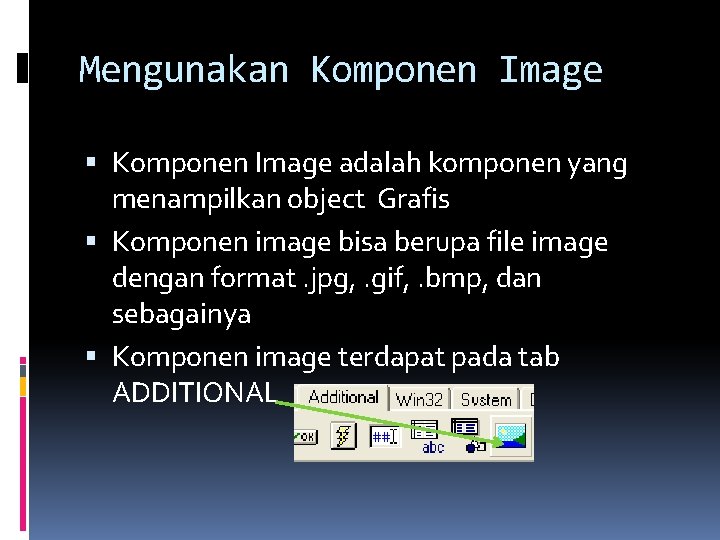
Mengunakan Komponen Image adalah komponen yang menampilkan object Grafis Komponen image bisa berupa file image dengan format. jpg, . gif, . bmp, dan sebagainya Komponen image terdapat pada tab ADDITIONAL
Latihan Buatlah aplikasi baru Setelah form 1 muncul, tambahkan komponen image ke dalam form Klik property picture pada object inspector sehingga muncul kotak dialog Picture Editor.
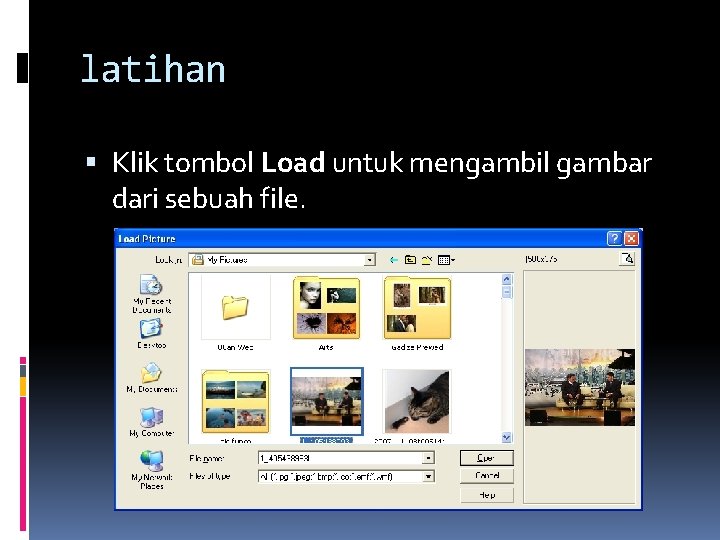
latihan Klik tombol Load untuk mengambil gambar dari sebuah file.
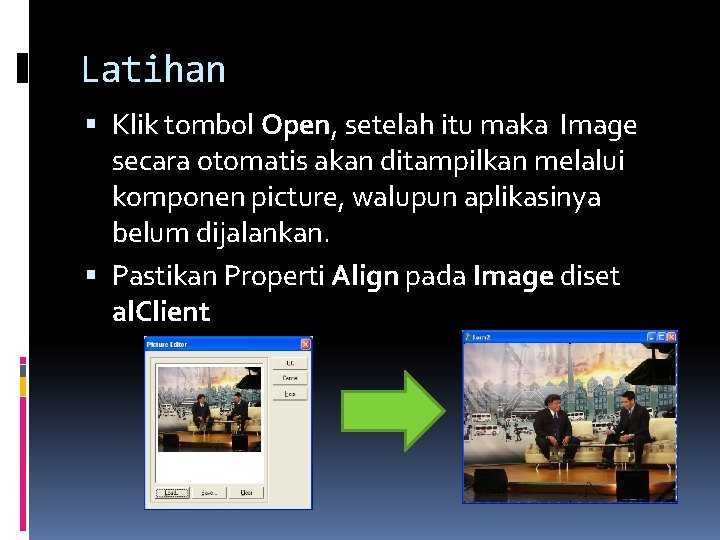
Latihan Klik tombol Open, setelah itu maka Image secara otomatis akan ditampilkan melalui komponen picture, walupun aplikasinya belum dijalankan. Pastikan Properti Align pada Image diset al. Client
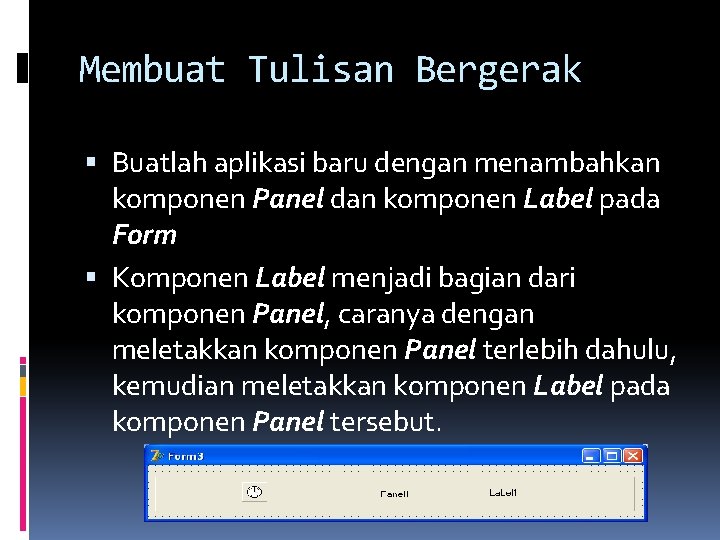
Membuat Tulisan Bergerak Buatlah aplikasi baru dengan menambahkan komponen Panel dan komponen Label pada Form Komponen Label menjadi bagian dari komponen Panel, caranya dengan meletakkan komponen Panel terlebih dahulu, kemudian meletakkan komponen Label pada komponen Panel tersebut.
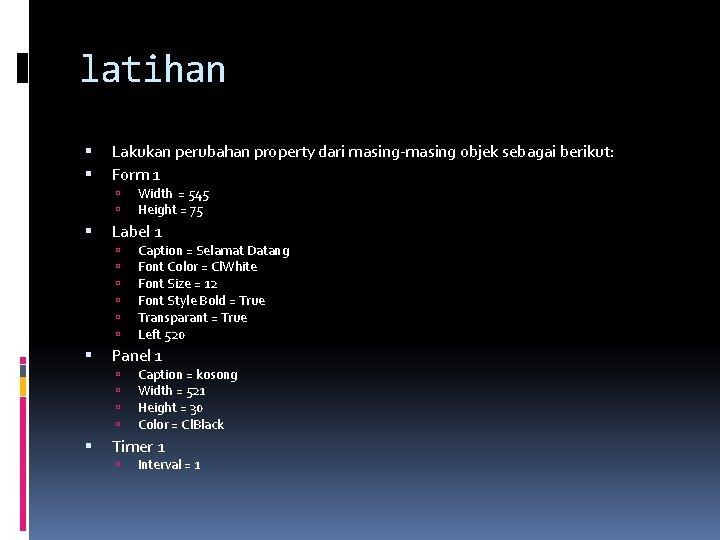
latihan Lakukan perubahan property dari masing-masing objek sebagai berikut: Form 1 Label 1 Caption = Selamat Datang Font Color = Cl. White Font Size = 12 Font Style Bold = True Transparant = True Left 520 Panel 1 Width = 545 Height = 75 Caption = kosong Width = 521 Height = 30 Color = Cl. Black Timer 1 Interval = 1
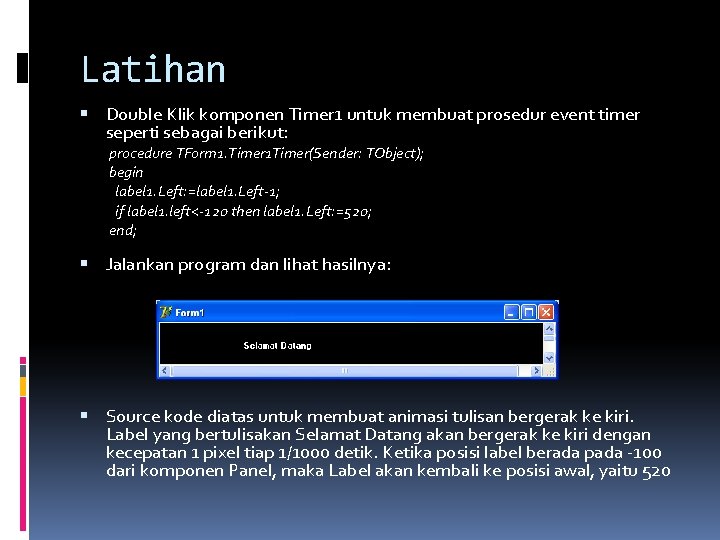
Latihan Double Klik komponen Timer 1 untuk membuat prosedur event timer seperti sebagai berikut: procedure TForm 1. Timer 1 Timer(Sender: TObject); begin label 1. Left: =label 1. Left-1; if label 1. left<-120 then label 1. Left: =520; end; Jalankan program dan lihat hasilnya: Source kode diatas untuk membuat animasi tulisan bergerak ke kiri. Label yang bertulisakan Selamat Datang akan bergerak ke kiri dengan kecepatan 1 pixel tiap 1/1000 detik. Ketika posisi label berada pada -100 dari komponen Panel, maka Label akan kembali ke posisi awal, yaitu 520
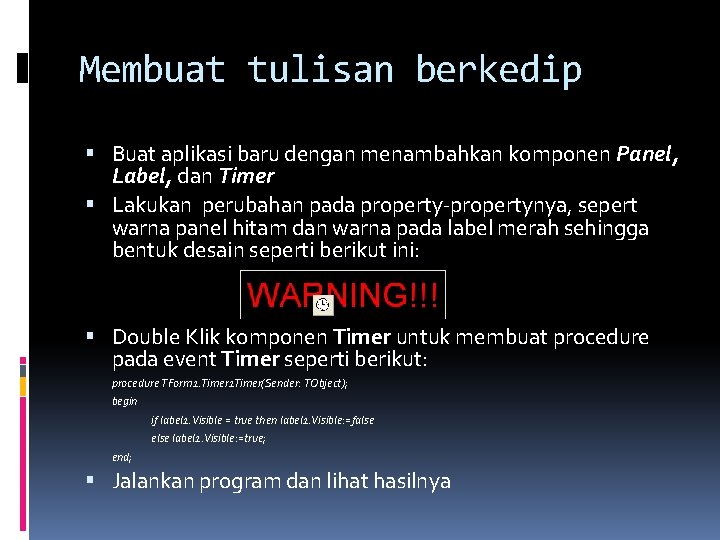
Membuat tulisan berkedip Buat aplikasi baru dengan menambahkan komponen Panel, Label, dan Timer Lakukan perubahan pada property-propertynya, sepert warna panel hitam dan warna pada label merah sehingga bentuk desain seperti berikut ini: Double Klik komponen Timer untuk membuat procedure pada event Timer seperti berikut: procedure TForm 1. Timer 1 Timer(Sender: TObject); begin if label 1. Visible = true then label 1. Visible: =false else label 1. Visible: =true; end; Jalankan program dan lihat hasilnya
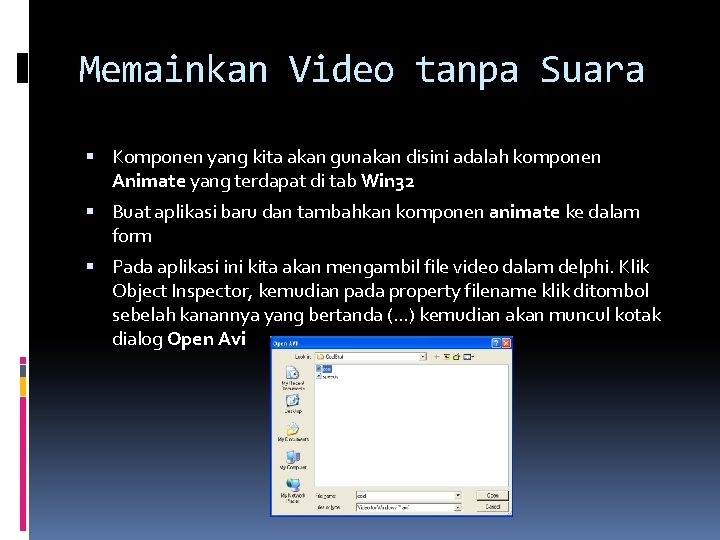
Memainkan Video tanpa Suara Komponen yang kita akan gunakan disini adalah komponen Animate yang terdapat di tab Win 32 Buat aplikasi baru dan tambahkan komponen animate ke dalam form Pada aplikasi ini kita akan mengambil file video dalam delphi. Klik Object Inspector, kemudian pada property filename klik ditombol sebelah kanannya yang bertanda (…) kemudian akan muncul kotak dialog Open Avi
latihan Pilih file cool. avi yang ada di direktori C: program filesBorlandDelphi 6 demoscoolstuf kemudian klik Open Ubah properti repetitions menjadi 5 Letakkan kontrol animate tersebut pada pojok kanan atas form Double klik pada event On. Activate dari form, kemudian ubah procedure-nya seperti: procedure TForm 1. Form. Activate(Sender: TObject); begin animate 1. Active: =True; end; Tambahkan komponen Label pada form, kemudian ubahlah property caption menjadi Selamat Datang di Cool Image 4. 0. Atur jenis huruf dan ukurannya. Sehingga akan nampak sebagai berikut: Klik Komponen animate , kemudian pada object inspector klik tab event. Pada kolom On. Stop, double klik pada sebelah kanannya sehingga muncul kode editor. Ubahlah procedure animate 1 stop seperti berikut: procedure TForm 1. Animate 1 Stop(Sender: TObject); begin form 1. close; end; Jalankan programnya.
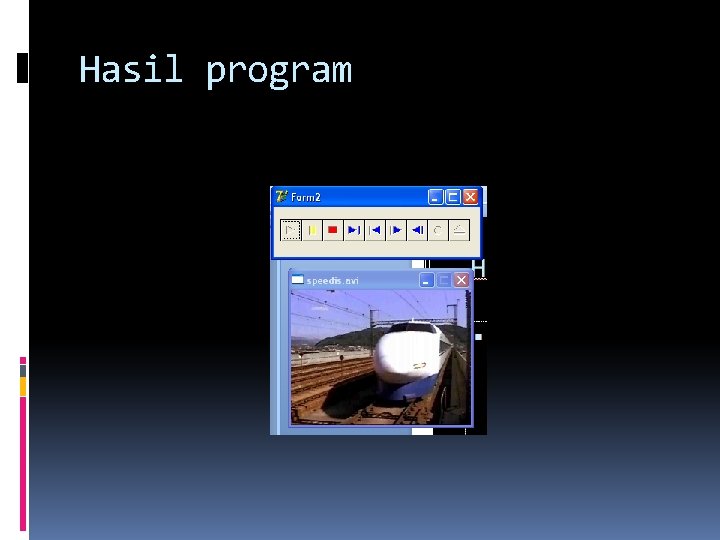
Memainkan Film Buat aplikasi baru untuk memainkan film Tambahkan komponen Media. Player dari tab System ke dalam form Klik property File. Name pada object inspector, sehingga muncul kotak dialog Open Pilih file speedis. avi pada direktori (c: program filesBorlanddelphi 6demoscoolstuf pilih file speedis. avi Ubah property auto. Open menjadi true Jalankan program untuk melihat hasilnya.
Hasil program
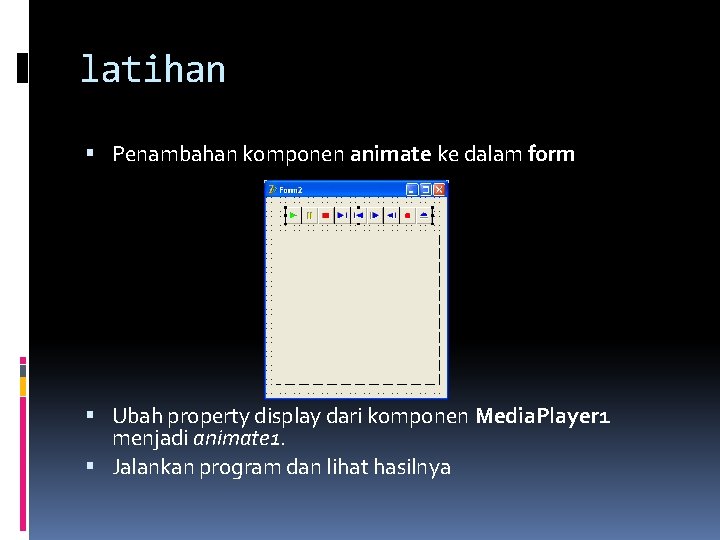
Modifikasi program Program yang anda buat tadi ketika dijalankan maka Windows secara otomatis akan menyediakan satu windows untuk menampilkan video clip. Ana dapat mengunakan komponen lain untuk menampilkan video clip tersebut secara sendiri. Dari aplikasi sebelumnya tambahkan komponen animate ke dalam form
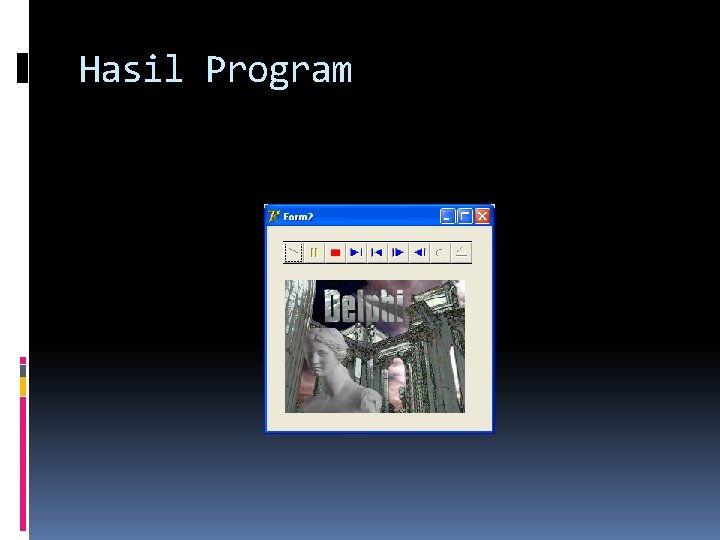
latihan Penambahan komponen animate ke dalam form Ubah property display dari komponen Media. Player 1 menjadi animate 1. Jalankan program dan lihat hasilnya
Hasil Program