
Il software Aleph caratteristiche e funzionalit Aleph 500
- Slides: 33
Il software Aleph caratteristiche e funzionalità Aleph 500 versione 16. 02 Acquisizioni e Periodici, Circolazione, Interlibrary loan e Document delivery i moduli ACQ/SER, CIR, ILL/DD seminario a cura di Libera Marinelli Università di Genova - Centro di servizi per il Coordinamento del Sistema Bibliotecario di Ateneo nell’ambito dell’insegnamento di Teorie, tecniche e tecnologie per le biblioteche e gli archivi tenuto dal prof. Graziano Ruffini Firenze, , Università degli studi, 13 maggio 2009
ACQ/SER: Presentazione o Permette la gestione di: • • o ORDINI PRENOTAZIONI su ordini ARRIVI FORNITORI FATTURE e pagamenti BUDGET STAMPA/invio per E-MAIL di ordini, solleciti, avvisi utenti, produzione di report amministrativi Si riferisce a Monografie e Periodici Aleph 500 versione 16. 02 Firenze, 13 maggio 2009
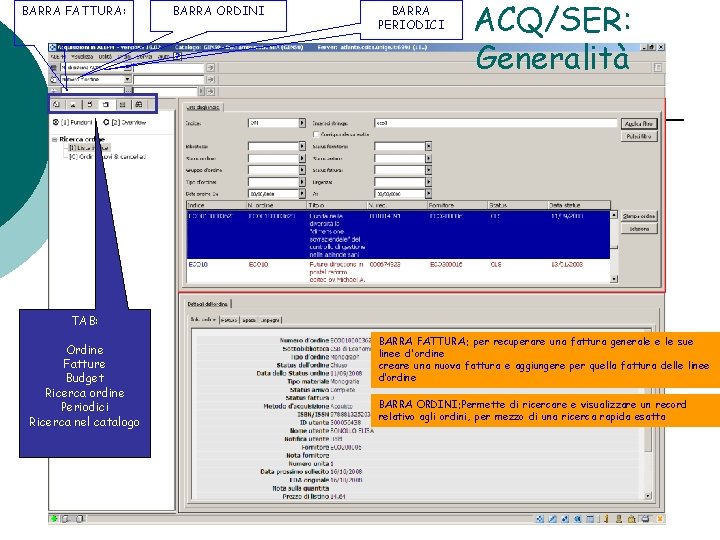
BARRA FATTURA: BARRA ORDINI BARRA PERIODICI ACQ/SER: Generalità TAB: Ordine Fatture Budget Ricerca ordine Periodici Ricerca nel catalogo Aleph 500 versione 16. 02 BARRA FATTURA: per recuperare una fattura generale e le sue linee d'ordine creare una nuova fattura e aggiungere per quella fattura delle linee d’ordine BARRA ORDINI: Permette di ricercare e visualizzare un record relativo agli ordini, per mezzo di una ricerca rapida esatta Firenze, 13 maggio 2009
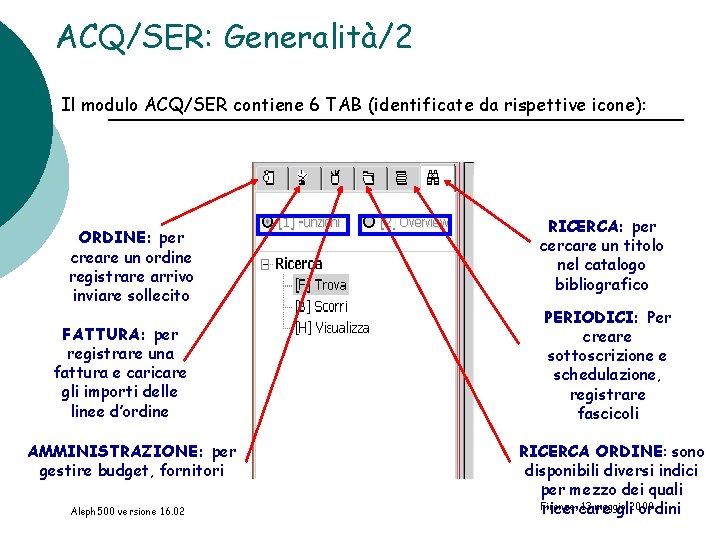
ACQ/SER: Generalità/2 Il modulo ACQ/SER contiene 6 TAB (identificate da rispettive icone): ORDINE: per creare un ordine registrare arrivo inviare sollecito FATTURA: per registrare una fattura e caricare gli importi delle linee d’ordine AMMINISTRAZIONE: per gestire budget, fornitori Aleph 500 versione 16. 02 RICERCA: per cercare un titolo nel catalogo bibliografico PERIODICI: Per creare sottoscrizione e schedulazione, registrare fascicoli RICERCA ORDINE: sono disponibili diversi indici per mezzo dei quali Firenze, 13 maggio ricercare gli 2009 ordini
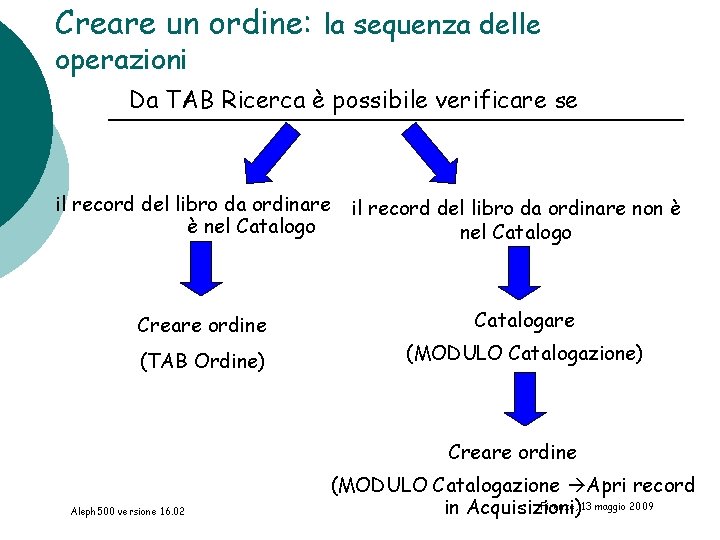
Creare un ordine: la sequenza delle operazioni Da TAB Ricerca è possibile verificare se il record del libro da ordinare è nel Catalogo il record del libro da ordinare non è nel Catalogo Creare ordine Catalogare (TAB Ordine) (MODULO Catalogazione) Creare ordine Aleph 500 versione 16. 02 (MODULO Catalogazione Apri record Firenze, 13 maggio 2009 in Acquisizioni)
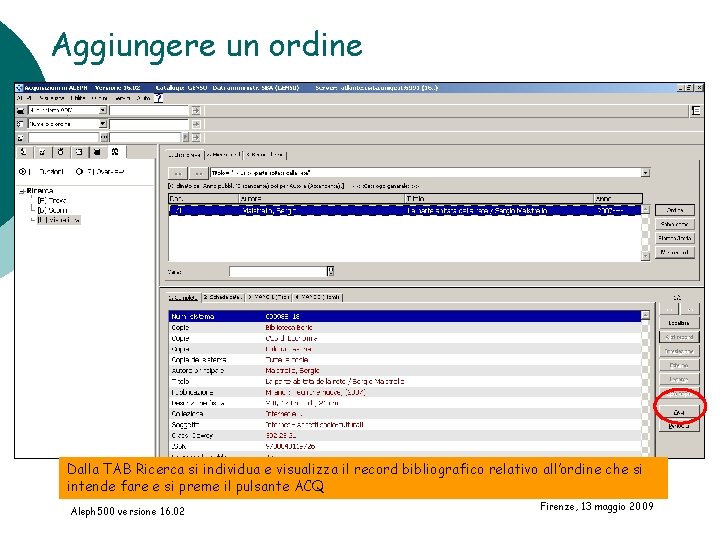
Aggiungere un ordine Dalla TAB Ricerca si individua e visualizza il record bibliografico relativo all’ordine che si intende fare e si preme il pulsante ACQ Aleph 500 versione 16. 02 Firenze, 13 maggio 2009
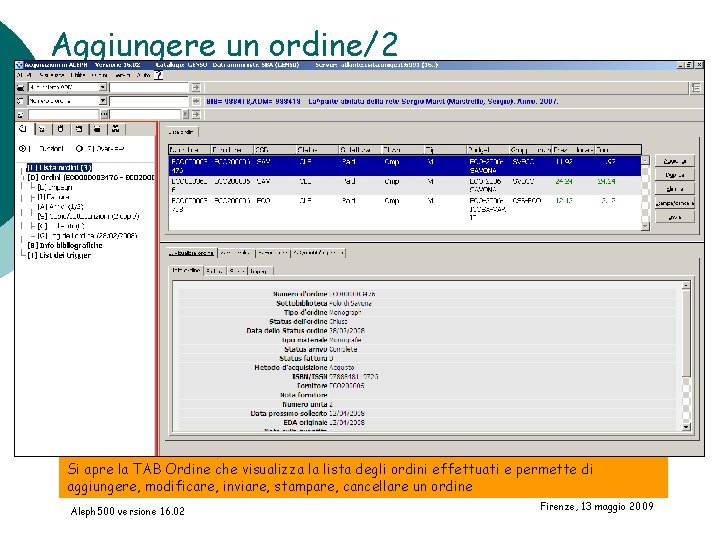
Aggiungere un ordine/2 Si apre la TAB Ordine che visualizza la lista degli ordini effettuati e permette di aggiungere, modificare, inviare, stampare, cancellare un ordine Aleph 500 versione 16. 02 Firenze, 13 maggio 2009
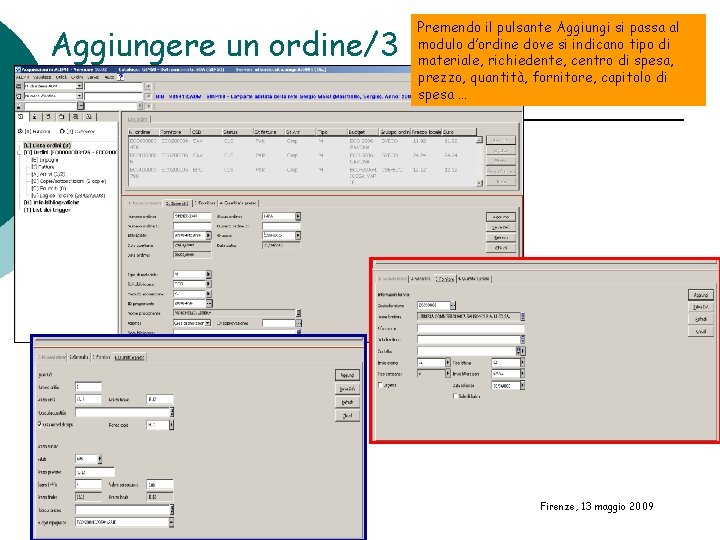
Aggiungere un ordine/3 Aleph 500 versione 16. 02 Premendo il pulsante Aggiungi si passa al modulo d’ordine dove si indicano tipo di materiale, richiedente, centro di spesa, prezzo, quantità, fornitore, capitolo di spesa … Firenze, 13 maggio 2009
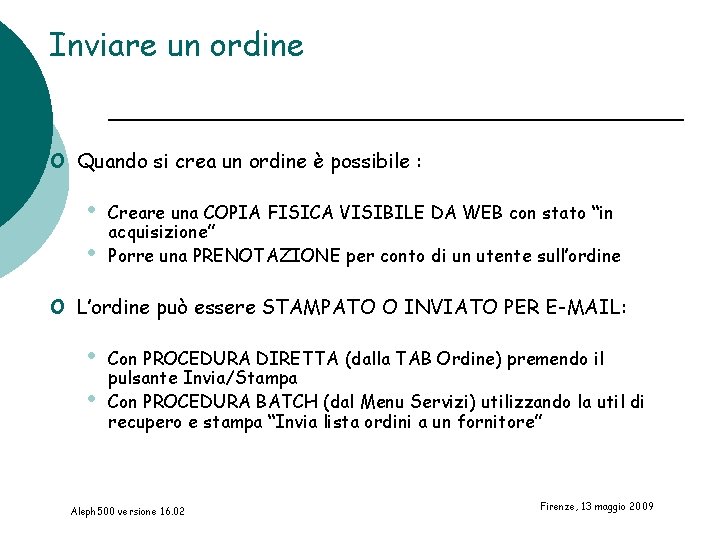
Inviare un ordine o Quando si crea un ordine è possibile : • • o Creare una COPIA FISICA VISIBILE DA WEB con stato “in acquisizione” Porre una PRENOTAZIONE per conto di un utente sull’ordine L’ordine può essere STAMPATO O INVIATO PER E-MAIL: • • Con PROCEDURA DIRETTA (dalla TAB Ordine) premendo il pulsante Invia/Stampa Con PROCEDURA BATCH (dal Menu Servizi) utilizzando la util di recupero e stampa “Invia lista ordini a un fornitore” Aleph 500 versione 16. 02 Firenze, 13 maggio 2009
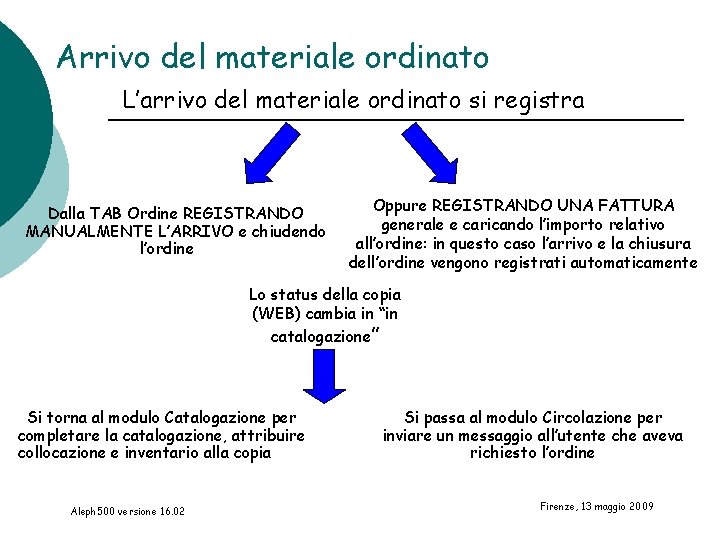
Arrivo del materiale ordinato L’arrivo del materiale ordinato si registra Dalla TAB Ordine REGISTRANDO MANUALMENTE L’ARRIVO e chiudendo l’ordine Oppure REGISTRANDO UNA FATTURA generale e caricando l’importo relativo all’ordine: in questo caso l’arrivo e la chiusura dell’ordine vengono registrati automaticamente Lo status della copia (WEB) cambia in “in catalogazione” Si torna al modulo Catalogazione per completare la catalogazione, attribuire collocazione e inventario alla copia Aleph 500 versione 16. 02 Si passa al modulo Circolazione per inviare un messaggio all’utente che aveva richiesto l’ordine Firenze, 13 maggio 2009
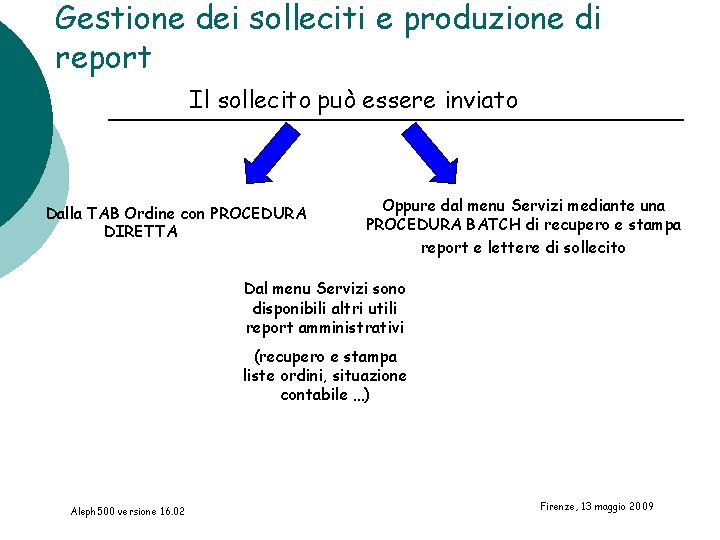
Gestione dei solleciti e produzione di report Il sollecito può essere inviato Dalla TAB Ordine con PROCEDURA DIRETTA Oppure dal menu Servizi mediante una PROCEDURA BATCH di recupero e stampa report e lettere di sollecito Dal menu Servizi sono disponibili altri utili report amministrativi (recupero e stampa liste ordini, situazione contabile …) Aleph 500 versione 16. 02 Firenze, 13 maggio 2009
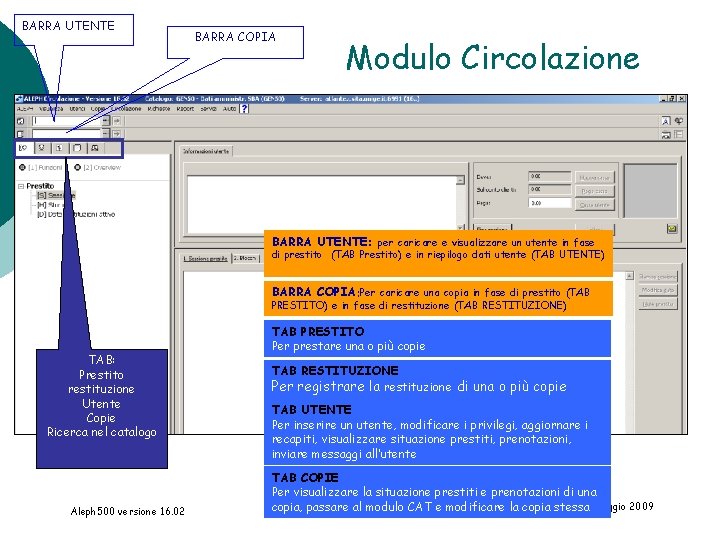
BARRA UTENTE BARRA COPIA Modulo Circolazione BARRA UTENTE: per caricare e visualizzare un utente in fase di prestito (TAB Prestito) e in riepilogo dati utente (TAB UTENTE) BARRA COPIA: Per caricare una copia in fase di prestito (TAB PRESTITO) e in fase di restituzione (TAB RESTITUZIONE) TAB: Prestito restituzione Utente Copie Ricerca nel catalogo Aleph 500 versione 16. 02 TAB PRESTITO Per prestare una o più copie TAB RESTITUZIONE Per registrare la restituzione di una o più copie TAB UTENTE Per inserire un utente, modificare i privilegi, aggiornare i recapiti, visualizzare situazione prestiti, prenotazioni, inviare messaggi all’utente TAB COPIE Per visualizzare la situazione prestiti e prenotazioni di una Firenze, 13 maggio 2009 copia, passare al modulo CAT e modificare la copia stessa
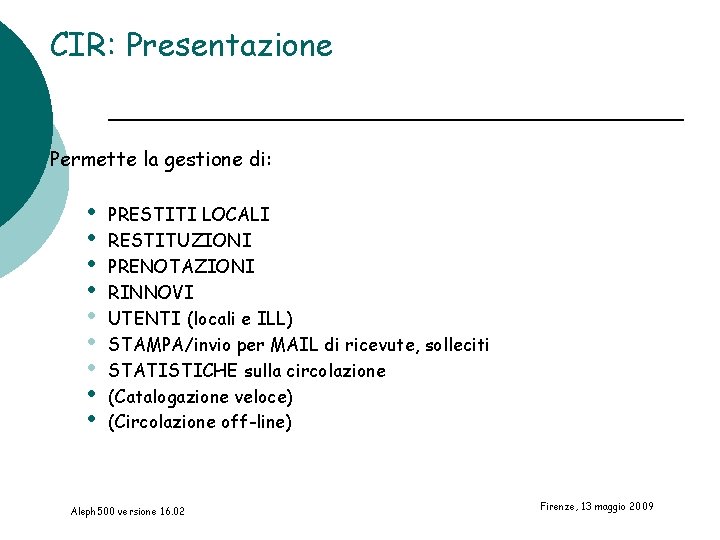
CIR: Presentazione Permette la gestione di: • • • PRESTITI LOCALI RESTITUZIONI PRENOTAZIONI RINNOVI UTENTI (locali e ILL) STAMPA/invio per MAIL di ricevute, solleciti STATISTICHE sulla circolazione (Catalogazione veloce) (Circolazione off-line) Aleph 500 versione 16. 02 Firenze, 13 maggio 2009
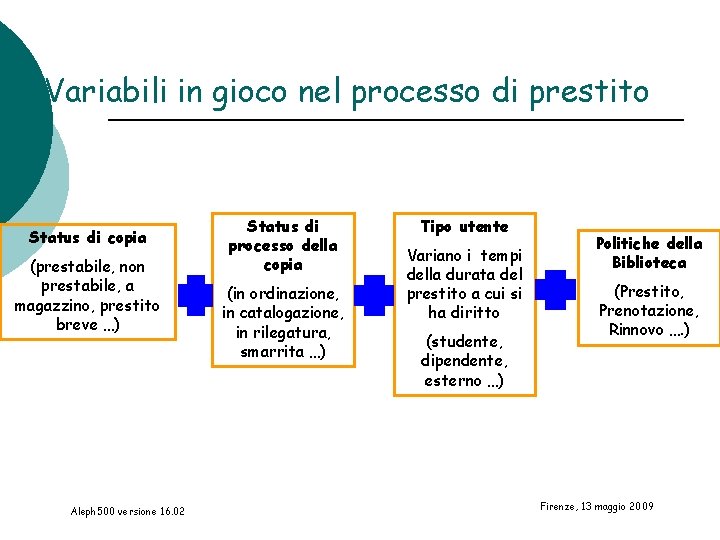
Variabili in gioco nel processo di prestito Status di copia (prestabile, non prestabile, a magazzino, prestito breve …) Aleph 500 versione 16. 02 Status di processo della copia (in ordinazione, in catalogazione, in rilegatura, smarrita …) Tipo utente Variano i tempi della durata del prestito a cui si ha diritto (studente, dipendente, esterno …) Politiche della Biblioteca (Prestito, Prenotazione, Rinnovo …. ) Firenze, 13 maggio 2009
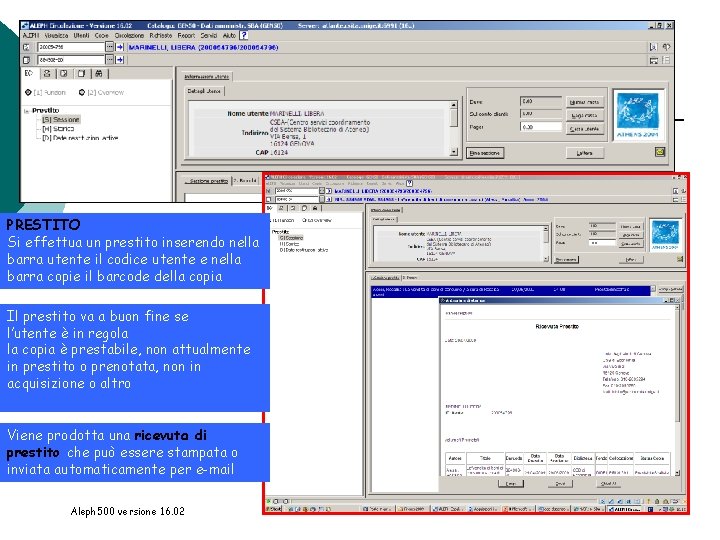
CIR: Prestito PRESTITO Si effettua un prestito inserendo nella barra utente il codice utente e nella barra copie il barcode della copia Il prestito va a buon fine se l’utente è in regola la copia è prestabile, non attualmente in prestito o prenotata, non in acquisizione o altro Viene prodotta una ricevuta di prestito che può essere stampata o inviata automaticamente per e-mail Aleph 500 versione 16. 02 Firenze, 13 maggio 2009
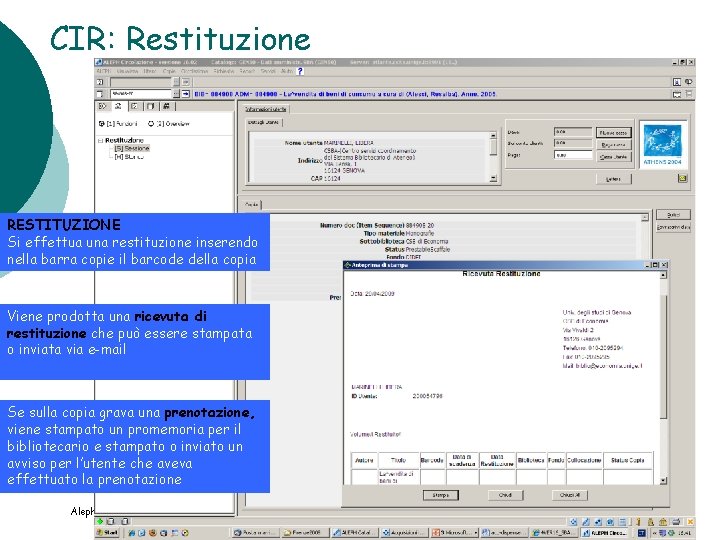
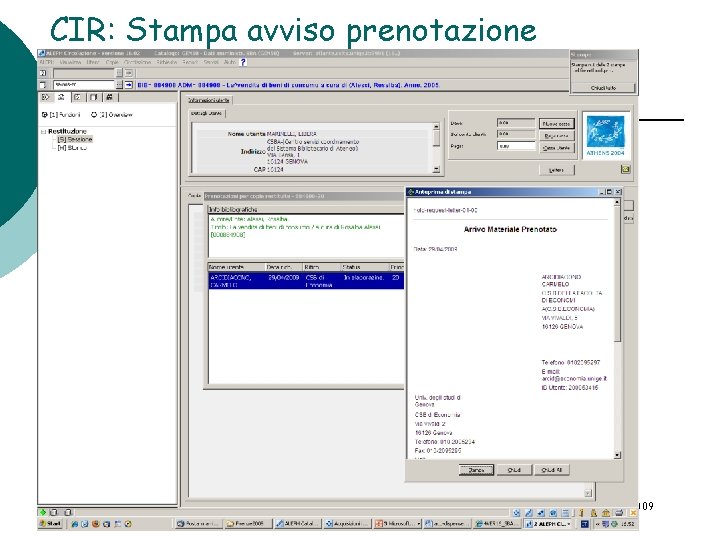
CIR: Restituzione RESTITUZIONE Si effettua una restituzione inserendo nella barra copie il barcode della copia Viene prodotta una ricevuta di restituzione che può essere stampata o inviata via e-mail Se sulla copia grava una prenotazione, viene stampato un promemoria per il bibliotecario e stampato o inviato un avviso per l’utente che aveva effettuato la prenotazione Aleph 500 versione 16. 02 Firenze, 13 maggio 2009
CIR: Stampa avviso prenotazione Aleph 500 versione 16. 02 Firenze, 13 maggio 2009
CIR-Visualizzazione prestiti di un utente del sistema I prestiti in corso e le richieste di prenotazione di un utente sono visualizzabili dall’operatore attraverso il Modulo CIRCOLAZIONE > TAB Utente e dall’utente accreditato attraverso il modulo WEB > La mia tessera della biblioteca L’utente attraverso il modulo WEB può anche visualizzare lo storico dei suoi prestiti, rinnovare un prestito, prenotare una copia Aleph 500 versione 16. 02 Firenze, 13 maggio 2009
CIR: Altre funzionalità Procedure di recupero e stampa/invio di: o AVVISI AGLI UTENTI (lettere di sollecito, lettere di richiamo, o o o messaggi di copia prenotata disponibile) REPORT di varia natura STATISTICHE di circolazione PROCEDURE BATCH di rinnovo/richiamo, cancellazione prenotazioni Aleph 500 versione 16. 02 Firenze, 13 maggio 2009
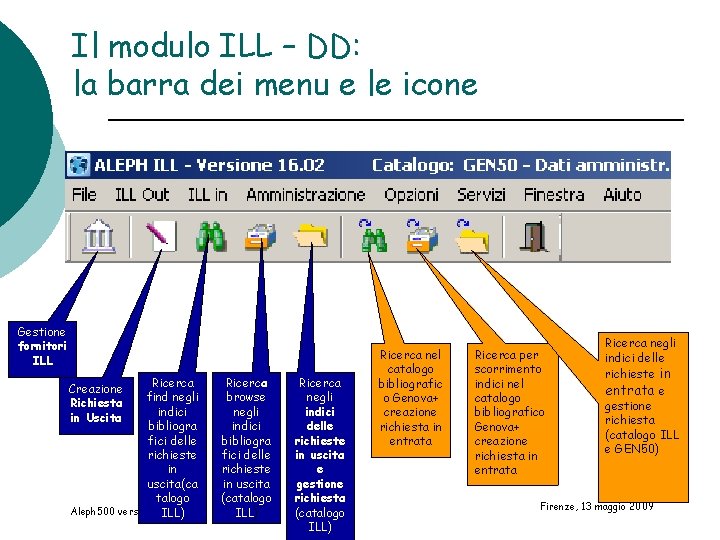
Il modulo ILL – DD: la barra dei menu e le icone Gestione fornitori ILL Ricerca find negli indici bibliogra fici delle richieste in uscita(ca talogo Aleph 500 versione 16. 02 ILL) Creazione Richiesta in Uscita Ricerca browse negli indici bibliogra fici delle richieste in uscita (catalogo ILL) Ricerca negli indici delle richieste in uscita e gestione richiesta (catalogo ILL) Ricerca nel catalogo bibliografic o Genova+ creazione richiesta in entrata Ricerca per scorrimento indici nel catalogo bibliografico Genova+ creazione richiesta in entrata Ricerca negli indici delle richieste in entrata e gestione richiesta (catalogo ILL e GEN 50) Firenze, 13 maggio 2009
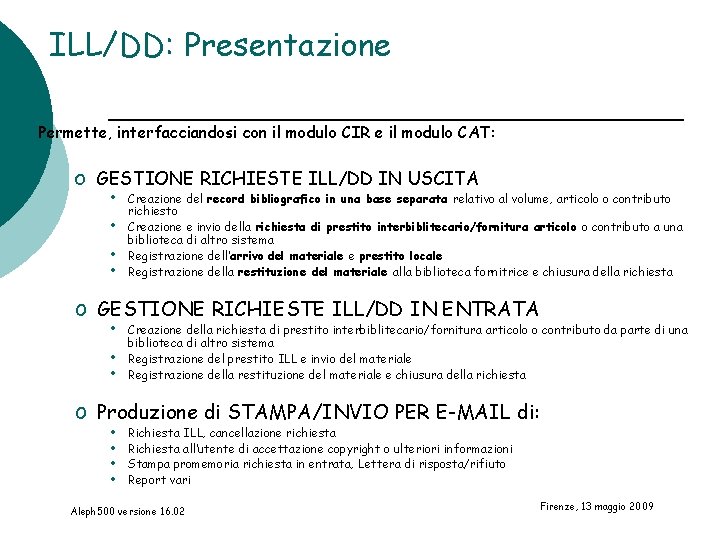
ILL/DD: Presentazione Permette, interfacciandosi con il modulo CIR e il modulo CAT: o GESTIONE RICHIESTE ILL/DD IN USCITA • Creazione del record bibliografico in una base separata relativo al volume, articolo o contributo • • • richiesto Creazione e invio della richiesta di prestito interbiblitecario/fornitura articolo o contributo a una biblioteca di altro sistema Registrazione dell’arrivo del materiale e prestito locale Registrazione della restituzione del materiale alla biblioteca fornitrice e chiusura della richiesta o GESTIONE RICHIESTE ILL/DD IN ENTRATA • Creazione della richiesta di prestito interbiblitecario/fornitura articolo o contributo da parte di una • • biblioteca di altro sistema Registrazione del prestito ILL e invio del materiale Registrazione della restituzione del materiale e chiusura della richiesta o Produzione di STAMPA/INVIO PER E-MAIL di: • • Richiesta ILL, cancellazione richiesta Richiesta all’utente di accettazione copyright o ulteriori informazioni Stampa promemoria richiesta in entrata, Lettera di risposta/rifiuto Report vari Aleph 500 versione 16. 02 Firenze, 13 maggio 2009
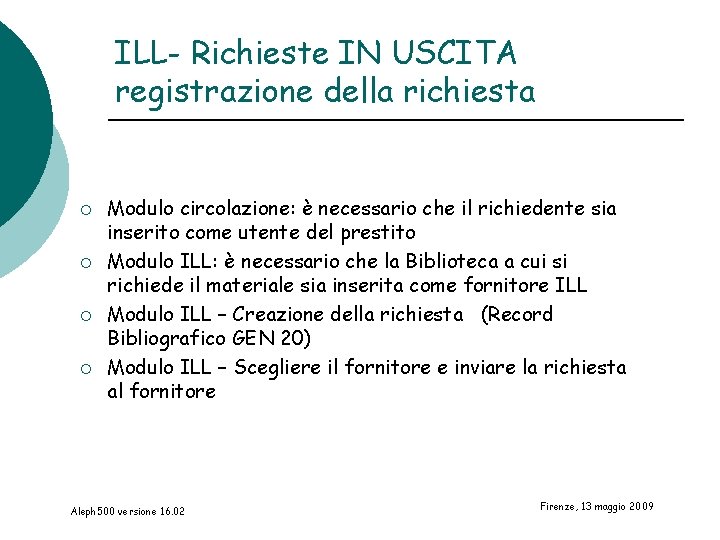
ILL- Richieste IN USCITA registrazione della richiesta ¡ ¡ Modulo circolazione: è necessario che il richiedente sia inserito come utente del prestito Modulo ILL: è necessario che la Biblioteca a cui si richiede il materiale sia inserita come fornitore ILL Modulo ILL – Creazione della richiesta (Record Bibliografico GEN 20) Modulo ILL – Scegliere il fornitore e inviare la richiesta al fornitore Aleph 500 versione 16. 02 Firenze, 13 maggio 2009
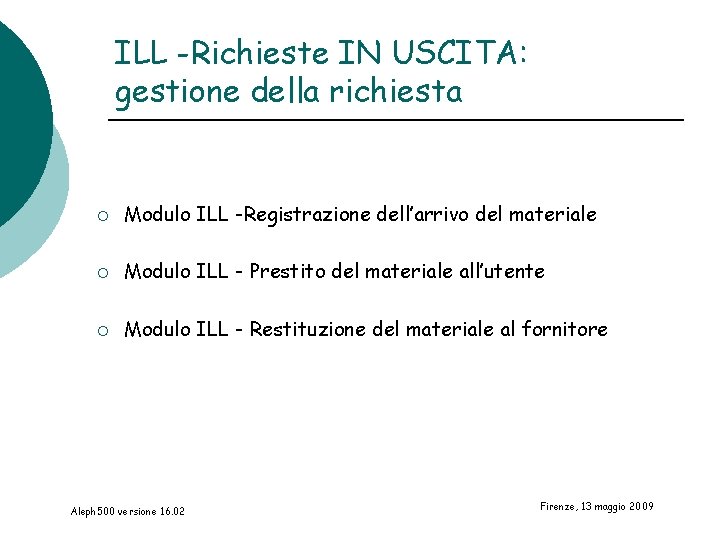
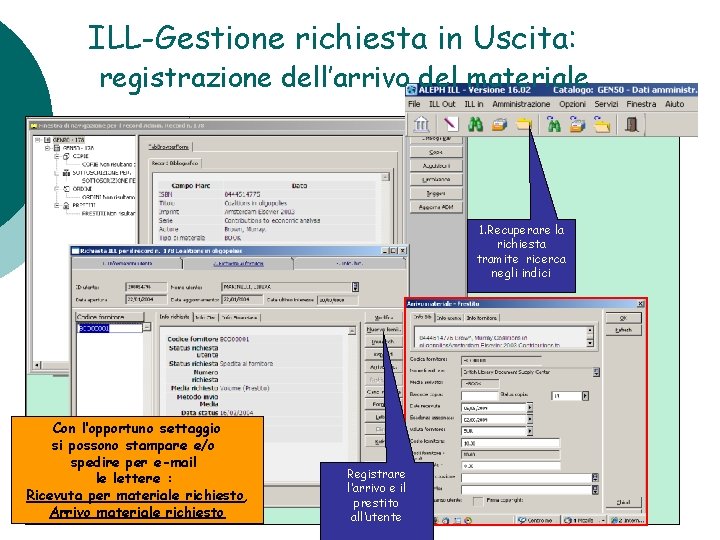
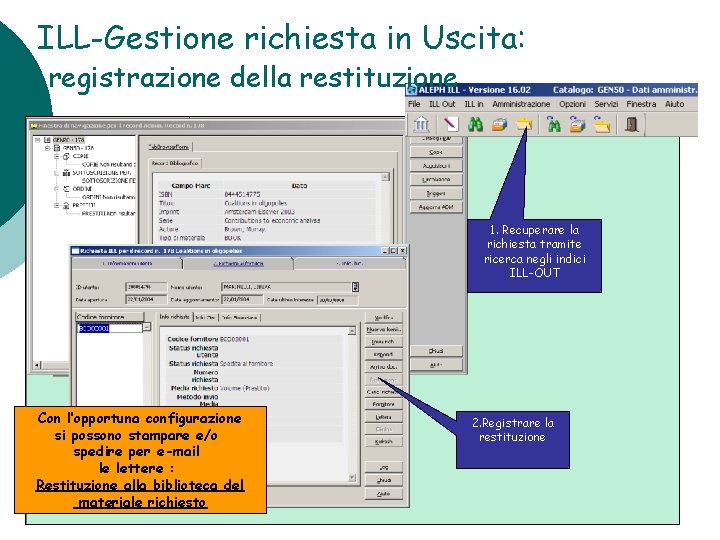
ILL -Richieste IN USCITA: gestione della richiesta ¡ Modulo ILL -Registrazione dell’arrivo del materiale ¡ Modulo ILL - Prestito del materiale all’utente ¡ Modulo ILL - Restituzione del materiale al fornitore Aleph 500 versione 16. 02 Firenze, 13 maggio 2009
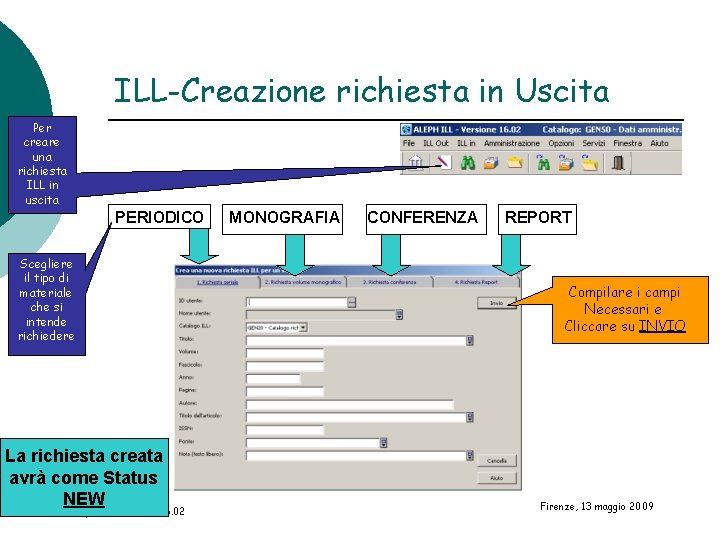
ILL-Creazione richiesta in Uscita Per creare una richiesta ILL in uscita PERIODICO Scegliere il tipo di materiale che si intende richiedere La richiesta creata avrà come Status NEW Aleph 500 versione 16. 02 MONOGRAFIA CONFERENZA REPORT Compilare i campi Necessari e Cliccare su INVIO Firenze, 13 maggio 2009
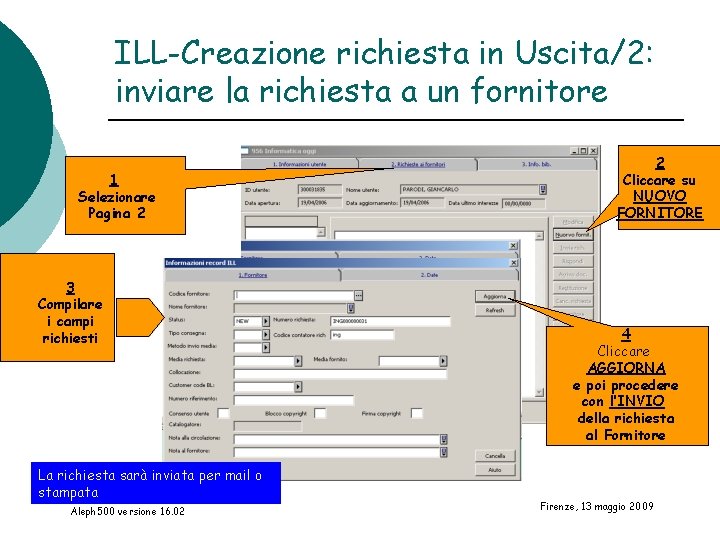
ILL-Creazione richiesta in Uscita/2: inviare la richiesta a un fornitore 1 Selezionare Pagina 2 3 Compilare i campi richiesti La richiesta sarà inviata per mail o stampata Aleph 500 versione 16. 02 2 Cliccare su NUOVO FORNITORE 4 Cliccare AGGIORNA e poi procedere con l’INVIO della richiesta al Fornitore Firenze, 13 maggio 2009
ILL-Gestione richiesta in Uscita: registrazione dell’arrivo del materiale 1. Recuperare la richiesta tramite ricerca negli indici Con l’opportuno settaggio si possono stampare e/o spedire per e-mail le lettere : Ricevuta per materiale richiesto, Aleph 500 versione 16. 02 Arrivo materiale richiesto Registrare l’arrivo e il prestito all’utente Firenze, 13 maggio 2009
ILL-Gestione richiesta in Uscita: registrazione della restituzione 1. Recuperare la richiesta tramite ricerca negli indici ILL-OUT Con l’opportuna configurazione si possono stampare e/o spedire per e-mail le lettere : Restituzione alla biblioteca del materiale richiesto Aleph 500 versione 16. 02 2. Registrare la restituzione Firenze, 13 maggio 2009
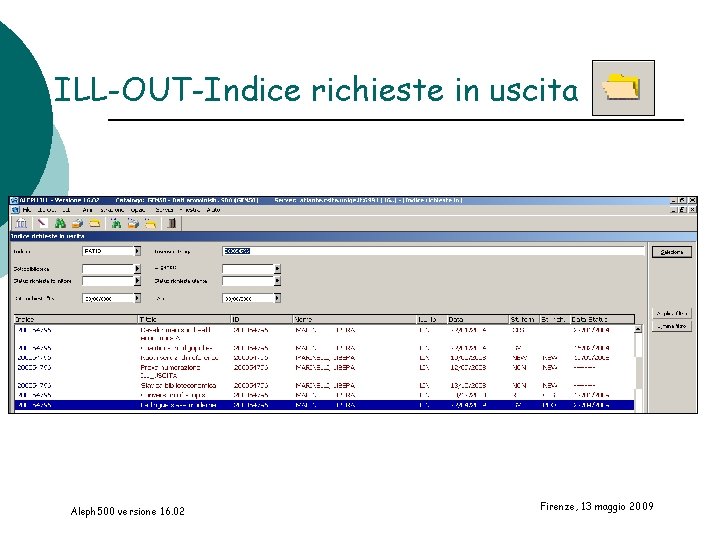
ILL-OUT-Indice richieste in uscita Aleph 500 versione 16. 02 Firenze, 13 maggio 2009
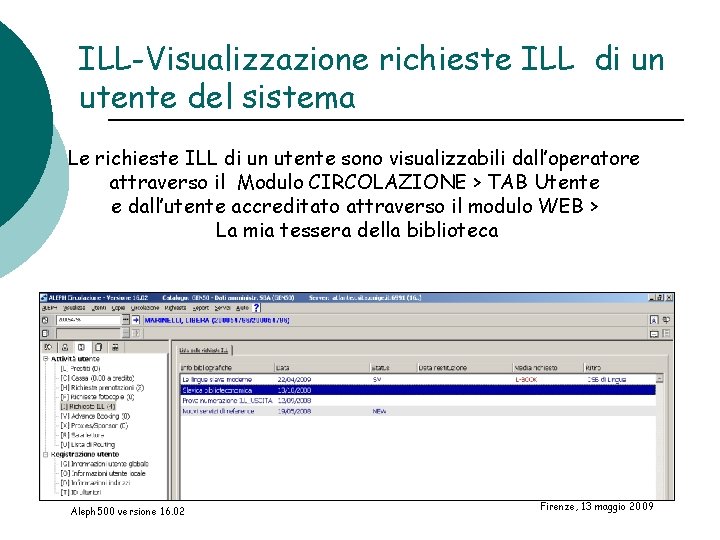
ILL-Visualizzazione richieste ILL di un utente del sistema Le richieste ILL di un utente sono visualizzabili dall’operatore attraverso il Modulo CIRCOLAZIONE > TAB Utente e dall’utente accreditato attraverso il modulo WEB > La mia tessera della biblioteca Aleph 500 versione 16. 02 Firenze, 13 maggio 2009
ILL-Richieste IN ENTRATA ¡ ¡ ¡ E’ PENSATO PER LA GESTIONE E LO SMISTAMENTO DELLE RICHIESTE TRAMITE UN UNICO CENTRO ILL Modulo circolazione : è necessario che la Biblioteca richiedente sia inserita come utente Modulo ILL – Ricerca copia richiesta Modulo ILL – Creazione della richiesta ILL/dd Modulo ILL – Invio del materiale richiesto Modulo ILL – Registrazione della restituzione del materiale prestato Aleph 500 versione 16. 02 Firenze, 13 maggio 2009
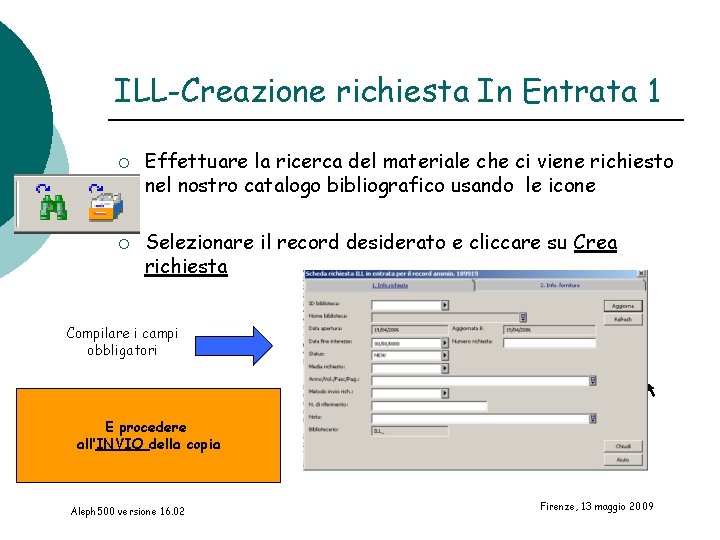
ILL-Creazione richiesta In Entrata 1 ¡ ¡ Effettuare la ricerca del materiale che ci viene richiesto nel nostro catalogo bibliografico usando le icone Selezionare il record desiderato e cliccare su Crea richiesta Compilare i campi obbligatori E procedere all’INVIO della copia Aleph 500 versione 16. 02 Firenze, 13 maggio 2009
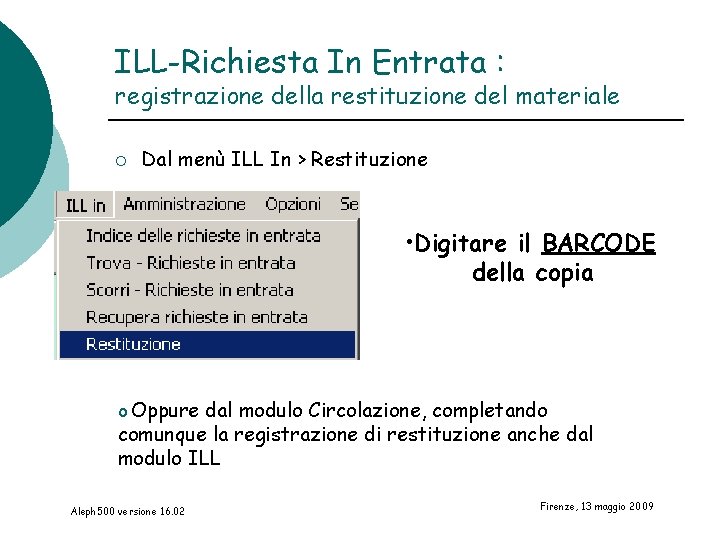
ILL-Richiesta In Entrata : registrazione della restituzione del materiale ¡ Dal menù ILL In > Restituzione • Digitare il BARCODE della copia o Oppure dal modulo Circolazione, completando comunque la registrazione di restituzione anche dal modulo ILL Aleph 500 versione 16. 02 Firenze, 13 maggio 2009
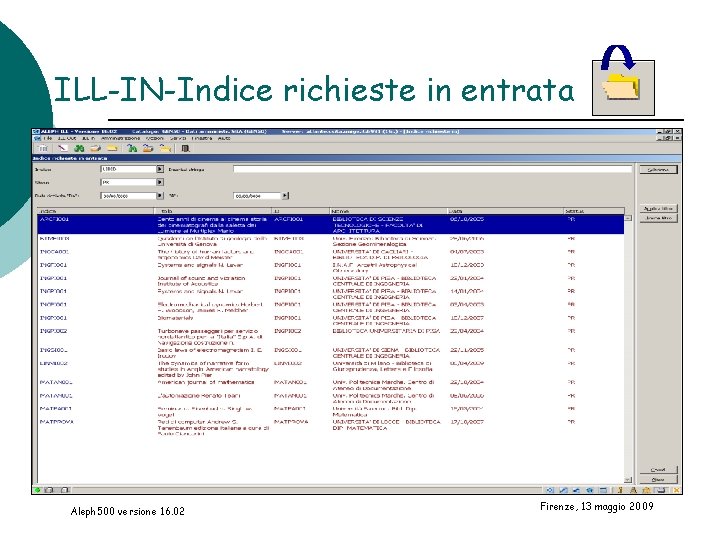
ILL-IN-Indice richieste in entrata Aleph 500 versione 16. 02 Firenze, 13 maggio 2009