
Il Linguaggio HTML Cos lHTML LHTML un linguaggio




- Slides: 53
Il Linguaggio HTML
Cos’è l’HTML ? � � � L’HTML è un linguaggio mediante il quale è possibile creare pagine web. HTML è l’acronimo di: �HYPER �TEXT �MARKUP �LANGUAGE In italiano: Linguaggio di “marcatura” per ipertesti.
Come si crea una pagina web ? � � � Una pagina web è un file di testo al cui interno risiede il codice HTML. Una pagina web si crea quindi mediante un qualunque editor di testo, ad esempio BLOCCO NOTE. IMPORTANTE: una pagina web ha estensione. htm o. html.
Cos’è un browser web ? � Un browser web è un programma che: ◦ Scarica da un server la pagina web richiesta; ◦ Decodifica il codice HTML al suo interno; ◦ Mostra la pagina all’utente in formato grafico; � Esempi di browser web sono: Internet Explorer, Mozilla Firefox, Google Chrome, Opera, Safari.
I TAG HTML � � � L’HTML non è un vero e proprio linguaggio di programmazione, ma solamente un linguaggio di formattazione. L’HTML descrive cioè le modalità di impaginazione del contenuto testuale e grafico di una pagina web attraverso i TAG di formattazione. La sintassi di un generico tag è la seguente: <NOME TAG> … </NOME TAG> � Il carattere / indica la chiusura del tag.
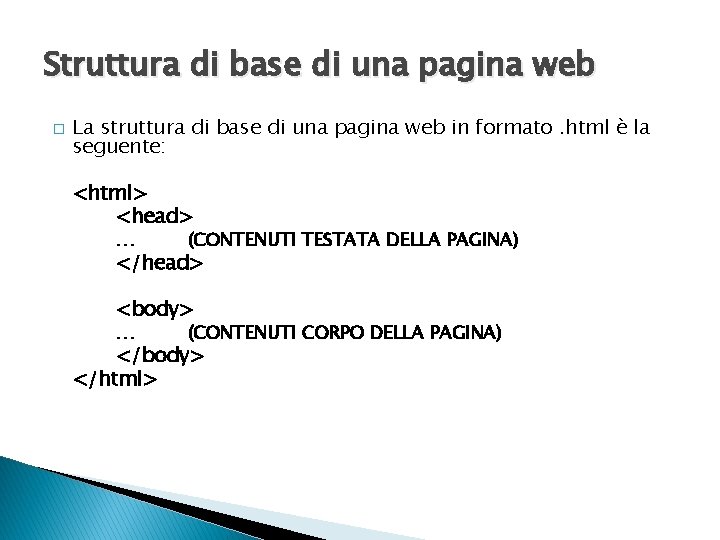
Struttura di base di una pagina web � La struttura di base di una pagina web in formato. html è la seguente: <html> <head> … (CONTENUTI TESTATA DELLA PAGINA) </head> <body> … (CONTENUTI CORPO DELLA PAGINA) </body> </html>
Descrizione della struttura di base di una pagina web � � � Il tag <html> indica l’inizio e la fine della pagina web. Il tag <head> indica la testata della pagina web, nel quale vengono inseriti particolari tag che offrono informazioni sul contenuto del file (come ad esempio il titolo e le parole chiave per i motori di ricerca). Il tag <body> indica il corpo principale della pagina web, nel quale vengono inseriti tutti i tag di formattazione della stessa.
Il tag HEAD � Il tag <head> può contenere due particolari tag: �<title>: permette di impostare il titolo di una pagina web; �<meta>: permette di fornire informazioni aggiuntive riguardo la pagina web; utilizza gli attributi NAME e CONTENT;
Il tag TITLE � Il tag <title> permette di impostare il titolo di una pagina web. � Esempio: <title>La mia guida HTML</title>
Il tag META (DESCRIPTION) � � Se l’attributo name viene impostato al valore description il tag <meta> contiene la descrizione della pagina web. Esempio: <meta name="description" content="Home Page azienda xxxx">
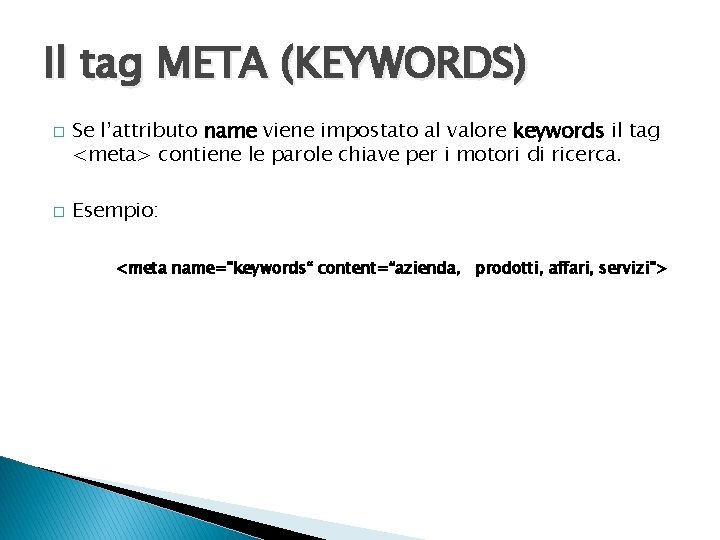
Il tag META (KEYWORDS) � � Se l’attributo name viene impostato al valore keywords il tag <meta> contiene le parole chiave per i motori di ricerca. Esempio: <meta name="keywords“ content=“azienda, prodotti, affari, servizi">
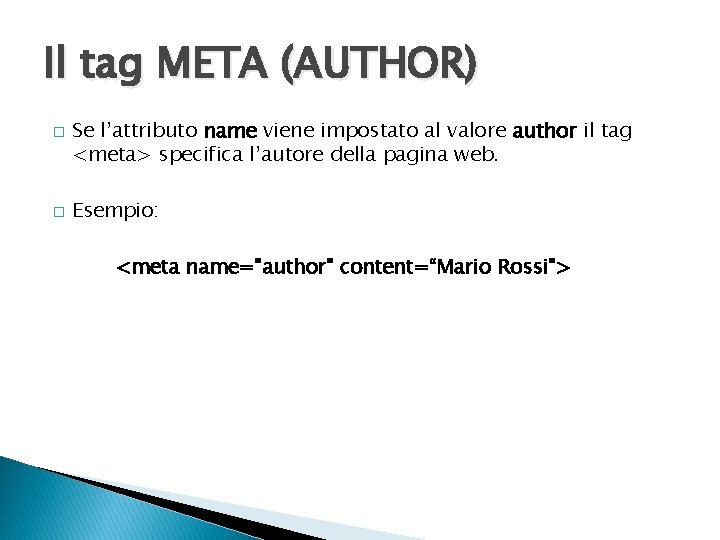
Il tag META (AUTHOR) � � Se l’attributo name viene impostato al valore author il tag <meta> specifica l’autore della pagina web. Esempio: <meta name="author" content=“Mario Rossi">
Il tag META (GENERATOR) � � Se l’attributo name viene impostato al valore generator il tag <meta> specifica l’editor di testo utilizzato per la creazione della pagina web. Esempio: <meta name="generator" content="Blocco Note di Windows">
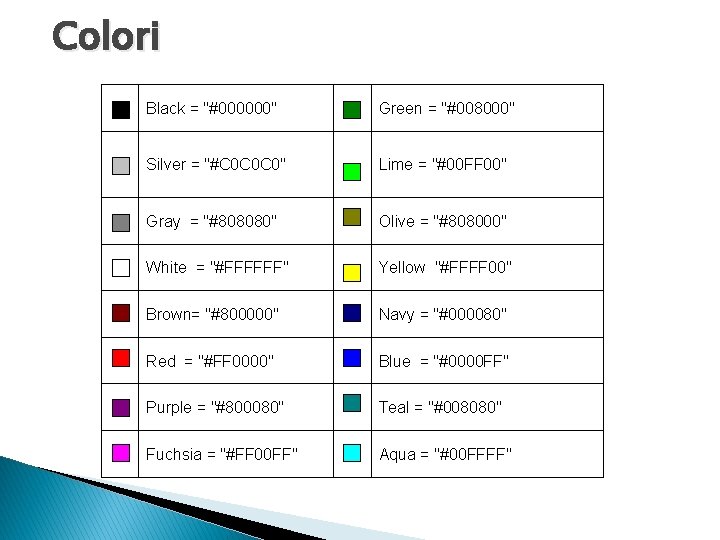
Il tag BODY � � Tutti gli altri comandi HTML sono compresi tra i tag <body> e </body>. In questo tag è possibile impostare alcune caratteristiche globali del file come: �lo sfondo; �il colore del testo; �i colori dei link; � I colori in HTML si possono esprimere tramite un codice esadecimale, che specifica i valori in formato RGB (Red Green Blue).
Colori Black = "#000000" Green = "#008000" Silver = "#C 0 C 0 C 0" Lime = "#00 FF 00" Gray = "#808080" Olive = "#808000" White = "#FFFFFF" Yellow "#FFFF 00" Brown= "#800000" Navy = "#000080" Red = "#FF 0000" Blue = "#0000 FF" Purple = "#800080" Teal = "#008080" Fuchsia = "#FF 00 FF" Aqua = "#00 FFFF"
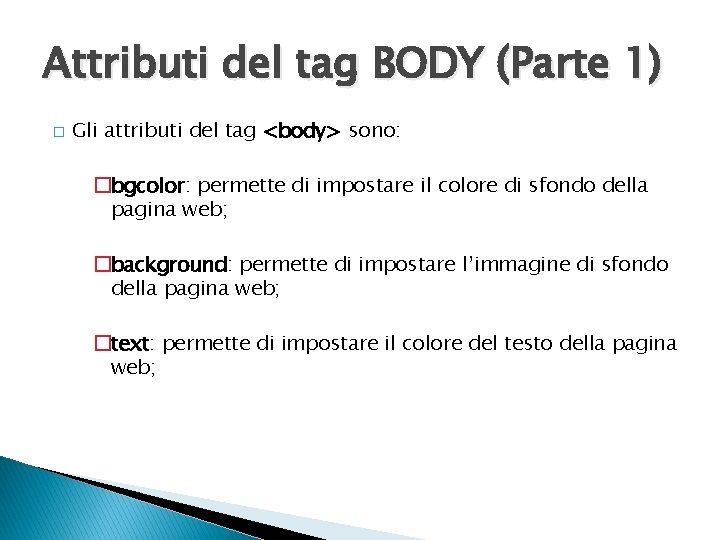
Attributi del tag BODY (Parte 1) � Gli attributi del tag <body> sono: �bgcolor: permette di impostare il colore di sfondo della pagina web; �background: permette di impostare l’immagine di sfondo della pagina web; �text: permette di impostare il colore del testo della pagina web;
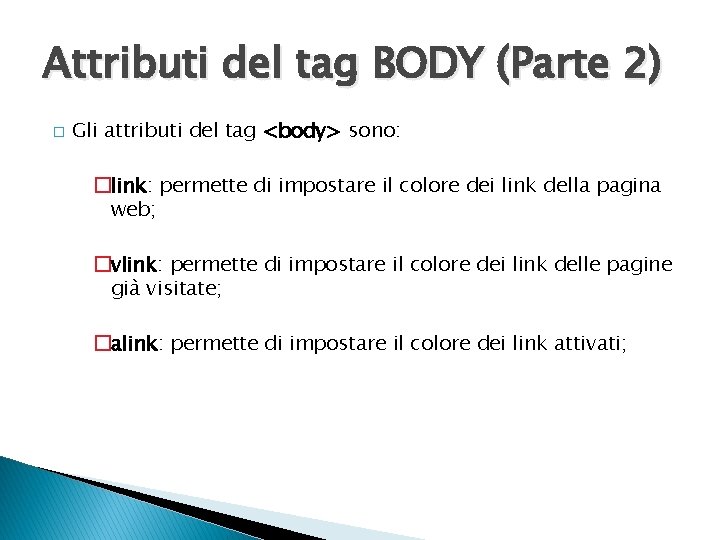
Attributi del tag BODY (Parte 2) � Gli attributi del tag <body> sono: �link: permette di impostare il colore dei link della pagina web; �vlink: permette di impostare il colore dei link delle pagine già visitate; �alink: permette di impostare il colore dei link attivati;
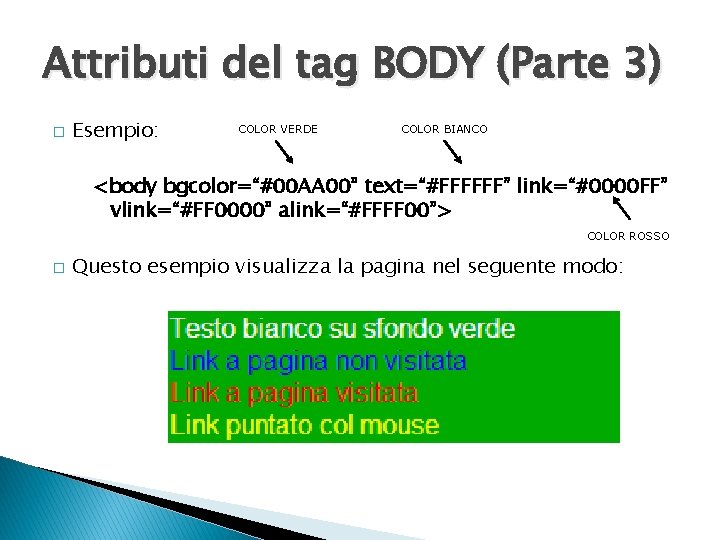
Attributi del tag BODY (Parte 3) � Esempio: COLOR VERDE COLOR BIANCO <body bgcolor=“#00 AA 00” text=“#FFFFFF” link=“#0000 FF” vlink=“#FF 0000” alink=“#FFFF 00”> COLOR ROSSO � Questo esempio visualizza la pagina nel seguente modo:
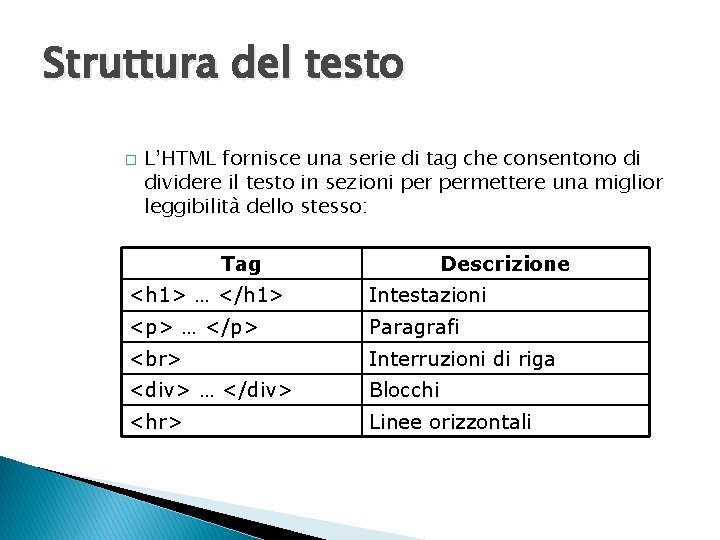
Struttura del testo � L’HTML fornisce una serie di tag che consentono di dividere il testo in sezioni permettere una miglior leggibilità dello stesso: Tag Descrizione <h 1> … </h 1> Intestazioni <p> … </p> Paragrafi Interruzioni di riga <div> … </div> Blocchi <hr> Linee orizzontali
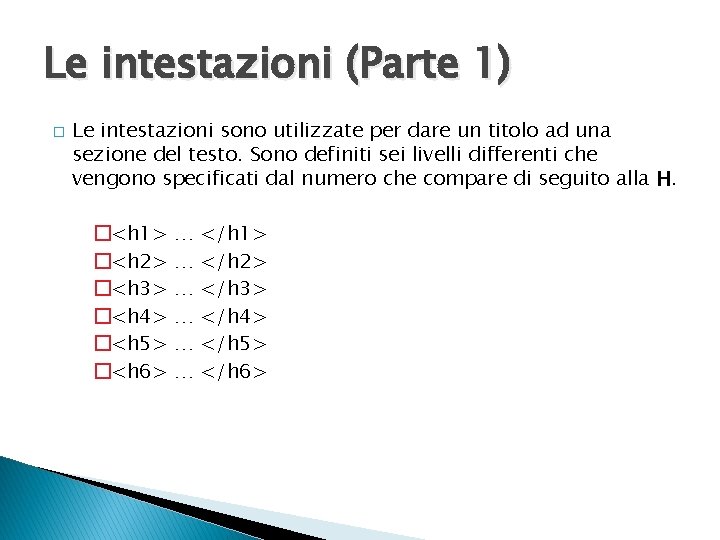
Le intestazioni (Parte 1) � Le intestazioni sono utilizzate per dare un titolo ad una sezione del testo. Sono definiti sei livelli differenti che vengono specificati dal numero che compare di seguito alla H. �<h 1> �<h 2> �<h 3> �<h 4> �<h 5> �<h 6> … … … </h 1> </h 2> </h 3> </h 4> </h 5> </h 6>
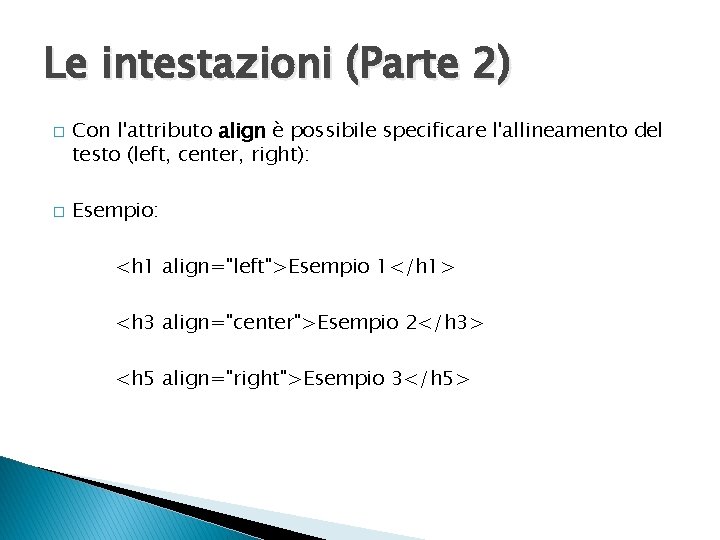
Le intestazioni (Parte 2) � � Con l'attributo align è possibile specificare l'allineamento del testo (left, center, right): Esempio: <h 1 align="left">Esempio 1</h 1> <h 3 align="center">Esempio 2</h 3> <h 5 align="right">Esempio 3</h 5>
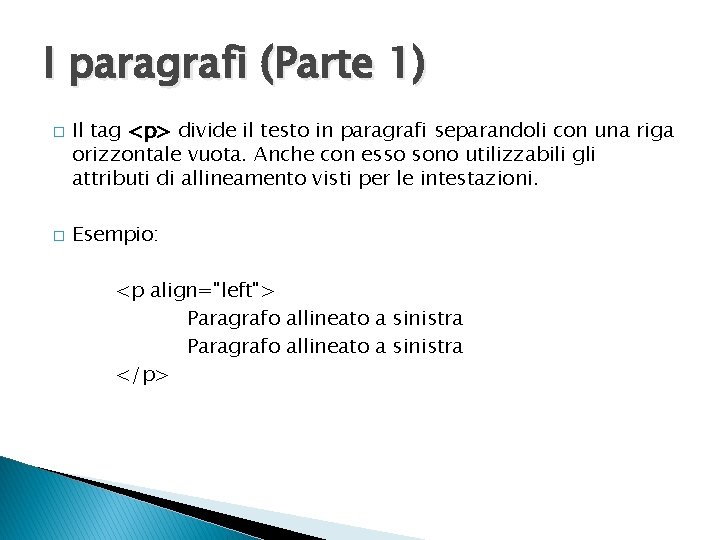
I paragrafi (Parte 1) � � Il tag <p> divide il testo in paragrafi separandoli con una riga orizzontale vuota. Anche con esso sono utilizzabili gli attributi di allineamento visti per le intestazioni. Esempio: <p align="left"> Paragrafo allineato a sinistra </p>
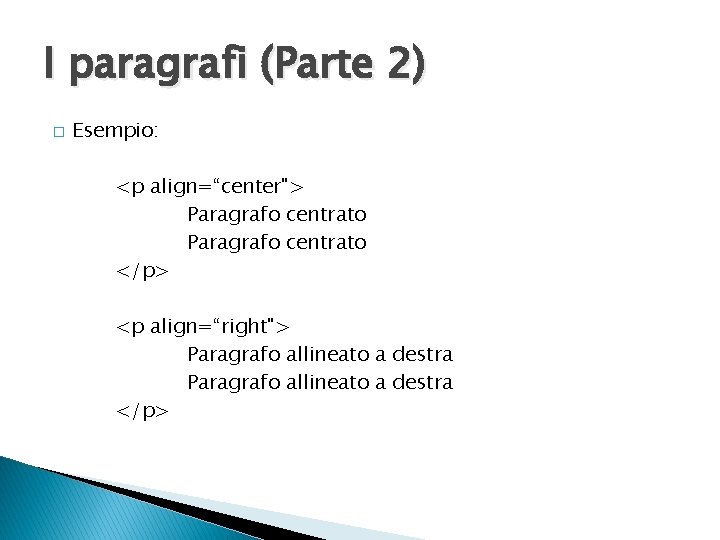
I paragrafi (Parte 2) � Esempio: <p align=“center"> Paragrafo centrato </p> <p align=“right"> Paragrafo allineato a destra </p>
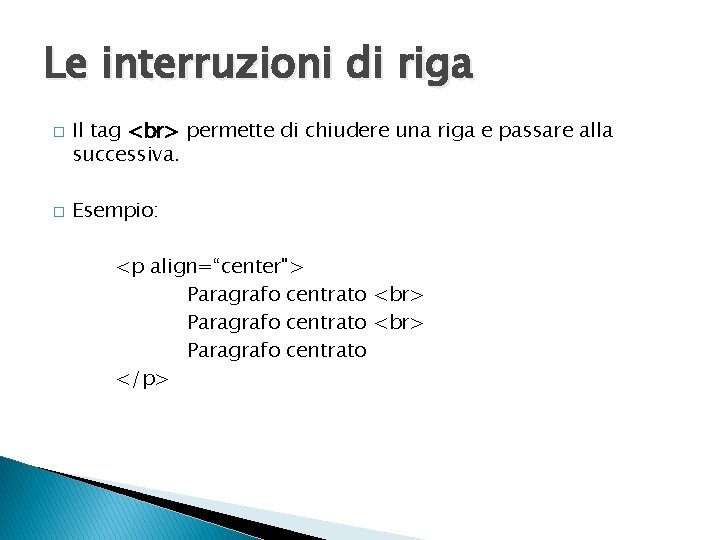
Le interruzioni di riga � � Il tag permette di chiudere una riga e passare alla successiva. Esempio: <p align=“center"> Paragrafo centrato </p>
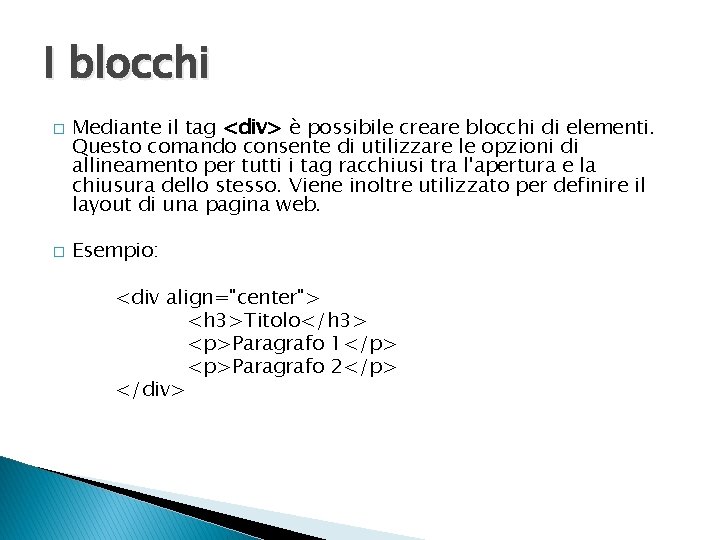
I blocchi � � Mediante il tag <div> è possibile creare blocchi di elementi. Questo comando consente di utilizzare le opzioni di allineamento per tutti i tag racchiusi tra l'apertura e la chiusura dello stesso. Viene inoltre utilizzato per definire il layout di una pagina web. Esempio: <div align="center"> <h 3>Titolo</h 3> <p>Paragrafo 1</p> <p>Paragrafo 2</p> </div>
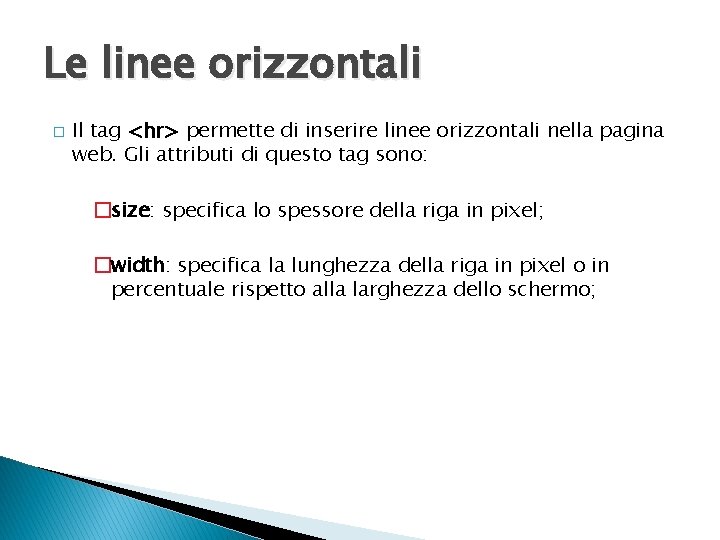
Le linee orizzontali � Il tag <hr> permette di inserire linee orizzontali nella pagina web. Gli attributi di questo tag sono: �size: specifica lo spessore della riga in pixel; �width: specifica la lunghezza della riga in pixel o in percentuale rispetto alla larghezza dello schermo;
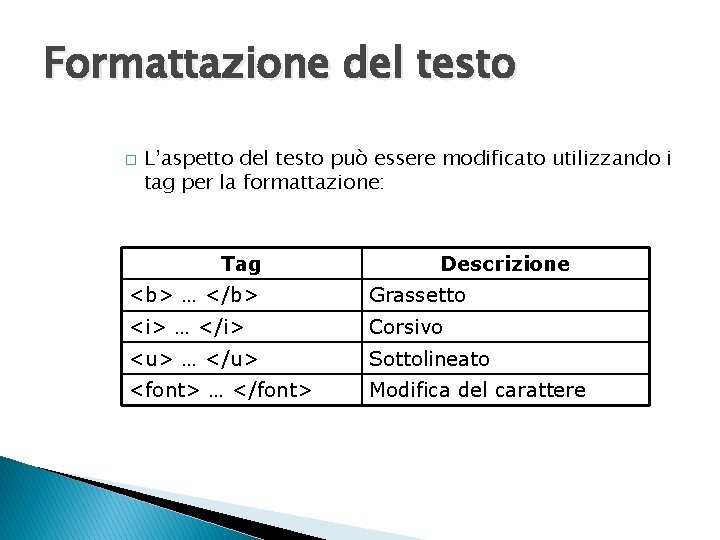
Formattazione del testo � L’aspetto del testo può essere modificato utilizzando i tag per la formattazione: Tag Descrizione <b> … </b> Grassetto <i> … </i> Corsivo <u> … </u> Sottolineato <font> … </font> Modifica del carattere
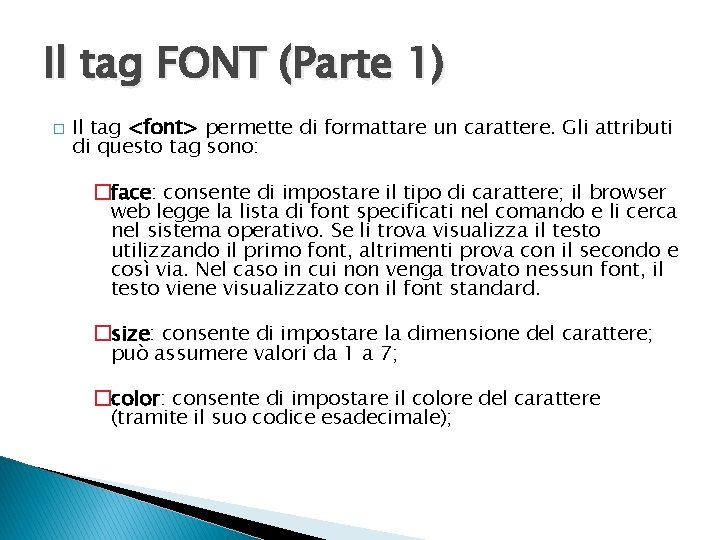
Il tag FONT (Parte 1) � Il tag <font> permette di formattare un carattere. Gli attributi di questo tag sono: �face: consente di impostare il tipo di carattere; il browser web legge la lista di font specificati nel comando e li cerca nel sistema operativo. Se li trova visualizza il testo utilizzando il primo font, altrimenti prova con il secondo e così via. Nel caso in cui non venga trovato nessun font, il testo viene visualizzato con il font standard. �size: consente di impostare la dimensione del carattere; può assumere valori da 1 a 7; �color: consente di impostare il colore del carattere (tramite il suo codice esadecimale);
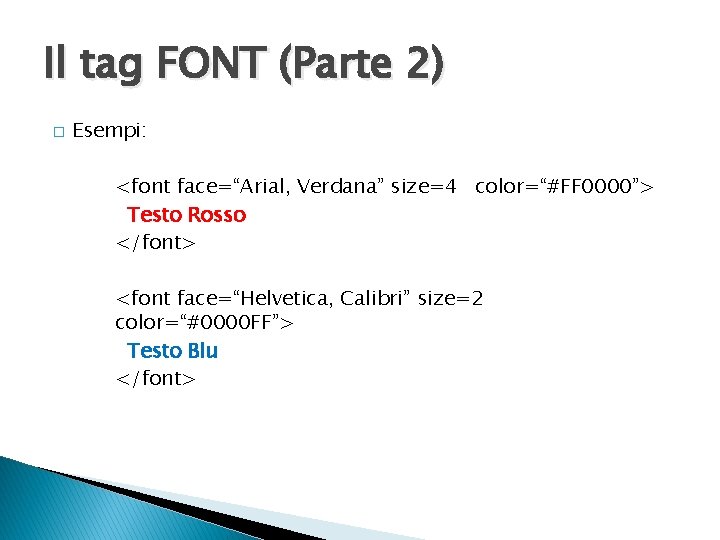
Il tag FONT (Parte 2) � Esempi: <font face=“Arial, Verdana” size=4 color=“#FF 0000”> Testo Rosso </font> <font face=“Helvetica, Calibri” size=2 color=“#0000 FF”> Testo Blu </font>
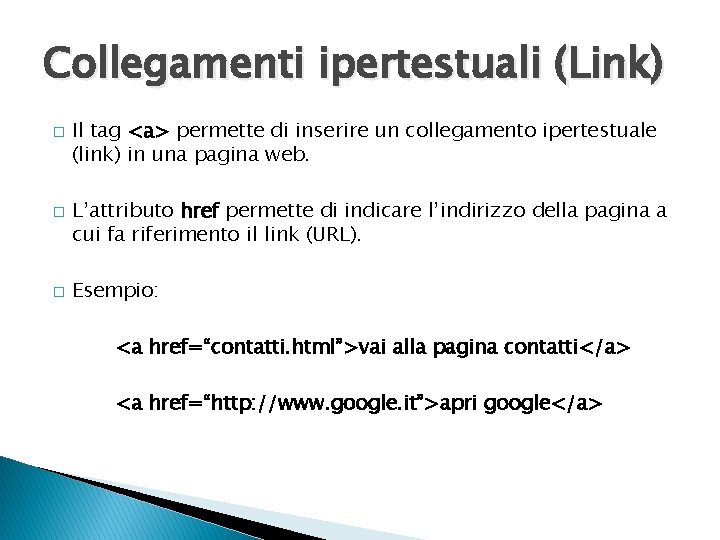
Collegamenti ipertestuali (Link) � � � Il tag <a> permette di inserire un collegamento ipertestuale (link) in una pagina web. L’attributo href permette di indicare l’indirizzo della pagina a cui fa riferimento il link (URL). Esempio: <a href=“contatti. html”>vai alla pagina contatti</a> <a href=“http: //www. google. it”>apri google</a>
Invio di una mail � � Per comporre una mail da inviare ad un particolare destinatario si può ricorrere alla proprietà mailto, utilizzandola come nell’esempio sotto riportato. Esempio: <a href=“mailto: fabio@hotmail. com”>inviami una mail</a>
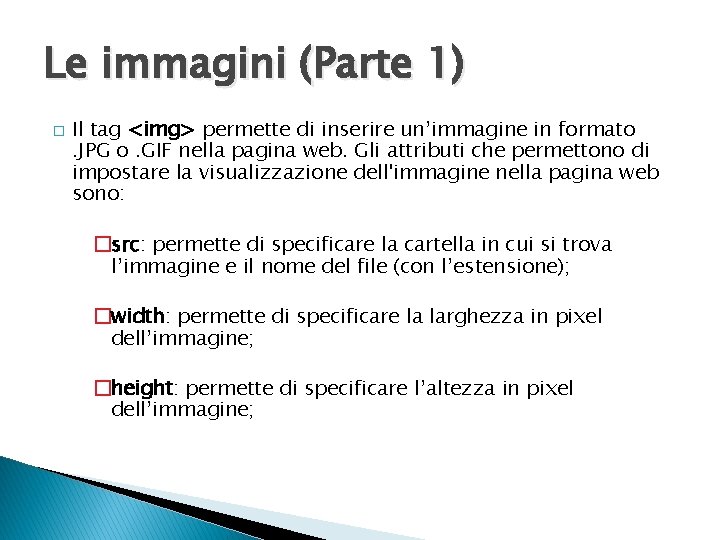
Le immagini (Parte 1) � Il tag <img> permette di inserire un’immagine in formato. JPG o. GIF nella pagina web. Gli attributi che permettono di impostare la visualizzazione dell'immagine nella pagina web sono: �src: permette di specificare la cartella in cui si trova l’immagine e il nome del file (con l’estensione); �width: permette di specificare la larghezza in pixel dell’immagine; �height: permette di specificare l’altezza in pixel dell’immagine;
Le immagini (Parte 2) � Gli attributi che permettono di impostare la visualizzazione dell'immagine nella pagina web sono: �border: permette di assegnare un bordo di dimensione specificate in pixel; �hspace: permette di lasciare uno spazio orizzontale attorno all’immagine; �vspace: permette di lasciare uno spazio verticale attorno all’immagine;
Le immagini (Parte 3) � Esempio: <img src=“bassotto. jpg” width=“ 400” height=“ 300”>
Immagini e link � � � un collegamento ipertestuale (link) può essere rappresentato nella pagina web da un testo o da un'immagine. In questo secondo caso è sufficiente inserire il tag <img> tra i tag di apertura e chiusura del link <a>. Esempio: <a href="esempi. html"> <img src=“images/btn_esempi. jpg"> </a>
Le liste � L'HTML consente la formattazione di tre diversi tipi di liste. �Liste non ordinate; �Liste numerate; �Liste di definizioni; � Ciascuna lista ha un suo tag di apertura e chiusura, e un tag per l'inserimento degli elementi. Il primo serve per specificare che tipo di lista si vuole adottare, il secondo per differenziare tra loro gli elementi della stessa lista.
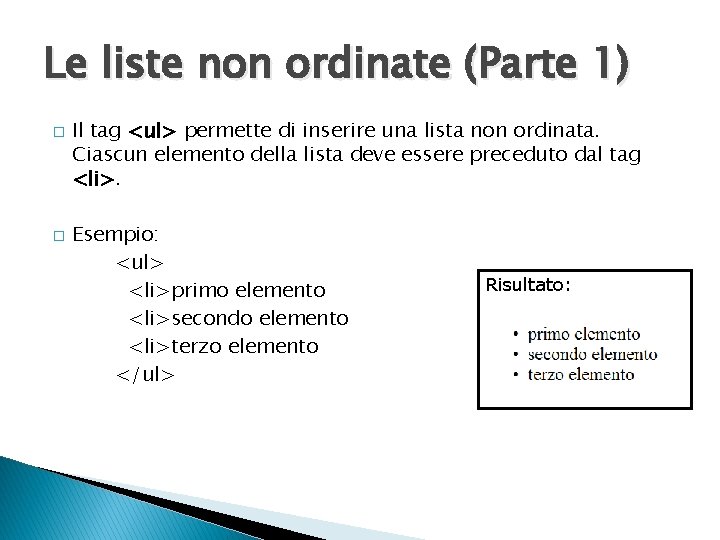
Le liste non ordinate (Parte 1) � � Il tag <ul> permette di inserire una lista non ordinata. Ciascun elemento della lista deve essere preceduto dal tag <li>. Esempio: <ul> <li>primo elemento <li>secondo elemento <li>terzo elemento </ul> Risultato:
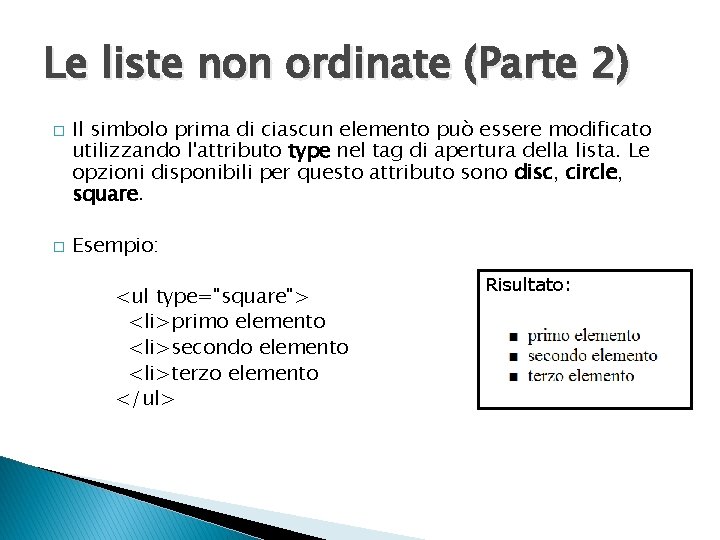
Le liste non ordinate (Parte 2) � � Il simbolo prima di ciascun elemento può essere modificato utilizzando l'attributo type nel tag di apertura della lista. Le opzioni disponibili per questo attributo sono disc, circle, square. Esempio: <ul type="square"> <li>primo elemento <li>secondo elemento <li>terzo elemento </ul> Risultato:
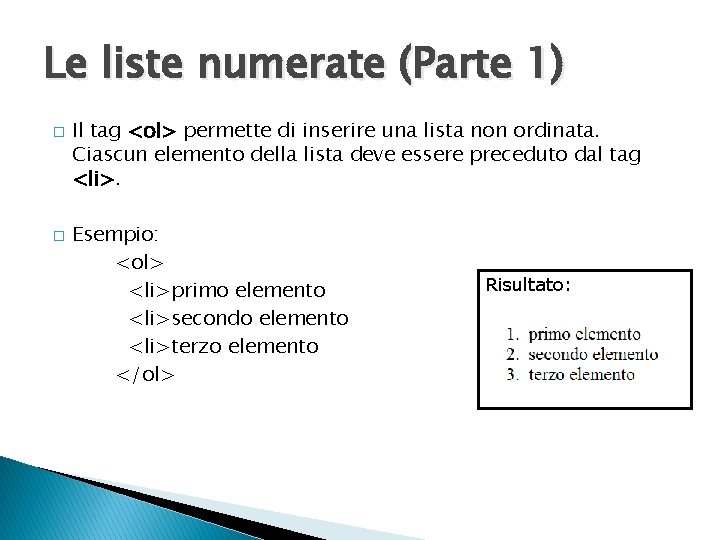
Le liste numerate (Parte 1) � � Il tag <ol> permette di inserire una lista non ordinata. Ciascun elemento della lista deve essere preceduto dal tag <li>. Esempio: <ol> <li>primo elemento <li>secondo elemento <li>terzo elemento </ol> Risultato:
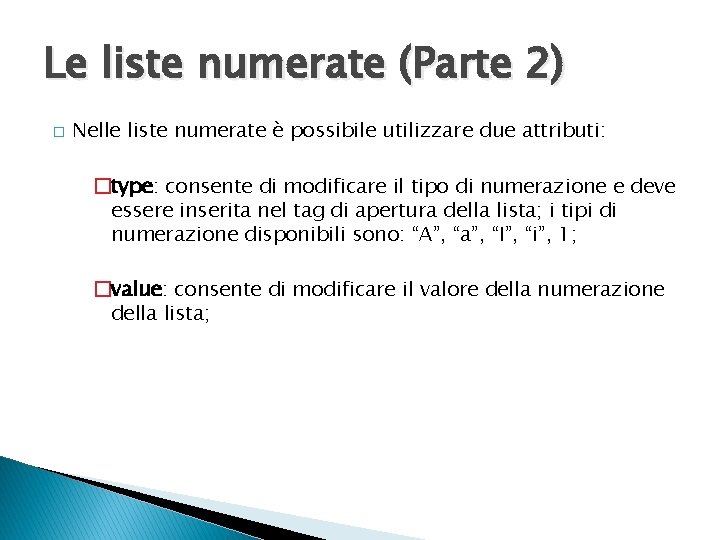
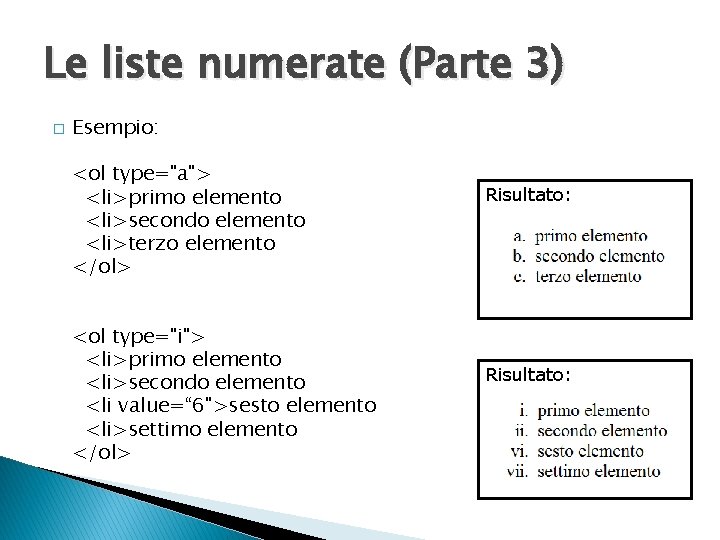
Le liste numerate (Parte 2) � Nelle liste numerate è possibile utilizzare due attributi: �type: consente di modificare il tipo di numerazione e deve essere inserita nel tag di apertura della lista; i tipi di numerazione disponibili sono: “A”, “a”, “I”, “i”, 1; �value: consente di modificare il valore della numerazione della lista;
Le liste numerate (Parte 3) � Esempio: <ol type="a"> <li>primo elemento <li>secondo elemento <li>terzo elemento </ol> <ol type="i"> <li>primo elemento <li>secondo elemento <li value=“ 6">sesto elemento <li>settimo elemento </ol> Risultato:
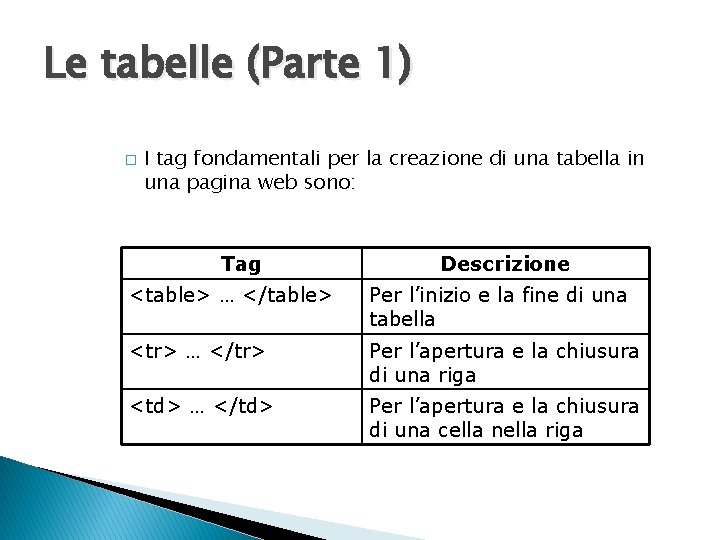
Le tabelle (Parte 1) � I tag fondamentali per la creazione di una tabella in una pagina web sono: Tag Descrizione <table> … </table> Per l’inizio e la fine di una tabella <tr> … </tr> Per l’apertura e la chiusura di una riga <td> … </td> Per l’apertura e la chiusura di una cella nella riga
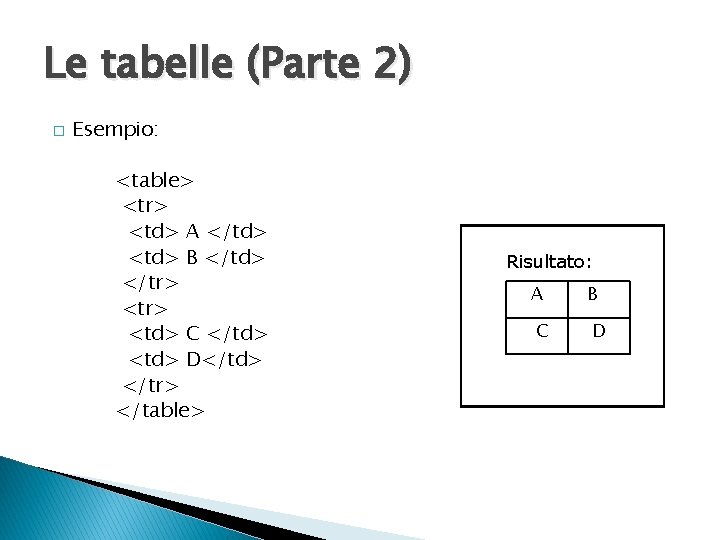
Le tabelle (Parte 2) � Esempio: <table> <tr> <td> A </td> <td> B </td> </tr> <td> C </td> <td> D</td> </tr> </table> Risultato: A C B D
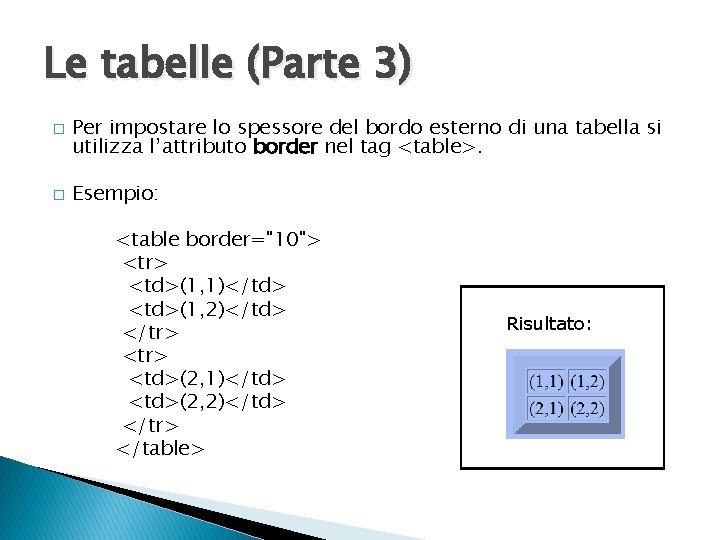
Le tabelle (Parte 3) � � Per impostare lo spessore del bordo esterno di una tabella si utilizza l’attributo border nel tag <table>. Esempio: <table border="10"> <tr> <td>(1, 1)</td> <td>(1, 2)</td> </tr> <td>(2, 1)</td> <td>(2, 2)</td> </tr> </table> Risultato:
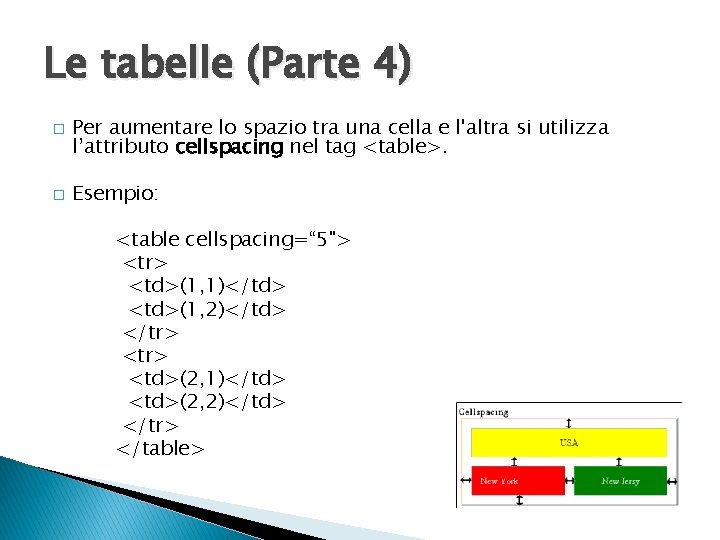
Le tabelle (Parte 4) � � Per aumentare lo spazio tra una cella e l'altra si utilizza l’attributo cellspacing nel tag <table>. Esempio: <table cellspacing=“ 5"> <tr> <td>(1, 1)</td> <td>(1, 2)</td> </tr> <td>(2, 1)</td> <td>(2, 2)</td> </tr> </table>
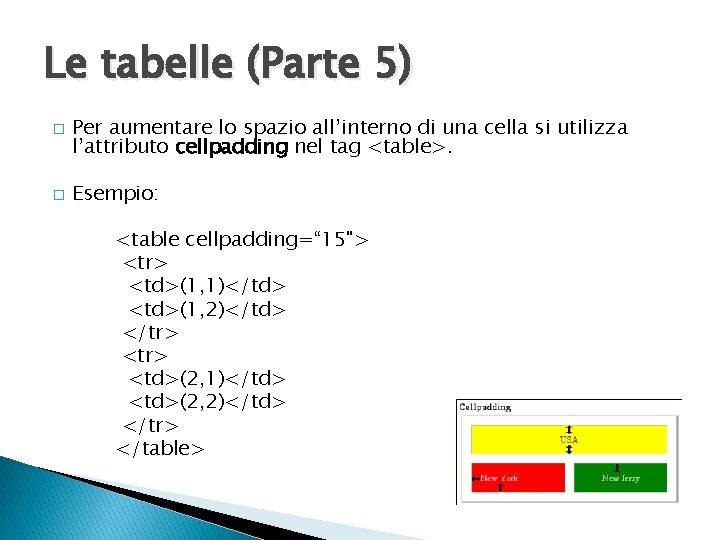
Le tabelle (Parte 5) � � Per aumentare lo spazio all’interno di una cella si utilizza l’attributo cellpadding nel tag <table>. Esempio: <table cellpadding=“ 15"> <tr> <td>(1, 1)</td> <td>(1, 2)</td> </tr> <td>(2, 1)</td> <td>(2, 2)</td> </tr> </table>
Le tabelle (Parte 6) � Per modificare la larghezza o l’altezza degli elementi di una tabella si ricorre ai seguenti attributi: �width: permette di modificare la larghezza di una tabella (o di una cella); �height: permette di modificare l’altezza di una tabella (o di una riga);
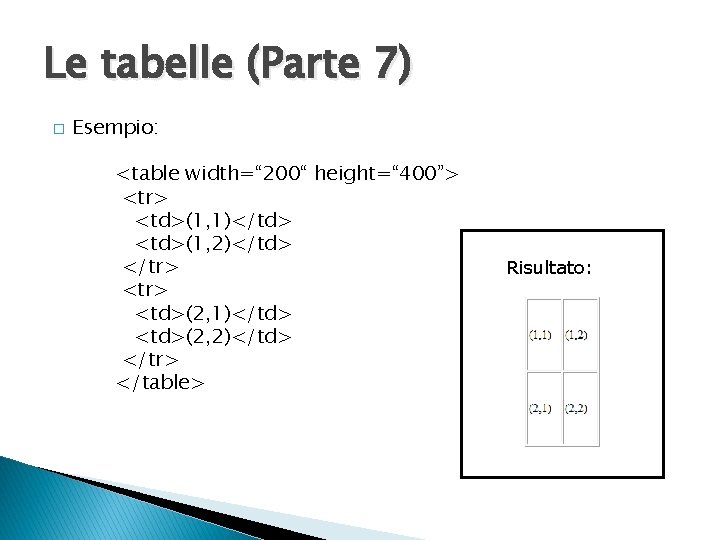
Le tabelle (Parte 7) � Esempio: <table width=“ 200“ height=“ 400”> <tr> <td>(1, 1)</td> <td>(1, 2)</td> </tr> <td>(2, 1)</td> <td>(2, 2)</td> </tr> </table> Risultato:
Le tabelle (Parte 8) � Per allineare il contenuto delle celle all'interno delle stesse, si devono utilizzare i seguenti attributi nei tag di apertura delle righe o delle celle: �align: allinea orizzontalmente il testo nella cella (left, center, right); �valign: allinea verticalmente il testo nella cella (top, middle, bottom);
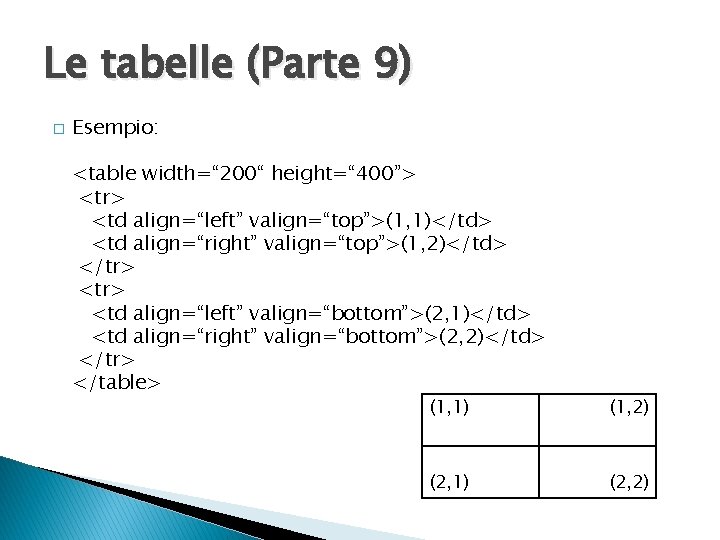
Le tabelle (Parte 9) � Esempio: <table width=“ 200“ height=“ 400”> <tr> <td align=“left” valign=“top”>(1, 1)</td> <td align=“right” valign=“top”>(1, 2)</td> </tr> <td align=“left” valign=“bottom”>(2, 1)</td> <td align=“right” valign=“bottom”>(2, 2)</td> </tr> </table> (1, 1) (1, 2) (2, 1) (2, 2)
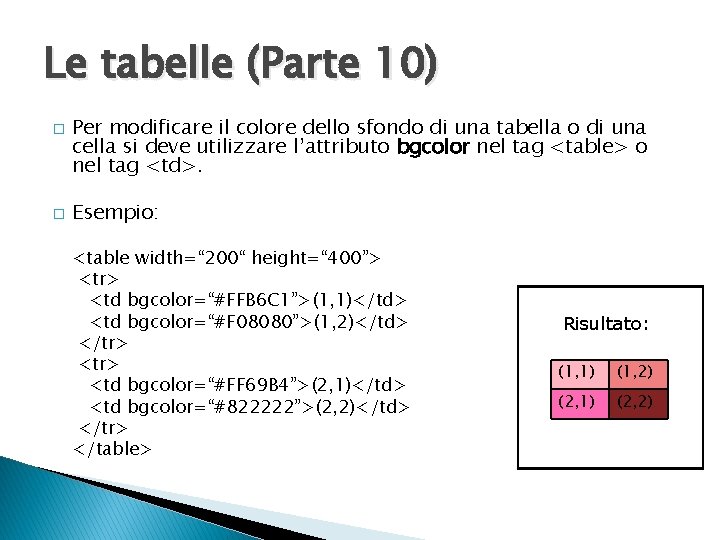
Le tabelle (Parte 10) � � Per modificare il colore dello sfondo di una tabella o di una cella si deve utilizzare l’attributo bgcolor nel tag <table> o nel tag <td>. Esempio: <table width=“ 200“ height=“ 400”> <tr> <td bgcolor=“#FFB 6 C 1”>(1, 1)</td> <td bgcolor=“#F 08080”>(1, 2)</td> </tr> <td bgcolor=“#FF 69 B 4”>(2, 1)</td> <td bgcolor=“#822222”>(2, 2)</td> </tr> </table> Risultato: (1, 1) (1, 2) (2, 1) (2, 2)
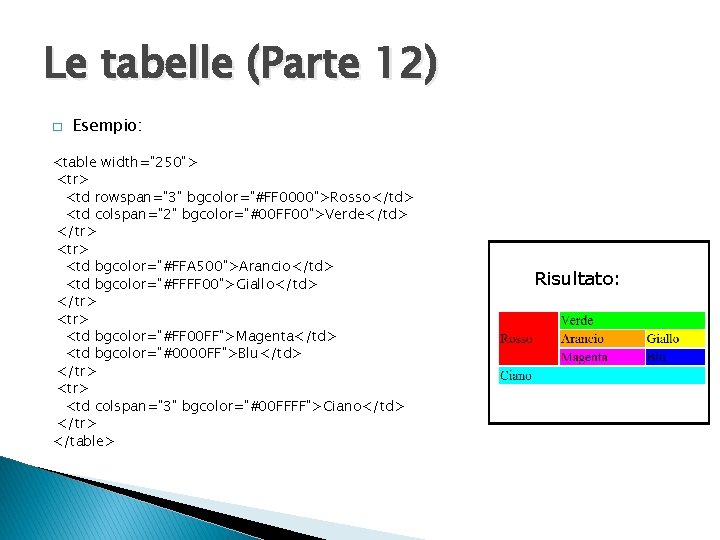
Le tabelle (Parte 11) � � L'HTML consente di creare tabelle in cui alcune celle si possono estendere su più righe e/o colonne. Gli attributi che consentono la creazione di questo tipo di celle sono: �rowspan: permette di estendere le righe di una tabella; �colspan: permette di estendere le colonne di una tabella;
Le tabelle (Parte 12) � Esempio: <table width="250"> <tr> <td rowspan="3" bgcolor="#FF 0000">Rosso</td> <td colspan="2" bgcolor="#00 FF 00">Verde</td> </tr> <td bgcolor="#FFA 500">Arancio</td> <td bgcolor="#FFFF 00">Giallo</td> </tr> <td bgcolor="#FF 00 FF">Magenta</td> <td bgcolor="#0000 FF">Blu</td> </tr> <td colspan="3" bgcolor="#00 FFFF">Ciano</td> </tr> </table> Risultato: