
IES SEVERO OCHOA Departamento de DIBUJO 1 Asignatura

IES SEVERO OCHOA Departamento de DIBUJO 1
Asignatura: DISEÑO ASISTIDO POR ORDENADOR 2
Profesor Manuel Padilla Álvarez 3
Tutorial de Aplicación DISEÑO DE UNA ESTANTERÍA con Auto. CAD 3 D 4
IES SEVERO OCHOA Departamento de DIBUJO Asignatura: DISEÑO ASISTIDO POR ORDENADOR Profesor Manuel Padilla Álvarez Tutorial de Aplicación DISEÑO DE UNA ESTANTERÍA con Auto. CAD 3 D 5
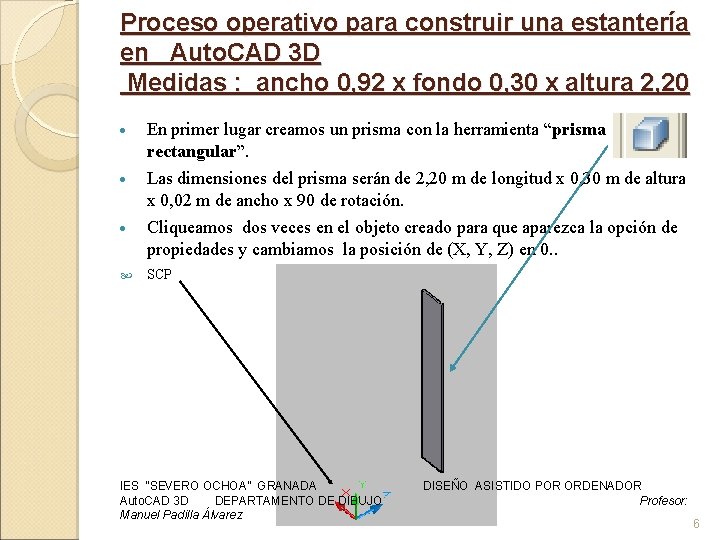
Proceso operativo para construir una estantería en Auto. CAD 3 D Medidas : ancho 0, 92 x fondo 0, 30 x altura 2, 20 En primer lugar creamos un prisma con la herramienta “prisma rectangular”. Las dimensiones del prisma serán de 2, 20 m de longitud x 0, 30 m de altura x 0, 02 m de ancho x 90 de rotación. Cliqueamos dos veces en el objeto creado para que aparezca la opción de propiedades y cambiamos la posición de (X, Y, Z) en 0. . SCP IES “SEVERO OCHOA” GRANADA Auto. CAD 3 D DEPARTAMENTO DE DIBUJO Manuel Padilla Álvarez DISEÑO ASISTIDO POR ORDENADOR Profesor: 6
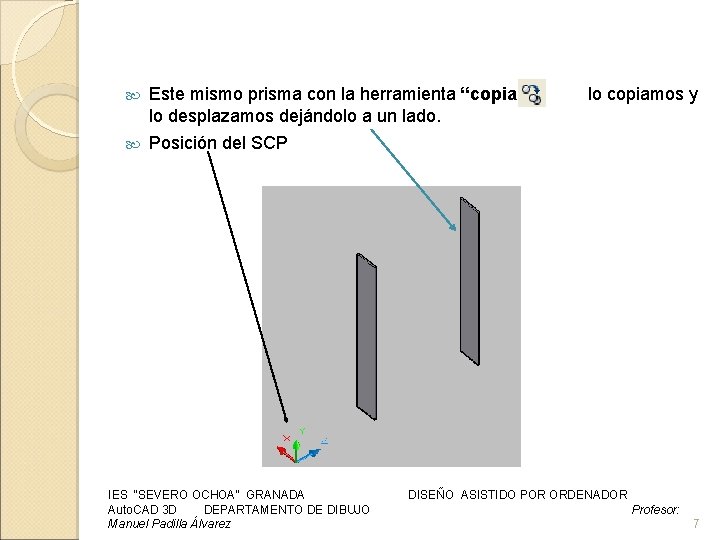
Este mismo prisma con la herramienta “copiar” lo desplazamos dejándolo a un lado. Posición del SCP IES “SEVERO OCHOA” GRANADA Auto. CAD 3 D DEPARTAMENTO DE DIBUJO Manuel Padilla Álvarez lo copiamos y DISEÑO ASISTIDO POR ORDENADOR Profesor: 7
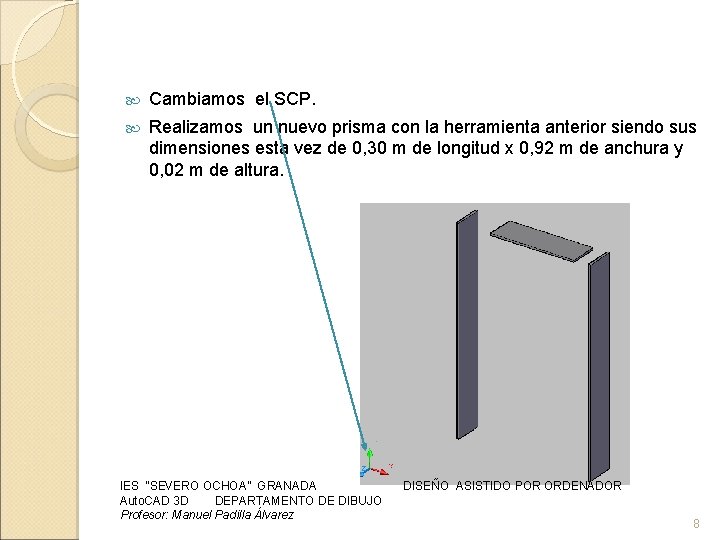
Cambiamos el SCP. Realizamos un nuevo prisma con la herramienta anterior siendo sus dimensiones esta vez de 0, 30 m de longitud x 0, 92 m de anchura y 0, 02 m de altura. IES “SEVERO OCHOA” GRANADA Auto. CAD 3 D DEPARTAMENTO DE DIBUJO Profesor: Manuel Padilla Álvarez DISEÑO ASISTIDO POR ORDENADOR 8
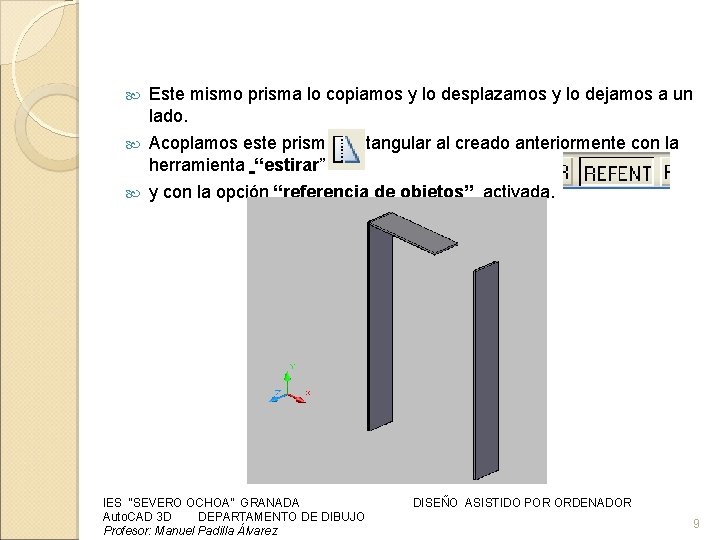
Este mismo prisma lo copiamos y lo desplazamos y lo dejamos a un lado. Acoplamos este prisma rectangular al creado anteriormente con la herramienta “estirar” y con la opción “referencia de objetos” activada. IES “SEVERO OCHOA” GRANADA Auto. CAD 3 D DEPARTAMENTO DE DIBUJO Profesor: Manuel Padilla Álvarez DISEÑO ASISTIDO POR ORDENADOR 9
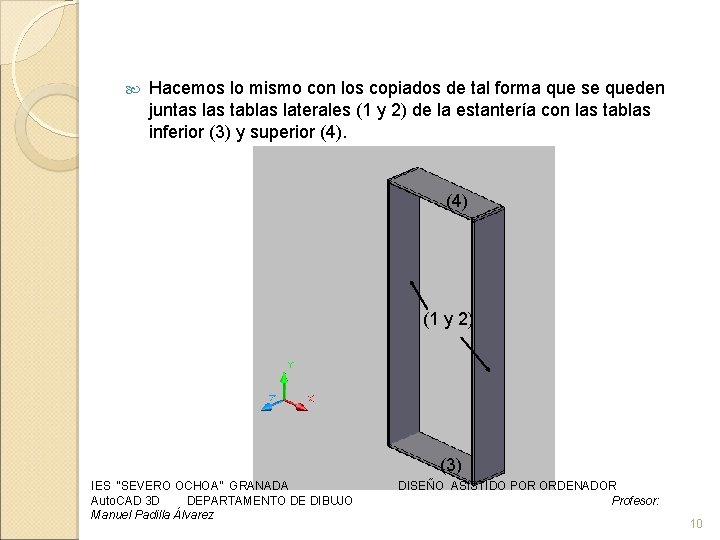
Hacemos lo mismo con los copiados de tal forma que se queden juntas las tablas laterales (1 y 2) de la estantería con las tablas inferior (3) y superior (4) (1 y 2) (3) IES “SEVERO OCHOA” GRANADA Auto. CAD 3 D DEPARTAMENTO DE DIBUJO Manuel Padilla Álvarez DISEÑO ASISTIDO POR ORDENADOR Profesor: 10
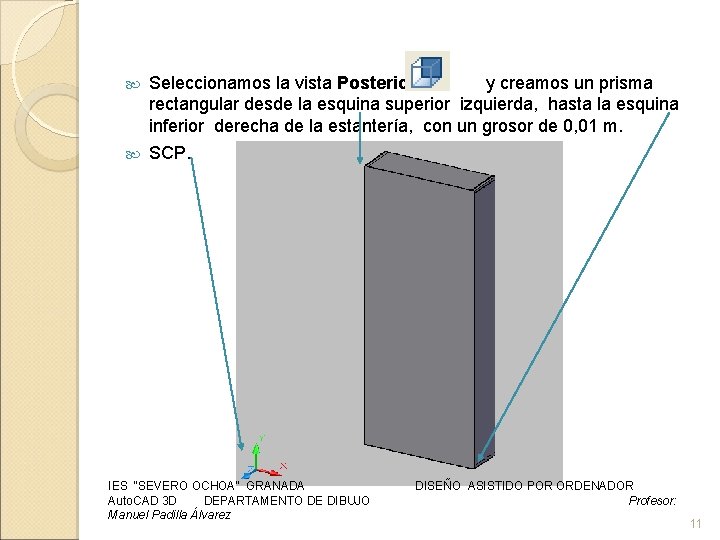
Seleccionamos la vista Posterior y creamos un prisma rectangular desde la esquina superior izquierda, hasta la esquina inferior derecha de la estantería, con un grosor de 0, 01 m. SCP. IES “SEVERO OCHOA” GRANADA Auto. CAD 3 D DEPARTAMENTO DE DIBUJO Manuel Padilla Álvarez DISEÑO ASISTIDO POR ORDENADOR Profesor: 11
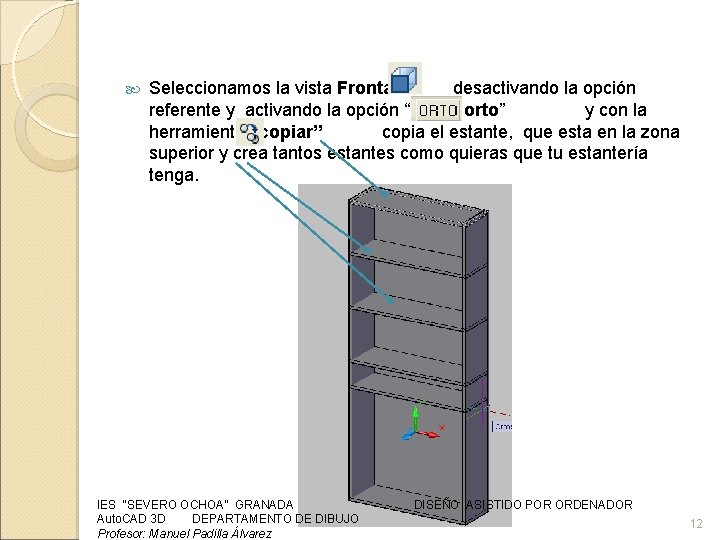
Seleccionamos la vista Frontal desactivando la opción referente y activando la opción “modo orto” y con la herramienta “copiar” copia el estante, que esta en la zona superior y crea tantos estantes como quieras que tu estantería tenga. IES “SEVERO OCHOA” GRANADA Auto. CAD 3 D DEPARTAMENTO DE DIBUJO Profesor: Manuel Padilla Álvarez DISEÑO ASISTIDO POR ORDENADOR 12
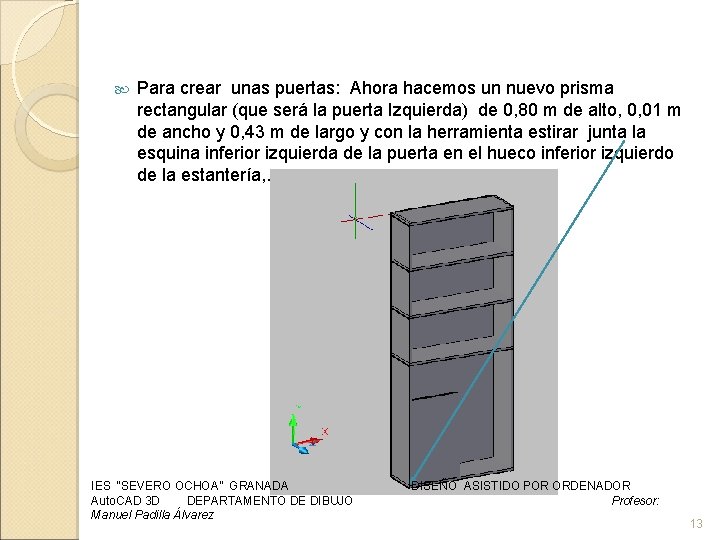
Para crear unas puertas: Ahora hacemos un nuevo prisma rectangular (que será la puerta Izquierda) de 0, 80 m de alto, 0, 01 m de ancho y 0, 43 m de largo y con la herramienta estirar junta la esquina inferior izquierda de la puerta en el hueco inferior izquierdo de la estantería, . IES “SEVERO OCHOA” GRANADA Auto. CAD 3 D DEPARTAMENTO DE DIBUJO Manuel Padilla Álvarez DISEÑO ASISTIDO POR ORDENADOR Profesor: 13
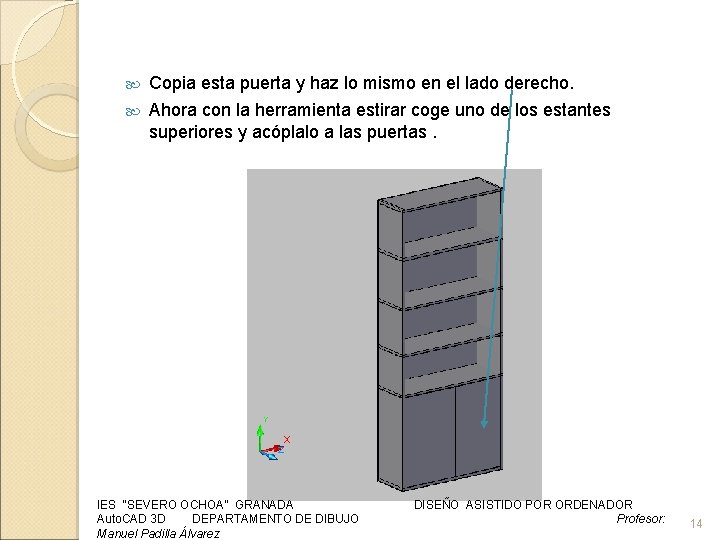
Copia esta puerta y haz lo mismo en el lado derecho. Ahora con la herramienta estirar coge uno de los estantes superiores y acóplalo a las puertas. IES “SEVERO OCHOA” GRANADA Auto. CAD 3 D DEPARTAMENTO DE DIBUJO Manuel Padilla Álvarez DISEÑO ASISTIDO POR ORDENADOR Profesor: 14
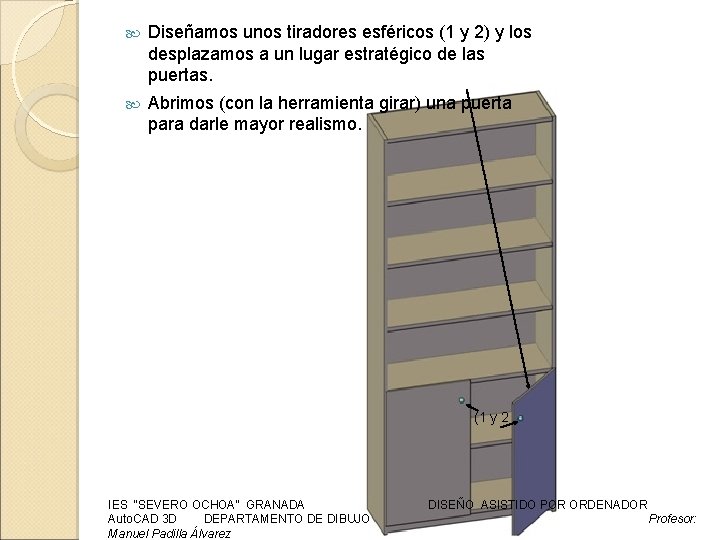
Diseñamos unos tiradores esféricos (1 y 2) y los desplazamos a un lugar estratégico de las puertas. Abrimos (con la herramienta girar) una puerta para darle mayor realismo. (1 y 2 IES “SEVERO OCHOA” GRANADA Auto. CAD 3 D DEPARTAMENTO DE DIBUJO Manuel Padilla Álvarez DISEÑO ASISTIDO POR ORDENADOR Profesor:
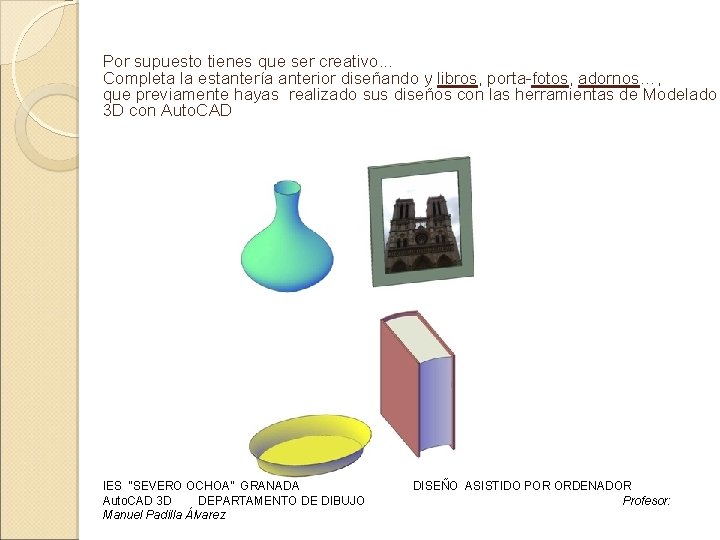
Por supuesto tienes que ser creativo. . . Completa la estantería anterior diseñando y libros, porta-fotos, adornos…, que previamente hayas realizado sus diseños con las herramientas de Modelado 3 D con Auto. CAD IES “SEVERO OCHOA” GRANADA Auto. CAD 3 D DEPARTAMENTO DE DIBUJO Manuel Padilla Álvarez DISEÑO ASISTIDO POR ORDENADOR Profesor:
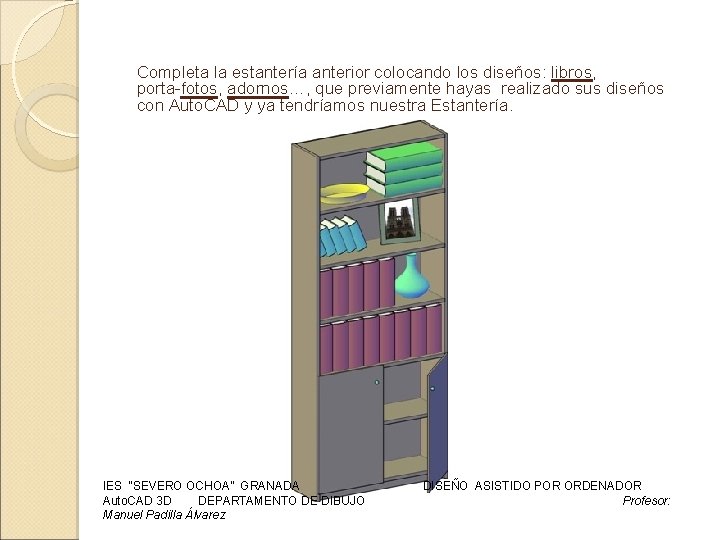
Completa la estantería anterior colocando los diseños: libros, porta-fotos, adornos…, que previamente hayas realizado sus diseños con Auto. CAD y ya tendríamos nuestra Estantería. IES “SEVERO OCHOA” GRANADA Auto. CAD 3 D DEPARTAMENTO DE DIBUJO Manuel Padilla Álvarez DISEÑO ASISTIDO POR ORDENADOR Profesor:
- Slides: 17