
http endnote comproductdetails Apoyo a la investigacin desde

- Slides: 47
http: //endnote. com/product-details Apoyo a la investigación desde la Biblioteca Universitaria. Gestores bibliográficos Carmen Muñoz Serrano Septiembre de 2016
Productos de De pago , lanzado en 2013, es un gestor clásico, con buenas prestaciones y muy potente Dispone de versión web Diseñados para funcionar con la plataforma
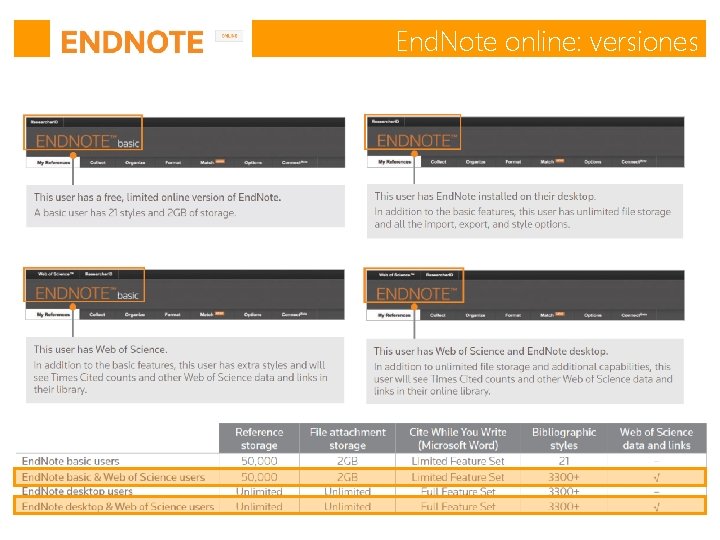
End. Note online: versiones
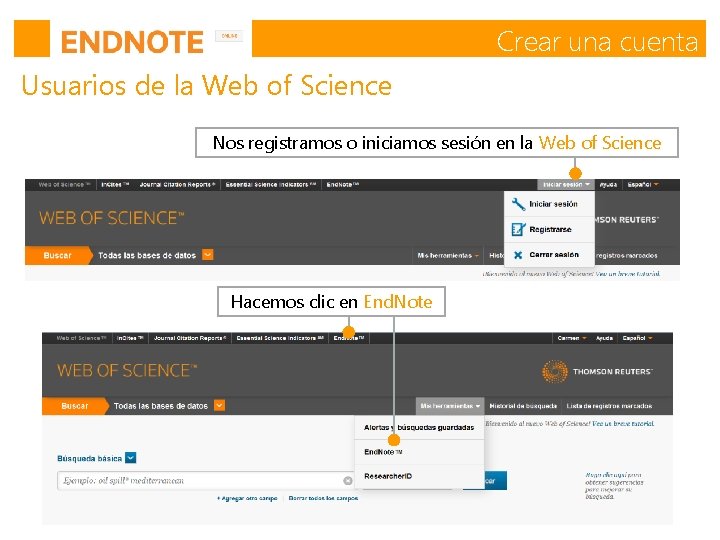
Crear una cuenta Usuarios de la Web of Science Nos registramos o iniciamos sesión en la Web of Science Hacemos clic en End. Note
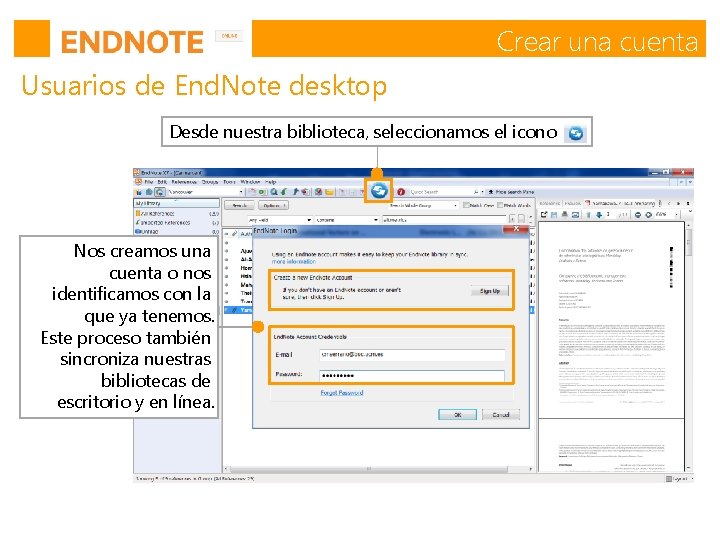
Crear una cuenta Usuarios de End. Note desktop Desde nuestra biblioteca, seleccionamos el icono Nos creamos una cuenta o nos identificamos con la que ya tenemos. Este proceso también sincroniza nuestras bibliotecas de escritorio y en línea.
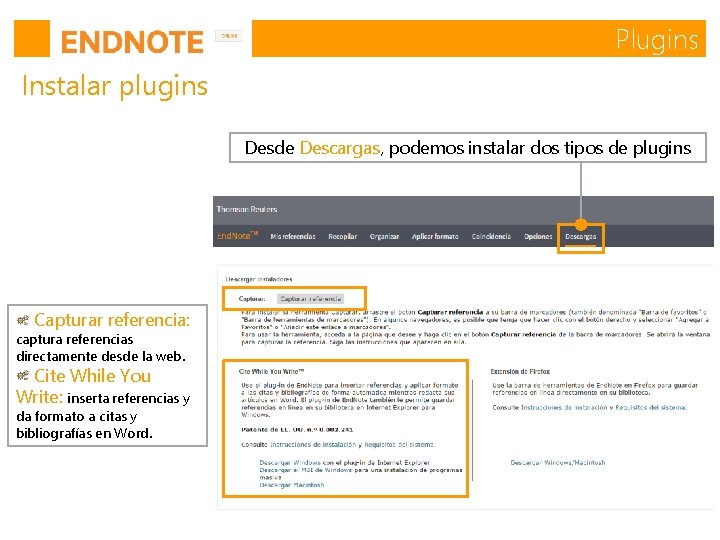
Plugins Instalar plugins Desde Descargas, podemos instalar dos tipos de plugins Capturar referencia: captura referencias directamente desde la web. Cite While You Write: inserta referencias y da formato a citas y bibliografías en Word.
Añadir referencias
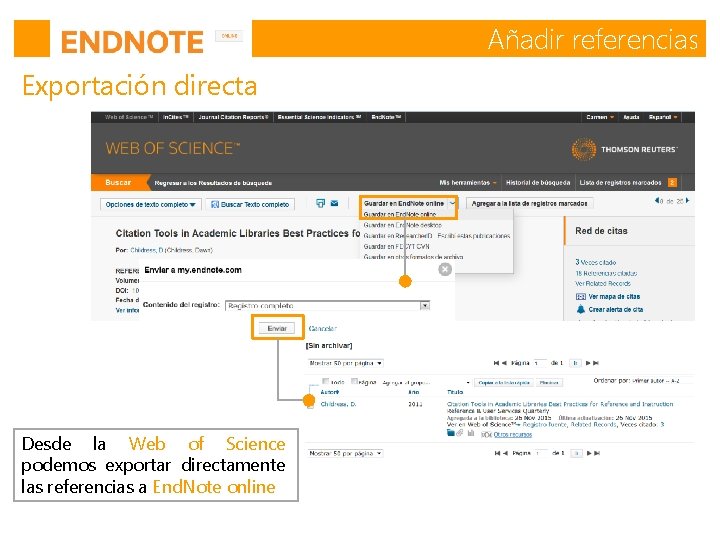
Añadir referencias Exportación directa Desde la Web of Science podemos exportar directamente las referencias a End. Note online
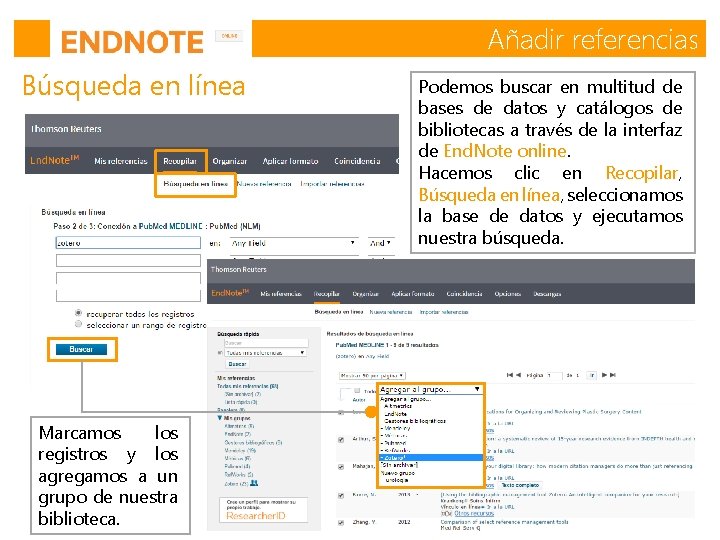
Añadir referencias Búsqueda en línea Marcamos los registros y los agregamos a un grupo de nuestra biblioteca. Podemos buscar en multitud de bases de datos y catálogos de bibliotecas a través de la interfaz de End. Note online. Hacemos clic en Recopilar, Búsqueda en línea, seleccionamos la base de datos y ejecutamos nuestra búsqueda.
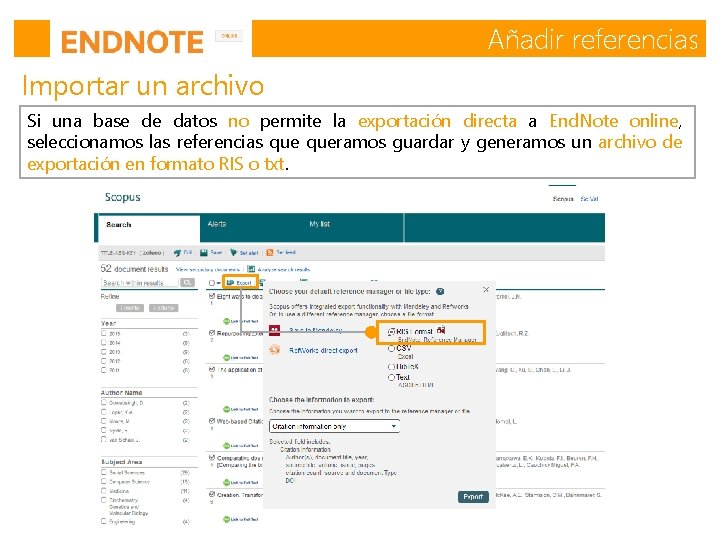
Añadir referencias Importar un archivo Si una base de datos no permite la exportación directa a End. Note online, seleccionamos las referencias queramos guardar y generamos un archivo de exportación en formato RIS o txt.
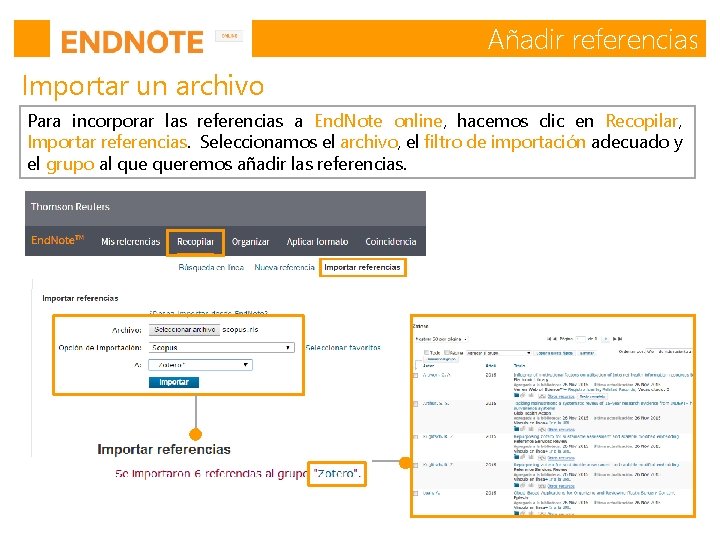
Añadir referencias Importar un archivo Para incorporar las referencias a End. Note online, hacemos clic en Recopilar, Importar referencias. Seleccionamos el archivo, el filtro de importación adecuado y el grupo al queremos añadir las referencias.
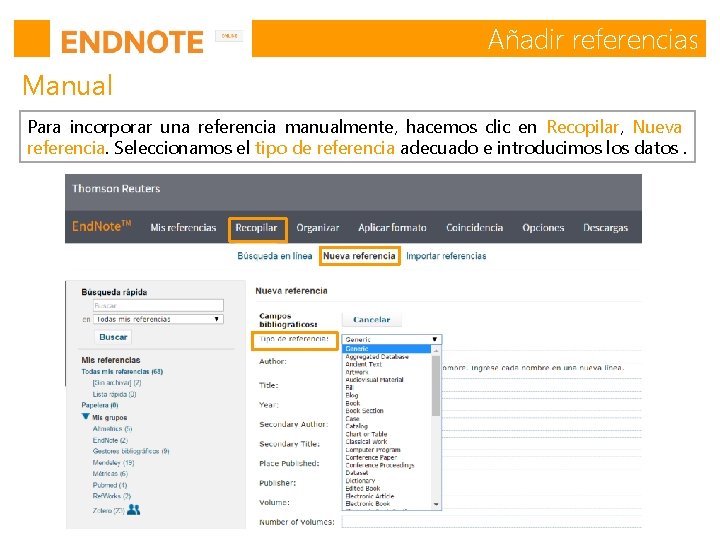
Añadir referencias Manual Para incorporar una referencia manualmente, hacemos clic en Recopilar, Nueva referencia. Seleccionamos el tipo de referencia adecuado e introducimos los datos.
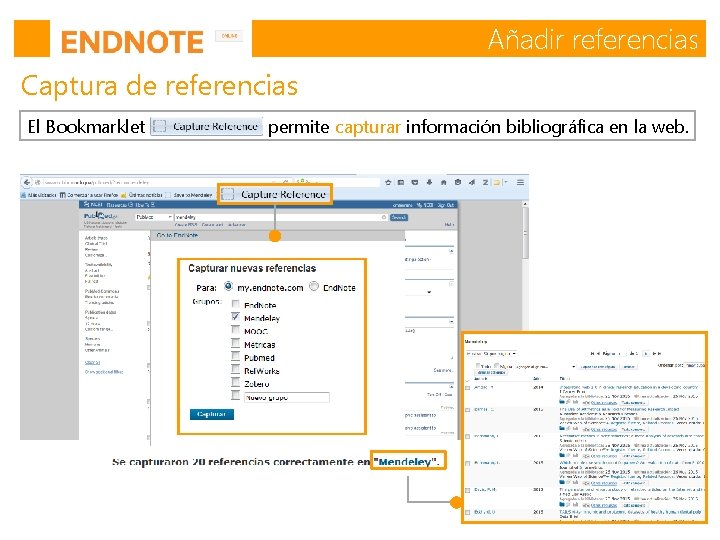
Añadir referencias Captura de referencias El Bookmarklet permite capturar información bibliográfica en la web.
Organizar referencias
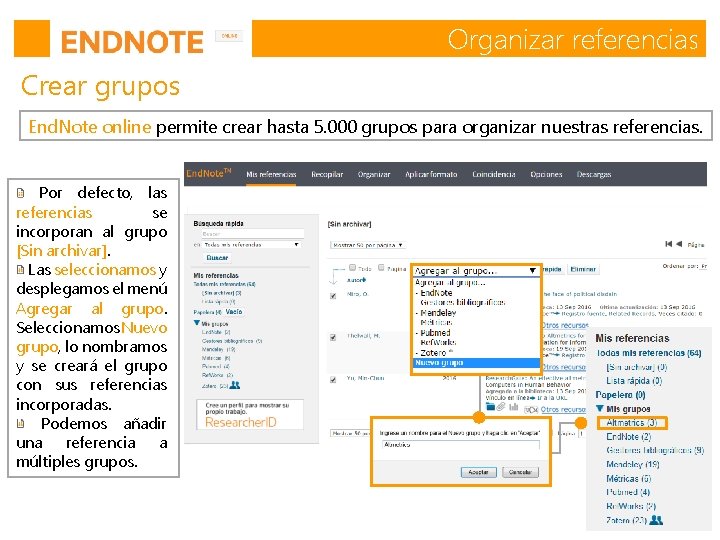
Organizar referencias Crear grupos End. Note online permite crear hasta 5. 000 grupos para organizar nuestras referencias. Por defecto, las referencias se incorporan al grupo [Sin archivar]. Las seleccionamos y desplegamos el menú Agregar al grupo. Seleccionamos Nuevo grupo, lo nombramos y se creará el grupo con sus referencias incorporadas. Podemos añadir una referencia a múltiples grupos.
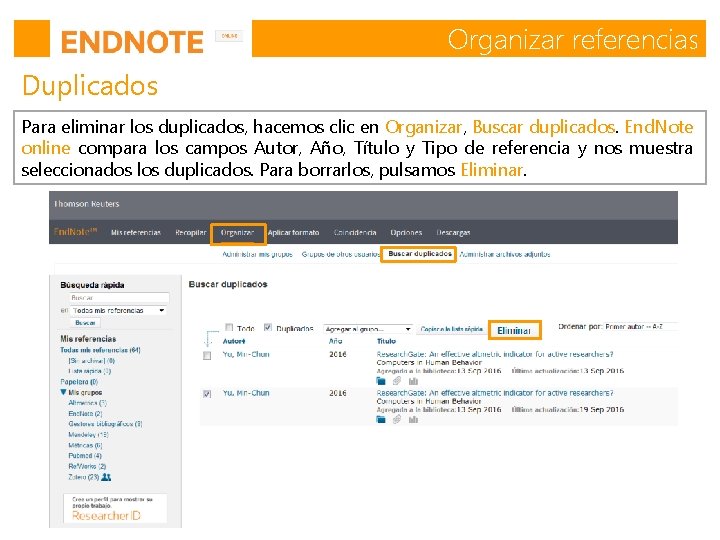
Organizar referencias Duplicados Para eliminar los duplicados, hacemos clic en Organizar, Buscar duplicados. End. Note online compara los campos Autor, Año, Título y Tipo de referencia y nos muestra seleccionados los duplicados. Para borrarlos, pulsamos Eliminar.
Compartir referencias
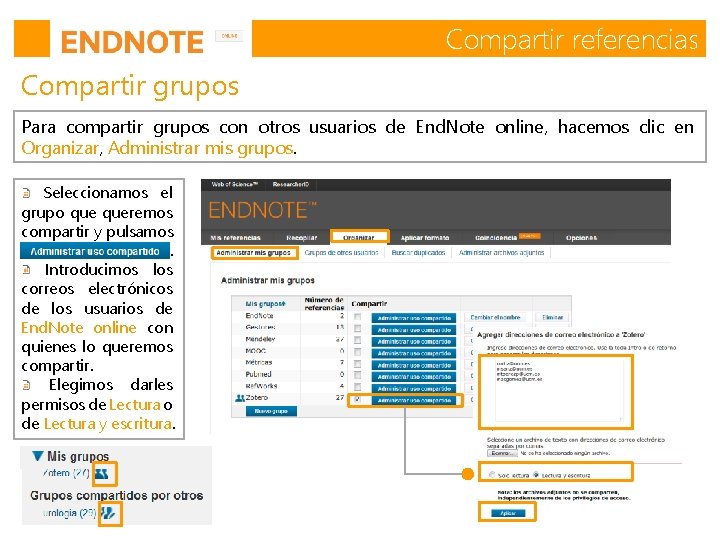
Compartir referencias Compartir grupos Para compartir grupos con otros usuarios de End. Note online, hacemos clic en Organizar, Administrar mis grupos. Seleccionamos el grupo queremos compartir y pulsamos. Introducimos los correos electrónicos de los usuarios de End. Note online con quienes lo queremos compartir. Elegimos darles permisos de Lectura o de Lectura y escritura.
Citar referencias
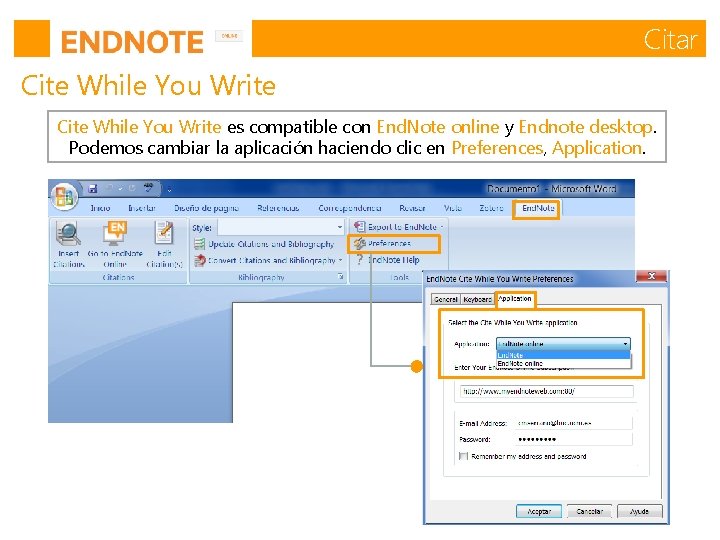
Citar Cite While You Write es compatible con End. Note online y Endnote desktop. Podemos cambiar la aplicación haciendo clic en Preferences, Application.
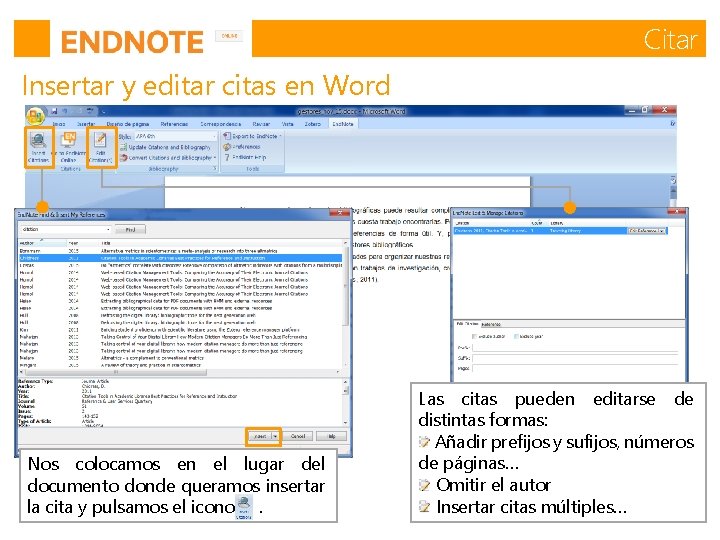
Citar Insertar y editar citas en Word Nos colocamos en el lugar del documento donde queramos insertar la cita y pulsamos el icono. Las citas pueden editarse de distintas formas: Añadir prefijos y sufijos, números de páginas… Omitir el autor Insertar citas múltiples…
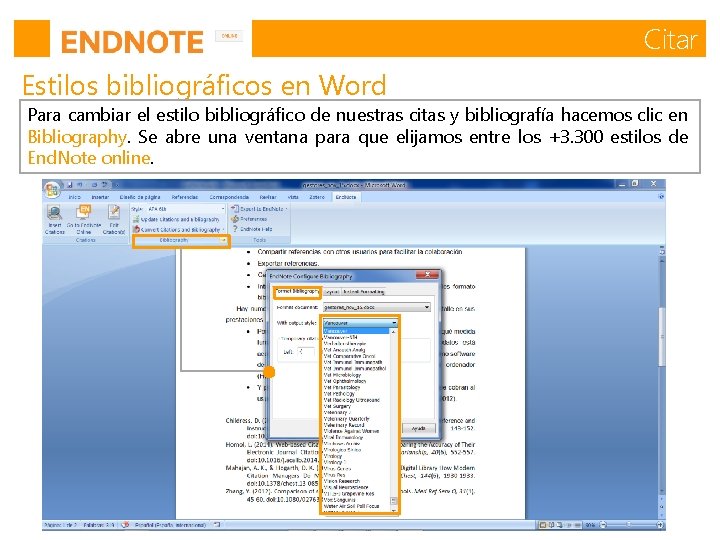
Citar Estilos bibliográficos en Word Para cambiar el estilo bibliográfico de nuestras citas y bibliografía hacemos clic en Bibliography. Se abre una ventana para que elijamos entre los +3. 300 estilos de End. Note online.
End. Note online Otras funcionalidades
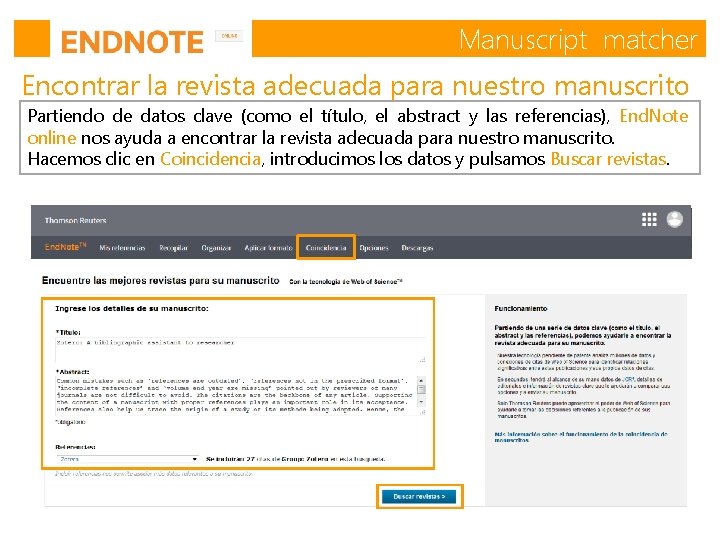
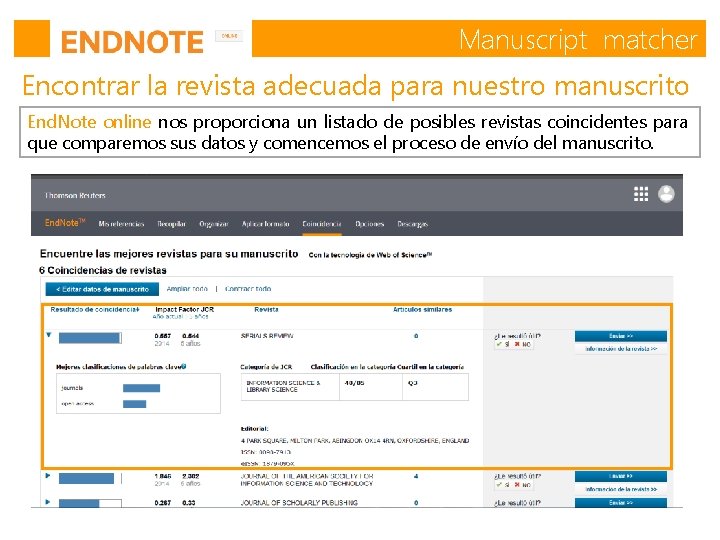
Manuscript matcher Encontrar la revista adecuada para nuestro manuscrito Partiendo de datos clave (como el título, el abstract y las referencias), End. Note online nos ayuda a encontrar la revista adecuada para nuestro manuscrito. Hacemos clic en Coincidencia, introducimos los datos y pulsamos Buscar revistas.
Manuscript matcher Encontrar la revista adecuada para nuestro manuscrito End. Note online nos proporciona un listado de posibles revistas coincidentes para que comparemos sus datos y comencemos el proceso de envío del manuscrito.
te da más
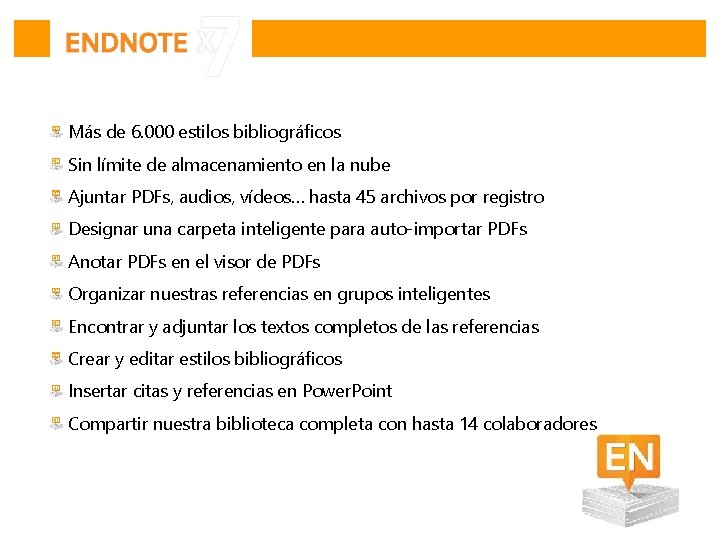
Más de 6. 000 estilos bibliográficos Sin límite de almacenamiento en la nube Ajuntar PDFs, audios, vídeos… hasta 45 archivos por registro Designar una carpeta inteligente para auto-importar PDFs Anotar PDFs en el visor de PDFs Organizar nuestras referencias en grupos inteligentes Encontrar y adjuntar los textos completos de las referencias Crear y editar estilos bibliográficos Insertar citas y referencias en Power. Point Compartir nuestra biblioteca completa con hasta 14 colaboradores
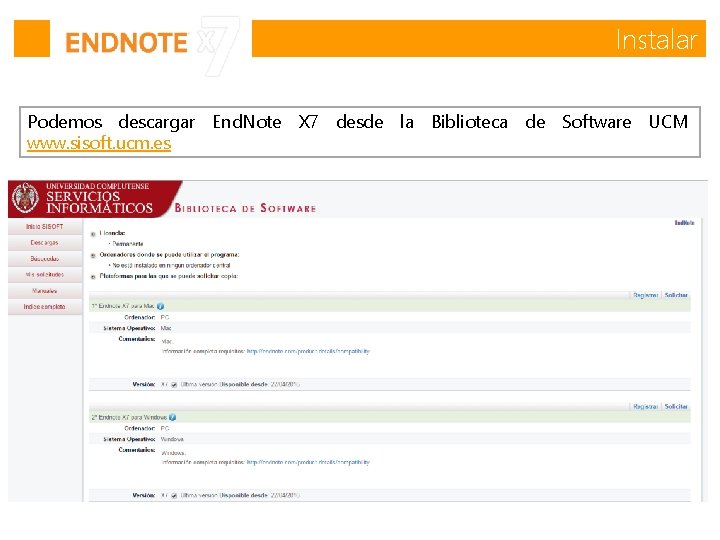
Instalar Podemos descargar End. Note X 7 desde la Biblioteca de Software UCM www. sisoft. ucm. es
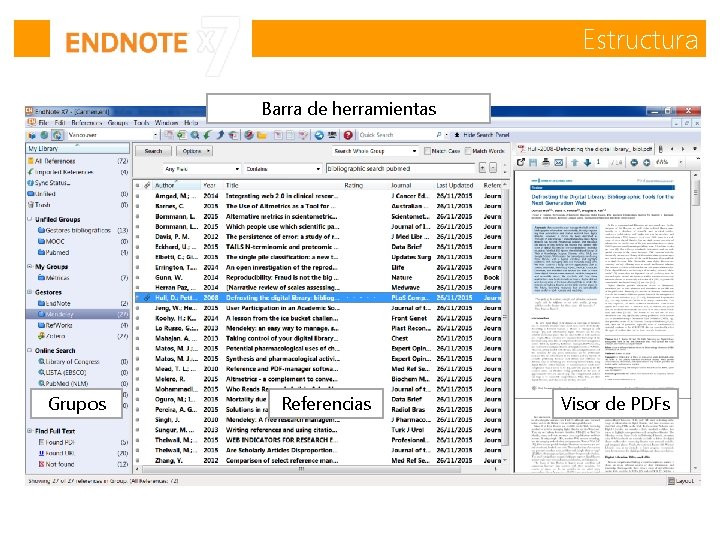
Estructura Barra de herramientas Grupos Referencias Visor de PDFs
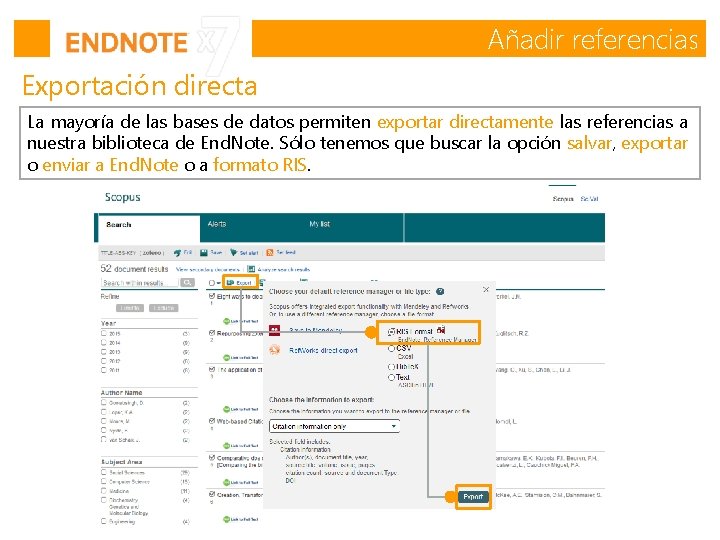
Añadir referencias Exportación directa La mayoría de las bases de datos permiten exportar directamente las referencias a nuestra biblioteca de End. Note. Sólo tenemos que buscar la opción salvar, exportar o enviar a End. Note o a formato RIS.
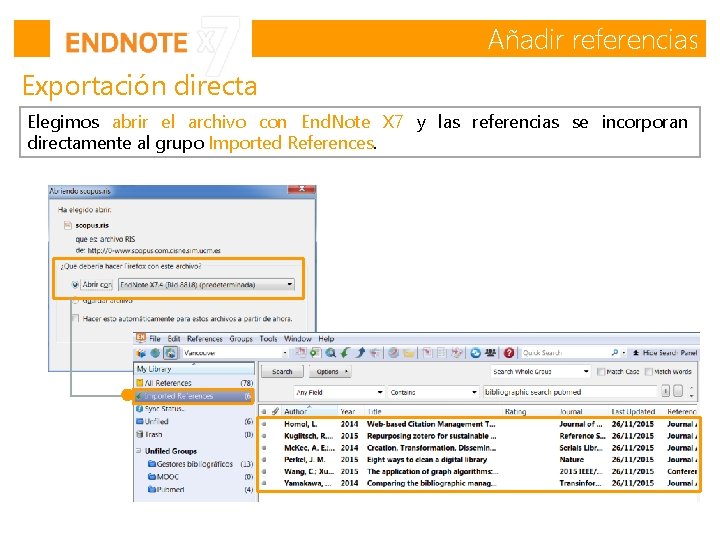
Añadir referencias Exportación directa Elegimos abrir el archivo con End. Note X 7 y las referencias se incorporan directamente al grupo Imported References.
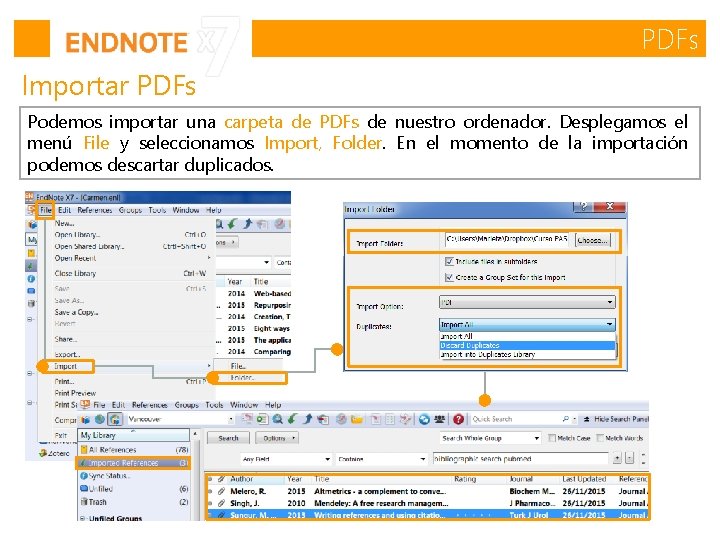
PDFs Importar PDFs Podemos importar una carpeta de PDFs de nuestro ordenador. Desplegamos el menú File y seleccionamos Import, Folder. En el momento de la importación podemos descartar duplicados.
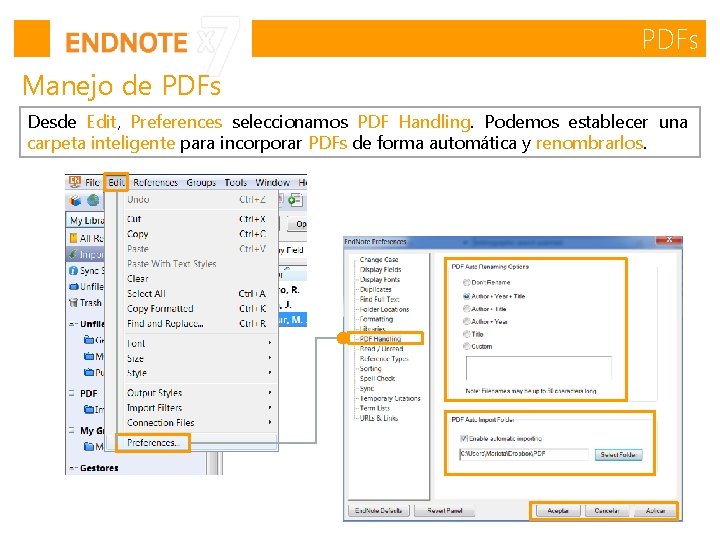
PDFs Manejo de PDFs Desde Edit, Preferences seleccionamos PDF Handling. Podemos establecer una carpeta inteligente para incorporar PDFs de forma automática y renombrarlos.
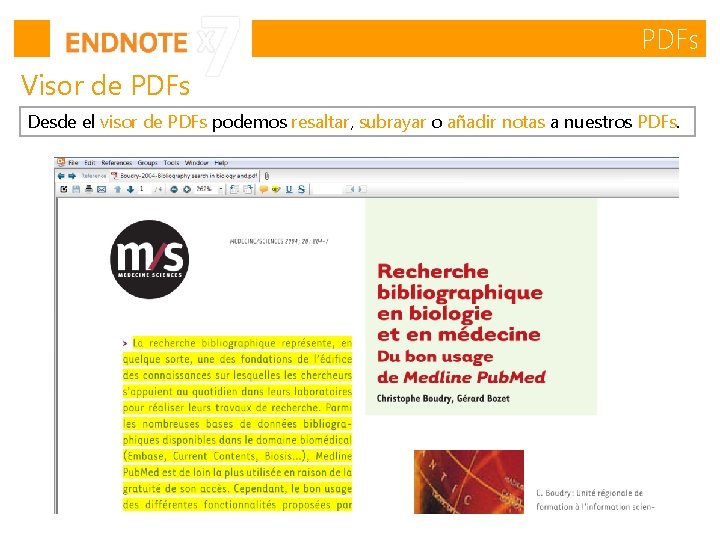
PDFs Visor de PDFs Desde el visor de PDFs podemos resaltar, subrayar o añadir notas a nuestros PDFs.
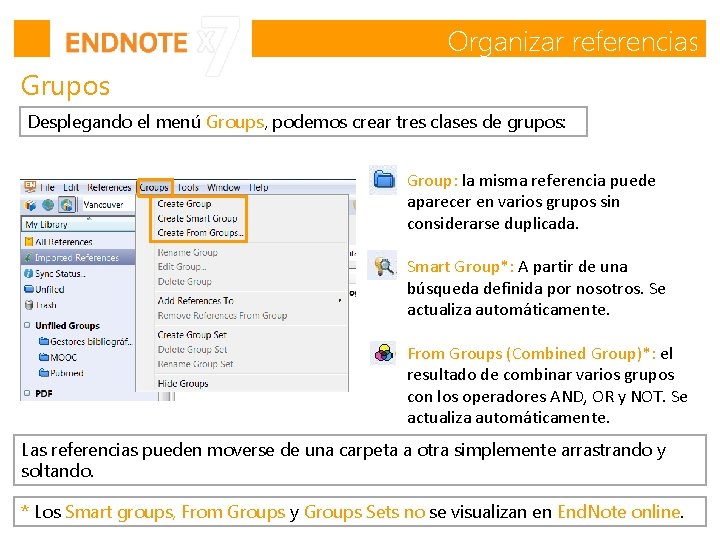
Organizar referencias Grupos Desplegando el menú Groups, podemos crear tres clases de grupos: Group: la misma referencia puede aparecer en varios grupos sin considerarse duplicada. Smart Group*: A partir de una búsqueda definida por nosotros. Se actualiza automáticamente. From Groups (Combined Group)*: el resultado de combinar varios grupos con los operadores AND, OR y NOT. Se actualiza automáticamente. Las referencias pueden moverse de una carpeta a otra simplemente arrastrando y soltando. * Los Smart groups, From Groups y Groups Sets no se visualizan en End. Note online.
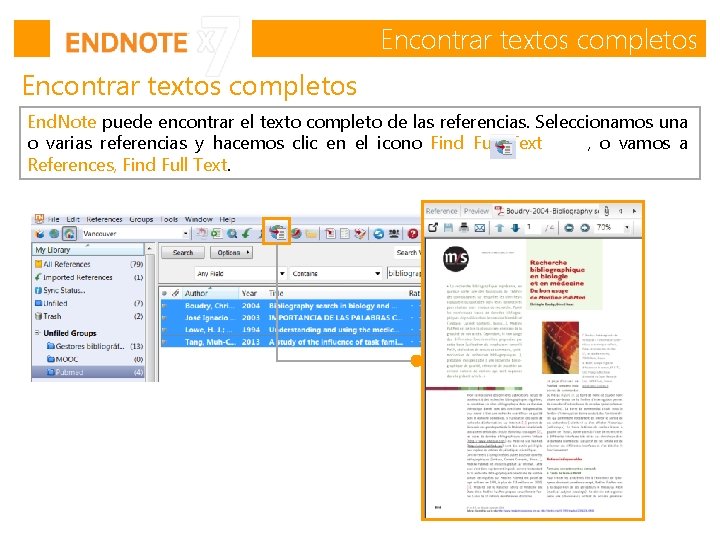
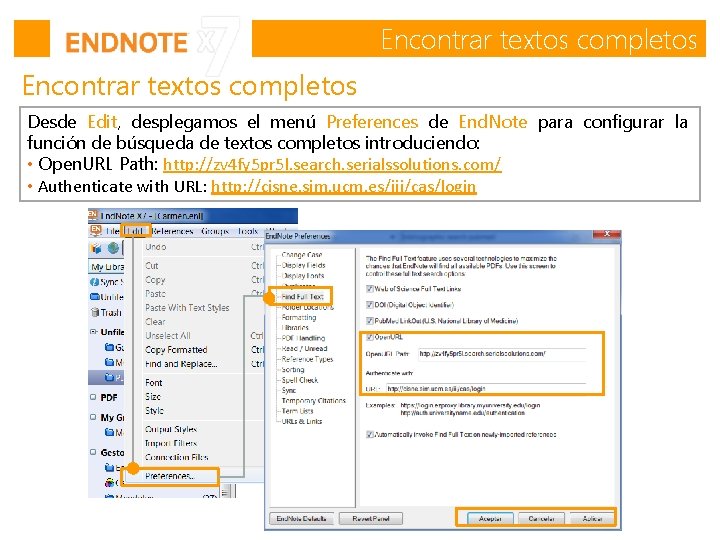
Encontrar textos completos End. Note puede encontrar el texto completo de las referencias. Seleccionamos una o varias referencias y hacemos clic en el icono Find Full Text , o vamos a References, Find Full Text.
Encontrar textos completos Desde Edit, desplegamos el menú Preferences de End. Note para configurar la función de búsqueda de textos completos introduciendo: • Open. URL Path: http: //zv 4 fy 5 pr 5 l. search. serialssolutions. com/ • Authenticate with URL: http: //cisne. sim. ucm. es/iii/cas/login
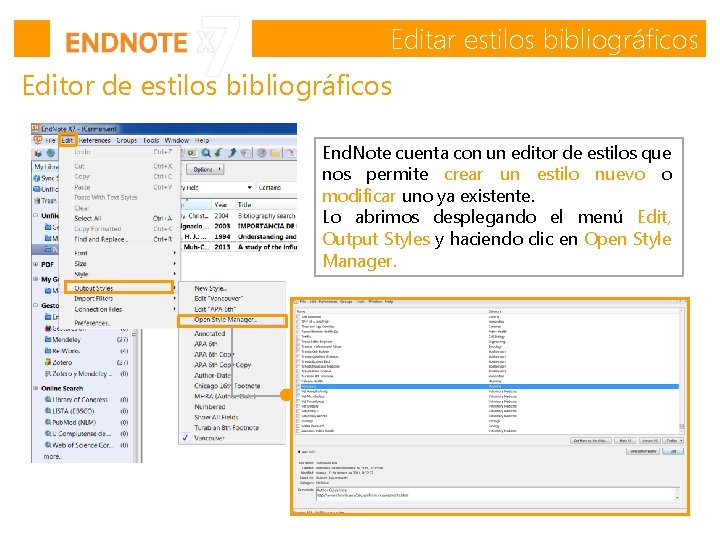
Editar estilos bibliográficos Editor de estilos bibliográficos End. Note cuenta con un editor de estilos que nos permite crear un estilo nuevo o modificar uno ya existente. Lo abrimos desplegando el menú Edit, Output Styles y haciendo clic en Open Style Manager.
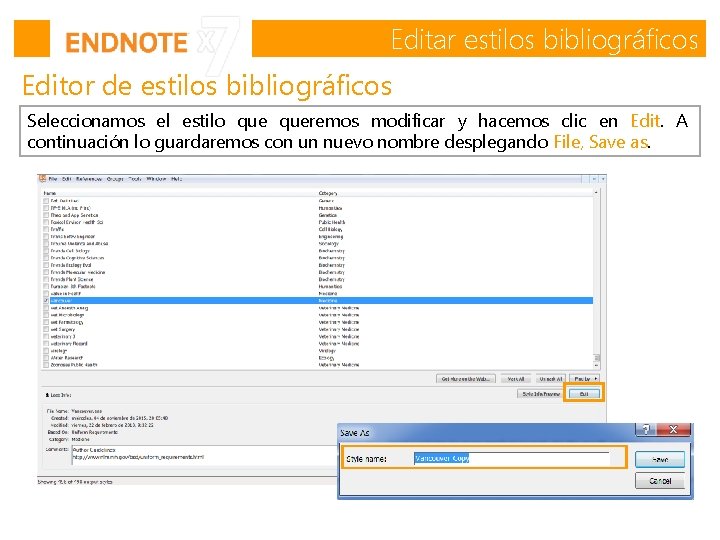
Editar estilos bibliográficos Editor de estilos bibliográficos Seleccionamos el estilo queremos modificar y hacemos clic en Edit. A continuación lo guardaremos con un nuevo nombre desplegando File, Save as.
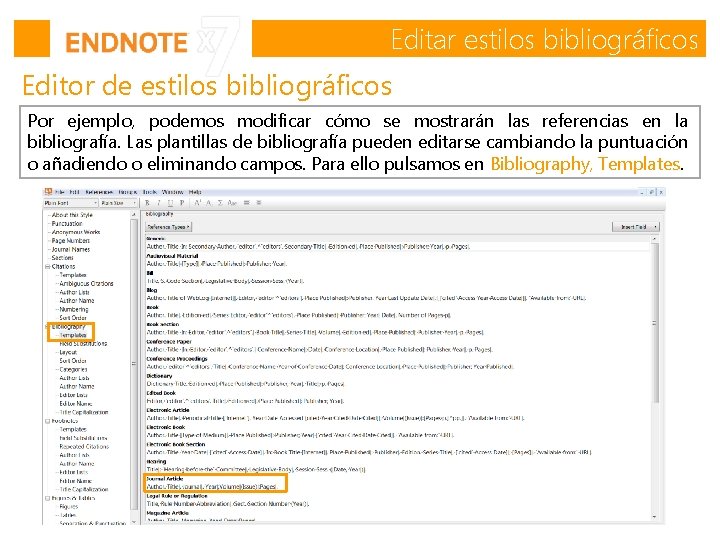
Editar estilos bibliográficos Editor de estilos bibliográficos Por ejemplo, podemos modificar cómo se mostrarán las referencias en la bibliografía. Las plantillas de bibliografía pueden editarse cambiando la puntuación o añadiendo o eliminando campos. Para ello pulsamos en Bibliography, Templates.
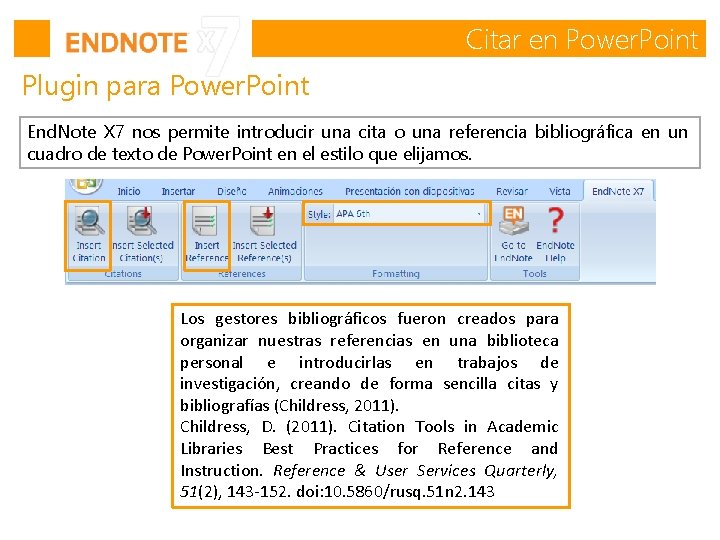
Citar en Power. Point Plugin para Power. Point End. Note X 7 nos permite introducir una cita o una referencia bibliográfica en un cuadro de texto de Power. Point en el estilo que elijamos. Los gestores bibliográficos fueron creados para organizar nuestras referencias en una biblioteca personal e introducirlas en trabajos de investigación, creando de forma sencilla citas y bibliografías (Childress, 2011). Childress, D. (2011). Citation Tools in Academic Libraries Best Practices for Reference and Instruction. Reference & User Services Quarterly, 51(2), 143 -152. doi: 10. 5860/rusq. 51 n 2. 143
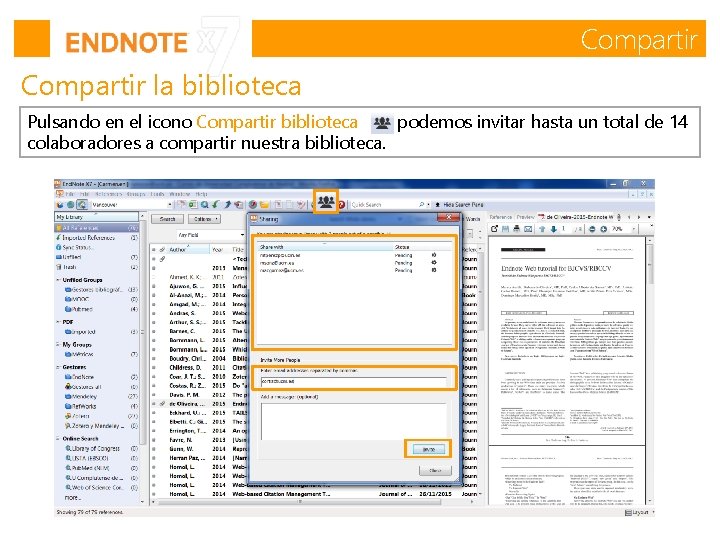
Compartir la biblioteca Pulsando en el icono Compartir biblioteca podemos invitar hasta un total de 14 colaboradores a compartir nuestra biblioteca.
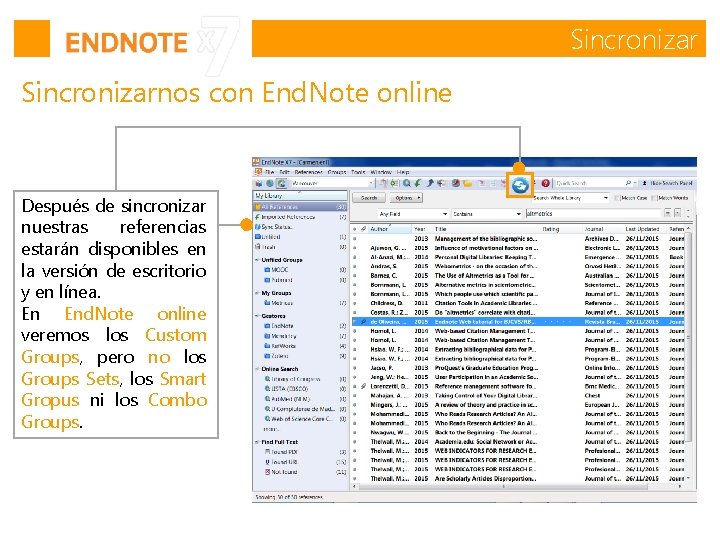
Sincronizarnos con End. Note online Después de sincronizar nuestras referencias estarán disponibles en la versión de escritorio y en línea. En End. Note online veremos los Custom Groups, pero no los Groups Sets, los Smart Gropus ni los Combo Groups.
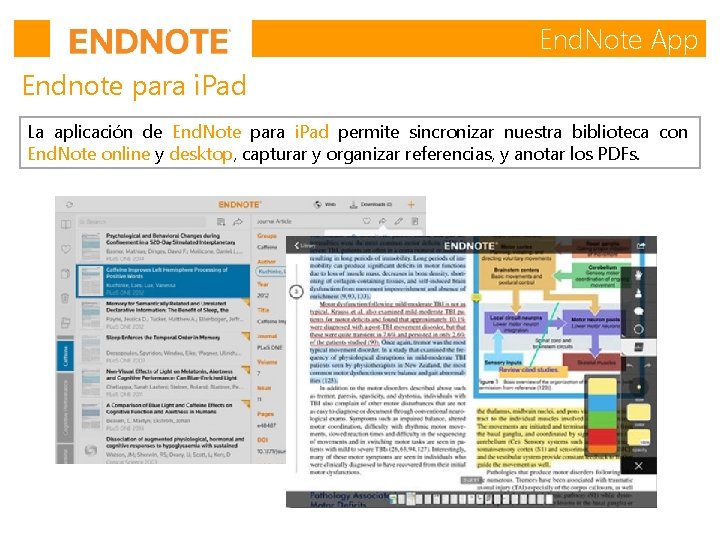
End. Note App Endnote para i. Pad La aplicación de End. Note para i. Pad permite sincronizar nuestra biblioteca con End. Note online y desktop, capturar y organizar referencias, y anotar los PDFs.
Para saber más Documentación: http: //endnote. com/training#resources Videotutoriales: https: //www. youtube. com/user/End. Note. Training Blog: http: //endnote. com/blog Foro: http: //community. thomsonreuters. com/ts/? category. id=endnote End. Note X 7: gestor de referencias bibliográficas : tutorial + ejercicios. Tutorial de Julio Alonso Arévalo End. Note X 7 Introduction. Northumbria University Library End. Note X 7 Advanced. Northumbria University Library
Muchas gracias