
HPC INFORMATION SERVICES OCHA RPM Processus de base
HPC INFORMATION SERVICES OCHA RPM: Processus de base de saisie des données du Plan Différentes étapes à suivre pour les leads du Plan 3/8/2021 Page 1
HPC INFORMATION SERVICES OCHA Le guide porte sur : 1 – L’identification 2 – La navigation sur l’application 3 – La saisie des objectifs et des indicateurs 4 – La saisie des détails du cluster 5 – La détermination des modèles de désagrégation 6 – La saisie des données cibles désagrégées 7 – La détermination de la période de suivi 3/8/2021 Page 2
HPC INFORMATION SERVICES OCHA Ce guide ne couvre pas : • La personalisation du blueprint des plans: – Ajouter et supprimer des niveaux hiérarchiques – Ajouter et supprimer des champs lors de la détermination des objectifs et des indicateurs • Les caseloads et les coûts des clusters • La mise en place du contenu web du “Plan Viewer” • Le téléchargement des données du Plan pour usage sur Excel Ces derniers et d'autres fonctionnalités plus avancées seront inclus dans le guide avancé de la saisie des données (à venir) 3/8/2021 Page 3
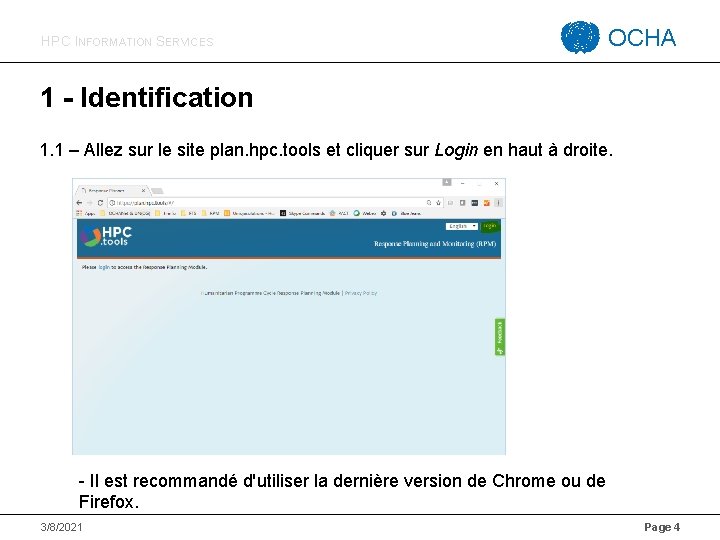
HPC INFORMATION SERVICES OCHA 1 - Identification 1. 1 – Allez sur le site plan. hpc. tools et cliquer sur Login en haut à droite. - Il est recommandé d'utiliser la dernière version de Chrome ou de Firefox. 3/8/2021 Page 4
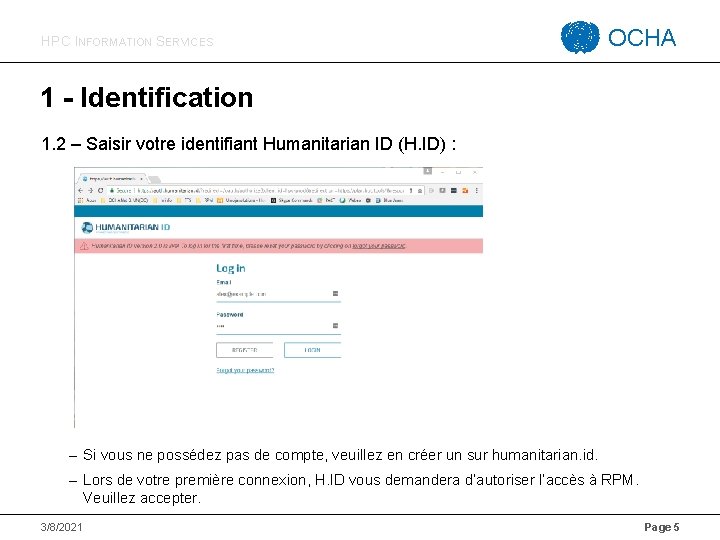
HPC INFORMATION SERVICES OCHA 1 - Identification 1. 2 – Saisir votre identifiant Humanitarian ID (H. ID) : – Si vous ne possédez pas de compte, veuillez en créer un sur humanitarian. id. – Lors de votre première connexion, H. ID vous demandera d’autoriser l’accès à RPM. Veuillez accepter. 3/8/2021 Page 5
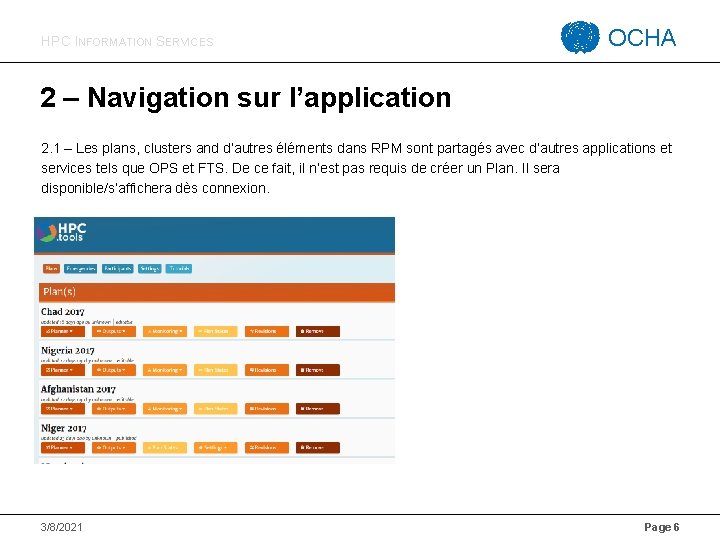
HPC INFORMATION SERVICES OCHA 2 – Navigation sur l’application 2. 1 – Les plans, clusters and d’autres éléments dans RPM sont partagés avec d’autres applications et services tels que OPS et FTS. De ce fait, il n’est pas requis de créer un Plan. Il sera disponible/s’affichera dès connexion. 3/8/2021 Page 6
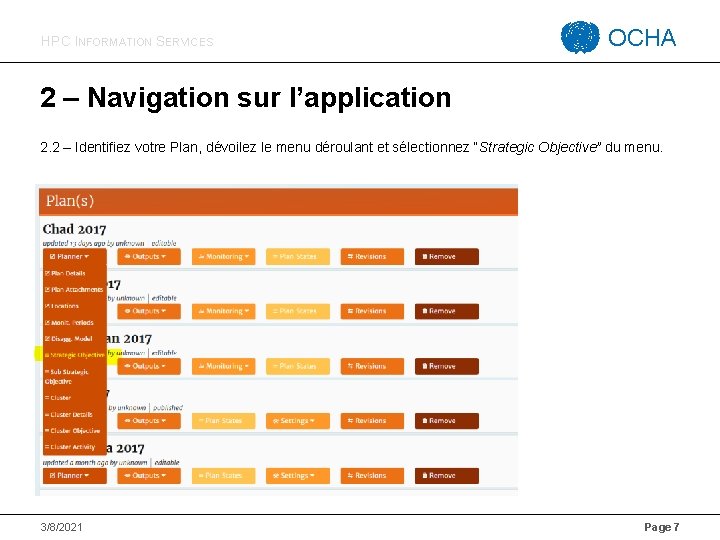
HPC INFORMATION SERVICES OCHA 2 – Navigation sur l’application 2. 2 – Identifiez votre Plan, dévoilez le menu déroulant et sélectionnez “Strategic Objective” du menu. 3/8/2021 Page 7
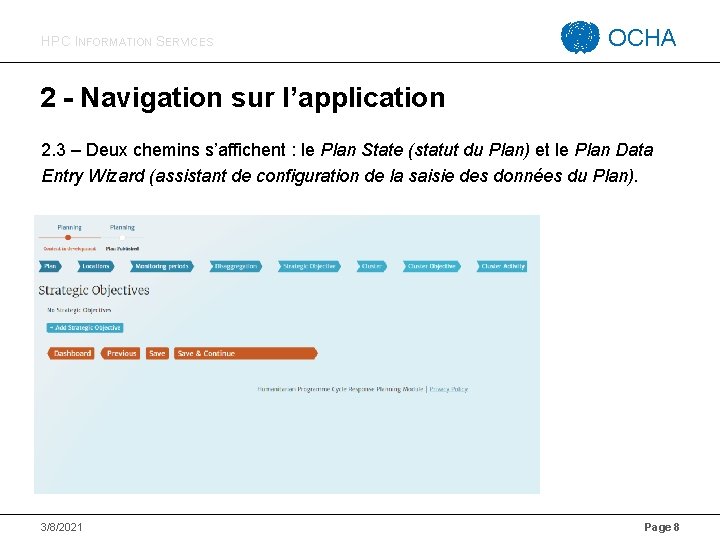
HPC INFORMATION SERVICES OCHA 2 - Navigation sur l’application 2. 3 – Deux chemins s’affichent : le Plan State (statut du Plan) et le Plan Data Entry Wizard (assistant de configuration de la saisie des données du Plan). 3/8/2021 Page 8
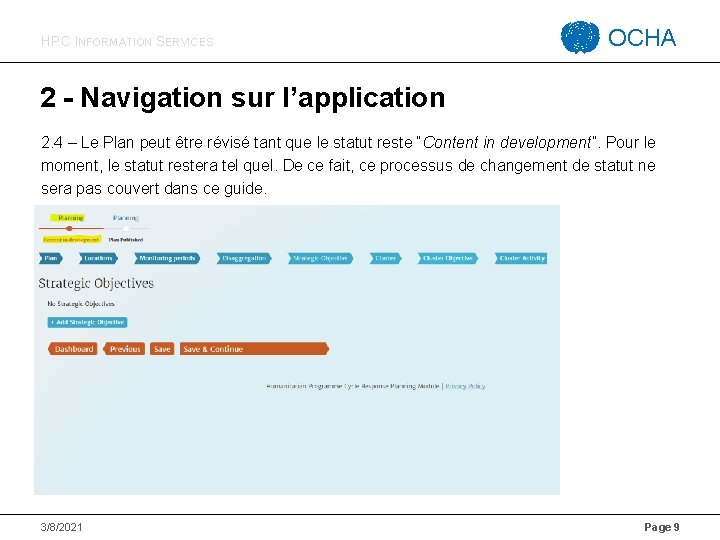
HPC INFORMATION SERVICES OCHA 2 - Navigation sur l’application 2. 4 – Le Plan peut être révisé tant que le statut reste “Content in development”. Pour le moment, le statut restera tel quel. De ce fait, ce processus de changement de statut ne sera pas couvert dans ce guide. 3/8/2021 Page 9
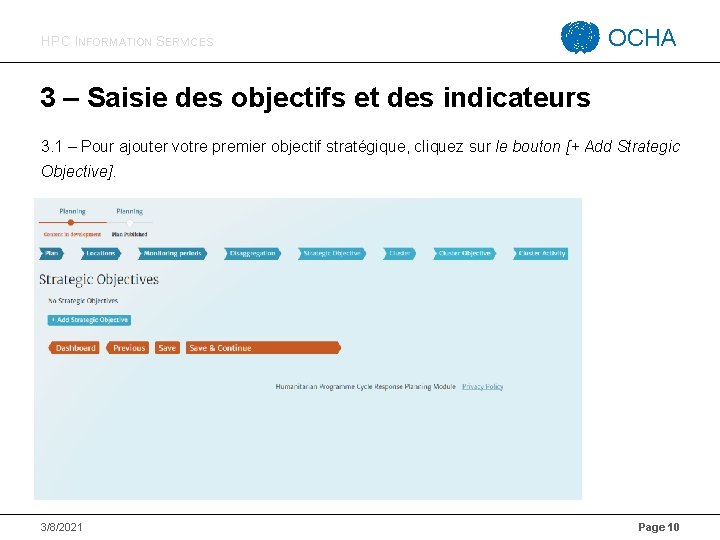
HPC INFORMATION SERVICES OCHA 3 – Saisie des objectifs et des indicateurs 3. 1 – Pour ajouter votre premier objectif stratégique, cliquez sur le bouton [+ Add Strategic Objective]. 3/8/2021 Page 10
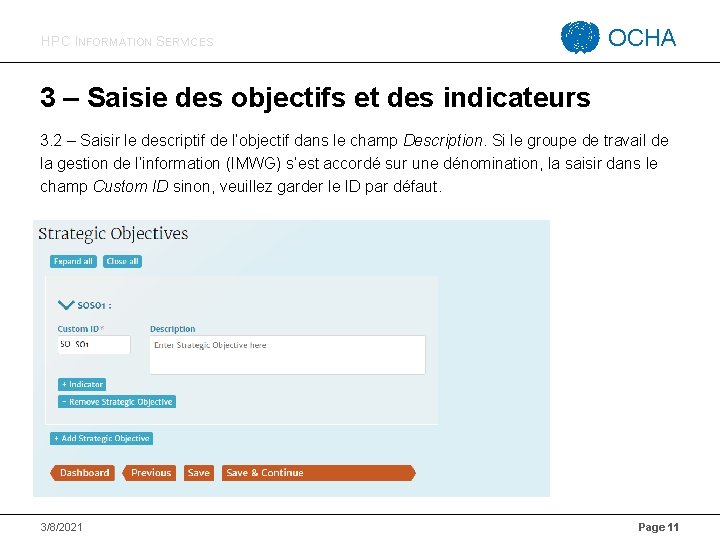
HPC INFORMATION SERVICES OCHA 3 – Saisie des objectifs et des indicateurs 3. 2 – Saisir le descriptif de l’objectif dans le champ Description. Si le groupe de travail de la gestion de l’information (IMWG) s’est accordé sur une dénomination, la saisir dans le champ Custom ID sinon, veuillez garder le ID par défaut. 3/8/2021 Page 11
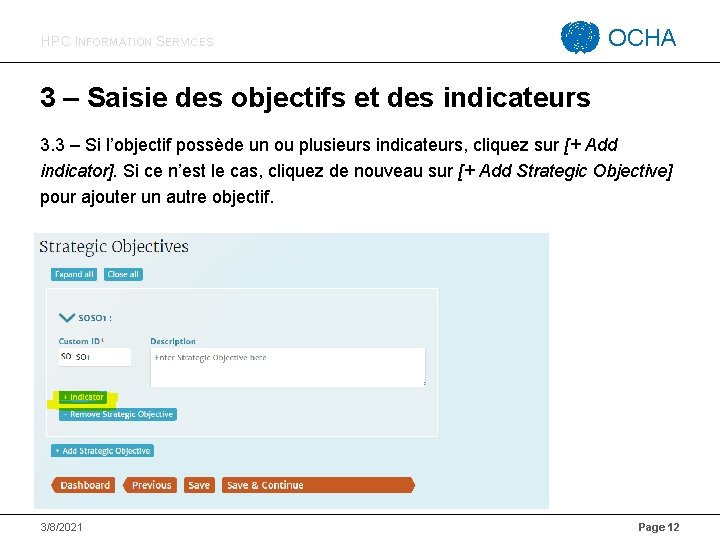
HPC INFORMATION SERVICES OCHA 3 – Saisie des objectifs et des indicateurs 3. 3 – Si l’objectif possède un ou plusieurs indicateurs, cliquez sur [+ Add indicator]. Si ce n’est le cas, cliquez de nouveau sur [+ Add Strategic Objective] pour ajouter un autre objectif. 3/8/2021 Page 12
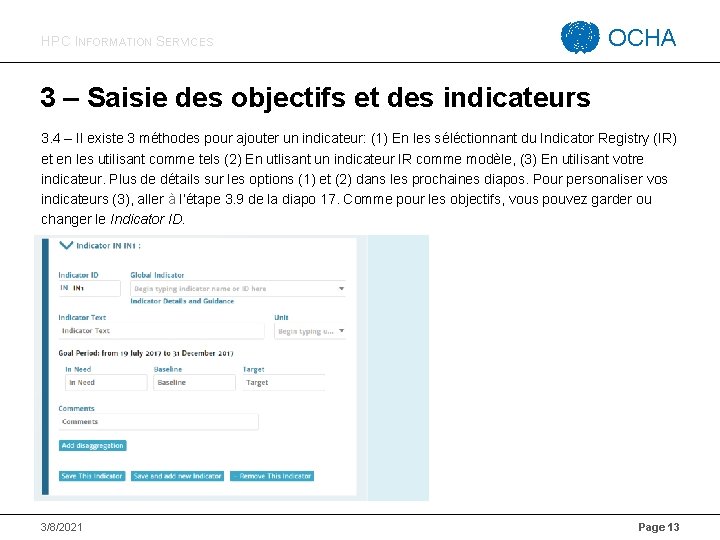
HPC INFORMATION SERVICES OCHA 3 – Saisie des objectifs et des indicateurs 3. 4 – Il existe 3 méthodes pour ajouter un indicateur: (1) En les séléctionnant du Indicator Registry (IR) et en les utilisant comme tels (2) En utlisant un indicateur IR comme modèle, (3) En utilisant votre indicateur. Plus de détails sur les options (1) et (2) dans les prochaines diapos. Pour personaliser vos indicateurs (3), aller à l’étape 3. 9 de la diapo 17. Comme pour les objectifs, vous pouvez garder ou changer le Indicator ID. 3/8/2021 Page 13
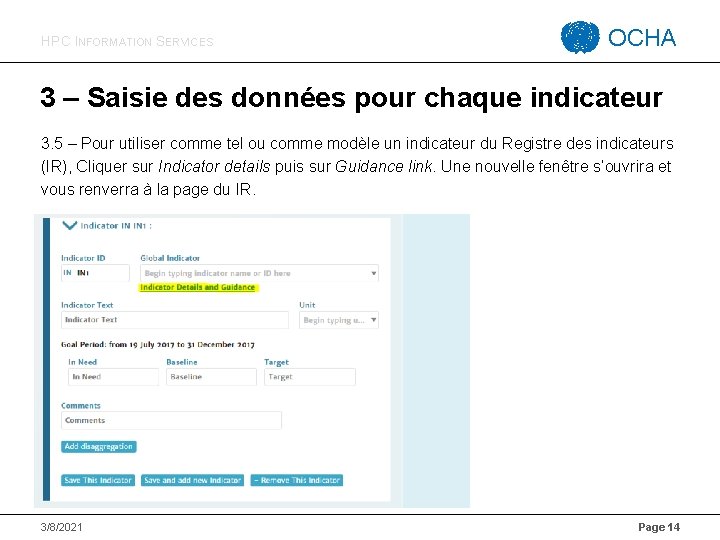
HPC INFORMATION SERVICES OCHA 3 – Saisie des données pour chaque indicateur 3. 5 – Pour utiliser comme tel ou comme modèle un indicateur du Registre des indicateurs (IR), Cliquer sur Indicator details puis sur Guidance link. Une nouvelle fenêtre s’ouvrira et vous renverra à la page du IR. 3/8/2021 Page 14
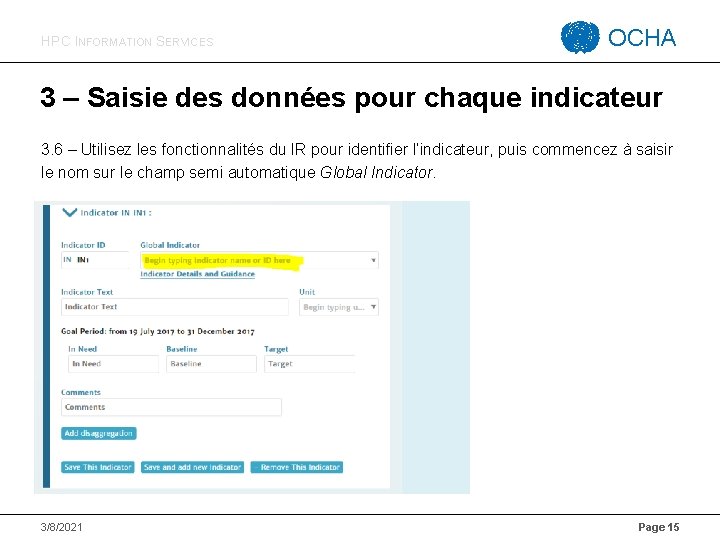
HPC INFORMATION SERVICES OCHA 3 – Saisie des données pour chaque indicateur 3. 6 – Utilisez les fonctionnalités du IR pour identifier l’indicateur, puis commencez à saisir le nom sur le champ semi automatique Global Indicator. 3/8/2021 Page 15
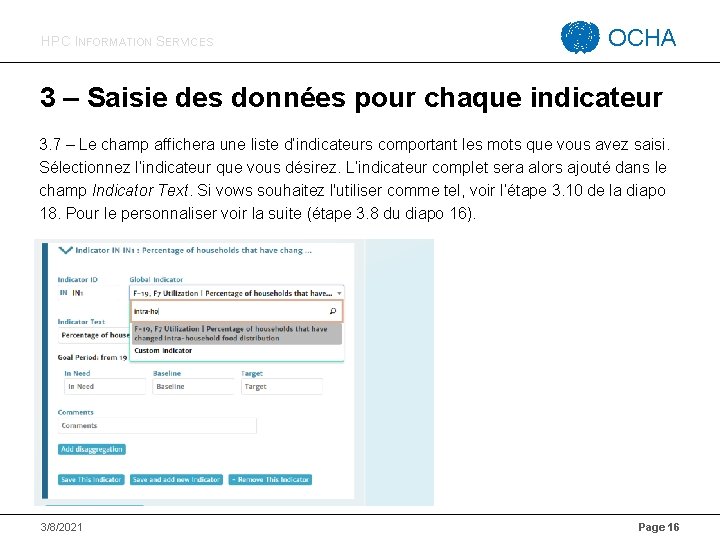
HPC INFORMATION SERVICES OCHA 3 – Saisie des données pour chaque indicateur 3. 7 – Le champ affichera une liste d’indicateurs comportant les mots que vous avez saisi. Sélectionnez l’indicateur que vous désirez. L’indicateur complet sera alors ajouté dans le champ Indicator Text. Si vows souhaitez l'utiliser comme tel, voir l’étape 3. 10 de la diapo 18. Pour le personnaliser voir la suite (étape 3. 8 du diapo 16). 3/8/2021 Page 16
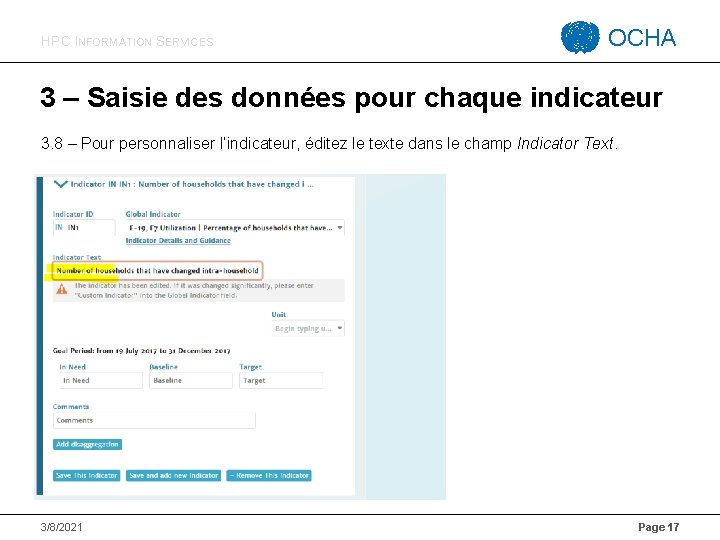
HPC INFORMATION SERVICES OCHA 3 – Saisie des données pour chaque indicateur 3. 8 – Pour personnaliser l’indicateur, éditez le texte dans le champ Indicator Text. 3/8/2021 Page 17
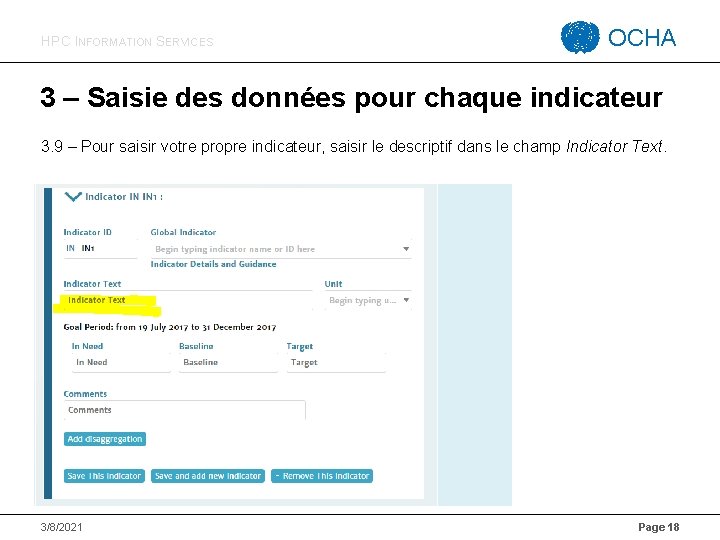
HPC INFORMATION SERVICES OCHA 3 – Saisie des données pour chaque indicateur 3. 9 – Pour saisir votre propre indicateur, saisir le descriptif dans le champ Indicator Text. 3/8/2021 Page 18
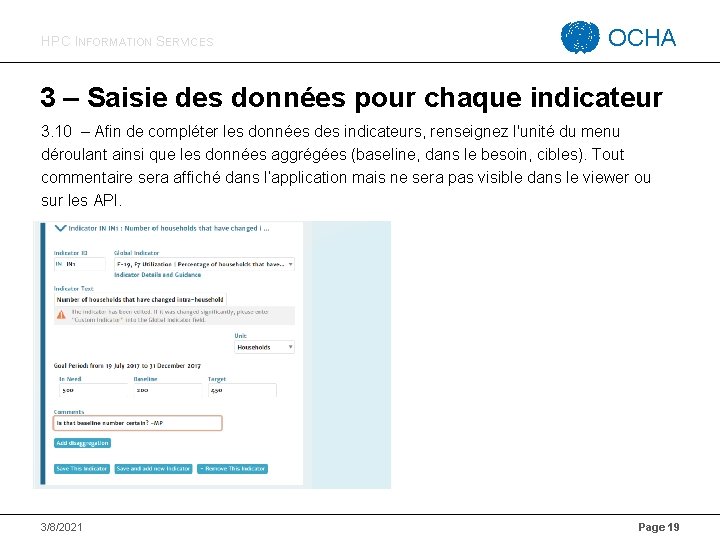
HPC INFORMATION SERVICES OCHA 3 – Saisie des données pour chaque indicateur 3. 10 – Afin de compléter les données des indicateurs, renseignez l'unité du menu déroulant ainsi que les données aggrégées (baseline, dans le besoin, cibles). Tout commentaire sera affiché dans l’application mais ne sera pas visible dans le viewer ou sur les API. 3/8/2021 Page 19
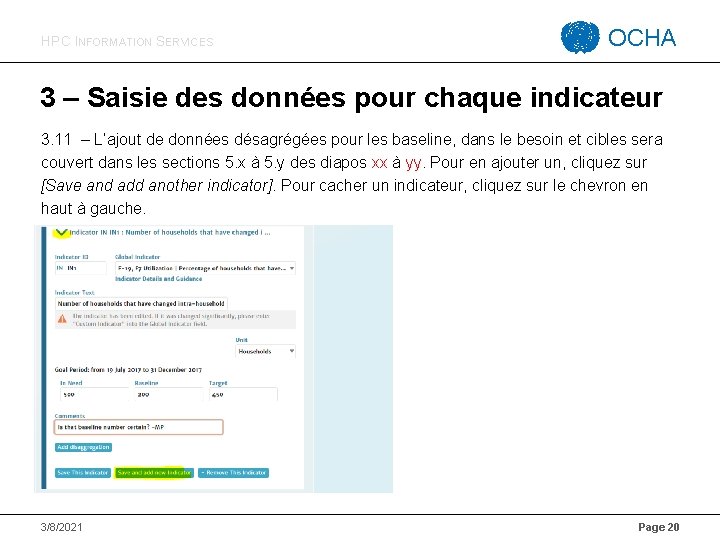
HPC INFORMATION SERVICES OCHA 3 – Saisie des données pour chaque indicateur 3. 11 – L’ajout de données désagrégées pour les baseline, dans le besoin et cibles sera couvert dans les sections 5. x à 5. y des diapos xx à yy. Pour en ajouter un, cliquez sur [Save and add another indicator]. Pour cacher un indicateur, cliquez sur le chevron en haut à gauche. 3/8/2021 Page 20
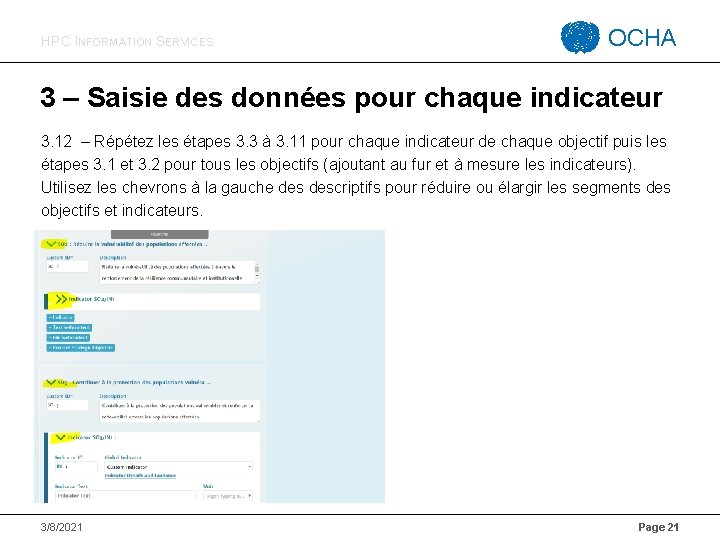
HPC INFORMATION SERVICES OCHA 3 – Saisie des données pour chaque indicateur 3. 12 – Répétez les étapes 3. 3 à 3. 11 pour chaque indicateur de chaque objectif puis les étapes 3. 1 et 3. 2 pour tous les objectifs (ajoutant au fur et à mesure les indicateurs). Utilisez les chevrons à la gauche descriptifs pour réduire ou élargir les segments des objectifs et indicateurs. 3/8/2021 Page 21
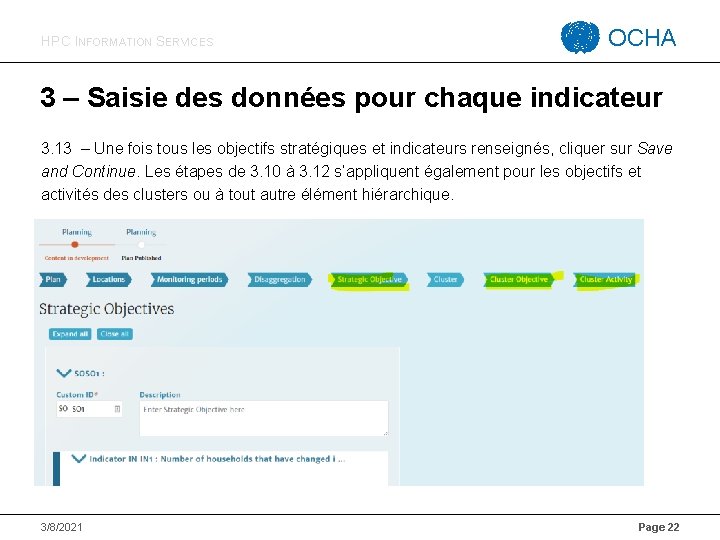
HPC INFORMATION SERVICES OCHA 3 – Saisie des données pour chaque indicateur 3. 13 – Une fois tous les objectifs stratégiques et indicateurs renseignés, cliquer sur Save and Continue. Les étapes de 3. 10 à 3. 12 s’appliquent également pour les objectifs et activités des clusters ou à tout autre élément hiérarchique. 3/8/2021 Page 22
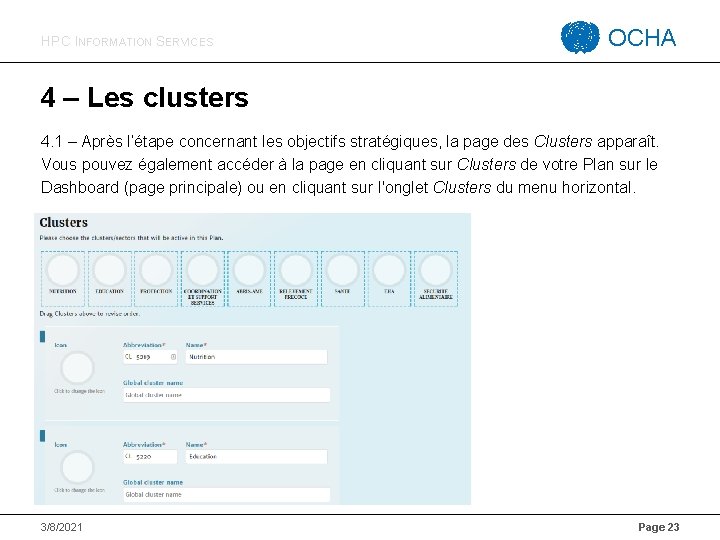
HPC INFORMATION SERVICES OCHA 4 – Les clusters 4. 1 – Après l’étape concernant les objectifs stratégiques, la page des Clusters apparaît. Vous pouvez également accéder à la page en cliquant sur Clusters de votre Plan sur le Dashboard (page principale) ou en cliquant sur l'onglet Clusters du menu horizontal. 3/8/2021 Page 23
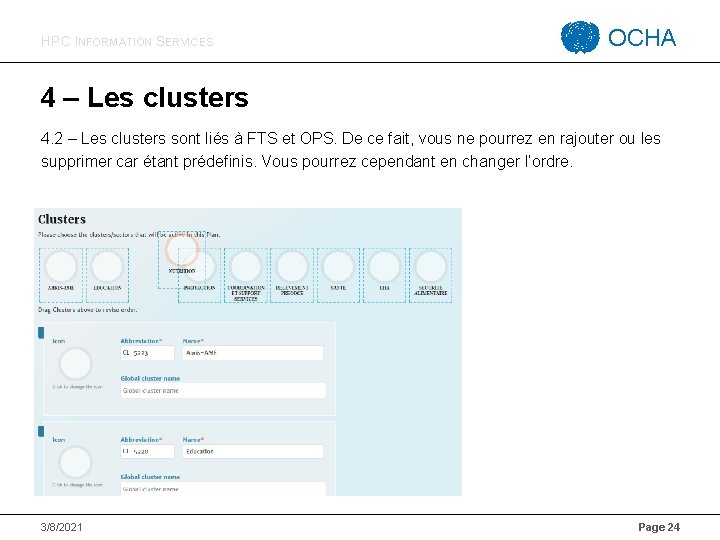
HPC INFORMATION SERVICES OCHA 4 – Les clusters 4. 2 – Les clusters sont liés à FTS et OPS. De ce fait, vous ne pourrez en rajouter ou les supprimer car étant prédefinis. Vous pourrez cependant en changer l’ordre. 3/8/2021 Page 24
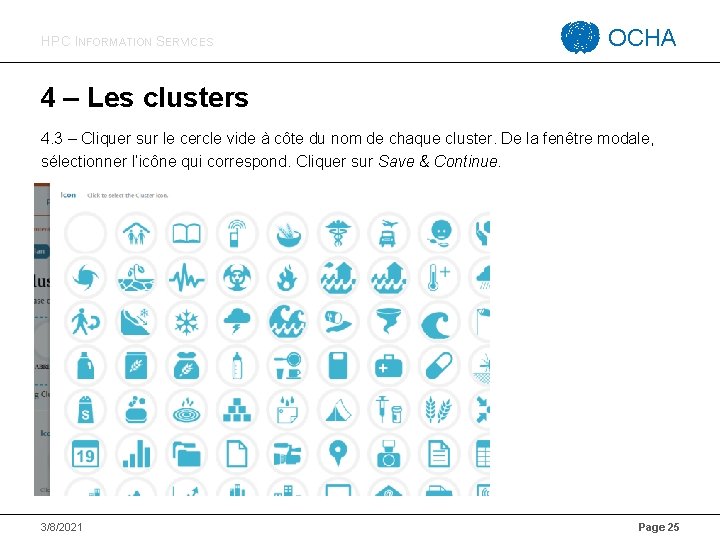
HPC INFORMATION SERVICES OCHA 4 – Les clusters 4. 3 – Cliquer sur le cercle vide à côte du nom de chaque cluster. De la fenêtre modale, sélectionner l’icône qui correspond. Cliquer sur Save & Continue. 3/8/2021 Page 25
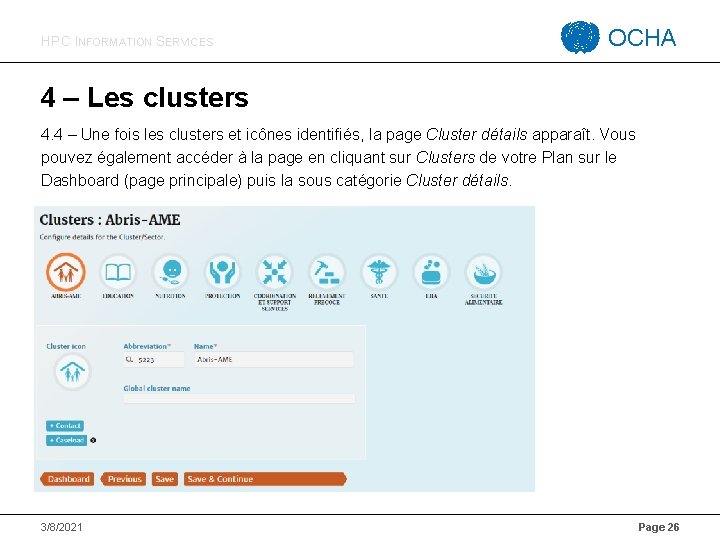
HPC INFORMATION SERVICES OCHA 4 – Les clusters 4. 4 – Une fois les clusters et icônes identifiés, la page Cluster détails apparaît. Vous pouvez également accéder à la page en cliquant sur Clusters de votre Plan sur le Dashboard (page principale) puis la sous catégorie Cluster détails. 3/8/2021 Page 26
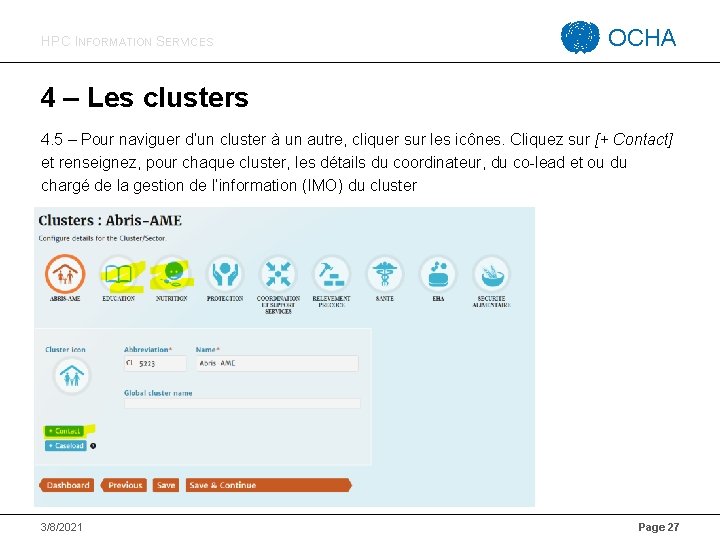
HPC INFORMATION SERVICES OCHA 4 – Les clusters 4. 5 – Pour naviguer d’un cluster à un autre, cliquer sur les icônes. Cliquez sur [+ Contact] et renseignez, pour chaque cluster, les détails du coordinateur, du co-lead et ou du chargé de la gestion de l’information (IMO) du cluster 3/8/2021 Page 27
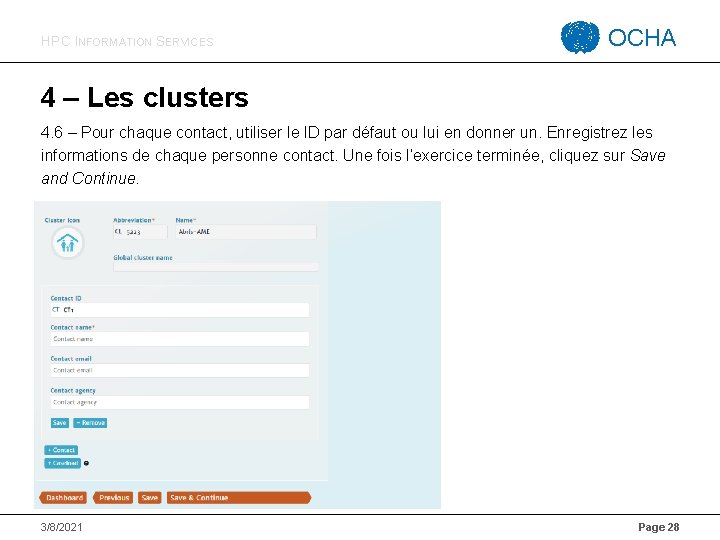
HPC INFORMATION SERVICES OCHA 4 – Les clusters 4. 6 – Pour chaque contact, utiliser le ID par défaut ou lui en donner un. Enregistrez les informations de chaque personne contact. Une fois l’exercice terminée, cliquez sur Save and Continue. 3/8/2021 Page 28
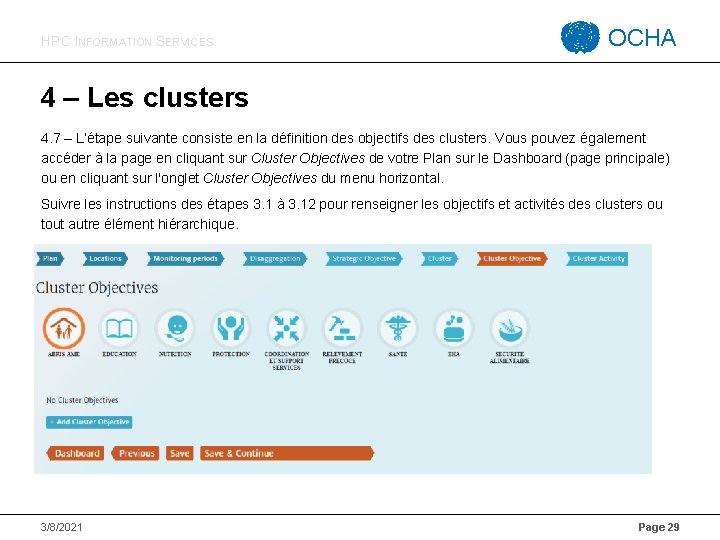
HPC INFORMATION SERVICES OCHA 4 – Les clusters 4. 7 – L’étape suivante consiste en la définition des objectifs des clusters. Vous pouvez également accéder à la page en cliquant sur Cluster Objectives de votre Plan sur le Dashboard (page principale) ou en cliquant sur l'onglet Cluster Objectives du menu horizontal. Suivre les instructions des étapes 3. 1 à 3. 12 pour renseigner les objectifs et activités des clusters ou tout autre élément hiérarchique. 3/8/2021 Page 29
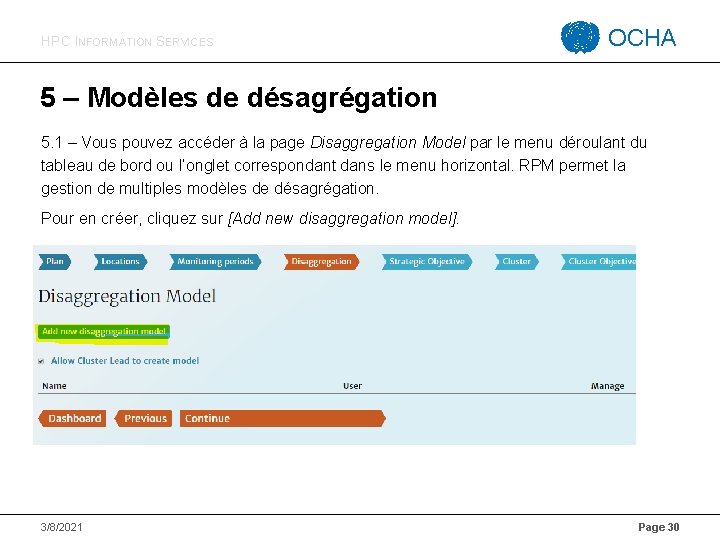
HPC INFORMATION SERVICES OCHA 5 – Modèles de désagrégation 5. 1 – Vous pouvez accéder à la page Disaggregation Model par le menu déroulant du tableau de bord ou l’onglet correspondant dans le menu horizontal. RPM permet la gestion de multiples modèles de désagrégation. Pour en créer, cliquez sur [Add new disaggregation model]. 3/8/2021 Page 30
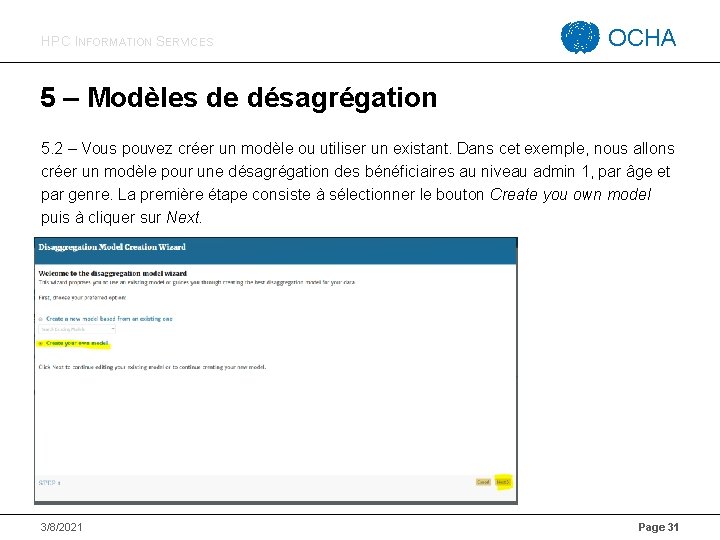
HPC INFORMATION SERVICES OCHA 5 – Modèles de désagrégation 5. 2 – Vous pouvez créer un modèle ou utiliser un existant. Dans cet exemple, nous allons créer un modèle pour une désagrégation des bénéficiaires au niveau admin 1, par âge et par genre. La première étape consiste à sélectionner le bouton Create you own model puis à cliquer sur Next. 3/8/2021 Page 31
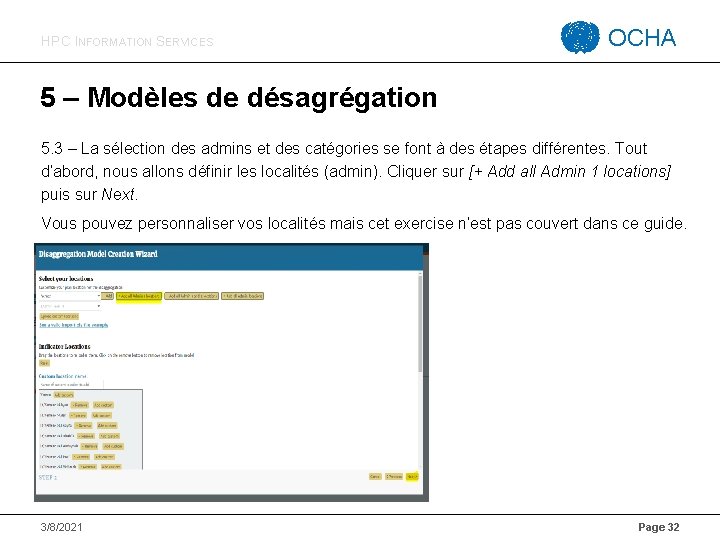
HPC INFORMATION SERVICES OCHA 5 – Modèles de désagrégation 5. 3 – La sélection des admins et des catégories se font à des étapes différentes. Tout d’abord, nous allons définir les localités (admin). Cliquer sur [+ Add all Admin 1 locations] puis sur Next. Vous pouvez personnaliser vos localités mais cet exercise n’est pas couvert dans ce guide. 3/8/2021 Page 32
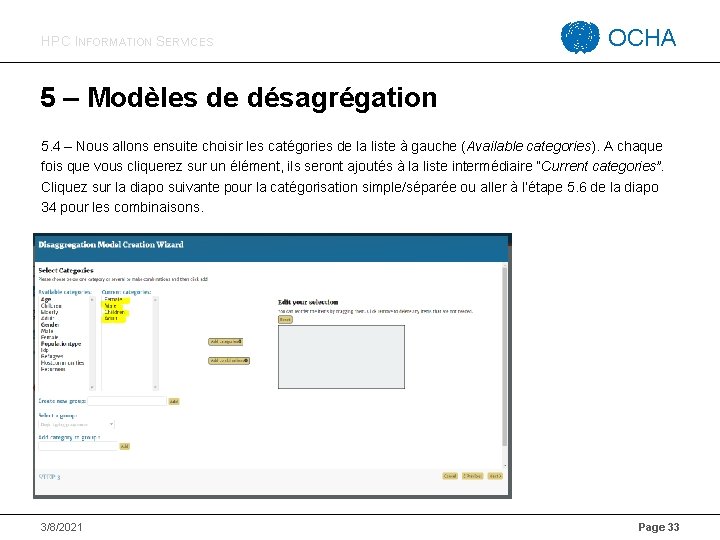
HPC INFORMATION SERVICES OCHA 5 – Modèles de désagrégation 5. 4 – Nous allons ensuite choisir les catégories de la liste à gauche (Available categories). A chaque fois que vous cliquerez sur un élément, ils seront ajoutés à la liste intermédiaire “Current categories”. Cliquez sur la diapo suivante pour la catégorisation simple/séparée ou aller à l’étape 5. 6 de la diapo 34 pour les combinaisons. 3/8/2021 Page 33
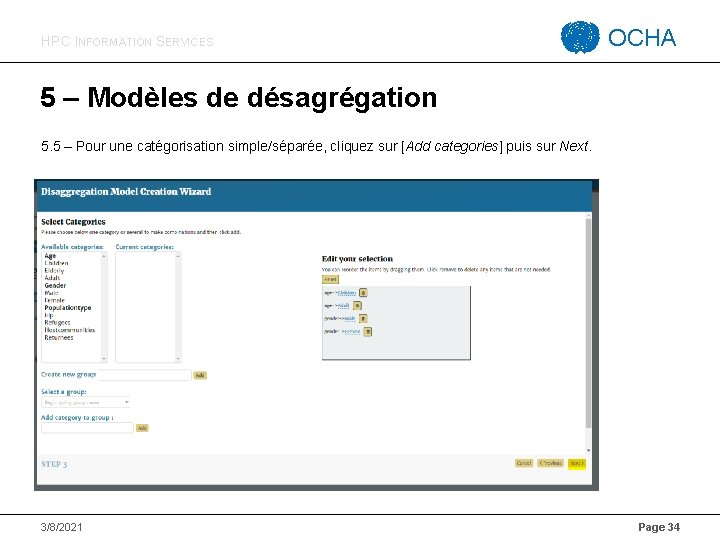
HPC INFORMATION SERVICES OCHA 5 – Modèles de désagrégation 5. 5 – Pour une catégorisation simple/séparée, cliquez sur [Add categories] puis sur Next. 3/8/2021 Page 34
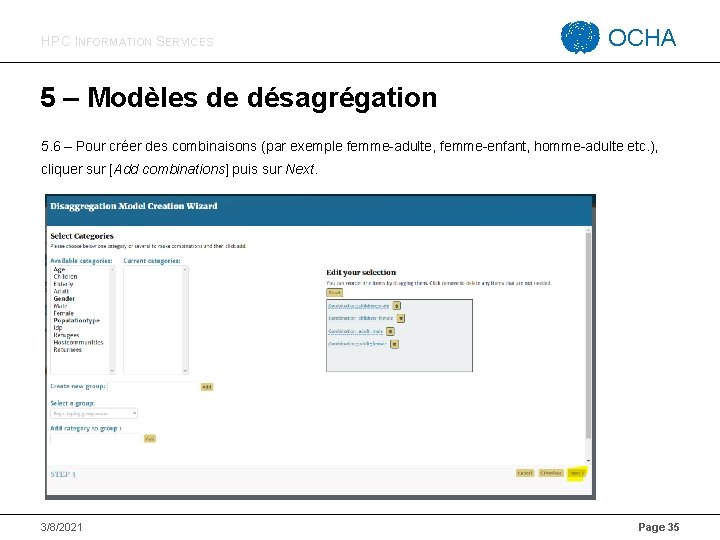
HPC INFORMATION SERVICES OCHA 5 – Modèles de désagrégation 5. 6 – Pour créer des combinaisons (par exemple femme-adulte, femme-enfant, homme-adulte etc. ), cliquer sur [Add combinations] puis sur Next. 3/8/2021 Page 35
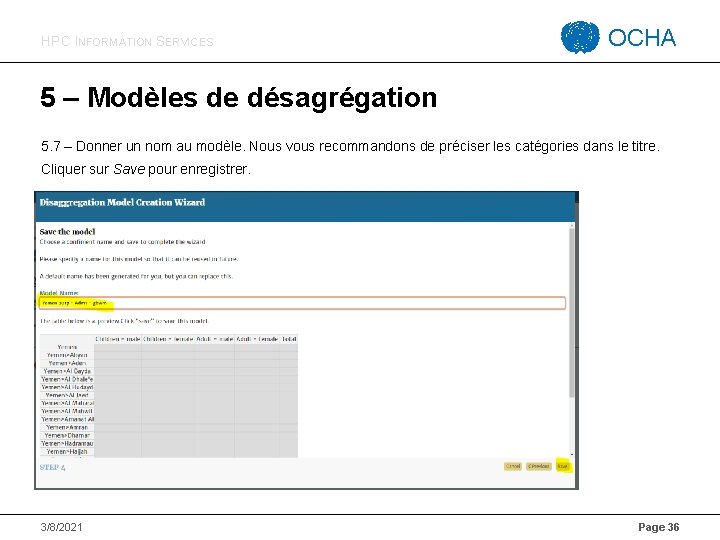
HPC INFORMATION SERVICES OCHA 5 – Modèles de désagrégation 5. 7 – Donner un nom au modèle. Nous vous recommandons de préciser les catégories dans le titre. Cliquer sur Save pour enregistrer. 3/8/2021 Page 36
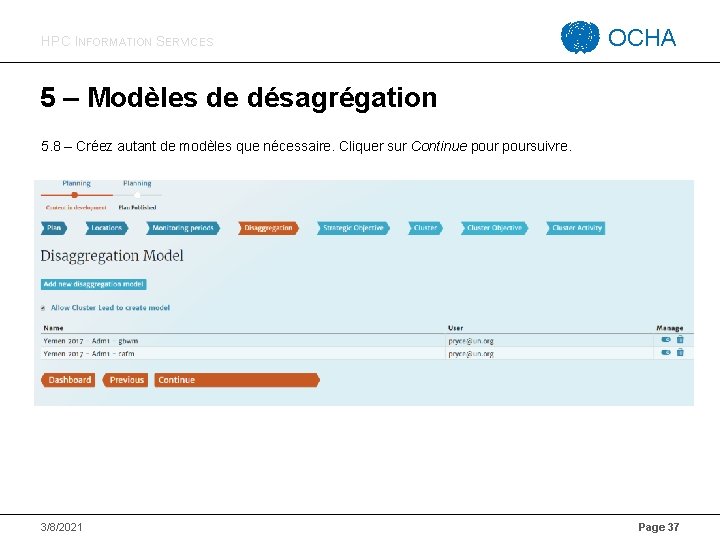
HPC INFORMATION SERVICES OCHA 5 – Modèles de désagrégation 5. 8 – Créez autant de modèles que nécessaire. Cliquer sur Continue poursuivre. 3/8/2021 Page 37
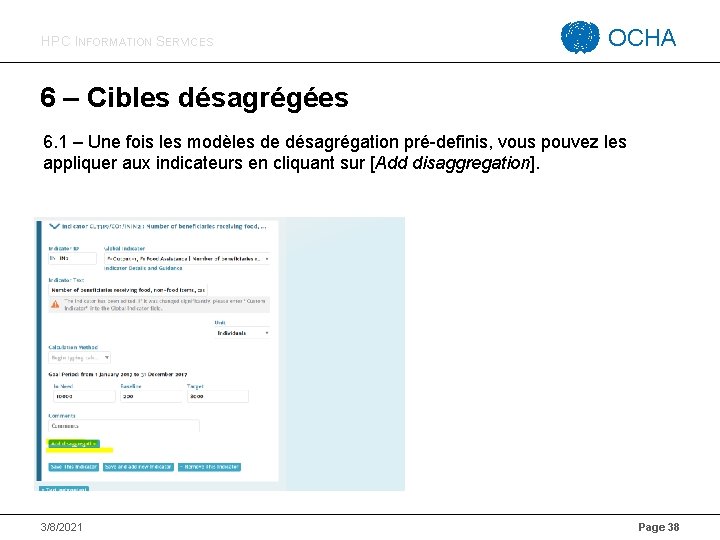
HPC INFORMATION SERVICES OCHA 6 – Cibles désagrégées 6. 1 – Une fois les modèles de désagrégation pré-definis, vous pouvez les appliquer aux indicateurs en cliquant sur [Add disaggregation]. 3/8/2021 Page 38
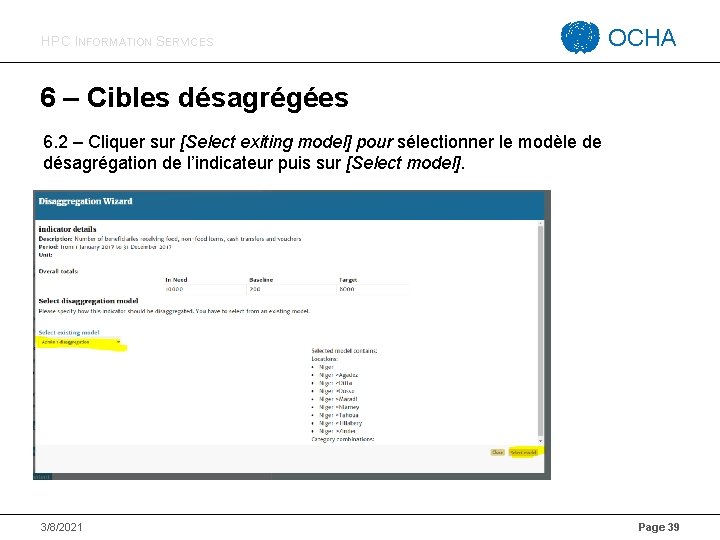
HPC INFORMATION SERVICES OCHA 6 – Cibles désagrégées 6. 2 – Cliquer sur [Select exiting model] pour sélectionner le modèle de désagrégation de l’indicateur puis sur [Select model]. 3/8/2021 Page 39
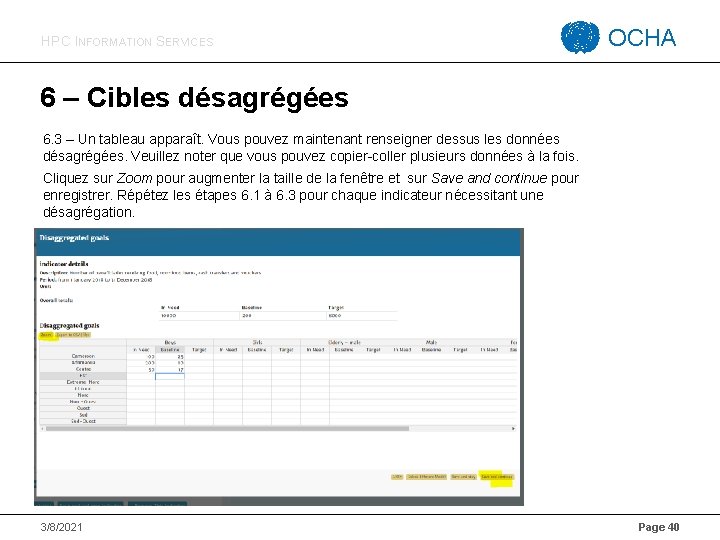
HPC INFORMATION SERVICES OCHA 6 – Cibles désagrégées 6. 3 – Un tableau apparaît. Vous pouvez maintenant renseigner dessus les données désagrégées. Veuillez noter que vous pouvez copier-coller plusieurs données à la fois. Cliquez sur Zoom pour augmenter la taille de la fenêtre et sur Save and continue pour enregistrer. Répétez les étapes 6. 1 à 6. 3 pour chaque indicateur nécessitant une désagrégation. 3/8/2021 Page 40
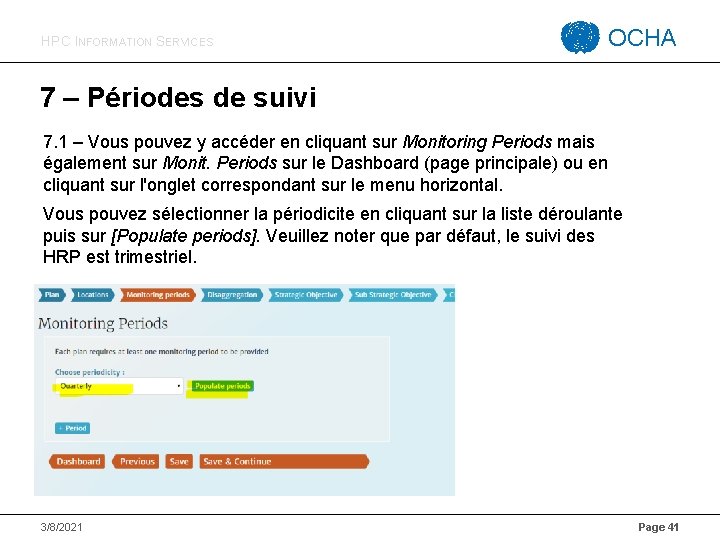
HPC INFORMATION SERVICES OCHA 7 – Périodes de suivi 7. 1 – Vous pouvez y accéder en cliquant sur Monitoring Periods mais également sur Monit. Periods sur le Dashboard (page principale) ou en cliquant sur l'onglet correspondant sur le menu horizontal. Vous pouvez sélectionner la périodicite en cliquant sur la liste déroulante puis sur [Populate periods]. Veuillez noter que par défaut, le suivi des HRP est trimestriel. 3/8/2021 Page 41
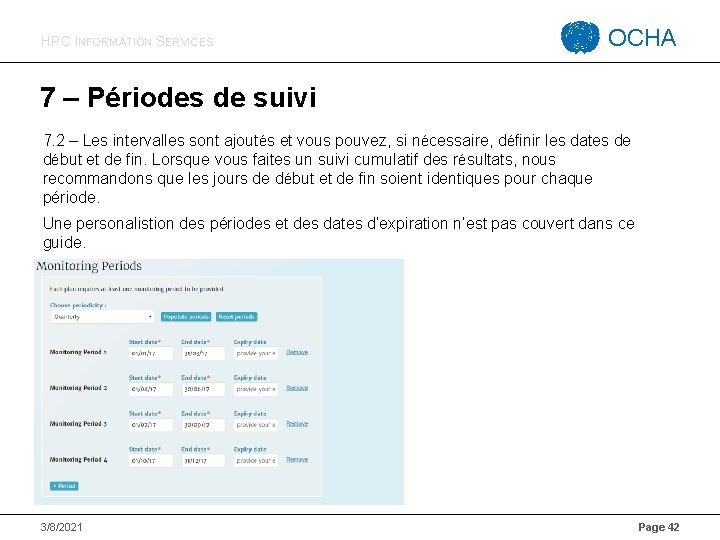
HPC INFORMATION SERVICES OCHA 7 – Périodes de suivi 7. 2 – Les intervalles sont ajoutés et vous pouvez, si nécessaire, définir les dates de début et de fin. Lorsque vous faites un suivi cumulatif des résultats, nous recommandons que les jours de début et de fin soient identiques pour chaque période. Une personalistion des périodes et des dates d’expiration n’est pas couvert dans ce guide. 3/8/2021 Page 42
HPC INFORMATION SERVICES OCHA Pour plus d’information Contacter l’équipe HPC-IS au siège: • Mark Pryce - pryce (at) un (dot) org • Anwar Mahfoudh - mahfoudh (at) un (dot) org 3/8/2021 Page 43
- Slides: 43