
Herramientas para la interpretacin de la informacin Qu
- Slides: 14
Herramientas para la interpretación de la información
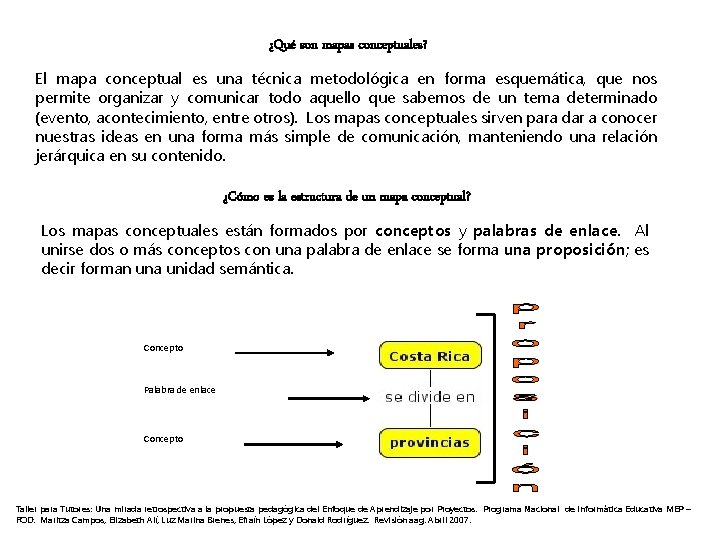
¿Qué son mapas conceptuales? El mapa conceptual es una técnica metodológica en forma esquemática, que nos permite organizar y comunicar todo aquello que sabemos de un tema determinado (evento, acontecimiento, entre otros). Los mapas conceptuales sirven para dar a conocer nuestras ideas en una forma más simple de comunicación, manteniendo una relación jerárquica en su contenido. ¿Cómo es la estructura de un mapa conceptual? Los mapas conceptuales están formados por conceptos y palabras de enlace. Al unirse dos o más conceptos con una palabra de enlace se forma una proposición; es decir forman una unidad semántica. Concepto Palabra de enlace Concepto Taller para Tutores: Una mirada retrospectiva a la propuesta pedagógica del Enfoque de Aprendizaje por Proyectos. Programa Nacional de Informática Educativa MEP – FOD. Maritza Campos, Elizabeth Alí, Luz Marina Brenes, Efraín López y Donald Rodríguez. Revisión aag. Abril 2007.
Consejos para la construcción de un mapa 1 - No utilizar más de nueve conceptos cuando inicie la construcción de un mapa conceptual. 2 - Escribir las palabras de enlace y conceptos con minúscula. En el caso de los conceptos que son nombres propios, se debe iniciar con mayúscula. 3 - Los conceptos se pueden encerrar en elipse, óvalos, cuadrados, entre otros, para diferenciarlos de las palabras de enlace. 4 - Ningún concepto puede quedar sin ninguna palabra de enlace. 5 - Los conceptos no se deben repetir en un mapa conceptual, las palabras de enlace sí. 6 - Se recomienda leer los mapas conceptuales de arriba hacia abajo, excepto que haya flechas que indiquen la lectura hacia otro lugar. Taller para Tutores: Una mirada retrospectiva a la propuesta pedagógica del Enfoque de Aprendizaje por Proyectos. Programa Nacional de Informática Educativa MEP – FOD. Maritza Campos, Elizabeth Alí, Luz Marina Brenes, Efraín López y Donald Rodríguez. Revisión aag. Abril 2007.
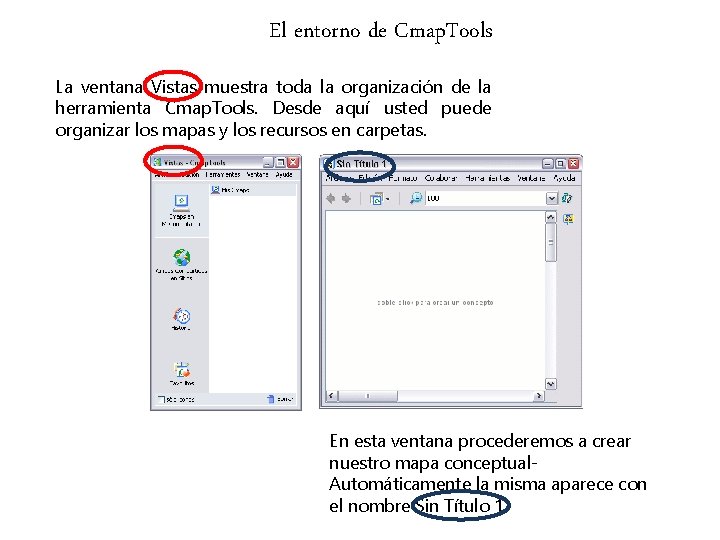
El entorno de Cmap. Tools La ventana Vistas muestra toda la organización de la herramienta Cmap. Tools. Desde aquí usted puede organizar los mapas y los recursos en carpetas. En esta ventana procederemos a crear nuestro mapa conceptual. Automáticamente la misma aparece con el nombre Sin Título 1.
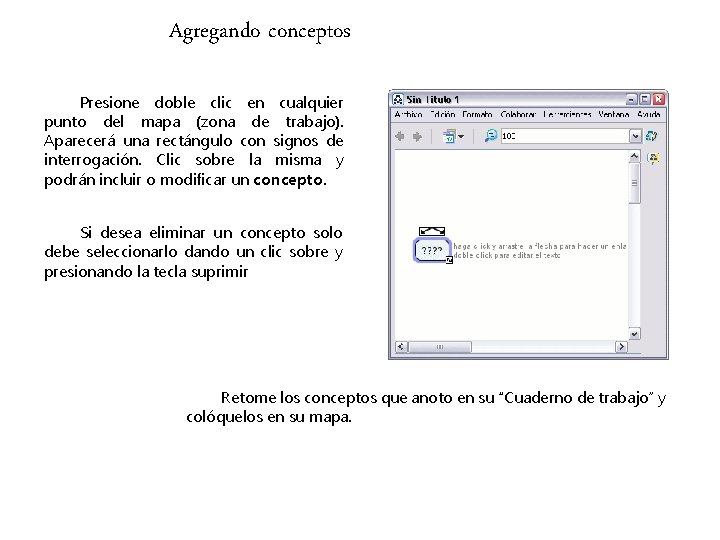
Agregando conceptos Presione doble clic en cualquier punto del mapa (zona de trabajo). Aparecerá una rectángulo con signos de interrogación. Clic sobre la misma y podrán incluir o modificar un concepto. Si desea eliminar un concepto solo debe seleccionarlo dando un clic sobre y presionando la tecla suprimir Retome los conceptos que anoto en su “Cuaderno de trabajo” y colóquelos en su mapa.
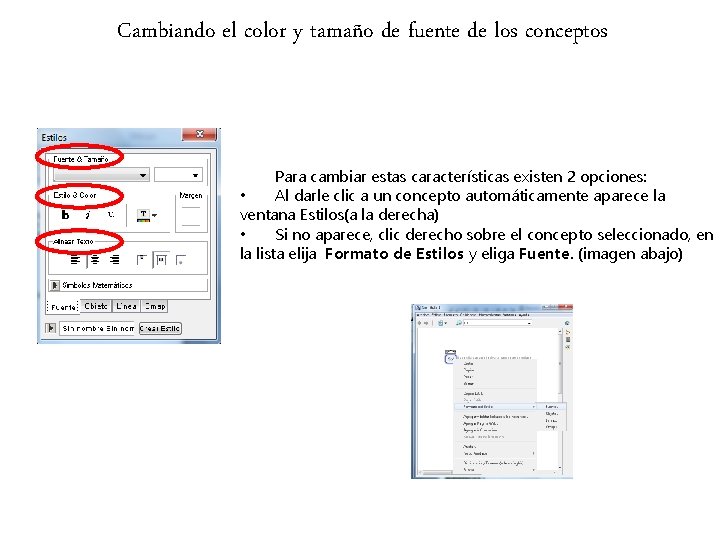
Cambiando el color y tamaño de fuente de los conceptos Para cambiar estas características existen 2 opciones: • Al darle clic a un concepto automáticamente aparece la ventana Estilos(a la derecha) • Si no aparece, clic derecho sobre el concepto seleccionado, en la lista elija Formato de Estilos y eliga Fuente. (imagen abajo)
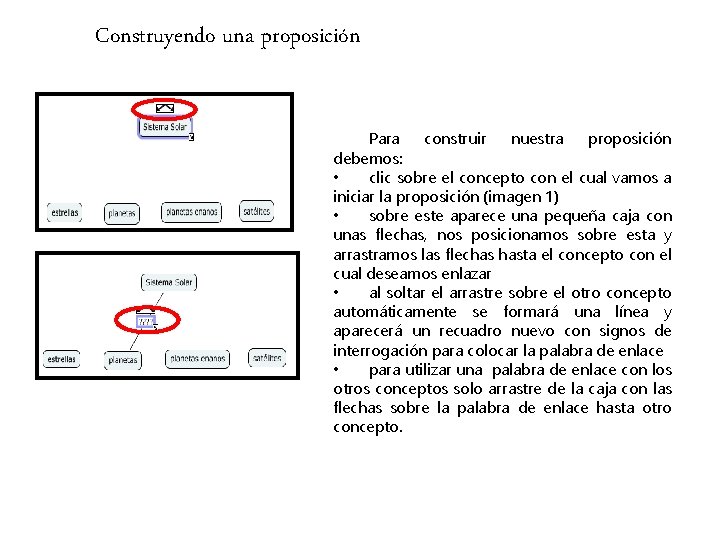
Construyendo una proposición Para construir nuestra proposición debemos: • clic sobre el concepto con el cual vamos a iniciar la proposición (imagen 1) • sobre este aparece una pequeña caja con unas flechas, nos posicionamos sobre esta y arrastramos las flechas hasta el concepto con el cual deseamos enlazar • al soltar el arrastre sobre el otro concepto automáticamente se formará una línea y aparecerá un recuadro nuevo con signos de interrogación para colocar la palabra de enlace • para utilizar una palabra de enlace con los otros conceptos solo arrastre de la caja con las flechas sobre la palabra de enlace hasta otro concepto.
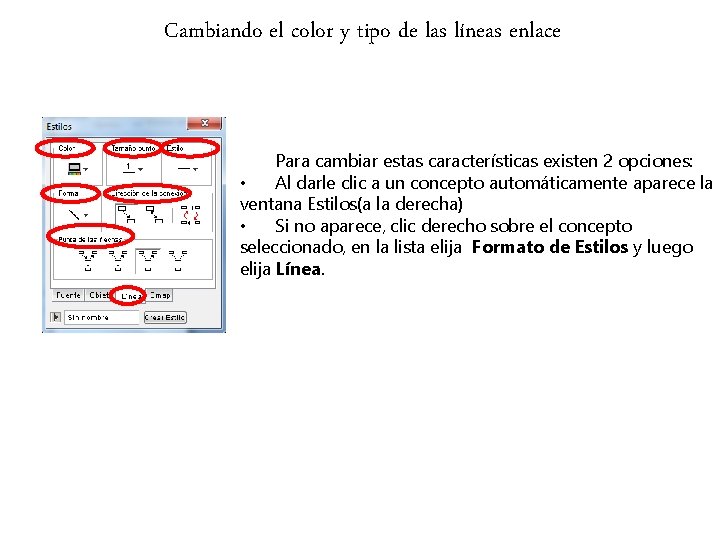
Cambiando el color y tipo de las líneas enlace Para cambiar estas características existen 2 opciones: • Al darle clic a un concepto automáticamente aparece la ventana Estilos(a la derecha) • Si no aparece, clic derecho sobre el concepto seleccionado, en la lista elija Formato de Estilos y luego elija Línea.
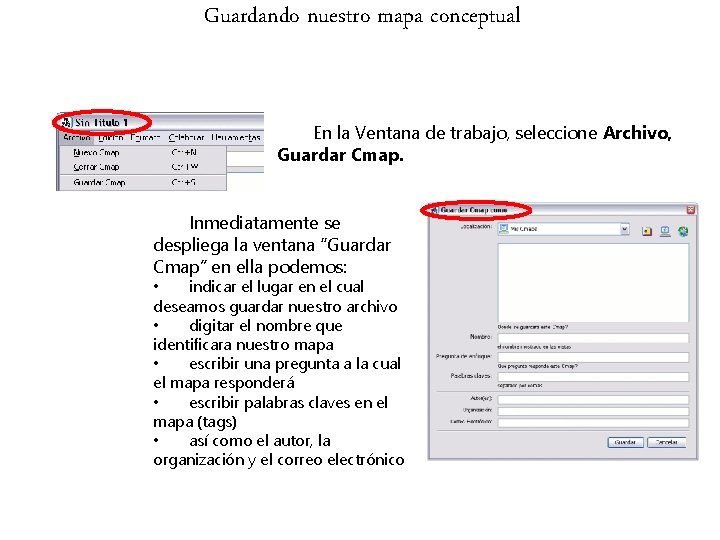
Guardando nuestro mapa conceptual En la Ventana de trabajo, seleccione Archivo, Guardar Cmap. Inmediatamente se despliega la ventana “Guardar Cmap” en ella podemos: • indicar el lugar en el cual deseamos guardar nuestro archivo • digitar el nombre que identificara nuestro mapa • escribir una pregunta a la cual el mapa responderá • escribir palabras claves en el mapa (tags) • así como el autor, la organización y el correo electrónico
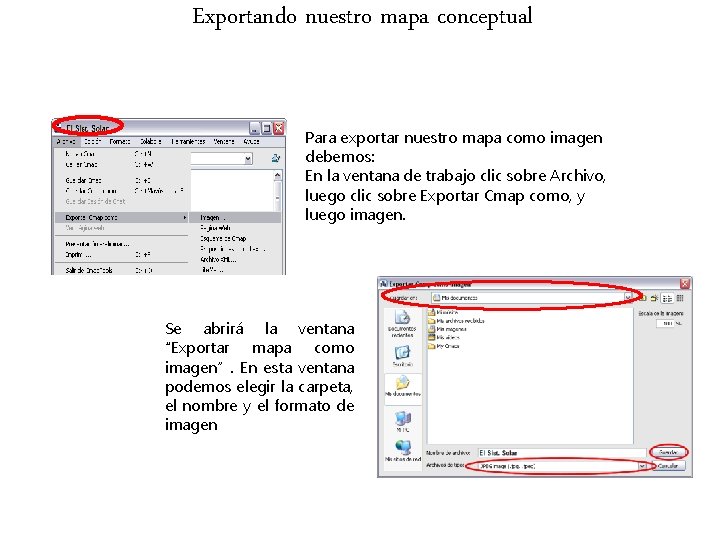
Exportando nuestro mapa conceptual Para exportar nuestro mapa como imagen debemos: En la ventana de trabajo clic sobre Archivo, luego clic sobre Exportar Cmap como, y luego imagen. Se abrirá la ventana “Exportar mapa como imagen”. En esta ventana podemos elegir la carpeta, el nombre y el formato de imagen
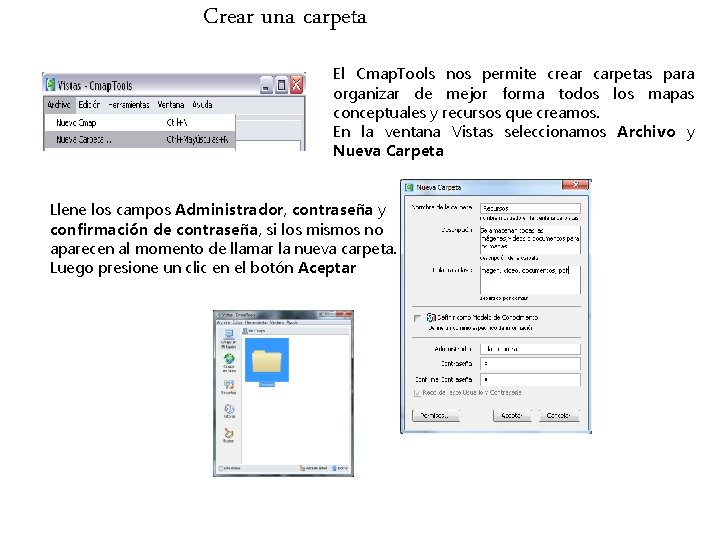
Crear una carpeta El Cmap. Tools nos permite crear carpetas para organizar de mejor forma todos los mapas conceptuales y recursos que creamos. En la ventana Vistas seleccionamos Archivo y Nueva Carpeta Llene los campos Administrador, contraseña y confirmación de contraseña, si los mismos no aparecen al momento de llamar la nueva carpeta. Luego presione un clic en el botón Aceptar
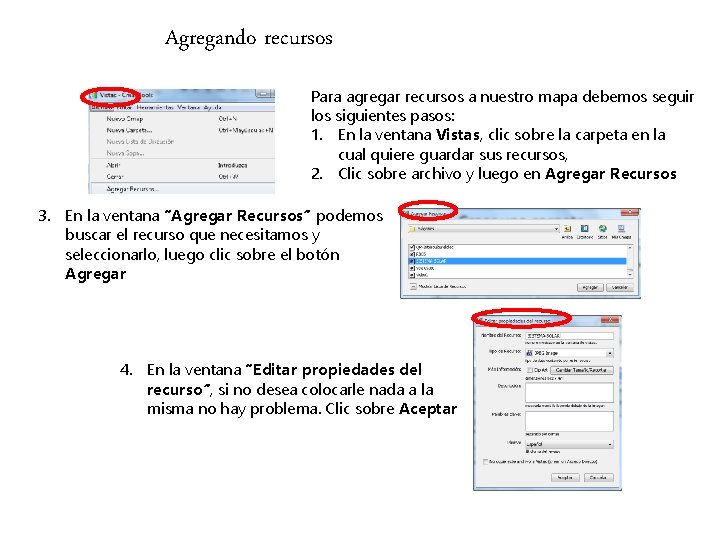
Agregando recursos Para agregar recursos a nuestro mapa debemos seguir los siguientes pasos: 1. En la ventana Vistas, clic sobre la carpeta en la cual quiere guardar sus recursos, 2. Clic sobre archivo y luego en Agregar Recursos 3. En la ventana “Agregar Recursos” podemos buscar el recurso que necesitamos y seleccionarlo, luego clic sobre el botón Agregar 4. En la ventana “Editar propiedades del recurso”, si no desea colocarle nada a la misma no hay problema. Clic sobre Aceptar
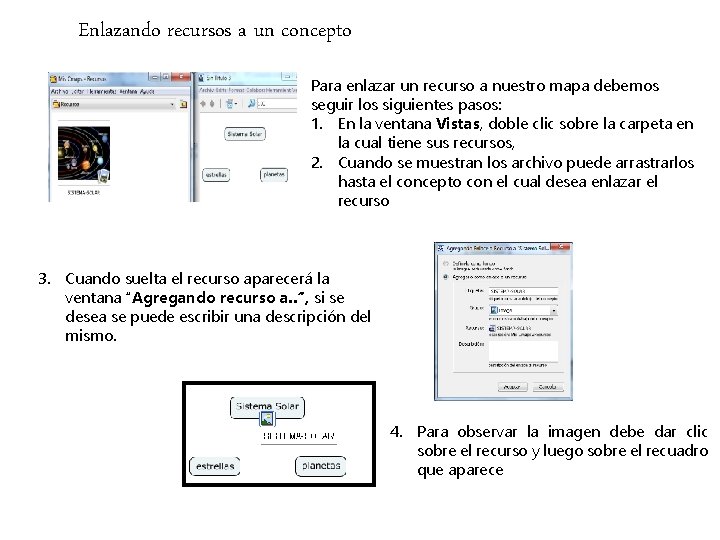
Enlazando recursos a un concepto Para enlazar un recurso a nuestro mapa debemos seguir los siguientes pasos: 1. En la ventana Vistas, doble clic sobre la carpeta en la cual tiene sus recursos, 2. Cuando se muestran los archivo puede arrastrarlos hasta el concepto con el cual desea enlazar el recurso 3. Cuando suelta el recurso aparecerá la ventana “Agregando recurso a. . ”, si se desea se puede escribir una descripción del mismo. 4. Para observar la imagen debe dar clic sobre el recurso y luego sobre el recuadro que aparece
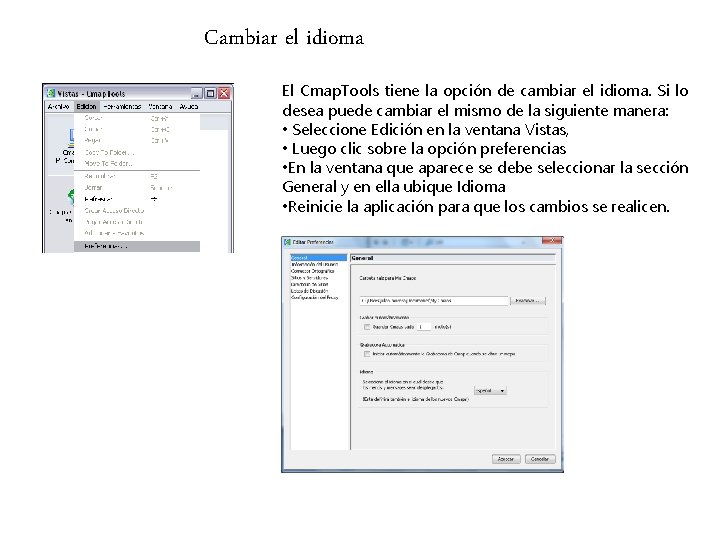
Cambiar el idioma El Cmap. Tools tiene la opción de cambiar el idioma. Si lo desea puede cambiar el mismo de la siguiente manera: • Seleccione Edición en la ventana Vistas, • Luego clic sobre la opción preferencias • En la ventana que aparece se debe seleccionar la sección General y en ella ubique Idioma • Reinicie la aplicación para que los cambios se realicen.