
HERRAMIENTAS DE LA BARRA DE DIBUJO JOHAN OSWALDO
HERRAMIENTAS DE LA BARRA DE DIBUJO. . JOHAN OSWALDO DELGADO 6 A
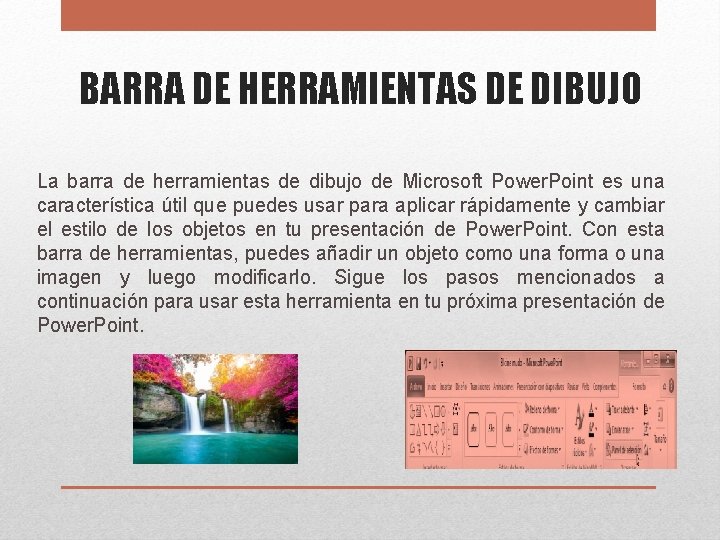
BARRA DE HERRAMIENTAS DE DIBUJO La barra de herramientas de dibujo de Microsoft Power. Point es una característica útil que puedes usar para aplicar rápidamente y cambiar el estilo de los objetos en tu presentación de Power. Point. Con esta barra de herramientas, puedes añadir un objeto como una forma o una imagen y luego modificarlo. Sigue los pasos mencionados a continuación para usar esta herramienta en tu próxima presentación de Power. Point.
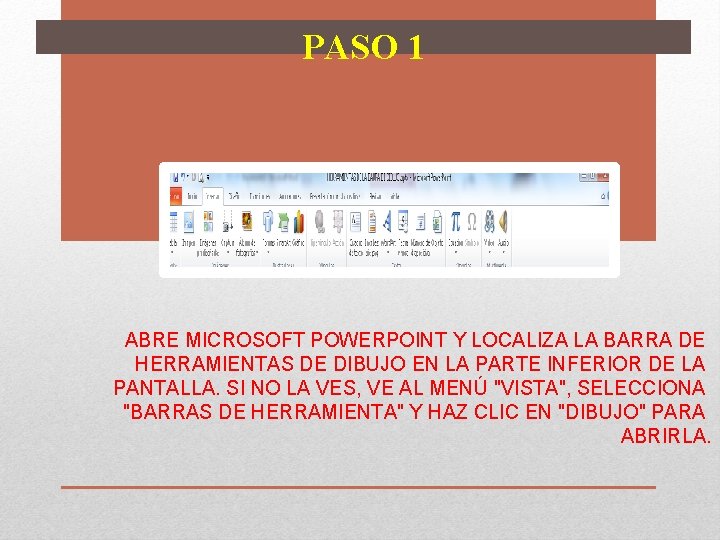
PASO 1 ABRE MICROSOFT POWERPOINT Y LOCALIZA LA BARRA DE HERRAMIENTAS DE DIBUJO EN LA PARTE INFERIOR DE LA PANTALLA. SI NO LA VES, VE AL MENÚ "VISTA", SELECCIONA "BARRAS DE HERRAMIENTA" Y HAZ CLIC EN "DIBUJO" PARA ABRIRLA.
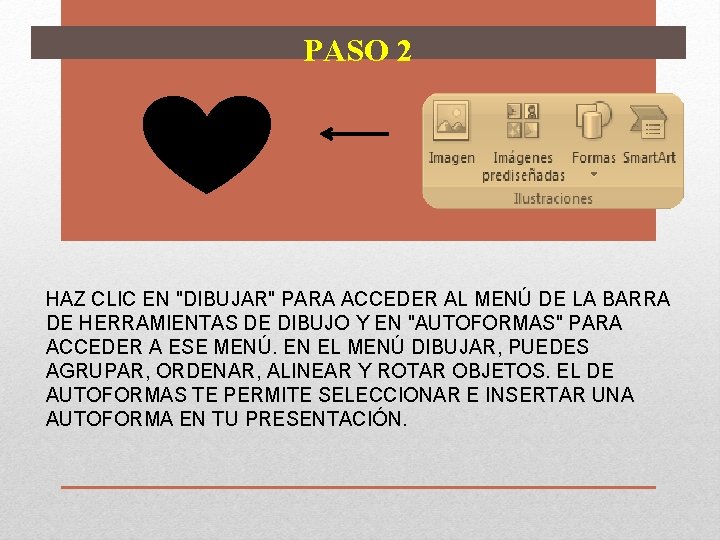
PASO 2 HAZ CLIC EN "DIBUJAR" PARA ACCEDER AL MENÚ DE LA BARRA DE HERRAMIENTAS DE DIBUJO Y EN "AUTOFORMAS" PARA ACCEDER A ESE MENÚ. EN EL MENÚ DIBUJAR, PUEDES AGRUPAR, ORDENAR, ALINEAR Y ROTAR OBJETOS. EL DE AUTOFORMAS TE PERMITE SELECCIONAR E INSERTAR UNA AUTOFORMA EN TU PRESENTACIÓN.
Inserta una línea, una flecha, un rectángulo o un óvalo haciendo clic en el ícono del objeto que desees. Luego, puedes hacer clic en tu presentación para insertar el objeto seleccionado. PASO 3. . 5 4 3 2 1 0
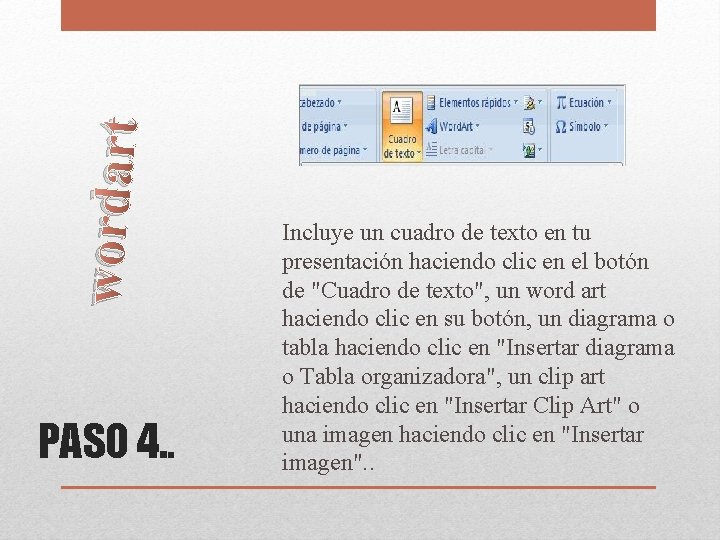
wordart PASO 4. . Incluye un cuadro de texto en tu presentación haciendo clic en el botón de "Cuadro de texto", un word art haciendo clic en su botón, un diagrama o tabla haciendo clic en "Insertar diagrama o Tabla organizadora", un clip art haciendo clic en "Insertar Clip Art" o una imagen haciendo clic en "Insertar imagen". .
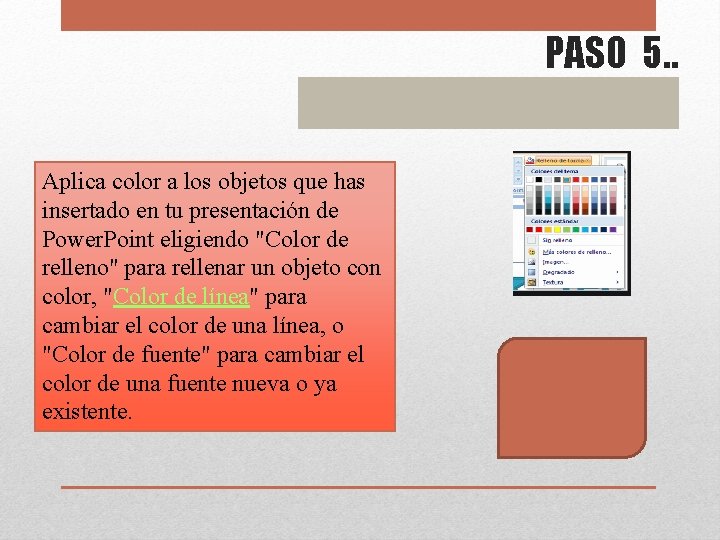
PASO 5. . Aplica color a los objetos que has insertado en tu presentación de Power. Point eligiendo "Color de relleno" para rellenar un objeto con color, "Color de línea" para cambiar el color de una línea, o "Color de fuente" para cambiar el color de una fuente nueva o ya existente.
PASO 6. . Cambia los estilos de líneas y flechas usando "Estilo de línea", "Estilo de viñeta", y "Estilo de flecha", para elegir y aplicar el que quieras a tu presentación. PASO 7. . Agrega una sombra a un objeto de Power. Point usando los botones de "Estilo de sombreado" y "Estilo de 3 D".
PRUEBA. .
- Slides: 9