
Hasonlsgelemzs COCO hasznlatval a MYX elemzben Az elemzs
Hasonlóságelemzés COCO használatával a MY-X elemzőben
Az elemzés alapelvei • A COCO elemzés (component-based object comparison for objectivity – kb. objektivitásra törekvő komponens alapú objektum-összehasonlítás) : ▫ Kimutatja, hogy a vizsgált objektumok (országok, cégek, projektek, termékek, pályázatok stb. ) a vizsgálatba bevont tulajdonságaik alapján, egymáshoz képest alul- vagy fölülértékeltek. ▫ Az alul-fölülértékeltséget egy kitüntetett szereppel bíró tulajdonság, a modell függő változója (Y-változó, pl. ár, összköltség, jövedelem stb. ) szempontjából vizsgáljuk. ▫ A modell építése során minden objektum minden tulajdonságához kapunk egy Y-összetevőt, melyek soronkénti összegzésével jön létre objektumonként a becsült Y. ▫ A modell alapváltozatának elkészítése két ponton tartalmaz szubjektív elemet: a tényezők kiválasztásában és a rangsorolás irányának megadásában, egyébként az eredményt „gombnyomásra” kapjuk meg.
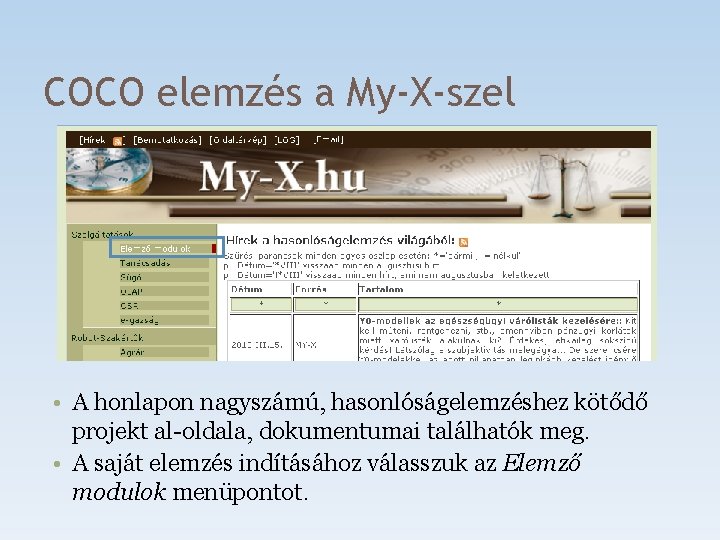
COCO elemzés a My-X-szel • A honlapon nagyszámú, hasonlóságelemzéshez kötődő projekt al-oldala, dokumentumai találhatók meg. • A saját elemzés indításához válasszuk az Elemző modulok menüpontot.
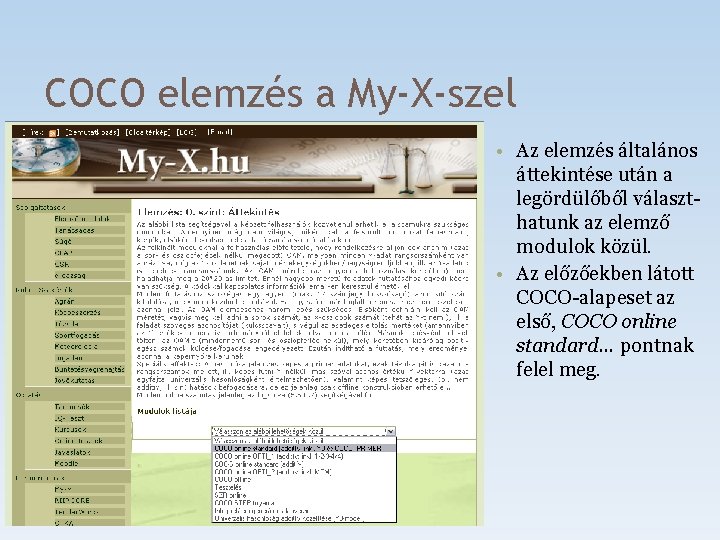
COCO elemzés a My-X-szel • Az elemzés általános áttekintése után a legördülőből választhatunk az elemző modulok közül. • Az előzőekben látott COCO-alapeset az első, COCO online standard… pontnak felel meg.
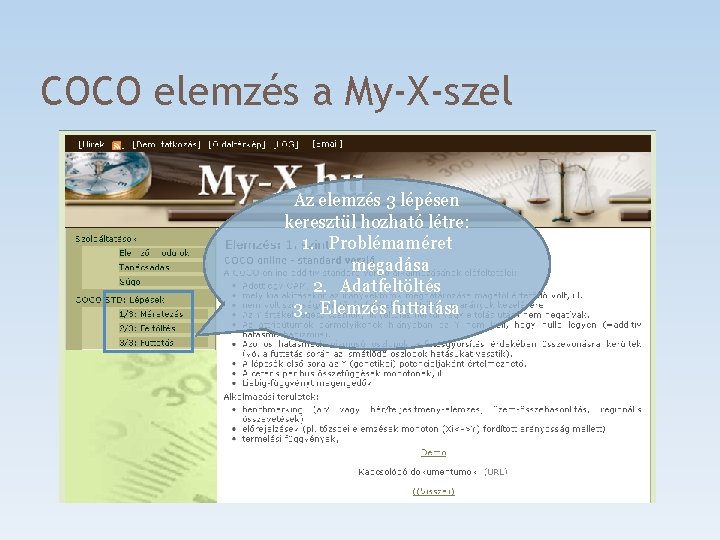
COCO elemzés a My-X-szel Az elemzés 3 lépésen keresztül hozható létre: 1. Problémaméret megadása 2. Adatfeltöltés 3. Elemzés futtatása
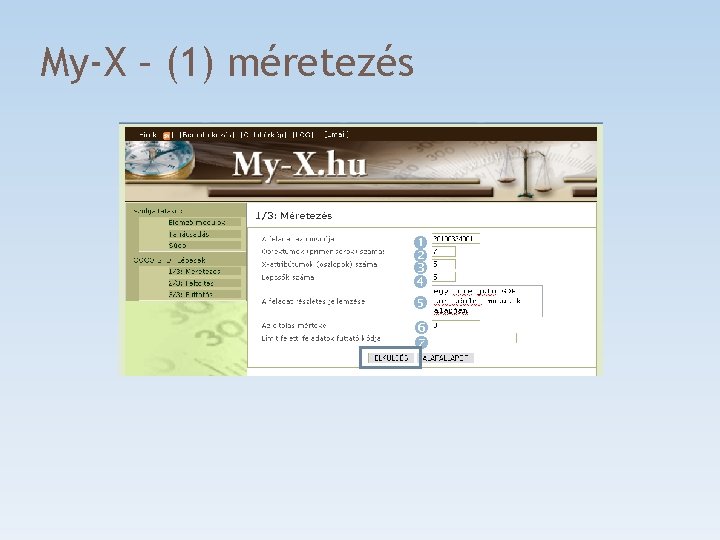
My-X – (1) méretezés
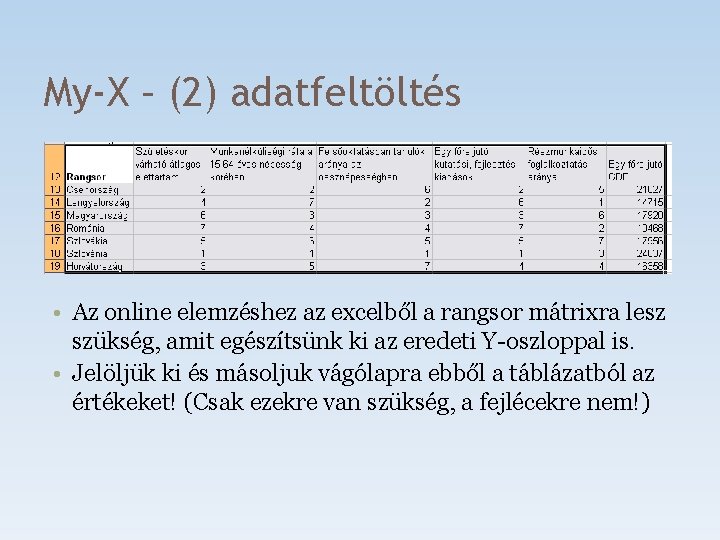
My-X – (2) adatfeltöltés • Az online elemzéshez az excelből a rangsor mátrixra lesz szükség, amit egészítsünk ki az eredeti Y-oszloppal is. • Jelöljük ki és másoljuk vágólapra ebből a táblázatból az értékeket! (Csak ezekre van szükség, a fejlécekre nem!)
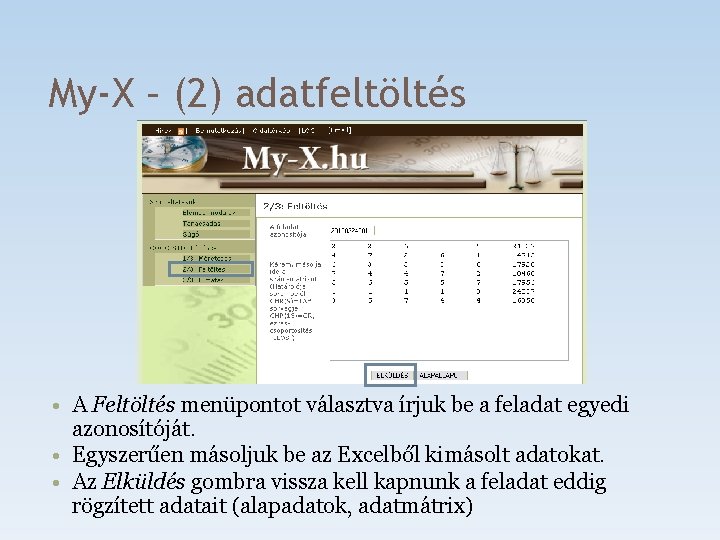
My-X – (2) adatfeltöltés • A Feltöltés menüpontot választva írjuk be a feladat egyedi azonosítóját. • Egyszerűen másoljuk be az Excelből kimásolt adatokat. • Az Elküldés gombra vissza kell kapnunk a feladat eddig rögzített adatait (alapadatok, adatmátrix)
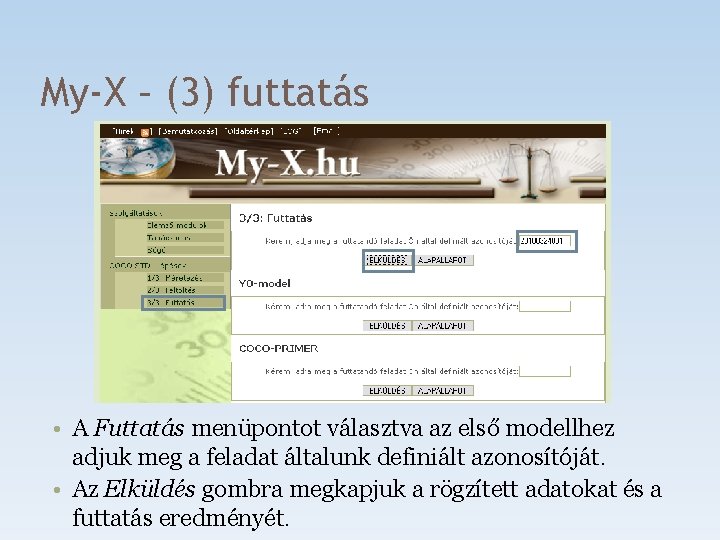
My-X – (3) futtatás • A Futtatás menüpontot választva az első modellhez adjuk meg a feladat általunk definiált azonosítóját. • Az Elküldés gombra megkapjuk a rögzített adatokat és a futtatás eredményét.
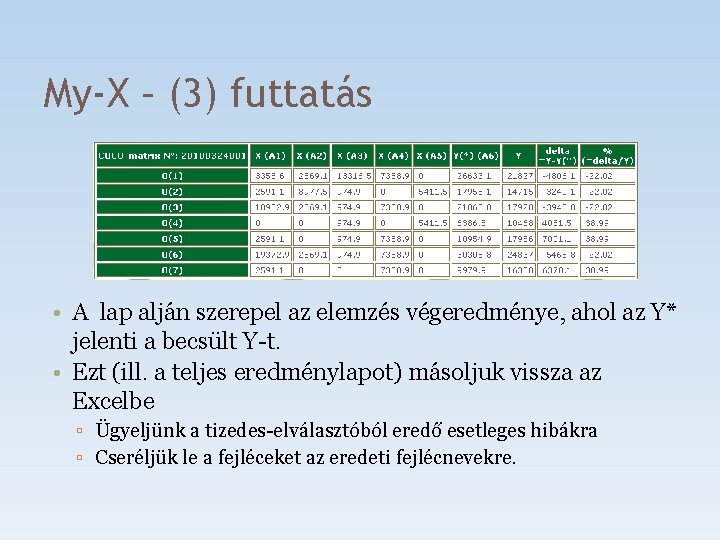
My-X – (3) futtatás • A lap alján szerepel az elemzés végeredménye, ahol az Y* jelenti a becsült Y-t. • Ezt (ill. a teljes eredménylapot) másoljuk vissza az Excelbe ▫ Ügyeljünk a tizedes-elválasztóból eredő esetleges hibákra ▫ Cseréljük le a fejléceket az eredeti fejlécnevekre.
- Slides: 10