
Hantera mallar fr intyg i Lathunden beskriver hur
Hantera mallar för intyg i Lathunden beskriver hur mallar för intyg skapas i Ladok. Funktionaliteten är densamma för: intyg över förväntat deltagande, registreringsintyg och resultatintyg. Lathunden förutsätter att användaren har en grundläggande förståelse för navigering och begrepp i Ladok (se ladok. se). Innehåll Sida • Översikt 2 -3 • Dokumentmall 4 • Dokumentkonfiguration 5 -7 • Hämta intyg 8 -9 Senast uppdaterad: 2020 -11 -13 Version av Ladok vid senaste uppdatering: 1. 57. 0
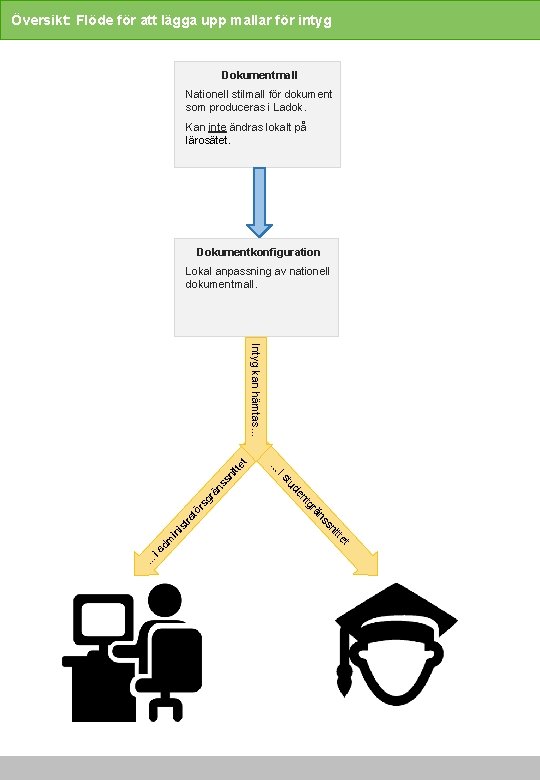
Översikt: Flöde för att lägga upp mallar för intyg Dokumentmall Nationell stilmall för dokument som produceras i Ladok. Kan inte ändras lokalt på lärosätet. Dokumentkonfiguration Lokal anpassning av nationell dokumentmall. ni än ss ra tö rs gr in ist dm ia … t tte ni ss än gr nt de tu is … tte t Intyg kan hämtas…
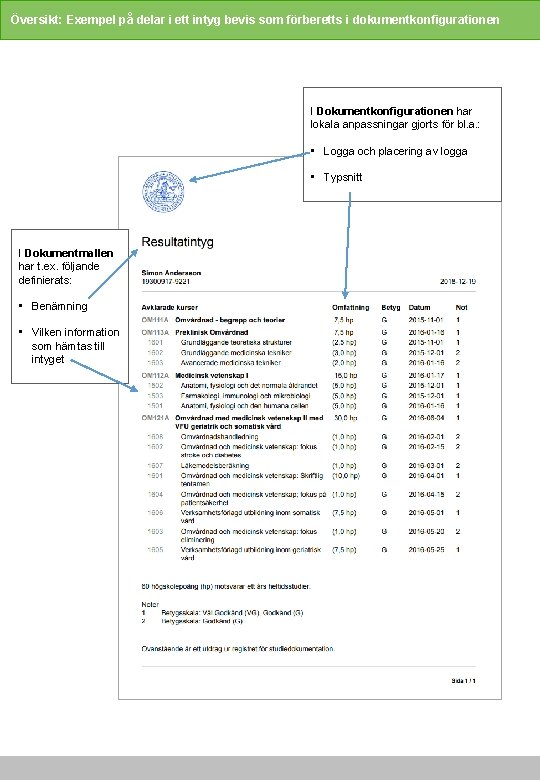
Översikt: Exempel på delar i ett intyg bevis som förberetts i dokumentkonfigurationen I Dokumentkonfigurationen har lokala anpassningar gjorts för bl. a. : • Logga och placering av logga • Typsnitt I Dokumentmallen har t. ex. följande definierats: • Benämning • Vilken information som hämtas till intyget
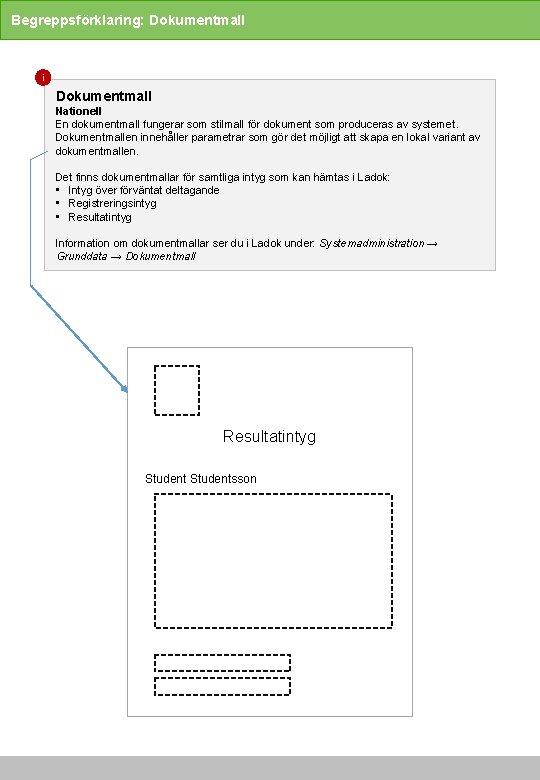
Begreppsförklaring: Dokumentmall i Dokumentmall Nationell En dokumentmall fungerar som stilmall för dokument som produceras av systemet. Dokumentmallen innehåller parametrar som gör det möjligt att skapa en lokal variant av dokumentmallen. Det finns dokumentmallar för samtliga intyg som kan hämtas i Ladok: • Intyg över förväntat deltagande • Registreringsintyg • Resultatintyg Information om dokumentmallar ser du i Ladok under: Systemadministration → Grunddata → Dokumentmall Resultatintyg Studentsson
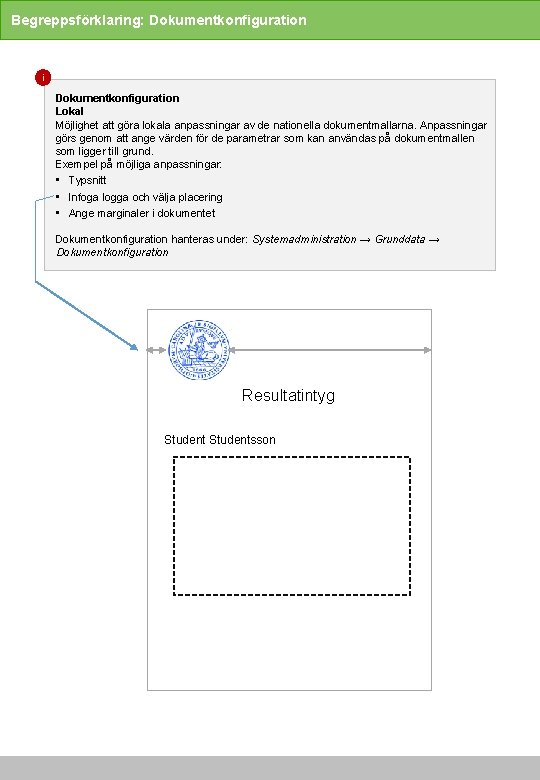
Begreppsförklaring: Dokumentkonfiguration i Dokumentkonfiguration Lokal Möjlighet att göra lokala anpassningar av de nationella dokumentmallarna. Anpassningar görs genom att ange värden för de parametrar som kan användas på dokumentmallen som ligger till grund. Exempel på möjliga anpassningar: • Typsnitt • Infoga logga och välja placering • Ange marginaler i dokumentet Dokumentkonfiguration hanteras under: Systemadministration → Grunddata → Dokumentkonfiguration Resultatintyg Studentsson
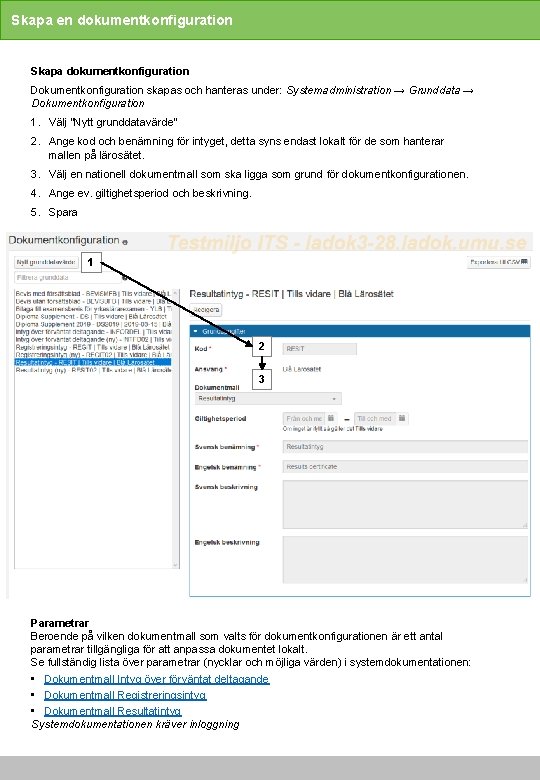
Skapa en dokumentkonfiguration Skapa dokumentkonfiguration Dokumentkonfiguration skapas och hanteras under: Systemadministration → Grunddata → Dokumentkonfiguration 1. Välj ”Nytt grunddatavärde” 2. Ange kod och benämning för intyget, detta syns endast lokalt för de som hanterar mallen på lärosätet. 3. Välj en nationell dokumentmall som ska ligga som grund för dokumentkonfigurationen. 4. Ange ev. giltighetsperiod och beskrivning. 5. Spara 1 2 3 Parametrar Beroende på vilken dokumentmall som valts för dokumentkonfigurationen är ett antal parametrar tillgängliga för att anpassa dokumentet lokalt. Se fullständig lista över parametrar (nycklar och möjliga värden) i systemdokumentationen: • Dokumentmall Intyg över förväntat deltagande • Dokumentmall Registreringsintyg • Dokumentmall Resultatintyg Systemdokumentationen kräver inloggning
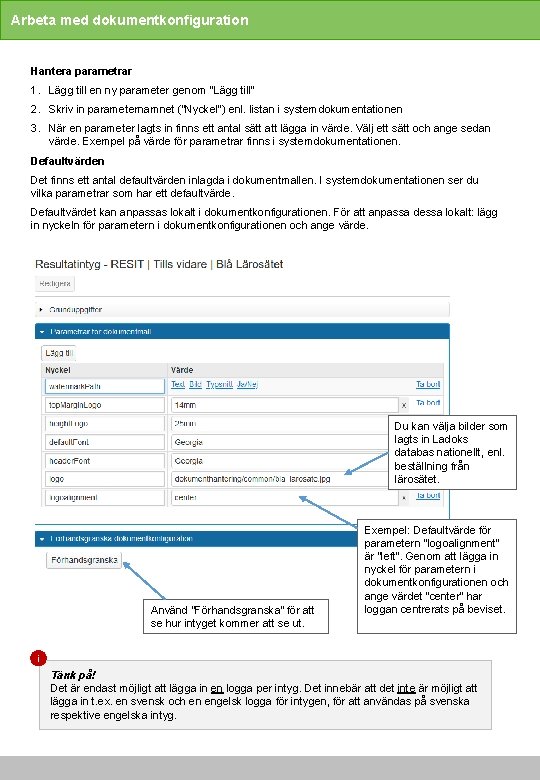
Arbeta med dokumentkonfiguration Hantera parametrar 1. Lägg till en ny parameter genom ”Lägg till” 2. Skriv in parameternamnet (”Nyckel”) enl. listan i systemdokumentationen 3. När en parameter lagts in finns ett antal sätt att lägga in värde. Välj ett sätt och ange sedan värde. Exempel på värde för parametrar finns i systemdokumentationen. Defaultvärden Det finns ett antal defaultvärden inlagda i dokumentmallen. I systemdokumentationen ser du vilka parametrar som har ett defaultvärde. Defaultvärdet kan anpassas lokalt i dokumentkonfigurationen. För att anpassa dessa lokalt: lägg in nyckeln för parametern i dokumentkonfigurationen och ange värde. Du kan välja bilder som lagts in Ladoks databas nationellt, enl. beställning från lärosätet. Använd ”Förhandsgranska” för att se hur intyget kommer att se ut. Exempel: Defaultvärde för parametern ”logoalignment” är ”left”. Genom att lägga in nyckel för parametern i dokumentkonfigurationen och ange värdet ”center” har loggan centrerats på beviset. i Tänk på! Det är endast möjligt att lägga in en logga per intyg. Det innebär att det inte är möjligt att lägga in t. ex. en svensk och en engelsk logga för intygen, för att användas på svenska respektive engelska intyg.
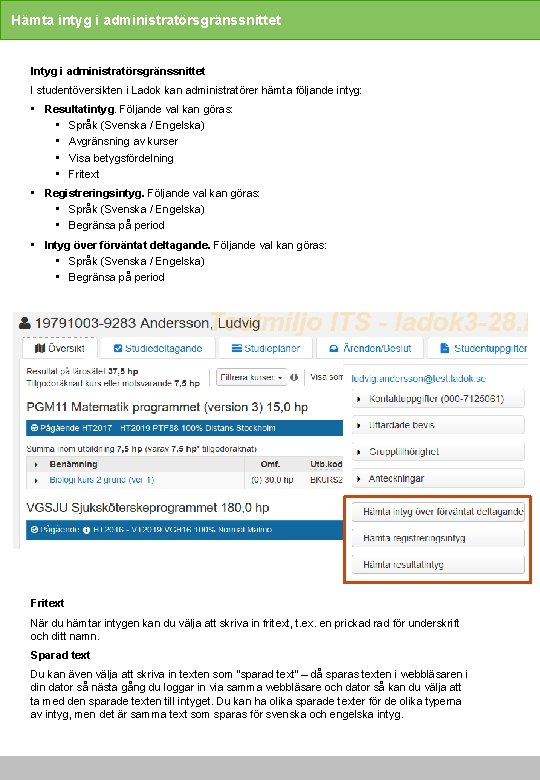
Hämta intyg i administratörsgränssnittet I studentöversikten i Ladok kan administratörer hämta följande intyg: • Resultatintyg. Följande val kan göras: • Språk (Svenska / Engelska) • Avgränsning av kurser • Visa betygsfördelning • Fritext • Registreringsintyg. Följande val kan göras: • Språk (Svenska / Engelska) • Begränsa på period • Intyg över förväntat deltagande. Följande val kan göras: • Språk (Svenska / Engelska) • Begränsa på period Fritext När du hämtar intygen kan du välja att skriva in fritext, t. ex. en prickad rad för underskrift och ditt namn. Sparad text Du kan även välja att skriva in texten som ”sparad text” – då sparas texten i webbläsaren i din dator så nästa gång du loggar in via samma webbläsare och dator så kan du välja att ta med den sparade texten till intyget. Du kan ha olika sparade texter för de olika typerna av intyg, men det är samma text som sparas för svenska och engelska intyg.
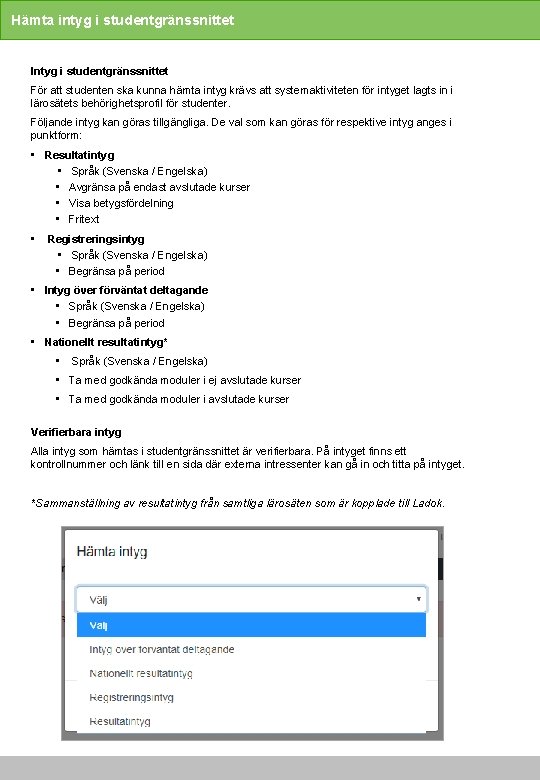
Hämta intyg i studentgränssnittet Intyg i studentgränssnittet För att studenten ska kunna hämta intyg krävs att systemaktiviteten för intyget lagts in i lärosätets behörighetsprofil för studenter. Följande intyg kan göras tillgängliga. De val som kan göras för respektive intyg anges i punktform: • Resultatintyg • Språk (Svenska / Engelska) • Avgränsa på endast avslutade kurser • Visa betygsfördelning • Fritext • Registreringsintyg • Språk (Svenska / Engelska) • Begränsa på period • Intyg över förväntat deltagande • Språk (Svenska / Engelska) • Begränsa på period • Nationellt resultatintyg* • Språk (Svenska / Engelska) • Ta med godkända moduler i ej avslutade kurser • Ta med godkända moduler i avslutade kurser Verifierbara intyg Alla intyg som hämtas i studentgränssnittet är verifierbara. På intyget finns ett kontrollnummer och länk till en sida där externa intressenter kan gå in och titta på intyget. *Sammanställning av resultatintyg från samtliga lärosäten som är kopplade till Ladok.
- Slides: 9