
Hakan KUTUCU VECTOR VE BTMAP Corel DRAW program
Hakan KUTUCU

VECTOR VE BİTMAP • Corel. DRAW programı, bit eşlem grafik tasarım paketlerinden farklıdır. • Vektör tabanlı bir grafik tasarım programıdır. • Yani resimleri matematiksel olarak belirlenmiş vektörler olarak yaratır ve bu şekilde kullanır. • Resimleri vektörel tanımlamak, piksel tanımlamaktan daha etkilidir. • Çünkü; piksel tanımlamada bir çizimde binlerce piksel bulunur.

VECTOR VE BİTMAP • Oysa vektor tanımlamada çizimi matematiksel tanımlayarak daha az yer tutmasını sağlayabiliriz. • Vektör grafiklerin, piksel tabanlı grafiklerden en önemli avantajı az yer tutmasıdır. • Ayrıca Vektör tabanlı grafikler istenildiği kadar büyütülsün çizimde bozulma olmayacaktır. • Piksel tabanlı grafikler ise büyütüldüğünde görüntü bozulmaktadır.
Kullanıldığı Alanlar • Tekstil • Mimarlik • Muhendislik • Reklam • Grafik tasarım • Basın • Yayın • Dizgicilik
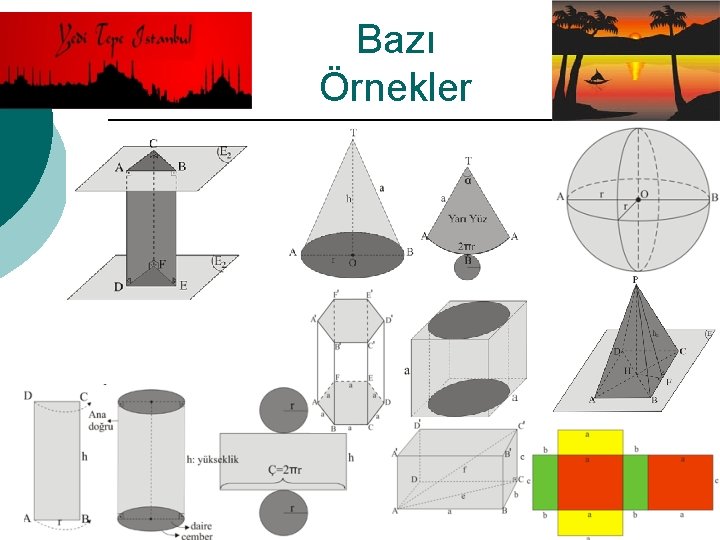
Bazı Örnekler

Tool. Box Freehand tool: • Bu araç, aynen kalem gibi çalışır. • Sürüklendiğinde fare imlecini bir çizgi takip eder. • Çizim yapıldıkça, Corel. DRAW, çizginin belirli aralıklarına düğüm noktaları yerleştirmeye başlar.
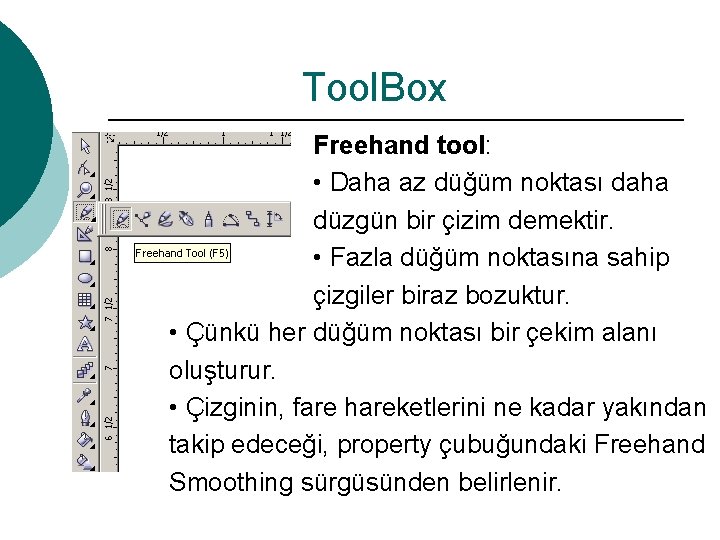
Tool. Box Freehand tool: • Daha az düğüm noktası daha düzgün bir çizim demektir. • Fazla düğüm noktasına sahip çizgiler biraz bozuktur. • Çünkü her düğüm noktası bir çekim alanı oluşturur. • Çizginin, fare hareketlerini ne kadar yakından takip edeceği, property çubuğundaki Freehand Smoothing sürgüsünden belirlenir.
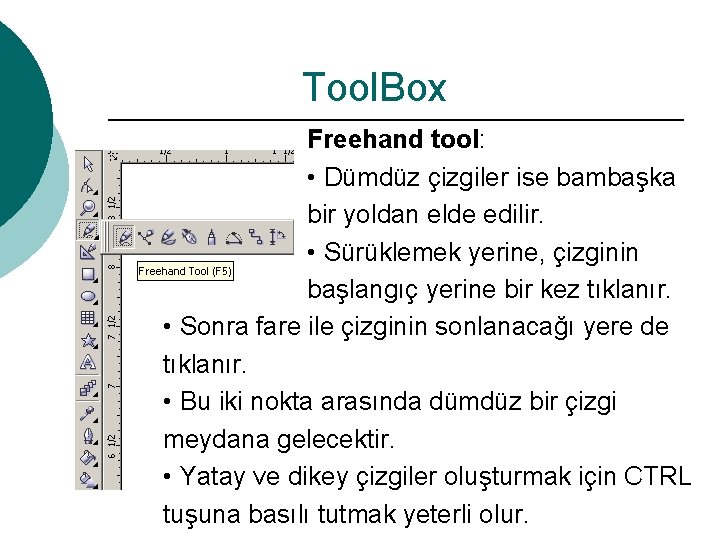
Tool. Box Freehand tool: • Dümdüz çizgiler ise bambaşka bir yoldan elde edilir. • Sürüklemek yerine, çizginin başlangıç yerine bir kez tıklanır. • Sonra fare ile çizginin sonlanacağı yere de tıklanır. • Bu iki nokta arasında dümdüz bir çizgi meydana gelecektir. • Yatay ve dikey çizgiler oluşturmak için CTRL tuşuna basılı tutmak yeterli olur.
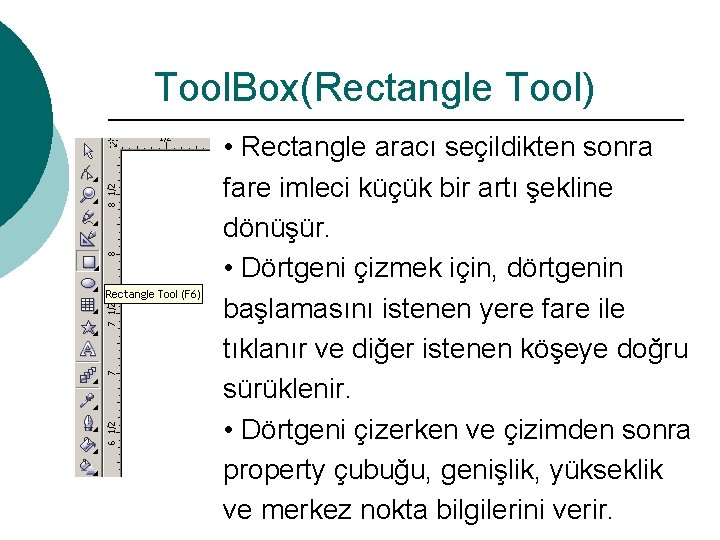
Tool. Box(Rectangle Tool) • Rectangle aracı seçildikten sonra fare imleci küçük bir artı şekline dönüşür. • Dörtgeni çizmek için, dörtgenin başlamasını istenen yere fare ile tıklanır ve diğer istenen köşeye doğru sürüklenir. • Dörtgeni çizerken ve çizimden sonra property çubuğu, genişlik, yükseklik ve merkez nokta bilgilerini verir.
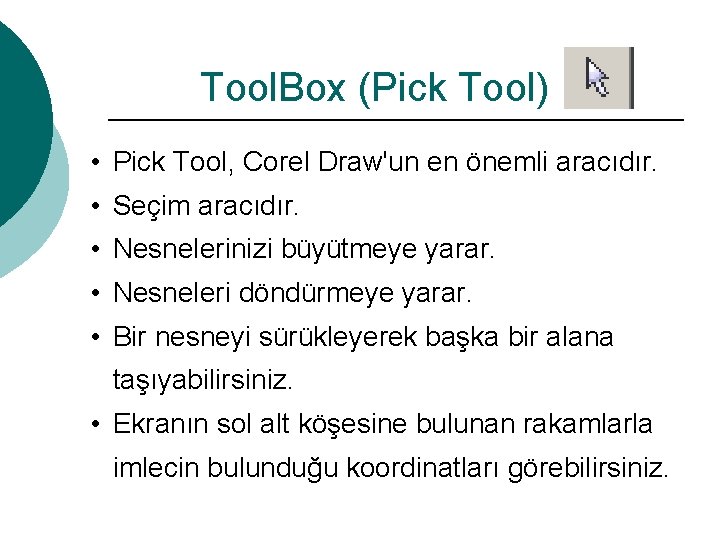
Tool. Box (Pick Tool) • Pick Tool, Corel Draw'un en önemli aracıdır. • Seçim aracıdır. • Nesnelerinizi büyütmeye yarar. • Nesneleri döndürmeye yarar. • Bir nesneyi sürükleyerek başka bir alana taşıyabilirsiniz. • Ekranın sol alt köşesine bulunan rakamlarla imlecin bulunduğu koordinatları görebilirsiniz.
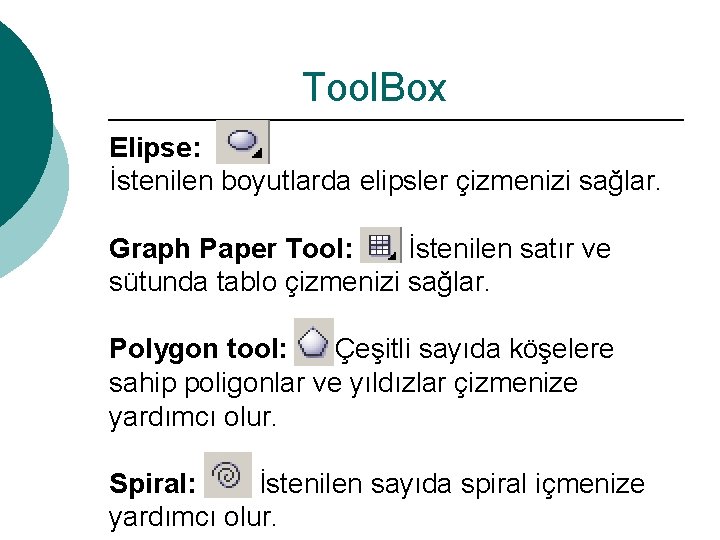
Tool. Box Elipse: İstenilen boyutlarda elipsler çizmenizi sağlar. Graph Paper Tool: İstenilen satır ve sütunda tablo çizmenizi sağlar. Polygon tool: Çeşitli sayıda köşelere sahip poligonlar ve yıldızlar çizmenize yardımcı olur. Spiral: İstenilen sayıda spiral içmenize yardımcı olur.

Tool. Box Interactive Blend Tool: objeyi birbirine geçiş yaparak birleştirir. Interactive Contour: Objelere istenilen özelliklerde kontür atmanızı sağlar. İnteractive drop shadow: Objelere gölge efekti uygular. Interactive Envelope : Objeleri eğritmek için kullanılır Interactive Extrude: Objelere 3 D efekti verir. Transparency İnteractive: Etkileşimli olarak objelere şeffaflık verir
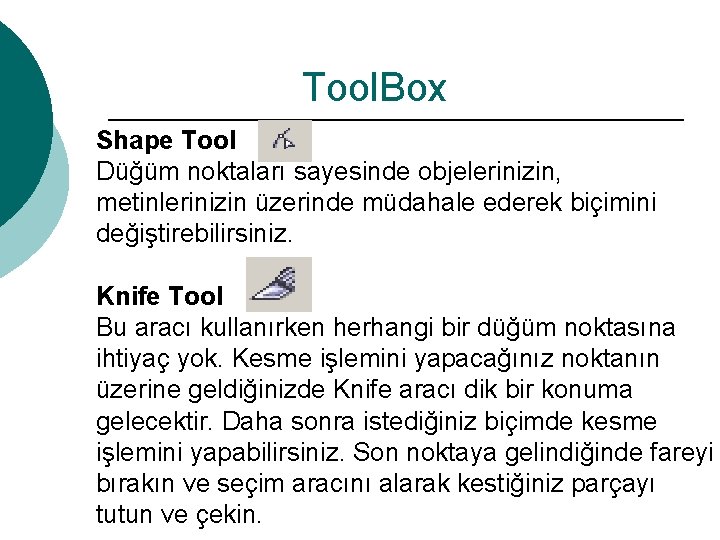
Tool. Box Shape Tool Düğüm noktaları sayesinde objelerinizin, metinlerinizin üzerinde müdahale ederek biçimini değiştirebilirsiniz. Knife Tool Bu aracı kullanırken herhangi bir düğüm noktasına ihtiyaç yok. Kesme işlemini yapacağınız noktanın üzerine geldiğinizde Knife aracı dik bir konuma gelecektir. Daha sonra istediğiniz biçimde kesme işlemini yapabilirsiniz. Son noktaya gelindiğinde fareyi bırakın ve seçim aracını alarak kestiğiniz parçayı tutun ve çekin.

Tool. Box Eraser Tool Eraser aracı seçili olan nesneyi silmeye yarar. Silginin kalınlığı ve silginin yuvarlak ile kare olma seçeneği mevcuttur. Virtual segment Delete Birbiri üzerine binen başka nesnelerin yolları ile kesişen hedef alınmış bir nesne yolu parçanızı silmenize imkan veren, etkileşimli bir kırpma aracıdır.
ARRANGE MENÜSÜ Clear Transform: Nesneler üzerinde yapılan tüm dönüşüm (Transform) İşlemlerini iptal eder, Şekli ilk haline döndürür. Bu işlemi dokümanımızı kaydettikten sonra kapatıp, daha soma açıp gene uygulayabiliriz. Aling and Distribute: Buradaki seçenekle açılan iletişim kutusu nesnelerin hizalamalarını ayarlamak için kullanılır. Bu seçenekteki işlemler için en az iki nesnenin seçili olması gereklidir,
ARRANGE MENÜSÜ ORDER: Bu bölüm sayfa üzerindeki nesnelerin üstte bindiği noktalarda hangi nesnenin öne hangi nesnenin arkaya alınacağını ayarlamak için kullanılır. To Front: Nesneyi diğer nesnelerin en üstüne getirir. To Back: Nesneyi diğer nesnelerin en altına getirir. Forward One: Bir adım öne alır. Forward One: Bir adım arkaya alır.
ARRANGE MENÜSÜ Lock Object: Sayfa üzerinde bir nesnenin yerini, hizasını, boyutımu, rengini yani tüm özelliklerini yanlışlıkla yapabileceğimiz hatalardan korumak için bu seçenekle kilitleriz. Unlock Object: Nesne üzerindeki kilidi açmak için kullanılan komuttur. Unlock All Object: Sayfa üzerindeki seçili veya seçim dışı tüm kilitli nesnelerin üzerindeki kilidi açmak için kullanılan komuttur.
ARRANGE MENÜSÜ Trim: En az iki nesneden, özel şekiller oluşturmak için kullanılır. İki nesneden ilk seçilmiş olan nesne diğer nesneyi kendi biçiminde keser. We. Id: İki veya daha fazla nesneyi birleştirip tek bir nesneye çevirir, yani nesneleri kaynaştırır. İntersection: Birbirleriyle kesişen iki nesnenin kesişim. Ieriyle yeni bir nesne oluşturur.

Şişe Çizmek ¡ Öncelikle resimden de gördüğünüz gibi öncelikle 1, 2, 3, 4 ve 5 numaralı şekillerimizi çiziyoruz.
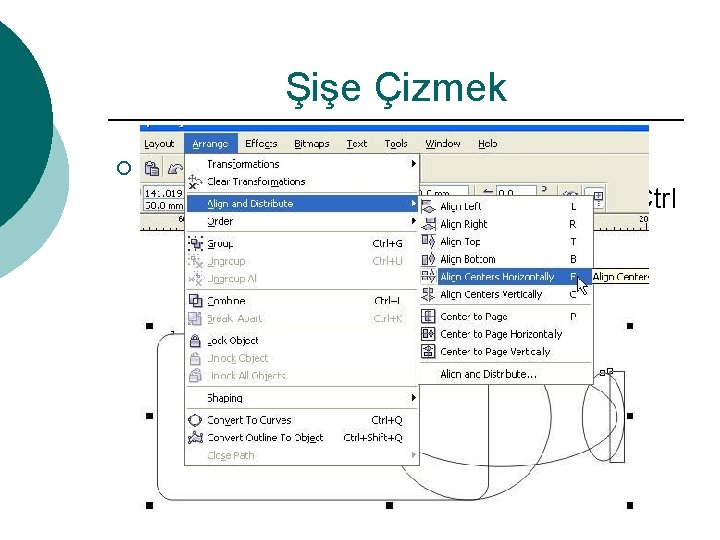
Şişe Çizmek ¡ Daha sonra bunların aynı doğrultuda olmalarını sağlamak için tümünü seçip (Ctrl + A) üst menüden Arrange-> Align and Distrubite-> Align Centers Horizontally tıklıyoruz.
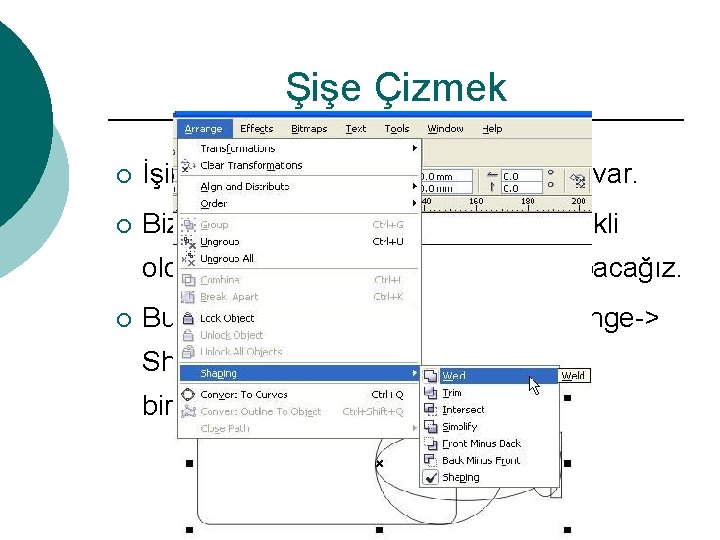
Şişe Çizmek ¡ İşimize yaramayan bölümler çizgiler var. ¡ Bize burada sadece dış çizgiler gerekli olduğu için başka bir işlem daha yapacağız. ¡ Bu işlem için yine üst menüden Arrange-> Shaping-> Weld'i (kaynak yapmak, birleştirmek) işaretliyoruz.

Şişe Çizmek ¡ Gördüğünüz gibi şişemiz hazır. Şimdi bunu renklendirelim ve dikleştirelim.
- Slides: 22