
Gua del Catlogo Adrastea Bsqueda avanzada Actualizacin mayo

Guía del Catálogo Adrastea (Búsqueda avanzada) Actualización mayo 2010
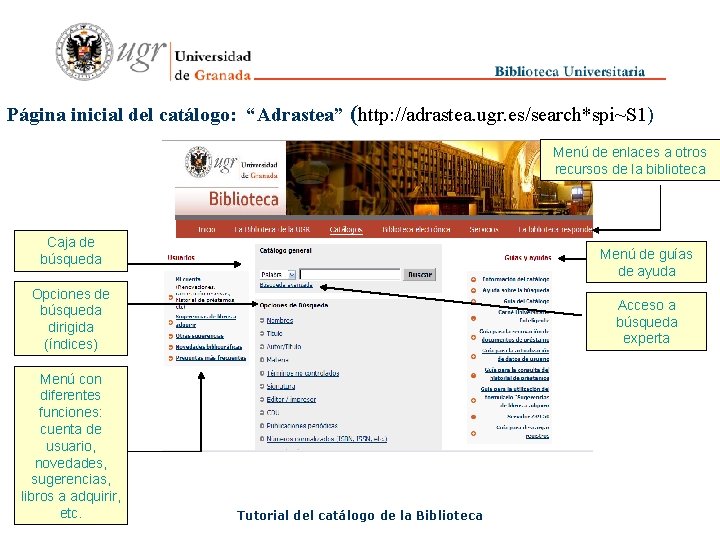
Página inicial del catálogo: “Adrastea” (http: //adrastea. ugr. es/search*spi~S 1) Menú de enlaces a otros recursos de la biblioteca Caja de búsqueda Menú de guías de ayuda Opciones de búsqueda dirigida (índices) Menú con diferentes funciones: cuenta de usuario, novedades, sugerencias, libros a adquirir, etc. Acceso a búsqueda experta Tutorial del catálogo de la Biblioteca
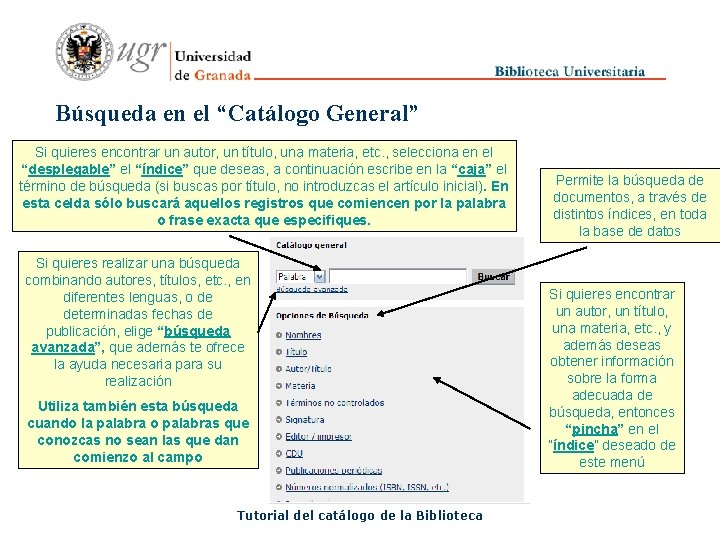
Búsqueda en el “Catálogo General” Si quieres encontrar un autor, un título, una materia, etc. , selecciona en el “desplegable” el “índice” que deseas, a continuación escribe en la “caja” el término de búsqueda (si buscas por título, no introduzcas el artículo inicial). En esta celda sólo buscará aquellos registros que comiencen por la palabra o frase exacta que especifiques. Si quieres realizar una búsqueda combinando autores, títulos, etc. , en diferentes lenguas, o de determinadas fechas de publicación, elige “búsqueda avanzada”, que además te ofrece la ayuda necesaria para su realización Utiliza también esta búsqueda cuando la palabra o palabras que conozcas no sean las que dan comienzo al campo Tutorial del catálogo de la Biblioteca Permite la búsqueda de documentos, a través de distintos índices, en toda la base de datos Si quieres encontrar un autor, un título, una materia, etc. , y además deseas obtener información sobre la forma adecuada de búsqueda, entonces “pincha” en el “índice” deseado de este menú
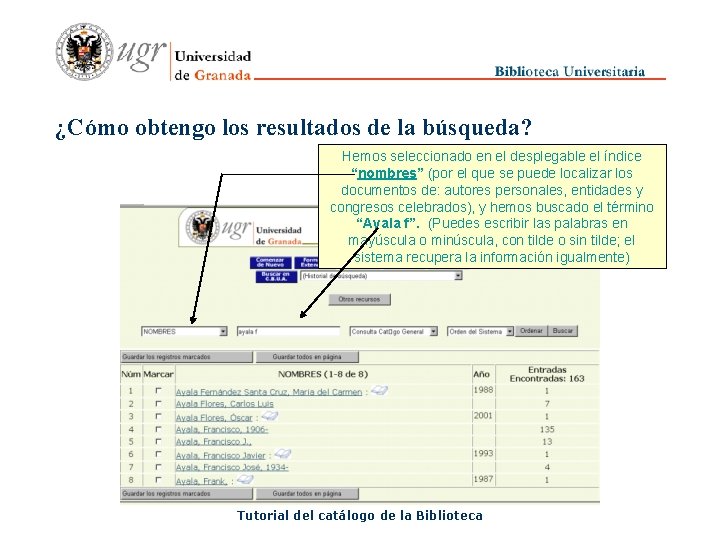
¿Cómo obtengo los resultados de la búsqueda? Hemos seleccionado en el desplegable el índice “nombres” (por el que se puede localizar los documentos de: autores personales, entidades y congresos celebrados), y hemos buscado el término “Ayala f”. (Puedes escribir las palabras en mayúscula o minúscula, con tilde o sin tilde; el sistema recupera la información igualmente) Tutorial del catálogo de la Biblioteca
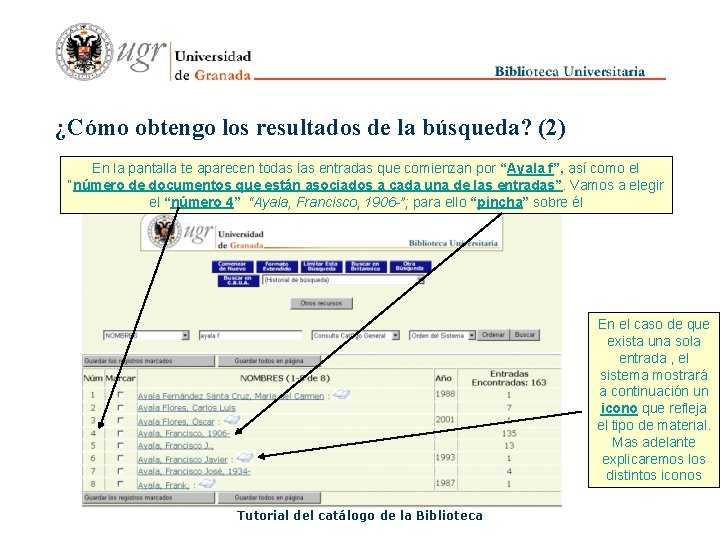
¿Cómo obtengo los resultados de la búsqueda? (2) En la pantalla te aparecen todas las entradas que comienzan por “Ayala f”, así como el “número de documentos que están asociados a cada una de las entradas”. Vamos a elegir el “número 4” “Ayala, Francisco, 1906 -”; para ello “pincha” sobre él En el caso de que exista una sola entrada , el sistema mostrará a continuación un icono que refleja el tipo de material. Mas adelante explicaremos los distintos iconos Tutorial del catálogo de la Biblioteca
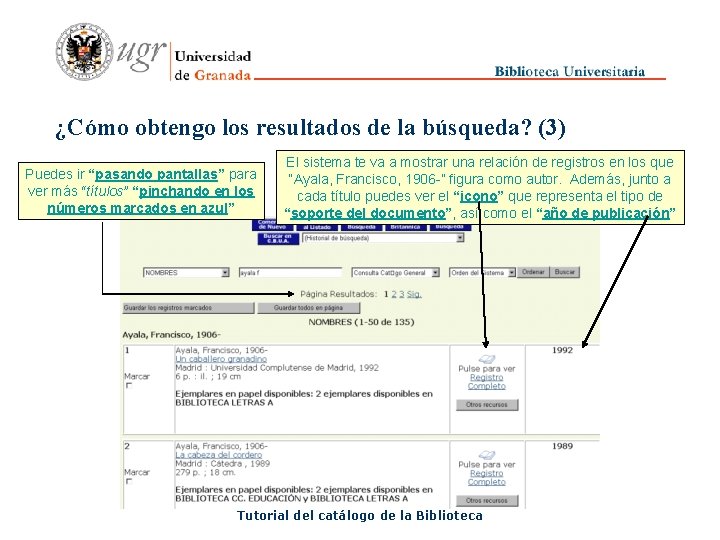
¿Cómo obtengo los resultados de la búsqueda? (3) Puedes ir “pasando pantallas” para ver más “títulos” “pinchando en los números marcados en azul” El sistema te va a mostrar una relación de registros en los que “Ayala, Francisco, 1906 -” figura como autor. Además, junto a cada título puedes ver el “icono” que representa el tipo de “soporte del documento”, así como el “año de publicación” Tutorial del catálogo de la Biblioteca
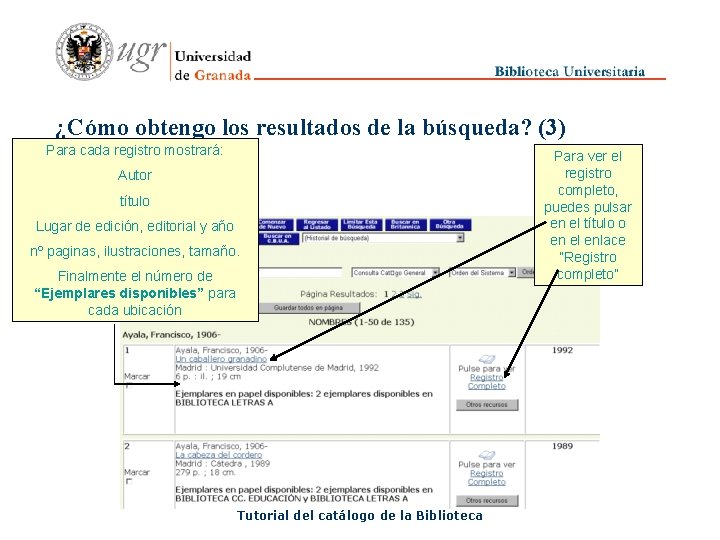
¿Cómo obtengo los resultados de la búsqueda? (3) Para cada registro mostrará: Autor título Lugar de edición, editorial y año nº paginas, ilustraciones, tamaño. Finalmente el número de “Ejemplares disponibles” para cada ubicación Tutorial del catálogo de la Biblioteca Para ver el registro completo, puedes pulsar en el título o en el enlace “Registro completo”
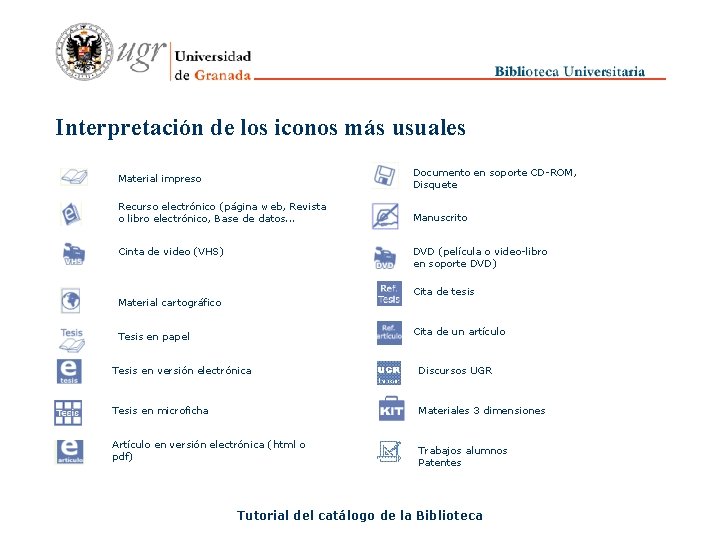
Interpretación de los iconos más usuales Documento en soporte CD-ROM, Disquete Material impreso Recurso electrónico (página web, Revista o libro electrónico, Base de datos. . . Cinta de video (VHS) Manuscrito DVD (película o video-libro en soporte DVD) Cita de tesis Material cartográfico Cita de un artículo Tesis en papel Tesis en versión electrónica Discursos UGR Tesis en microficha Materiales 3 dimensiones Artículo en versión electrónica (html o pdf) Trabajos alumnos Patentes Tutorial del catálogo de la Biblioteca
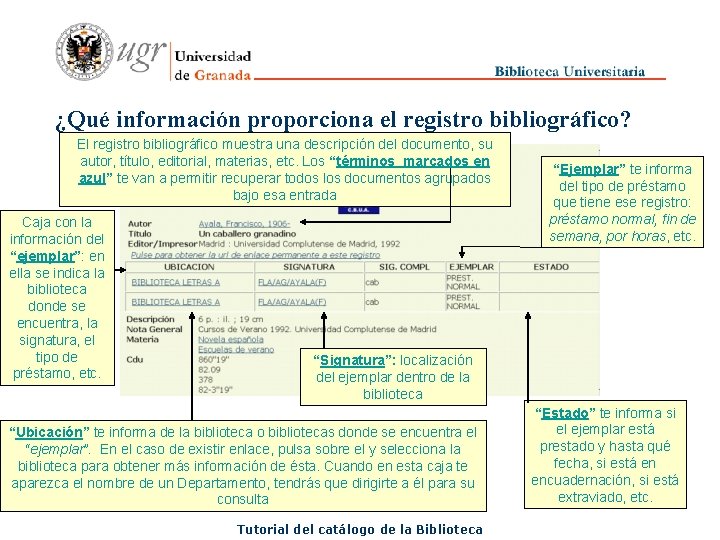
¿Qué información proporciona el registro bibliográfico? El registro bibliográfico muestra una descripción del documento, su autor, título, editorial, materias, etc. Los “términos marcados en azul” te van a permitir recuperar todos los documentos agrupados bajo esa entrada Caja con la información del “ejemplar”: en ella se indica la biblioteca donde se encuentra, la signatura, el tipo de préstamo, etc. “Ejemplar” te informa del tipo de préstamo que tiene ese registro: préstamo normal, fin de semana, por horas, etc. “Signatura”: localización del ejemplar dentro de la biblioteca “Ubicación” te informa de la biblioteca o bibliotecas donde se encuentra el “ejemplar”. En el caso de existir enlace, pulsa sobre el y selecciona la biblioteca para obtener más información de ésta. Cuando en esta caja te aparezca el nombre de un Departamento, tendrás que dirigirte a él para su consulta Tutorial del catálogo de la Biblioteca “Estado” te informa si el ejemplar está prestado y hasta qué fecha, si está en encuadernación, si está extraviado, etc.
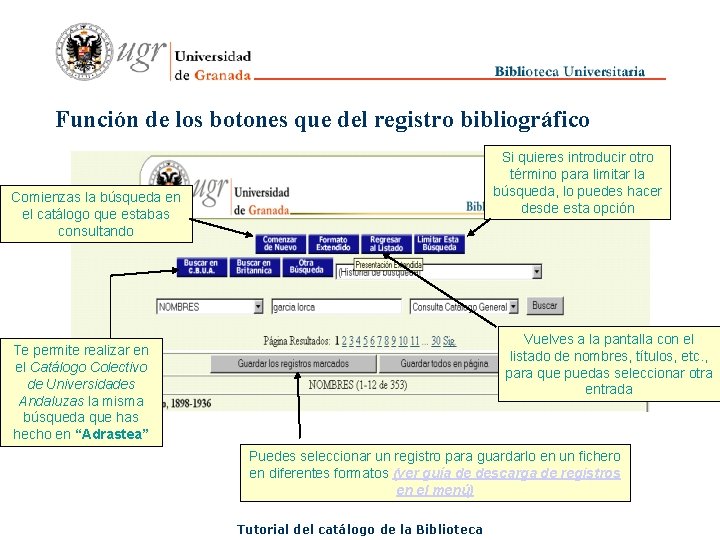
Función de los botones que del registro bibliográfico Si quieres introducir otro término para limitar la búsqueda, lo puedes hacer desde esta opción Comienzas la búsqueda en el catálogo que estabas consultando Vuelves a la pantalla con el listado de nombres, títulos, etc. , para que puedas seleccionar otra entrada Te permite realizar en el Catálogo Colectivo de Universidades Andaluzas la misma búsqueda que has hecho en “Adrastea” Puedes seleccionar un registro para guardarlo en un fichero en diferentes formatos (ver guía de descarga de registros en el menú) Tutorial del catálogo de la Biblioteca
¿Te quedan dudas sobre el funcionamiento del Catálogo? No te preocupes, pide al personal de la biblioteca que te ayude. Tutorial del catálogo de la Biblioteca
FIN Tutorial del catálogo de la Biblioteca
- Slides: 12