
Gua Bsica de Autocad Barras que utilizamos Acotar
Guía Básica de Autocad
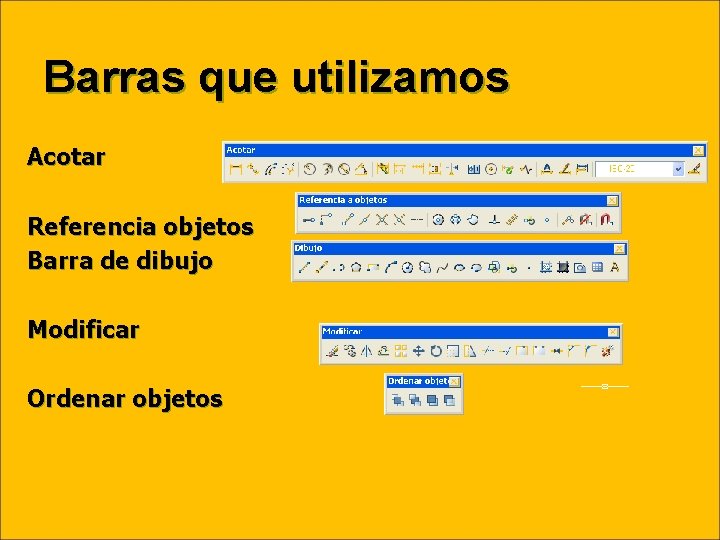
Barras que utilizamos Acotar Referencia objetos Barra de dibujo Modificar Ordenar objetos
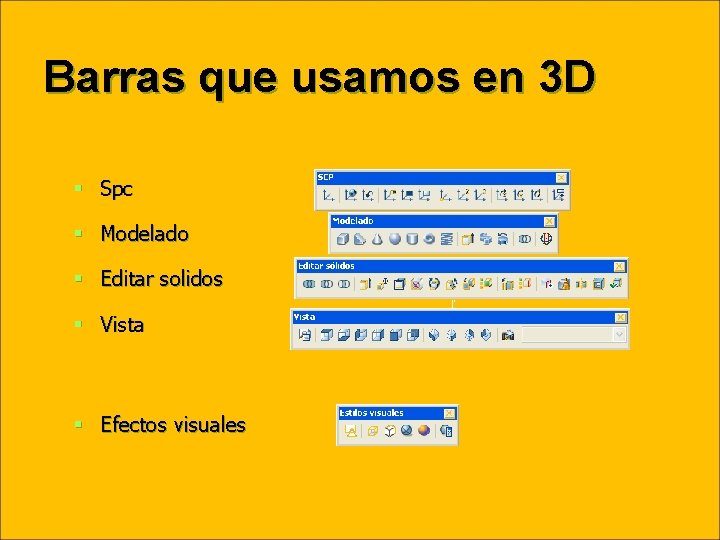
Barras que usamos en 3 D § Spc § Modelado § Editar solidos § Vista § Efectos visuales
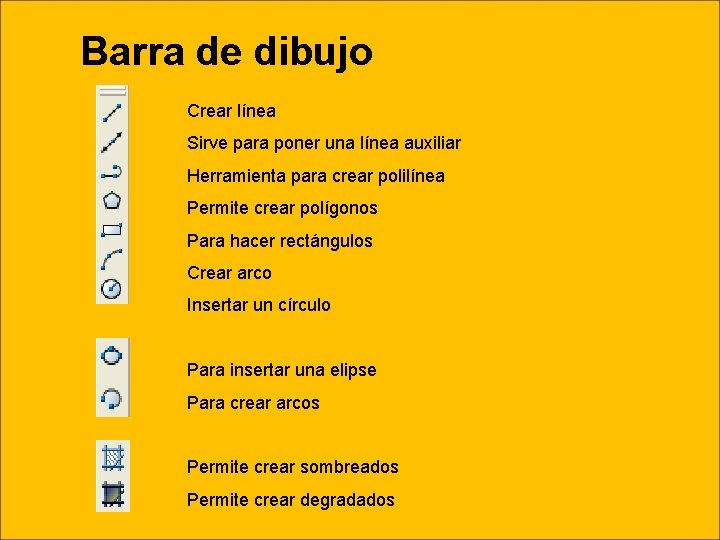
Barra de dibujo Crear línea Sirve para poner una línea auxiliar Herramienta para crear polilínea Permite crear polígonos Para hacer rectángulos Crear arco Insertar un círculo Para insertar una elipse Para crear arcos Permite crear sombreados Permite crear degradados
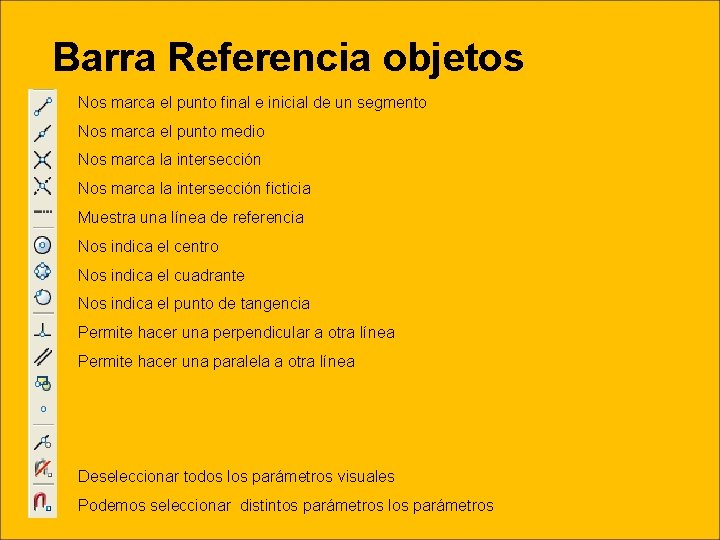
Barra Referencia objetos Nos marca el punto final e inicial de un segmento Nos marca el punto medio Nos marca la intersección ficticia Muestra una línea de referencia Nos indica el centro Nos indica el cuadrante Nos indica el punto de tangencia Permite hacer una perpendicular a otra línea Permite hacer una paralela a otra línea Deseleccionar todos los parámetros visuales Podemos seleccionar distintos parámetros los parámetros
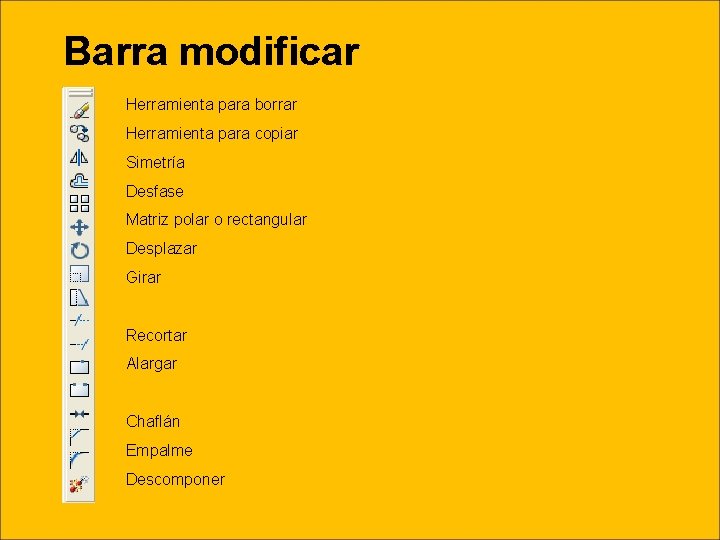
Barra modificar Herramienta para borrar Herramienta para copiar Simetría Desfase Matriz polar o rectangular Desplazar Girar Recortar Alargar Chaflán Empalme Descomponer
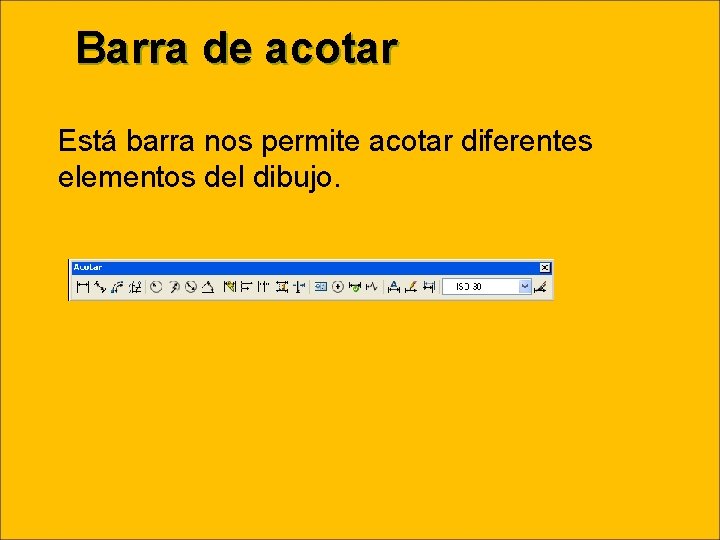
Barra de acotar Está barra nos permite acotar diferentes elementos del dibujo.
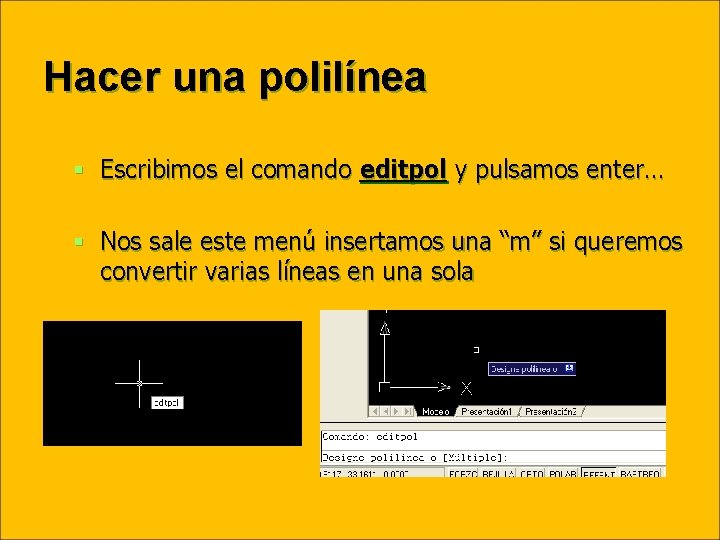
Hacer una polilínea § Escribimos el comando editpol y pulsamos enter… § Nos sale este menú insertamos una “m” si queremos convertir varias líneas en una sola
Seguimos… § Nos pide que seleccionemos las líneas queremos convertir § Las marcamos con el ratón § Cuando estén seleccionadas salen como líneas discontinuas si queremos convertir líneas escribimos “s”
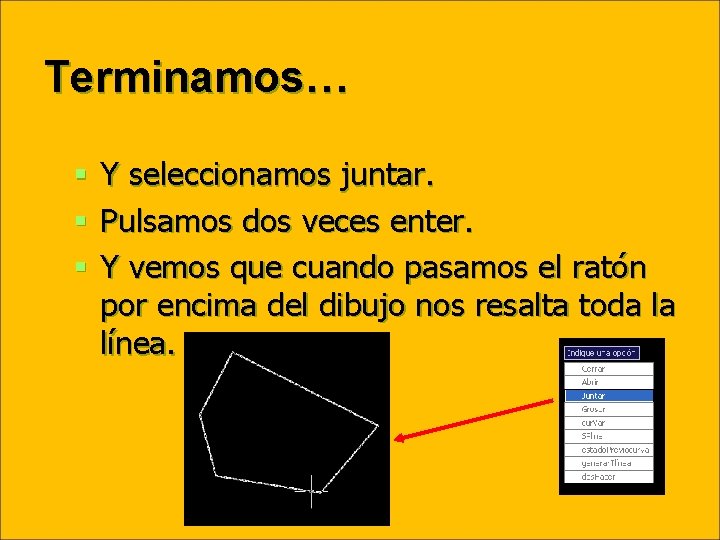
Terminamos… § § § Y seleccionamos juntar. Pulsamos dos veces enter. Y vemos que cuando pasamos el ratón por encima del dibujo nos resalta toda la línea.
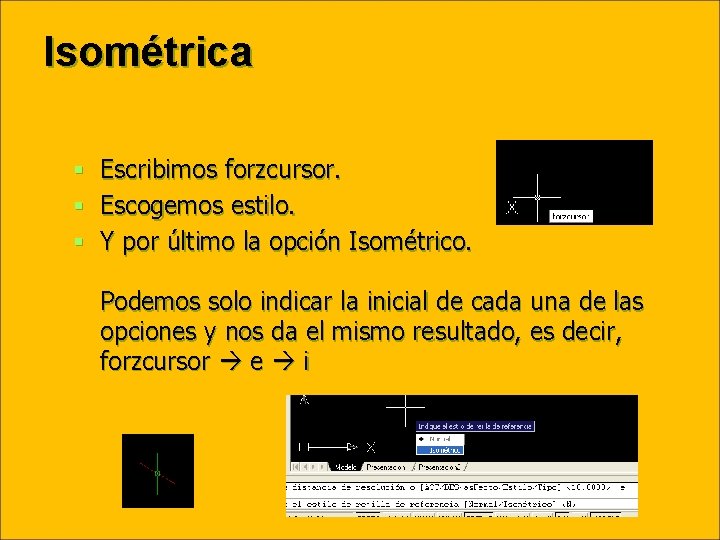
Isométrica § Escribimos forzcursor. § Escogemos estilo. § Y por último la opción Isométrico. Podemos solo indicar la inicial de cada una de las opciones y nos da el mismo resultado, es decir, forzcursor e i
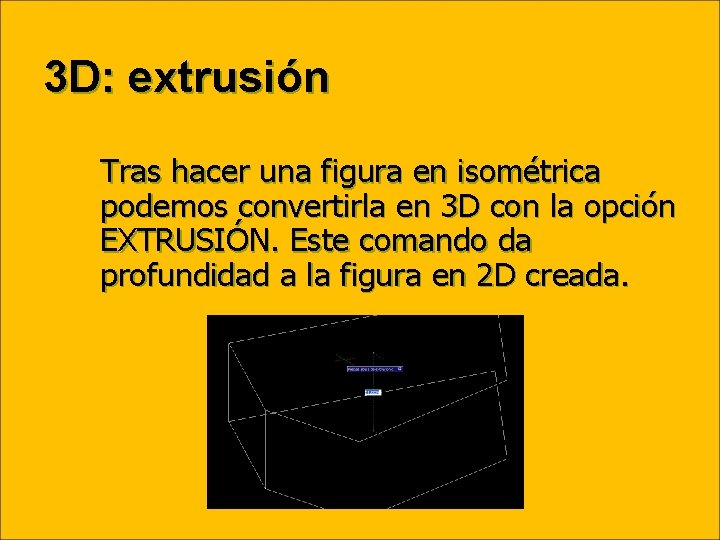
3 D: extrusión Tras hacer una figura en isométrica podemos convertirla en 3 D con la opción EXTRUSIÓN. Este comando da profundidad a la figura en 2 D creada.
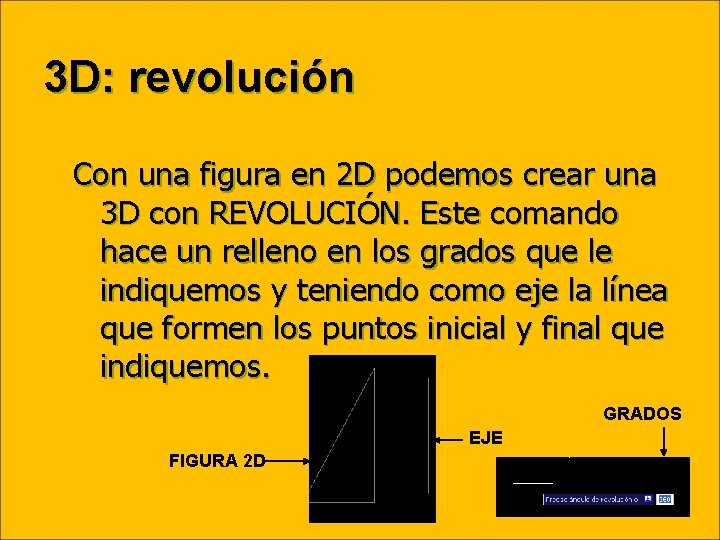
3 D: revolución Con una figura en 2 D podemos crear una 3 D con REVOLUCIÓN. Este comando hace un relleno en los grados que le indiquemos y teniendo como eje la línea que formen los puntos inicial y final que indiquemos. GRADOS EJE FIGURA 2 D
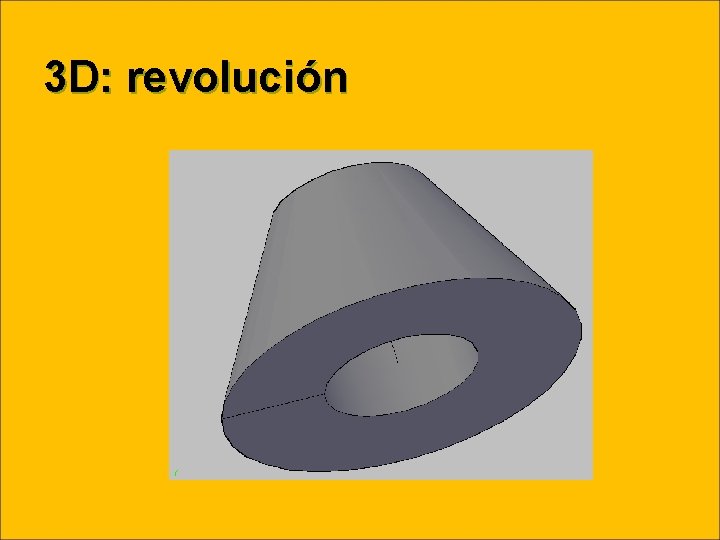
3 D: revolución
- Slides: 15