
Grunnkurs i 360 saksbehandling fra Outlook Instruktr Agenda
Grunnkurs i 360 saksbehandling fra Outlook Instruktør:
Agenda • Introduksjon til 360° • Søk • Lagre innkommet epost og besvare med epost • Se innboks i 360°, besvar med mal • Send på godkjenning, ekspedere • Lagre allerede sendt epost • Legge 360 filer som vedlegg til epost • Opprette nytt dokument med ny sak
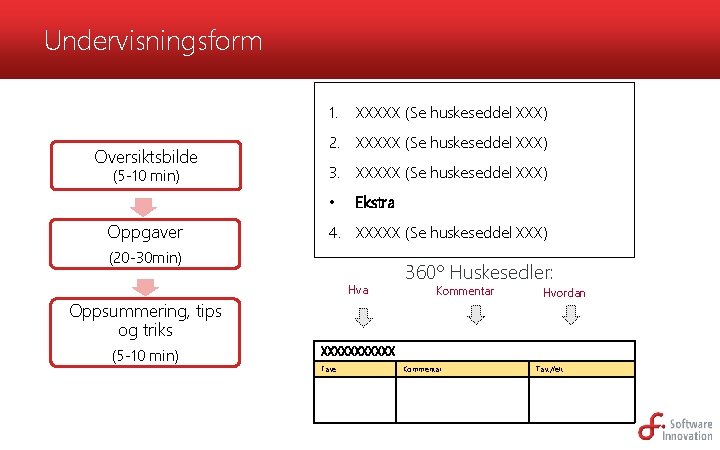
Undervisningsform 1. Oversiktsbilde (5 -10 min) 2. XXXXX (Se huskeseddel XXX) 3. XXXXX (Se huskeseddel XXX) • Oppgaver XXXXX (Se huskeseddel XXX) Ekstra 4. XXXXX (Se huskeseddel XXX) (20 -30 min) Hva Oppsummering, tips og triks (5 -10 min) 360º Huskesedler: Kommentar Hvordan XXXXXX Fase Kommentar Tast/felt
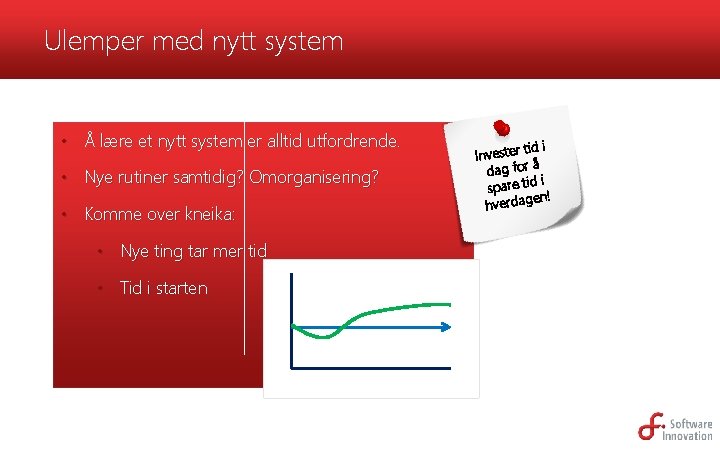
Ulemper med nytt system • Å lære et nytt system er alltid utfordrende. • Nye rutiner samtidig? Omorganisering? • Komme over kneika: • Nye ting tar mer tid • Tid i starten tid i Invester å dag for i spare tid en! hverdag
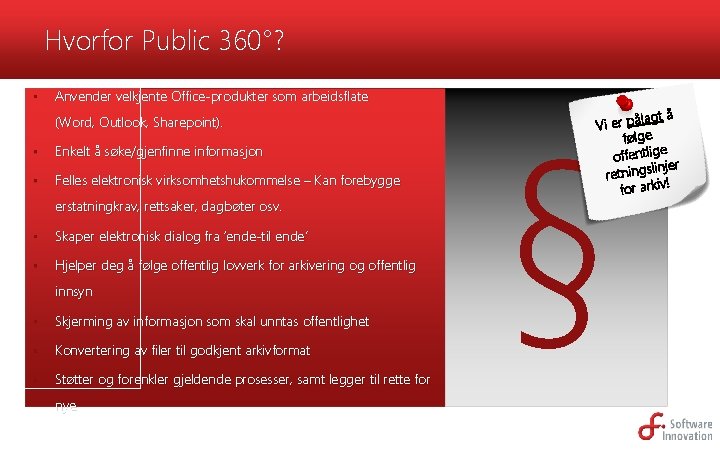
Hvorfor Public 360°? • Anvender velkjente Office-produkter som arbeidsflate (Word, Outlook, Sharepoint). • Enkelt å søke/gjenfinne informasjon • Felles elektronisk virksomhetshukommelse – Kan forebygge erstatningkrav, rettsaker, dagbøter osv. • Skaper elektronisk dialog fra ‘ende-til ende’ • Hjelper deg å følge offentlig lovverk for arkivering og offentlig innsyn • Skjerming av informasjon som skal unntas offentlighet • Konvertering av filer til godkjent arkivformat • Støtter og forenkler gjeldende prosesser, samt legger til rette for nye § lagt å Vi er på følge e offentlig linjer retnings ! for arkiv
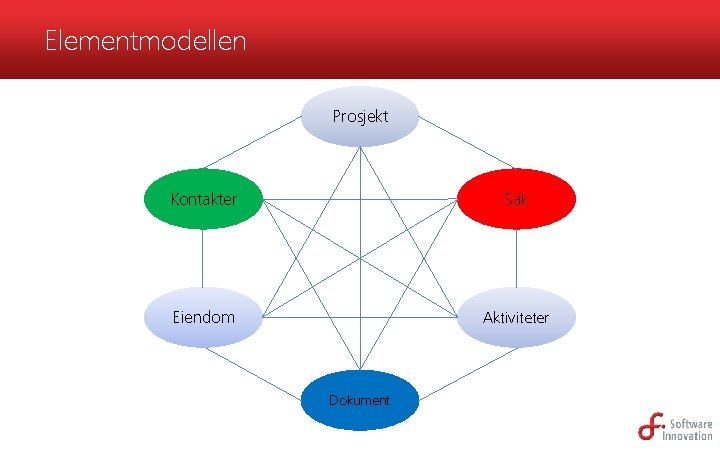
Elementmodellen Prosjekt Kontakter Sak Eiendom Aktiviteter Dokument
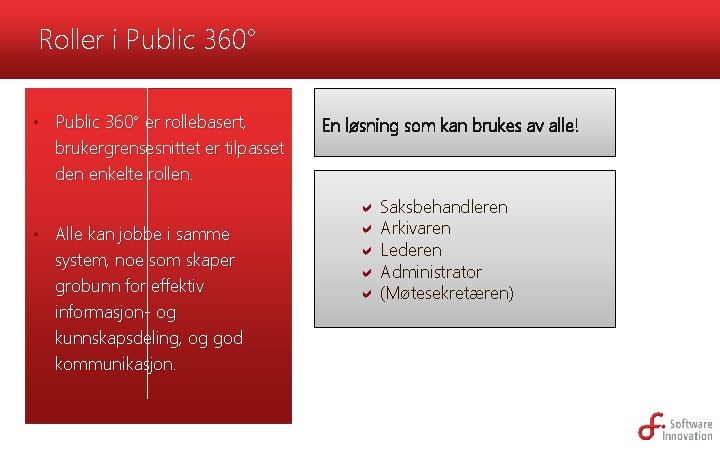
Roller i Public 360° • Public 360° er rollebasert, brukergrensesnittet er tilpasset den enkelte rollen. • Alle kan jobbe i samme system, noe som skaper grobunn for effektiv informasjon- og kunnskapsdeling, og god kommunikasjon. En løsning som kan brukes av alle! a Saksbehandleren a Arkivaren a Lederen a Administrator a (Møtesekretæren)
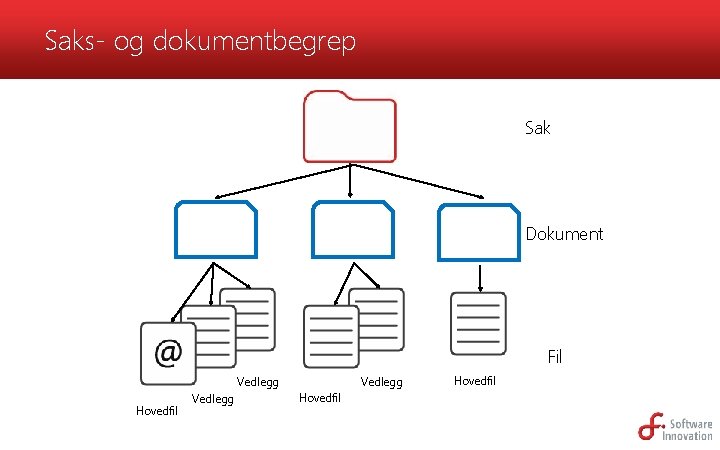
Saks- og dokumentbegrep Sak Dokument Fil Vedlegg Hovedfil
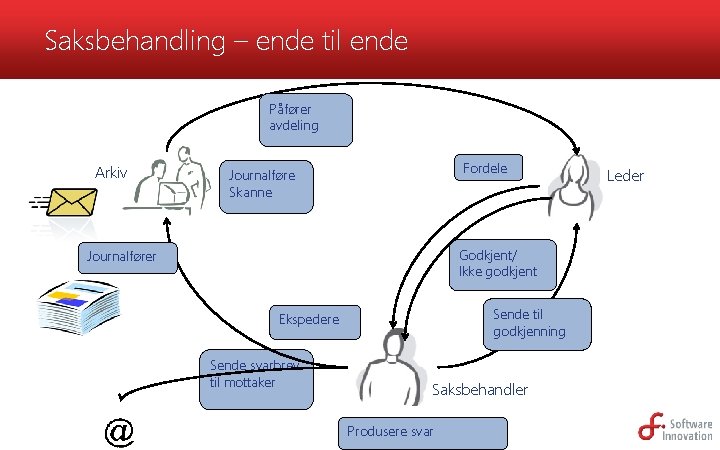
Saksbehandling – ende til ende Påfører avdeling Arkiv Fordele Journalføre Skanne Godkjent/ Ikke godkjent Journalfører Sende til godkjenning Ekspedere Sende svarbrev til mottaker Saksbehandler Produsere svar Leder
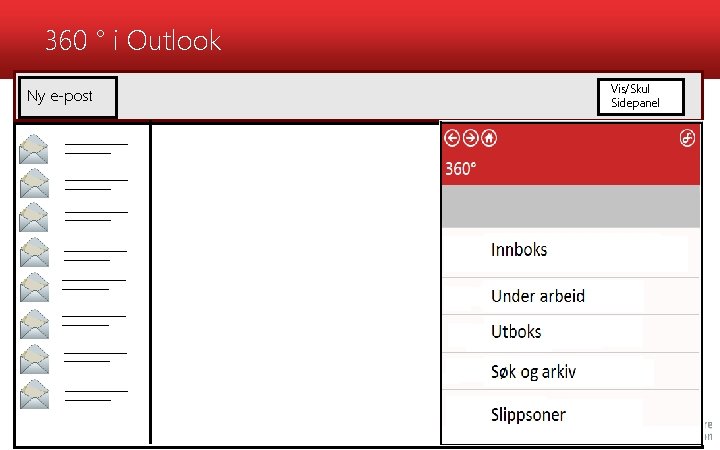
360 ° i Outlook Ny e-post Vis/Skul Sidepanel
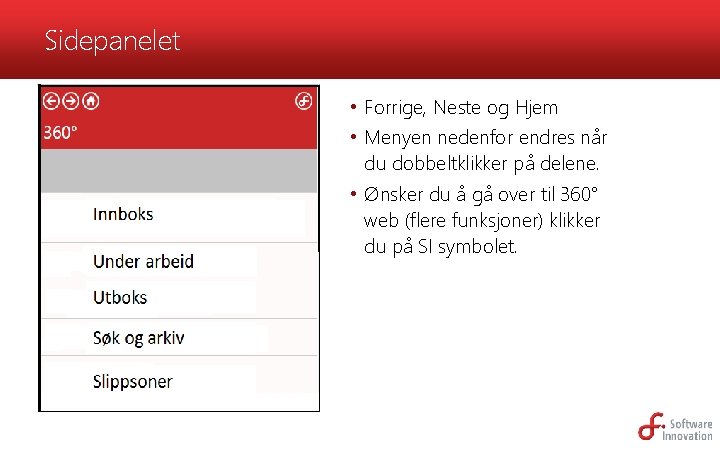
Sidepanelet • Forrige, Neste og Hjem • Menyen nedenfor endres når du dobbeltklikker på delene. • Ønsker du å gå over til 360° web (flere funksjoner) klikker du på SI symbolet.
Søk
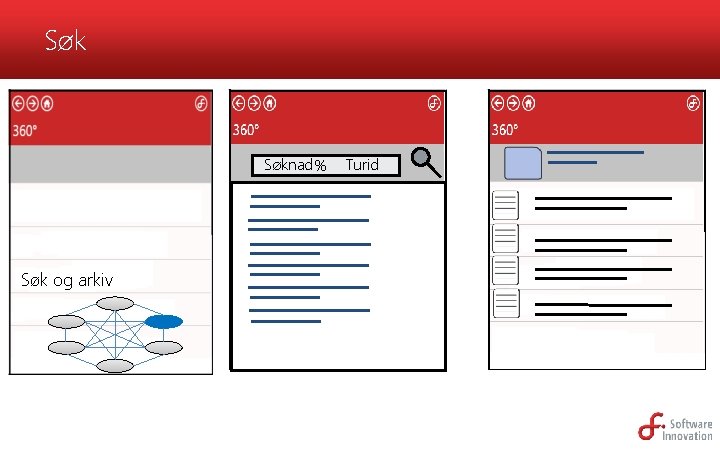
Søk Søknad % Historikk Favoritt Søk og arkiv Inn Ferdig Turid
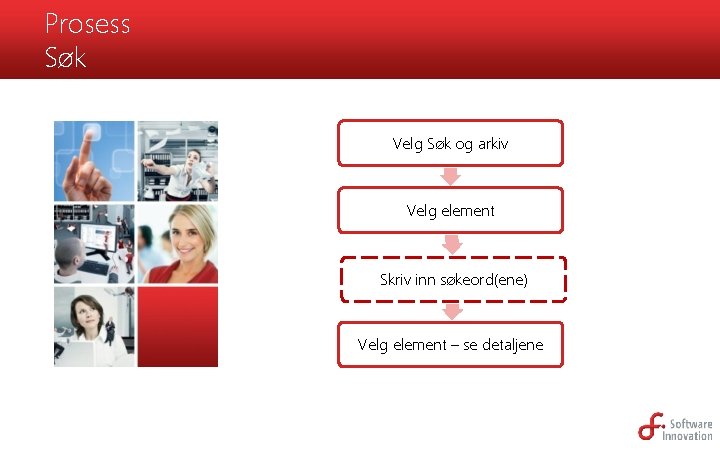
Prosess Søk Velg Søk og arkiv Velg element Skriv inn søkeord(ene) Velg element – se detaljene
Lagre mottatt epost og send svar
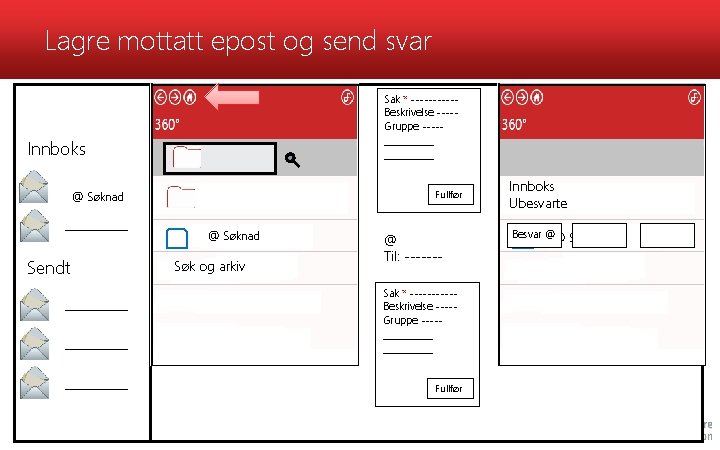
Lagre mottatt epost og send svar Sak * -----Beskrivelse ----Gruppe ----- __________ Innboks Fullfør @ Søknad Sendt Søk og arkiv @ Til: ------Sak * -----Beskrivelse ----Gruppe ----- __________ Fullfør Innboks Ubesvarte Besvar @@ Søknad
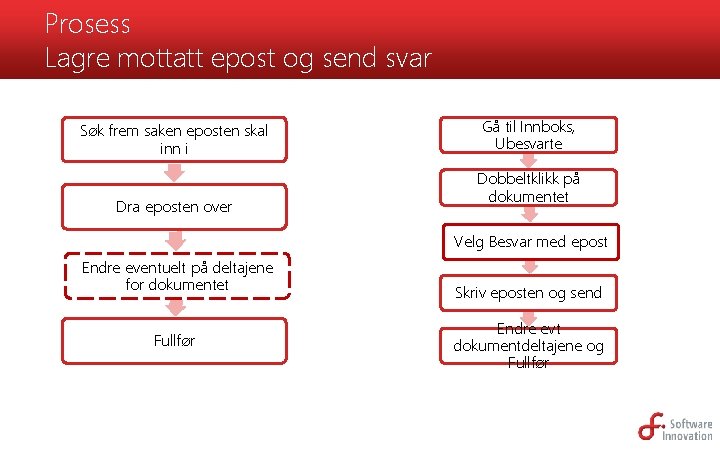
Prosess Lagre mottatt epost og send svar Søk frem saken eposten skal inn i Dra eposten over Gå til Innboks, Ubesvarte Dobbeltklikk på dokumentet Velg Besvar med epost Endre eventuelt på deltajene for dokumentet Fullfør Skriv eposten og send Endre evt dokumentdeltajene og Fullfør
Besvare Sende dokument for godkjenning Ekspedere
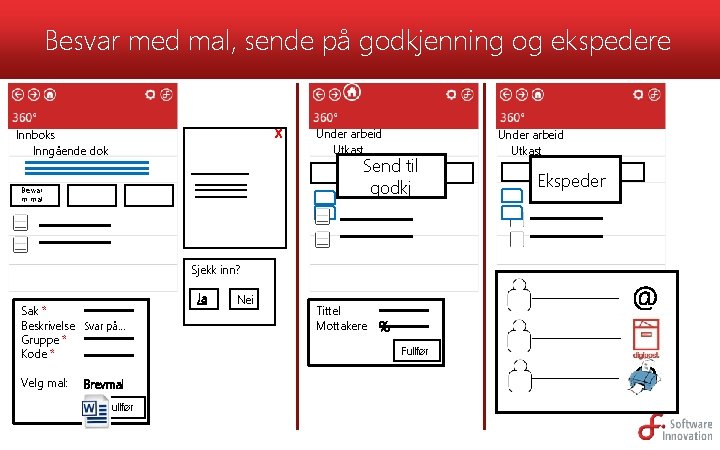
Besvar med mal, sende på godkjenning og ekspedere Innboks Inngående dok X _____ __ ____________ Besvar m mal ______ Under arbeid Utkast Send til godkj Under arbeid Utkast Ekspeder ____________ Sjekk inn? Sak * Beskrivelse Svar på… Gruppe * Kode * Velg mal: Brevmal Fullfør Ja Nei Utkast Tittel Mottakere % Fullfør @ @
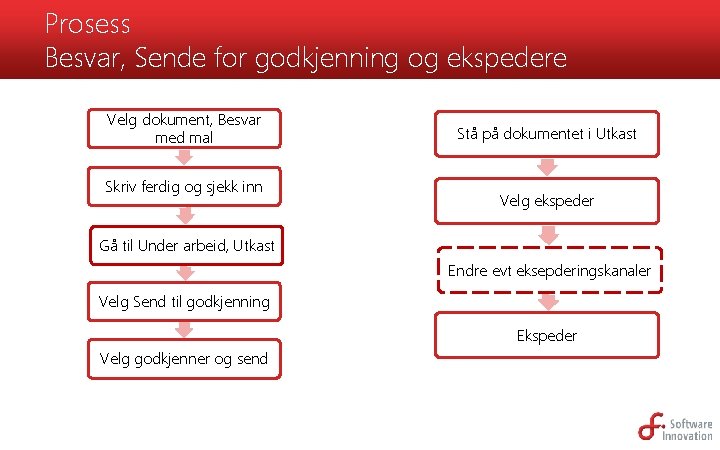
Prosess Besvar, Sende for godkjenning og ekspedere Velg dokument, Besvar med mal Skriv ferdig og sjekk inn Stå på dokumentet i Utkast Velg ekspeder Gå til Under arbeid, Utkast Endre evt eksepderingskanaler Velg Send til godkjenning Ekspeder Velg godkjenner og send
Lagre allerede sendt epost
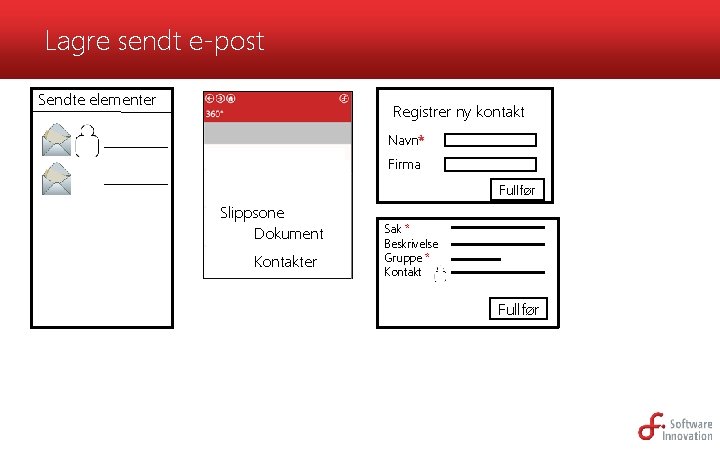
Lagre sendt e-post Sendte elementer Registrer ny kontakt Navn* Firma Fullfør Slippsone Dokument Kontakter Sak * Beskrivelse Gruppe * Kontakt Fullfør
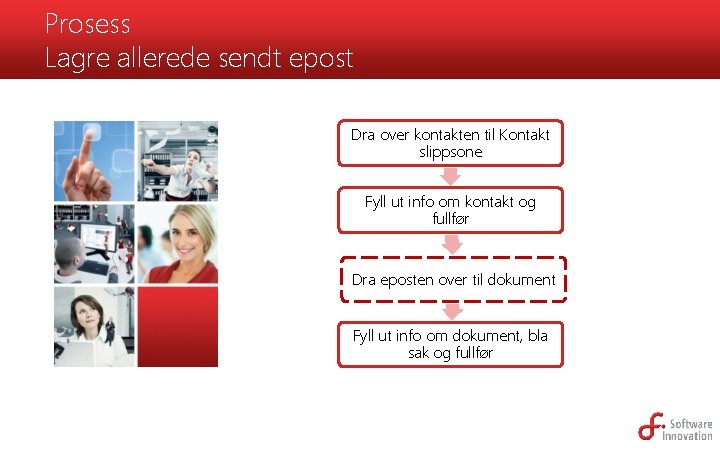
Prosess Lagre allerede sendt epost Dra over kontakten til Kontakt slippsone Fyll ut info om kontakt og fullfør Dra eposten over til dokument Fyll ut info om dokument, bla sak og fullfør
Legge filer fra 360 som vedlegg i epost
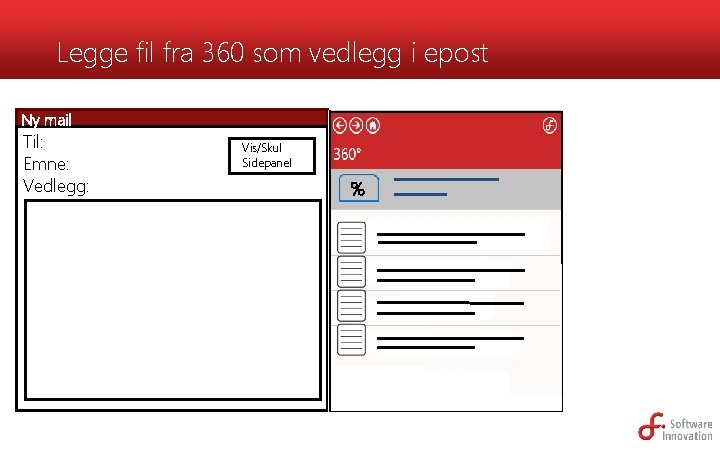
Legge fil fra 360 som vedlegg i epost Ny mail Til: Emne: Vedlegg: Ny mail Vis/Skul Sidepanel %
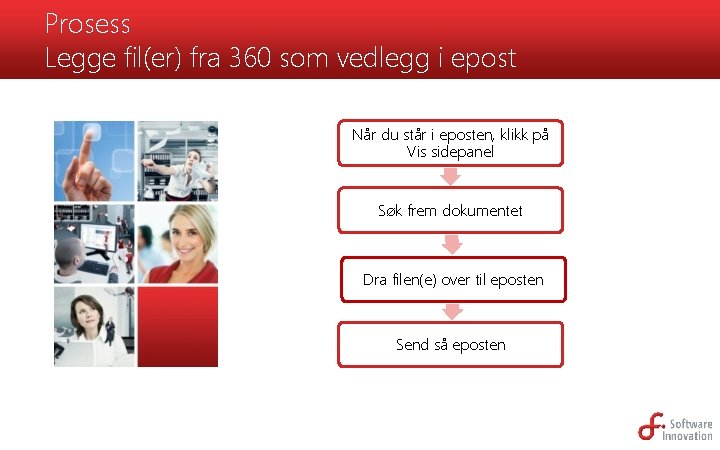
Prosess Legge fil(er) fra 360 som vedlegg i epost Når du står i eposten, klikk på Vis sidepanel Søk frem dokumentet Dra filen(e) over til eposten Send så eposten
Opprette nytt dokument ved hjelp av mal
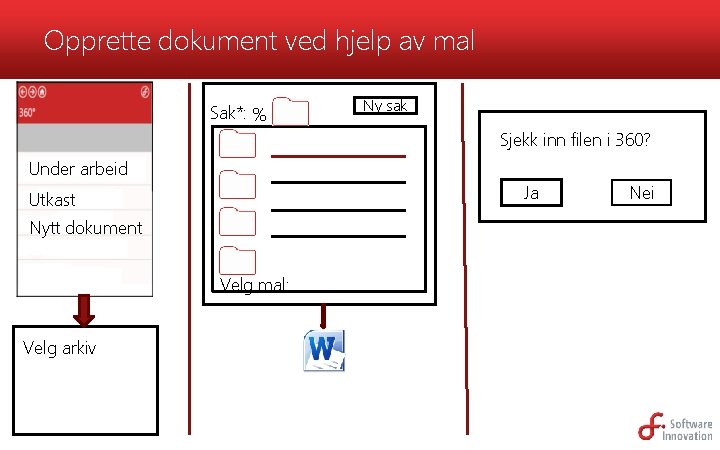
Opprette dokument ved hjelp av mal Sak*: % Ny sak Sjekk inn filen i 360? Under arbeid Ja Utkast Nytt dokument Velg mal: Velg arkiv Nei
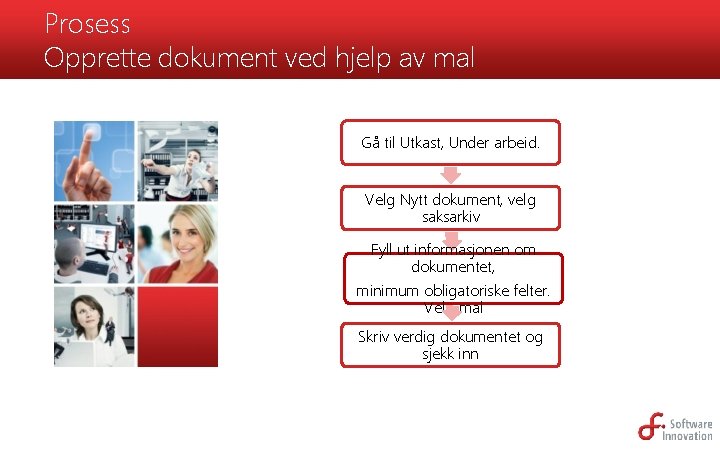
Prosess Opprette dokument ved hjelp av mal Gå til Utkast, Under arbeid. Velg Nytt dokument, velg saksarkiv Fyll ut informasjonen om dokumentet, minimum obligatoriske felter. Velg mal Skriv verdig dokumentet og sjekk inn
Software Innovation | N-1364 Fornebu Norway | +47 23 89 90 00 | www. software-innovation. com
- Slides: 30