
Graphics Symbol Motion Tween v 1 Oval Tool

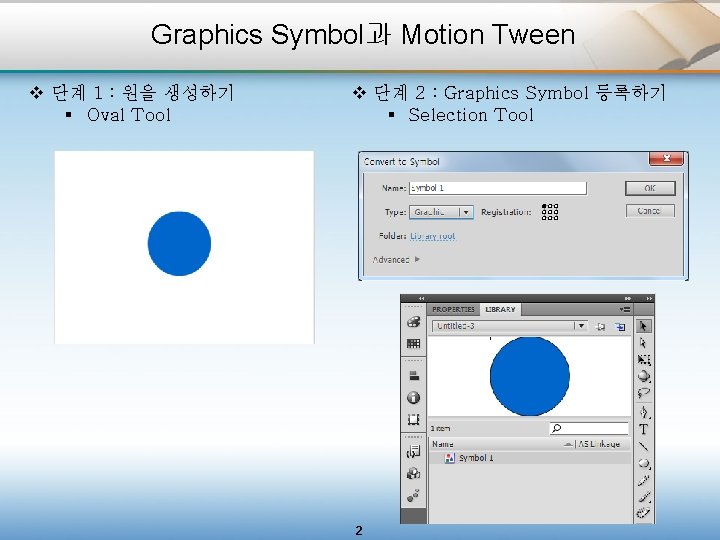
Graphics Symbol과 Motion Tween v 단계 1 : 원을 생성하기 § Oval Tool v 단계 2 : Graphics Symbol 등록하기 § Selection Tool 2
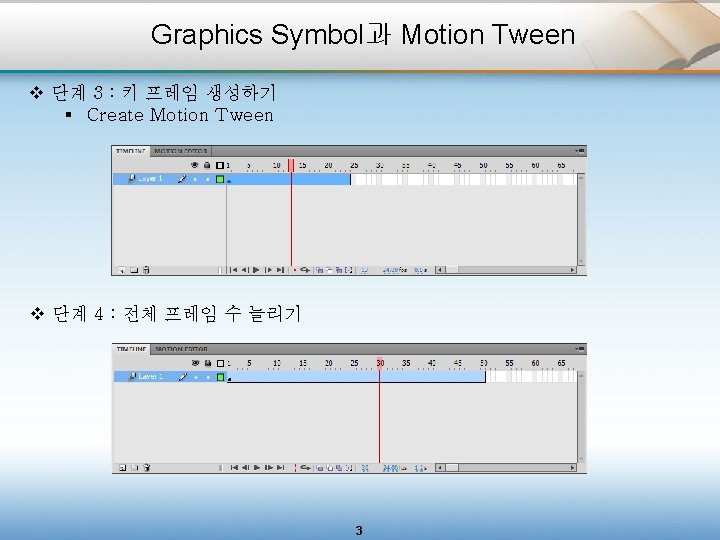
Graphics Symbol과 Motion Tween v 단계 3 : 키 프레임 생성하기 § Create Motion Tween v 단계 4 : 전체 프레임 수 늘리기 3
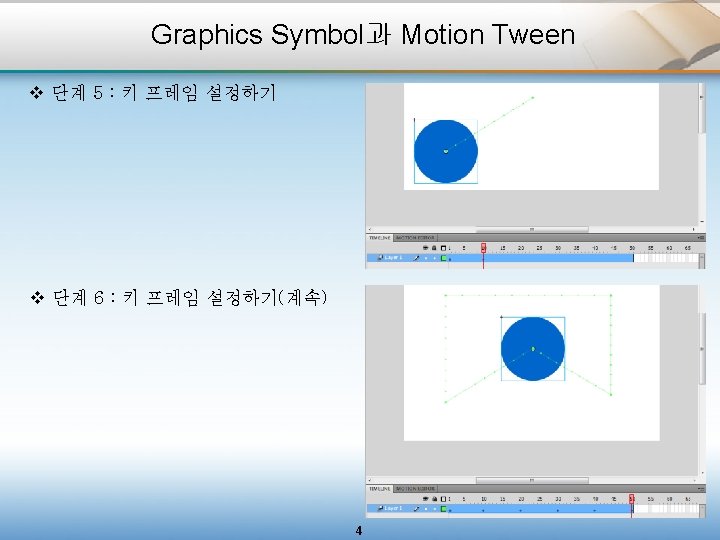
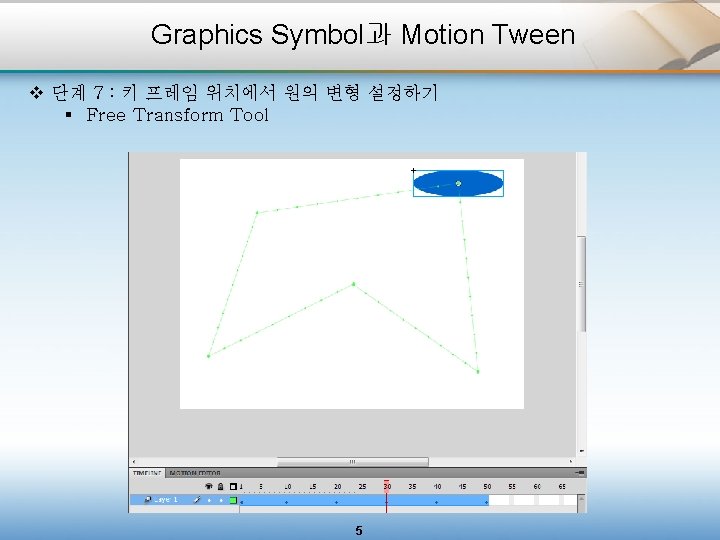
Graphics Symbol과 Motion Tween v 단계 7 : 키 프레임 위치에서 원의 변형 설정하기 § Free Transform Tool 5
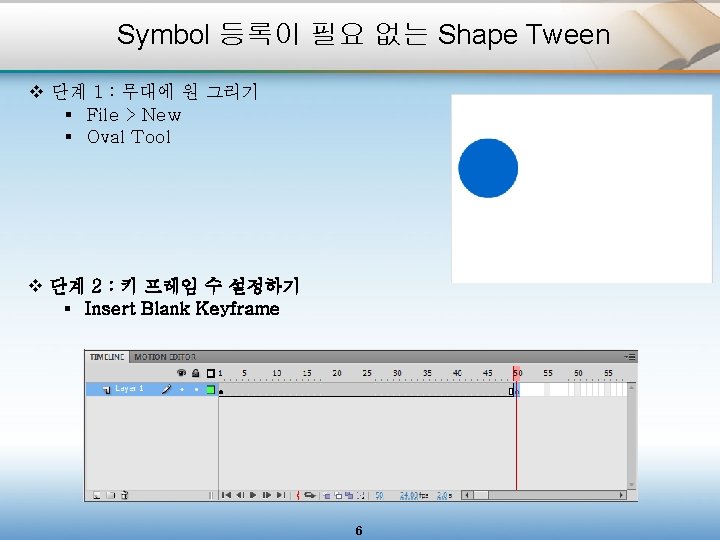
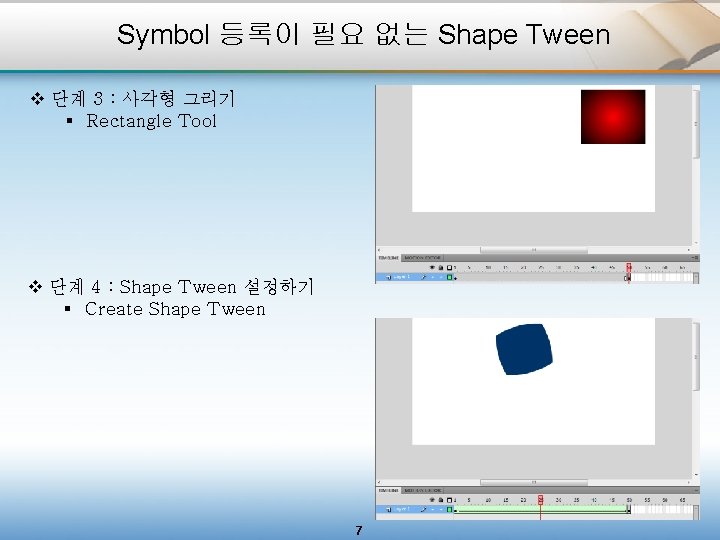
Symbol 등록이 필요 없는 Shape Tween v 단계 3 : 사각형 그리기 § Rectangle Tool v 단계 4 : Shape Tween 설정하기 § Create Shape Tween 7
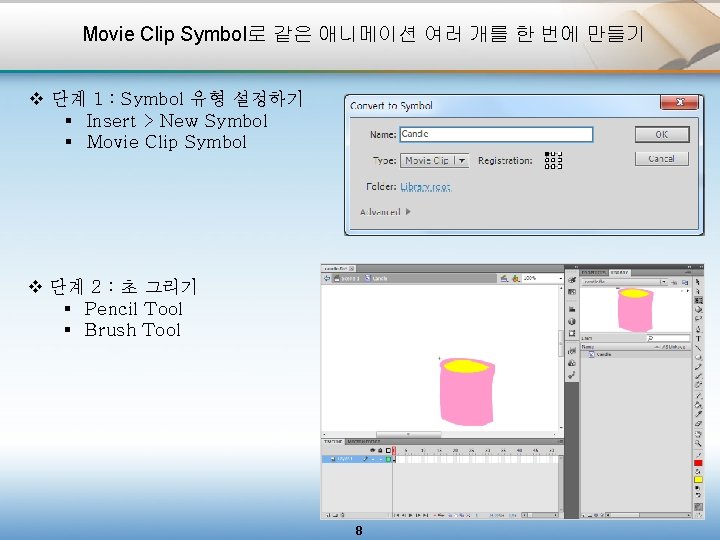
Movie Clip Symbol로 같은 애니메이션 여러 개를 한 번에 만들기 v 단계 1 : Symbol 유형 설정하기 § Insert > New Symbol § Movie Clip Symbol v 단계 2 : 초 그리기 § Pencil Tool § Brush Tool 8
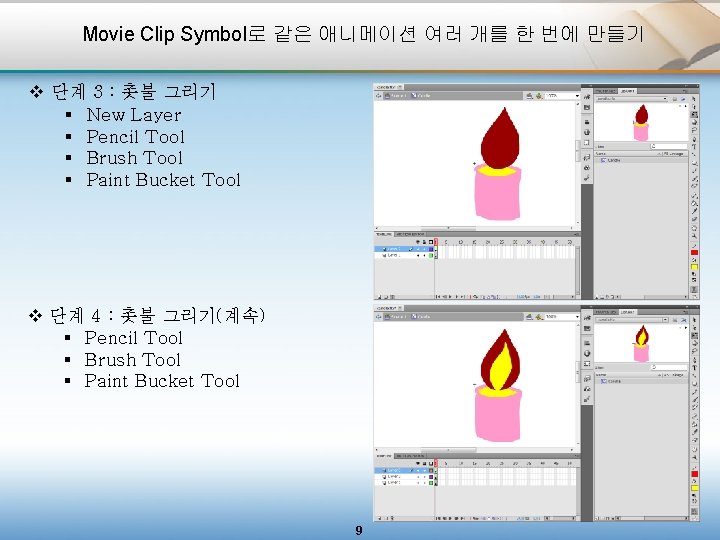
Movie Clip Symbol로 같은 애니메이션 여러 개를 한 번에 만들기 v 단계 3 : 촛불 그리기 § New Layer § Pencil Tool § Brush Tool § Paint Bucket Tool v 단계 4 : 촛불 그리기(계속) § Pencil Tool § Brush Tool § Paint Bucket Tool 9
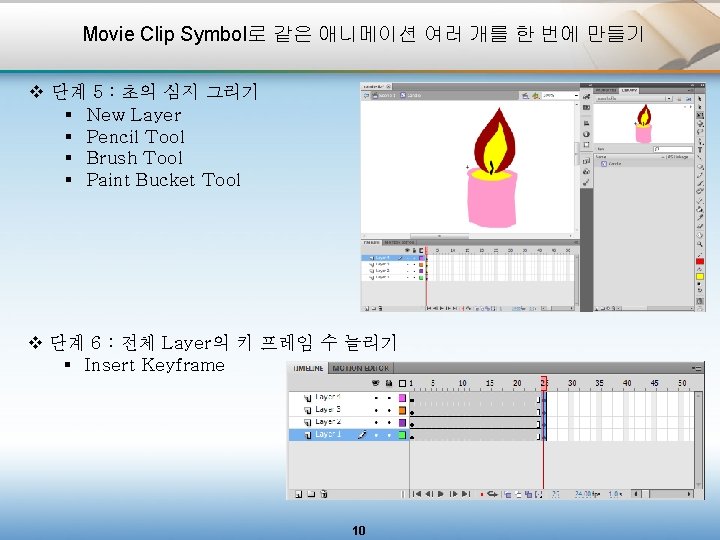
Movie Clip Symbol로 같은 애니메이션 여러 개를 한 번에 만들기 v 단계 5 : 초의 심지 그리기 § New Layer § Pencil Tool § Brush Tool § Paint Bucket Tool v 단계 6 : 전체 Layer의 키 프레임 수 늘리기 § Insert Keyframe 10
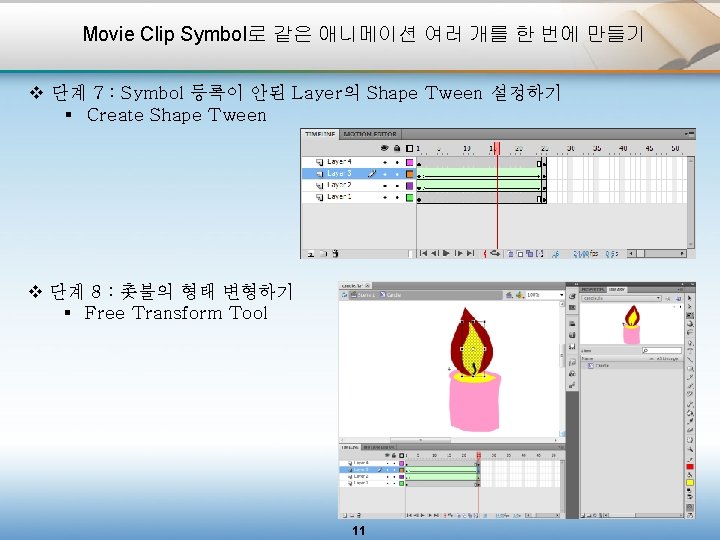
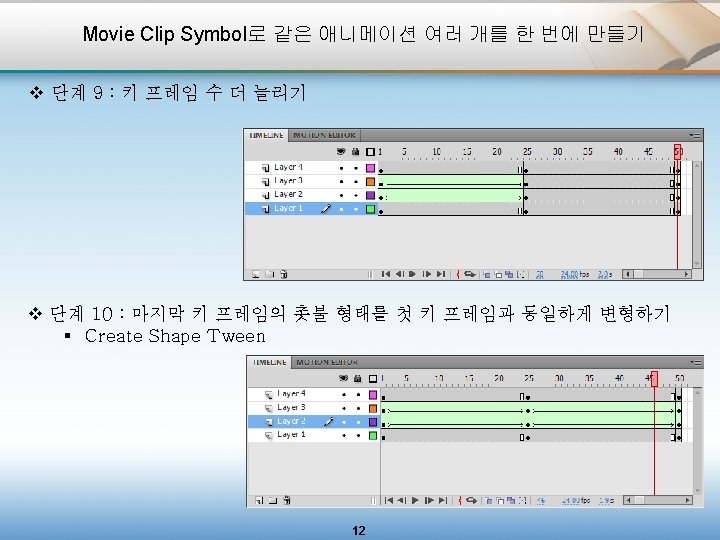
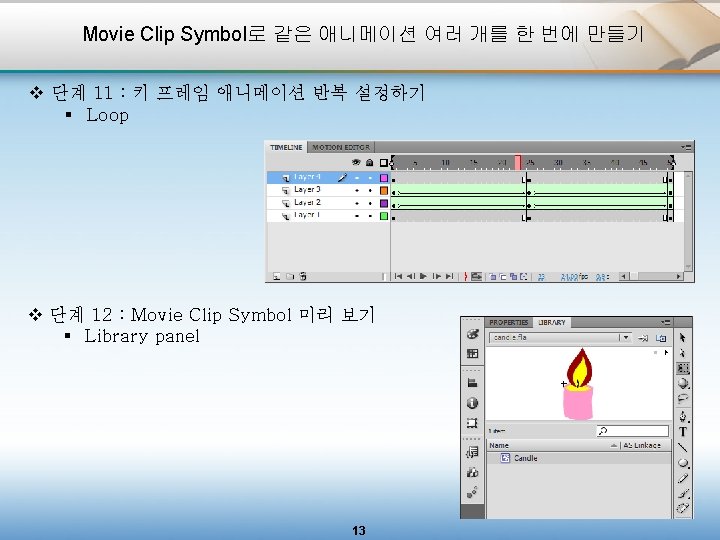
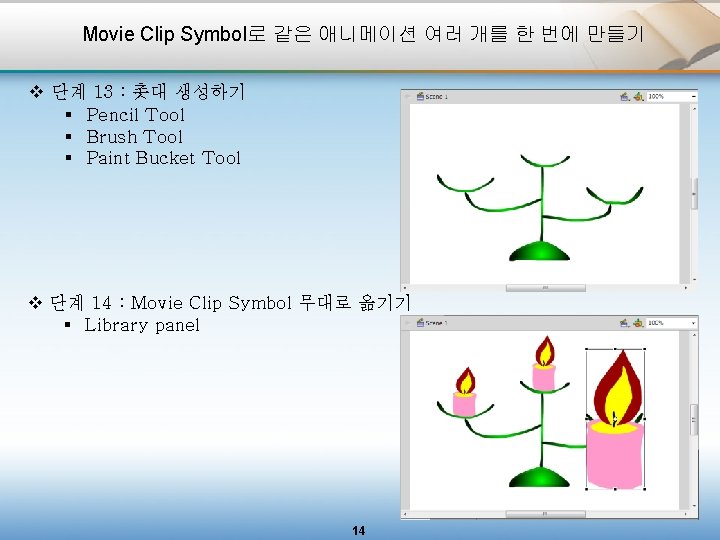
Movie Clip Symbol로 같은 애니메이션 여러 개를 한 번에 만들기 v 단계 13 : 촛대 생성하기 § Pencil Tool § Brush Tool § Paint Bucket Tool v 단계 14 : Movie Clip Symbol 무대로 옮기기 § Library panel 14
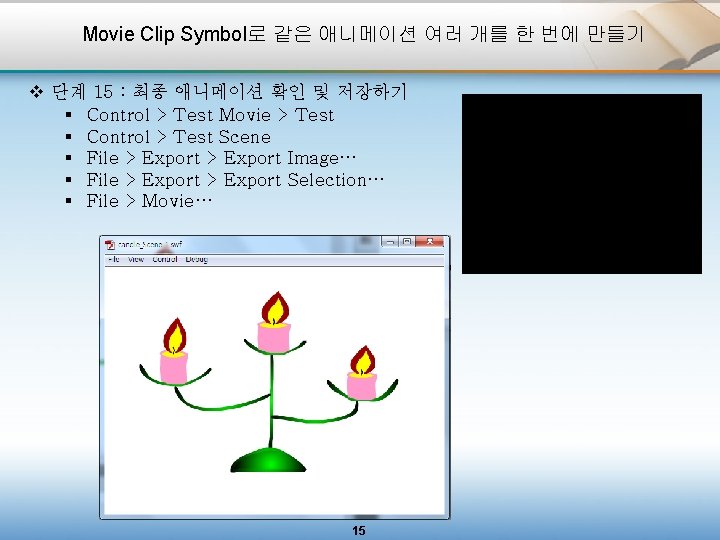
Movie Clip Symbol로 같은 애니메이션 여러 개를 한 번에 만들기 v 단계 15 : 최종 애니메이션 확인 및 저장하기 § Control > Test Movie > Test § Control > Test Scene § File > Export Image… § File > Export Selection… § File > Movie… 15
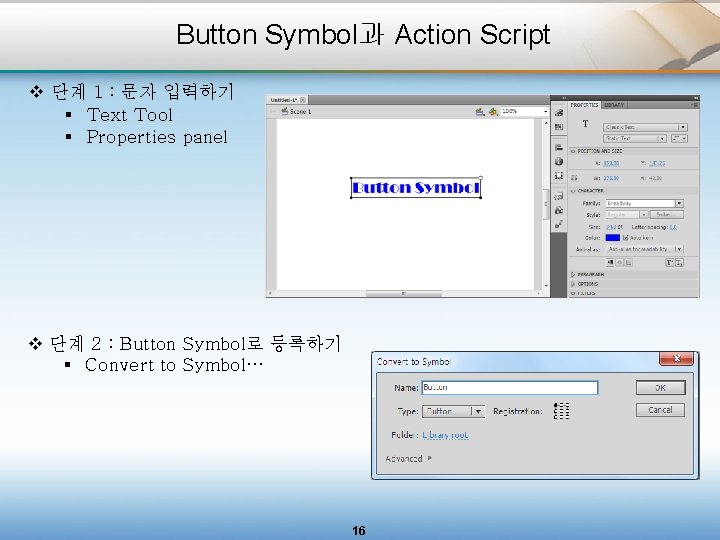
Button Symbol과 Action Script v 단계 1 : 문자 입력하기 § Text Tool § Properties panel v 단계 2 : Button Symbol로 등록하기 § Convert to Symbol… 16
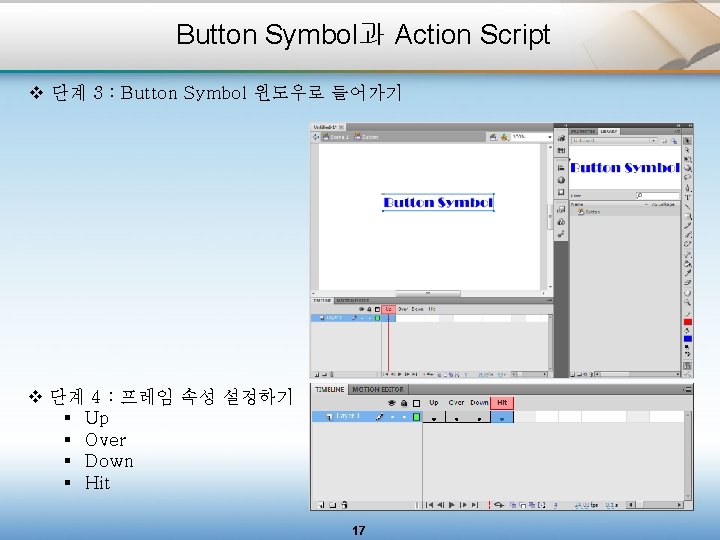
Button Symbol과 Action Script v 단계 3 : Button Symbol 윈도우로 들어가기 v 단계 4 : 프레임 속성 설정하기 § Up § Over § Down § Hit 17
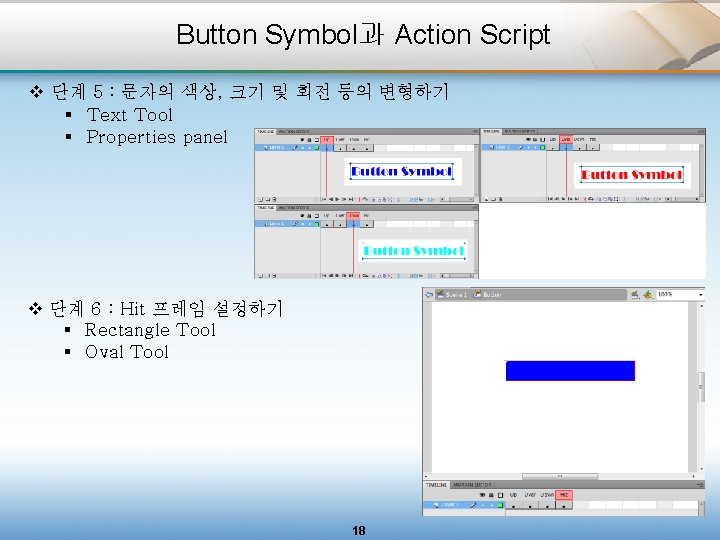
Button Symbol과 Action Script v 단계 5 : 문자의 색상, 크기 및 회전 등의 변형하기 § Text Tool § Properties panel v 단계 6 : Hit 프레임 설정하기 § Rectangle Tool § Oval Tool 18
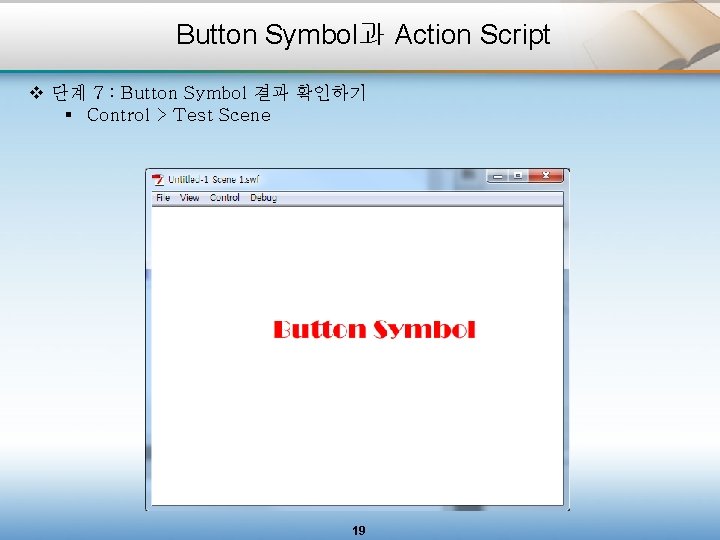
Button Symbol과 Action Script v 단계 7 : Button Symbol 결과 확인하기 § Control > Test Scene 19
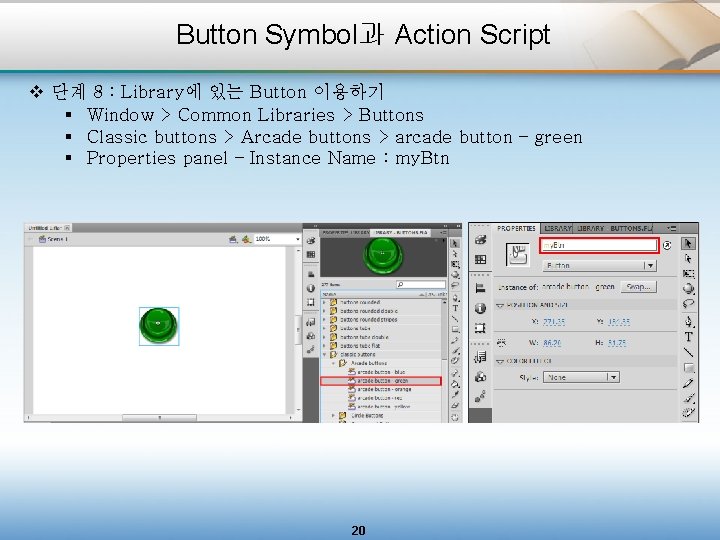
Button Symbol과 Action Script v 단계 8 : Library에 있는 Button 이용하기 § Window > Common Libraries > Buttons § Classic buttons > Arcade buttons > arcade button – green § Properties panel – Instance Name : my. Btn 20
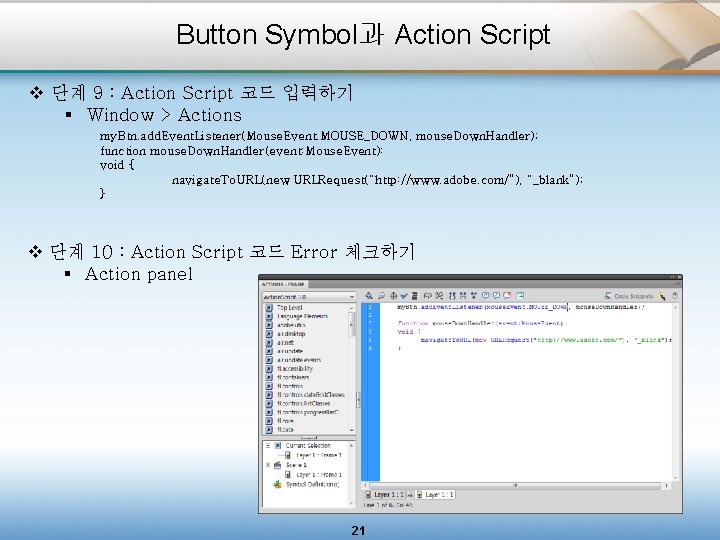
Button Symbol과 Action Script v 단계 9 : Action Script 코드 입력하기 § Window > Actions my. Btn. add. Event. Listener(Mouse. Event. MOUSE_DOWN, mouse. Down. Handler); function mouse. Down. Handler(event: Mouse. Event): void { navigate. To. URL(new URLRequest(“http: //www. adobe. com/”), “_blank”); } v 단계 10 : Action Script 코드 Error 체크하기 § Action panel 21
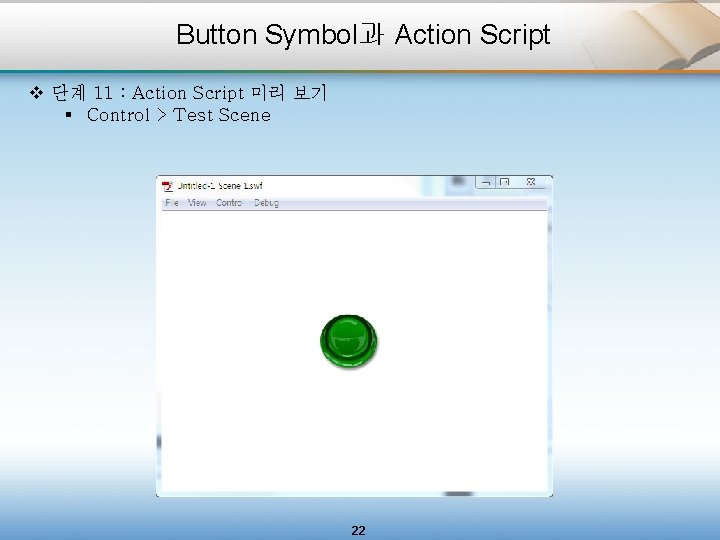
Button Symbol과 Action Script v 단계 11 : Action Script 미리 보기 § Control > Test Scene 22

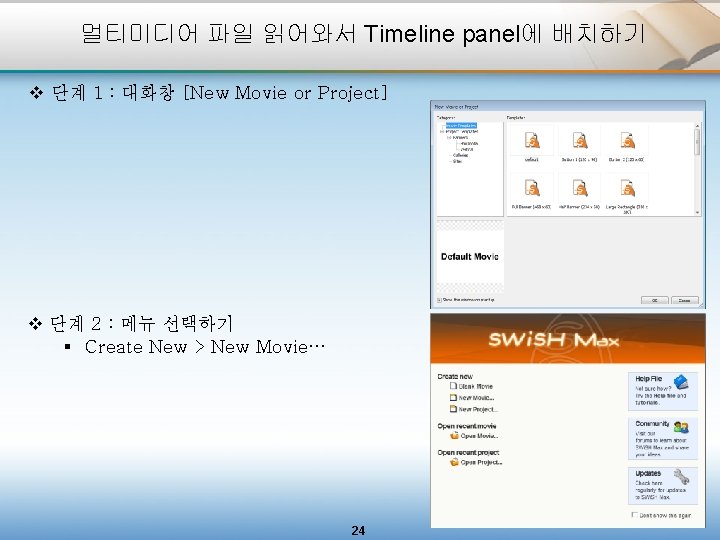
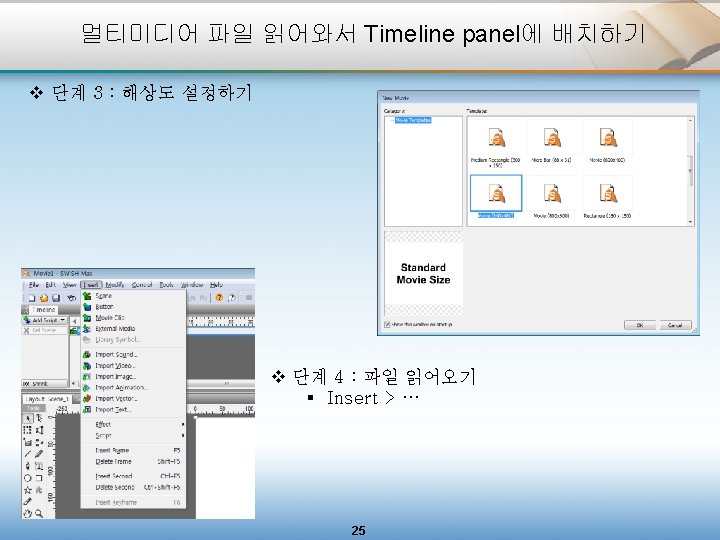
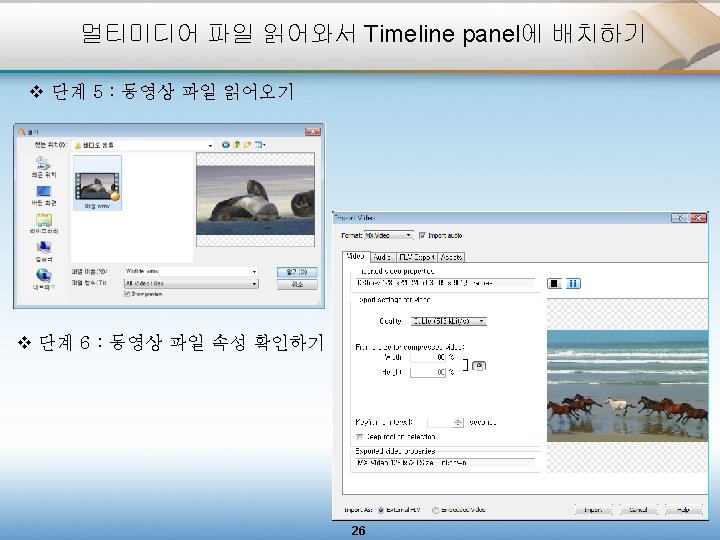
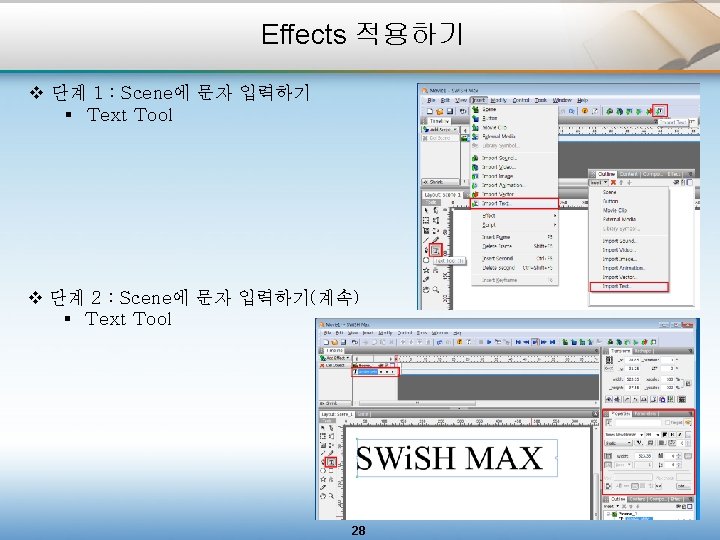
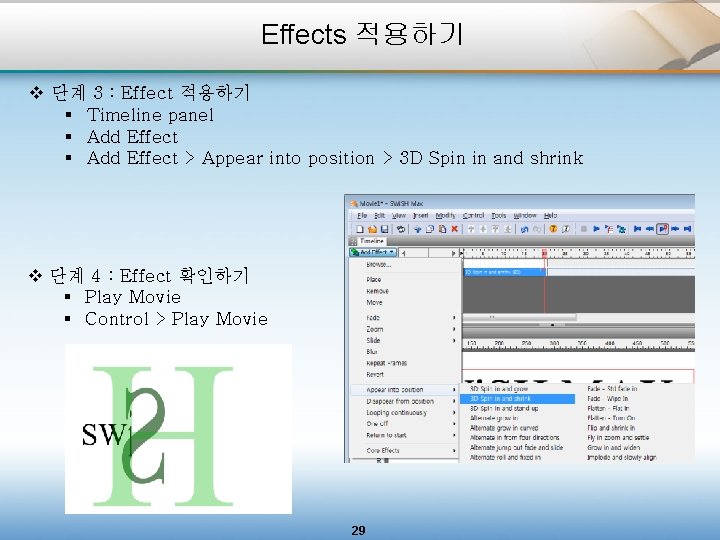
Effects 적용하기 v 단계 3 : Effect 적용하기 § Timeline panel § Add Effect > Appear into position > 3 D Spin in and shrink v 단계 4 : Effect 확인하기 § Play Movie § Control > Play Movie 29
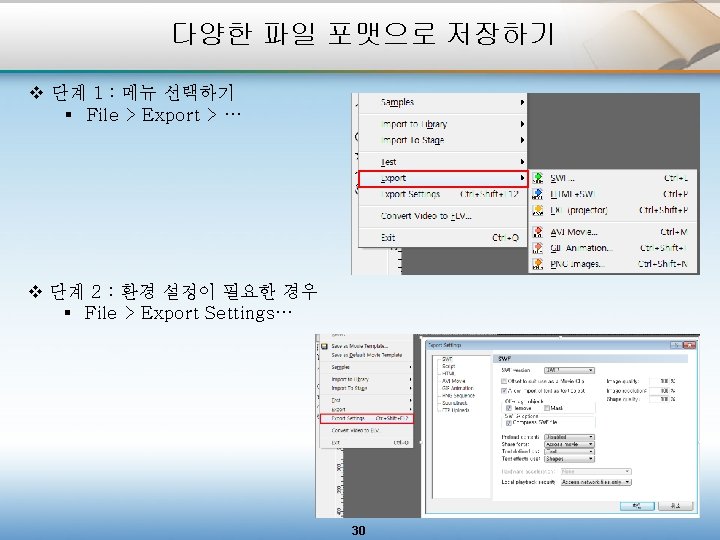
- Slides: 30