
GRADING AND DAYLIGHTING The Daylighting commands calculate slope
- Slides: 28
GRADING AND DAYLIGHTING Ø The Daylighting commands calculate slope daylighting from a polyline footprint to a surface. Ø A 2 D or 3 D polyline with elevational information is used to represent the footprint. Ø Additional vertices can be added to the polyline for increased daylight line sampling. Ø Based on the polyline footprint elevations and the assigned slope information, the daylight line is calculated at each vertex to a selected daylight target surface. 1
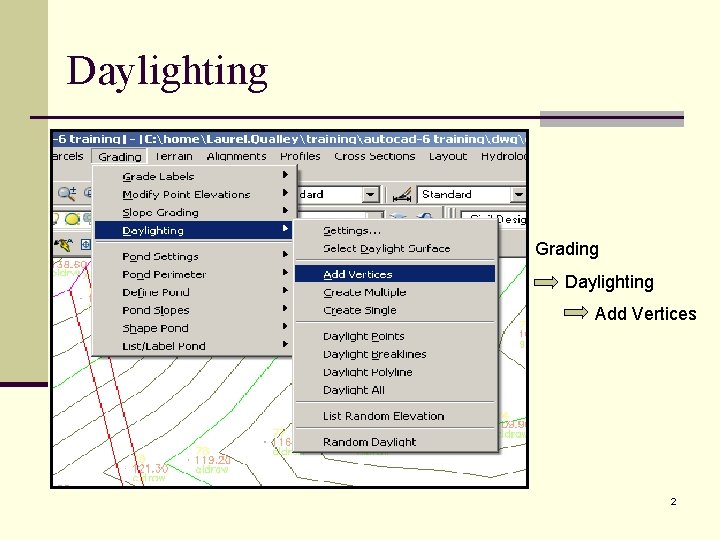
Daylighting Grading Daylighting Add Vertices 2
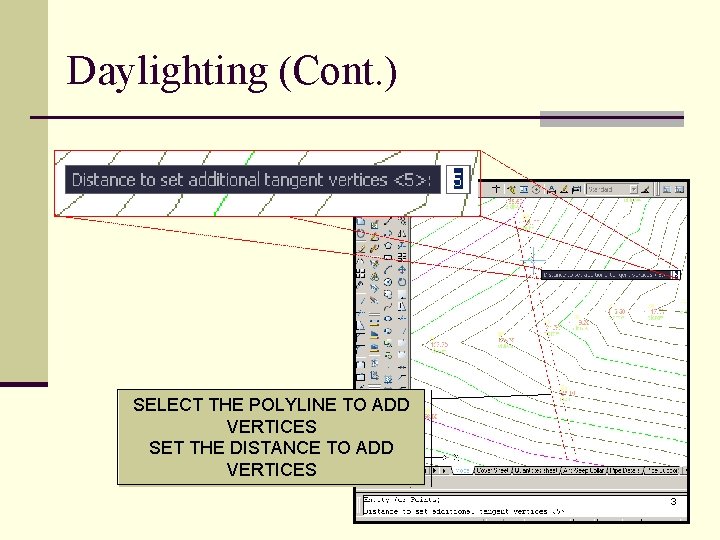
Daylighting (Cont. ) SELECT THE POLYLINE TO ADD VERTICES SET THE DISTANCE TO ADD VERTICES 3
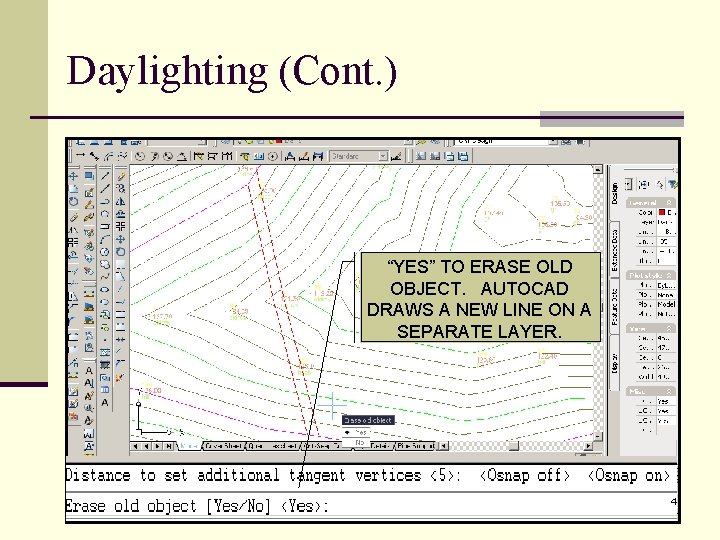
Daylighting (Cont. ) “YES” TO ERASE OLD OBJECT. AUTOCAD DRAWS A NEW LINE ON A SEPARATE LAYER. 4
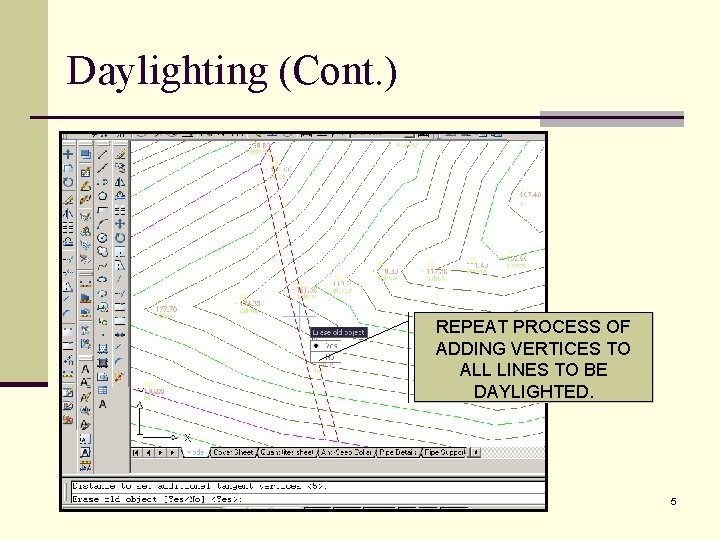
Daylighting (Cont. ) REPEAT PROCESS OF ADDING VERTICES TO ALL LINES TO BE DAYLIGHTED. 5
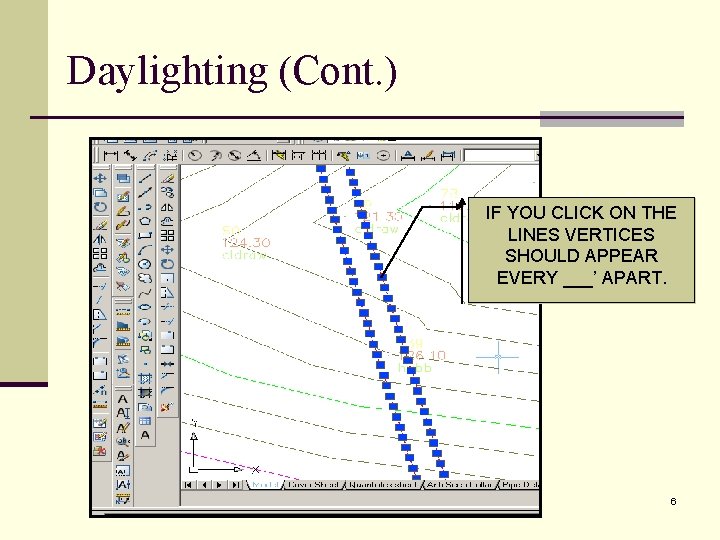
Daylighting (Cont. ) IF YOU CLICK ON THE LINES VERTICES SHOULD APPEAR EVERY ___’ APART. 6
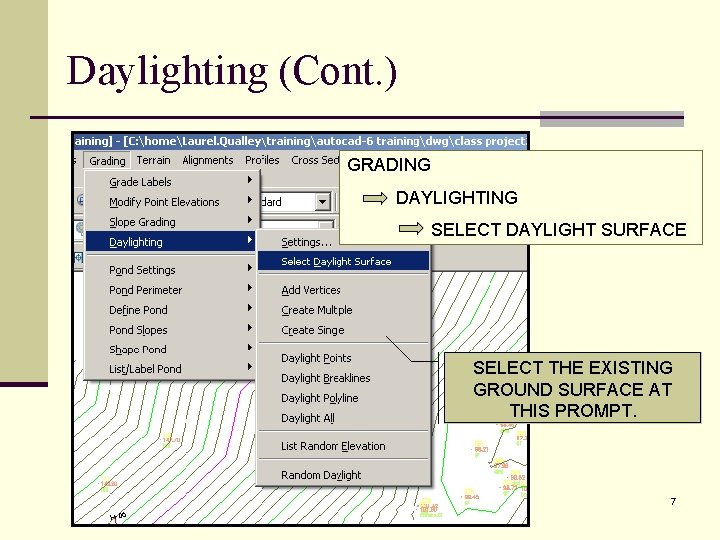
Daylighting (Cont. ) GRADING DAYLIGHTING SELECT DAYLIGHT SURFACE SELECT THE EXISTING GROUND SURFACE AT THIS PROMPT. 7
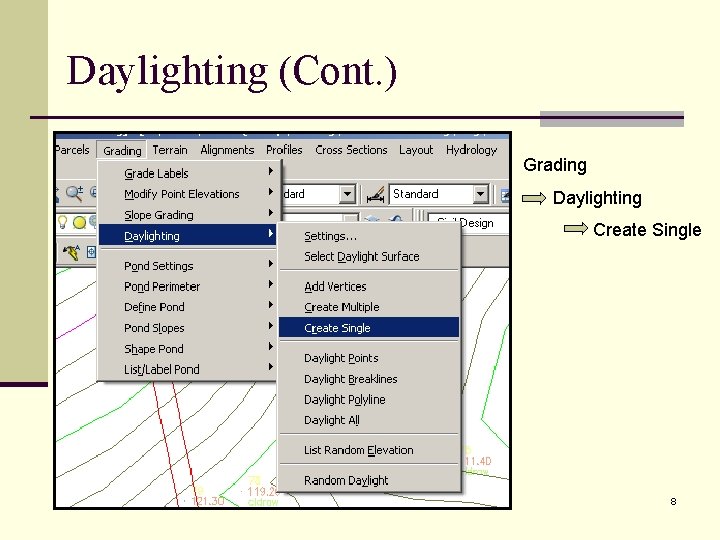
Daylighting (Cont. ) Grading Daylighting Create Single 8
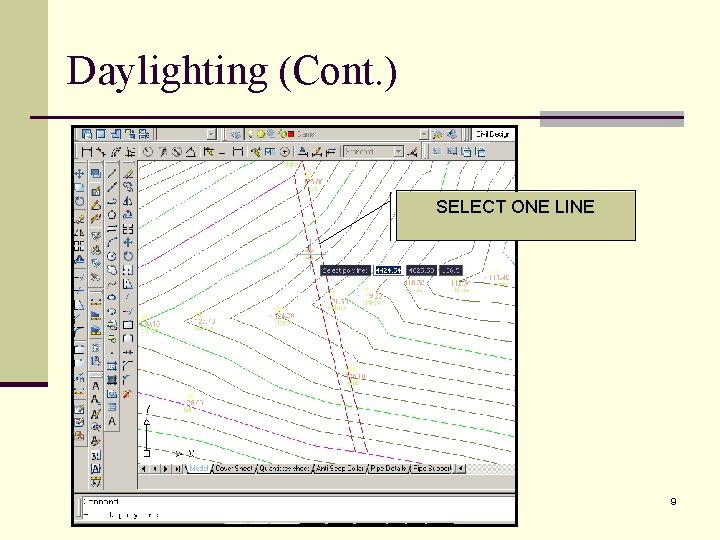
Daylighting (Cont. ) SELECT ONE LINE 9
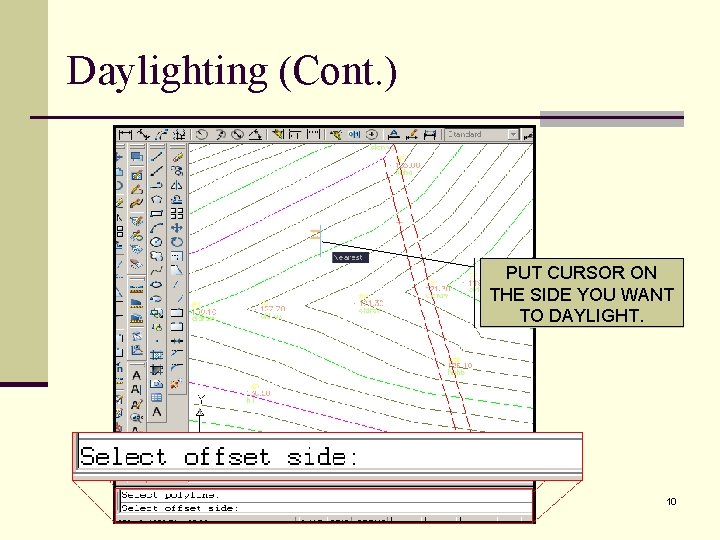
Daylighting (Cont. ) PUT CURSOR ON THE SIDE YOU WANT TO DAYLIGHT. 10
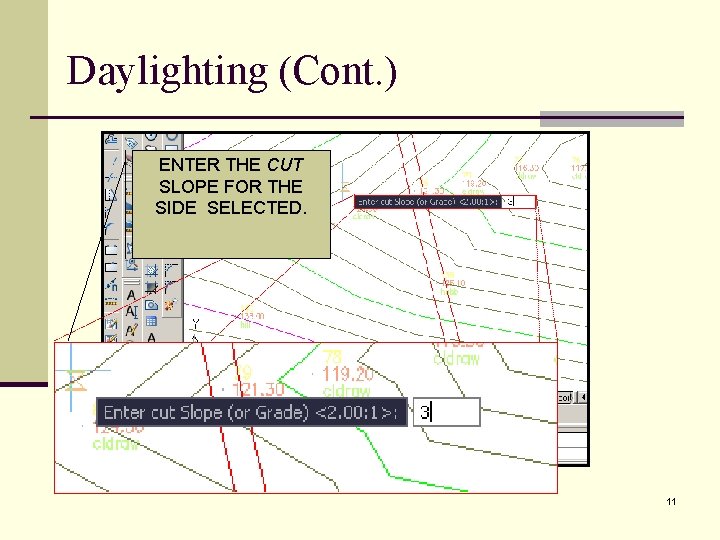
Daylighting (Cont. ) ENTER THE CUT SLOPE FOR THE SIDE SELECTED. 11
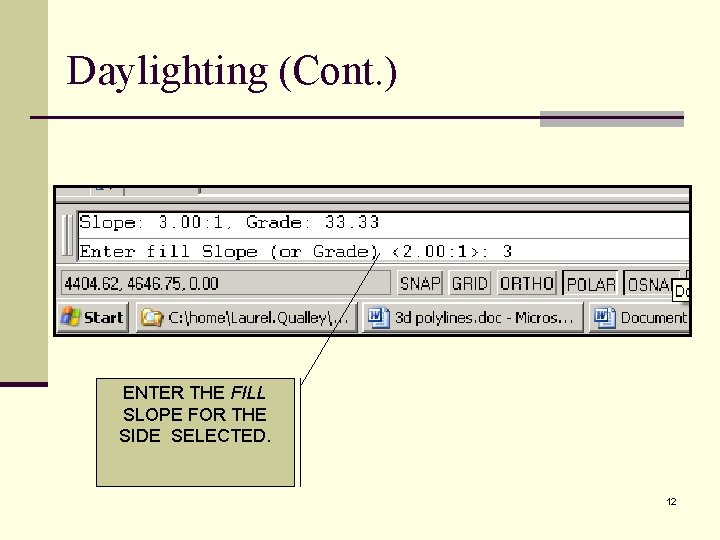
Daylighting (Cont. ) ENTER THE FILL SLOPE FOR THE SIDE SELECTED. 12
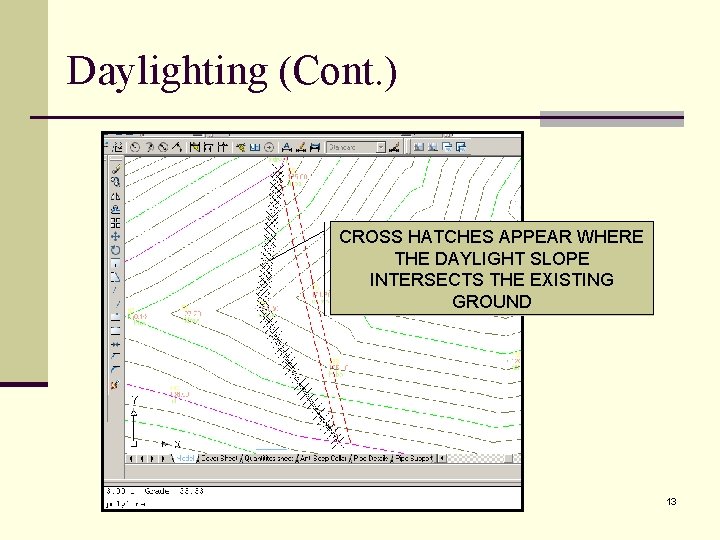
Daylighting (Cont. ) CROSS HATCHES APPEAR WHERE THE DAYLIGHT SLOPE INTERSECTS THE EXISTING GROUND 13
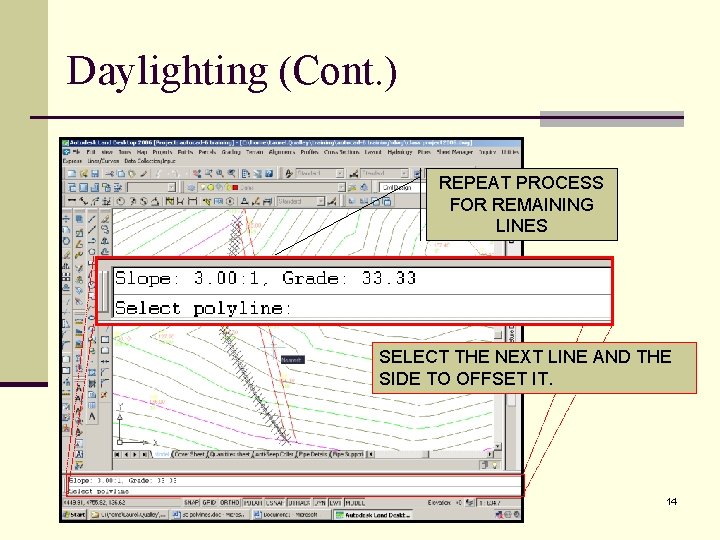
Daylighting (Cont. ) REPEAT PROCESS FOR REMAINING LINES SELECT THE NEXT LINE AND THE SIDE TO OFFSET IT. 14
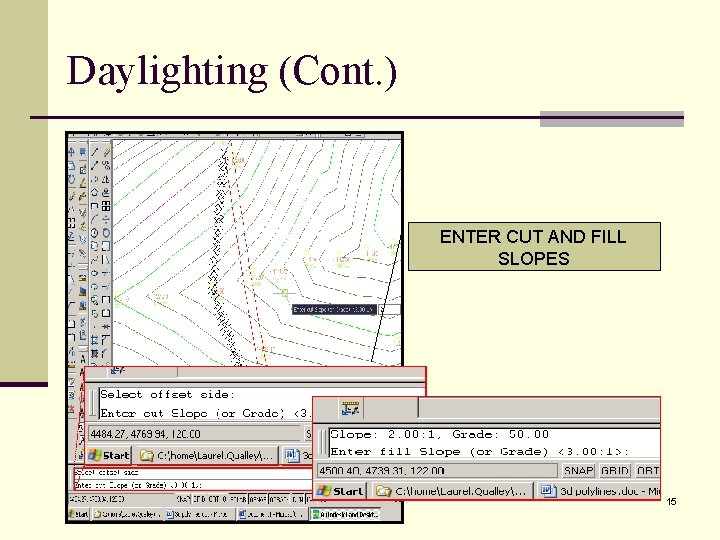
Daylighting (Cont. ) ENTER CUT AND FILL SLOPES 15
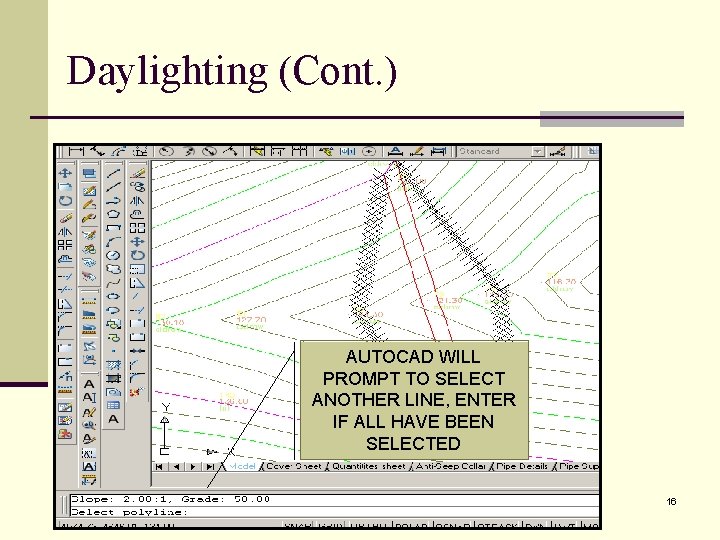
Daylighting (Cont. ) AUTOCAD WILL PROMPT TO SELECT ANOTHER LINE, ENTER IF ALL HAVE BEEN SELECTED 16
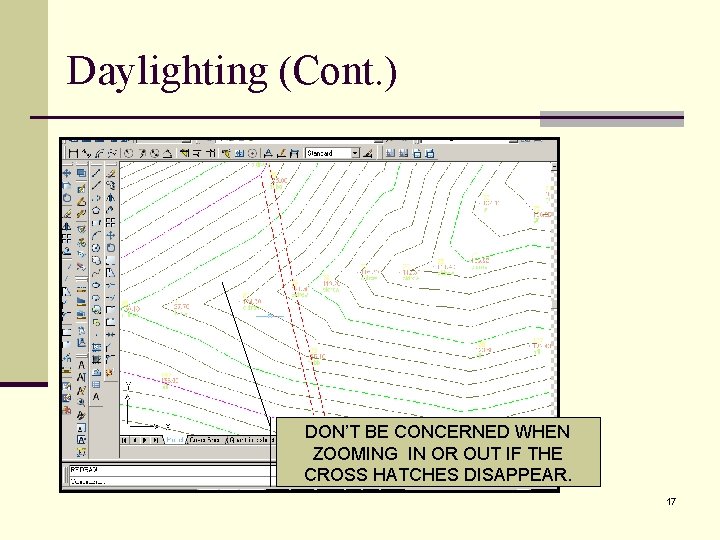
Daylighting (Cont. ) DON’T BE CONCERNED WHEN ZOOMING IN OR OUT IF THE CROSS HATCHES DISAPPEAR. 17
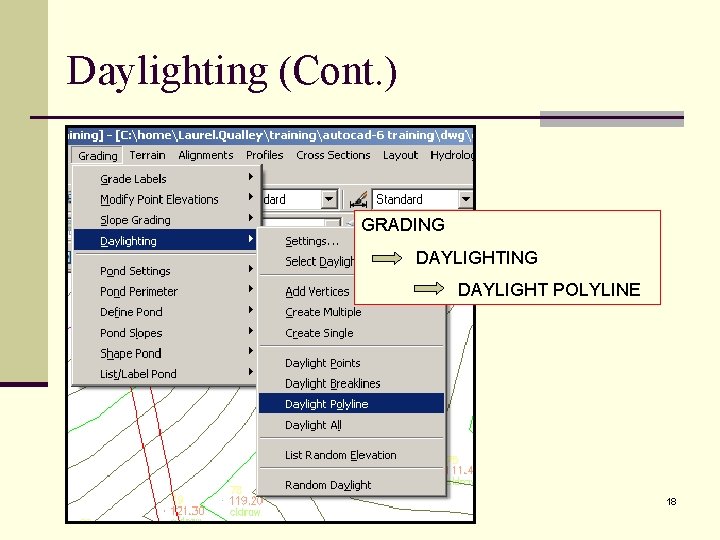
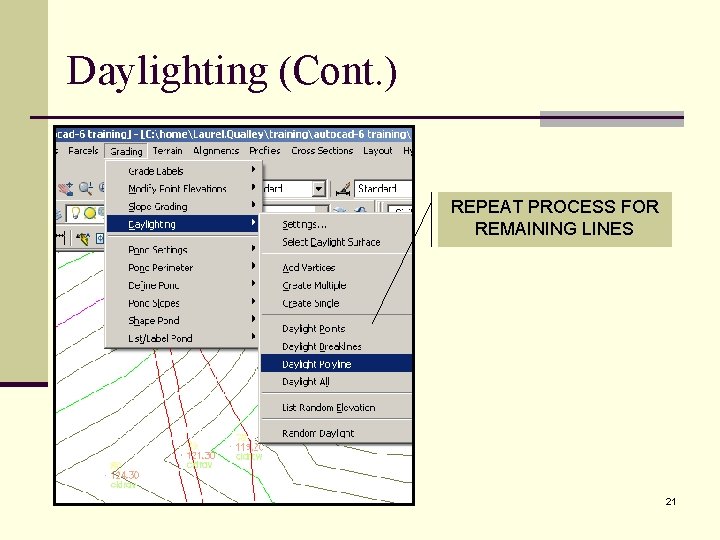
Daylighting (Cont. ) GRADING DAYLIGHT POLYLINE 18
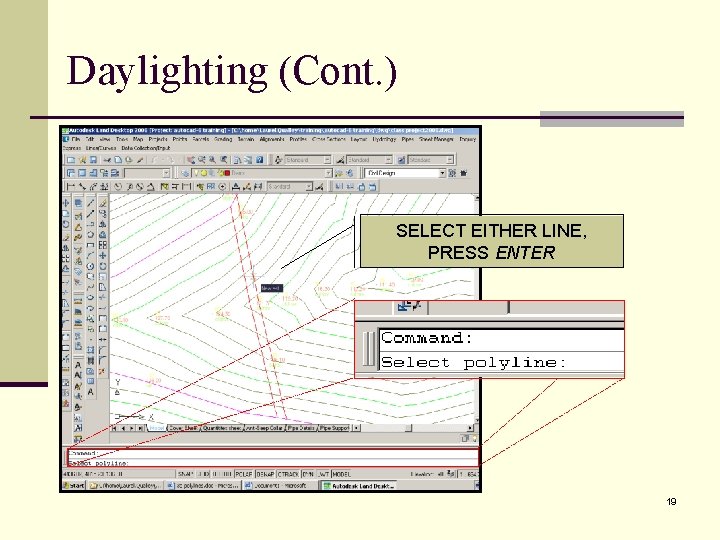
Daylighting (Cont. ) SELECT EITHER LINE, PRESS ENTER 19
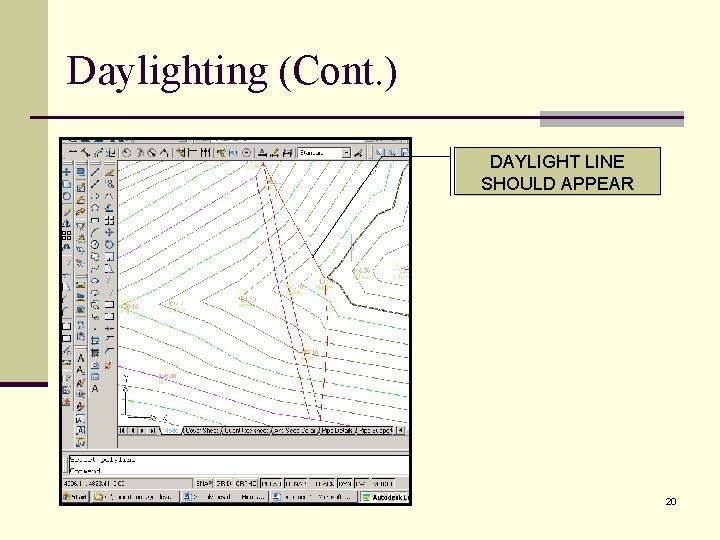
Daylighting (Cont. ) DAYLIGHT LINE SHOULD APPEAR 20
Daylighting (Cont. ) REPEAT PROCESS FOR REMAINING LINES 21
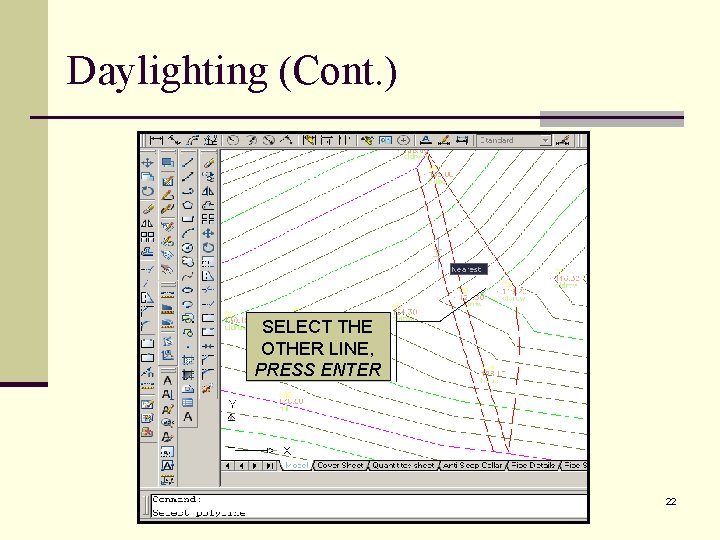
Daylighting (Cont. ) SELECT THE OTHER LINE, PRESS ENTER 22
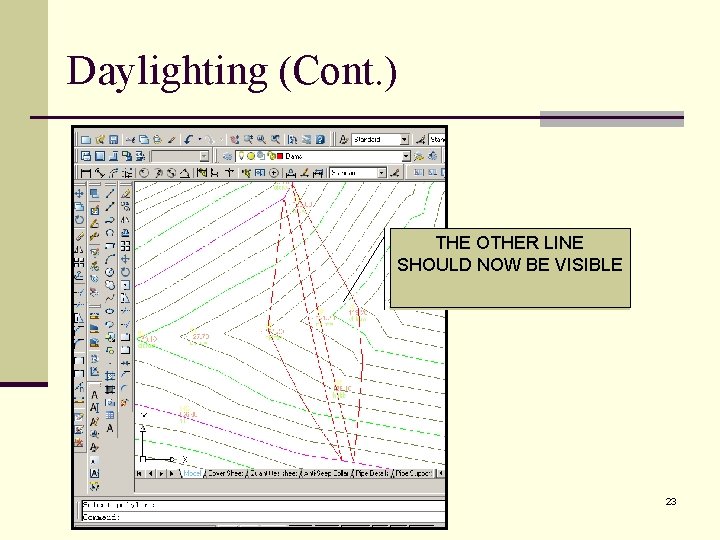
Daylighting (Cont. ) THE OTHER LINE SHOULD NOW BE VISIBLE 23
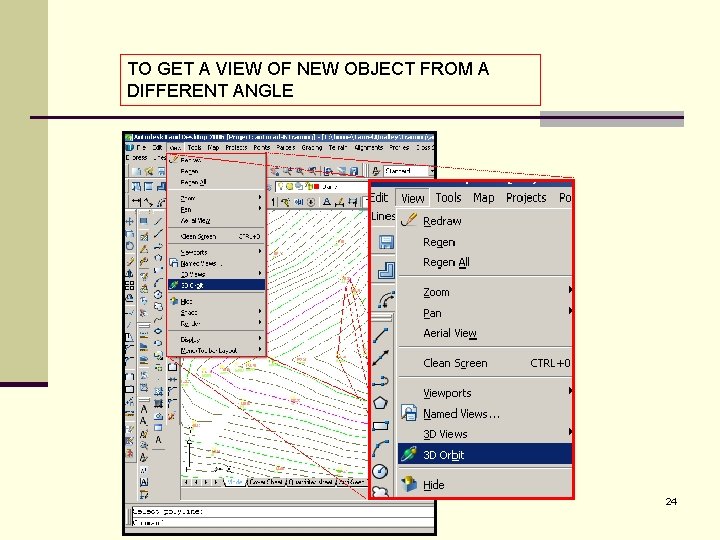
TO GET A VIEW OF NEW OBJECT FROM A DIFFERENT ANGLE 24
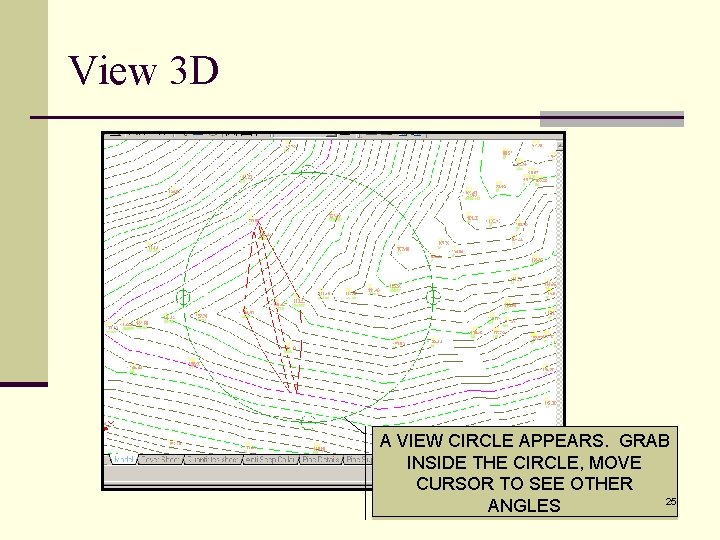
View 3 D A VIEW CIRCLE APPEARS. GRAB INSIDE THE CIRCLE, MOVE CURSOR TO SEE OTHER 25 ANGLES
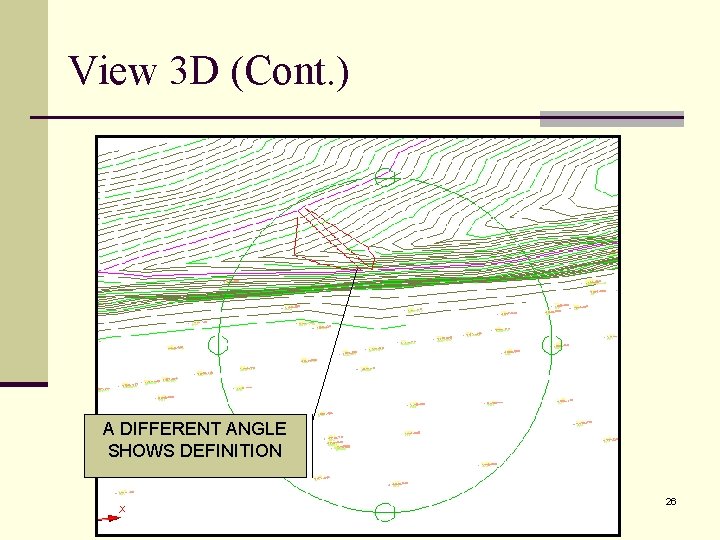
View 3 D (Cont. ) A DIFFERENT ANGLE SHOWS DEFINITION 26
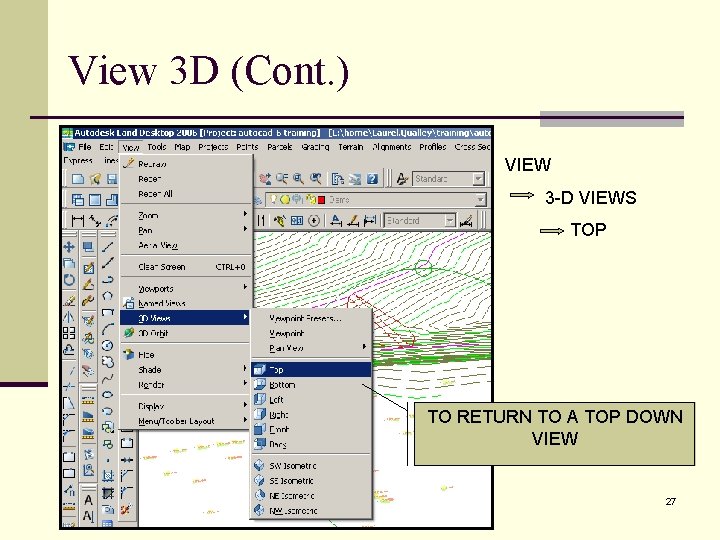
View 3 D (Cont. ) VIEW 3 -D VIEWS TOP TO RETURN TO A TOP DOWN VIEW 27
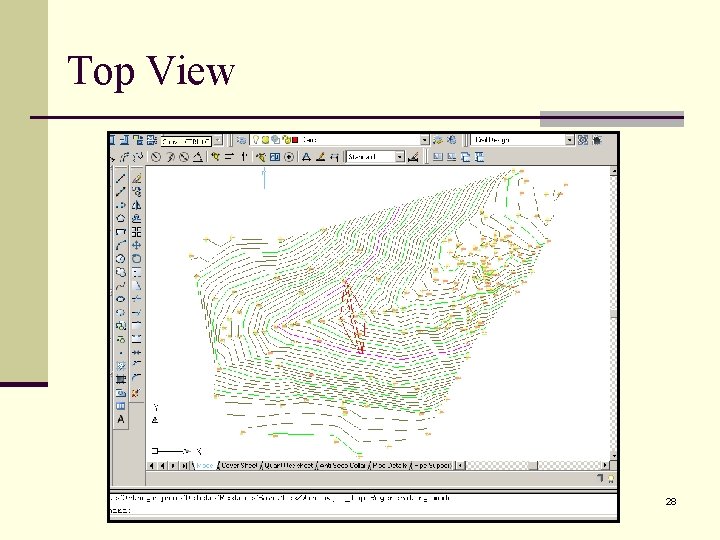
Top View 28