
GPS 12 12 XL GARMIN Systme GPS CARACTERISTIQUES

- Slides: 68
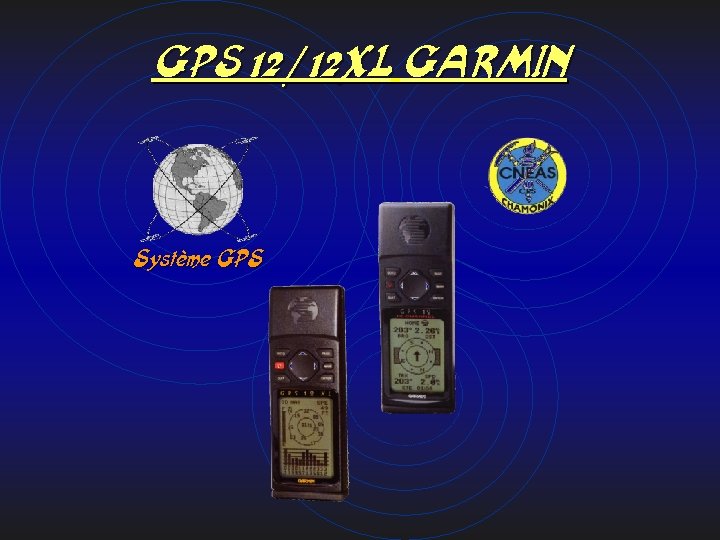
GPS 12 / 12 XL GARMIN Système GPS
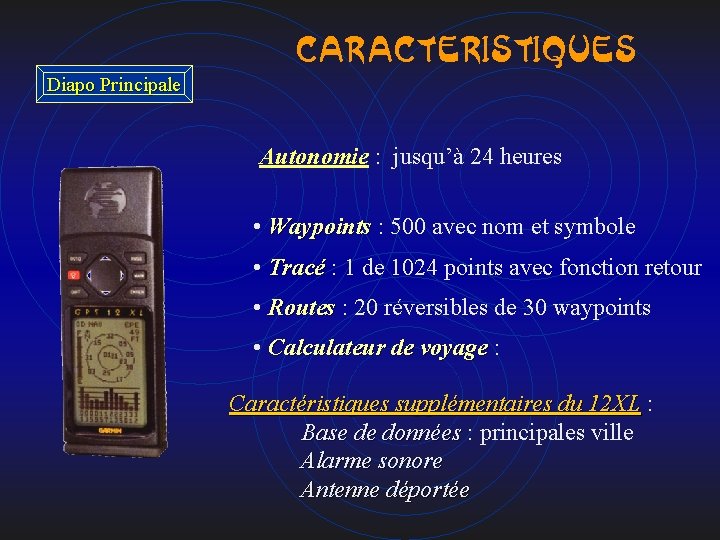
CARACTERISTIQUES Diapo Principale Autonomie : jusqu’à 24 heures • Waypoints : 500 avec nom et symbole Waypoints • Tracé : 1 de 1024 points avec fonction retour Tracé • Routes : 20 réversibles de 30 waypoints Routes • Calculateur de voyage : voyage Caractéristiques supplémentaires du 12 XL : Caractéristiques supplémentaires du 12 XL Base de données : principales ville Base de données Alarme sonore Antenne déportée
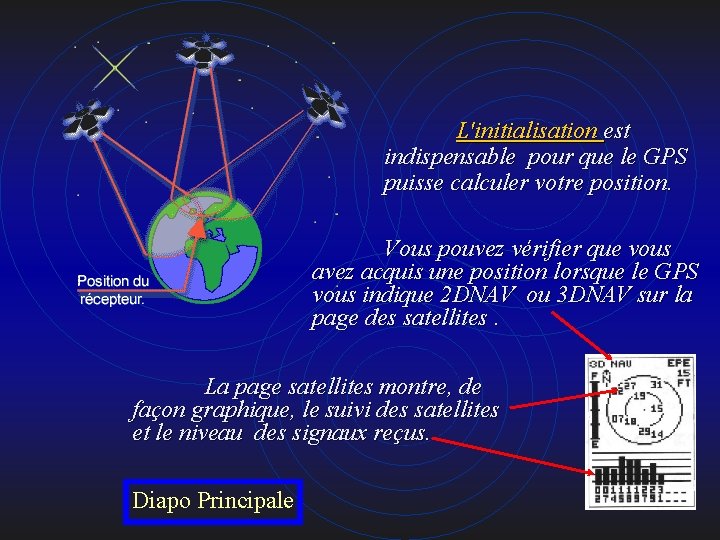
Le GPS (Global Positioning System)- Système de positionnement à échelle mondiale est une technologie qui permet de localiser la position de l'utilisateur d’un récepteur GPS, n'importe où dans le monde, 24 heures sur 24, quelle que soit la météo. Conçu par le Ministère de la Défense des Etats Unis d'Amérique pour un usage militaire, le système a été rendu accessible aux civils, pour un emploi dans l'aviation, la marine et pour les activités de plein air et de loisirs. . . N. B. : Le gouvernement des Etats-Unis d’Amérique est seul responsable de sa précision et de sa maintenance Le GPS consiste en une constellation de 24 satellites répartis sur 6 orbites à environ 20 000 Kms de la terre La position GPS est élaborée à partir d'impulsions codées émises par les satellites.
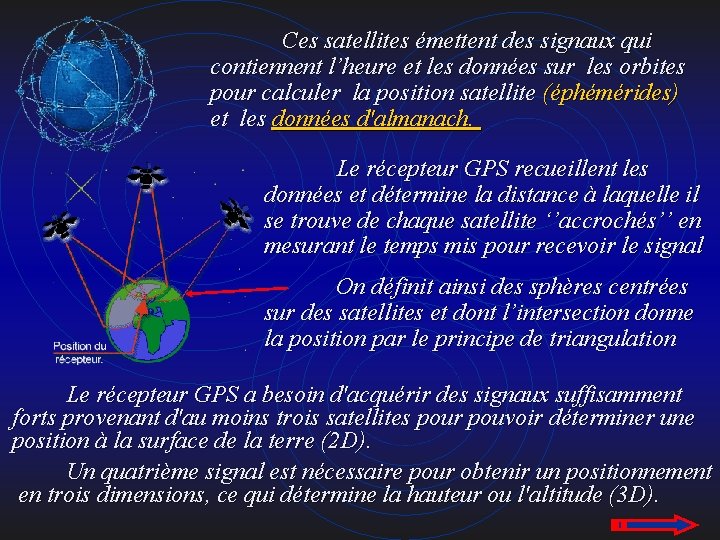
Ces satellites émettent des signaux qui contiennent l’heure et les données sur les orbites pour calculer la position satellite (éphémérides) et les données d'almanach. Le récepteur GPS recueillent les données et détermine la distance à laquelle il se trouve de chaque satellite ‘’accrochés’’ en mesurant le temps mis pour recevoir le signal On définit ainsi des sphères centrées sur des satellites et dont l’intersection donne la position par le principe de triangulation Le récepteur GPS a besoin d'acquérir des signaux suffisamment forts provenant d'au moins trois satellites pour pouvoir déterminer une position à la surface de la terre (2 D). Un quatrième signal est nécessaire pour obtenir un positionnement en trois dimensions, ce qui détermine la hauteur ou l'altitude (3 D).
L'initialisation est indispensable pour que le GPS puisse calculer votre position. Vous pouvez vérifier que vous avez acquis une position lorsque le GPS vous indique 2 DNAV ou 3 DNAV sur la page des satellites. La page satellites montre, de façon graphique, le suivi des satellites et le niveau des signaux reçus. Diapo Principale
Données d’almanach Informations sur la constellation de satellites (y compris l’emplacement et l’état des satellites) qui sont transmises à votre récepteur par chaque satellite GPS Les données d’almanach doivent être reçues avant que puisse commencer la navigation GPS
Initialisation Ce processus d’initialisation est uniquement nécessaire dans les conditions suivantes : • première utilisation du GPS neuf • le récepteur a été déplacé, hors tension, de plus de 900 km depuis le calcul de la dernière position • la mémoire du récepteur a été effacée et toutes les données enregistrées sont perdues
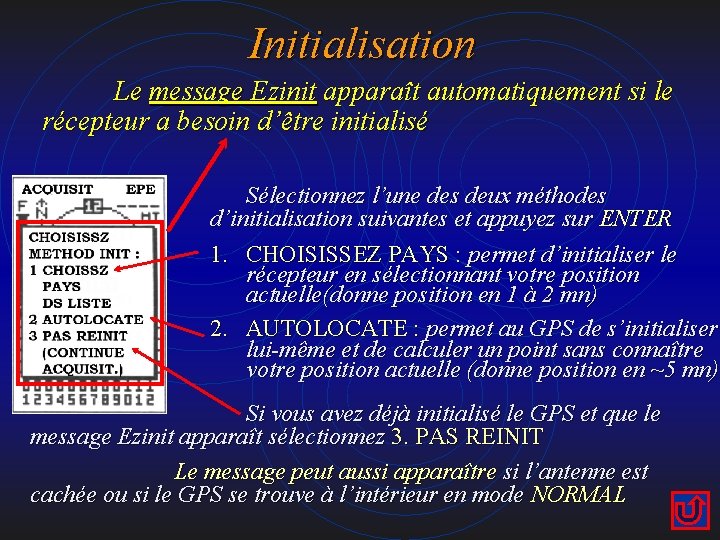
Initialisation Le message Ezinit apparaît automatiquement si le récepteur a besoin d’être initialisé Sélectionnez l’une des deux méthodes d’initialisation suivantes et appuyez sur ENTER 1. CHOISISSEZ PAYS : : permet d’initialiser le récepteur en sélectionnant votre position actuelle(donne position en 1 à 2 mn) 2. AUTOLOCATE : permet au GPS de s’initialiser lui-même et de calculer un point sans connaître votre position actuelle (donne position en ~5 mn) Si vous avez déjà initialisé le GPS et que le message Ezinit apparaît sélectionnez 3. PAS REINIT Le message peut aussi apparaître si l’antenne est cachée ou si le GPS se trouve à l’intérieur en mode NORMAL
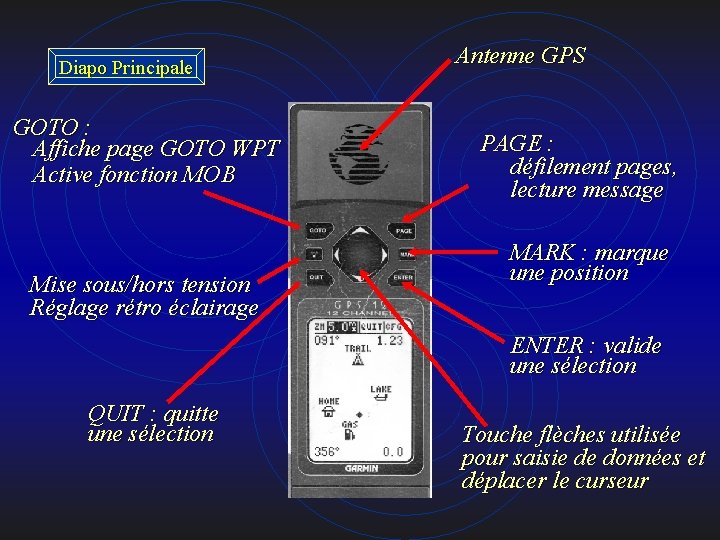
Diapo Principale GOTO : Affiche page GOTO WPT Active fonction MOB Mise sous/hors tension Réglage rétro éclairage Antenne GPS PAGE : défilement pages, lecture message MARK : marque une position ENTER : valide une sélection QUIT : quitte une sélection Touche flèches utilisée pour saisie de données et déplacer le curseur
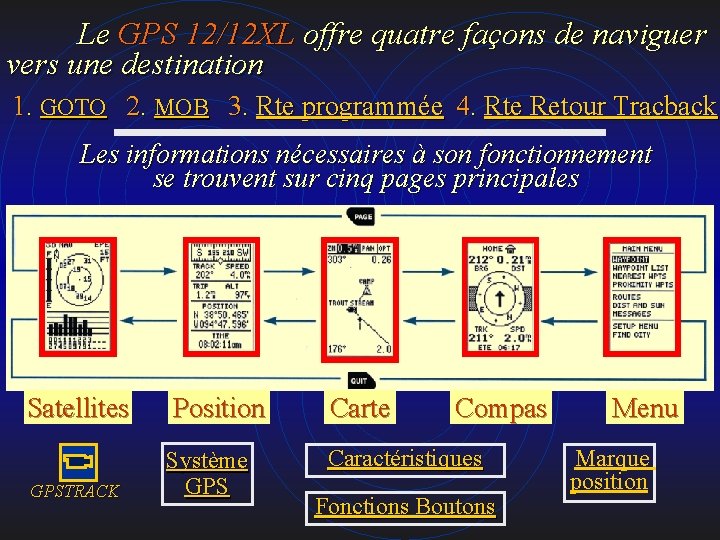
Le GPS 12/12 XL offre quatre façons de naviguer vers une destination 1. GOTO 2. MOB 3. Rte programmée 4. Rte Retour Tracback Les informations nécessaires à son fonctionnement se trouvent sur cinq pages principales Satellites GPSTRACK Position Carte Compas Système GPS Caractéristiques Fonctions Boutons Menu Marque position
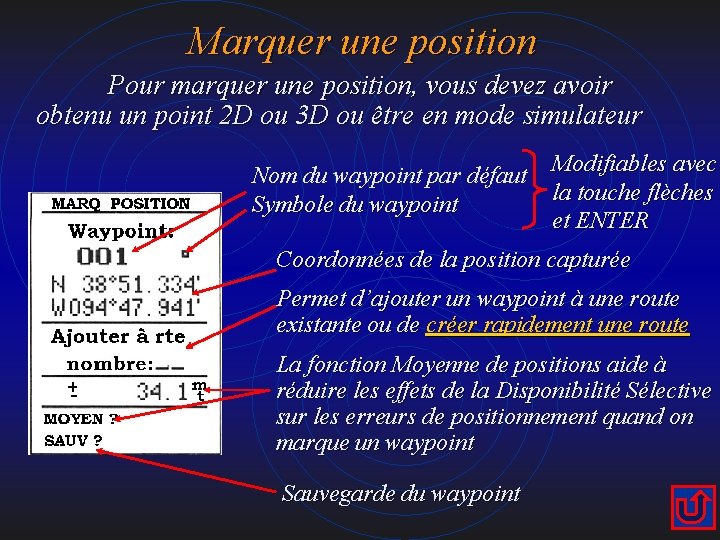
Marquer une position Pour marquer une position, vous devez avoir obtenu un point 2 D ou 3 D ou être en mode simulateur Modifiables avec Nom du waypoint par défaut la touche flèches Symbole du waypoint et ENTER Coordonnées de la position capturée Permet d’ajouter un waypoint à une route existante ou de créer rapidement une route La fonction Moyenne de positions aide à réduire les effets de la Disponibilité Sélective sur les erreurs de positionnement quand on marque un waypoint Sauvegarde du waypoint
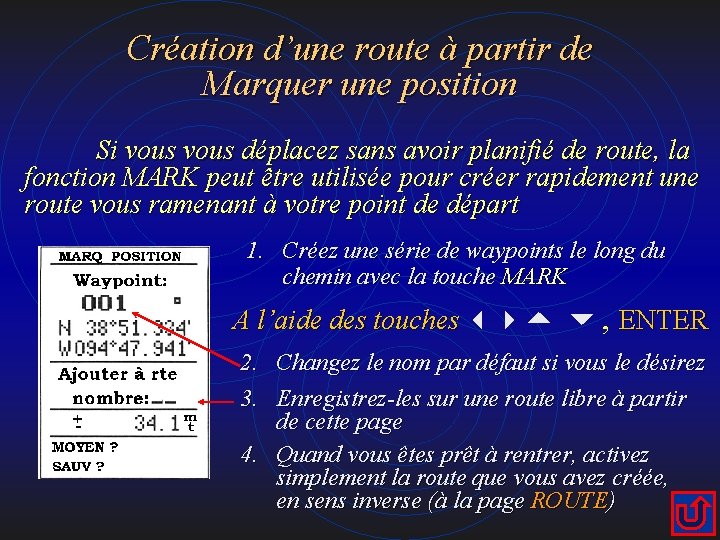
Création d’une route à partir de Marquer une position Si vous déplacez sans avoir planifié de route, la fonction MARK peut être utilisée pour créer rapidement une route vous ramenant à votre point de départ 1. Créez une série de waypoints le long du chemin avec la touche MARK A l’aide des touches 34 5 6, ENTER A l’aide des touches 2. Changez le nom par défaut si vous le désirez 3. Enregistrez-les sur une route libre à partir de cette page 4. Quand vous êtes prêt à rentrer, activez simplement la route que vous avez créée, en sens inverse (à la page ROUTE)
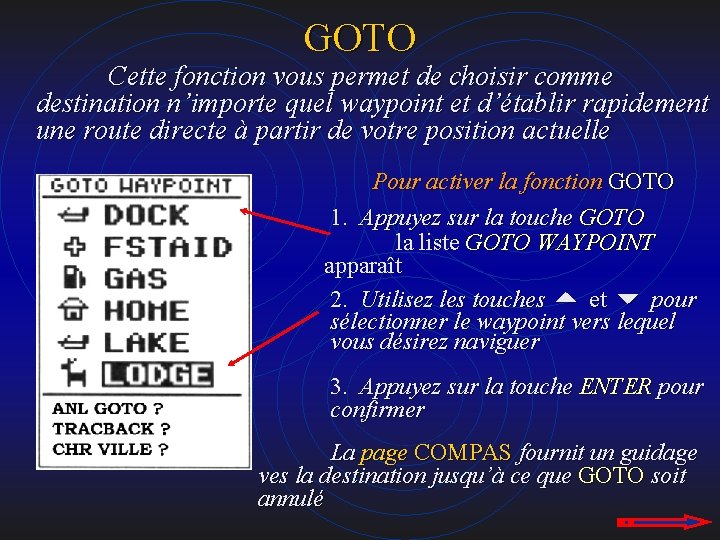
GOTO Cette fonction vous permet de choisir comme destination n’importe quel waypoint et d’établir rapidement une route directe à partir de votre position actuelle Pour activer la fonction GOTO 1. Appuyez sur la touche GOTO la liste GOTO WAYPOINT apparaît 2. Utilisez les touches 5 et 6 pour sélectionner le waypoint vers lequel vous désirez naviguer 3. Appuyez sur la touche ENTER pour confirmer La page COMPAS fournit un guidage ves la destination jusqu’à ce que GOTO soit annulé
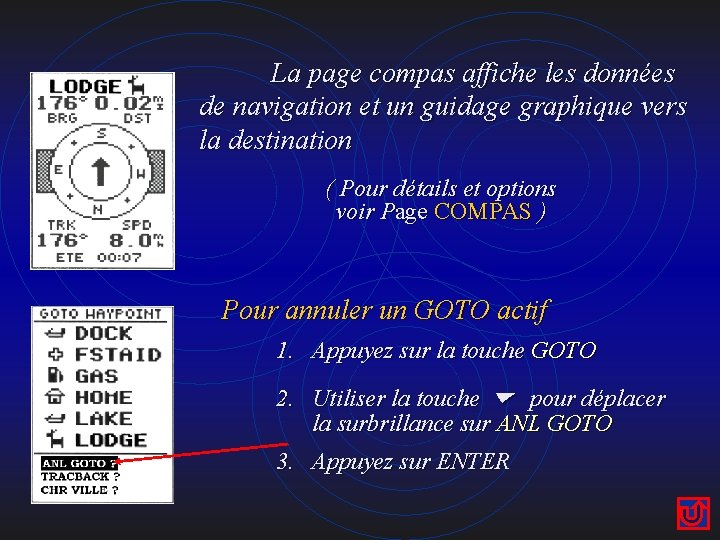
La page compas affiche les données de navigation et un guidage graphique vers la destination ( Pour détails et options voir Page COMPAS ) Pour annuler un GOTO actif 1. Appuyez sur la touche GOTO 2. Utiliser la touche 6 pour déplacer la surbrillance sur ANL GOTO 3. Appuyez sur ENTER
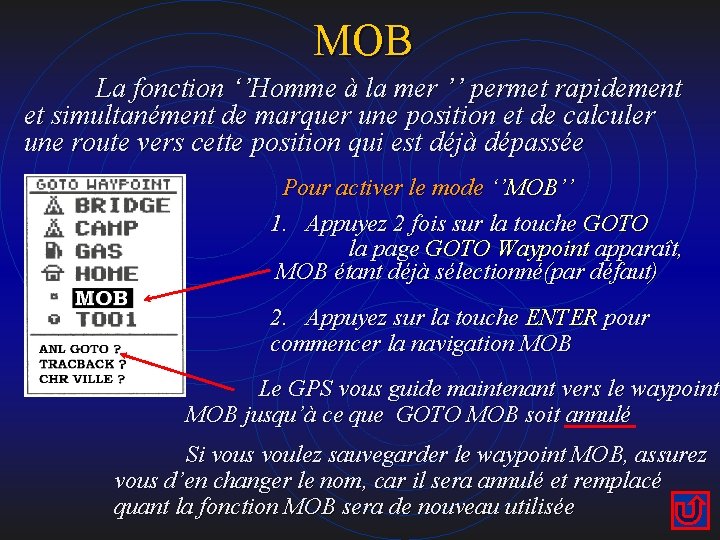
MOB La fonction ‘’Homme à la mer ’’ permet rapidement et simultanément de marquer une position et de calculer une route vers cette position qui est déjà dépassée Pour activer le mode ‘’MOB’’ 1. Appuyez 2 fois sur la touche GOTO la page GOTO Waypoint apparaît, MOB étant déjà sélectionné(par défaut) 2. Appuyez sur la touche ENTER pour commencer la navigation MOB Le GPS vous guide maintenant vers le waypoint MOB jusqu’à ce que GOTO MOB soit annulé Si vous voulez sauvegarder le waypoint MOB, assurez vous d’en changer le nom, car il sera annulé et remplacé quant la fonction MOB sera de nouveau utilisée
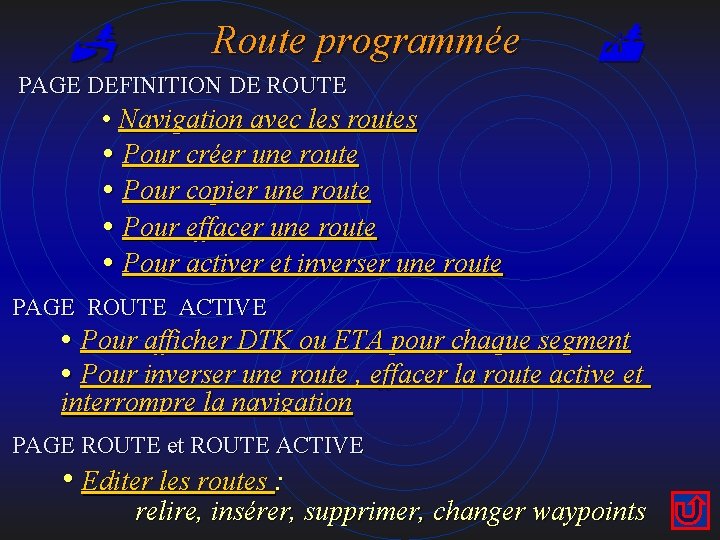
P Route programmée Q PAGE DEFINITION DE ROUTE • Navigation avec les routes • Pour créer une route • Pour copier une route • Pour effacer une route • Pour activer et inverser une route PAGE ROUTE ACTIVE • Pour afficher DTK ou ETA pour chaque segment • Pour inverser une route , effacer la route active et interrompre la navigation PAGE ROUTE et ROUTE ACTIVE • Editer les routes : relire, insérer, supprimer, changer waypoints
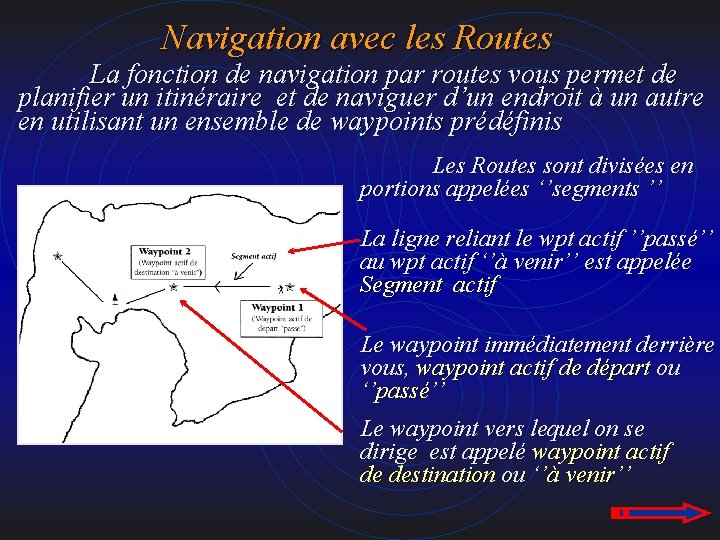
Navigation avec les Routes La fonction de navigation par routes vous permet de planifier un itinéraire et de naviguer d’un endroit à un autre en utilisant un ensemble de waypoints prédéfinis Les Routes sont divisées en portions appelées ‘’segments ’’ La ligne reliant le wpt actif ’’passé’’ au wpt actif ‘’à venir’’ est appelée Segment actif Le waypoint immédiatement derrière vous, waypoint actif de départ ou ‘’passé’’ Le waypoint vers lequel on se dirige est appelé waypoint actif de destination ou ‘’à venir’’
Suite… Navigation avec les routes Quand vous activez une route avec le GPS, il sélectionne automatiquement le segment de route le plus proche de votre position comme segment actif Au moment où vous dépassez chaque waypoint de la route, le récepteur enchaîne automatiquement et sélectionne le waypoint suivant comme waypoint actif ‘’à venir’’ l Le GPS permet de créer 20 routes de 30 waypoints chacune Les routes 1 à 19 sont utilisées comme routes mémoire, la route 0 servant toujours de route active pour la navigation en cours. Si vous voulez sauvegarder une route actuellement en route 0 copiez-la sur une route mémoire libre car elle sera écrasée à la prochaine activation d’une route
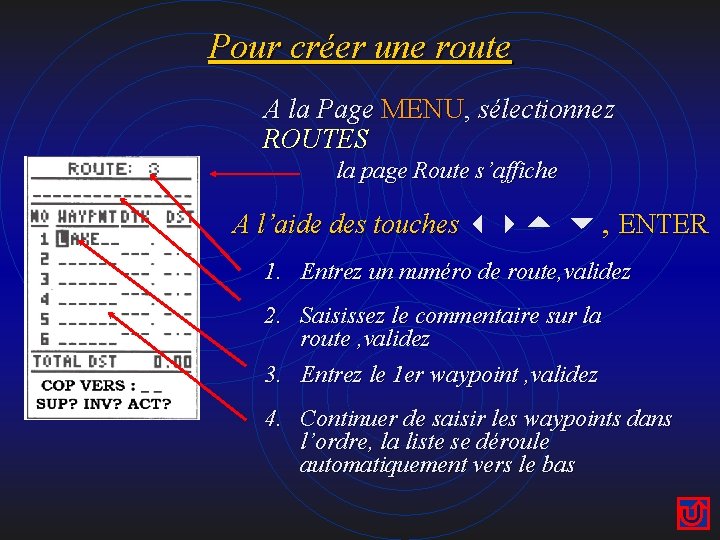
Pour créer une route A la Page MENU, MENU sélectionnez ROUTES la page Route s’affiche A l’aide des touches 34 5 6, ENTER A l’aide des touches 1. Entrez un numéro de route, validez 2. Saisissez le commentaire sur la route , validez 3. Entrez le 1 er waypoint , validez 4. Continuer de saisir les waypoints dans l’ordre, la liste se déroule automatiquement vers le bas
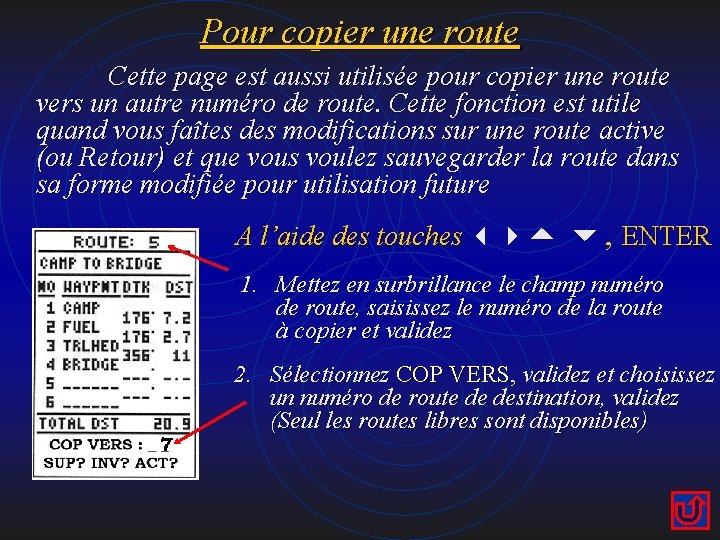
Pour copier une route Cette page est aussi utilisée pour copier une route vers un autre numéro de route. Cette fonction est utile quand vous faîtes des modifications sur une route active (ou Retour) et que vous voulez sauvegarder la route dans sa forme modifiée pour utilisation future A l’aide des touches 34 5 6, ENTER A l’aide des touches 1. Mettez en surbrillance le champ numéro de route, saisissez le numéro de la route à copier et validez 2. Sélectionnez COP VERS, validez et choisissez un numéro de route de destination, validez (Seul les routes libres sont disponibles)
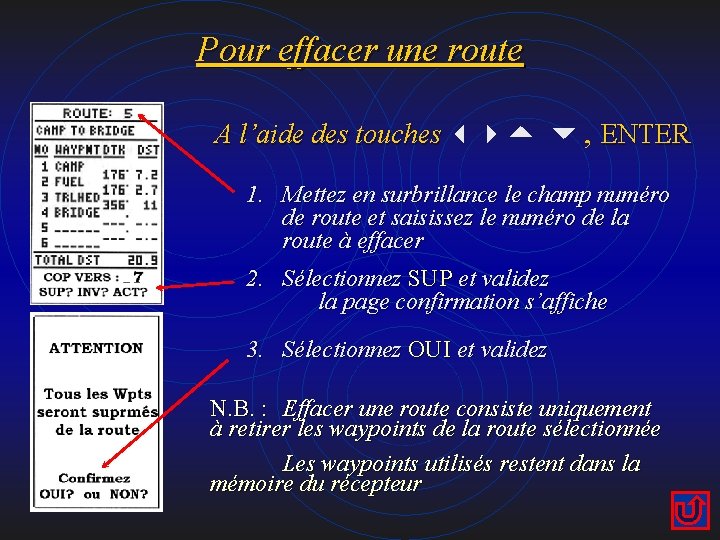
Pour effacer une route A l’aide des touches 34 5 6, ENTER A l’aide des touches 1. Mettez en surbrillance le champ numéro de route et saisissez le numéro de la route à effacer 2. Sélectionnez SUP et validez la page confirmation s’affiche 3. Sélectionnez OUI et validez N. B. : Effacer une route consiste uniquement à retirer les waypoints de la route sélectionnée Les waypoints utilisés restent dans la mémoire du récepteur
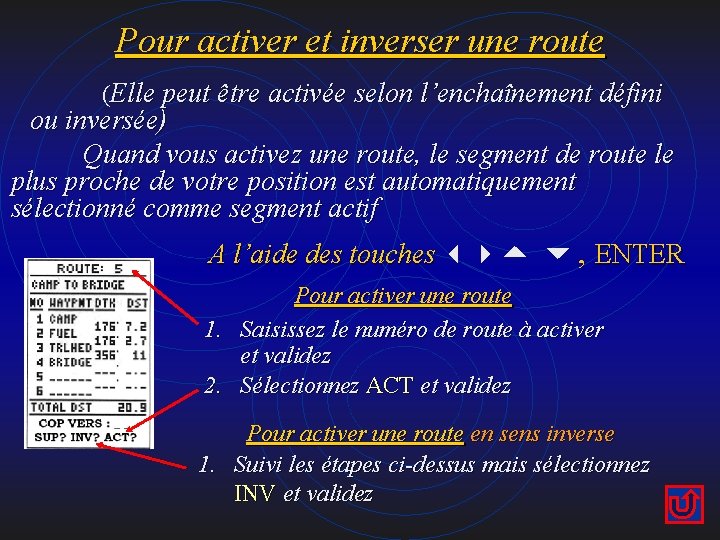
Pour activer et inverser une route (Elle peut être activée selon l’enchaînement défini ou inversée) Quand vous activez une route, le segment de route le plus proche de votre position est automatiquement sélectionné comme segment actif A l’aide des touches 34 5 6, ENTER A l’aide des touches Pour activer une route 1. Saisissez le numéro de route à activer et validez 2. Sélectionnez ACT et validez Pour activer une route en sens inverse 1. Suivi les étapes ci-dessus mais sélectionnez INV et validez
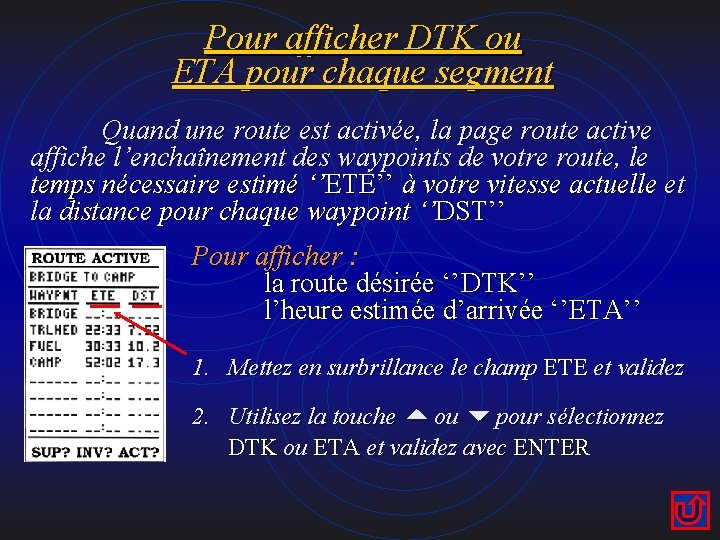
Pour afficher DTK ou ETA pour chaque segment Quand une route est activée, la page route active affiche l’enchaînement des waypoints de votre route, le temps nécessaire estimé ‘’ETE’’ à votre vitesse actuelle et la distance pour chaque waypoint ‘’DST’’ Pour afficher : la route désirée ‘’DTK’’ l’heure estimée d’arrivée ‘’ETA’’ 1. Mettez en surbrillance le champ ETE et validez 2. Utilisez la touche 5 ou 6 pour sélectionnez DTK ou ETA et validez avec ENTER
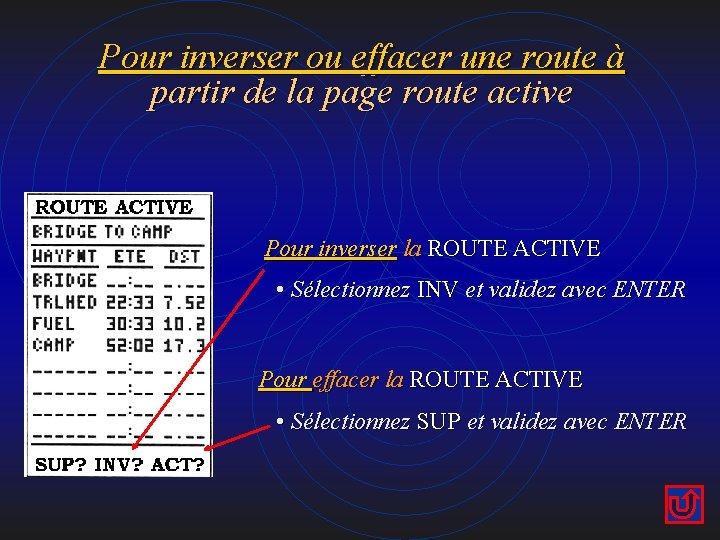
Pour inverser ou effacer une route à partir de la page route active Pour inverser la ROUTE ACTIVE • Sélectionnez INV et validez avec ENTER Pour effacer la ROUTE ACTIVE • Sélectionnez SUP et validez avec ENTER
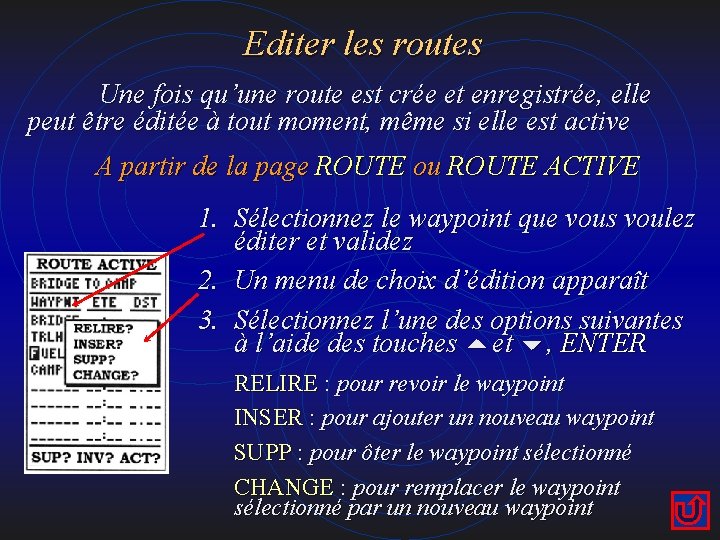
Editer les routes Une fois qu’une route est crée et enregistrée, elle peut être éditée à tout moment, même si elle est active A partir de la page ROUTE ou ROUTE ACTIVE 1. Sélectionnez le waypoint que vous voulez éditer et validez 2. Un menu de choix d’édition apparaît 3. Sélectionnez l’une des options suivantes à l’aide des touches 5 et 6, ENTER RELIRE : RELIRE pour revoir le waypoint INSER : pour ajouter un nouveau waypoint SUPP : pour ôter le waypoint sélectionné CHANGE : CHANGE pour remplacer le waypoint sélectionné par un nouveau waypoint
P Route retour Tracback H • Navigation Retour TRACBACK • Pour sélectionner une option de tracé de route • Pour activer une Route retour • Pour effacer le tracé de route
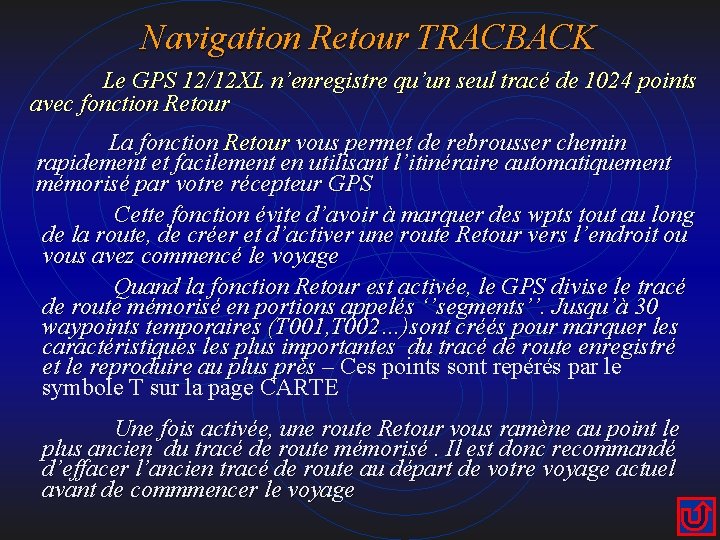
Navigation Retour TRACBACK Le GPS 12/12 XL n’enregistre qu’un seul tracé de 1024 points avec fonction Retour La fonction Retour vous permet de rebrousser chemin rapidement et facilement en utilisant l’itinéraire automatiquement mémorisé par votre récepteur GPS Cette fonction évite d’avoir à marquer des wpts tout au long de la route, de créer et d’activer une route Retour vers l’endroit ou vous avez commencé le voyage Quand la fonction Retour est activée, le GPS divise le tracé de route mémorisé en portions appelés ‘’segments’’. Jusqu’à 30 waypoints temporaires (T 001, T 002…)sont créés pour marquer les caractéristiques les plus importantes du tracé de route enregistré et le reproduire au plus près – Ces points sont repérés par le et le reproduire au plus près symbole T sur la page CARTE Une fois activée, une route Retour vous ramène au point le plus ancien du tracé de route mémorisé. Il est donc recommandé d’effacer l’ancien tracé de route au départ de votre voyage actuel avant de commmencer le voyage
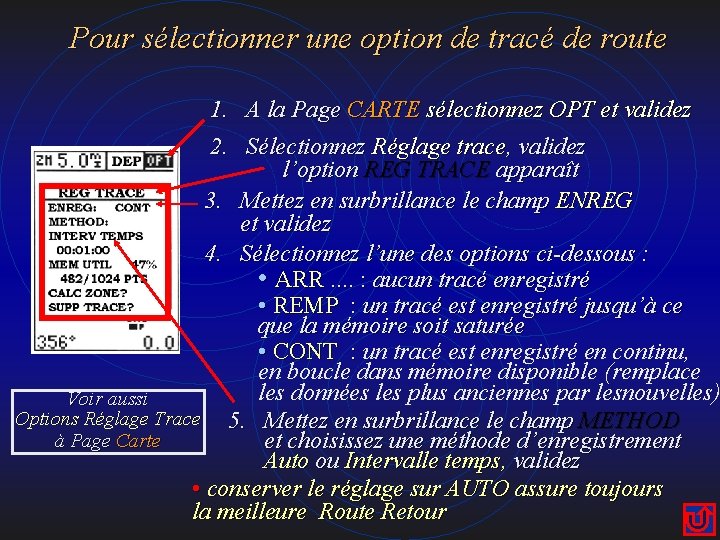
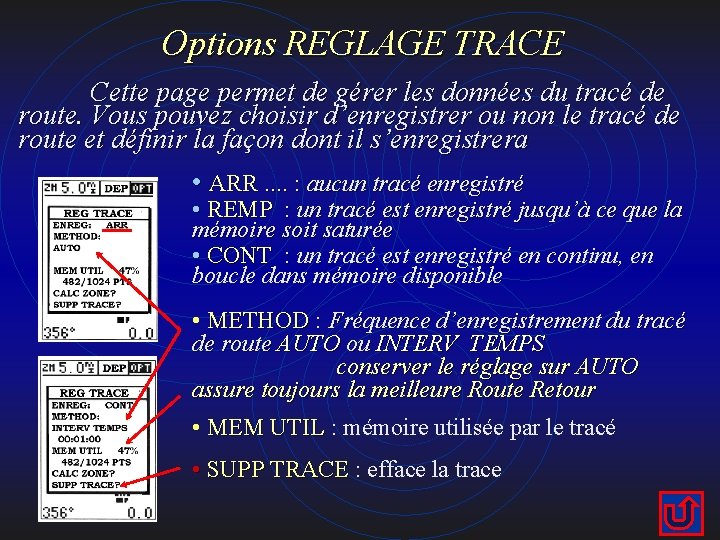
Pour sélectionner une option de tracé de route 1. A la Page CARTE sélectionnez OPT et validez 2. Sélectionnez Réglage trace, validez l’option REG TRACE apparaît 3. Mettez en surbrillance le champ ENREG et validez 4. Sélectionnez l’une des options ci-dessous : • ARR. . : aucun tracé enregistré • REMP : un tracé est enregistré jusqu’à ce que la mémoire soit saturée • CONT : un tracé est enregistré en continu, : en boucle dans mémoire disponible (remplace les données les plus anciennes par lesnouvelles) Voir aussi Options Réglage Trace 5. Mettez en surbrillance le champ METHOD à Page Carte et choisissez une méthode d’enregistrement Auto ou Intervalle temps, validez • conserver le réglage sur AUTO assure toujours la meilleure Route Retour
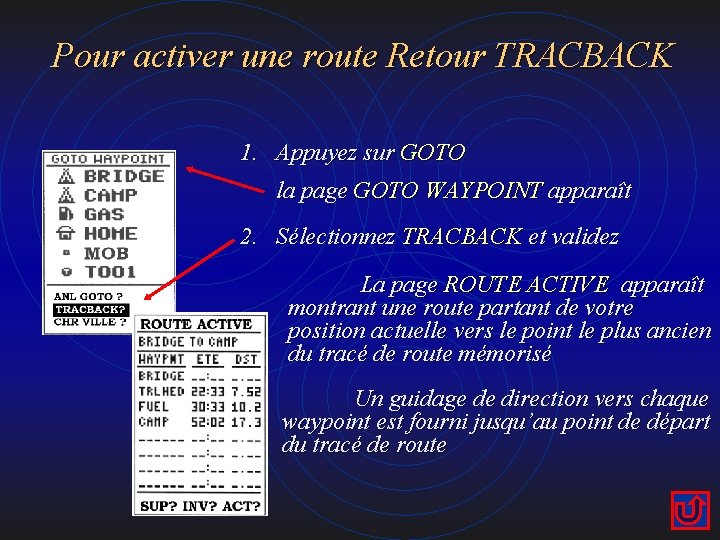
Pour activer une route Retour TRACBACK 1. Appuyez sur GOTO la page GOTO WAYPOINT apparaît 2. Sélectionnez TRACBACK et validez La page ROUTE ACTIVE apparaît montrant une route partant de votre position actuelle vers le point le plus ancien du tracé de route mémorisé Un guidage de direction vers chaque waypoint est fourni jusqu’au point de départ du tracé de route
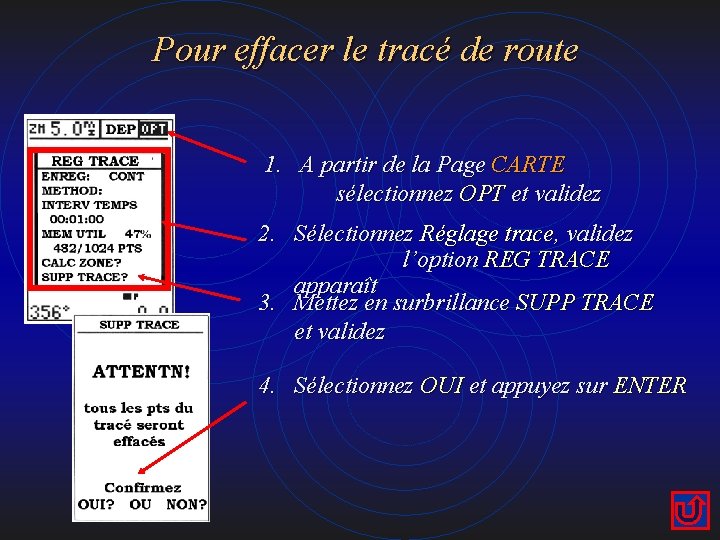
Pour effacer le tracé de route 1. A partir de la Page CARTE sélectionnez OPT et validez 2. Sélectionnez Réglage trace, validez l’option REG TRACE apparaît 3. Mettez en surbrillance SUPP TRACE et validez 4. Sélectionnez OUI et appuyez sur ENTER
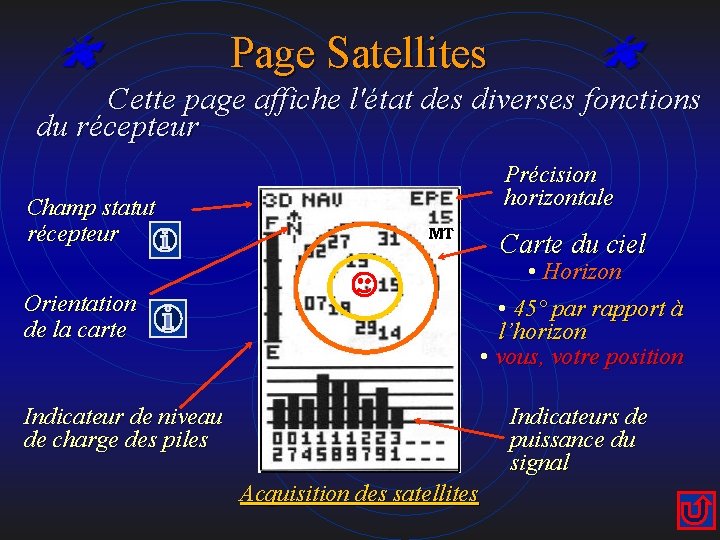
k Page Satellites k Cette page affiche l'état des diverses fonctions du récepteur Précision horizontale Champ statut récepteur Carte du ciel • Horizon Orientation de la carte • 45° par rapport à l’horizon • vous, votre position Indicateur de niveau de charge des piles Indicateurs de puissance du signal Acquisition des satellites
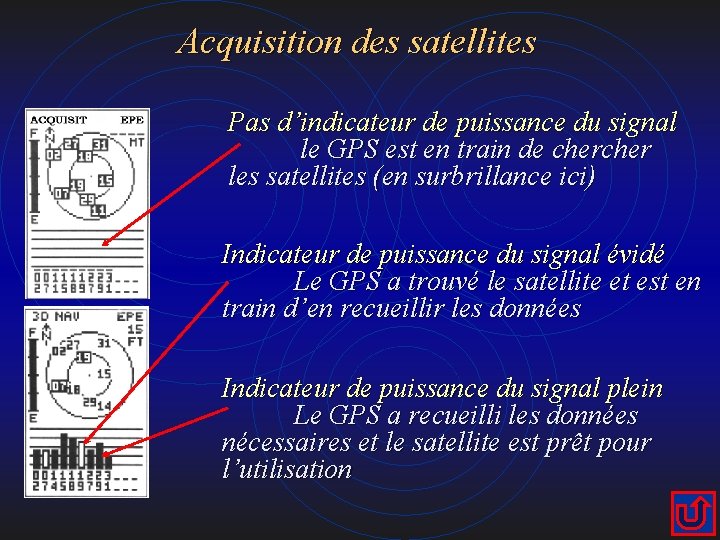
Acquisition des satellites Pas d’indicateur de puissance du signal le GPS est en train de cher les satellites (en surbrillance ici) Indicateur de puissance du signal évidé Le GPS a trouvé le satellite et est en train d’en recueillir les données Indicateur de puissance du signal plein Le GPS a recueilli les données nécessaires et le satellite est prêt pour l’utilisation
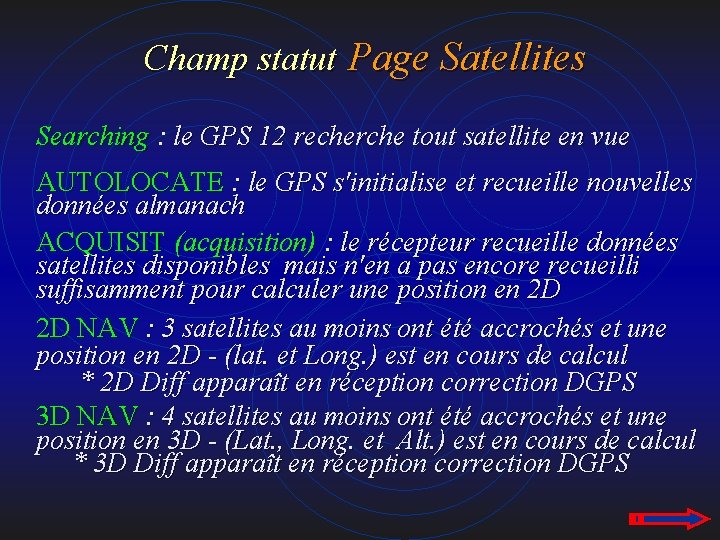
Champ statut Page Satellites Searching : Searching le GPS 12 recherche tout satellite en vue AUTOLOCATE : le GPS s'initialise et recueille nouvelles données almanach ACQUISIT (acquisition) : le récepteur recueille données satellites disponibles mais n'en a pas encore recueilli suffisamment pour calculer une position en 2 D 2 D NAV : 3 satellites au moins ont été accrochés et une position en 2 D - (lat. et Long. ) est en cours de calcul * 2 D Diff apparaît en réception correction DGPS 3 D NAV : 4 satellites au moins ont été accrochés et une position en 3 D - (Lat. , Long. et Alt. ) est en cours de calcul * 3 D Diff apparaît en réception correction DGPS
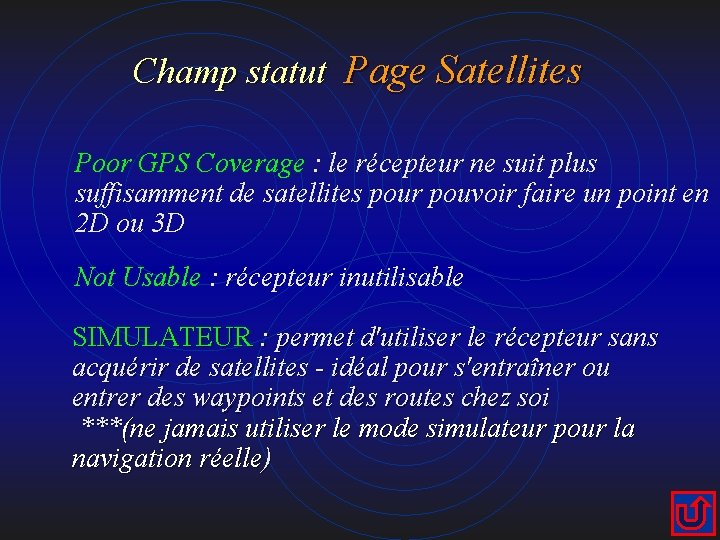
Champ statut Page Satellites Poor GPS Coverage : le récepteur ne suit plus suffisamment de satellites pour pouvoir faire un point en 2 D ou 3 D Not Usable : récepteur inutilisable SIMULATEUR : permet d'utiliser le récepteur sans acquérir de satellites - idéal pour s'entraîner ou entrer des waypoints et des routes chez soi ***(ne jamais utiliser le mode simulateur pour la navigation réelle)
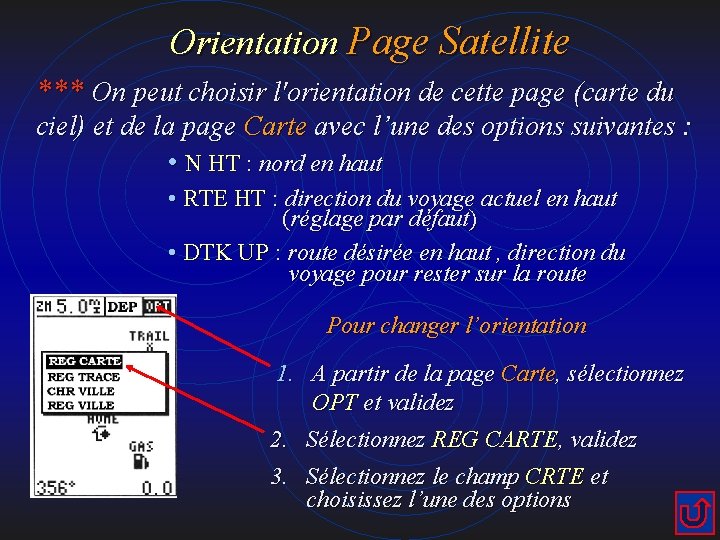
Orientation Page Satellite *** On peut choisir l'orientation de cette page (carte du ciel) et de la page Carte avec l’une des options suivantes : • N HT : nord en haut • RTE HT : direction du voyage actuel en haut (réglage par défaut) • DTK UP : route désirée en haut , direction du voyage pour rester sur la route Pour changer l’orientation 1. A partir de la page Carte, sélectionnez OPT et validez 2. Sélectionnez REG CARTE, validez 3. Sélectionnez le champ CRTE et choisissez l’une des options
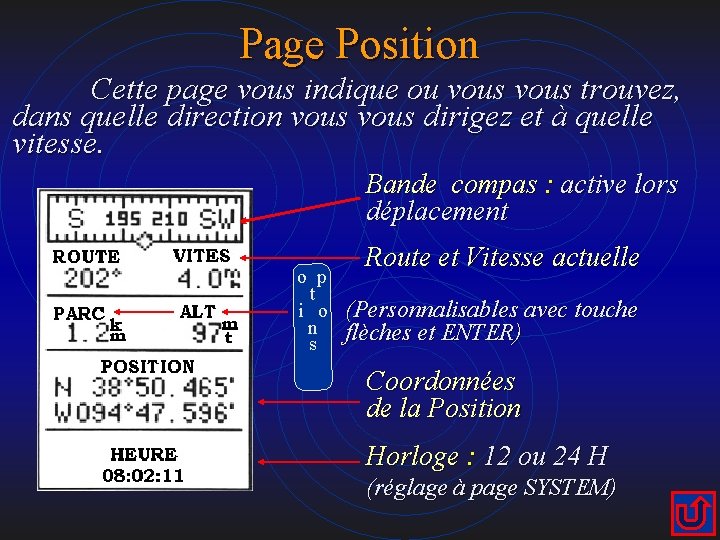
Page Position Cette page vous indique ou vous trouvez, dans quelle direction vous dirigez et à quelle vitesse. Bande compas : active lors déplacement Route et Vitesse actuelle o p t i o (Personnalisables avec touche n flèches et ENTER) s Coordonnées de la Position Horloge : 12 ou 24 H (réglage à page SYSTEM)
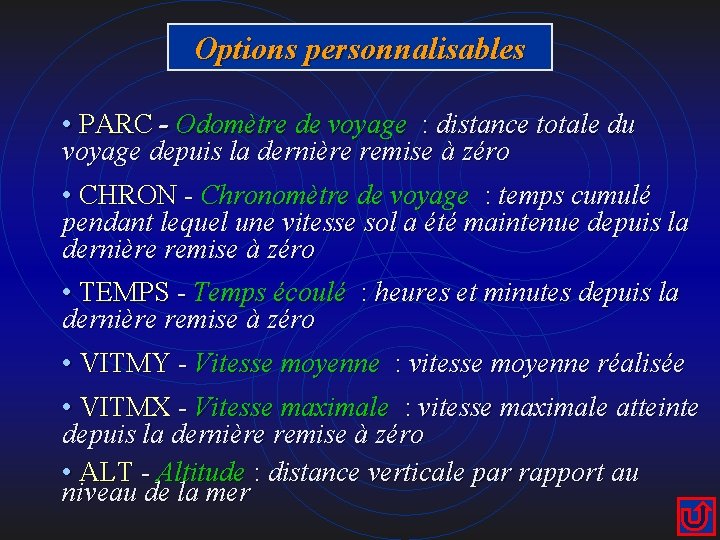
Options personnalisables • PARC - Odomètre de voyage : distance totale du voyage depuis la dernière remise à zéro • CHRON - Chronomètre de voyage : temps cumulé pendant lequel une vitesse sol a été maintenue depuis la dernière remise à zéro • TEMPS - Temps écoulé : heures et minutes depuis la dernière remise à zéro • VITMY - Vitesse moyenne : vitesse moyenne réalisée • VITMX - Vitesse maximale : vitesse maximale atteinte depuis la dernière remise à zéro • ALT - Altitude : distance verticale par rapport au niveau de la mer
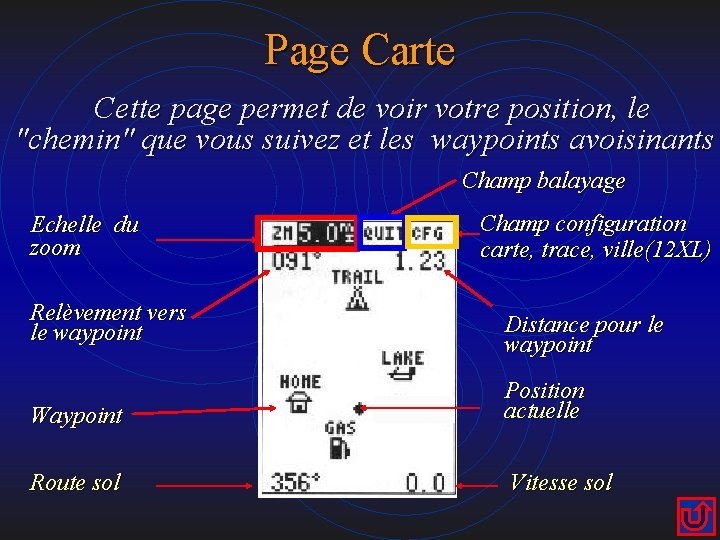
Page Carte Cette page permet de voir votre position, le "chemin" que vous suivez et les waypoints avoisinants Champ balayage Echelle du zoom Champ configuration carte, trace, ville(12 XL) Relèvement vers le waypoint Distance pour le waypoint Waypoint Position actuelle Route sol Vitesse sol
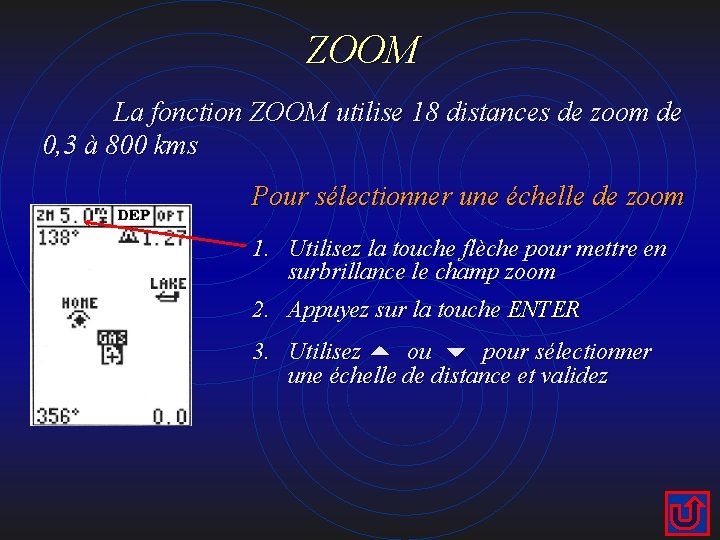
ZOOM La fonction ZOOM utilise 18 distances de zoom de 0, 3 à 800 kms Pour sélectionner une échelle de zoom 1. Utilisez la touche flèche pour mettre en surbrillance le champ zoom 2. Appuyez sur la touche ENTER 3. Utilisez 5 ou 6 pour sélectionner une échelle de distance et validez
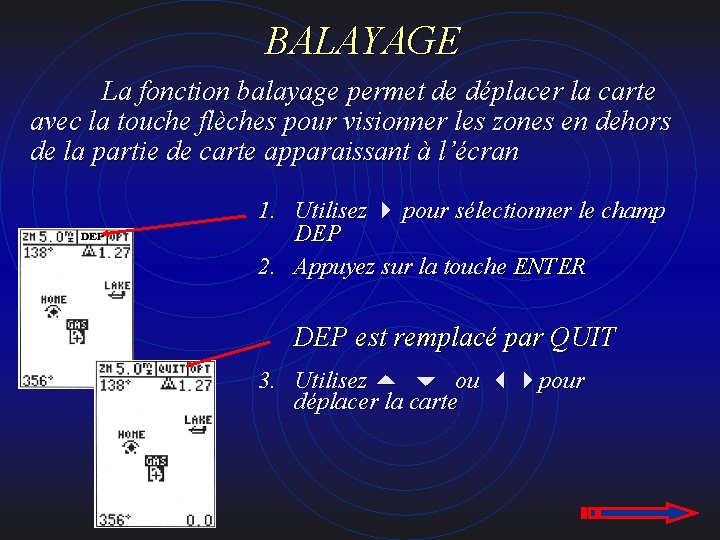
BALAYAGE La fonction balayage permet de déplacer la carte avec la touche flèches pour visionner les zones en dehors de la partie de carte apparaissant à l’écran 1. Utilisez 4 pour sélectionner le champ DEP 2. Appuyez sur la touche ENTER DEP est remplacé par QUIT 3. Utilisez 5 6 ou 34 pour déplacer la carte
Suite… BALAYAGE Lorsque vous commencez à déplacer la carte, une croix apparaît. Cette croix sert maintenant de marqueur cible pour la carte mobile. Les distances et relèvement vers votre destination sont maintenant remplacés par les relèvement et distance de votre position actuelle jusqu’à la croix cible. Relèvement Distance Quand la croix accroche un waypoint (surbrillance) vous pouvez : • revoir la définition du waypoint avec ENTER croix • exécuter GOTO directement à partir de cette cible page vers le waypoint en surbrillance Pour quitter la fonction balayage appuyez sur QUIT u Position actuelle
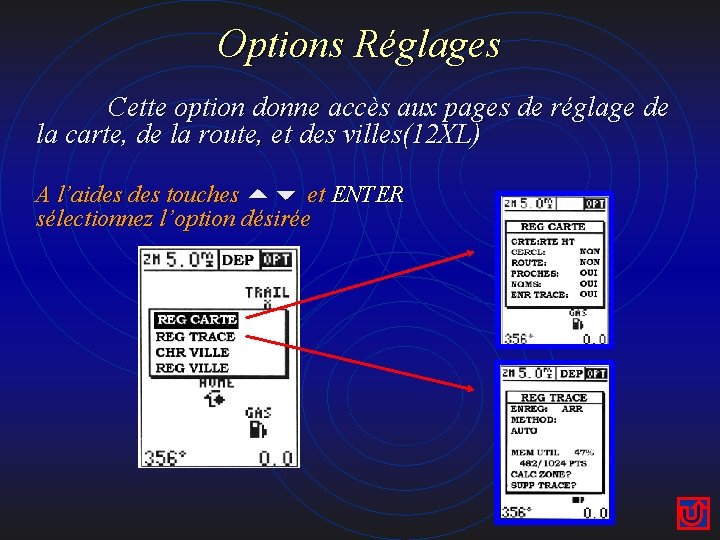
Options Réglages Cette option donne accès aux pages de réglage de la carte, de la route, et des villes(12 XL) A l’aides touches 56 et ENTER sélectionnez l’option désirée
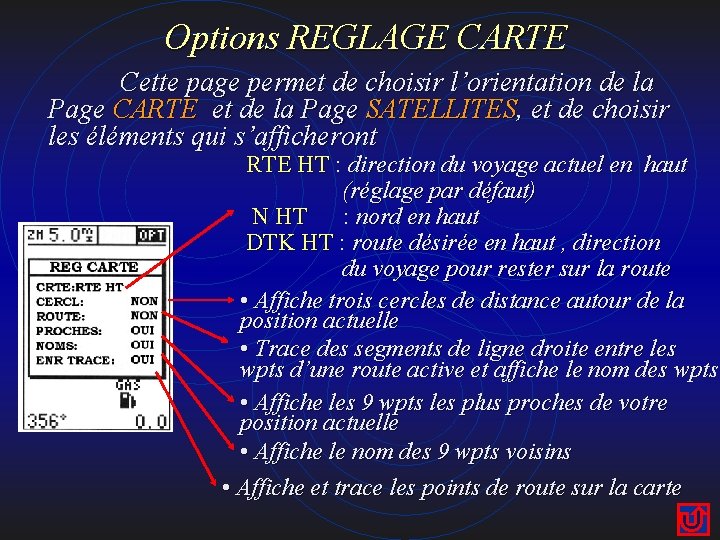
Options REGLAGE CARTE Cette page permet de choisir l’orientation de la Page CARTE et de la Page SATELLITES, et de choisir les éléments qui s’afficheront RTE HT : RTE HT direction du voyage actuel en haut (réglage par défaut) N HT : nord en haut N HT nord en haut DTK HT : DTK HT route désirée en haut , direction du voyage pour rester sur la route • Affiche trois cercles de distance autour de la position actuelle • Trace des segments de ligne droite entre les wpts d’une route active et affiche le nom des wpts • Affiche les 9 wpts les plus proches de votre position actuelle • Affiche le nom des 9 wpts voisins • Affiche et trace les points de route sur la carte
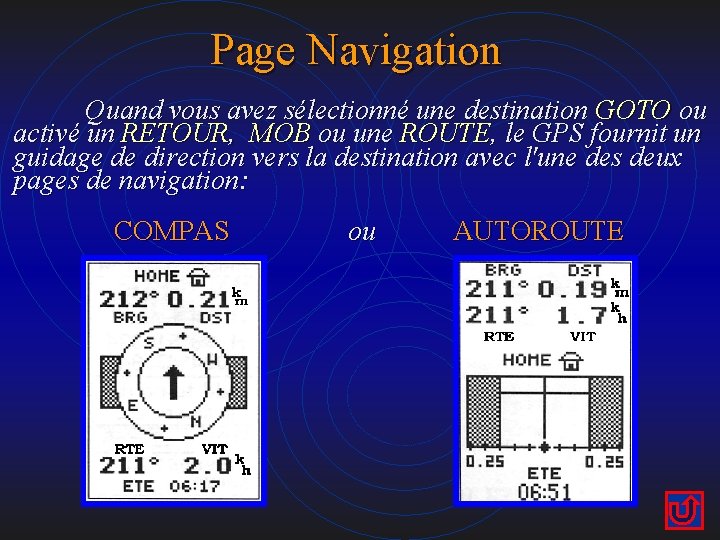
Page Navigation Quand vous avez sélectionné une destination GOTO ou activé un RETOUR, MOB ou une ROUTE, le GPS fournit un guidage de direction vers la destination avec l'une des deux pages de navigation: COMPAS ou AUTOROUTE COMPAS ou
Options REGLAGE TRACE Cette page permet de gérer les données du tracé de route. Vous pouvez choisir d’enregistrer ou non le tracé de route et définir la façon dont il s’enregistrera • ARR. . : aucun tracé enregistré • REMP : un tracé est enregistré jusqu’à ce que la mémoire soit saturée • CONT : un tracé est enregistré en continu, en : boucle dans mémoire disponible • METHOD : METHOD Fréquence d’enregistrement du tracé de route AUTO ou INTERV TEMPS conserver le réglage sur AUTO assure toujours la meilleure Route Retour • MEM UTIL : mémoire utilisée par le tracé MEM UTIL • SUPP TRACE : efface la trace SUPP TRACE
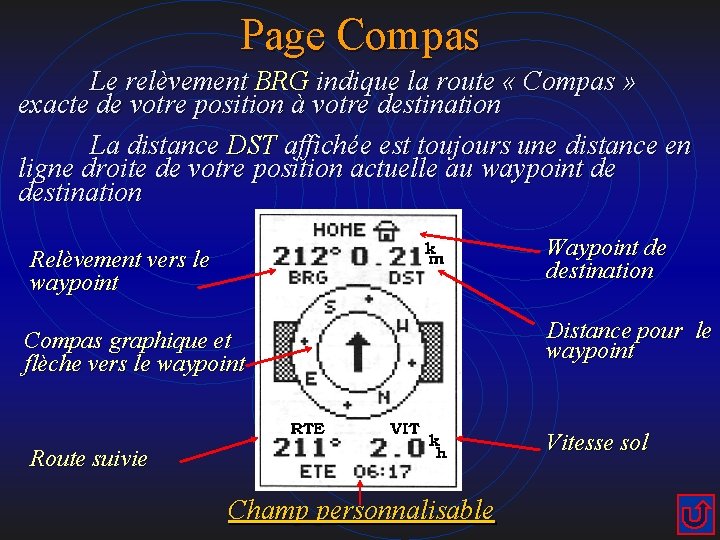
Page Compas Le relèvement BRG indique la route « Compas » exacte de votre position à votre destination La distance DST affichée est toujours une distance en ligne droite de votre position actuelle au waypoint de destination Relèvement vers le waypoint Waypoint de destination Compas graphique et flèche vers le waypoint Distance pour le waypoint Vitesse sol Route suivie Champ personnalisable
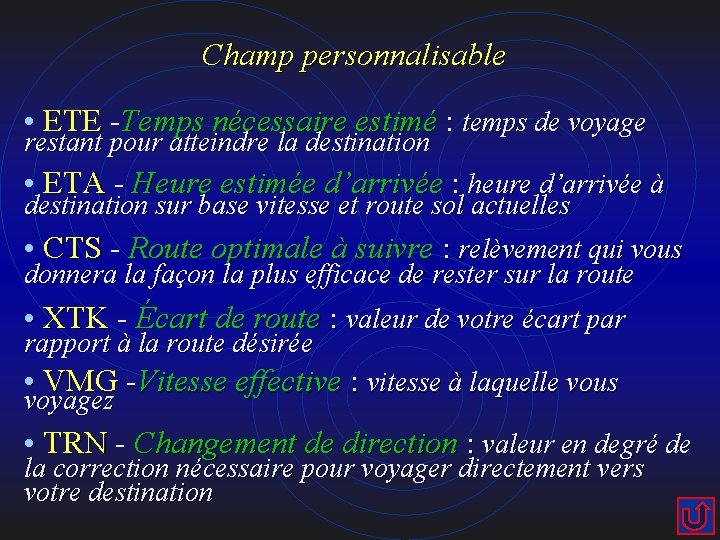
Champ personnalisable • ETE Temps nécessaire estimé : temps de voyage restant pour atteindre la destination • ETA - ETA Heure estimée d’arrivée : heure d’arrivée à destination sur base vitesse et route sol actuelles • CTS - CTS Route optimale à suivre : relèvement qui vous donnera la façon la plus efficace de rester sur la route • XTK - XTK Écart de route : valeur de votre écart par rapport à la route désirée • VMG -Vitesse effective : vitesse à laquelle vous voyagez • TRN - TRN Changement de direction : valeur en degré de la correction nécessaire pour voyager directement vers votre destination
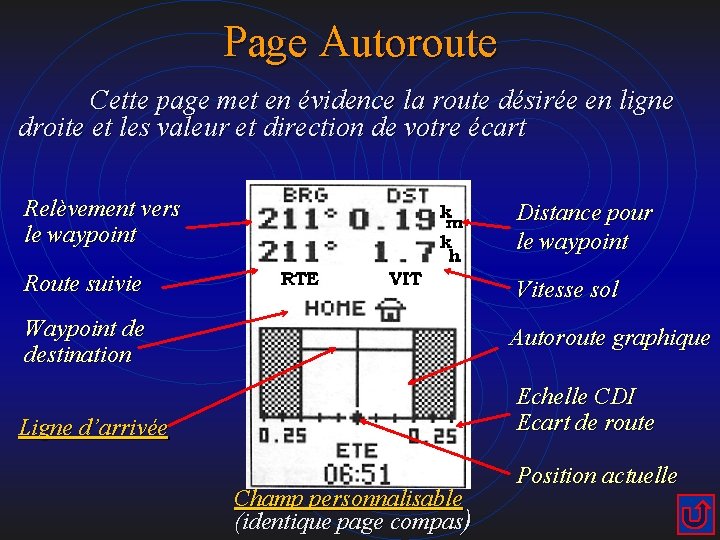
Page Autoroute Cette page met en évidence la route désirée en ligne droite et les valeur et direction de votre écart Relèvement vers le waypoint Distance pour le waypoint Route suivie Vitesse sol Waypoint de destination Autoroute graphique Echelle CDI Ecart de route Ligne d’arrivée Champ personnalisable (identique page compas) Position actuelle
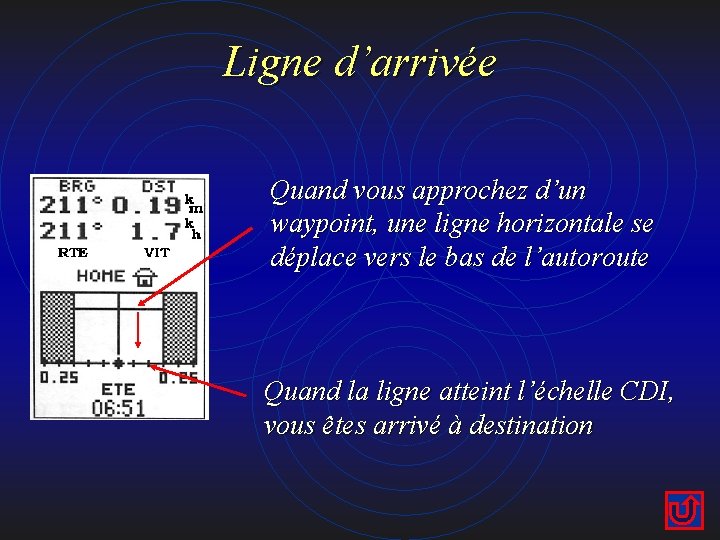
Ligne d’arrivée Quand vous approchez d’un waypoint, une ligne horizontale se déplace vers le bas de l’autoroute Quand la ligne atteint l’échelle CDI, vous êtes arrivé à destination
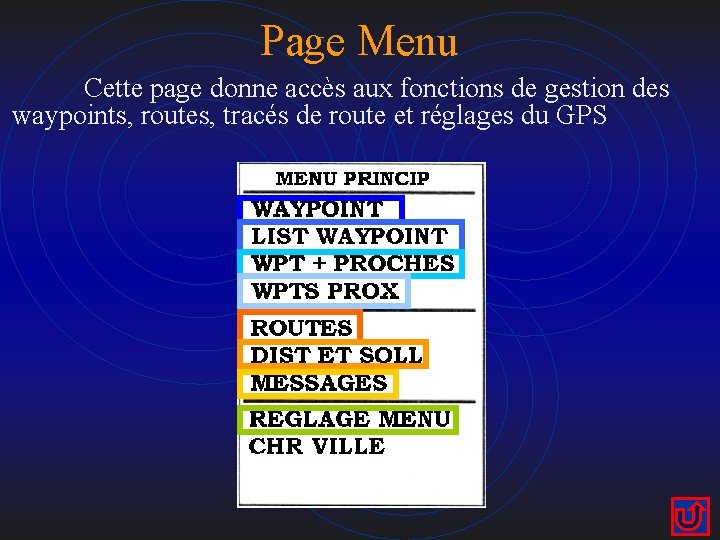
Page Menu Cette page donne accès aux fonctions de gestion des waypoints, routes, tracés de route et réglages du GPS
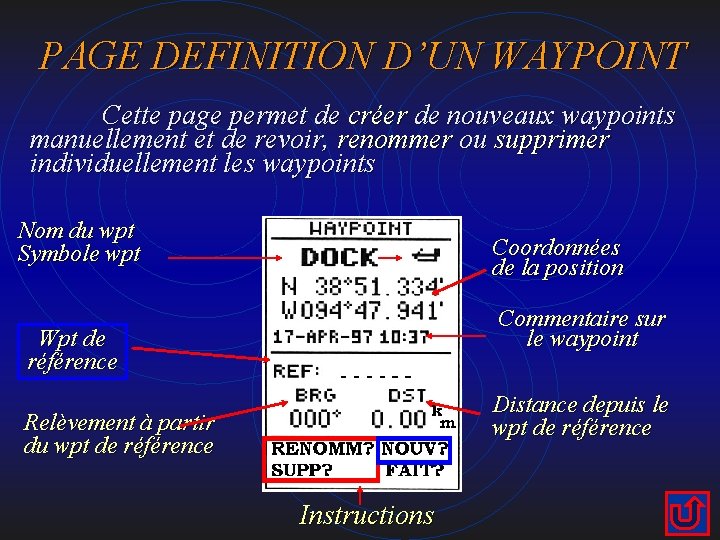
PAGE DEFINITION D’UN WAYPOINT Cette page permet de créer de nouveaux waypoints manuellement et de revoir, renommer ou supprimer individuellement les waypoints Nom du wpt Symbole wpt Coordonnées de la position Commentaire sur le waypoint Wpt de référence Distance depuis le wpt de référence Relèvement à partir du wpt de référence Instructions
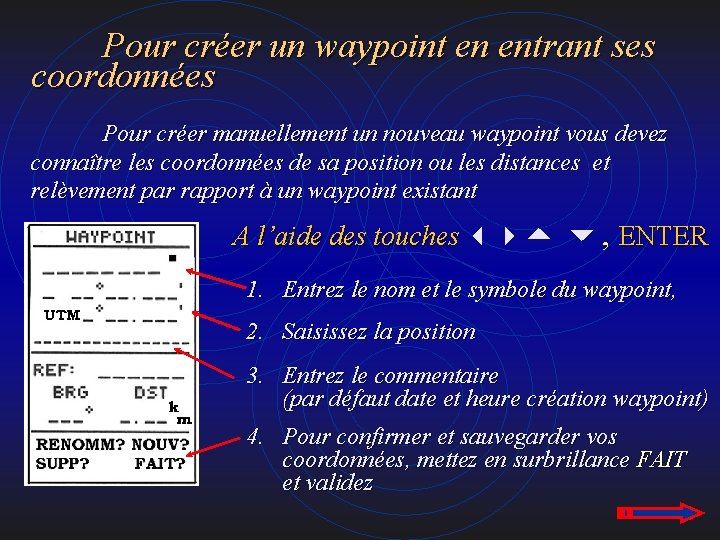
Pour créer un waypoint en entrant ses coordonnées Pour créer manuellement un nouveau waypoint vous devez connaître les coordonnées de sa position ou les distances et relèvement par rapport à un waypoint existant A l’aide des touches 34 5 6, ENTER A l’aide des touches 1. Entrez le nom et le symbole du waypoint, 2. Saisissez la position 3. Entrez le commentaire (par défaut date et heure création waypoint) 4. Pour confirmer et sauvegarder vos coordonnées, mettez en surbrillance FAIT et validez
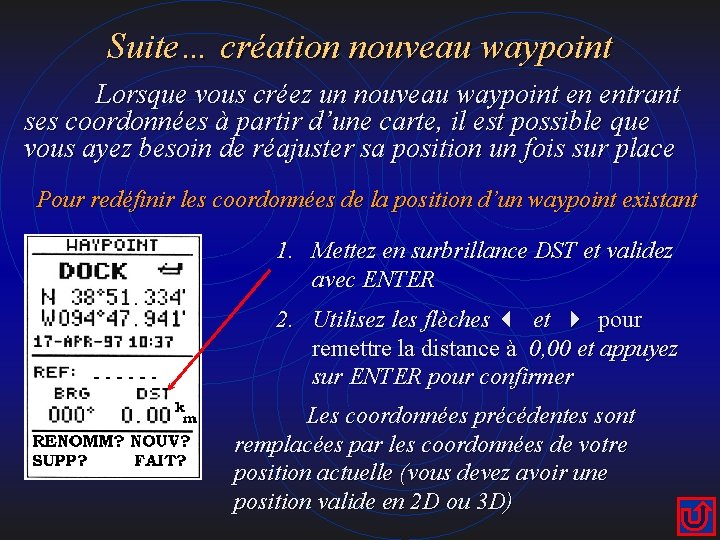
Suite… création nouveau waypoint Lorsque vous créez un nouveau waypoint en entrant ses coordonnées à partir d’une carte, il est possible que vous ayez besoin de réajuster sa position un fois sur place Pour redéfinir les coordonnées de la position d’un waypoint existant 1. Mettez en surbrillance DST et validez avec ENTER 2. Utilisez les flèches 3 et 4 pour remettre la distance à 0, 00 et appuyez sur ENTER pour confirmer Les coordonnées précédentes sont remplacées par les coordonnées de votre position actuelle (vous devez avoir une position valide en 2 D ou 3 D)
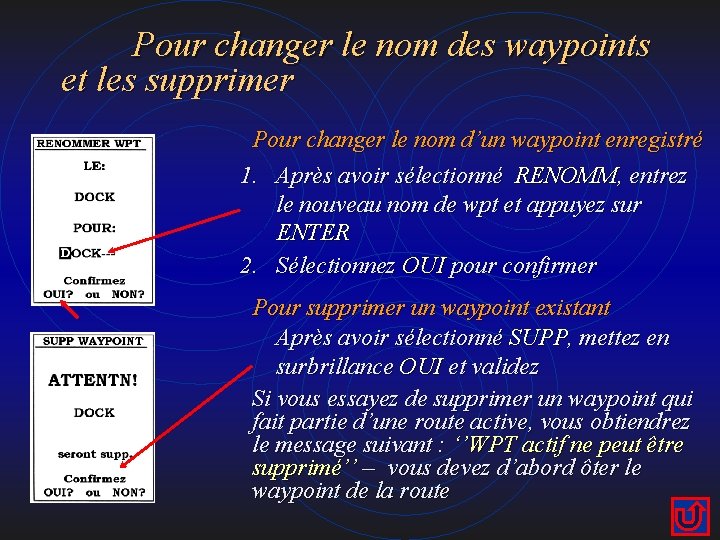
Pour changer le nom des waypoints et les supprimer Pour changer le nom d’un waypoint enregistré 1. Après avoir sélectionné RENOMM, entrez le nouveau nom de wpt et appuyez sur ENTER 2. Sélectionnez OUI pour confirmer Pour supprimer un waypoint existant Après avoir sélectionné SUPP, mettez en surbrillance OUI et validez Si vous essayez de supprimer un waypoint qui fait partie d’une route active, vous obtiendrez le message suivant : ‘’WPT actif ne peut être supprimé’’ – vous devez d’abord ôter le waypoint de la route
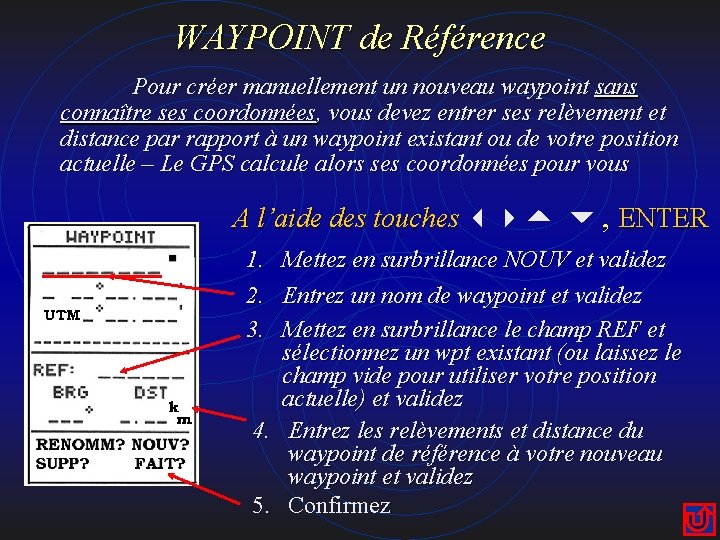
WAYPOINT de Référence Pour créer manuellement un nouveau waypoint sans connaître ses coordonnées, vous devez entrer ses relèvement et distance par rapport à un waypoint existant ou de votre position actuelle – Le GPS calcule alors ses coordonnées pour vous A l’aide des touches 34 5 6, ENTER A l’aide des touches 1. Mettez en surbrillance NOUV et validez 2. Entrez un nom de waypoint et validez et 3. Mettez en surbrillance le champ REF et sélectionnez un wpt existant (ou laissez le champ vide pour utiliser votre position actuelle) et validez 4. Entrez les relèvements et distance du waypoint de référence à votre nouveau waypoint et validez 5. Confirmez
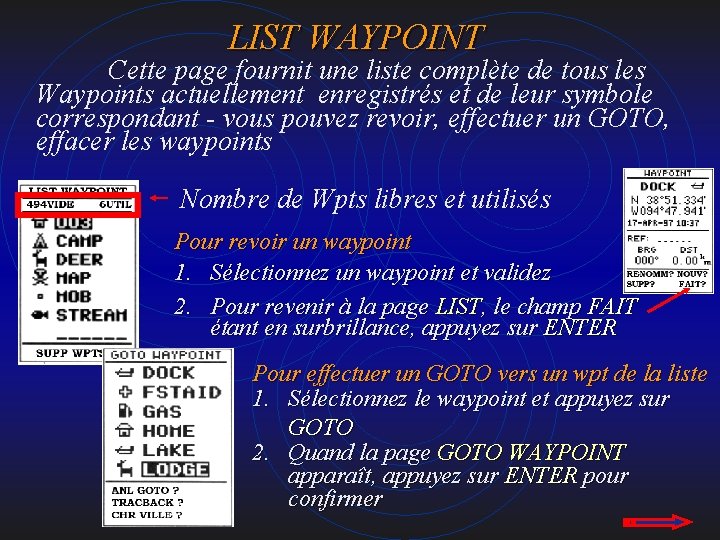
LIST WAYPOINT Cette page fournit une liste complète de tous les Waypoints actuellement enregistrés et de leur symbole correspondant - vous pouvez revoir, effectuer un GOTO, effacer les waypoints Nombre de Wpts libres et utilisés Pour revoir un waypoint 1. Sélectionnez un waypoint et validez 2. Pour revenir à la page LIST, le champ FAIT étant en surbrillance, appuyez sur ENTER Pour effectuer un GOTO vers un wpt de la liste 1. Sélectionnez le waypoint et appuyez sur GOTO 2. Quand la page GOTO WAYPOINT apparaît, appuyez sur ENTER pour confirmer
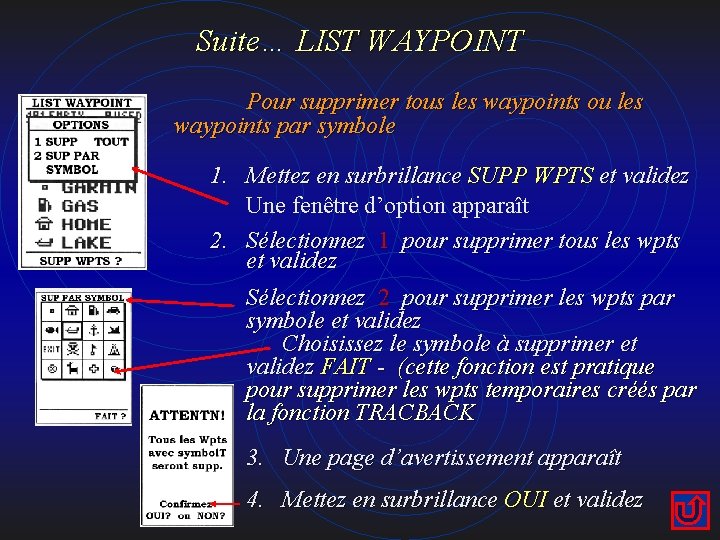
Suite… LIST WAYPOINT Pour supprimer tous les waypoints ou les waypoints par symbole 1. Mettez en surbrillance SUPP WPTS et validez Une fenêtre d’option apparaît 2. Sélectionnez 1 pour supprimer tous les wpts et validez Sélectionnez 2 pour supprimer les wpts par symbole et validez Choisissez le symbole à supprimer et validez FAIT - (cette fonction est pratique pour supprimer les wpts temporaires créés par la fonction TRACBACK 3. Une page d’avertissement apparaît 4. Mettez en surbrillance OUI et validez
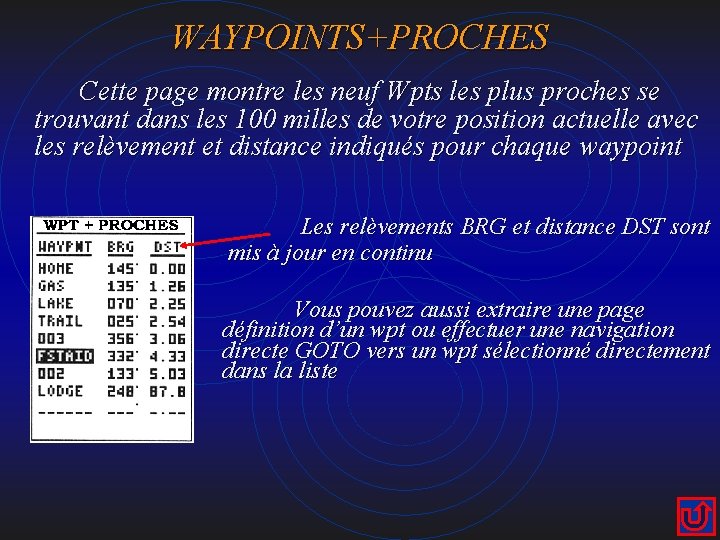
WAYPOINTS+PROCHES Cette page montre les neuf Wpts les plus proches se trouvant dans les 100 milles de votre position actuelle avec les relèvement et distance indiqués pour chaque waypoint Les relèvements BRG et distance DST sont mis à jour en continu Vous pouvez aussi extraire une page définition d’un wpt ou effectuer une navigation directe GOTO vers un wpt sélectionné directement dans la liste
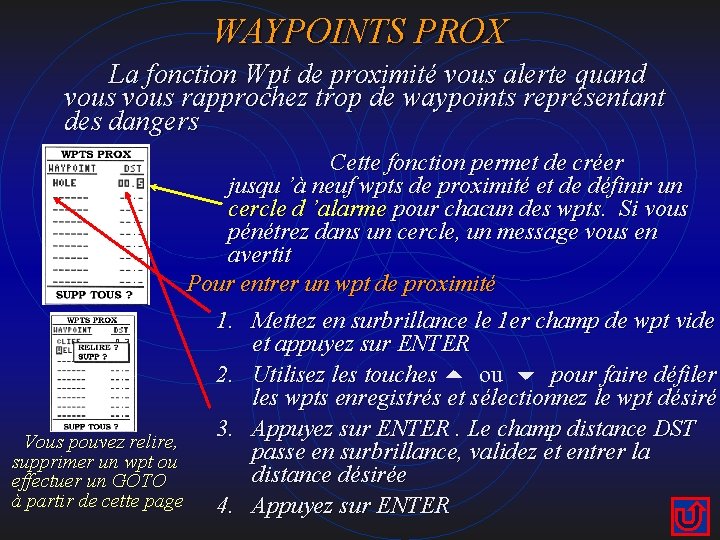
WAYPOINTS PROX La fonction Wpt de proximité vous alerte quand vous rapprochez trop de waypoints représentant des dangers Cette fonction permet de créer jusqu ’à neuf wpts de proximité et de définir un cercle d ’alarme pour chacun des wpts. Si vous pénétrez dans un cercle, un message vous en avertit Pour entrer un wpt de proximité 1. Mettez en surbrillance le 1 er champ de wpt vide et appuyez sur ENTER 2. Utilisez les touches 5 ou 6 pour faire défiler Utilisez les touches les wpts enregistrés et sélectionnez le wpt désiré Vous pouvez relire, 3. Appuyez sur ENTER. Le champ distance DST passe en surbrillance, validez et entrer la supprimer un wpt ou distance désirée effectuer un GOTO à partir de cette page 4. Appuyez sur ENTER
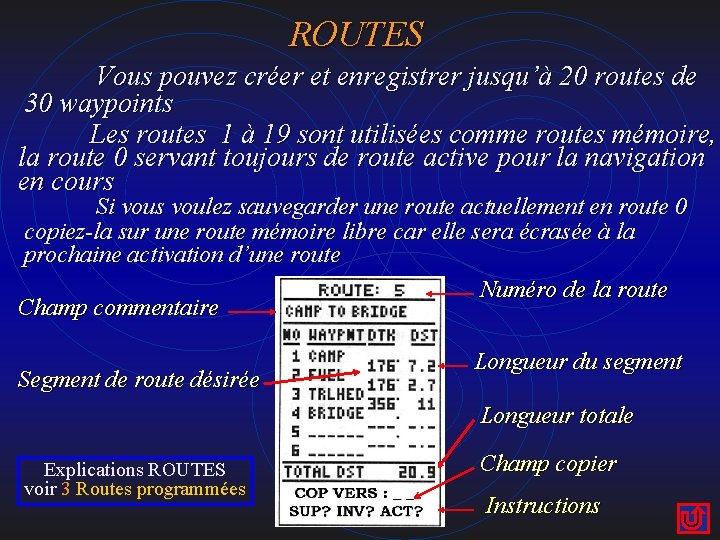
ROUTES Vous pouvez créer et enregistrer jusqu’à 20 routes de 30 waypoints Les routes 1 à 19 sont utilisées comme routes mémoire, la route 0 servant toujours de route active pour la navigation en cours Si vous voulez sauvegarder une route actuellement en route 0 copiez-la sur une route mémoire libre car elle sera écrasée à la prochaine activation d’une route Numéro de la route Champ commentaire Segment de route désirée Longueur du segment Longueur totale Explications ROUTES voir 3 Routes programmées Champ copier Instructions
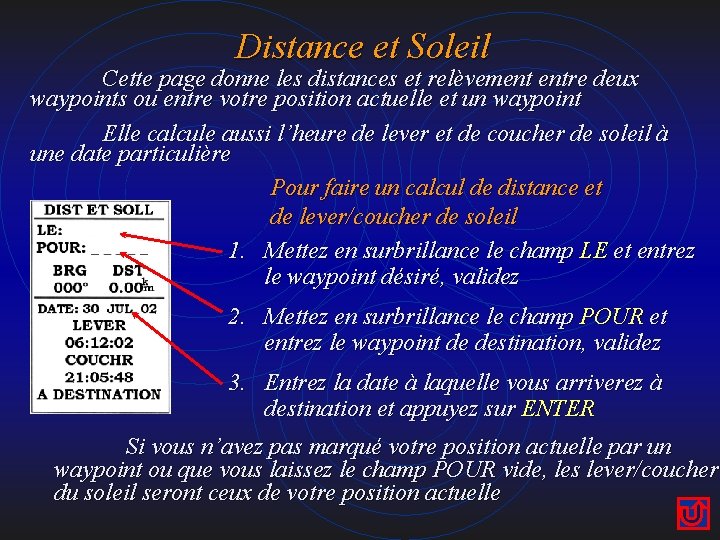
Distance et Soleil Cette page donne les distances et relèvement entre deux waypoints ou entre votre position actuelle et un waypoint Elle calcule aussi l’heure de lever et de coucher de soleil à une date particulière Pour faire un calcul de distance et de lever/coucher de soleil 1. Mettez en surbrillance le champ LE et entrez le waypoint désiré, validez 2. Mettez en surbrillance le champ POUR et entrez le waypoint de destination, validez 3. Entrez la date à laquelle vous arriverez à destination et appuyez sur ENTER Si vous n’avez pas marqué votre position actuelle par un waypoint ou que vous laissez le champ POUR vide, les lever/coucher du soleil seront ceux de votre position actuelle
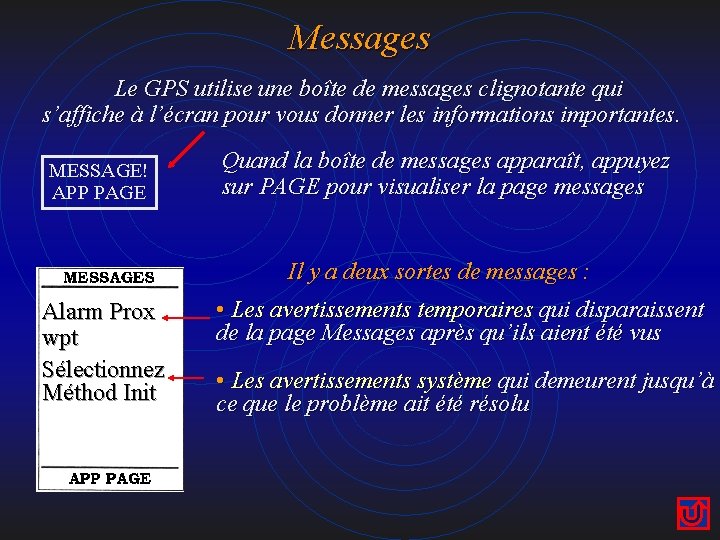
Messages Le GPS utilise une boîte de messages clignotante qui s’affiche à l’écran pour vous donner les informations importantes. MESSAGE! APP PAGE Quand la boîte de messages apparaît, appuyez sur PAGE pour visualiser la page messages Il y a deux sortes de messages : Alarm Prox wpt Sélectionnez Méthod Init • Les avertissements temporaires qui disparaissent de la page Messages après qu’ils aient été vus • Les avertissements système qui demeurent jusqu’à ce que le problème ait été résolu
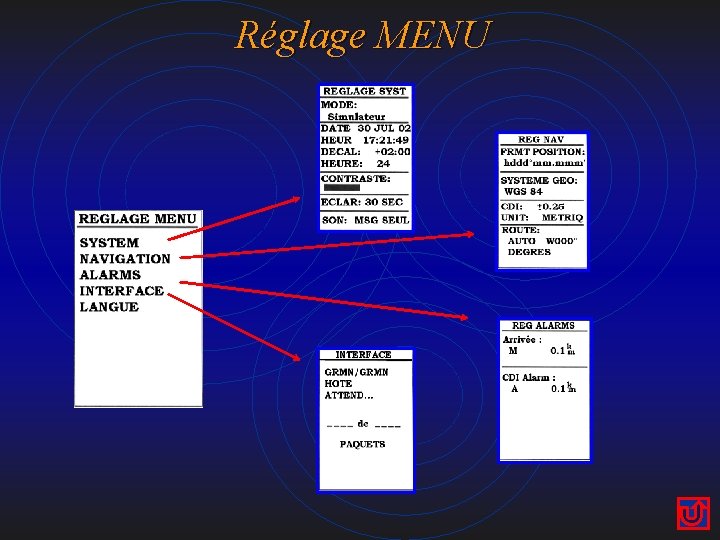
Réglage MENU
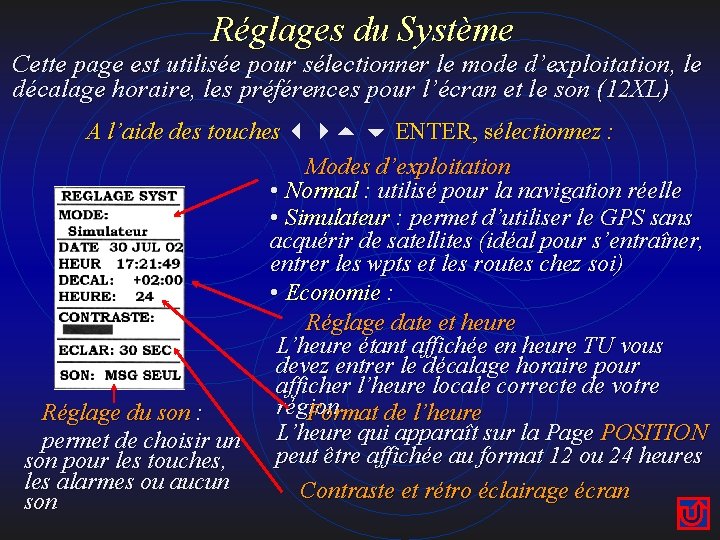
Réglages du Système Cette page est utilisée pour sélectionner le mode d’exploitation, le décalage horaire, les préférences pour l’écran et le son (12 XL) A l’aide des touches 345 6 ENTER, sélectionnez : A l’aide des touches Modes d’exploitation • Normal : utilisé pour la navigation réelle • Simulateur : permet d’utiliser le GPS sans acquérir de satellites (idéal pour s’entraîner, entrer les wpts et les routes chez soi) • Economie : Réglage date et heure L’heure étant affichée en heure TU vous devez entrer le décalage horaire pour afficher l’heure locale correcte de votre région Réglage du son : Format de l’heure permet de choisir un L’heure qui apparaît sur la Page POSITION peut être affichée au format 12 ou 24 heures son pour les touches, les alarmes ou aucun Contraste et rétro éclairage écran son
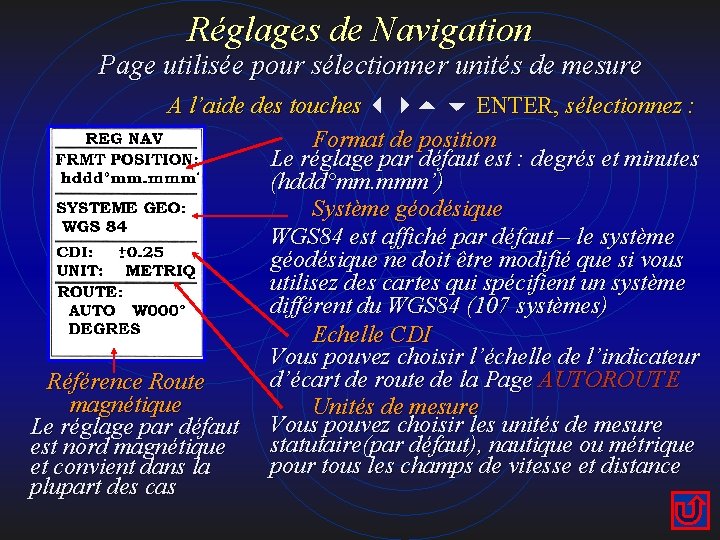
Réglages de Navigation Page utilisée pour sélectionner unités de mesure A l’aide des touches 345 6 ENTER, sélectionnez : A l’aide des touches Format de position Le réglage par défaut est : degrés et minutes (hddd°mm. mmm’) Système géodésique WGS 84 est affiché par défaut – le système géodésique ne doit être modifié que si vous utilisez des cartes qui spécifient un système différent du WGS 84 (107 systèmes) Echelle CDI Vous pouvez choisir l’échelle de l’indicateur d’écart de route de la Page AUTOROUTE Référence Route magnétique Unités de mesure Le réglage par défaut Vous pouvez choisir les unités de mesure statutaire(par défaut), nautique ou métrique est nord magnétique pour tous les champs de vitesse et distance et convient dans la plupart des cas
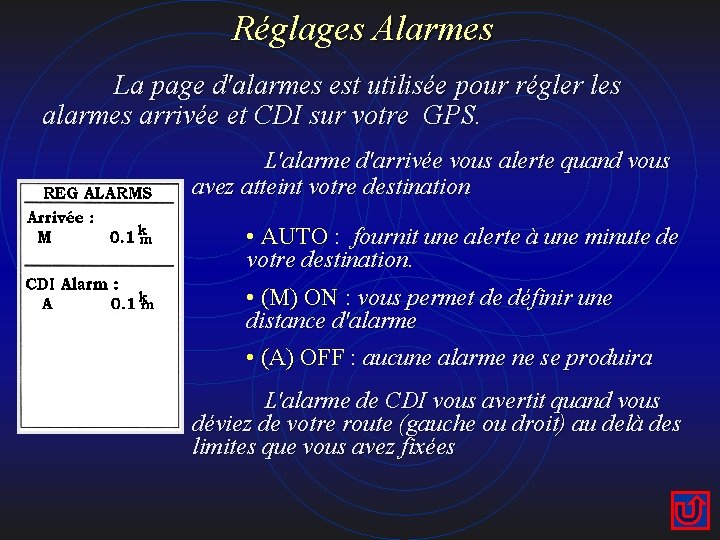
Réglages Alarmes La page d'alarmes est utilisée pour régler les alarmes arrivée et CDI sur votre GPS. L'alarme d'arrivée vous alerte quand vous avez atteint votre destination • AUTO : AUTO fournit une alerte à une minute de votre destination. • (M) ON : (M) ON vous permet de définir une distance d'alarme • (A) OFF : (A) OFF aucune alarme ne se produira L'alarme de CDI vous avertit quand vous déviez de votre route (gauche ou droit) au delà des limites que vous avez fixées
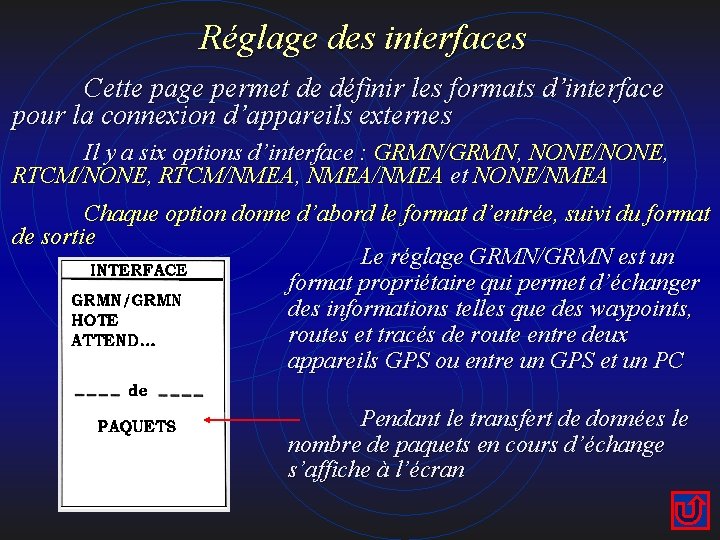
Réglage des interfaces Cette page permet de définir les formats d’interface pour la connexion d’appareils externes Il y a six options d’interface : GRMN/GRMN, NONE/NONE, RTCM/NONE, RTCM/NMEA, NMEA/NMEA et NONE/NMEA Chaque option donne d’abord le format d’entrée, suivi du format de sortie Le réglage GRMN/GRMN est un format propriétaire qui permet d’échanger des informations telles que des waypoints, routes et tracés de route entre deux appareils GPS ou entre un GPS et un PC Pendant le transfert de données le nombre de paquets en cours d’échange s’affiche à l’écran
BONNE NAVIGATION GPS