
Google Meet Iniciar una reunin Google Meet Iniciar




- Slides: 9
Google Meet Iniciar una reunión
Google Meet - Iniciar una reunión • Desde un navegador web, Ingresar a: https: //meet. google. com • Hacer click en “Iniciar o unirse a una reunión”
Google Meet - Iniciar una reunión • • Ingresar un nombre de la reunión o dejar en blanco Hacer click en “Continuar”
Google Meet - Iniciar una reunión • • Aquí puede seleccionar desactivar el micrófono o la cámara o ambos antes de ingresar a la reunión. Hacer click en “Unirse ahora”
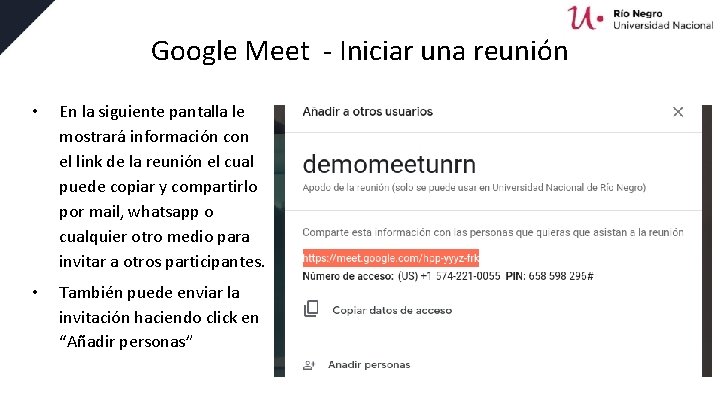
Google Meet - Iniciar una reunión • En la siguiente pantalla le mostrará información con el link de la reunión el cual puede copiar y compartirlo por mail, whatsapp o cualquier otro medio para invitar a otros participantes. • También puede enviar la invitación haciendo click en “Añadir personas”
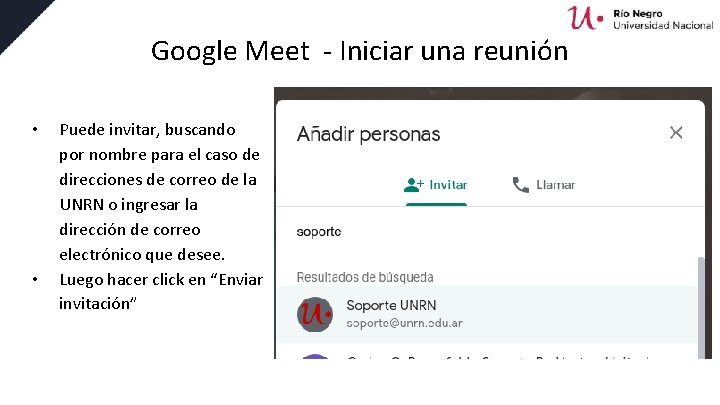
Google Meet - Iniciar una reunión • • Puede invitar, buscando por nombre para el caso de direcciones de correo de la UNRN o ingresar la dirección de correo electrónico que desee. Luego hacer click en “Enviar invitación”
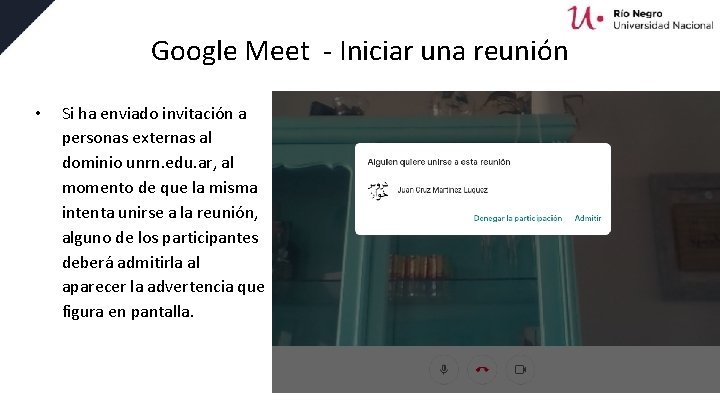
Google Meet - Iniciar una reunión • Si ha enviado invitación a personas externas al dominio unrn. edu. ar, al momento de que la misma intenta unirse a la reunión, alguno de los participantes deberá admitirla al aparecer la advertencia que figura en pantalla.
Google Meet - Iniciar una reunión • Puede acceder en cualquier momento a la información del link de la reunión, desde el botón de detalles, en el margen inferior izquierdo de la videollamada
Para asistencia técnica puede comunicarse a: soporte@unrn. edu. ar Tel: +54 2920 442050