
Google Classroom una gua para los padres de
- Slides: 10
Google Classroom una guía para los padres de CPS Los maestros usan Google Classroom para: » » Publicar los materiales Asignar el trabajo de clase Dar comentarios sobre el trabajo Comunicación
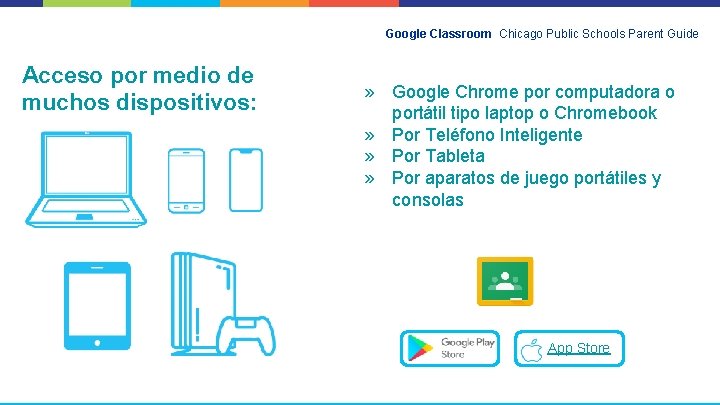
Google Classroom Chicago Public Schools Parent Guide Acceso por medio de muchos dispositivos: electrónicos » Google Chrome por computadora o portátil tipo laptop o Chromebook » Por Teléfono Inteligente » Por Tableta » Por aparatos de juego portátiles y consolas App Store
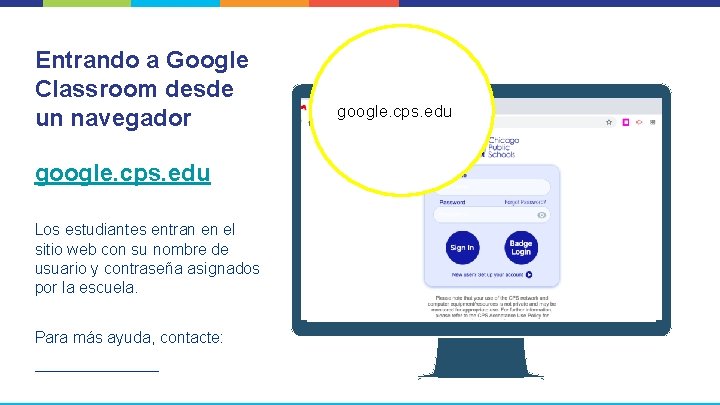
Entrando a Google Classroom desde un navegador google. cps. edu Los estudiantes entran en el sitio web con su nombre de usuario y contraseña asignados por la escuela. Para más ayuda, contacte: _______ google. cps. edu
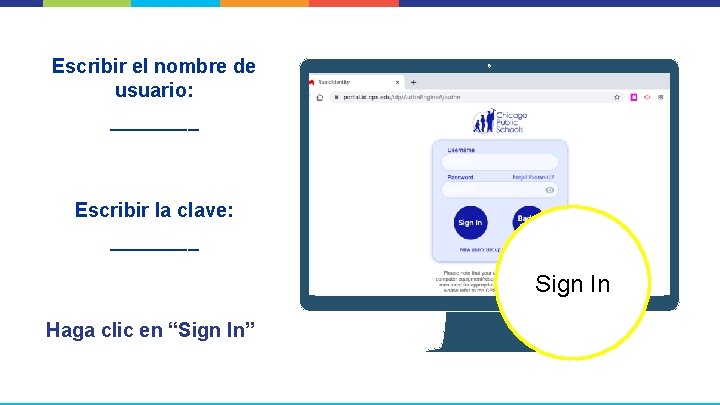
Escribir el nombre de usuario: ____ Escribir la clave: ____ Sign In Haga clic en “Sign In”
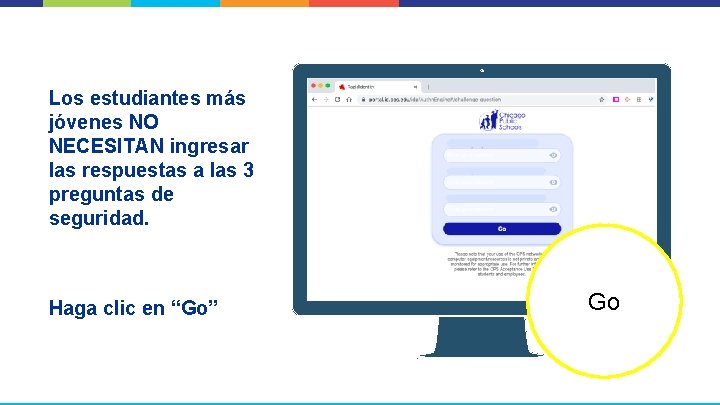
Los estudiantes más jóvenes NO NECESITAN ingresar las respuestas a las 3 preguntas de seguridad. Haga clic en “Go” Go
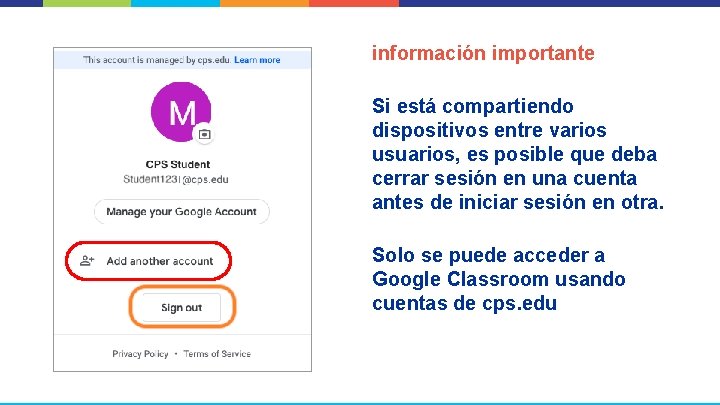
información importante Si está compartiendo dispositivos entre varios usuarios, es posible que deba cerrar sesión en una cuenta antes de iniciar sesión en otra. Solo se puede acceder a Google Classroom usando cuentas de cps. edu
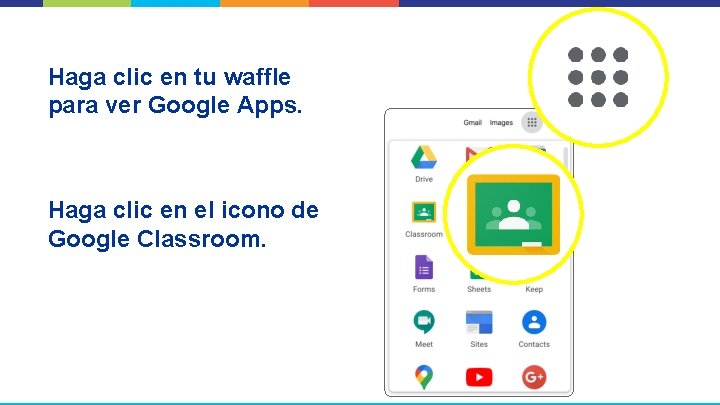
Haga clic en tu waffle para ver Google Apps. Haga clic en el icono de Google Classroom.
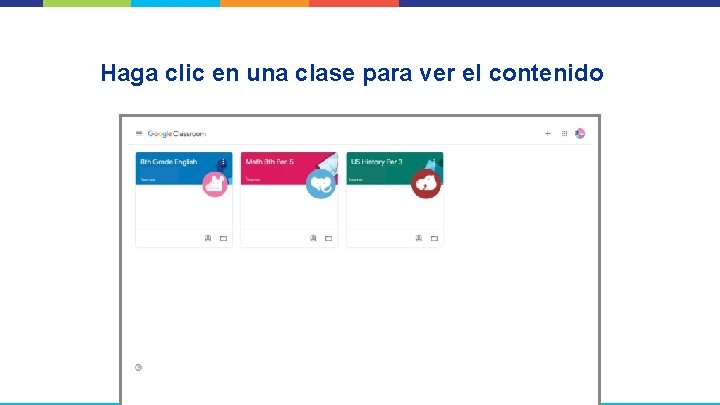
Haga clic en una clase para ver el contenido
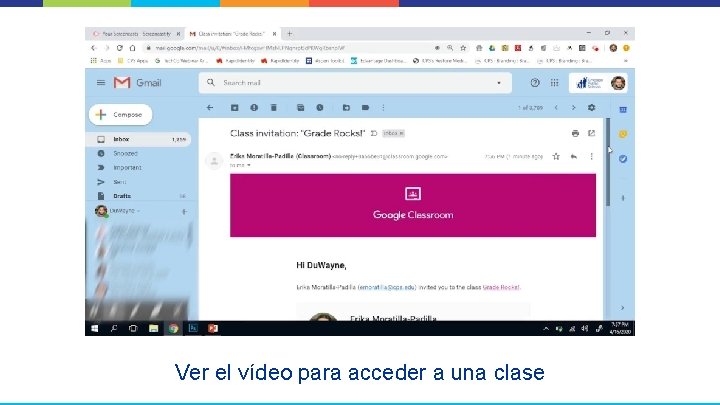
Ver el vídeo para acceder a una clase
¿Necesita ayuda técnica? ● Contacte con la escuela de su hijo/a ● Llame a CPS Portal de servicio técnico para padres (773)417 -1060 ● Visite https: //cps. edu/Remote. Learning Gracias a Victoria Schoonover del Distrito Escolar Del Norte por el diseño original de la presentación.