
git 09042015 Julien Seiler seilerjigbmc fr julozi Questce
git 09/04/2015 Julien Seiler seilerj@igbmc. fr @julozi
Qu’est-ce que git ? git est un logiciel en ligne de commande (git) développé en C, Bash et Perl Open Source (GNU GPL 2) de gestion de sources - suivi des changements d’un fichier/dossier ou d’un ensemble de fichiers/dossiers - navigation dans l’historiques des modifications - partage des changements décentralisé et distribué pas besoin d’un serveur multi-utilisateurs
D’où vient git ? Git a été inventé en 2005 par Linus Torvalds. Il succède à de nombreux outils similaires comme cvs ou subversion. git signifie « sale pourri » ou « connard » en argot britannique Le principal concurrent de git est Mercurial
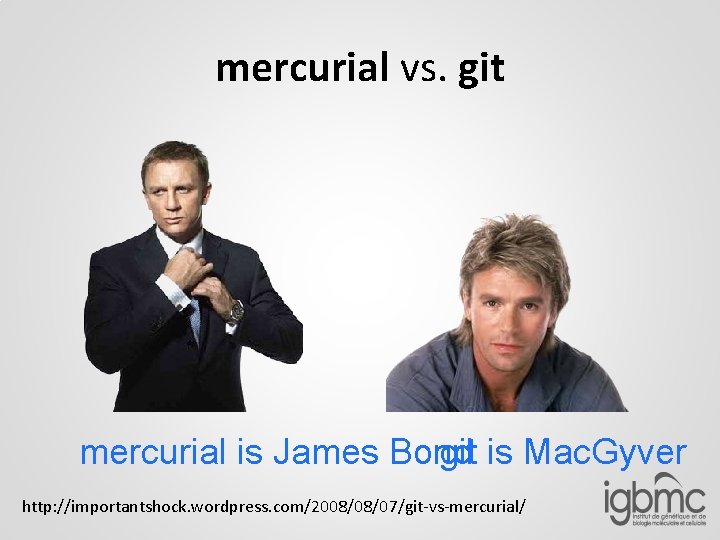
mercurial vs. git mercurial is James Bond git is Mac. Gyver http: //importantshock. wordpress. com/2008/08/07/git-vs-mercurial/
Pourquoi aurais-je besoin d’un logiciel de gestion de sources décentralisé ? Quelques exemples • Suivre les étapes de modification d’un programme • Tester un changement complexe et pouvoir revenir facilement en arrière • Travailler à plusieurs sur un projet • Inviter des collaborateurs sur un projet • Contribuer à un projet Open. Source
Les notions clés ? repository : un repository ou dépôt git correspond à l’ensemble de l’historique de votre projet. changeset / commit : un changeset ou commit est une collection de changement d’un ensemble de fichiers dans un dépôt revision : une révision correspond à un changeset donné dans un dépôt. version : souvent on parle d’une « revision » pour une « file revision » qui désigne une certaine version d’un fichier
Comment utiliser git ? • git est un outil fonctionnant en ligne de commande • La commande s’appelle git • elle est utilisable depuis un terminal ou une console (shell)
Installer git ? • Sous Mac OS X – http: //sourceforge. net/projects/git-osx-installer – brew install git • Sous Linux – apt-get install git (debian/ubuntu) – yum install git (fedora/redhat) • Sous Windows – http: //msysgit. github. io
![Comment utiliser git ? Dans un terminal/console, tapez git $ git usage: git [--version]](http://slidetodoc.com/presentation_image_h/fc3d8911d40a62158808dc966940e88b/image-9.jpg "Comment utiliser git ? Dans un terminal/console, tapez git $ git usage: git [--version]")
Comment utiliser git ? Dans un terminal/console, tapez git $ git usage: git [--version] [--help] [-C <path>] [-c name=value] [--exec-path[=<path>]] [--html-path] [--man-path] [--info-path] [-p|--paginate|--no-pager] [--no-replace-objects] [--bare] [--git-dir=<path>] [--work-tree=<path>] [--namespace=<name>] <command> [<args>] The most commonly used git commands are: add Add file contents to the index bisect Find by binary search the change that introduced a bug branch List, create, or delete branches checkout Checkout a branch or paths to the working tree clone Clone a repository into a new directory commit Record changes to the repository diff Show changes between commits, commit and working tree, etc fetch Download objects and refs from another repository grep Print lines matching a pattern. . . 'git help -a' and 'git help -g' lists available subcommands and some concept guides. See 'git help <command>' or 'git help <concept>' to read about a specific subcommand or concept.
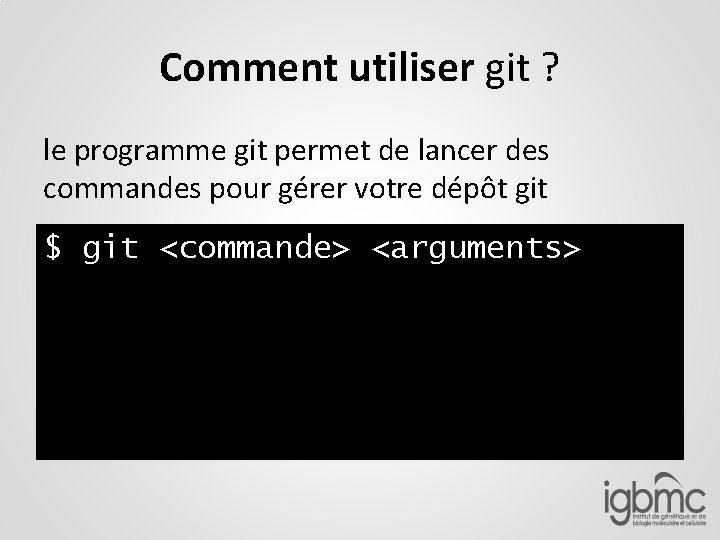
Comment utiliser git ? le programme git permet de lancer des commandes pour gérer votre dépôt git $ git <commande> <arguments>
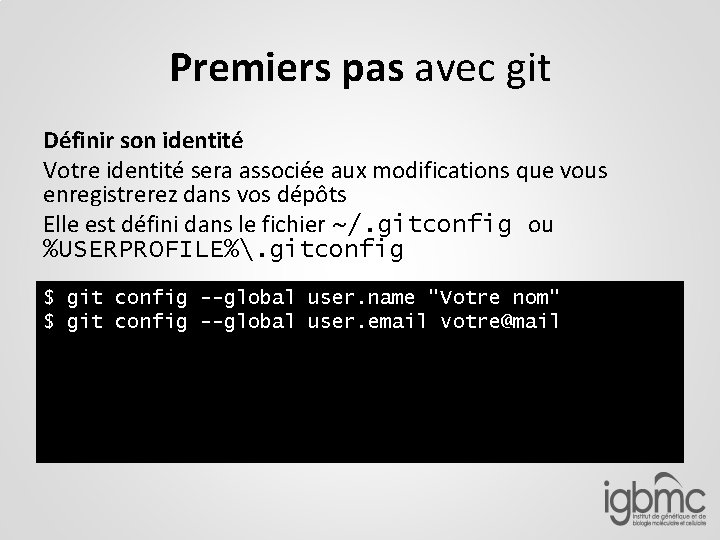
Premiers pas avec git Définir son identité Votre identité sera associée aux modifications que vous enregistrerez dans vos dépôts Elle est défini dans le fichier ~/. gitconfig ou %USERPROFILE%. gitconfig $ git config --global user. name "Votre nom" $ git config --global user. email votre@mail
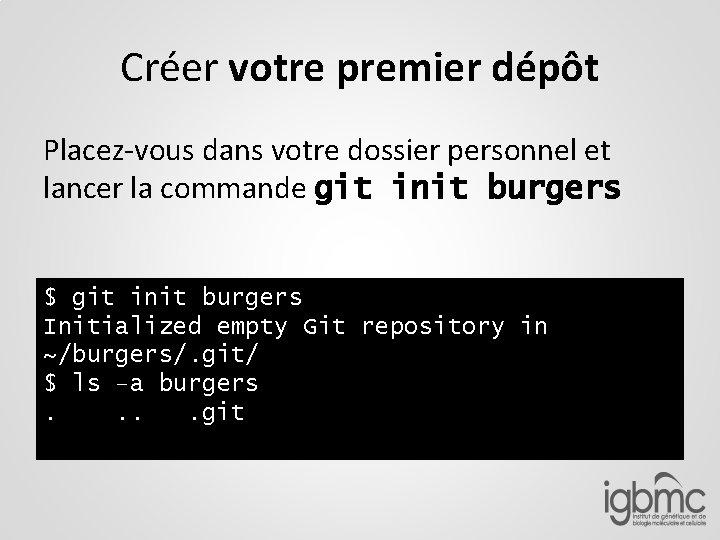
Créer votre premier dépôt Placez-vous dans votre dossier personnel et lancer la commande git init burgers $ git init burgers Initialized empty Git repository in ~/burgers/. git/ $ ls –a burgers. . git
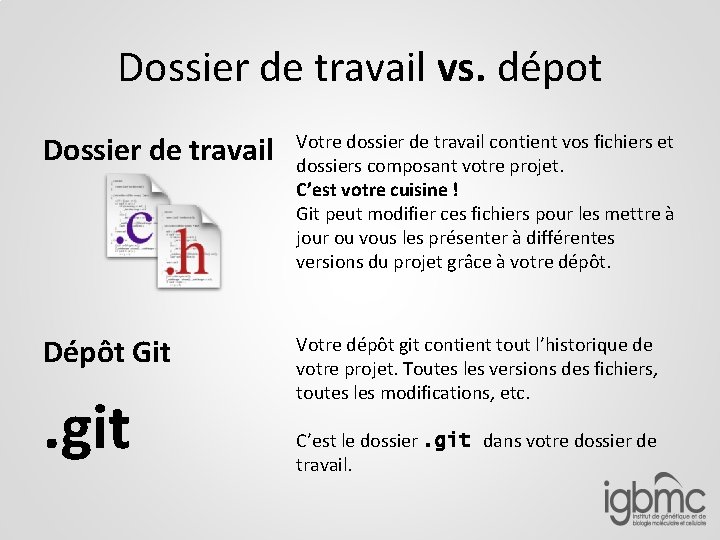
Dossier de travail vs. dépot Dossier de travail Votre dossier de travail contient vos fichiers et dossiers composant votre projet. C’est votre cuisine ! Git peut modifier ces fichiers pour les mettre à jour ou vous les présenter à différentes versions du projet grâce à votre dépôt. Dépôt Git Votre dépôt git contient tout l’historique de votre projet. Toutes les versions des fichiers, toutes les modifications, etc. . git C’est le dossier. git dans votre dossier de travail.
git init <dossier de travail> permet de créer un dépôt git. Si le dossier de travail indiqué n’existe pas, elle va le créer. Sans paramètre, la commande crée un dépôt git pour le dossier courant.
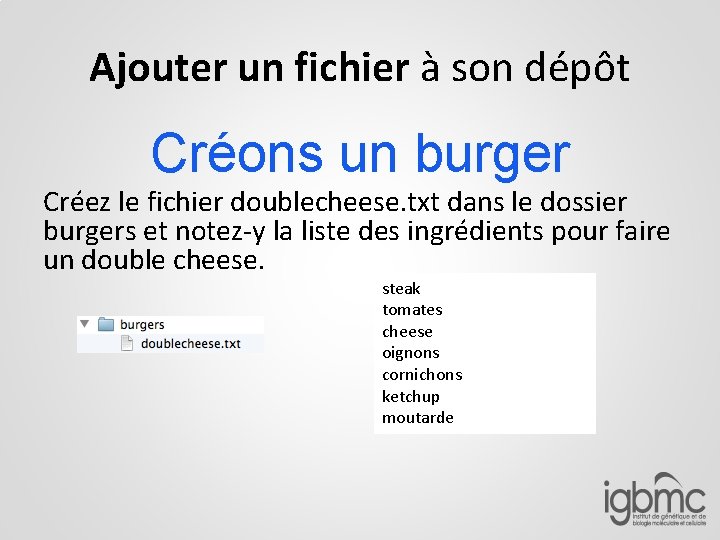
Ajouter un fichier à son dépôt Créons un burger Créez le fichier doublecheese. txt dans le dossier burgers et notez-y la liste des ingrédients pour faire un double cheese. steak tomates cheese oignons cornichons ketchup moutarde
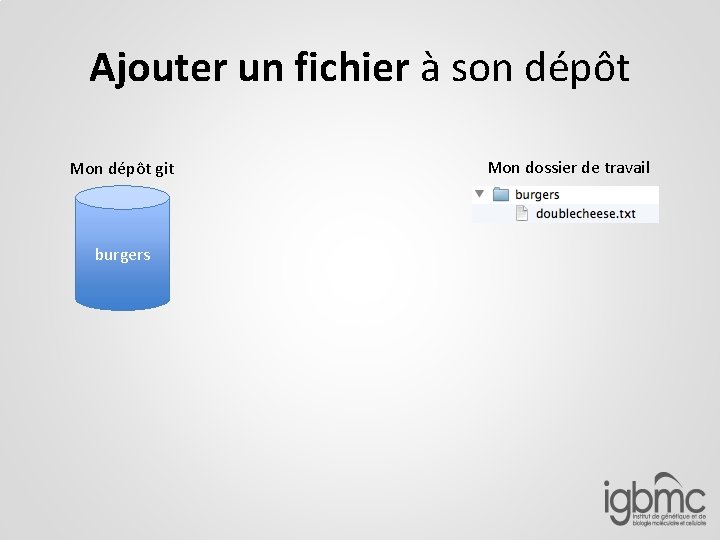
Ajouter un fichier à son dépôt Mon dépôt git burgers Mon dossier de travail
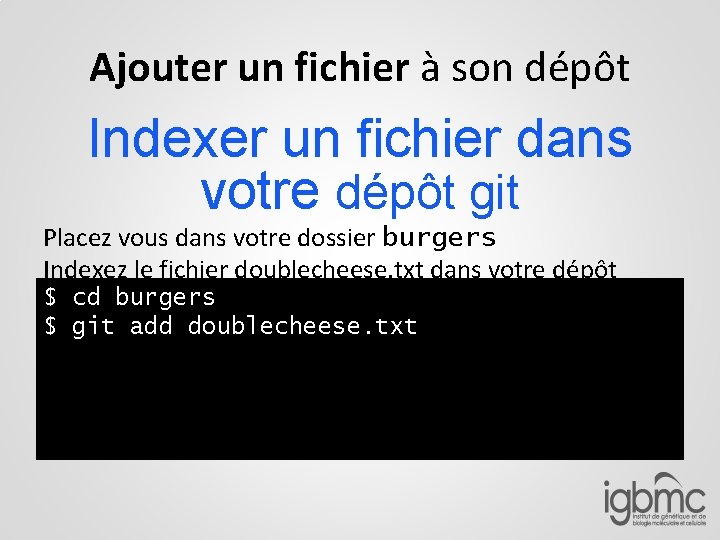
Ajouter un fichier à son dépôt Indexer un fichier dans votre dépôt git Placez vous dans votre dossier burgers Indexez le fichier doublecheese. txt dans votre dépôt avec la commande git add doublecheese. txt $ cd burgers $ git add doublecheese. txt
git add <fichier(s) ou dossier(s)> permet de marquer un ou plusieurs fichiers/dossiers comme devant être ajoutés au dépôt git. Attention : les fichiers/dossiers sont juste marqués et ne sont pas encore ajoutés
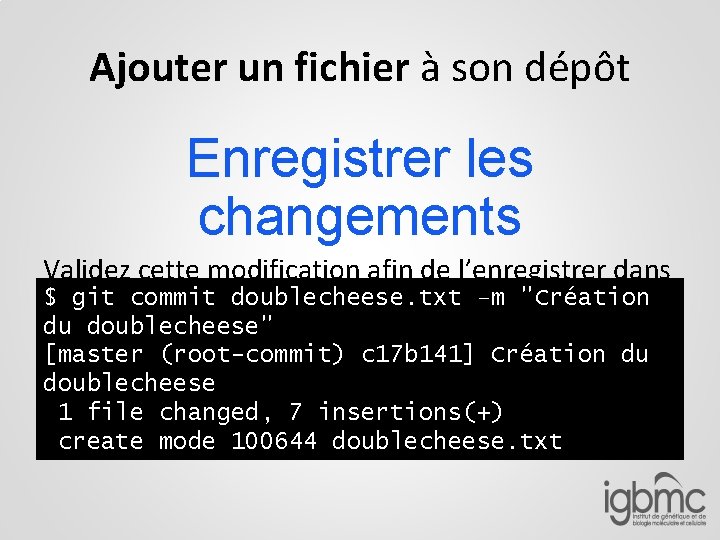
Ajouter un fichier à son dépôt Enregistrer les changements Validez cette modification afin de l’enregistrer dans $ git commit doublecheese. txt –mcommit "Création votre dépôt avec la commande git du doublecheese" [master (root-commit) c 17 b 141] Création du doublecheese 1 file changed, 7 insertions(+) create mode 100644 doublecheese. txt
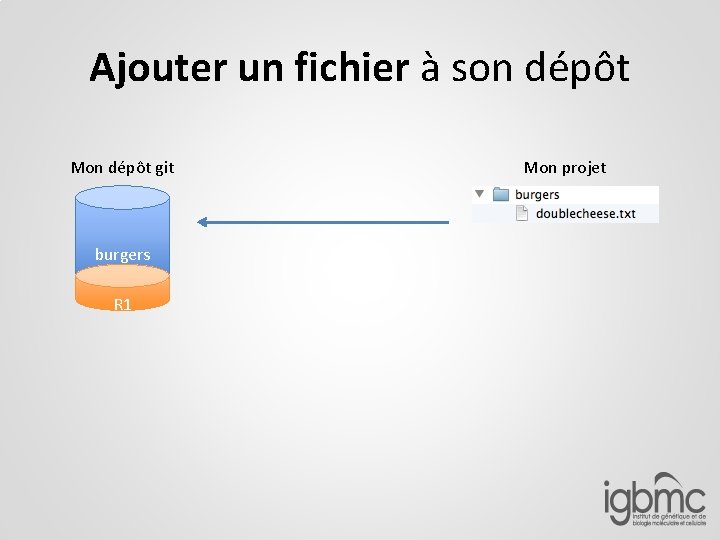
Ajouter un fichier à son dépôt Mon dépôt git burgers R 1 Mon projet
git commit <fichier(s) ou dossier(s)> -m “commentaire“ permet d’enregistrer les modifications concernant les fichiers ou dossiers passés en paramètre sur votre dépôt (en créant une nouvelle révision) git commit -a permet d’enregistrer toutes modifications en cours même non indexées
Modifier un fichier Il n’y a pas de tomates dans le doublecheese ! Modifiez le fichier doublecheese. txt
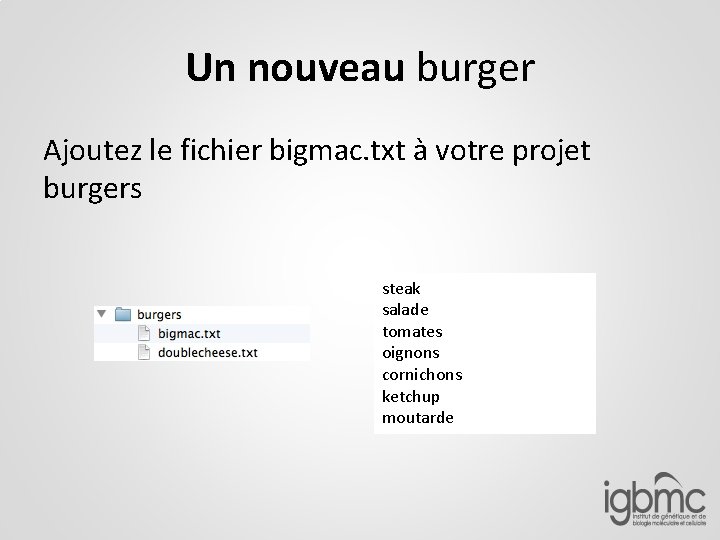
Un nouveau burger Ajoutez le fichier bigmac. txt à votre projet burgers steak salade tomates oignons cornichons ketchup moutarde
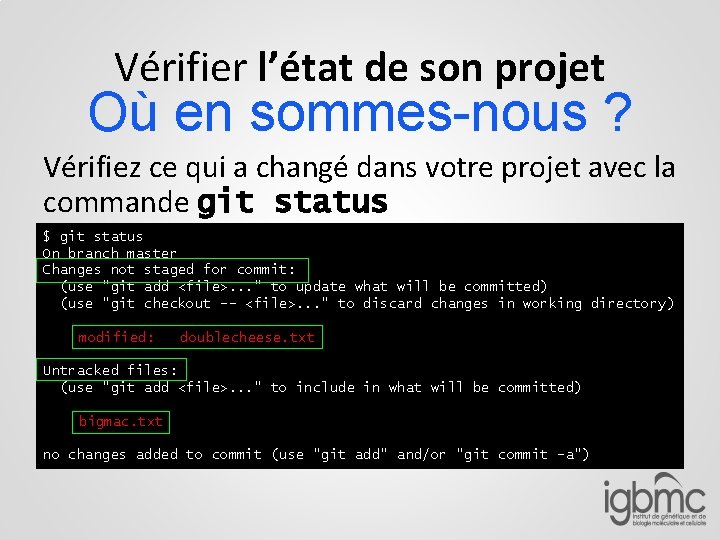
Vérifier l’état de son projet Où en sommes-nous ? Vérifiez ce qui a changé dans votre projet avec la commande git status $ git status On branch master Changes not staged for commit: (use "git add <file>. . . " to update what will be committed) (use "git checkout -- <file>. . . " to discard changes in working directory) modified: doublecheese. txt Untracked files: (use "git add <file>. . . " to include in what will be committed) bigmac. txt no changes added to commit (use "git add" and/or "git commit -a")
git status permet de lister les modifications en cours (non enregistrées dans votre dépôt) dans votre dossier de travail. On retrouve 4 états possibles pour chaque fichier : • untracked : fichier non suivi • unmodified : fichier non modifié • modified : fichier modifié • staged : modification du fichier indexée
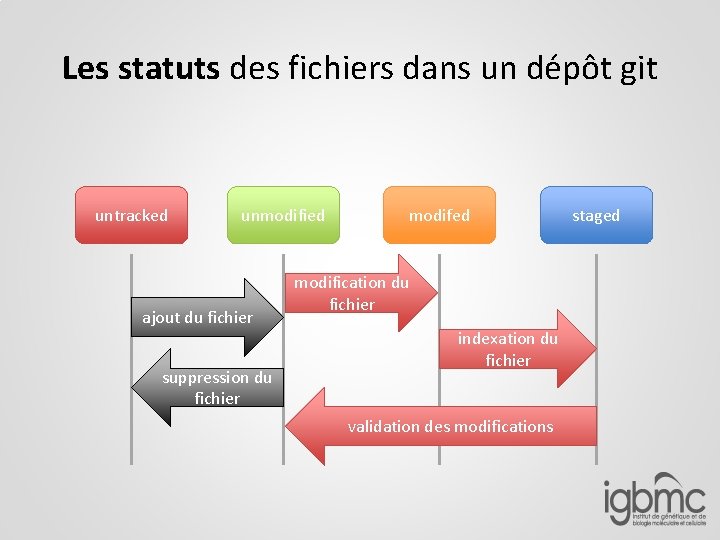
Les statuts des fichiers dans un dépôt git untracked unmodified ajout du fichier suppression du fichier modifed modification du fichier indexation du fichier validation des modifications staged
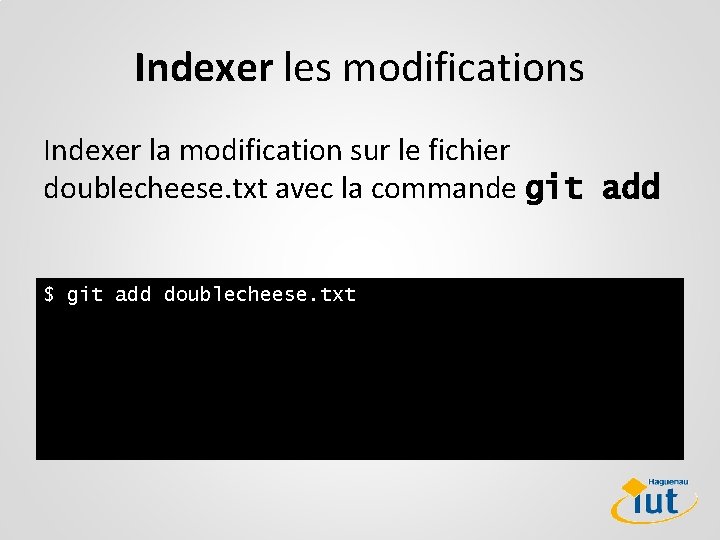
Indexer les modifications Indexer la modification sur le fichier doublecheese. txt avec la commande git add $ git add doublecheese. txt
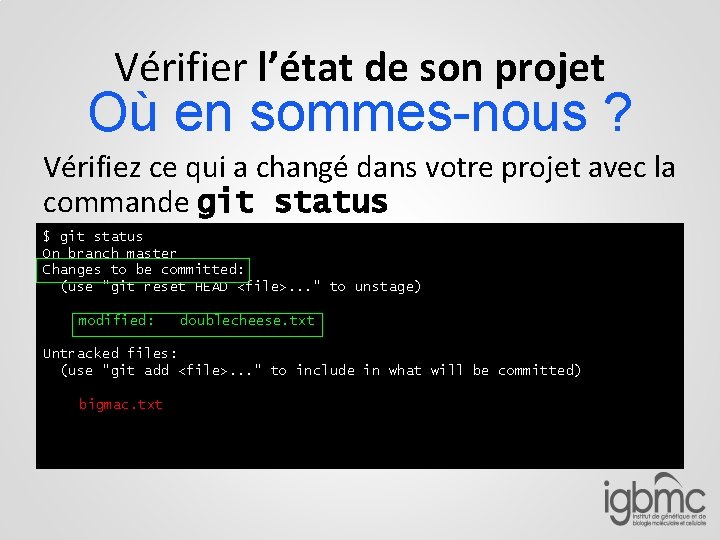
Vérifier l’état de son projet Où en sommes-nous ? Vérifiez ce qui a changé dans votre projet avec la commande git status $ git status On branch master Changes to be committed: (use "git reset HEAD <file>. . . " to unstage) modified: doublecheese. txt Untracked files: (use "git add <file>. . . " to include in what will be committed) bigmac. txt
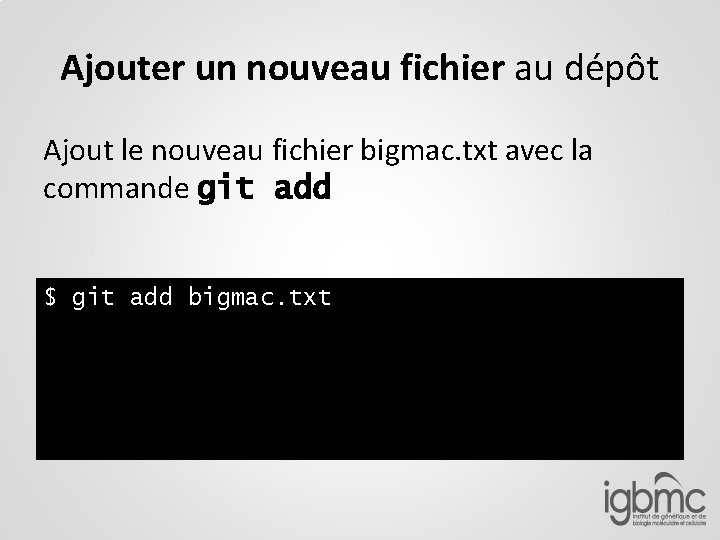
Ajouter un nouveau fichier au dépôt Ajout le nouveau fichier bigmac. txt avec la commande git add $ git add bigmac. txt
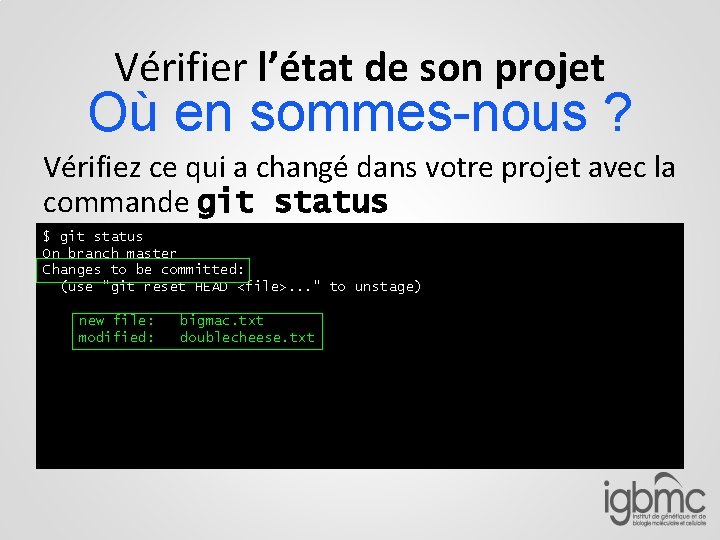
Vérifier l’état de son projet Où en sommes-nous ? Vérifiez ce qui a changé dans votre projet avec la commande git status $ git status On branch master Changes to be committed: (use "git reset HEAD <file>. . . " to unstage) new file: modified: bigmac. txt doublecheese. txt
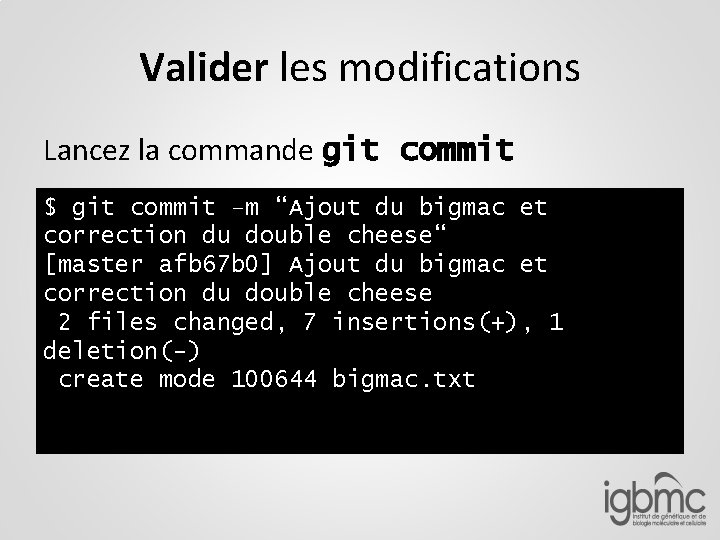
Valider les modifications Lancez la commande git commit $ git commit –m “Ajout du bigmac et correction du double cheese“ [master afb 67 b 0] Ajout du bigmac et correction du double cheese 2 files changed, 7 insertions(+), 1 deletion(-) create mode 100644 bigmac. txt
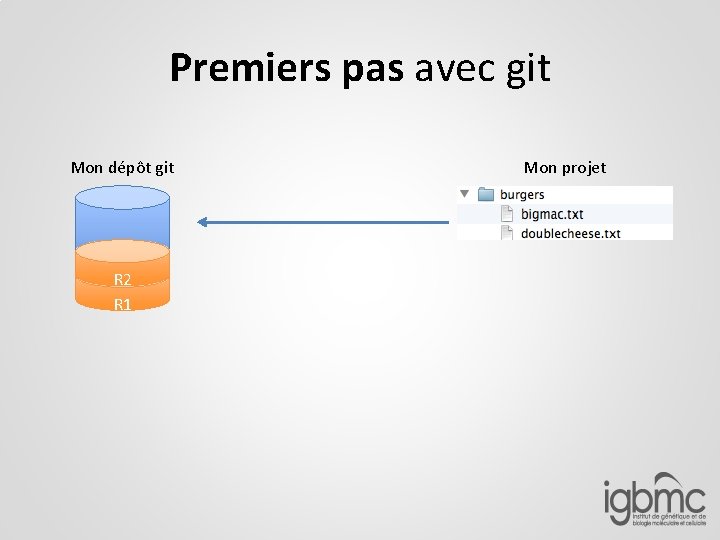
Premiers pas avec git Mon dépôt git burgers R 2 R 1 Mon projet
Introduisons une erreur Modifiez le fichier bigmac. txt afin d’y introduire un mauvais ingrédient.
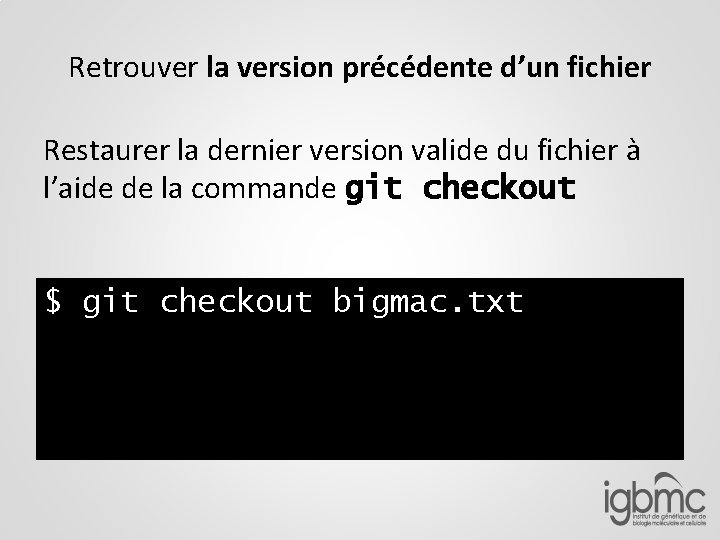
Retrouver la version précédente d’un fichier Restaurer la dernier version valide du fichier à l’aide de la commande git checkout $ git checkout bigmac. txt
git checkout <fichier ou dossier> permet de restaurer un fichier ou un dossier à sa dernière version tel qu’il est enregistré dans votre dépôt. Il est possible d’indiquer un numéro de révision pour restaurer le fichier ou le dossier à une version antérieur.
Les révisions Vous avez dit numéro de révision ? Chaque commit sur votre dépôt créé une nouvelle révision ou version de votre projet. Chaque révision correspond en fait à un ensemble de changement que vous avez « commité »
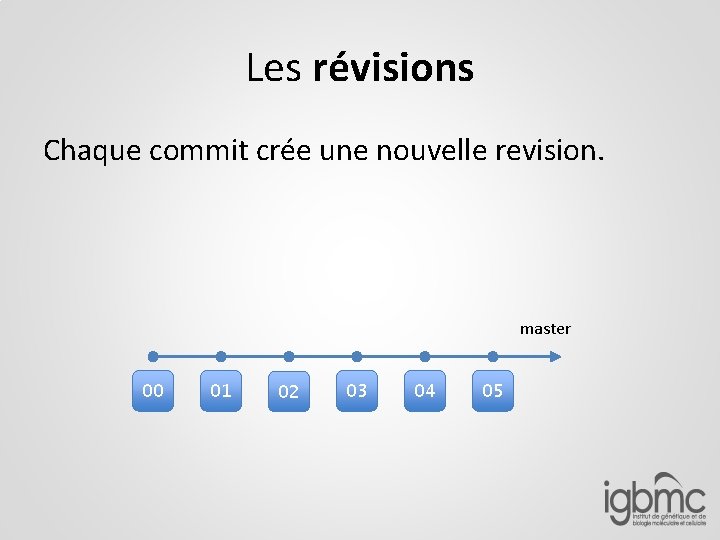
Les révisions Chaque commit crée une nouvelle revision. master 00 01 02 03 04 05
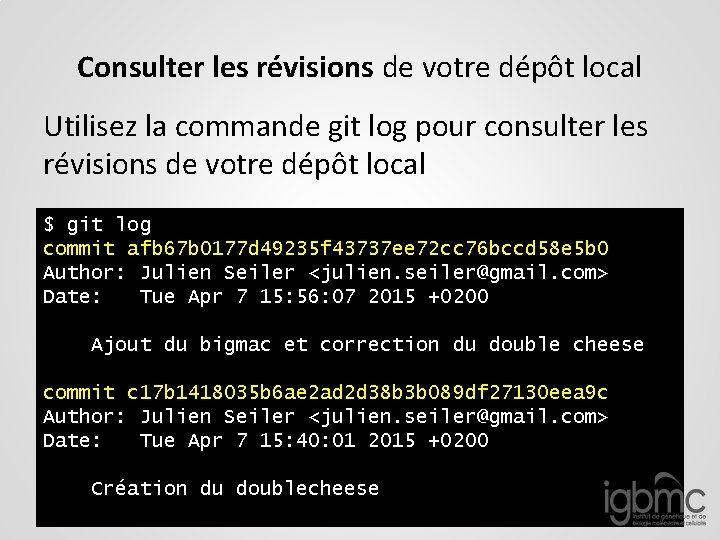
Consulter les révisions de votre dépôt local Utilisez la commande git log pour consulter les révisions de votre dépôt local $ git log commit afb 67 b 0177 d 49235 f 43737 ee 72 cc 76 bccd 58 e 5 b 0 Author: Julien Seiler <julien. seiler@gmail. com> Date: Tue Apr 7 15: 56: 07 2015 +0200 Ajout du bigmac et correction du double cheese commit c 17 b 1418035 b 6 ae 2 ad 2 d 38 b 3 b 089 df 27130 eea 9 c Author: Julien Seiler <julien. seiler@gmail. com> Date: Tue Apr 7 15: 40: 01 2015 +0200 Création du doublecheese
git log permet de consulter l’ensemble des révisions stockées dans votre dépôt local Pour chaque révision, on peut consulter les informations suivantes : • commit : numéro de révision • Author : utilisateur ayant enregistré la révision • Date : date de la création de la révision • Commentaire inscrit par l’utilisateur lors du commit
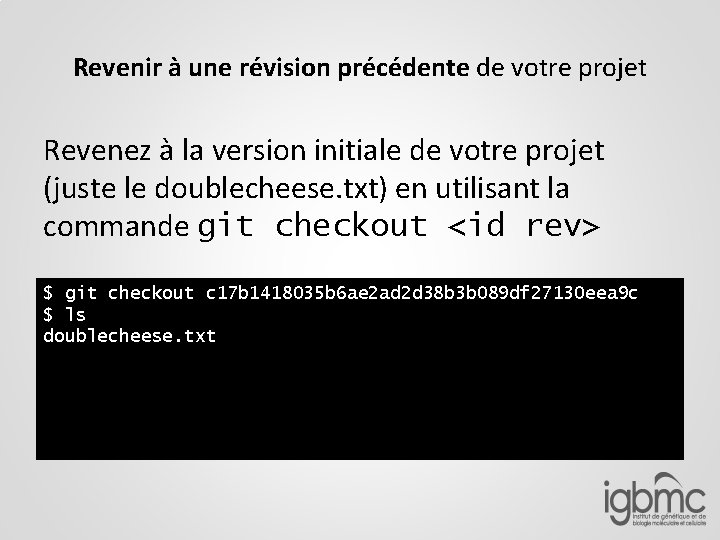
Revenir à une révision précédente de votre projet Revenez à la version initiale de votre projet (juste le doublecheese. txt) en utilisant la commande git checkout <id rev> $ git checkout c 17 b 1418035 b 6 ae 2 ad 2 d 38 b 3 b 089 df 27130 eea 9 c $ ls doublecheese. txt
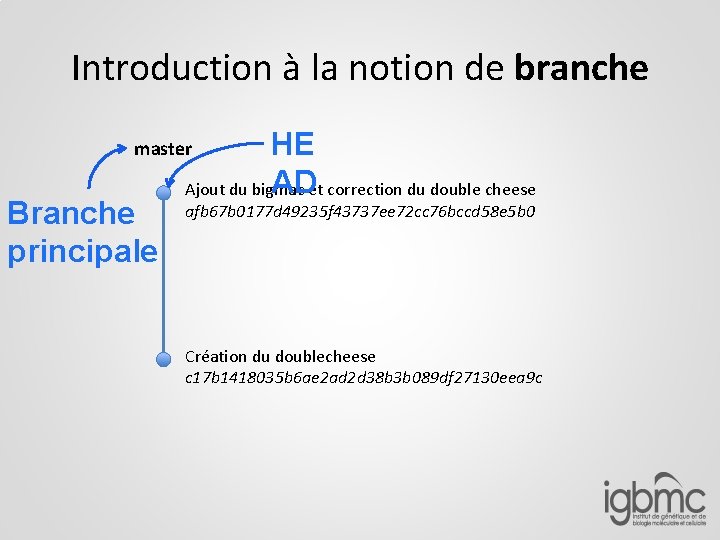
Introduction à la notion de branche HE AD Ajout du bigmac et correction du double cheese master Branche principale afb 67 b 0177 d 49235 f 43737 ee 72 cc 76 bccd 58 e 5 b 0 Création du doublecheese c 17 b 1418035 b 6 ae 2 ad 2 d 38 b 3 b 089 df 27130 eea 9 c
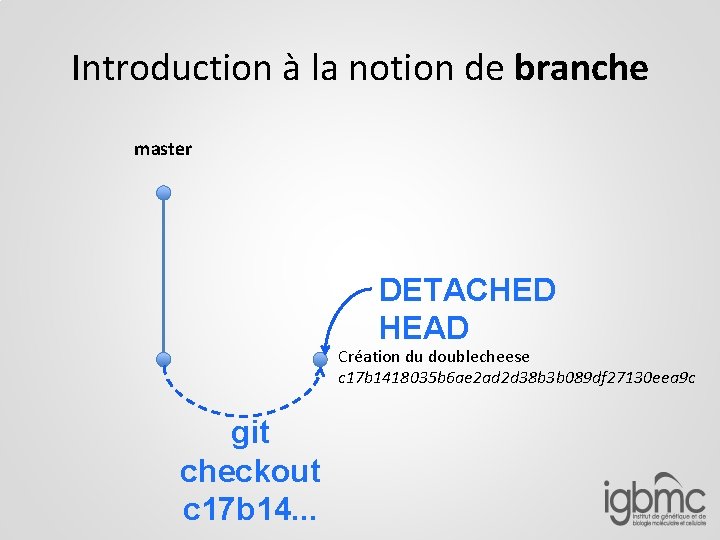
Introduction à la notion de branche master DETACHED HEAD Création du doublecheese c 17 b 1418035 b 6 ae 2 ad 2 d 38 b 3 b 089 df 27130 eea 9 c git checkout c 17 b 14. . .
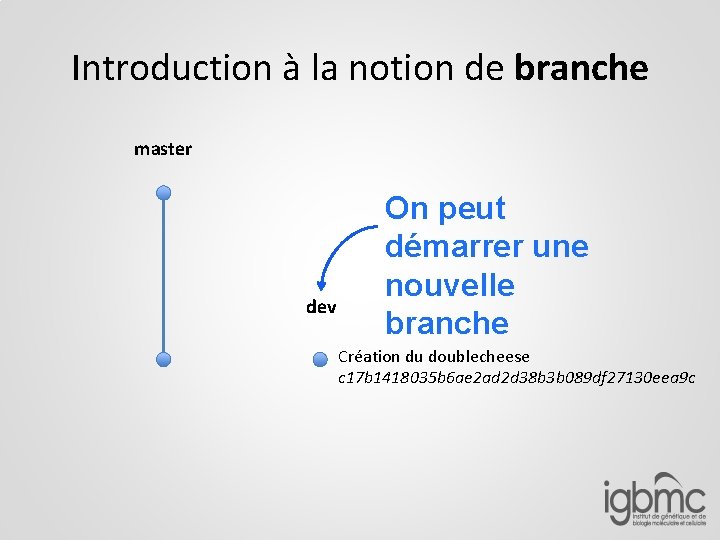
Introduction à la notion de branche master dev On peut démarrer une nouvelle branche Création du doublecheese c 17 b 1418035 b 6 ae 2 ad 2 d 38 b 3 b 089 df 27130 eea 9 c
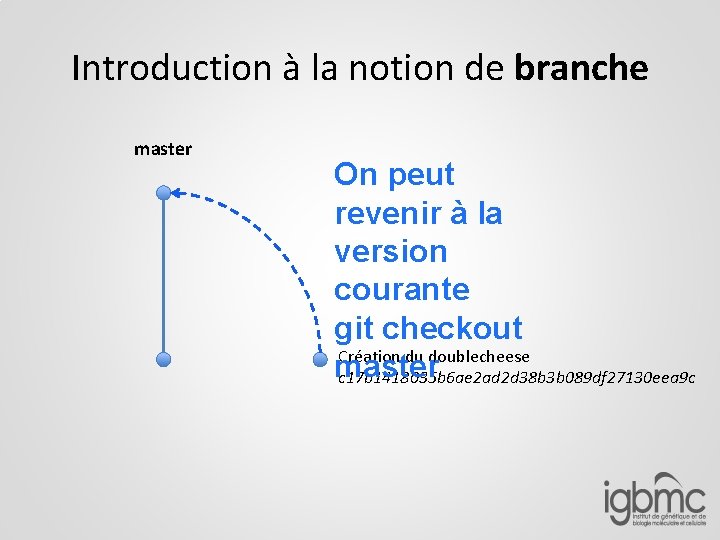
Introduction à la notion de branche master On peut revenir à la version courante git checkout Création du doublecheese master c 17 b 1418035 b 6 ae 2 ad 2 d 38 b 3 b 089 df 27130 eea 9 c
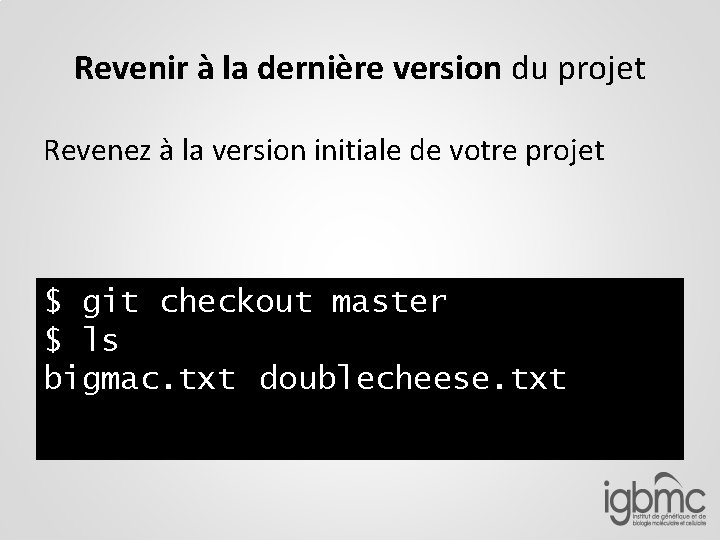
Revenir à la dernière version du projet Revenez à la version initiale de votre projet $ git checkout master $ ls bigmac. txt doublecheese. txt
Aller plus loin avec les branches
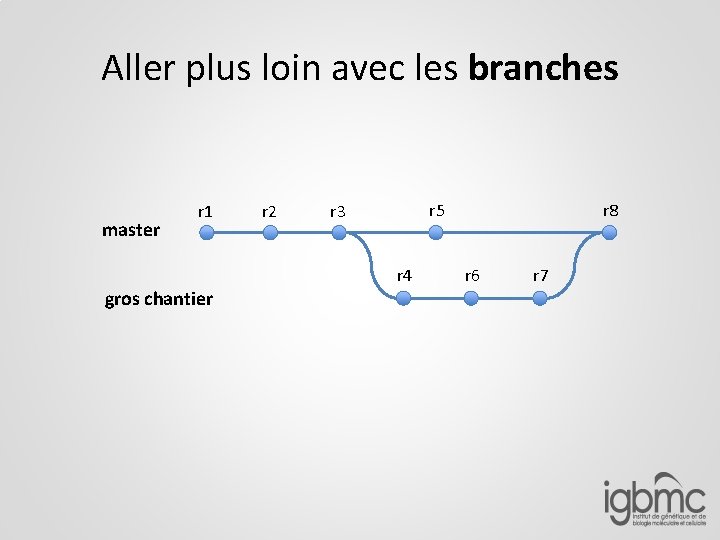
Aller plus loin avec les branches master r 1 gros chantier r 2 r 5 r 3 r 4 r 8 r 6 r 7

Aller plus loin avec les branches Notre fast-food veut passer au BIO. Il faut changer toutes nos recettes !!! C’est un « gros chantier » …
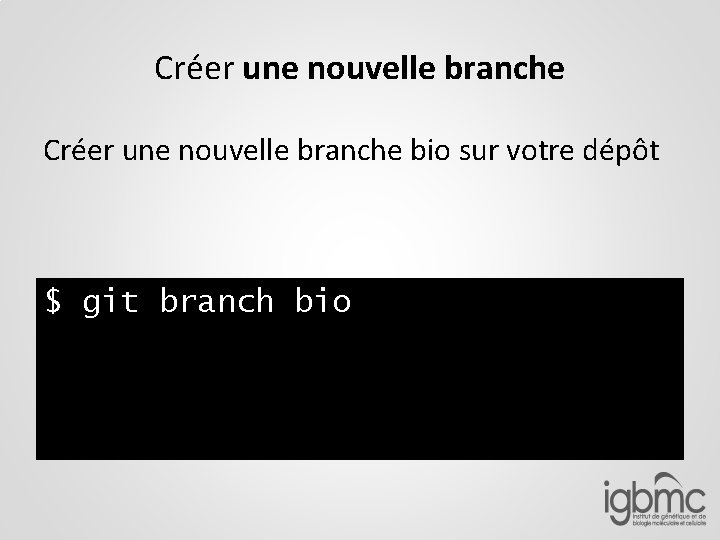
Créer une nouvelle branche bio sur votre dépôt $ git branch bio
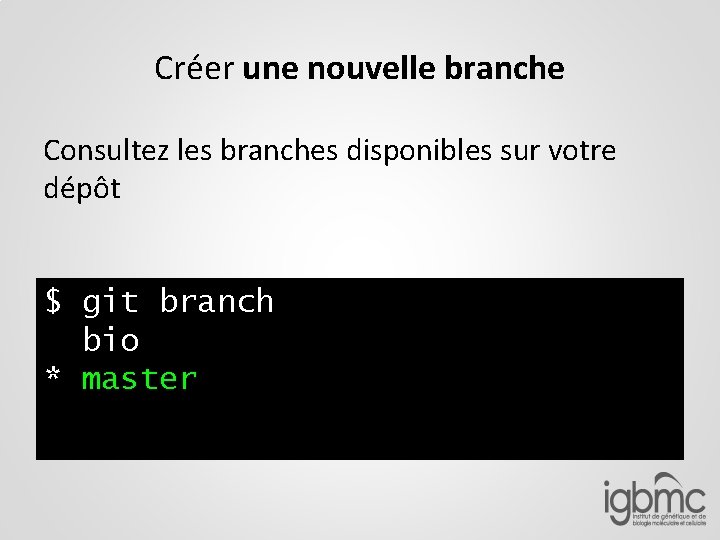
Créer une nouvelle branche Consultez les branches disponibles sur votre dépôt $ git branch bio * master
git branch permet de gérer les branches de votre dépôt
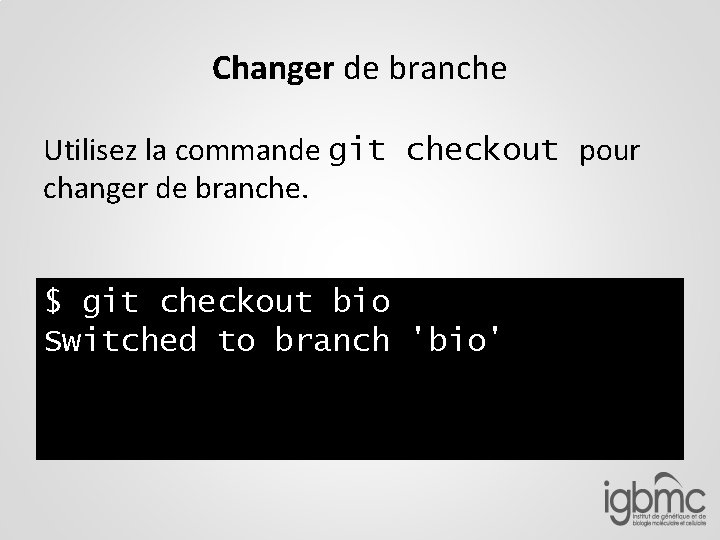
Changer de branche Utilisez la commande git checkout pour changer de branche. $ git checkout bio Switched to branch 'bio'
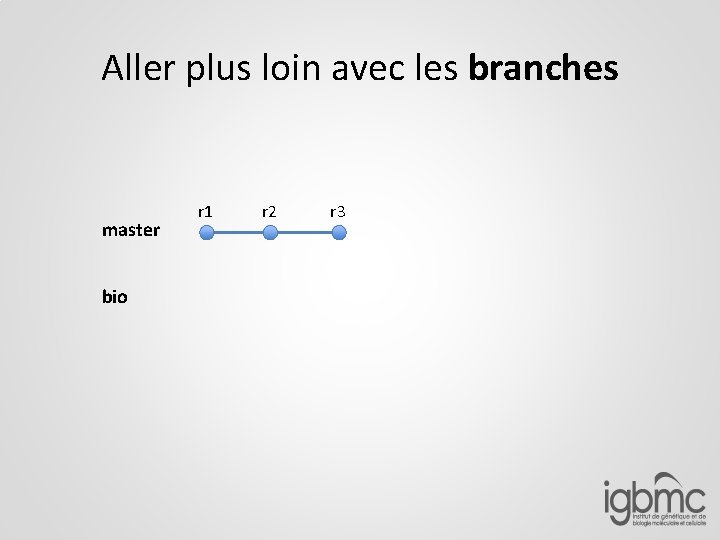
Aller plus loin avec les branches master bio r 1 r 2 r 3
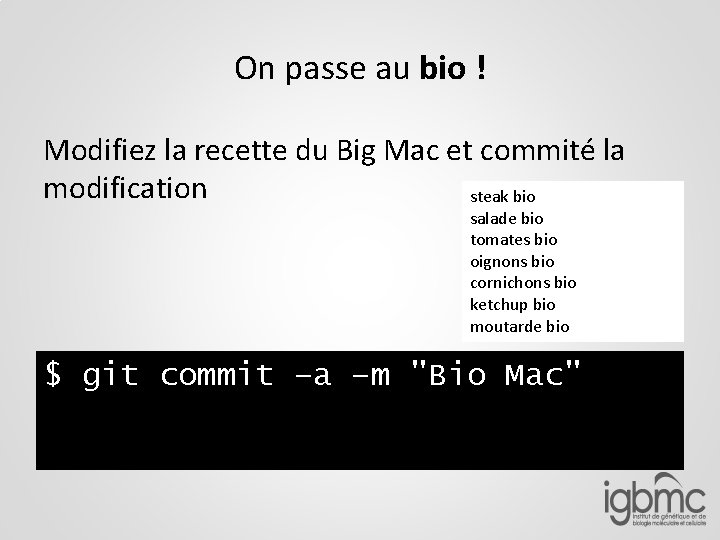
On passe au bio ! Modifiez la recette du Big Mac et commité la modification steak bio salade bio tomates bio oignons bio cornichons bio ketchup bio moutarde bio $ git commit –a –m "Bio Mac"
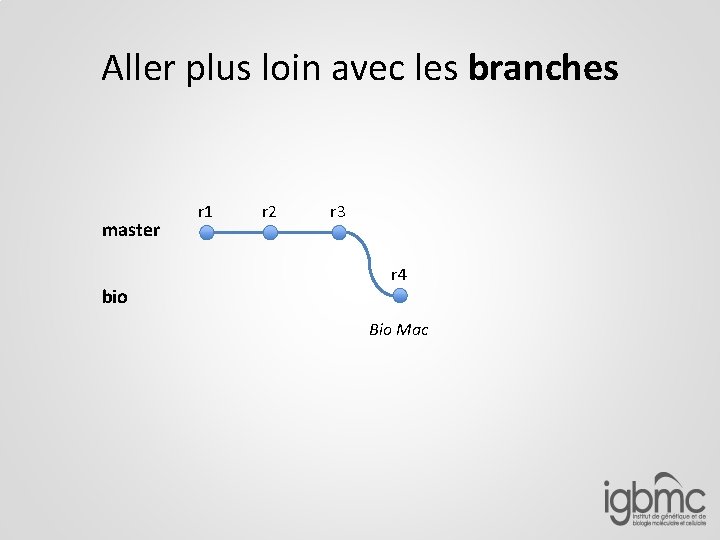
Aller plus loin avec les branches master bio r 1 r 2 r 3 r 4 Bio Mac
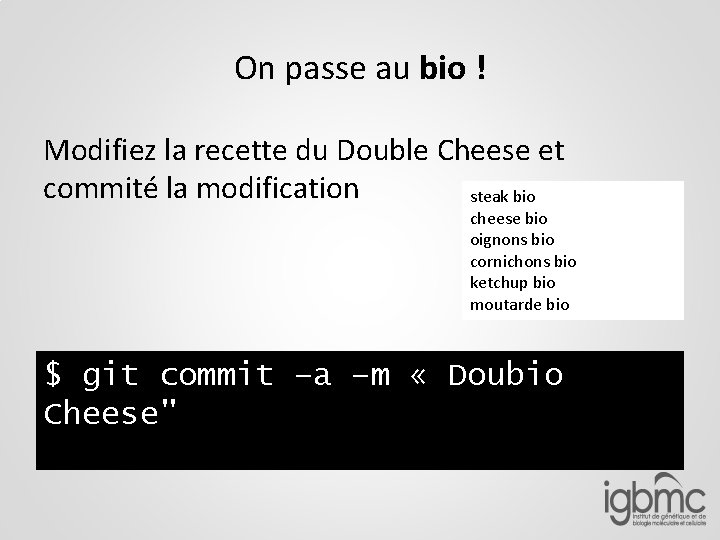
On passe au bio ! Modifiez la recette du Double Cheese et commité la modification steak bio cheese bio oignons bio cornichons bio ketchup bio moutarde bio $ git commit –a –m « Doubio Cheese"
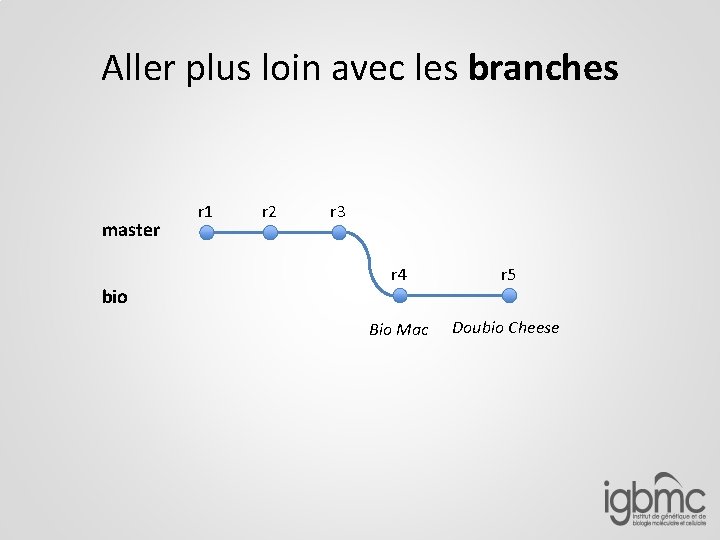
Aller plus loin avec les branches master bio r 1 r 2 r 3 r 4 r 5 Bio Mac Doubio Cheese
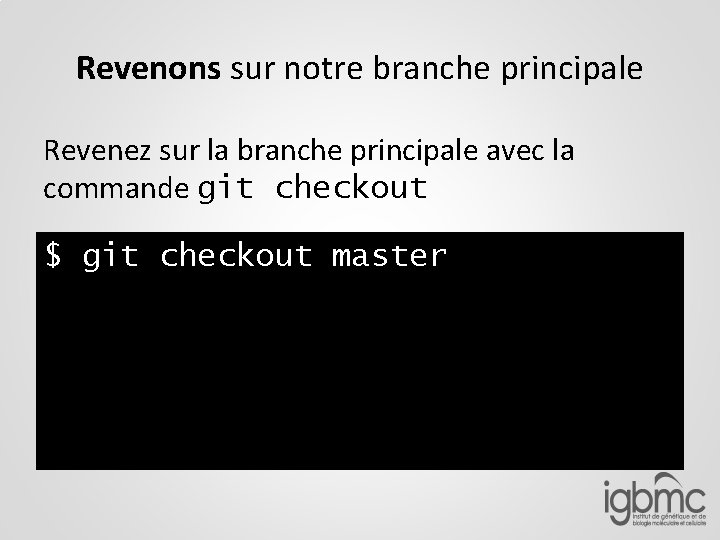
Revenons sur notre branche principale Revenez sur la branche principale avec la commande git checkout $ git checkout master
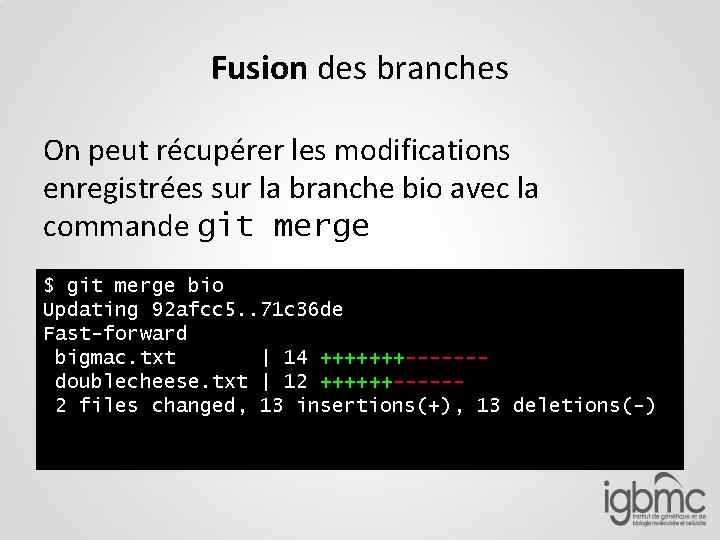
Fusion des branches On peut récupérer les modifications enregistrées sur la branche bio avec la commande git merge $ git merge bio Updating 92 afcc 5. . 71 c 36 de Fast-forward bigmac. txt | 14 +++++++------doublecheese. txt | 12 ++++++-----2 files changed, 13 insertions(+), 13 deletions(-)
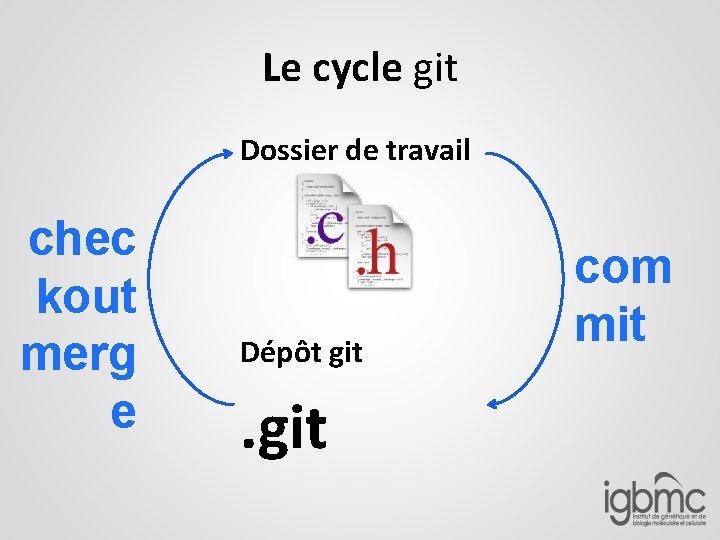
Le cycle git Dossier de travail chec kout merg e Dépôt git com mit
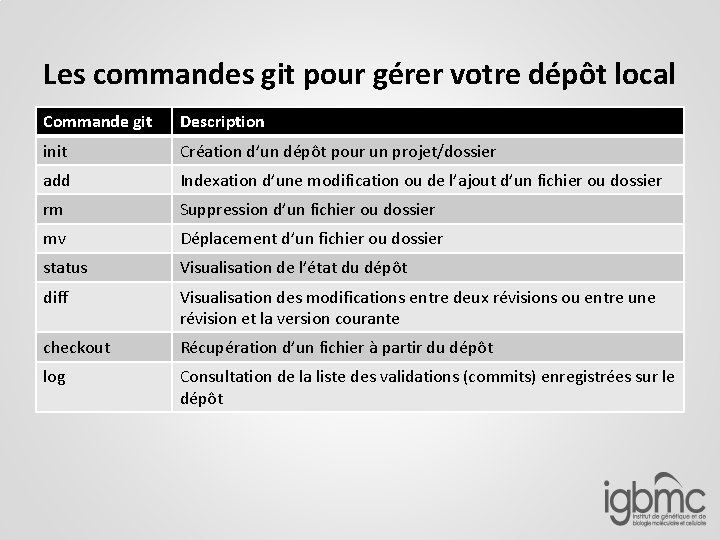
Les commandes git pour gérer votre dépôt local Commande git Description init Création d’un dépôt pour un projet/dossier add Indexation d’une modification ou de l’ajout d’un fichier ou dossier rm Suppression d’un fichier ou dossier mv Déplacement d’un fichier ou dossier status Visualisation de l’état du dépôt diff Visualisation des modifications entre deux révisions ou entre une révision et la version courante checkout Récupération d’un fichier à partir du dépôt log Consultation de la liste des validations (commits) enregistrées sur le dépôt
Exercice 1. Supprimer le bigmac de votre dépôt 2. Ajouter un burger à votre dépôt 3. Restaurer le bigmac dans votre dossier de travail
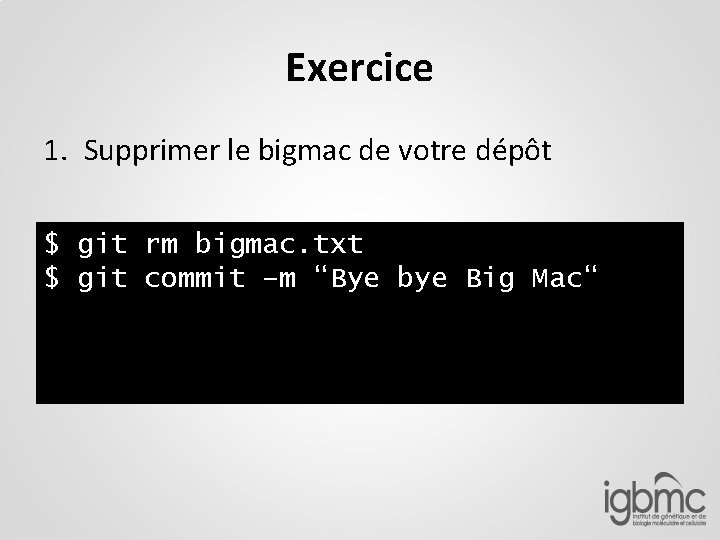
Exercice 1. Supprimer le bigmac de votre dépôt $ git rm bigmac. txt $ git commit –m “Bye bye Big Mac“
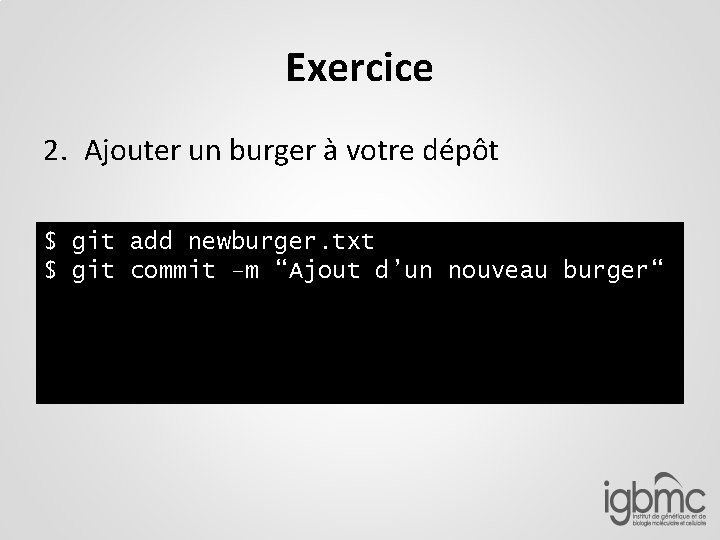
Exercice 2. Ajouter un burger à votre dépôt $ git add newburger. txt $ git commit –m “Ajout d’un nouveau burger“
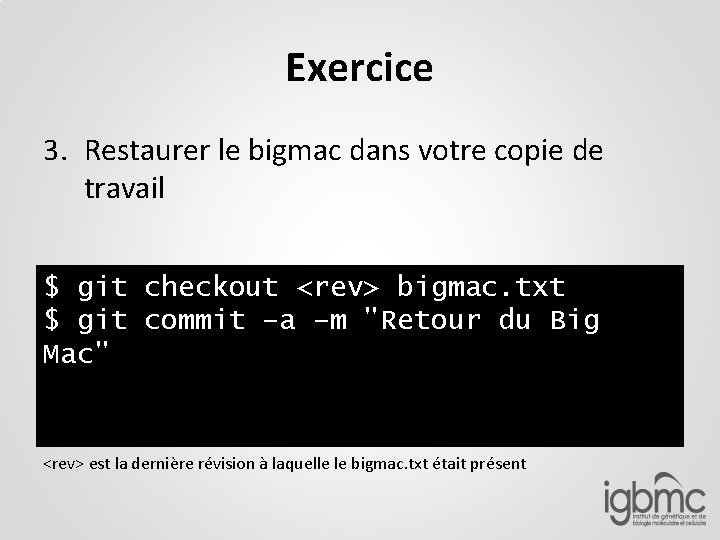
Exercice 3. Restaurer le bigmac dans votre copie de travail $ git checkout <rev> bigmac. txt $ git commit –a –m "Retour du Big Mac" <rev> est la dernière révision à laquelle le bigmac. txt était présent
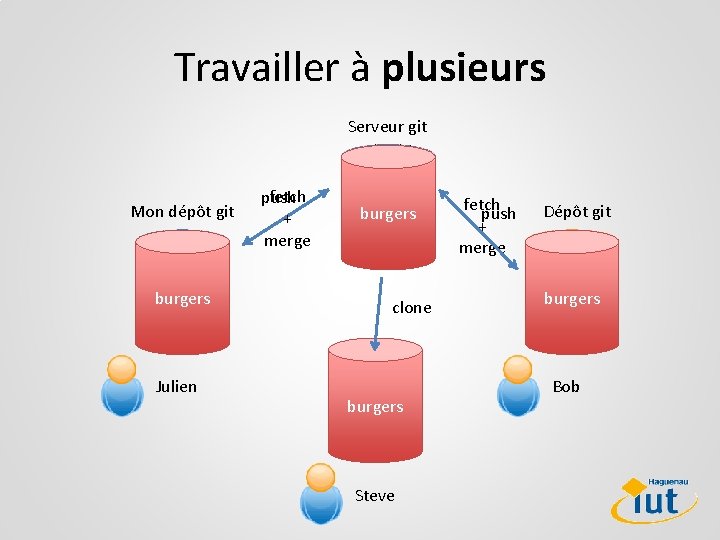
Travailler à plusieurs Serveur git Mon dépôt git burgers Julien fetch push + merge burgers clone burgers Steve fetch push + merge Dépôt git burgers Bob
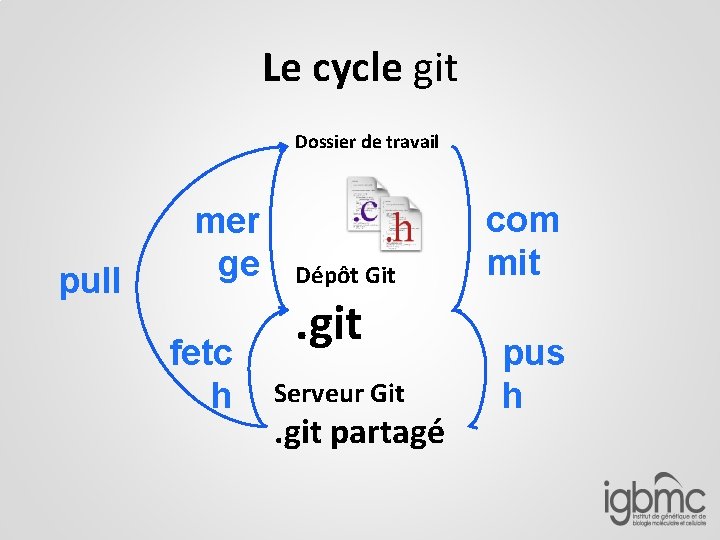
Le cycle git Dossier de travail pull mer ge fetc h Dépôt Git . git Serveur Git . git partagé com mit pus h
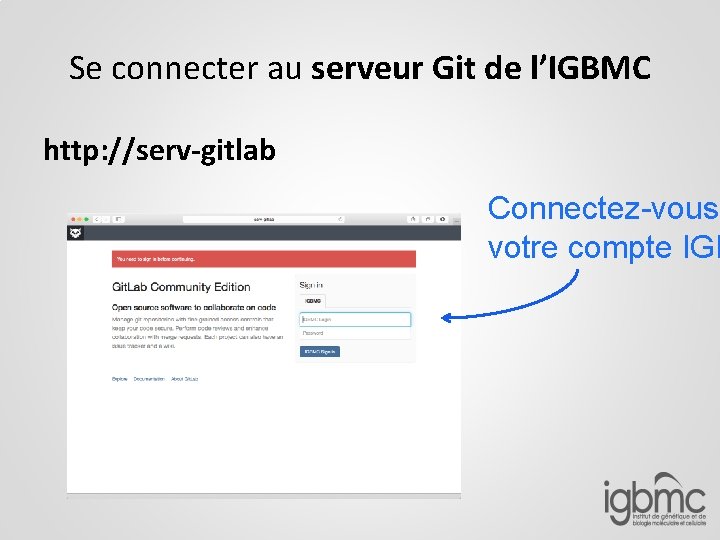
Se connecter au serveur Git de l’IGBMC http: //serv-gitlab Connectez-vous votre compte IGB
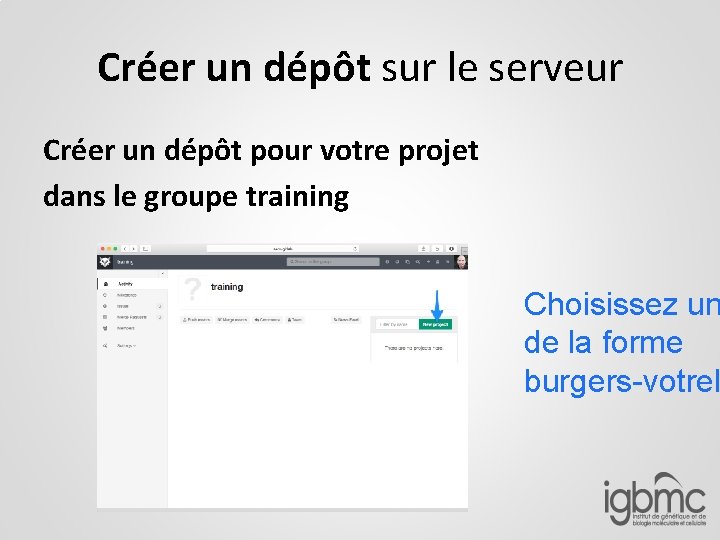
Créer un dépôt sur le serveur Créer un dépôt pour votre projet dans le groupe training Choisissez un de la forme burgers-votrel
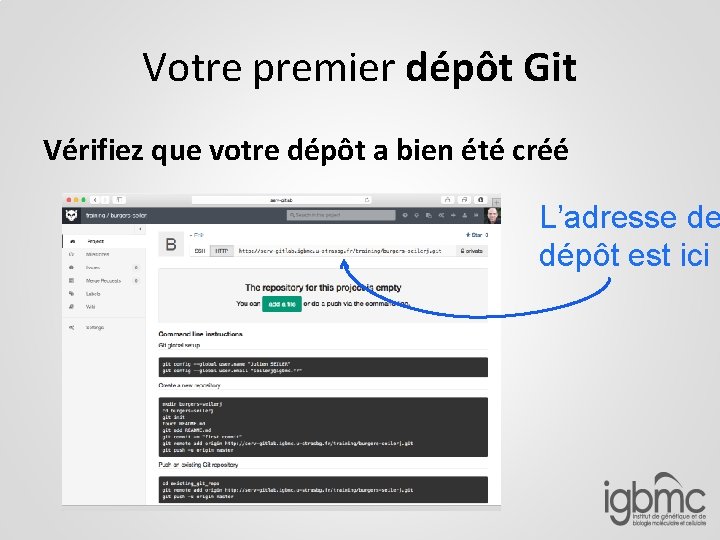
Votre premier dépôt Git Vérifiez que votre dépôt a bien été créé L’adresse de dépôt est ici
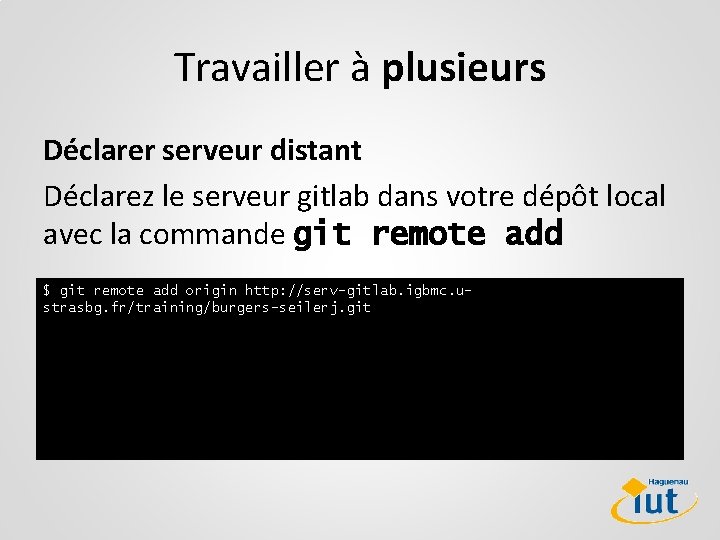
Travailler à plusieurs Déclarer serveur distant Déclarez le serveur gitlab dans votre dépôt local avec la commande git remote add $ git remote add origin http: //serv-gitlab. igbmc. ustrasbg. fr/training/burgers-seilerj. git
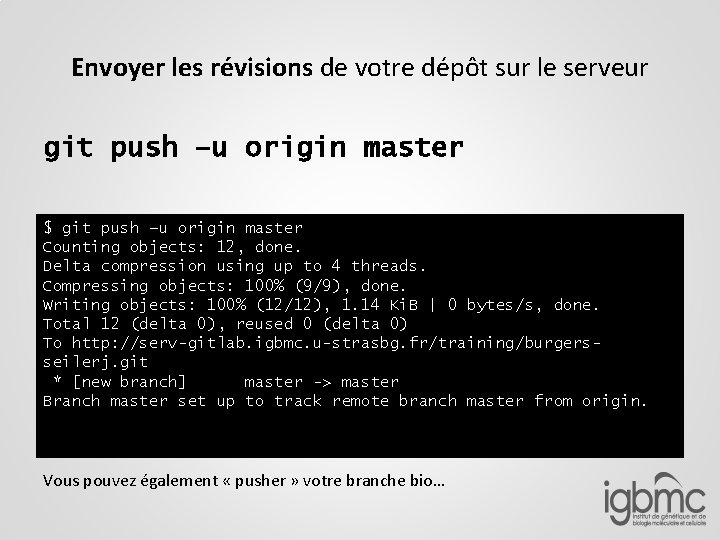
Envoyer les révisions de votre dépôt sur le serveur git push –u origin master $ git push –u origin master Counting objects: 12, done. Delta compression using up to 4 threads. Compressing objects: 100% (9/9), done. Writing objects: 100% (12/12), 1. 14 Ki. B | 0 bytes/s, done. Total 12 (delta 0), reused 0 (delta 0) To http: //serv-gitlab. igbmc. u-strasbg. fr/training/burgersseilerj. git * [new branch] master -> master Branch master set up to track remote branch master from origin. Vous pouvez également « pusher » votre branche bio…
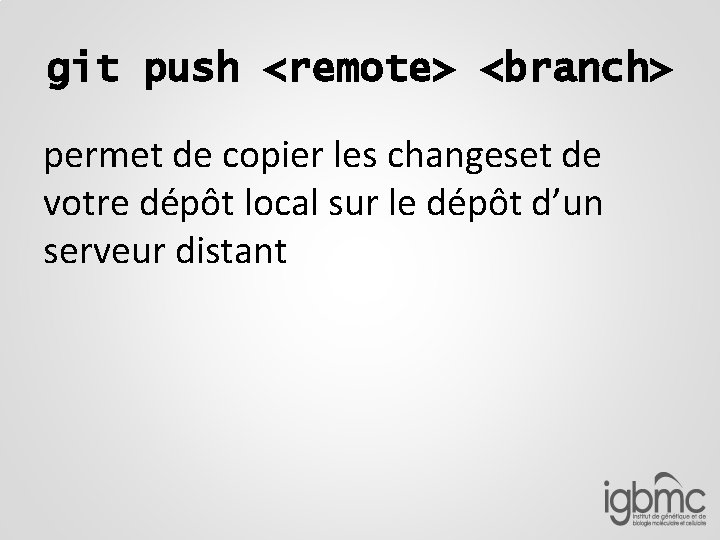
git push <remote> <branch> permet de copier les changeset de votre dépôt local sur le dépôt d’un serveur distant
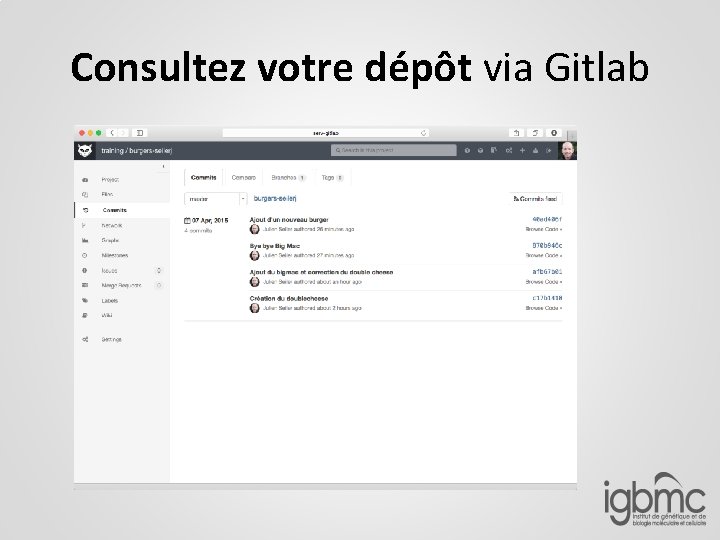
Consultez votre dépôt via Gitlab
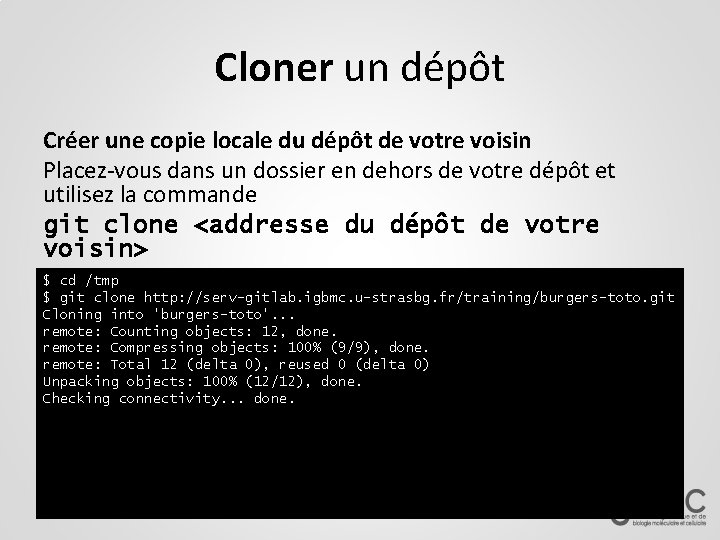
Cloner un dépôt Créer une copie locale du dépôt de votre voisin Placez-vous dans un dossier en dehors de votre dépôt et utilisez la commande git clone <addresse du dépôt de votre voisin> $ cd /tmp $ git clone http: //serv-gitlab. igbmc. u-strasbg. fr/training/burgers-toto. git Cloning into 'burgers-toto'. . . remote: Counting objects: 12, done. remote: Compressing objects: 100% (9/9), done. remote: Total 12 (delta 0), reused 0 (delta 0) Unpacking objects: 100% (12/12), done. Checking connectivity. . . done.
git clone permet de créer une copie locale d’un dépôt du serveur sur votre poste de travail. Le dossier de travail est positionner automatiquement sur la dernière révision du dépôt.
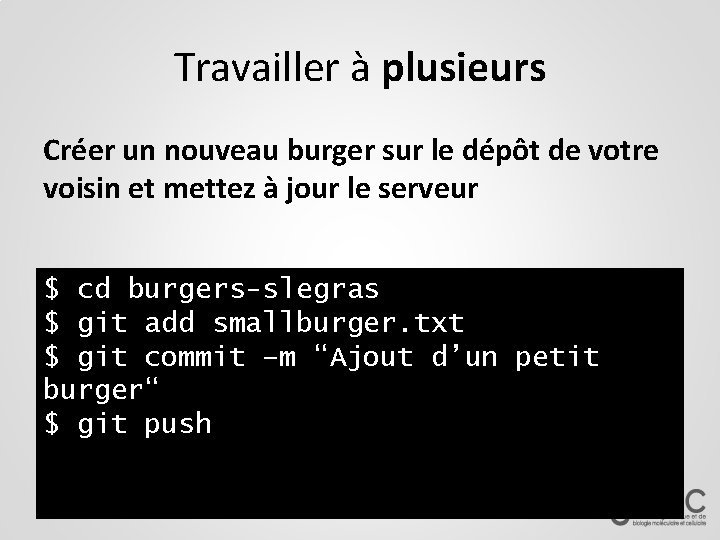
Travailler à plusieurs Créer un nouveau burger sur le dépôt de votre voisin et mettez à jour le serveur $ cd burgers-slegras $ git add smallburger. txt $ git commit –m “Ajout d’un petit burger“ $ git push
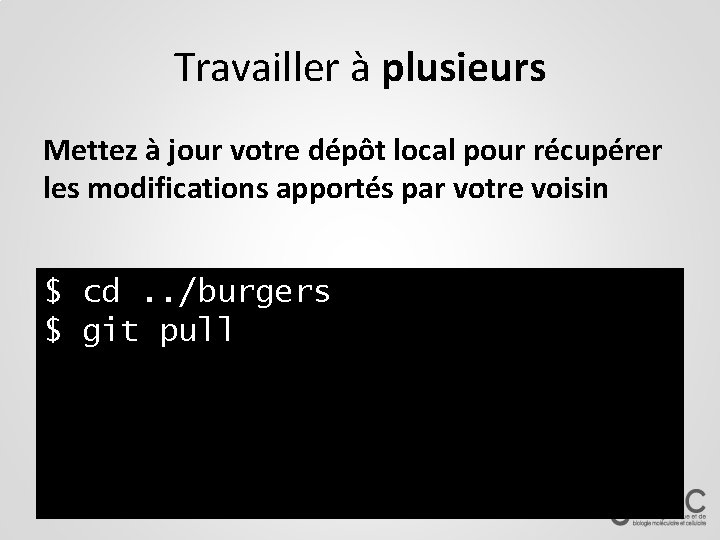
Travailler à plusieurs Mettez à jour votre dépôt local pour récupérer les modifications apportés par votre voisin $ cd. . /burgers $ git pull
git pull permet de récupérer les nouveaux changeset enregistré sur le dépôt du serveur pour les intégrer dans votre dépôt local. Votre dossier de travail est automatiquement mis à jour.
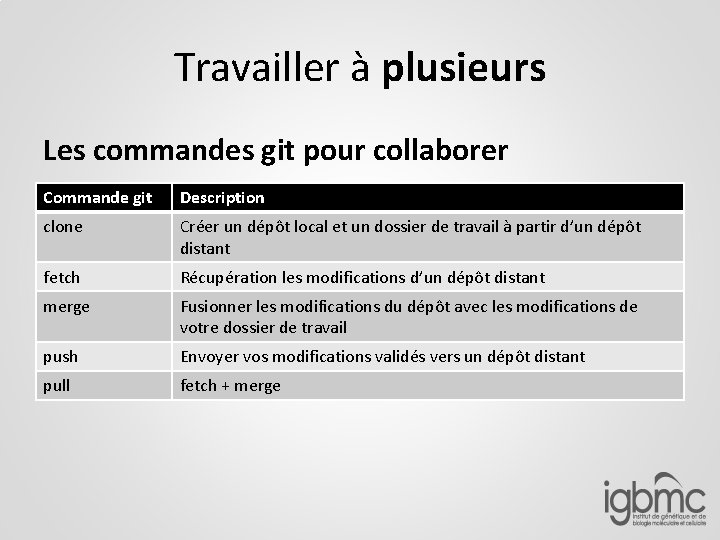
Travailler à plusieurs Les commandes git pour collaborer Commande git Description clone Créer un dépôt local et un dossier de travail à partir d’un dépôt distant fetch Récupération les modifications d’un dépôt distant merge Fusionner les modifications du dépôt avec les modifications de votre dossier de travail push Envoyer vos modifications validés vers un dépôt distant pull fetch + merge
Un serveur git public Connaissez-vous Github ? Github est un serveur Git accessible à tous depuis une simple connection Internet. Il est gratuit pour les projets public (open source) et payant pour les projets privés. www. github. com
Exercice 1. Récupérer une copie locale du dépôt training/pizzas 2. Créer une pizza portant votre nom dans une nouvelle révision 3. Modifier les ingrédients de la pizza reine. txt et enregistrez une nouvelle révision 4. Mettez votre copie locale à jour par rapport au serveur 5. Consultez les modifications réalisées par les autres utilisateurs 6. Envoyez vos modifications sur le serveur
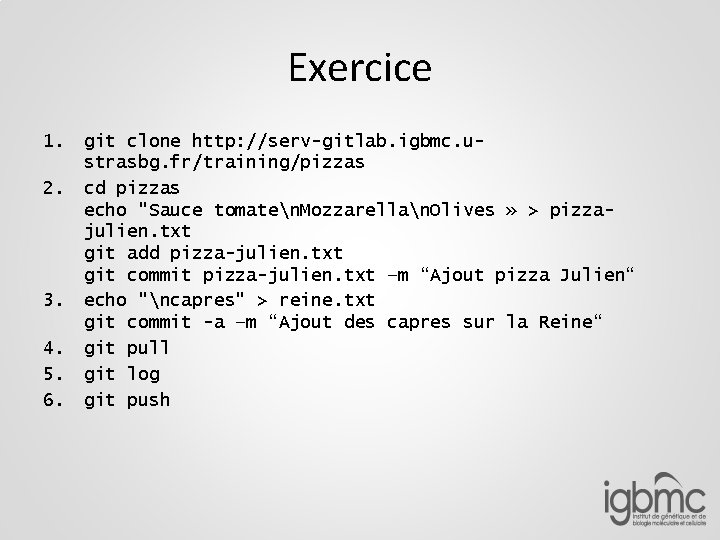
Exercice 1. git clone http: //serv-gitlab. igbmc. ustrasbg. fr/training/pizzas 2. cd pizzas echo "Sauce tomaten. Mozzarellan. Olives » > pizzajulien. txt git add pizza-julien. txt git commit pizza-julien. txt –m “Ajout pizza Julien“ 3. echo "ncapres" > reine. txt git commit -a –m “Ajout des capres sur la Reine“ 4. git pull 5. git log 6. git push

et à bientôt sur vos dépôts. . .
- Slides: 84