
Gestor bibliogrfico Nuevo Refworks Contenido o o Citas
Gestor bibliográfico Nuevo Refworks
Contenido o o Citas, referencias y bibliografía Por qué citar: el plagio Estilos bibliográficos Los gestores bibliográficos Nuevo Refworks: • Acceder • Registrarse • Ajustes • Interfaz • Importar referencias: • Save to Refworks • Importación directa e indirecta desde recursos • Importación desde otro gestor • Duplicados • Etiquetas • Carpetas • Crear bibliografías • Citar en Word • Citar en Google Docs
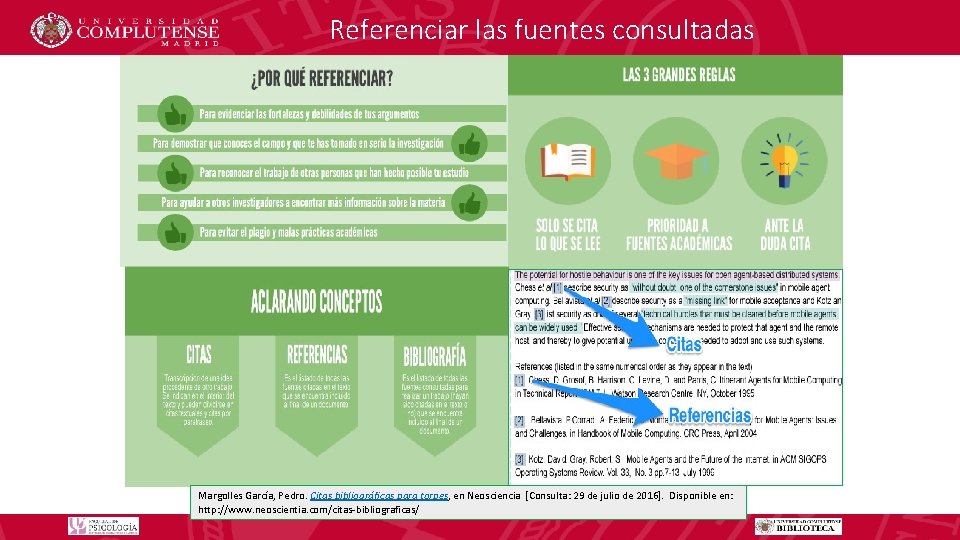
Referenciar las fuentes consultadas Margolles García, Pedro. Citas bibliográficas para torpes, en Neosciencia [Consulta: 29 de julio de 2016]. Disponible en: http: //www. neoscientia. com/citas-bibliograficas/
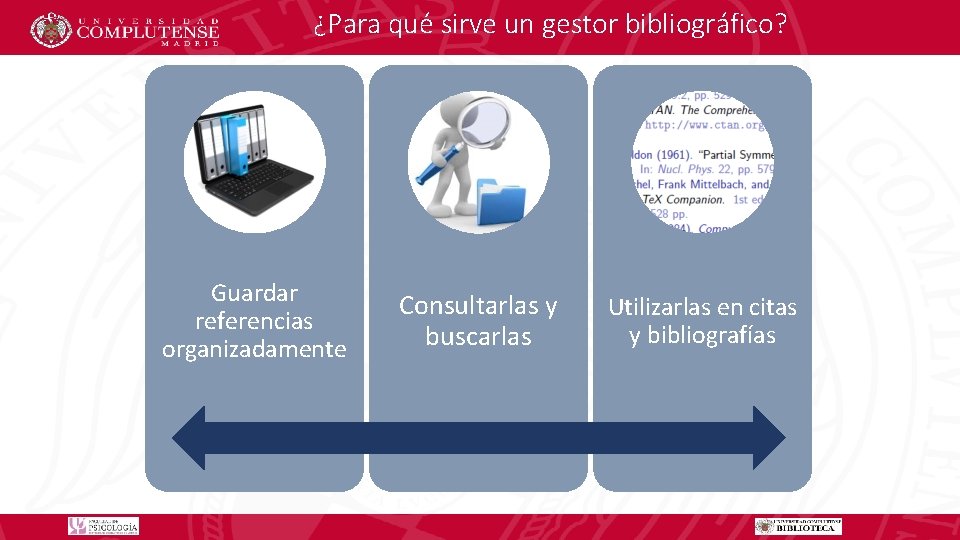
¿Para qué sirve un gestor bibliográfico? Guardar referencias organizadamente Consultarlas y buscarlas Utilizarlas en citas y bibliografías
Principales gestores bibliográficos Existen muchos gestores bibliográficos. La Biblioteca Complutense adquiere los que considera más importantes: Refworks, Citavi y Mendeley. También destacan gestores gratuitos como Zotero. Citavi Zotero Mendeley
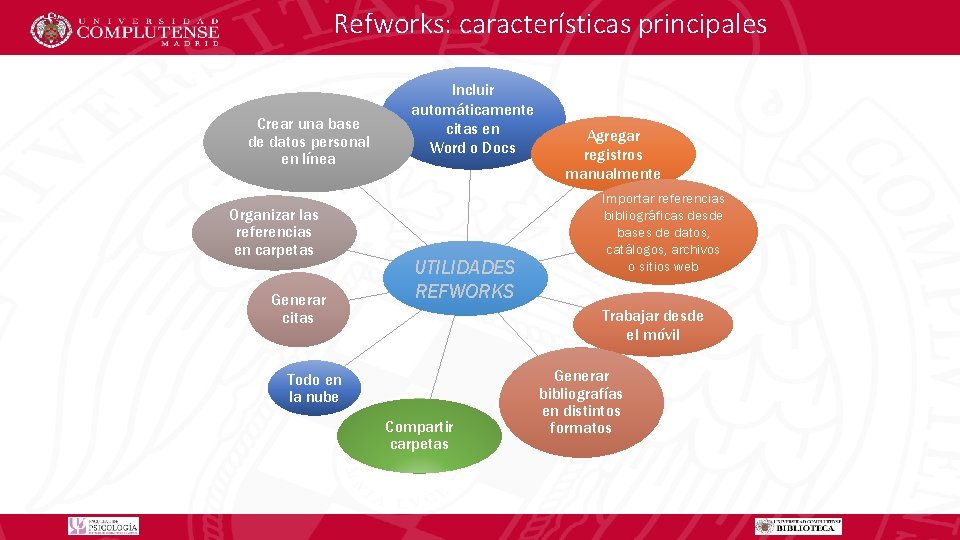
Refworks: características principales Crear una base de datos personal en línea Organizar las referencias en carpetas Generar citas Incluir automáticamente citas en Word o Docs UTILIDADES REFWORKS Agregar registros manualmente Importar referencias bibliográficas desde bases de datos, catálogos, archivos o sitios web Trabajar desde el móvil Todo en la nube Compartir carpetas Generar bibliografías en distintos formatos
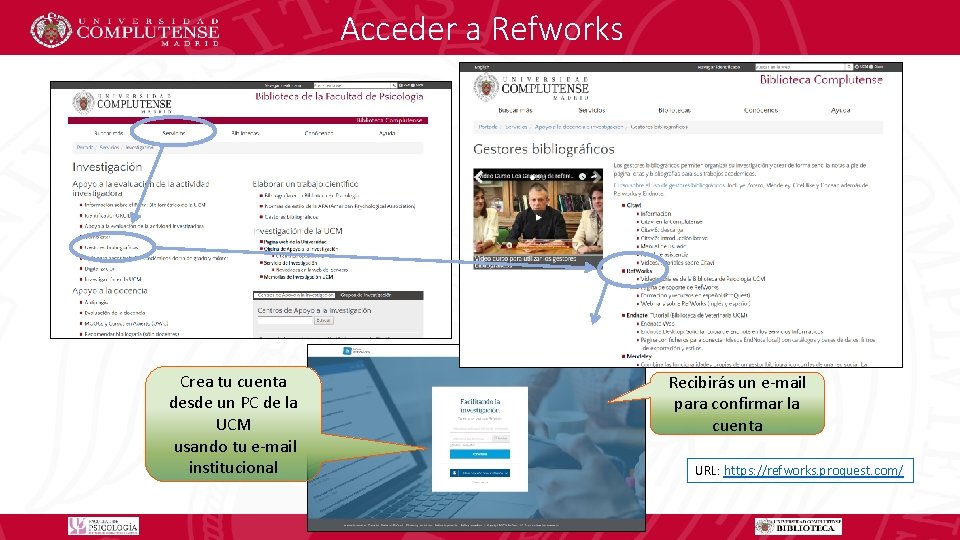
Acceder a Refworks Crea tu cuenta desde un PC de la UCM usando tu e-mail institucional Recibirás un e-mail para confirmar la cuenta URL: https: //refworks. proquest. com/
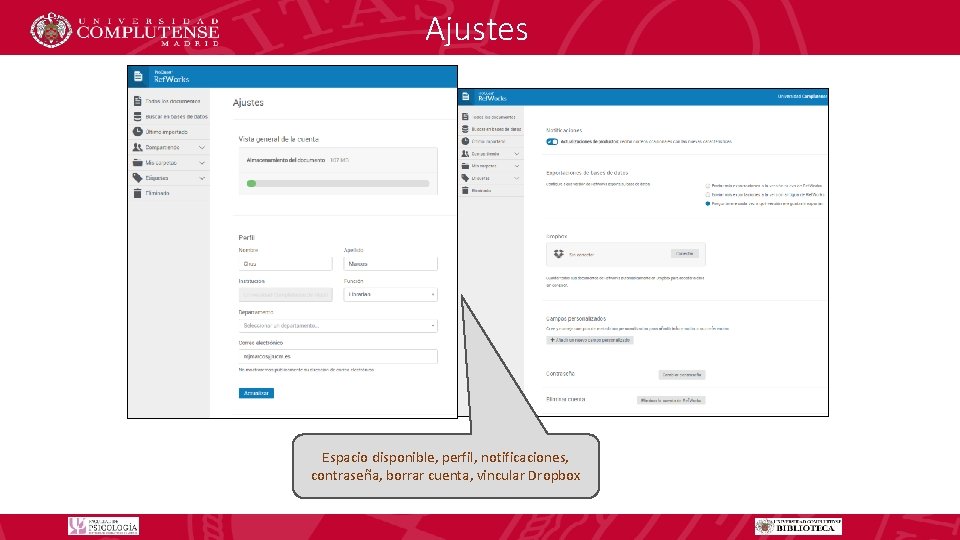
Ajustes Espacio disponible, perfil, notificaciones, contraseña, borrar cuenta, vincular Dropbox
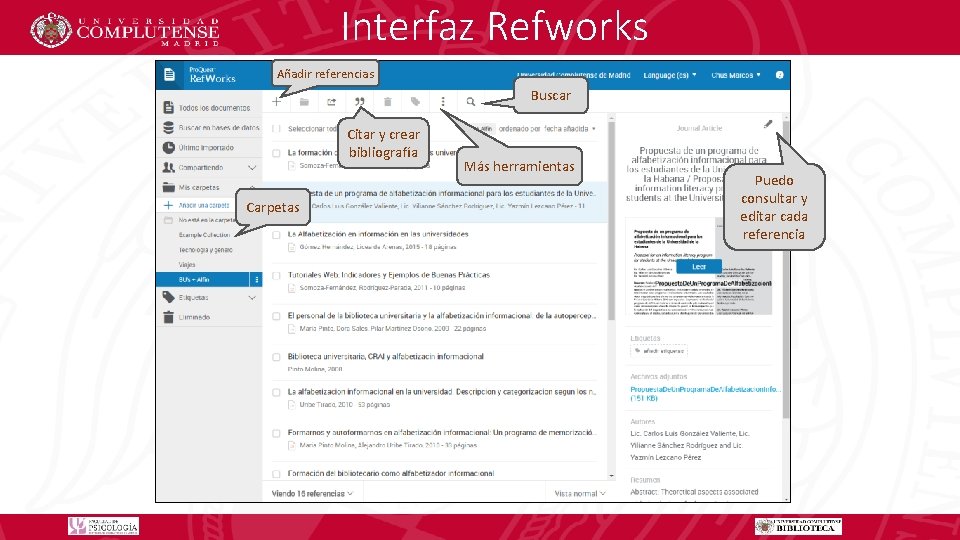
Interfaz Refworks Añadir referencias Buscar Citar y crear bibliografía Carpetas Más herramientas Puedo consultar y editar cada referencia
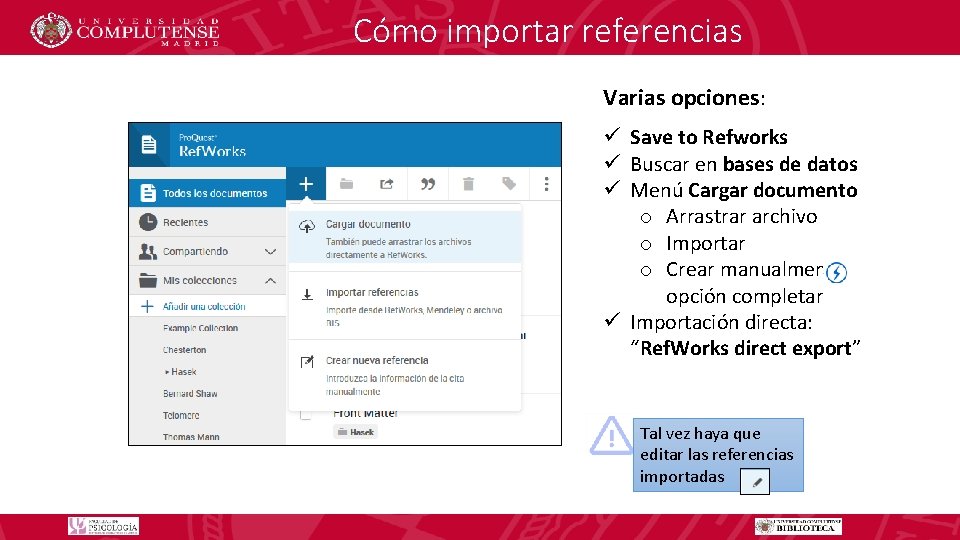
Cómo importar referencias Varias opciones: ü Save to Refworks ü Buscar en bases de datos ü Menú Cargar documento o Arrastrar archivo o Importar o Crear manualmente: opción completar ü Importación directa: “Ref. Works direct export” Tal vez haya que editar las referencias importadas
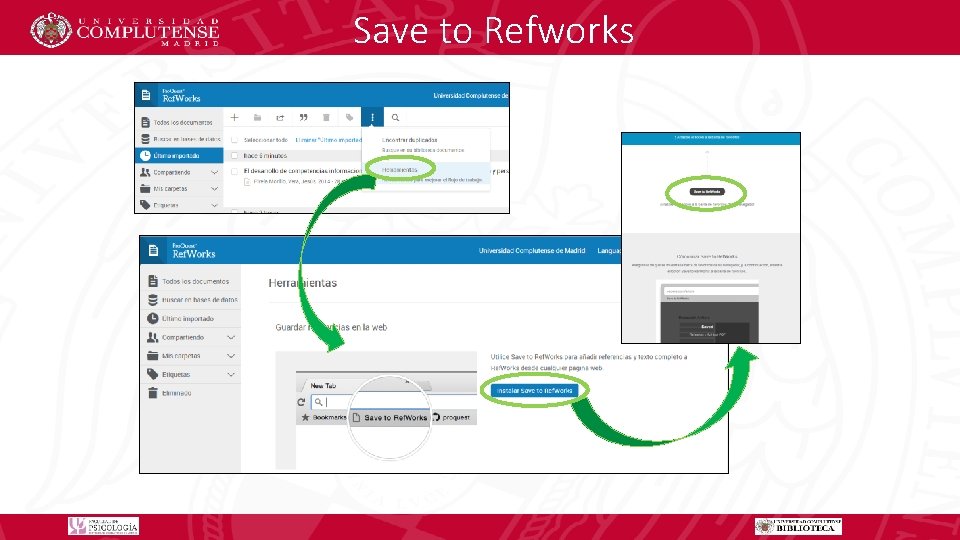
Save to Refworks
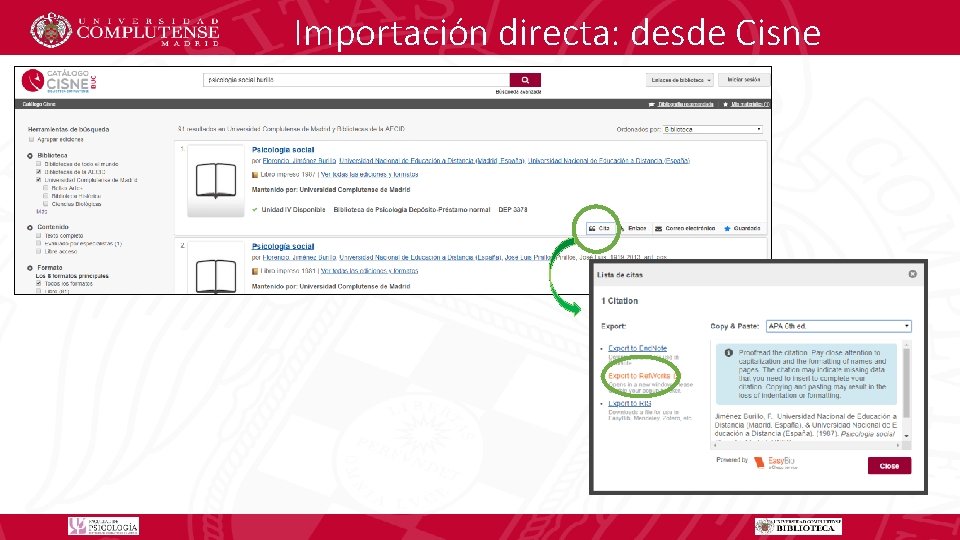
Importación directa: desde Cisne
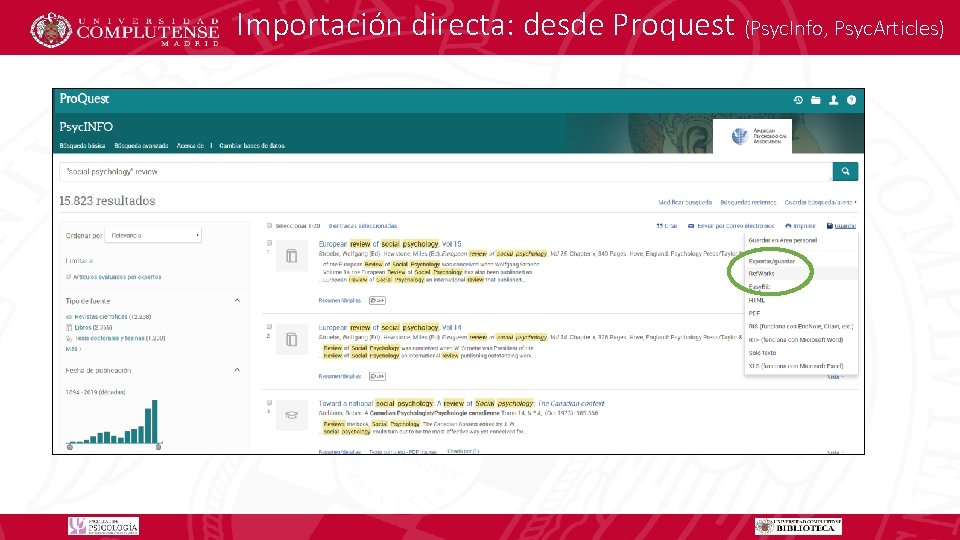
Importación directa: desde Proquest (Psyc. Info, Psyc. Articles)
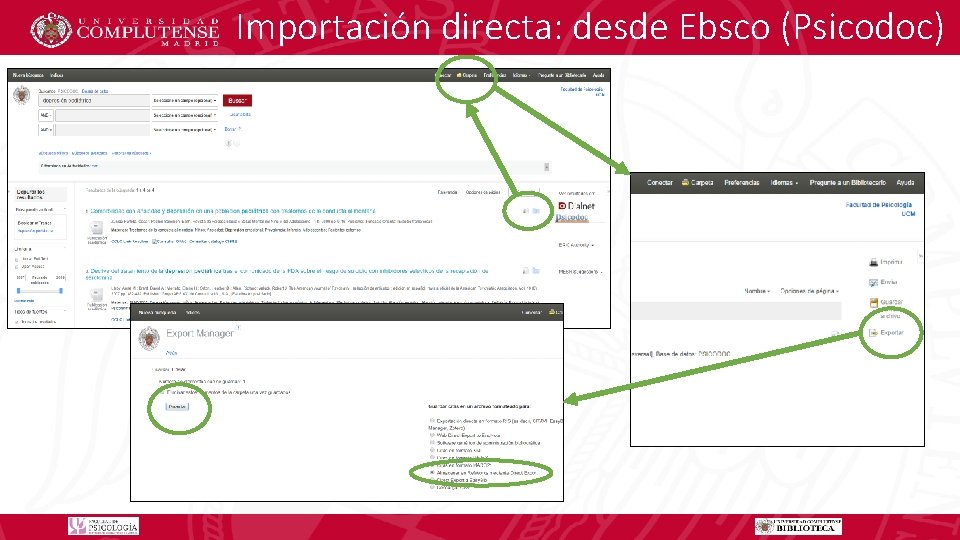
Importación directa: desde Ebsco (Psicodoc)
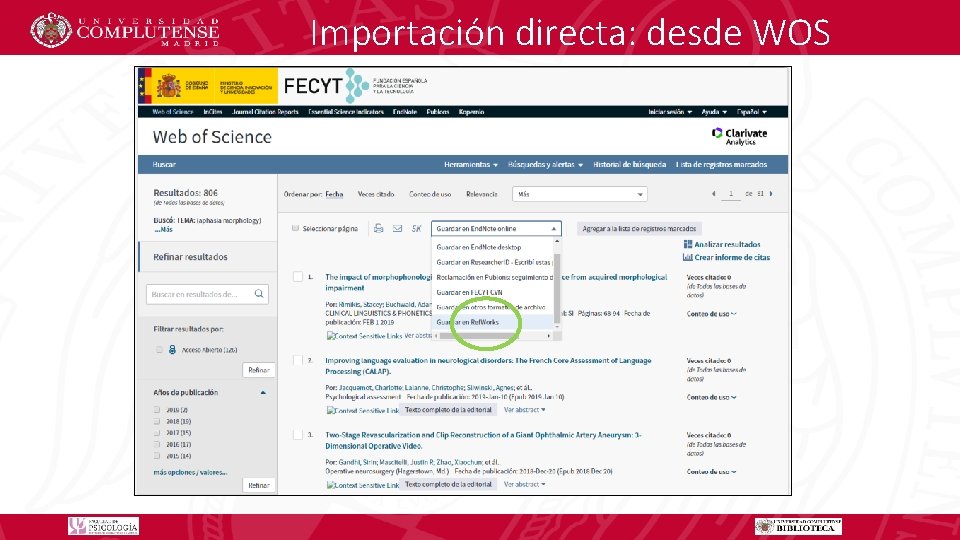
Importación directa: desde WOS
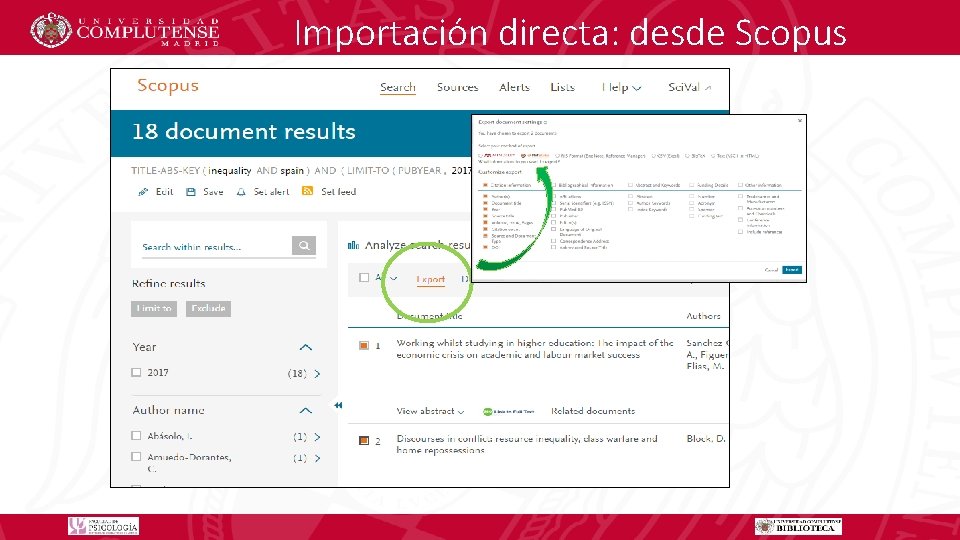
Importación directa: desde Scopus
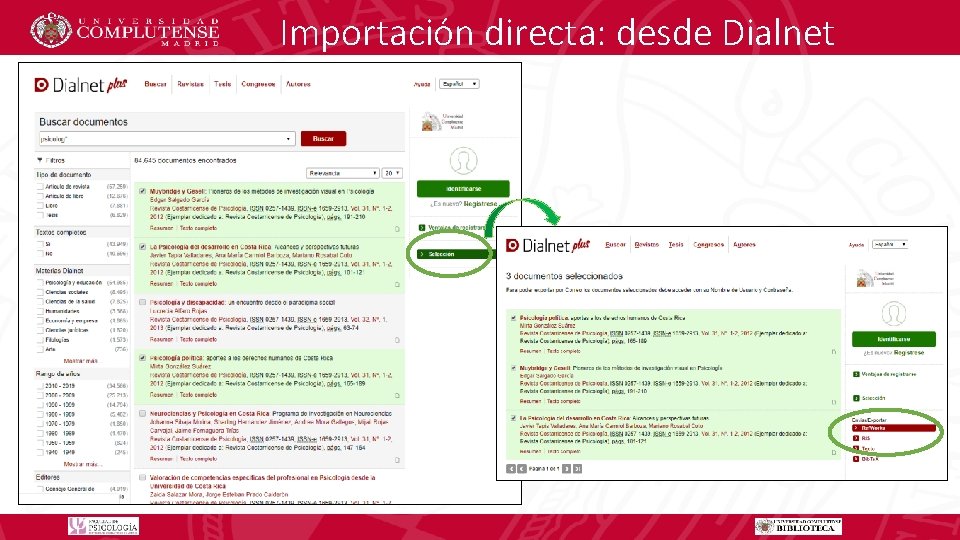
Importación directa: desde Dialnet
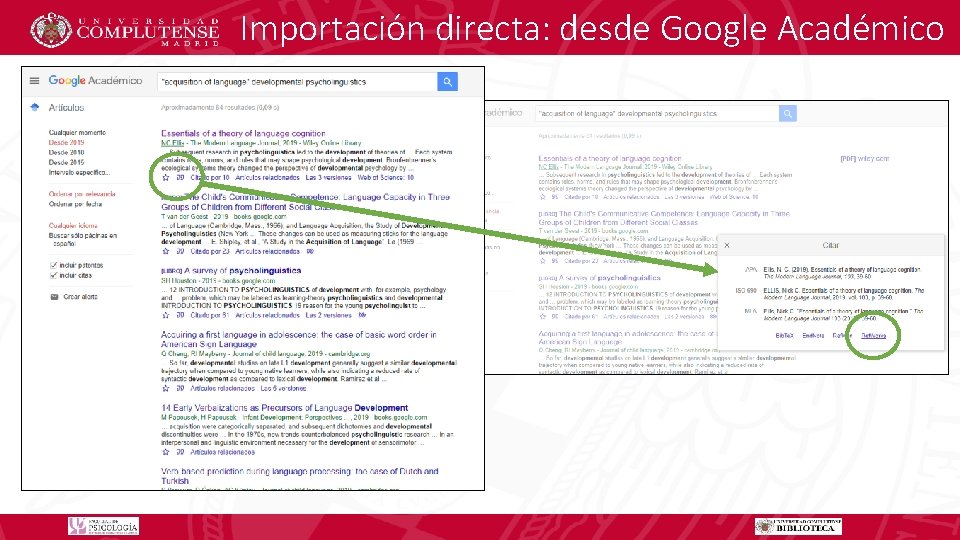
Importación directa: desde Google Académico
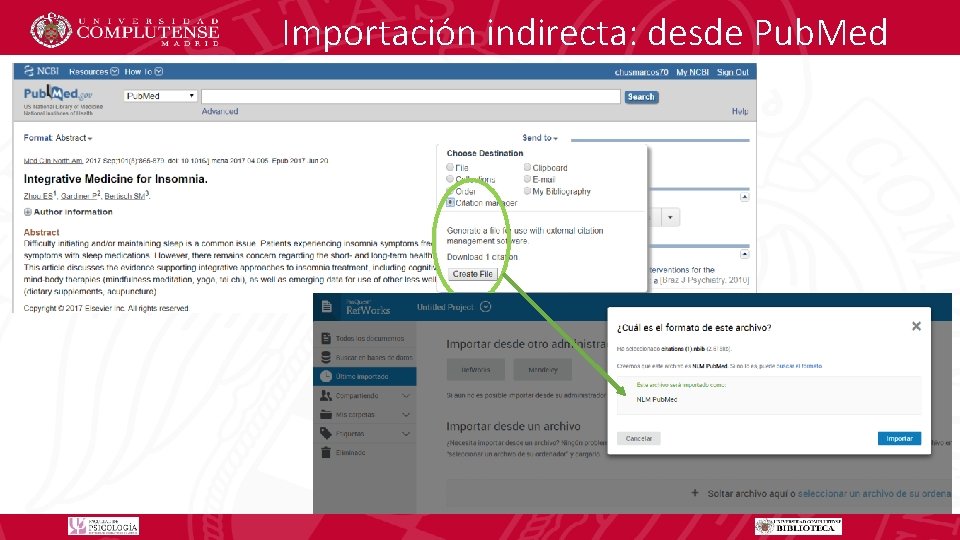
Importación indirecta: desde Pub. Med
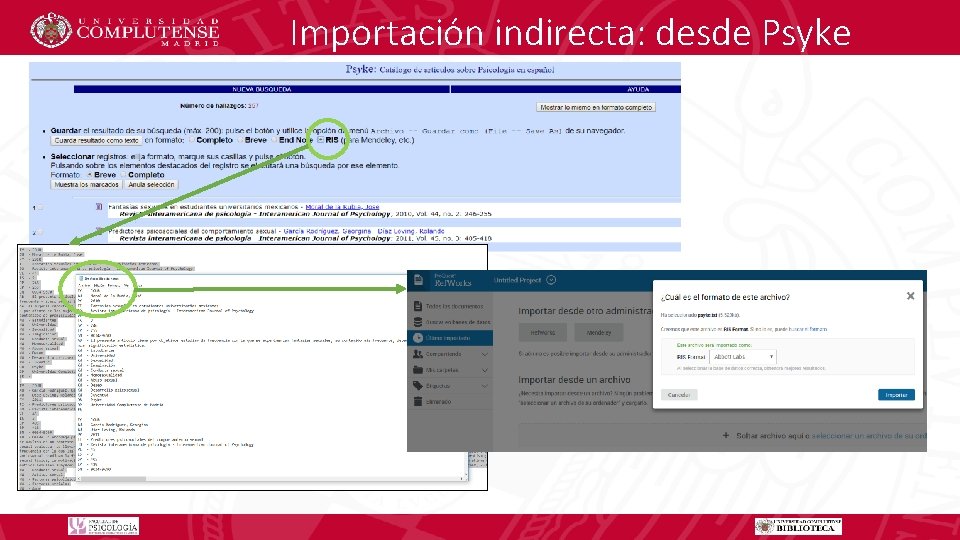
Importación indirecta: desde Psyke
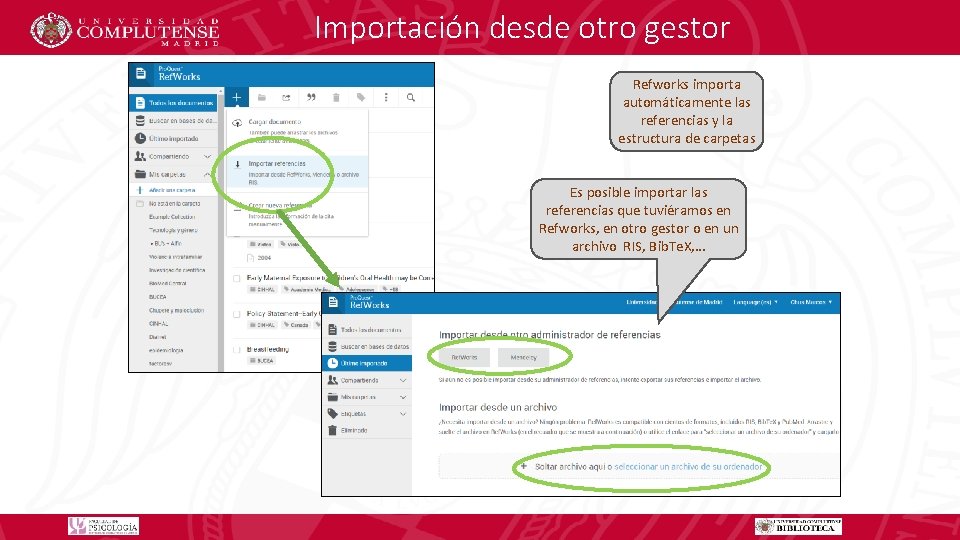
Importación desde otro gestor Refworks importa automáticamente las referencias y la estructura de carpetas Es posible importar las referencias que tuviéramos en Refworks, en otro gestor o en un archivo RIS, Bib. Te. X, …
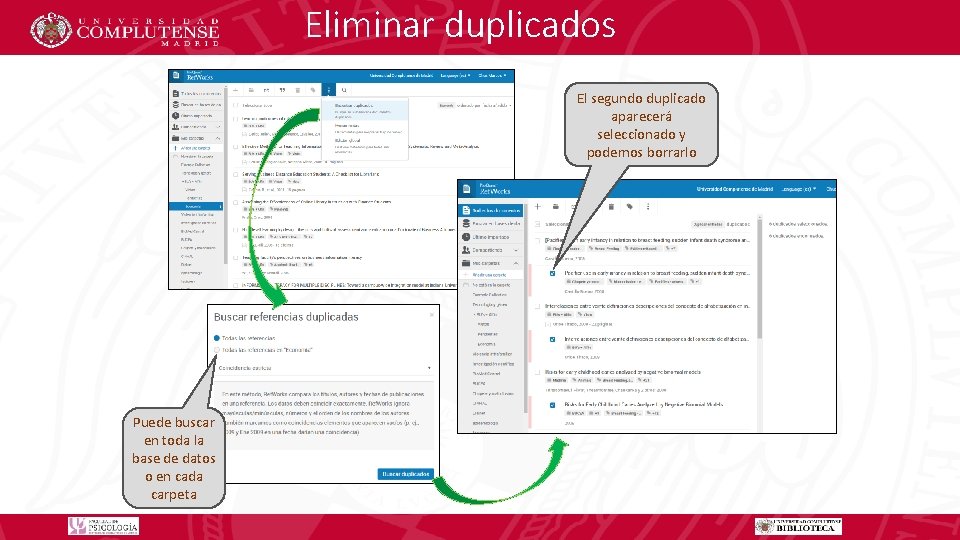
Eliminar duplicados El segundo duplicado aparecerá seleccionado y podemos borrarlo Puede buscar en toda la base de datos o en cada carpeta
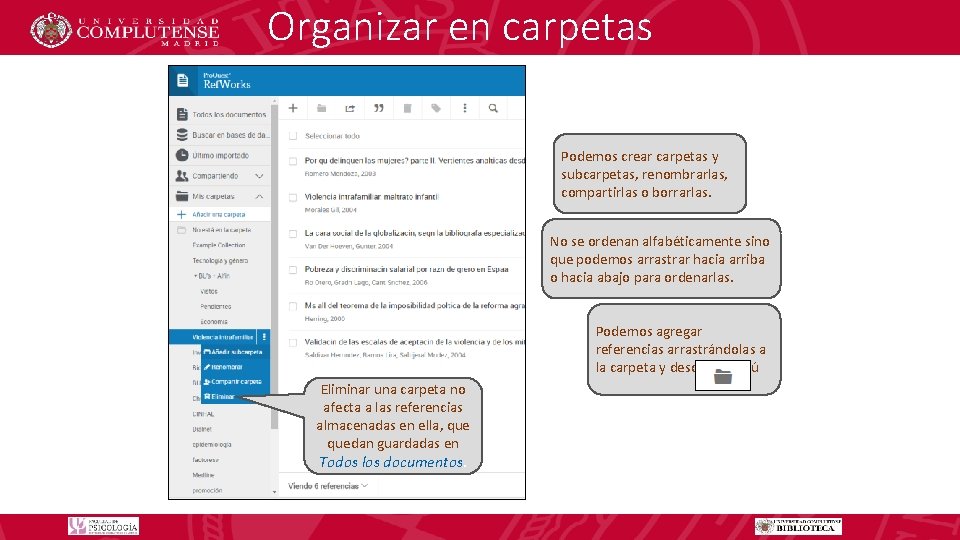
Organizar en carpetas Podemos crear carpetas y subcarpetas, renombrarlas, compartirlas o borrarlas. No se ordenan alfabéticamente sino que podemos arrastrar hacia arriba o hacia abajo para ordenarlas. Podemos agregar referencias arrastrándolas a la carpeta y desde el menú Eliminar una carpeta no afecta a las referencias almacenadas en ella, quedan guardadas en Todos los documentos.
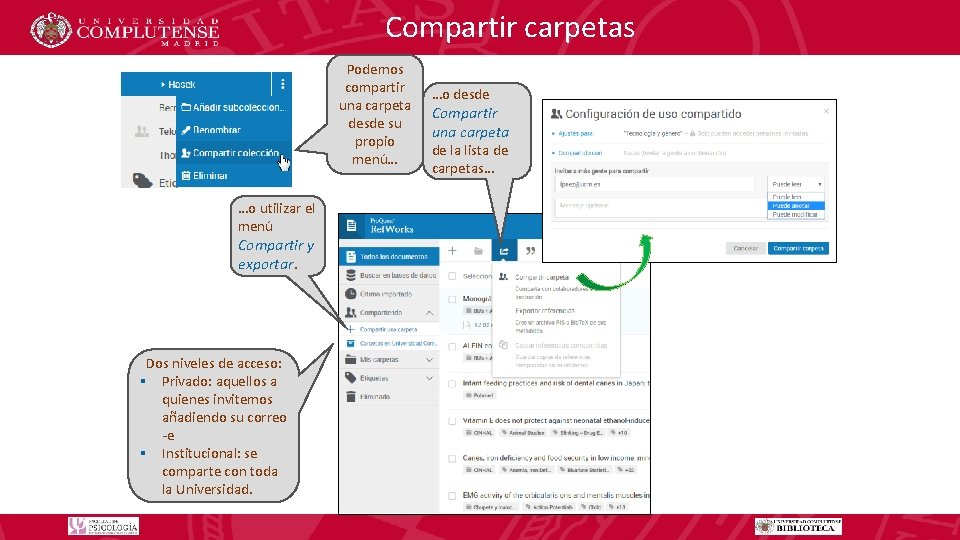
Compartir carpetas Podemos compartir una carpeta desde su propio menú… …o utilizar el menú Compartir y exportar. Dos niveles de acceso: § Privado: aquellos a quienes invitemos añadiendo su correo -e § Institucional: se comparte con toda la Universidad. …o desde Compartir una carpeta de la lista de carpetas…
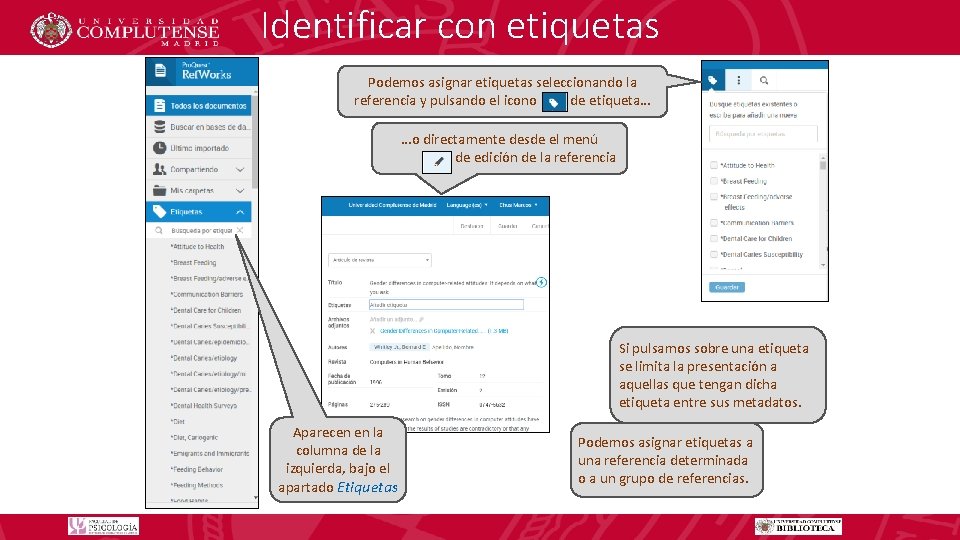
Identificar con etiquetas Podemos asignar etiquetas seleccionando la referencia y pulsando el icono de etiqueta… …o directamente desde el menú de edición de la referencia Si pulsamos sobre una etiqueta se limita la presentación a aquellas que tengan dicha etiqueta entre sus metadatos. Aparecen en la columna de la izquierda, bajo el apartado Etiquetas Podemos asignar etiquetas a una referencia determinada o a un grupo de referencias.
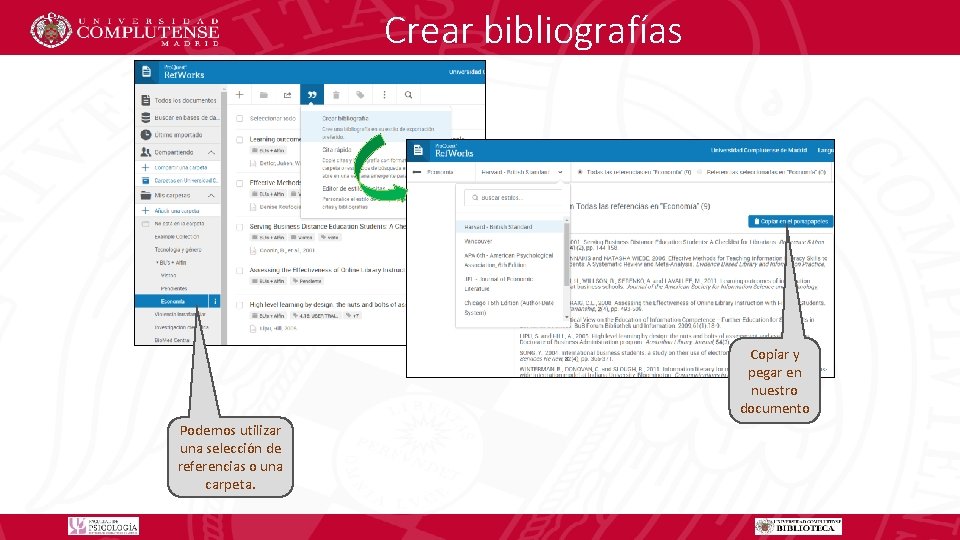
Crear bibliografías Copiar y pegar en nuestro documento Podemos utilizar una selección de referencias o una carpeta.
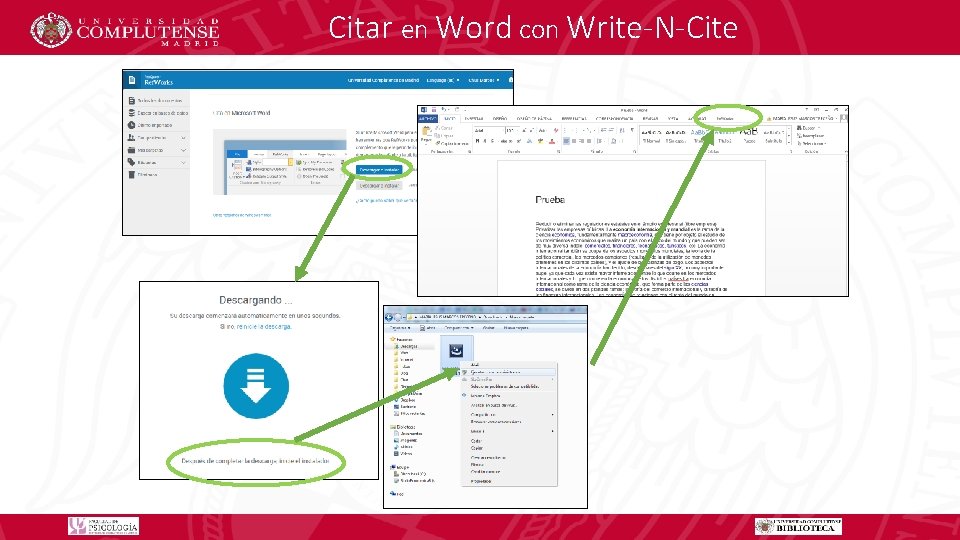
Citar en Word con Write-N-Cite
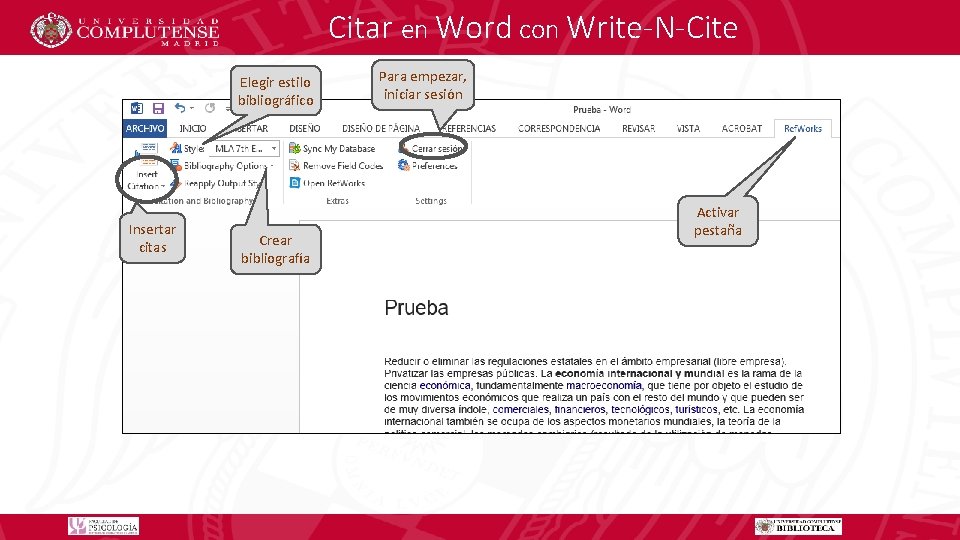
Citar en Word con Write-N-Cite Elegir estilo bibliográfico Insertar citas Crear bibliografía Para empezar, iniciar sesión Activar pestaña
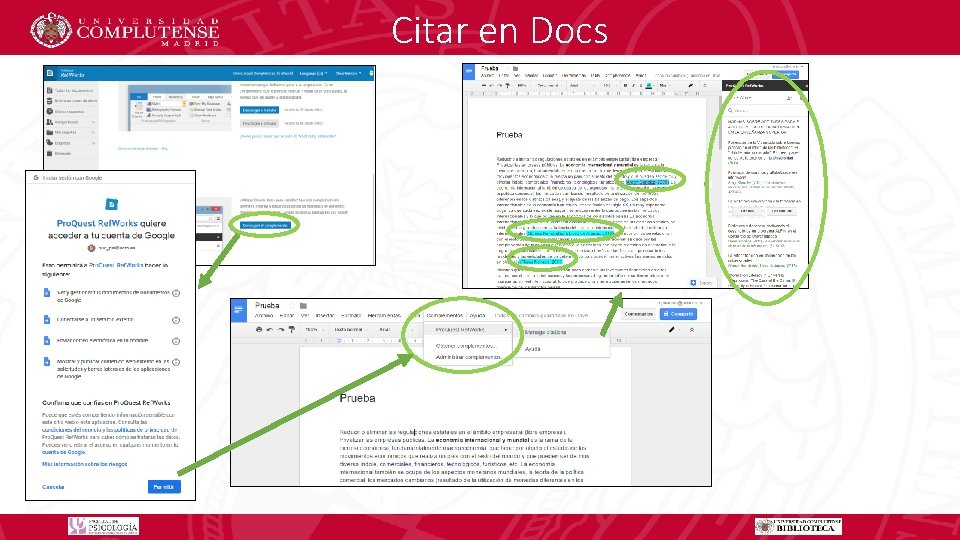
Citar en Docs
Recursos de información complementarios: Ø Formación en español de Proquest Ø Videotutoriales de la Biblioteca de Psicología UCM Ø El estilo APA: o Guía APA de la Universidad de Vic o “Publication manual of the American Psychological Association”

¡GRACIAS! Equipo de formación de la Biblioteca de Psicología buc_psi@ucm. es
- Slides: 31