
FORMATIVE ASSESSMENTS A QUICK EASY WAY TO USE
- Slides: 10
FORMATIVE ASSESSMENTS A QUICK & EASY WAY TO USE A DIGITAL PLATFORM TO MONITOR STUDENT PROGRESS IN REAL TIME!
CLICK ON THE LINK BELOW OR SCAN THE QR CODE TO ACCESS THIS POWERPOINT • HTTP: //CPFAFFPHYSICS 1. WEEBLY. COM/PROFESSIONALDEVELOPMENT. HTML • GOFORMATIVE IS A DIGITAL PLATFORM THAT ALLOWS TEACHERS TO EASILY CREATE FORMATIVE ASSESSMENTS AND MONITOR STUDENT PROGRESS IN REAL TIME. • IT CAN ALSO BE USED TO GIVE SHORT, GRADED ASSESSMENTS TO KEEP STUDENTS ON TRACK
CLICK ON THE LINK BELOW OR SCAN THE QR CODE TO CREATE AN ACCOUNT • GOFORMATIVE – JOIN • AFTER YOU HAVE JOINED, CLICK ON THE • BUTTON IN THE TOP LEFT • COMPLETE THE DETAILS FOR EACH CLASS AND AS YOU CREATE THEM THEY SHOULD APPEAR IN THE LIST. • NOTE EACH CLASS CODE TO THE RIGHT – YOU WILL GIVE THIS TO STUDENTS TO JOIN YOUR CLASS • MAKE SURE STUDENTS CREATE A USER NAME YOU CAN RECOGNIZE. TO MONITOR THEIR PROGRESS AND PULL THEM ASIDE FOR DIFFERENTIATION OR EXTRA HELP, “ • “SKATERGIRL 357” OR “LAXBRO 25” WILL NOT BE USEFUL. • ALSO MAKE SURE THEY SIGN UP FOR THE CORRECT CLASS.
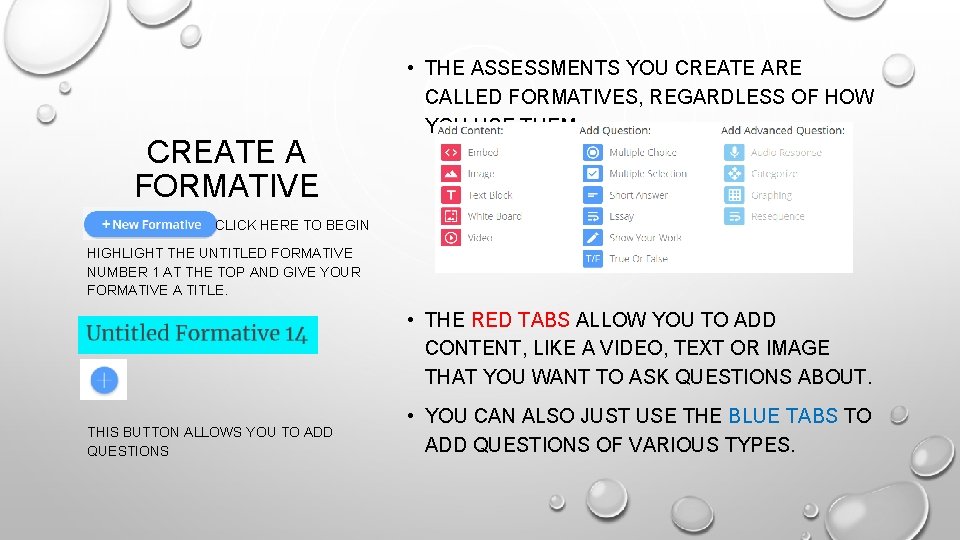
CREATE A FORMATIVE • THE ASSESSMENTS YOU CREATE ARE CALLED FORMATIVES, REGARDLESS OF HOW YOU USE THEM. CLICK HERE TO BEGIN HIGHLIGHT THE UNTITLED FORMATIVE NUMBER 1 AT THE TOP AND GIVE YOUR FORMATIVE A TITLE. • THE RED TABS ALLOW YOU TO ADD CONTENT, LIKE A VIDEO, TEXT OR IMAGE THAT YOU WANT TO ASK QUESTIONS ABOUT. THIS BUTTON ALLOWS YOU TO ADD QUESTIONS • YOU CAN ALSO JUST USE THE BLUE TABS TO ADD QUESTIONS OF VARIOUS TYPES.
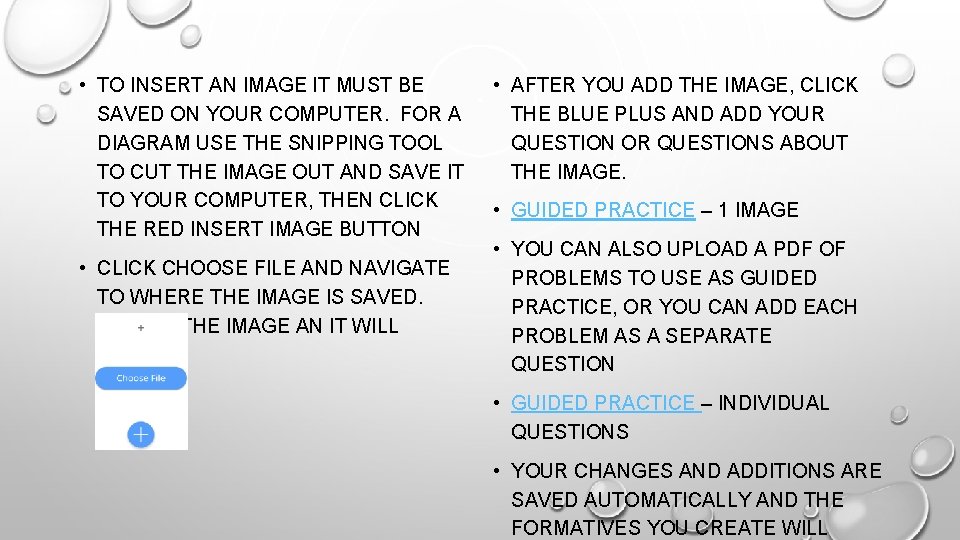
• TO INSERT AN IMAGE IT MUST BE SAVED ON YOUR COMPUTER. FOR A DIAGRAM USE THE SNIPPING TOOL TO CUT THE IMAGE OUT AND SAVE IT TO YOUR COMPUTER, THEN CLICK THE RED INSERT IMAGE BUTTON • CLICK CHOOSE FILE AND NAVIGATE TO WHERE THE IMAGE IS SAVED. SELECT THE IMAGE AN IT WILL APPEAR • AFTER YOU ADD THE IMAGE, CLICK THE BLUE PLUS AND ADD YOUR QUESTION OR QUESTIONS ABOUT THE IMAGE. • GUIDED PRACTICE – 1 IMAGE • YOU CAN ALSO UPLOAD A PDF OF PROBLEMS TO USE AS GUIDED PRACTICE, OR YOU CAN ADD EACH PROBLEM AS A SEPARATE QUESTION • GUIDED PRACTICE – INDIVIDUAL QUESTIONS • YOUR CHANGES AND ADDITIONS ARE SAVED AUTOMATICALLY AND THE FORMATIVES YOU CREATE WILL
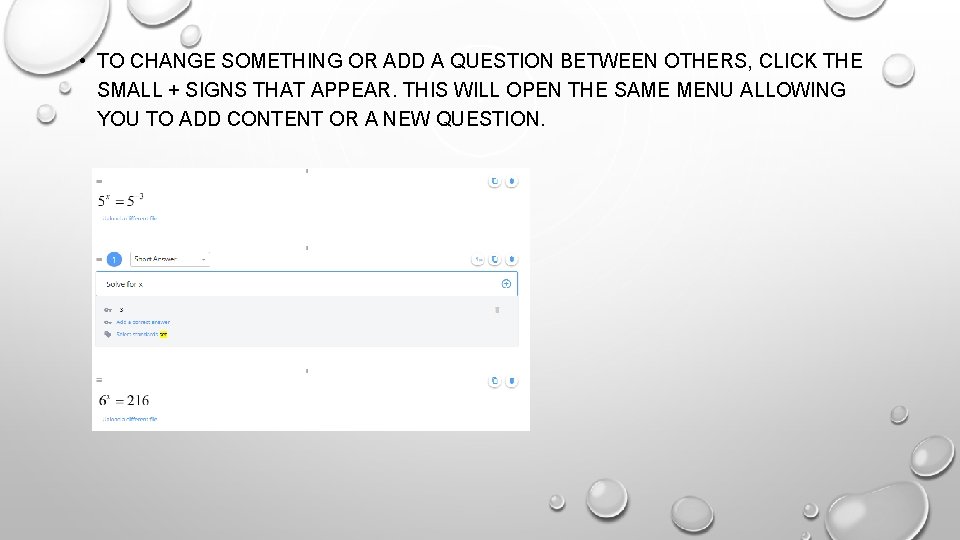
• TO CHANGE SOMETHING OR ADD A QUESTION BETWEEN OTHERS, CLICK THE SMALL + SIGNS THAT APPEAR. THIS WILL OPEN THE SAME MENU ALLOWING YOU TO ADD CONTENT OR A NEW QUESTION.
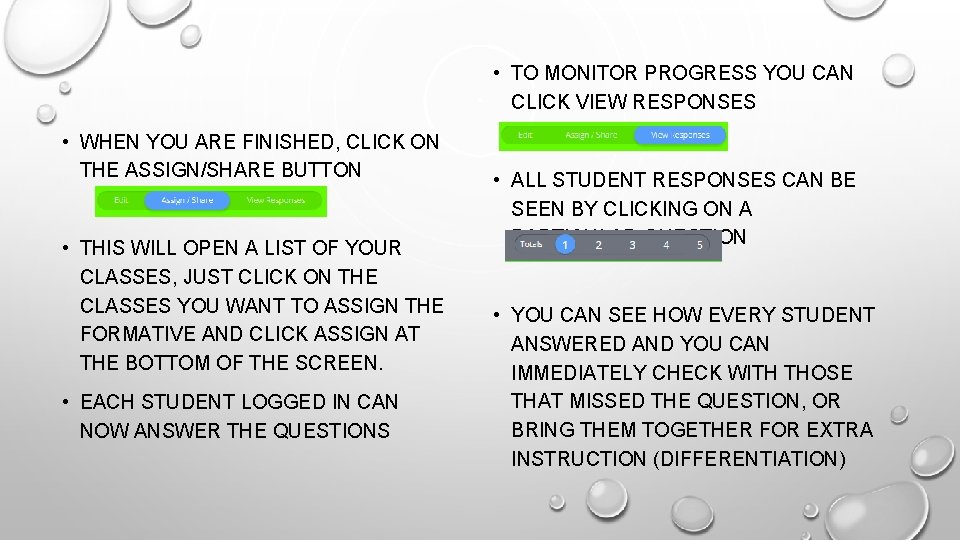
• TO MONITOR PROGRESS YOU CAN CLICK VIEW RESPONSES • WHEN YOU ARE FINISHED, CLICK ON THE ASSIGN/SHARE BUTTON • THIS WILL OPEN A LIST OF YOUR CLASSES, JUST CLICK ON THE CLASSES YOU WANT TO ASSIGN THE FORMATIVE AND CLICK ASSIGN AT THE BOTTOM OF THE SCREEN. • EACH STUDENT LOGGED IN CAN NOW ANSWER THE QUESTIONS • ALL STUDENT RESPONSES CAN BE SEEN BY CLICKING ON A PARTICULAR QUESTION • YOU CAN SEE HOW EVERY STUDENT ANSWERED AND YOU CAN IMMEDIATELY CHECK WITH THOSE THAT MISSED THE QUESTION, OR BRING THEM TOGETHER FOR EXTRA INSTRUCTION (DIFFERENTIATION)
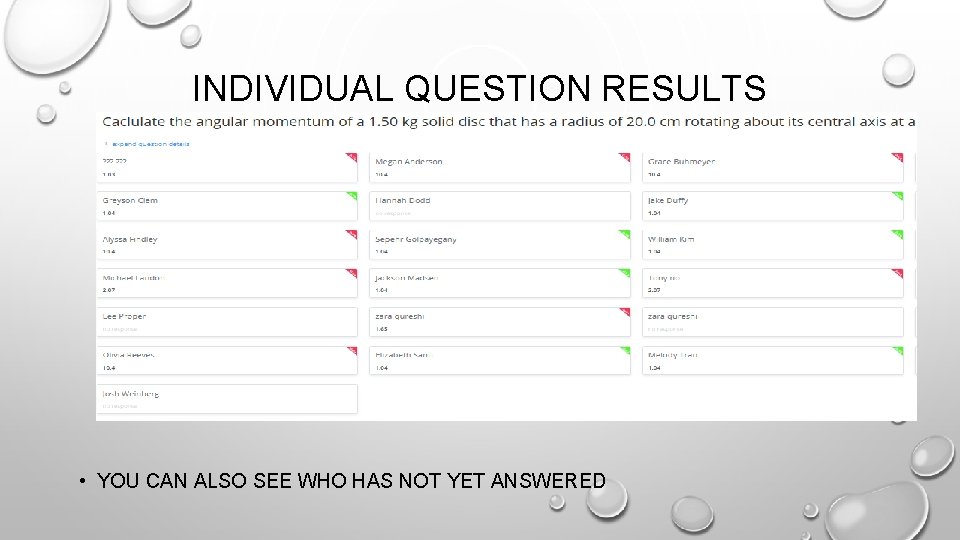
INDIVIDUAL QUESTION RESULTS • YOU CAN ALSO SEE WHO HAS NOT YET ANSWERED
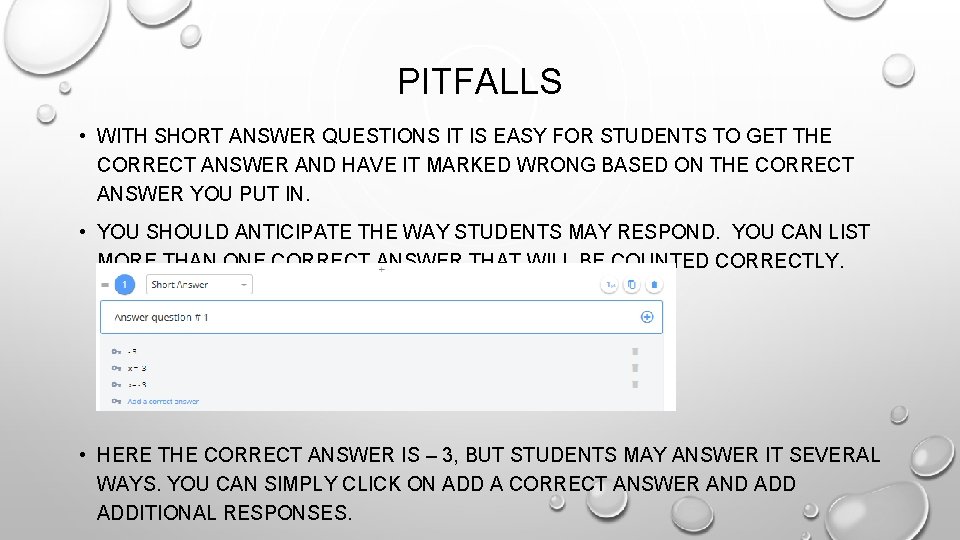
PITFALLS • WITH SHORT ANSWER QUESTIONS IT IS EASY FOR STUDENTS TO GET THE CORRECT ANSWER AND HAVE IT MARKED WRONG BASED ON THE CORRECT ANSWER YOU PUT IN. • YOU SHOULD ANTICIPATE THE WAY STUDENTS MAY RESPOND. YOU CAN LIST MORE THAN ONE CORRECT ANSWER THAT WILL BE COUNTED CORRECTLY. • HERE THE CORRECT ANSWER IS – 3, BUT STUDENTS MAY ANSWER IT SEVERAL WAYS. YOU CAN SIMPLY CLICK ON ADD A CORRECT ANSWER AND ADDITIONAL RESPONSES.
QUESTIONS AND ANSWERS! • WE NEED YOUR ANSWERS TOO! PLEASE TAKE THIS SHORT SURVEY EVALUATING TODAY’S GOFORMATIVE SESSION! Ø THREE WAYS TO DO THIS…EITHER • CLICK HERE • NAVIGATE TO THIS URL: HTTPS: //GOO. GL/FORMS/J 0 CG 4 TRUMPTUIPLZ 2 • OR SCAN THIS QR CODE: