
FORMATIRANJE KARAKTERA U TEKSTU SPASOJE PAPI Formatiranje znakova

- Slides: 8
FORMATIRANJE KARAKTERA U TEKSTU SPASOJE PAPIĆ
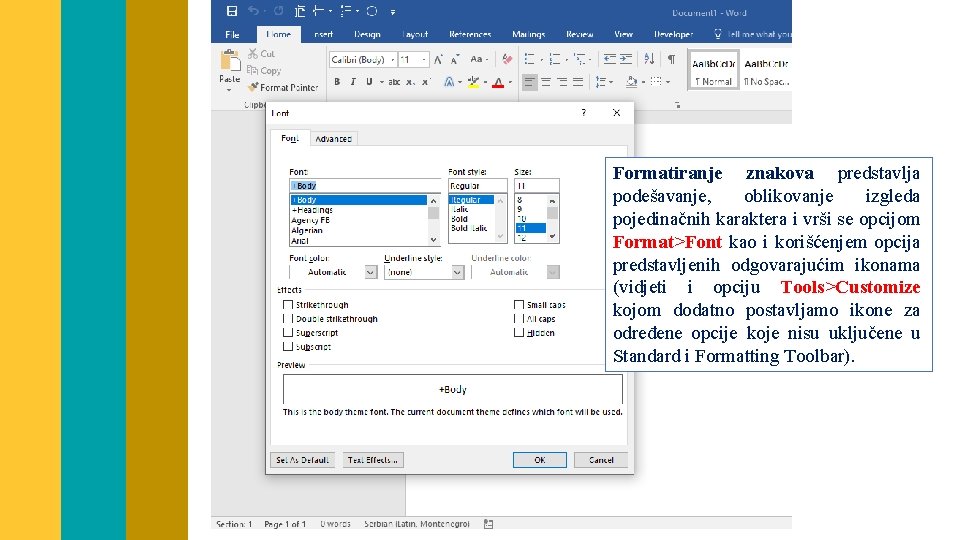
Formatiranje znakova predstavlja podešavanje, oblikovanje izgleda pojedinačnih karaktera i vrši se opcijom Format>Font kao i korišćenjem opcija predstavljenih odgovarajućim ikonama (vidjeti i opciju Tools>Customize kojom dodatno postavljamo ikone za određene opcije koje nisu uključene u Standard i Formatting Toolbar).
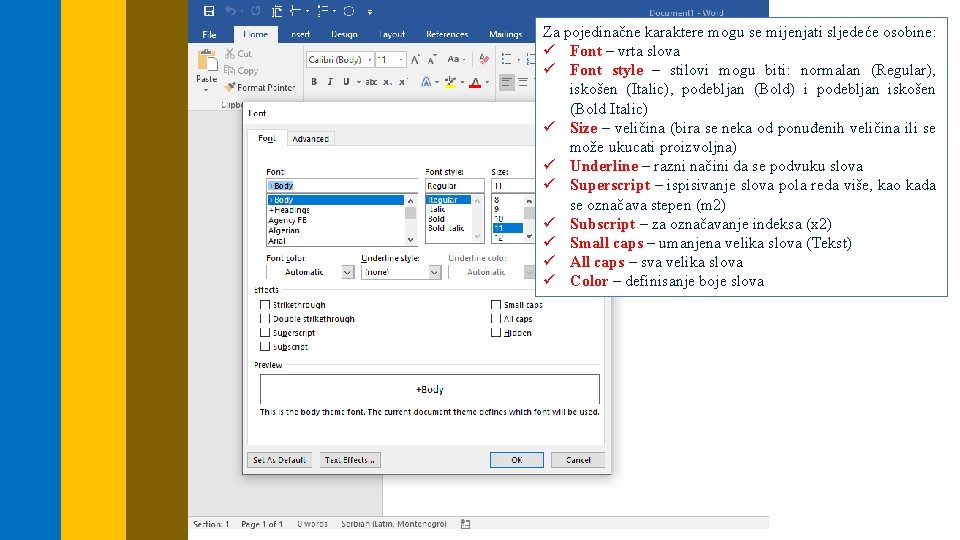
Za pojedinačne karaktere mogu se mijenjati sljedeće osobine: ü Font – vrta slova ü Font style – stilovi mogu biti: normalan (Regular), iskošen (Italic), podebljan (Bold) i podebljan iskošen (Bold Italic) ü Size – veličina (bira se neka od ponuđenih veličina ili se može ukucati proizvoljna) ü Underline – razni načini da se podvuku slova ü Superscript – ispisivanje slova pola reda više, kao kada se označava stepen (m 2) ü Subscript – za označavanje indeksa (x 2) ü Small caps – umanjena velika slova (Tekst) ü All caps – sva velika slova ü Color – definisanje boje slova
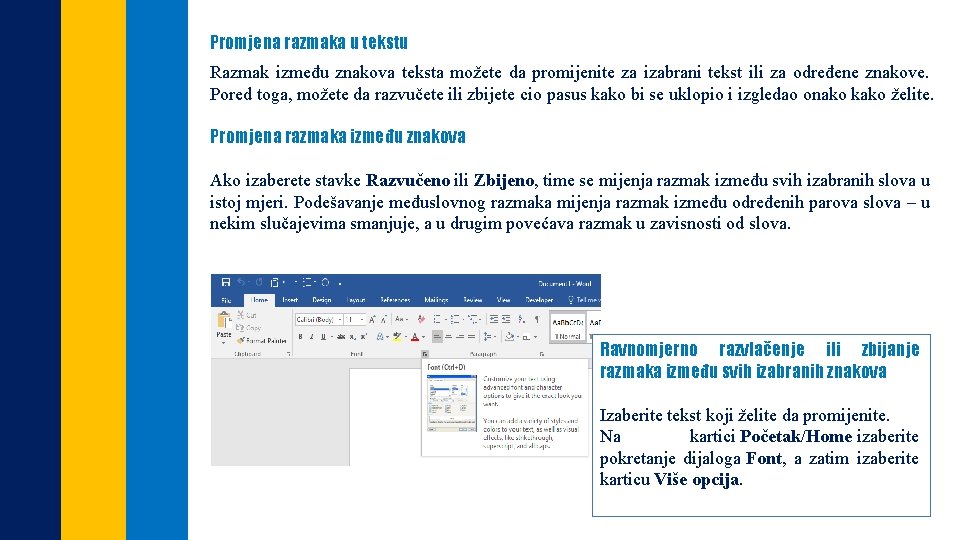
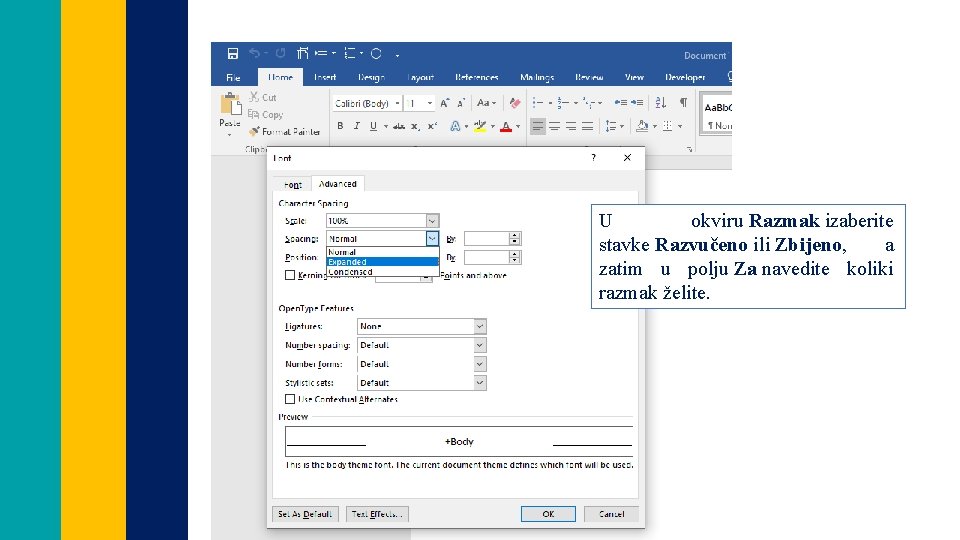
Promjena razmaka u tekstu Razmak između znakova teksta možete da promijenite za izabrani tekst ili za određene znakove. Pored toga, možete da razvučete ili zbijete cio pasus kako bi se uklopio i izgledao onako kako želite. Promjena razmaka između znakova Ako izaberete stavke Razvučeno ili Zbijeno, time se mijenja razmak između svih izabranih slova u istoj mjeri. Podešavanje međuslovnog razmaka mijenja razmak između određenih parova slova – u nekim slučajevima smanjuje, a u drugim povećava razmak u zavisnosti od slova. Ravnomjerno razvlačenje ili zbijanje razmaka između svih izabranih znakova Izaberite tekst koji želite da promijenite. Na kartici Početak/Home izaberite pokretanje dijaloga Font, a zatim izaberite karticu Više opcija.
U okviru Razmak izaberite stavke Razvučeno ili Zbijeno, a zatim u polju Za navedite koliki razmak želite.
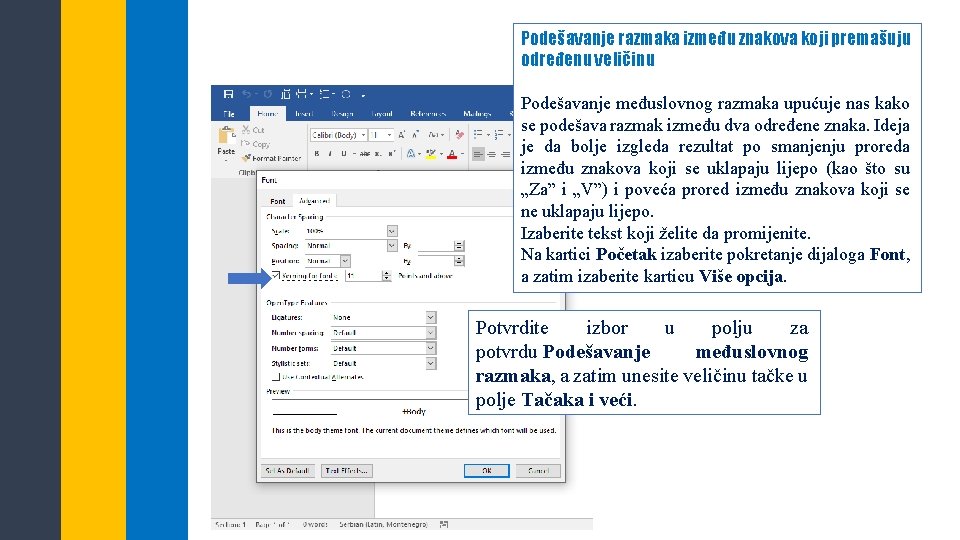
Podešavanje razmaka između znakova koji premašuju određenu veličinu Podešavanje međuslovnog razmaka upućuje nas kako se podešava razmak između dva određene znaka. Ideja je da bolje izgleda rezultat po smanjenju proreda između znakova koji se uklapaju lijepo (kao što su „Za” i „V”) i poveća prored između znakova koji se ne uklapaju lijepo. Izaberite tekst koji želite da promijenite. Na kartici Početak izaberite pokretanje dijaloga Font, a zatim izaberite karticu Više opcija. Potvrdite izbor u polju za potvrdu Podešavanje međuslovnog razmaka, a zatim unesite veličinu tačke u polje Tačaka i veći.
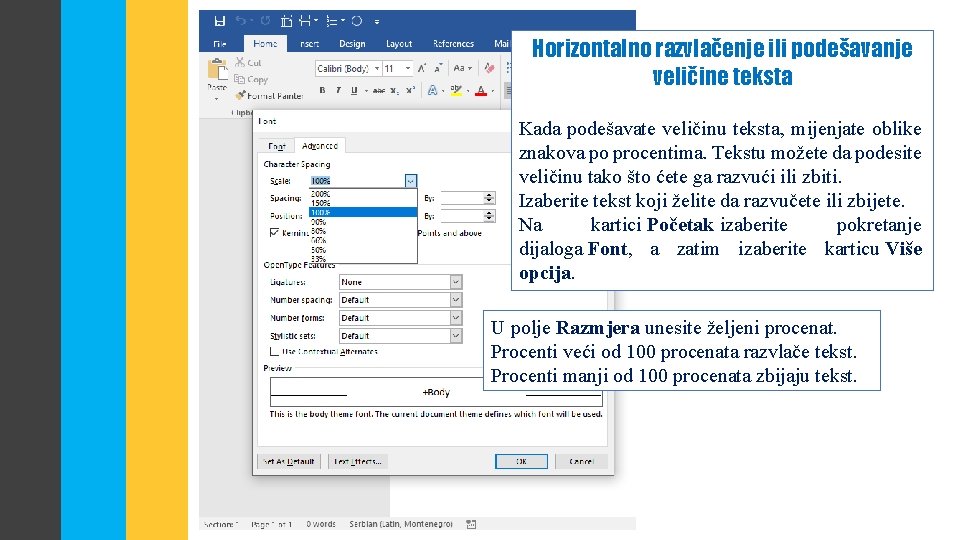
Horizontalno razvlačenje ili podešavanje veličine teksta Kada podešavate veličinu teksta, mijenjate oblike znakova po procentima. Tekstu možete da podesite veličinu tako što ćete ga razvući ili zbiti. Izaberite tekst koji želite da razvučete ili zbijete. Na kartici Početak izaberite pokretanje dijaloga Font, a zatim izaberite karticu Više opcija. U polje Razmjera unesite željeni procenat. Procenti veći od 100 procenata razvlače tekst. Procenti manji od 100 procenata zbijaju tekst.
HVALA NA PAŽNJI !