
FORMATION UTILISATION DE L ENT Mercredi 18 octobre
FORMATION: UTILISATION DE L’ ENT Mercredi 18 octobre 2017 SEP Déodat de Séverac Valérie GUSTIN
Sommaire : 1 - Le cahier de textes 2 - Utiliser le classeur pédagogique 3 - Utiliser le porte-document 4 - Utiliser l’agenda personnel 5 - Créer/Diffuser/Exploiter un formulaire 6 - Publier un article dans l’espace classe 7 - Réserver des ressources 8 - Messagerie de l’ENT
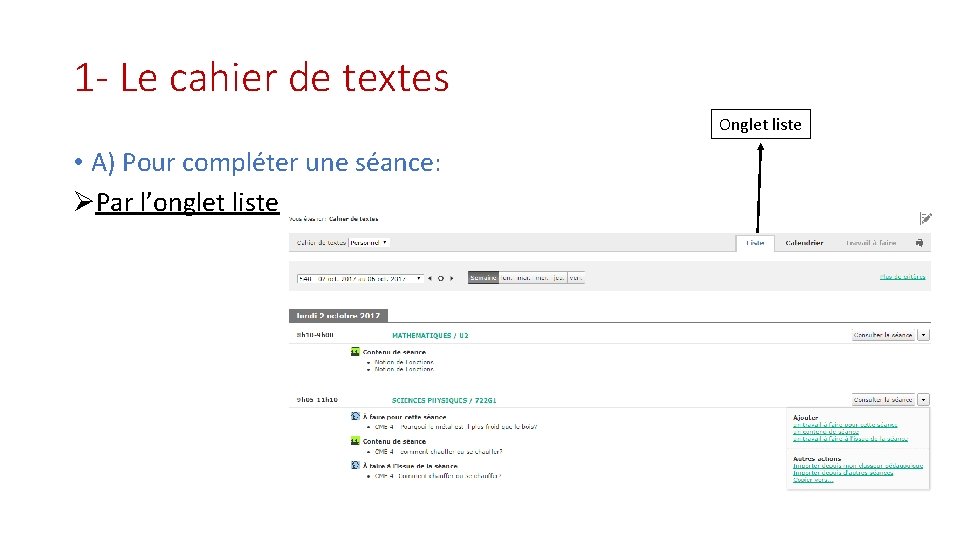
1 - Le cahier de textes Onglet liste • A) Pour compléter une séance: ØPar l’onglet liste
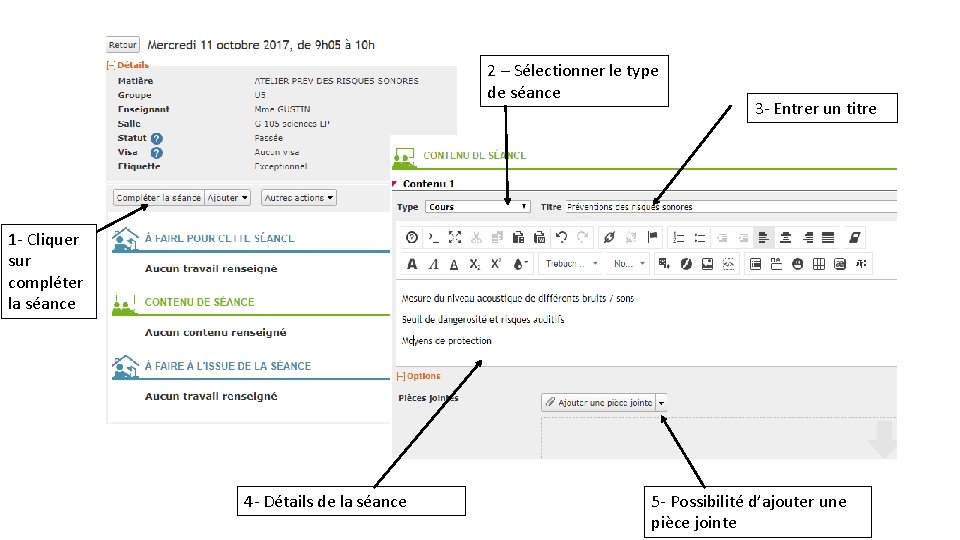
2 – Sélectionner le type de séance 3 - Entrer un titre 1 - Cliquer sur compléter la séance 4 - Détails de la séance 5 - Possibilité d’ajouter une pièce jointe
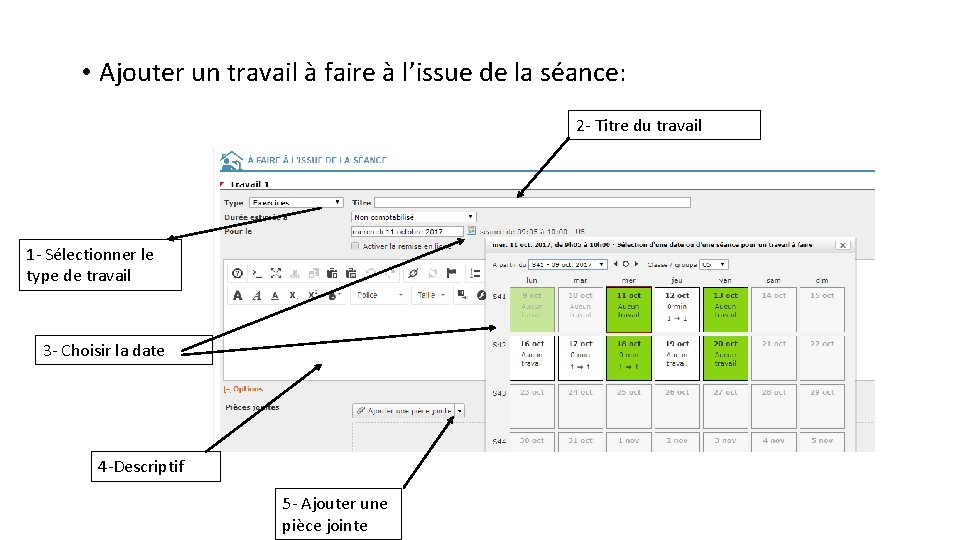
• Ajouter un travail à faire à l’issue de la séance: 2 - Titre du travail 1 - Sélectionner le type de travail 3 - Choisir la date 4 -Descriptif 5 - Ajouter une pièce jointe
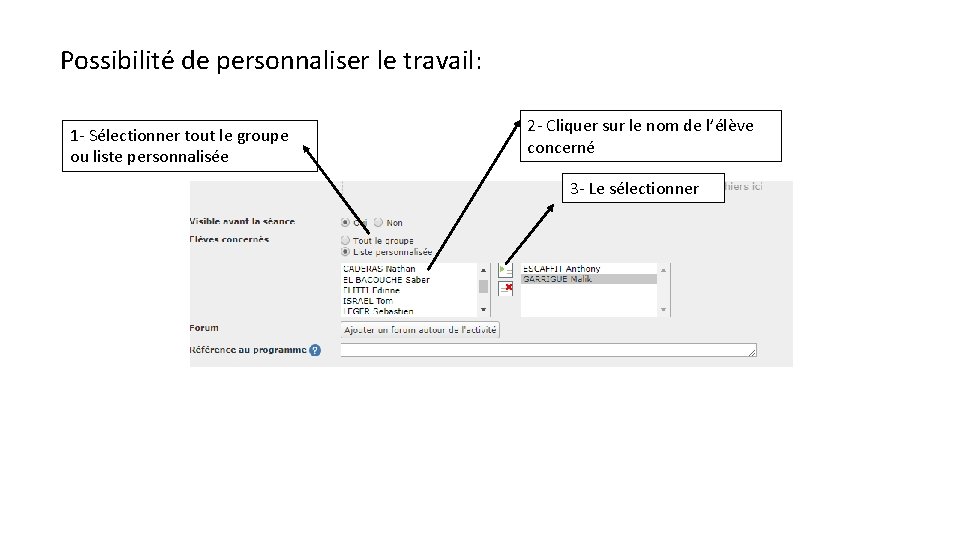
Possibilité de personnaliser le travail: 1 - Sélectionner tout le groupe ou liste personnalisée 2 - Cliquer sur le nom de l’élève concerné 3 - Le sélectionner
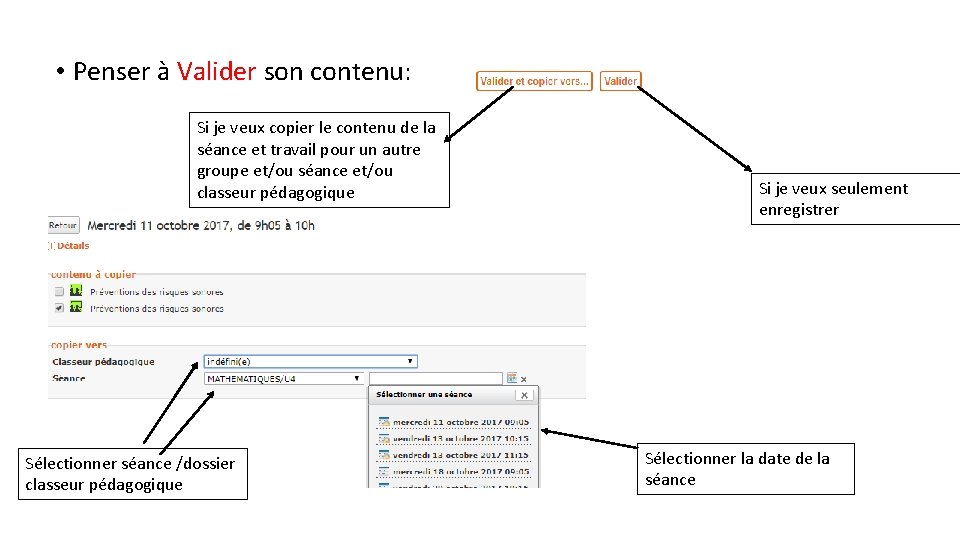
• Penser à Valider son contenu: Si je veux copier le contenu de la séance et travail pour un autre groupe et/ou séance et/ou classeur pédagogique Sélectionner séance /dossier classeur pédagogique Si je veux seulement enregistrer Sélectionner la date de la séance
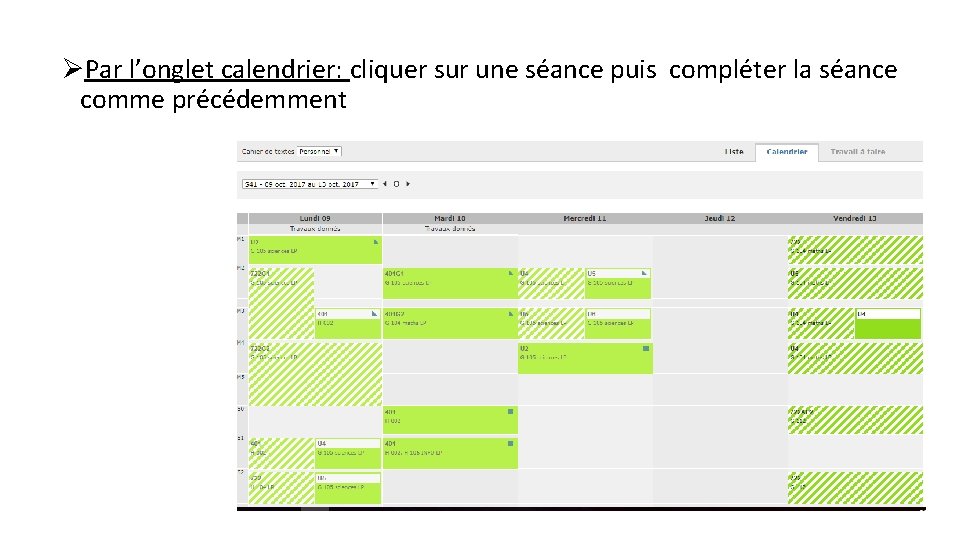
ØPar l’onglet calendrier: cliquer sur une séance puis compléter la séance comme précédemment
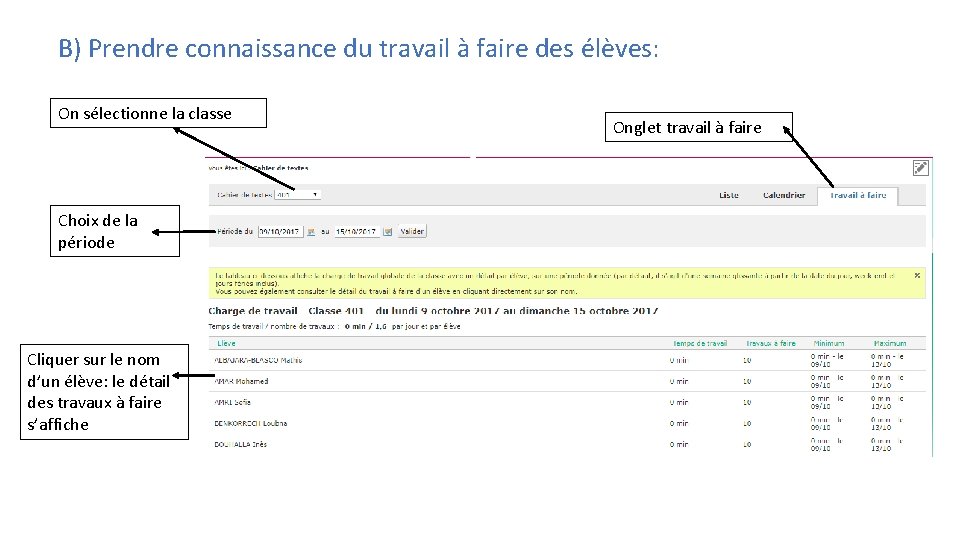
B) Prendre connaissance du travail à faire des élèves: On sélectionne la classe Choix de la période Cliquer sur le nom d’un élève: le détail des travaux à faire s’affiche Onglet travail à faire
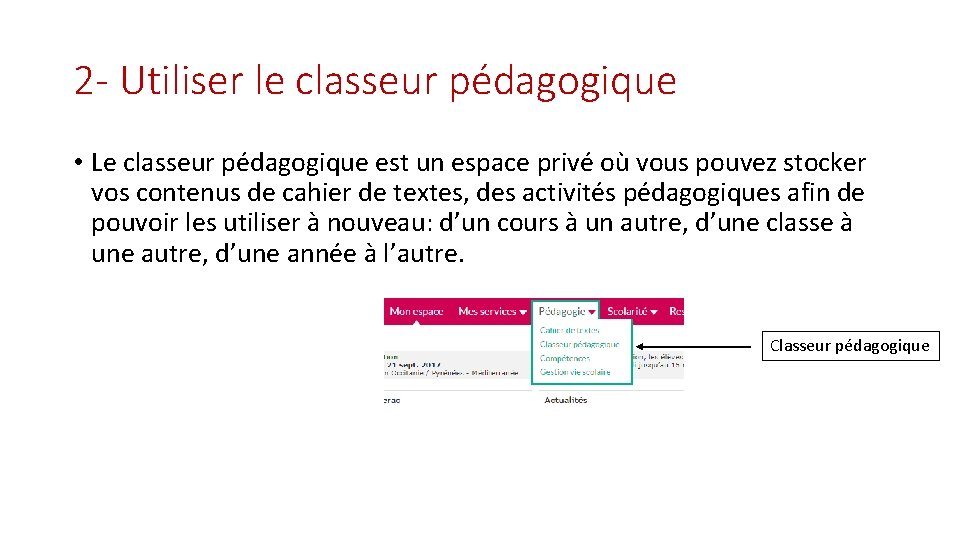
2 - Utiliser le classeur pédagogique • Le classeur pédagogique est un espace privé où vous pouvez stocker vos contenus de cahier de textes, des activités pédagogiques afin de pouvoir les utiliser à nouveau: d’un cours à un autre, d’une classe à une autre, d’une année à l’autre. Classeur pédagogique
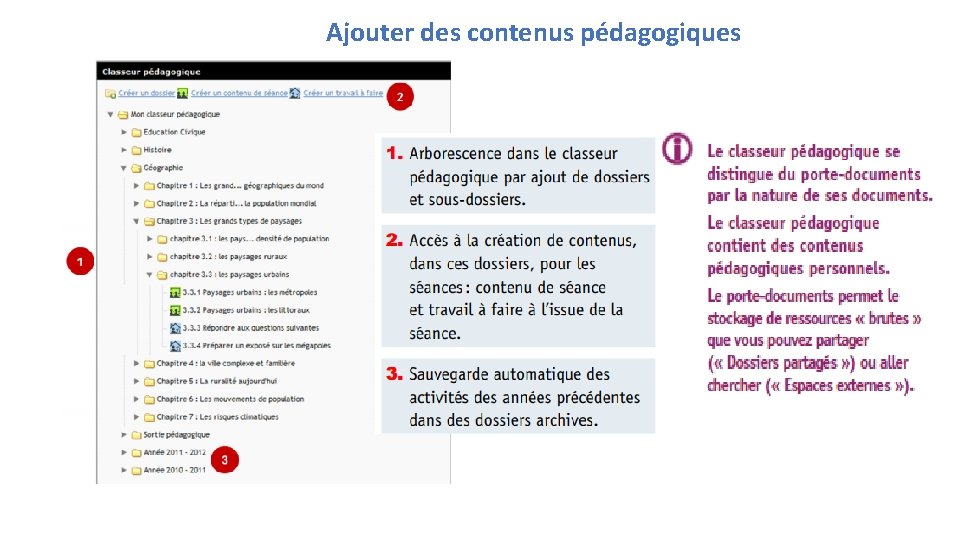
Ajouter des contenus pédagogiques
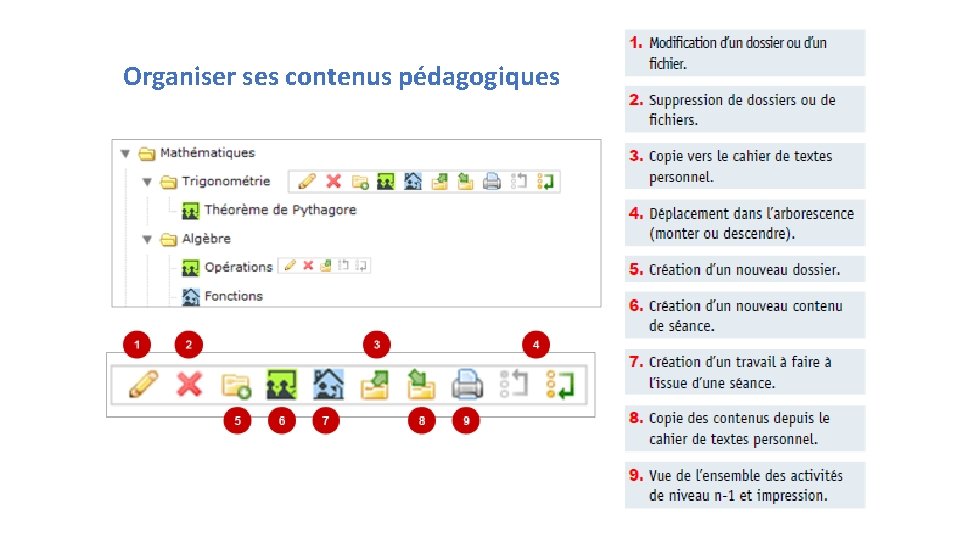
Organiser ses contenus pédagogiques
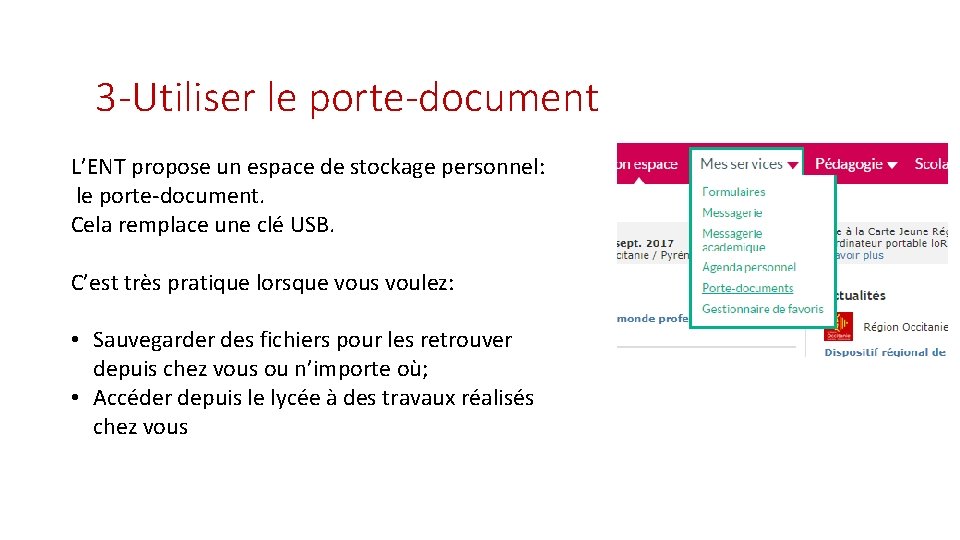
3 -Utiliser le porte-document L’ENT propose un espace de stockage personnel: le porte-document. Cela remplace une clé USB. C’est très pratique lorsque vous voulez: • Sauvegarder des fichiers pour les retrouver depuis chez vous ou n’importe où; • Accéder depuis le lycée à des travaux réalisés chez vous
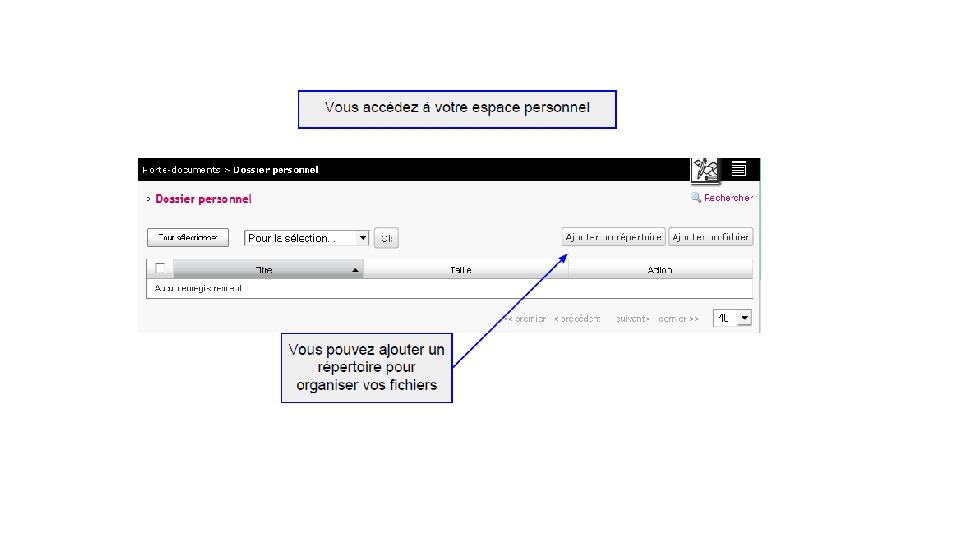
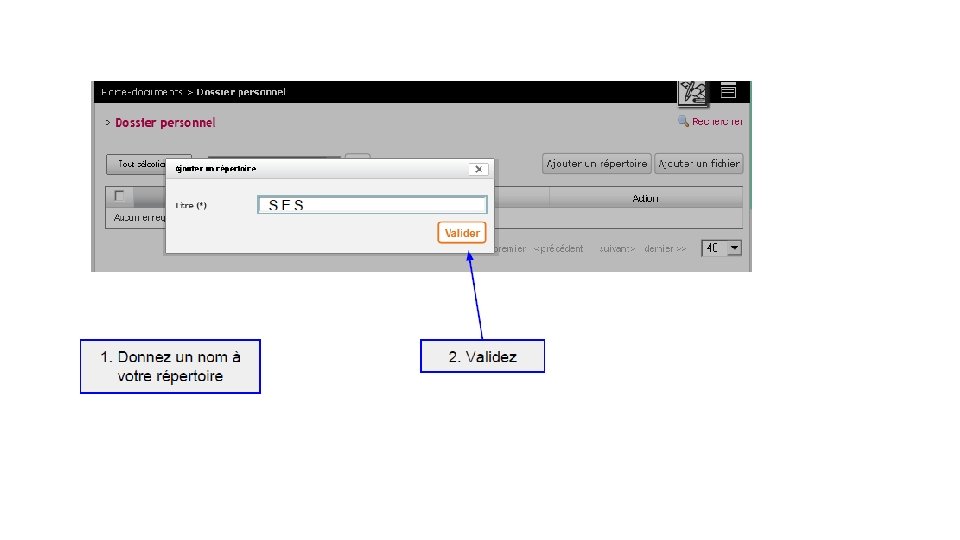
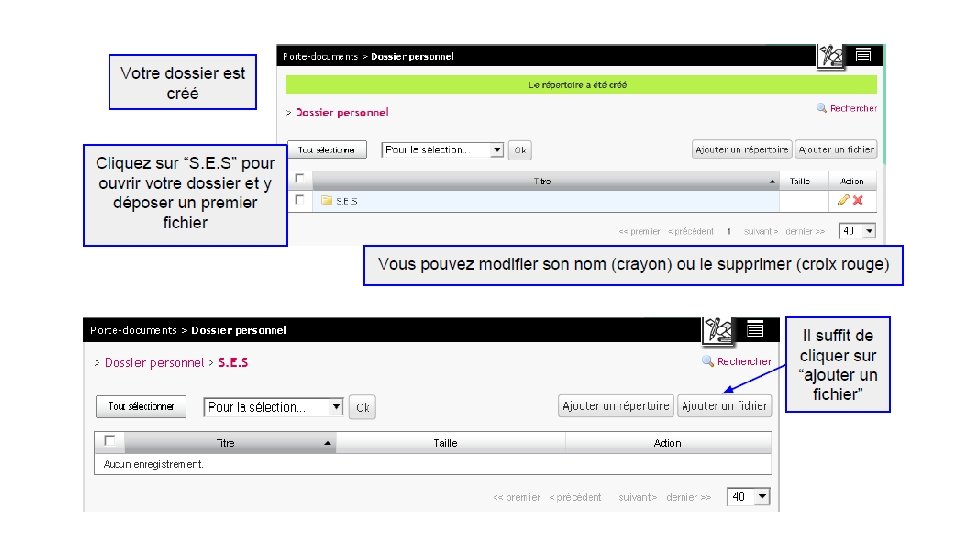
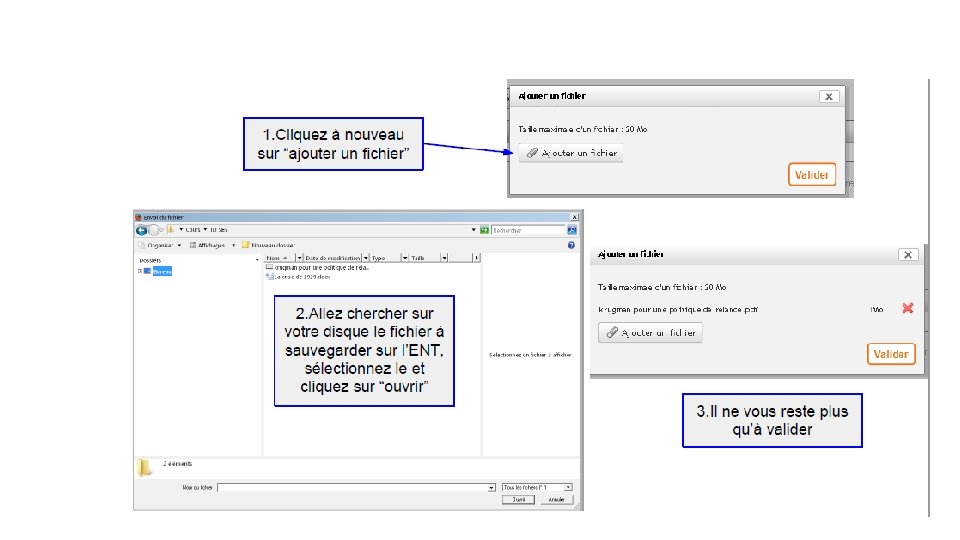
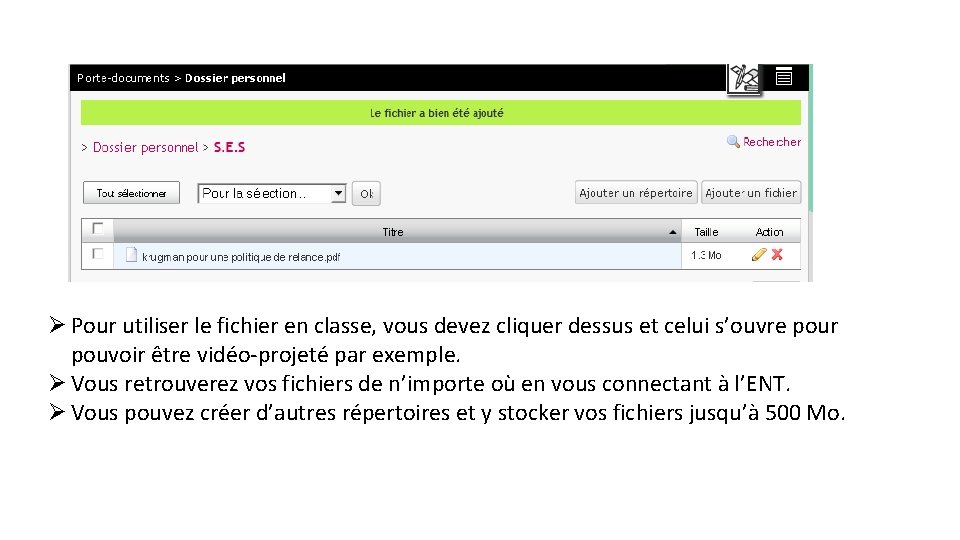
Ø Pour utiliser le fichier en classe, vous devez cliquer dessus et celui s’ouvre pour pouvoir être vidéo-projeté par exemple. Ø Vous retrouverez vos fichiers de n’importe où en vous connectant à l’ENT. Ø Vous pouvez créer d’autres répertoires et y stocker vos fichiers jusqu’à 500 Mo.
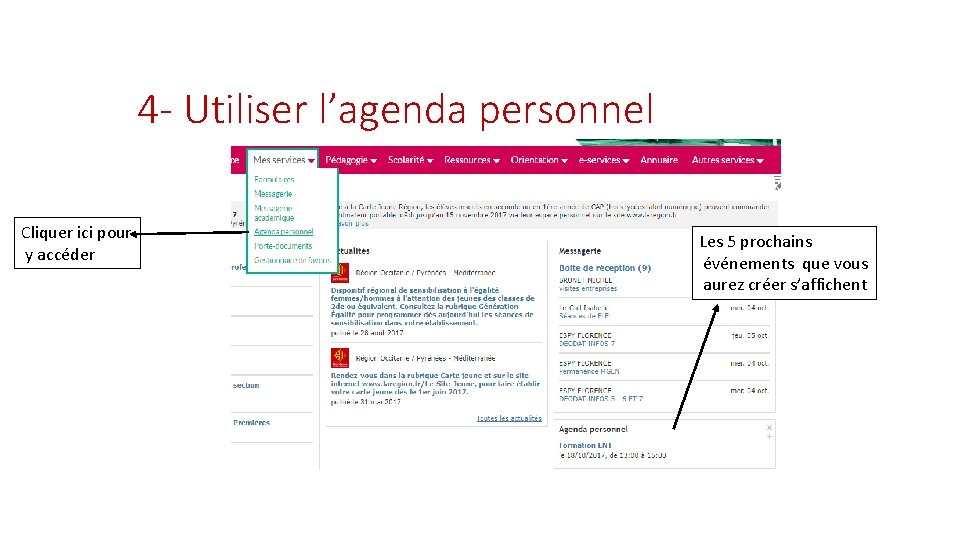
4 - Utiliser l’agenda personnel Cliquer ici pour y accéder Les 5 prochains événements que vous aurez créer s’affichent
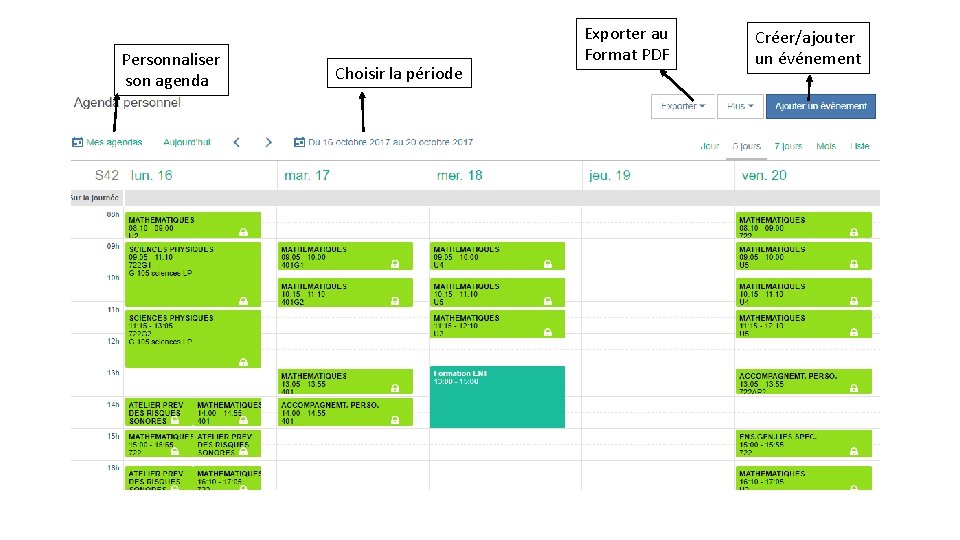
Personnaliser son agenda Choisir la période Exporter au Format PDF Créer/ajouter un événement
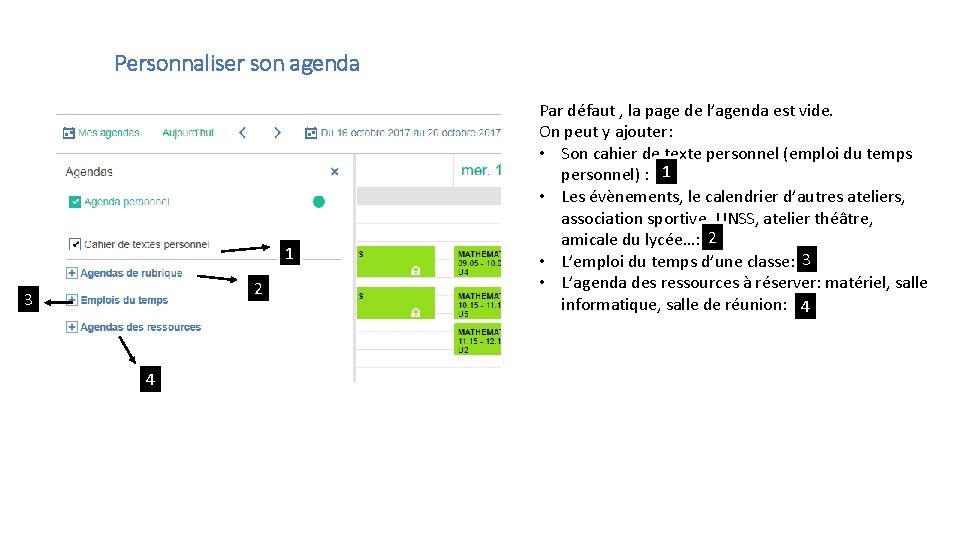
Personnaliser son agenda 1 2 3 4 Par défaut , la page de l’agenda est vide. On peut y ajouter: • Son cahier de texte personnel (emploi du temps personnel) : 1 • Les évènements, le calendrier d’autres ateliers, association sportive, UNSS, atelier théâtre, amicale du lycée…: 2 3 • L’emploi du temps d’une classe: l’a • L’agenda des ressources à réserver: matériel, salle informatique, salle de réunion: 4
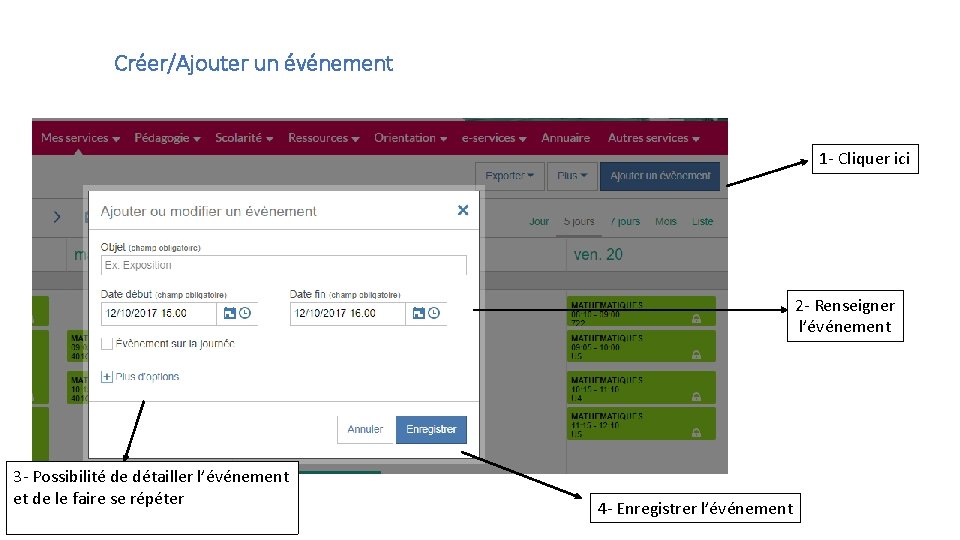
Créer/Ajouter un événement 1 - Cliquer ici 2 - Renseigner l’événement 3 - Possibilité de détailler l’événement et de le faire se répéter 4 - Enregistrer l’événement
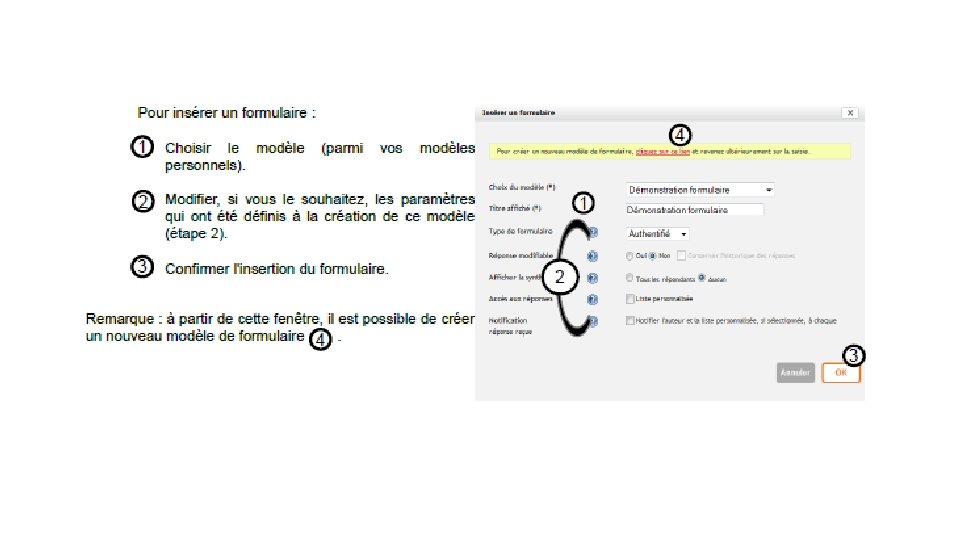
5 - Créer/Diffuser/Exploiter un formulaire Ø Le service « formulaire » permet de créer des questionnaires pour un usage pédagogique (QCM, support d’analyse de documents multimédia…) ou administratif (formulaire administratif, support d’enquêtes). Ø Un formulaire est constitué d’un titre et de pages (maximum 10) intégrant des questions et des textes avec la possibilité d’insérer un contenu multimédia. Ø Un formulaire pourra ensuite être diffusé dans un article, dans la messagerie ou intégré dans le contenu d’une séance du cahier de texte.
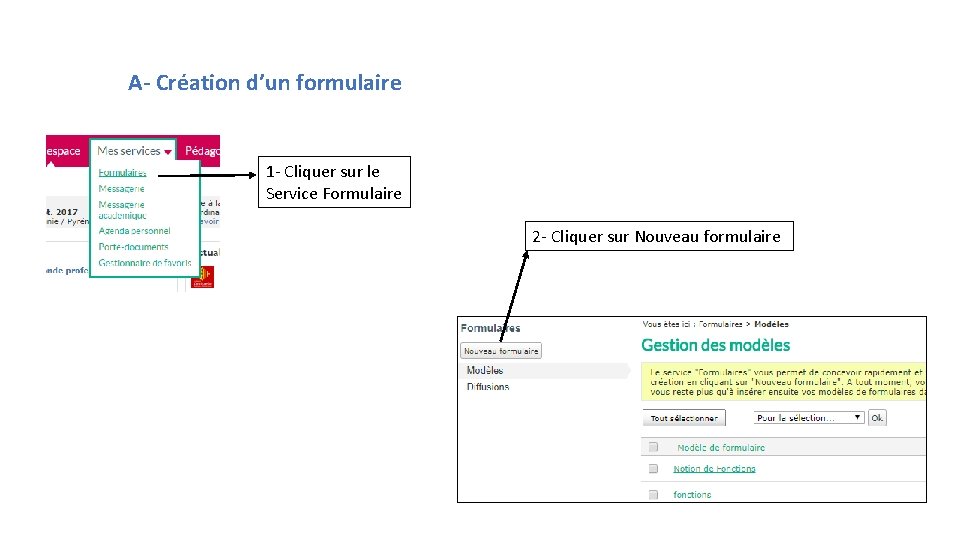
A- Création d’un formulaire 1 - Cliquer sur le Service Formulaire 2 - Cliquer sur Nouveau formulaire
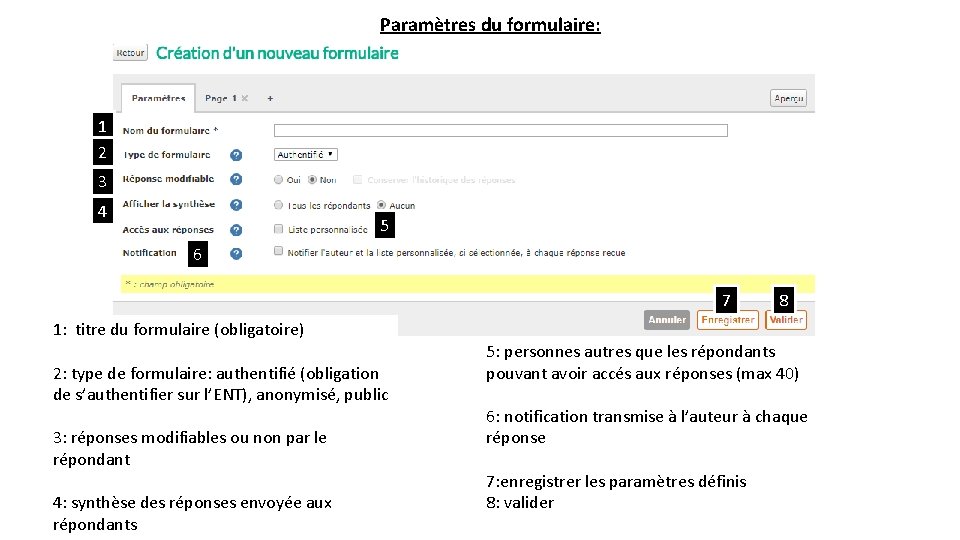
Paramètres du formulaire: 1 2 3 4 5 6 7 1: titre du formulaire (obligatoire) 2: type de formulaire: authentifié (obligation de s’authentifier sur l’ENT), anonymisé, public 3: réponses modifiables ou non par le répondant 4: synthèse des réponses envoyée aux répondants 8 5: personnes autres que les répondants pouvant avoir accés aux réponses (max 40) 6: notification transmise à l’auteur à chaque réponse 7: enregistrer les paramètres définis 8: valider
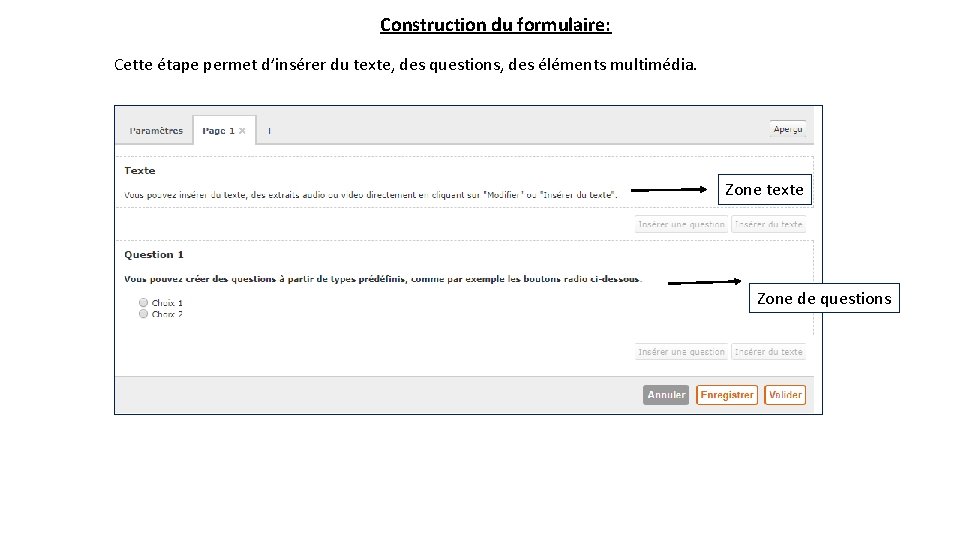
Construction du formulaire: Cette étape permet d’insérer du texte, des questions, des éléments multimédia. Zone texte Zone de questions
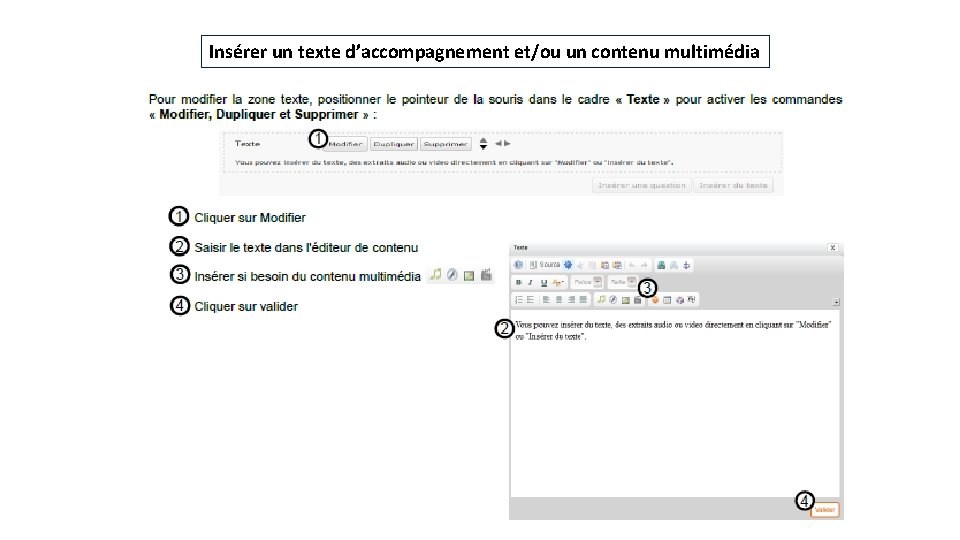
Insérer un texte d’accompagnement et/ou un contenu multimédia
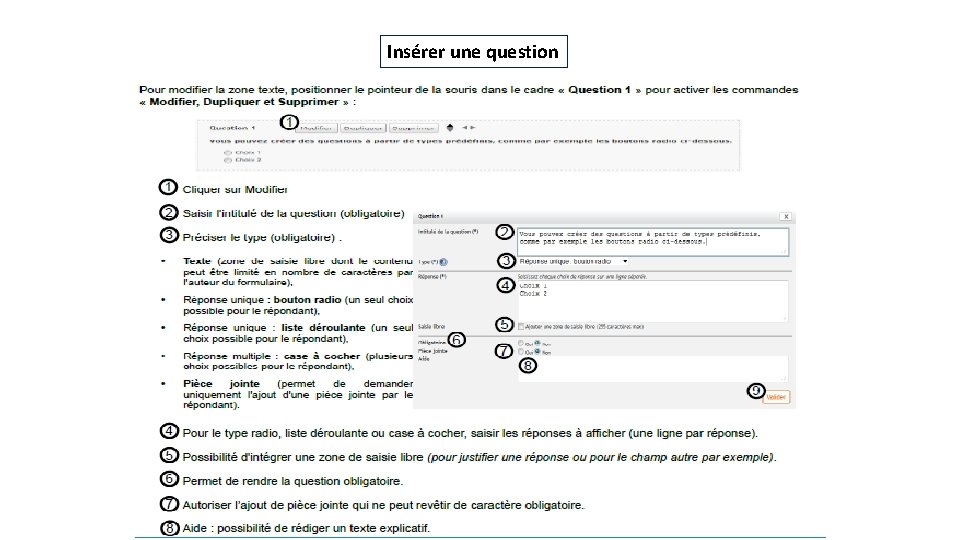
Insérer une question
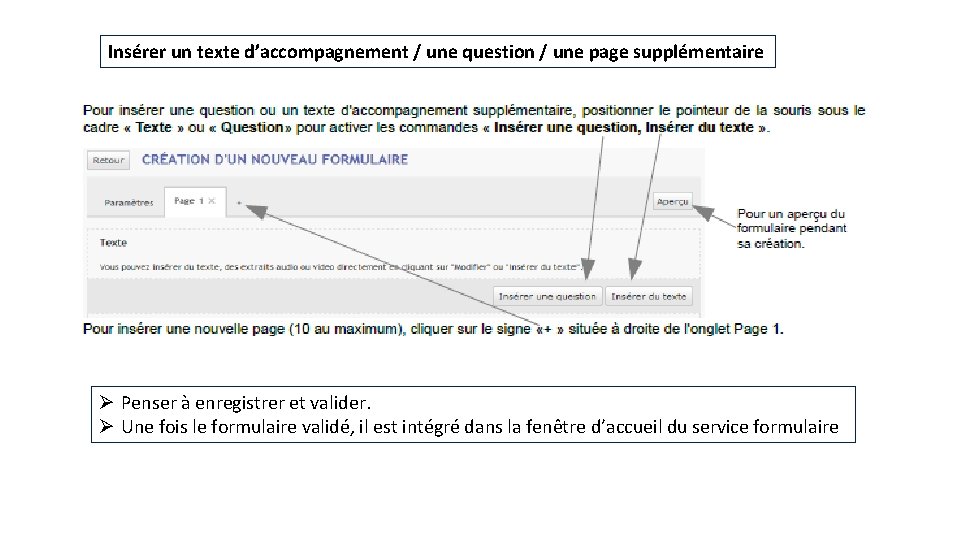
Insérer un texte d’accompagnement / une question / une page supplémentaire Ø Penser à enregistrer et valider. Ø Une fois le formulaire validé, il est intégré dans la fenêtre d’accueil du service formulaire
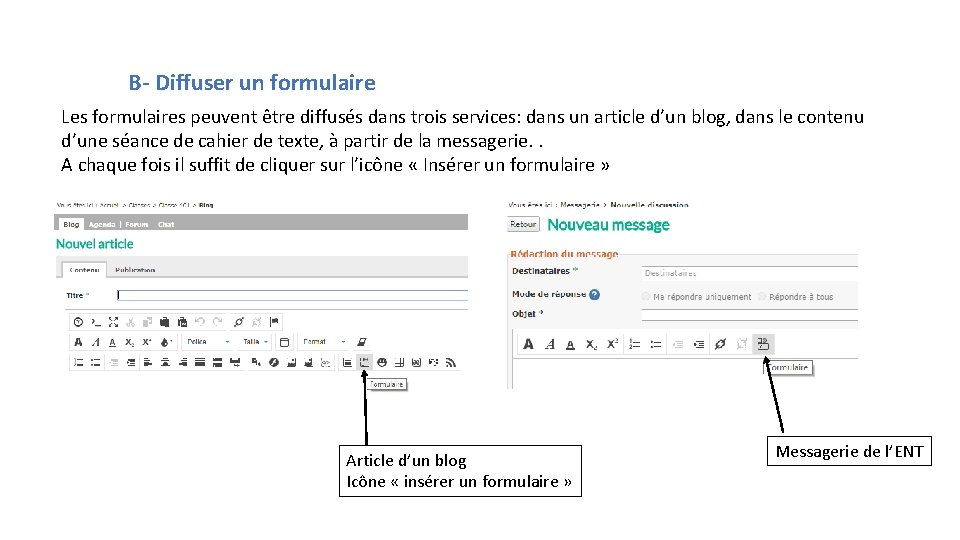
B- Diffuser un formulaire Les formulaires peuvent être diffusés dans trois services: dans un article d’un blog, dans le contenu d’une séance de cahier de texte, à partir de la messagerie. . A chaque fois il suffit de cliquer sur l’icône « Insérer un formulaire » Article d’un blog Icône « insérer un formulaire » Messagerie de l’ENT
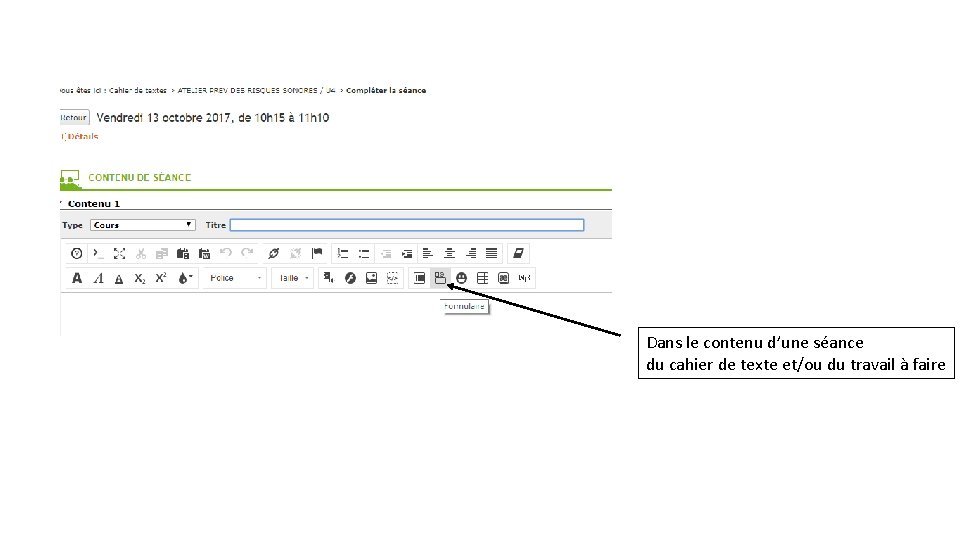
Dans le contenu d’une séance du cahier de texte et/ou du travail à faire
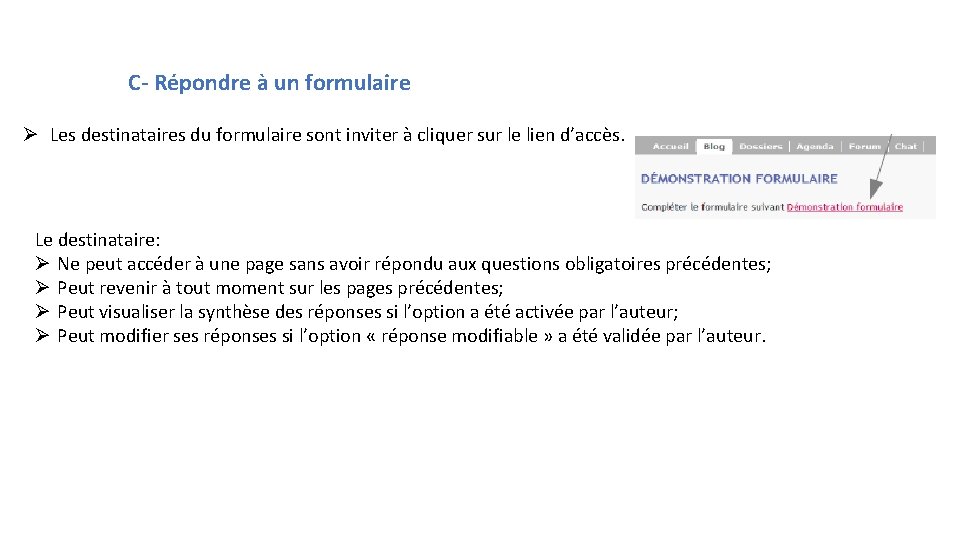
C- Répondre à un formulaire Ø Les destinataires du formulaire sont inviter à cliquer sur le lien d’accès. Le destinataire: Ø Ne peut accéder à une page sans avoir répondu aux questions obligatoires précédentes; Ø Peut revenir à tout moment sur les pages précédentes; Ø Peut visualiser la synthèse des réponses si l’option a été activée par l’auteur; Ø Peut modifier ses réponses si l’option « réponse modifiable » a été validée par l’auteur.
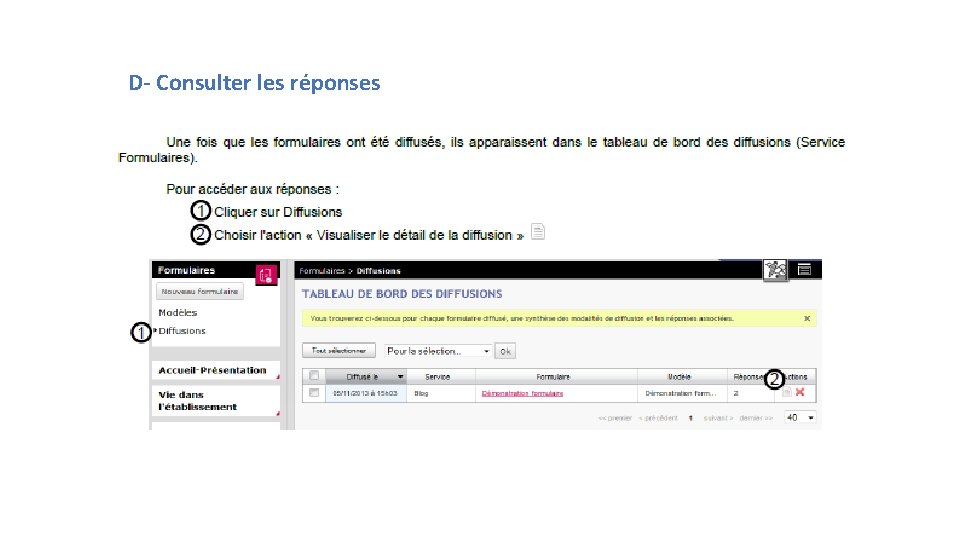
D- Consulter les réponses
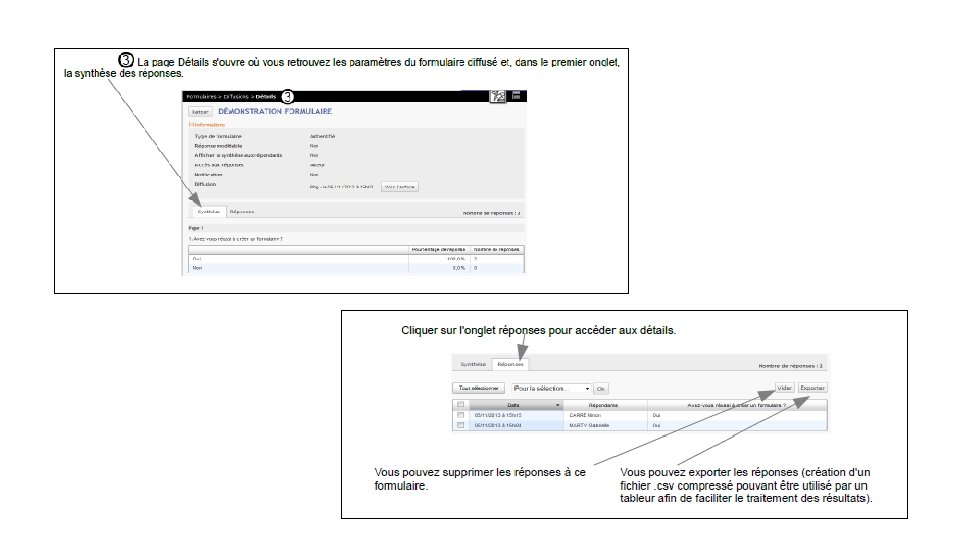
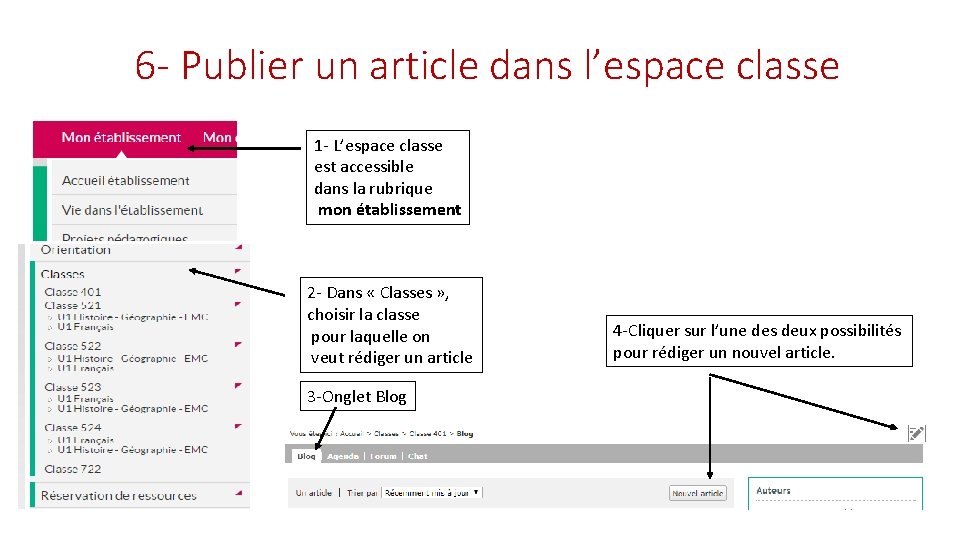
6 - Publier un article dans l’espace classe 1 - L’espace classe est accessible dans la rubrique mon établissement 2 - Dans « Classes » , choisir la classe pour laquelle on veut rédiger un article 3 -Onglet Blog 4 -Cliquer sur l’une des deux possibilités pour rédiger un nouvel article.
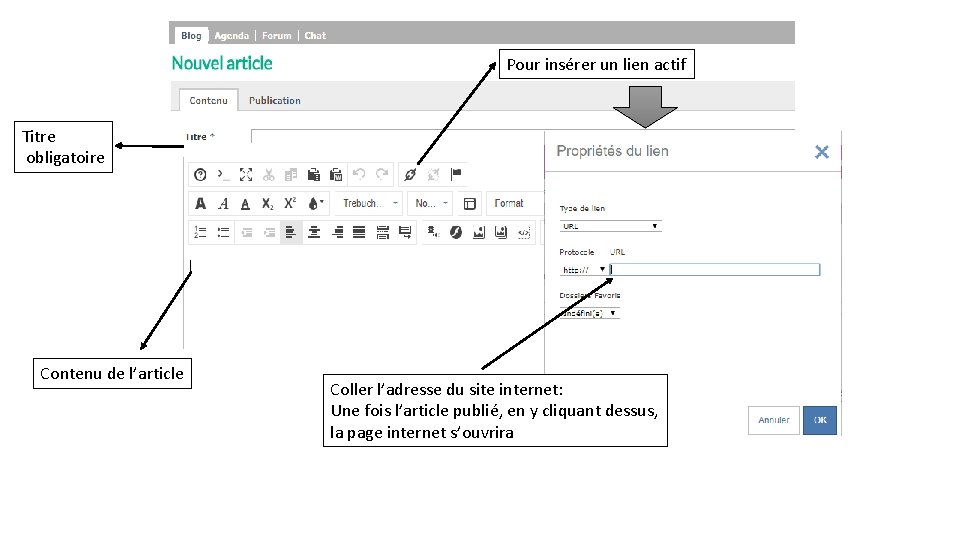
Pour insérer un lien actif Titre obligatoire Contenu de l’article Coller l’adresse du site internet: Une fois l’article publié, en y cliquant dessus, la page internet s’ouvrira
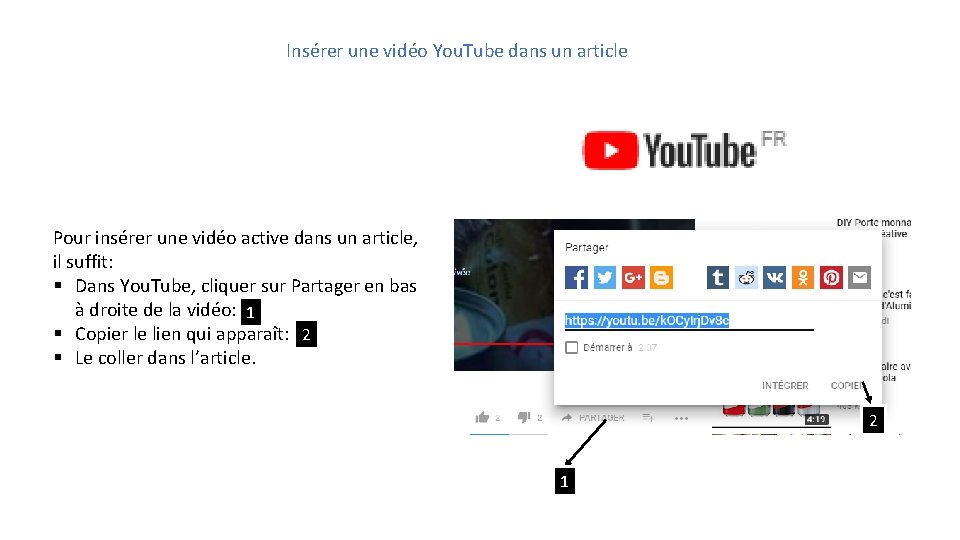
Insérer une vidéo You. Tube dans un article Pour insérer une vidéo active dans un article, il suffit: § Dans You. Tube, cliquer sur Partager en bas à droite de la vidéo: 1 § Copier le lien qui apparaît: 2 § Le coller dans l’article. 2 1
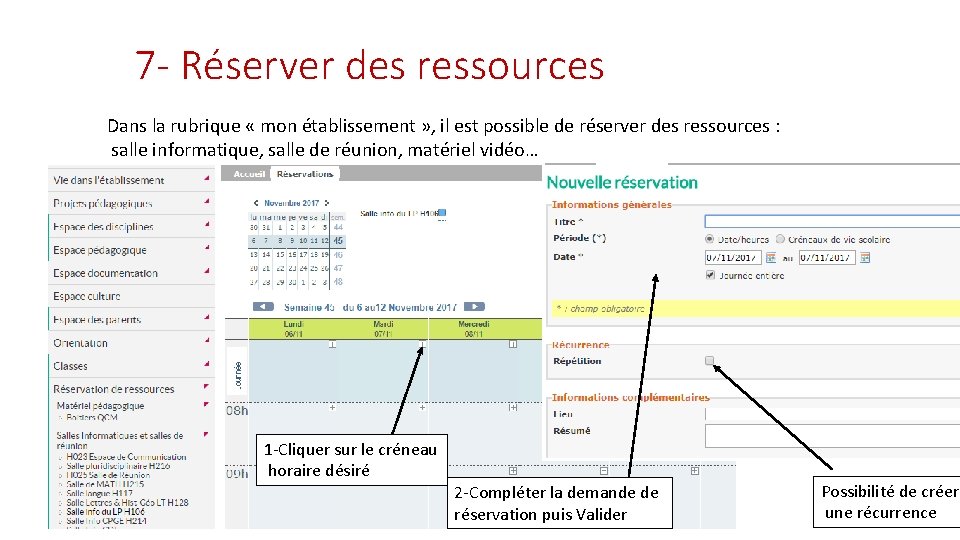
7 - Réserver des ressources Dans la rubrique « mon établissement » , il est possible de réserver des ressources : salle informatique, salle de réunion, matériel vidéo… 1 -Cliquer sur le créneau horaire désiré 2 -Compléter la demande de réservation puis Valider Possibilité de créer une récurrence
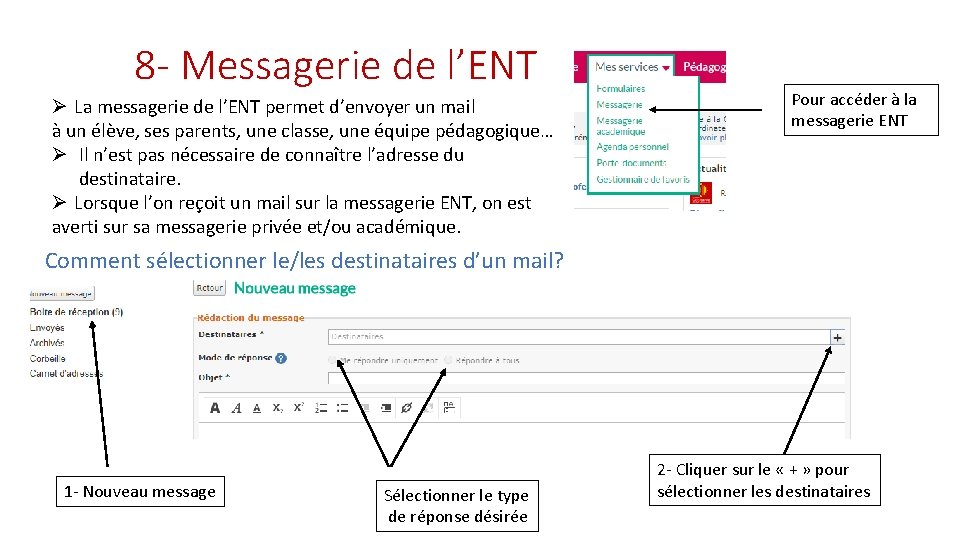
8 - Messagerie de l’ENT Ø La messagerie de l’ENT permet d’envoyer un mail à un élève, ses parents, une classe, une équipe pédagogique… Ø Il n’est pas nécessaire de connaître l’adresse du destinataire. Ø Lorsque l’on reçoit un mail sur la messagerie ENT, on est averti sur sa messagerie privée et/ou académique. Pour accéder à la messagerie ENT Comment sélectionner le/les destinataires d’un mail? 1 - Nouveau message Sélectionner le type de réponse désirée 2 - Cliquer sur le « + » pour sélectionner les destinataires
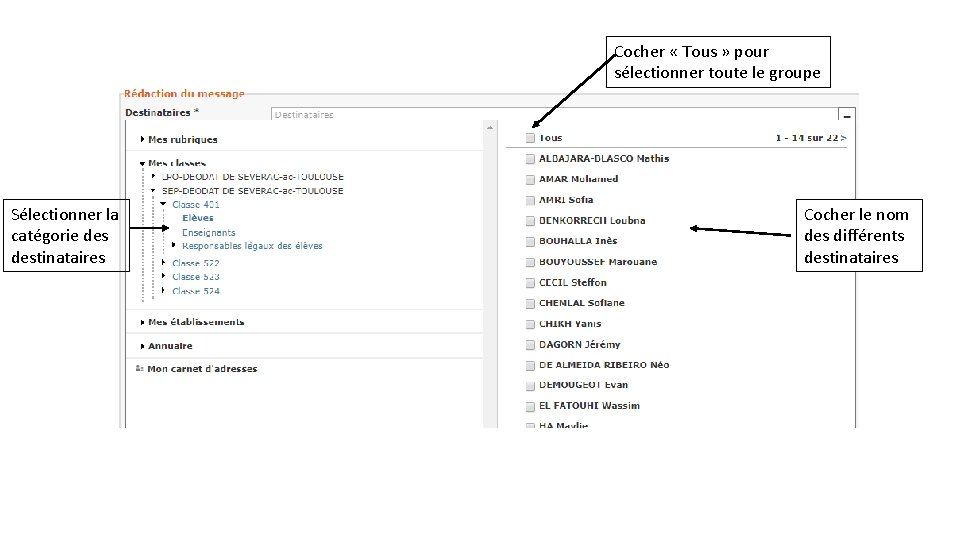
Cocher « Tous » pour sélectionner toute le groupe Sélectionner la catégorie destinataires Cocher le nom des différents destinataires
Fin du diaporama
- Slides: 42