
FORMATION OVALE 2 CMP RCLUBS POURQUOI GAGNER DU
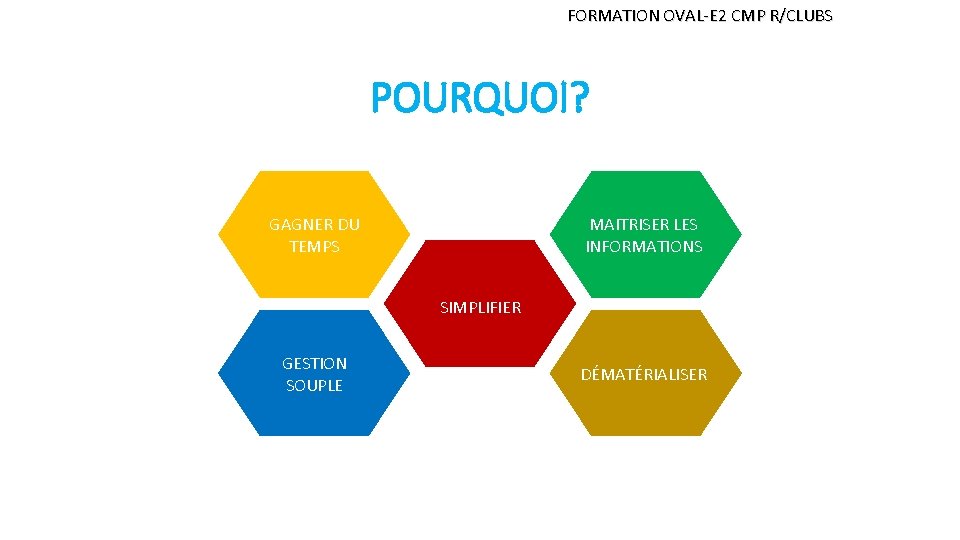
FORMATION OVAL-E 2 CMP R/CLUBS POURQUOI? GAGNER DU TEMPS MAITRISER LES INFORMATIONS SIMPLIFIER GESTION SOUPLE DÉMATÉRIALISER
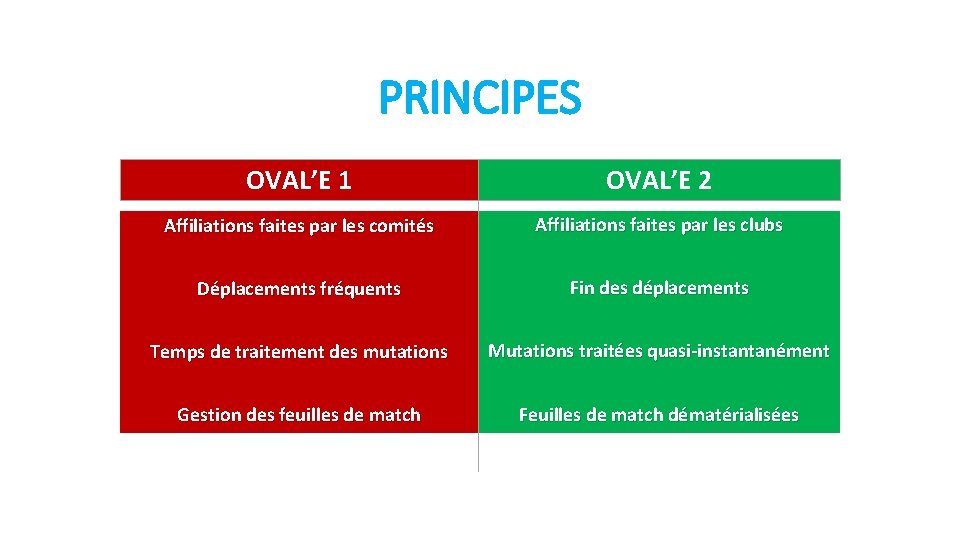
PRINCIPES OVAL’E 1 OVAL’E 2 Affiliations faites par les comités Affiliations faites par les clubs Déplacements fréquents Fin des déplacements Temps de traitement des mutations Mutations traitées quasi-instantanément Gestion des feuilles de match Feuilles de match dématérialisées
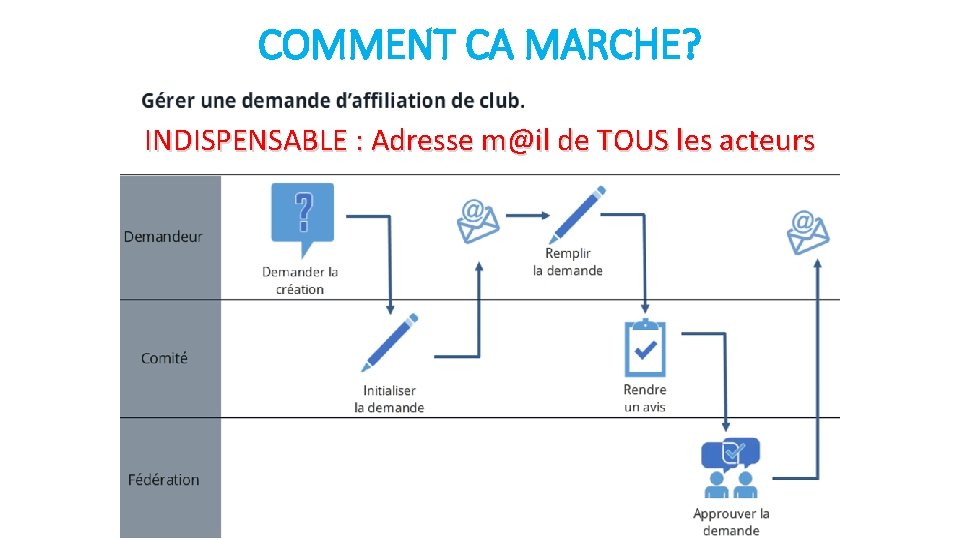
COMMENT CA MARCHE? INDISPENSABLE : Adresse m@il de TOUS les acteurs
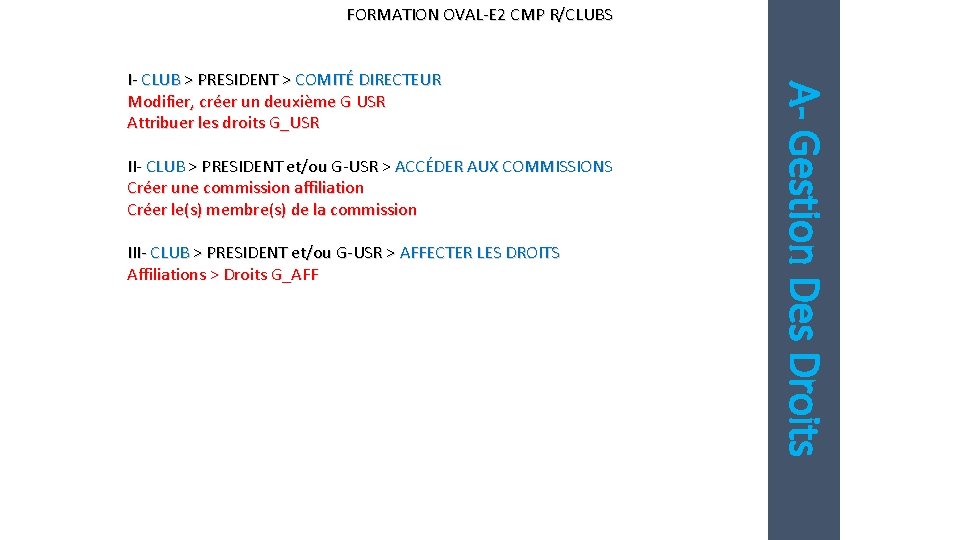
FORMATION OVAL-E 2 CMP R/CLUBS II- CLUB > PRESIDENT et/ou G-USR > ACCÉDER AUX COMMISSIONS Créer une commission affiliation Créer le(s) membre(s) de la commission III- CLUB > PRESIDENT et/ou G-USR > AFFECTER LES DROITS Affiliations > Droits G_AFF A- Gestion Des Droits I- CLUB > PRESIDENT > COMITÉ DIRECTEUR Modifier, créer un deuxième G USR Attribuer les droits G_USR
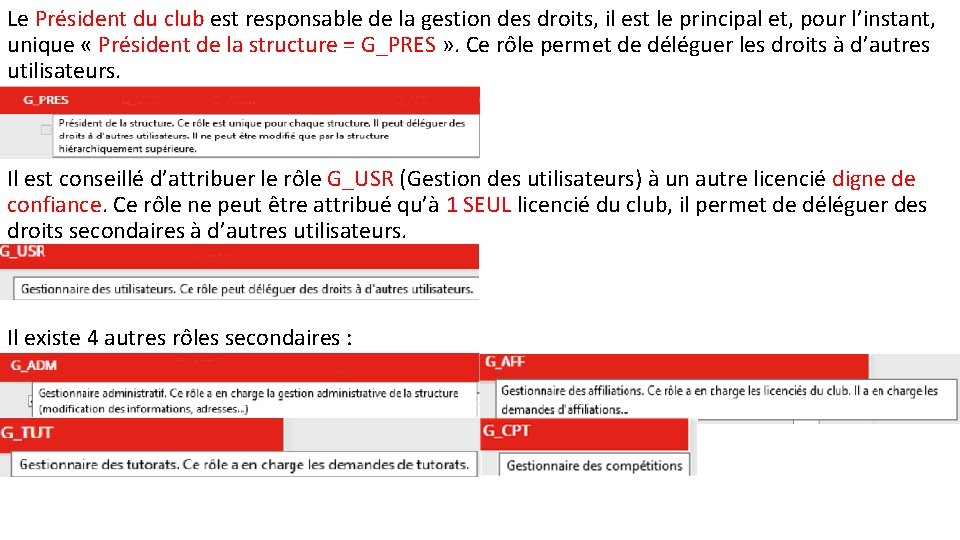
Le Président du club est responsable de la gestion des droits, il est le principal et, pour l’instant, unique « Président de la structure = G_PRES » . Ce rôle permet de déléguer les droits à d’autres utilisateurs. Il est conseillé d’attribuer le rôle G_USR (Gestion des utilisateurs) à un autre licencié digne de confiance. Ce rôle ne peut être attribué qu’à 1 SEUL licencié du club, il permet de déléguer des droits secondaires à d’autres utilisateurs. Il existe 4 autres rôles secondaires :
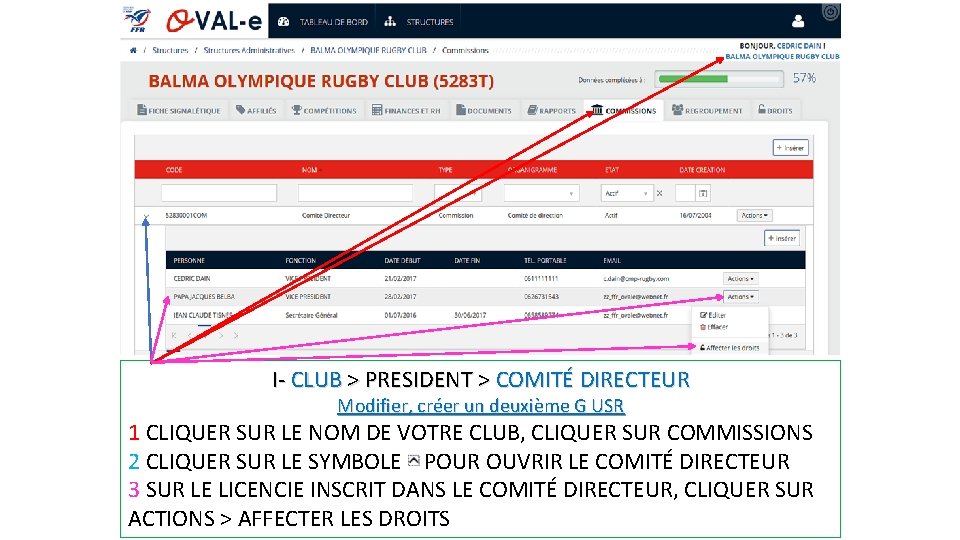
I- CLUB > PRESIDENT > COMITÉ DIRECTEUR Modifier, créer un deuxième G USR 1 CLIQUER SUR LE NOM DE VOTRE CLUB, CLIQUER SUR COMMISSIONS 2 CLIQUER SUR LE SYMBOLE POUR OUVRIR LE COMITÉ DIRECTEUR 3 SUR LE LICENCIE INSCRIT DANS LE COMITÉ DIRECTEUR, CLIQUER SUR ACTIONS > AFFECTER LES DROITS
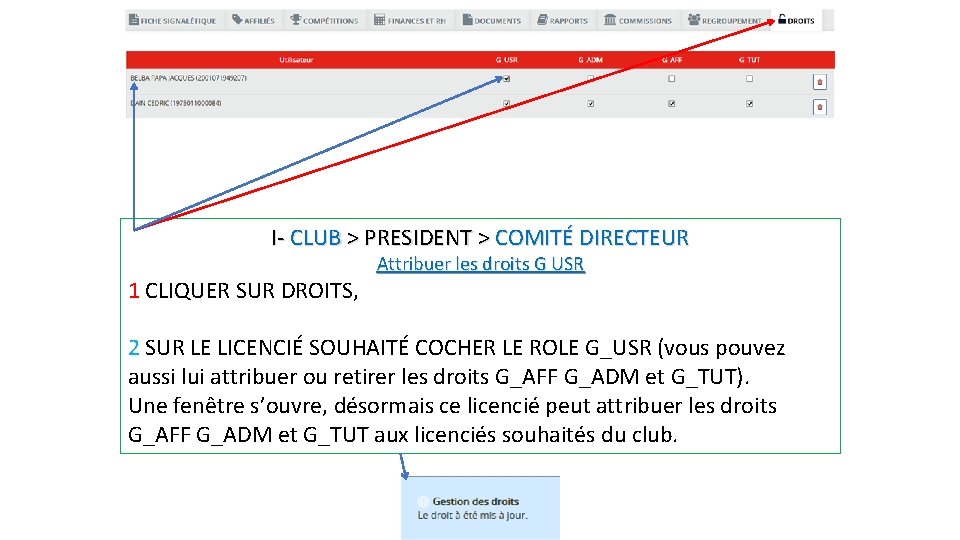
I- CLUB > PRESIDENT > COMITÉ DIRECTEUR 1 CLIQUER SUR DROITS, Attribuer les droits G USR 2 SUR LE LICENCIÉ SOUHAITÉ COCHER LE ROLE G_USR (vous pouvez aussi lui attribuer ou retirer les droits G_AFF G_ADM et G_TUT). Une fenêtre s’ouvre, désormais ce licencié peut attribuer les droits G_AFF G_ADM et G_TUT aux licenciés souhaités du club.
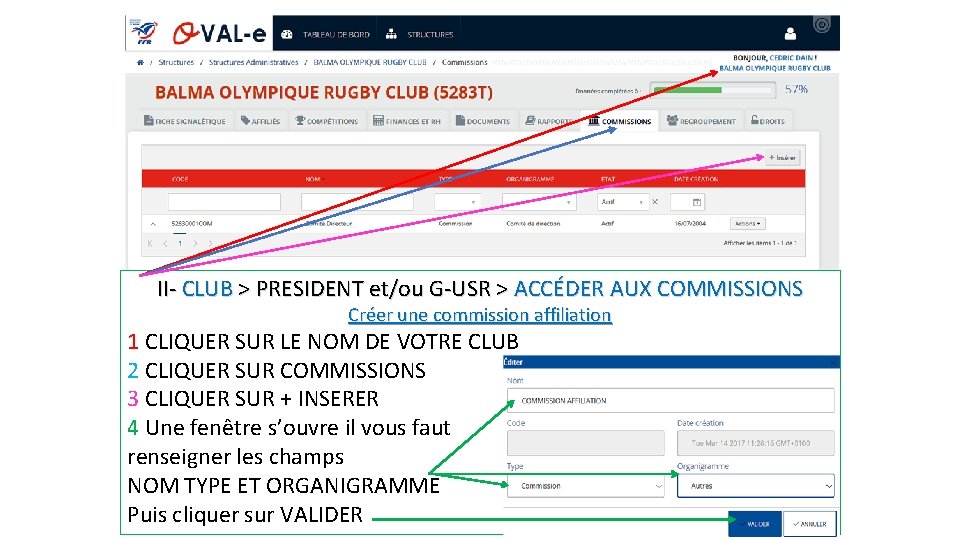
II- CLUB > PRESIDENT et/ou G-USR > ACCÉDER AUX COMMISSIONS Créer une commission affiliation 1 CLIQUER SUR LE NOM DE VOTRE CLUB 2 CLIQUER SUR COMMISSIONS 3 CLIQUER SUR + INSERER 4 Une fenêtre s’ouvre il vous faut renseigner les champs NOM TYPE ET ORGANIGRAMME Puis cliquer sur VALIDER
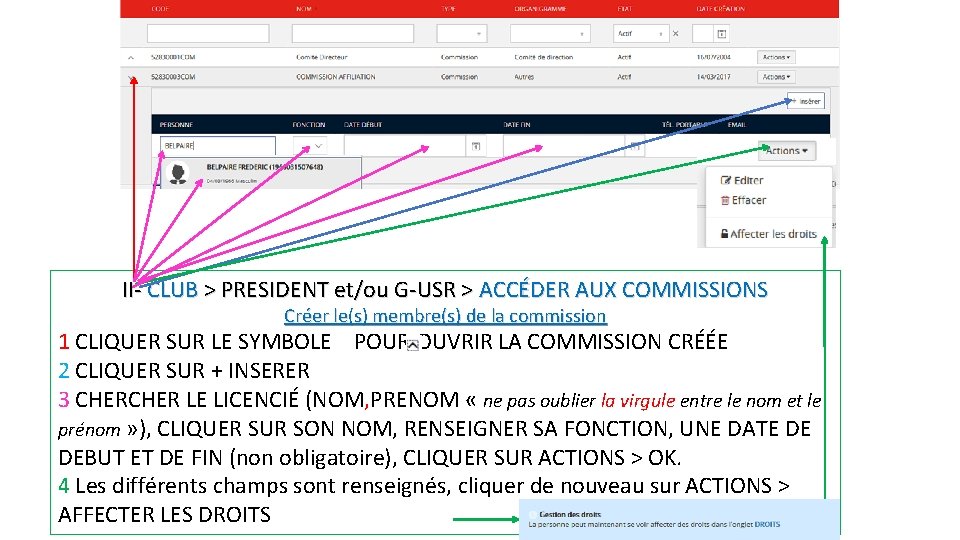
II- CLUB > PRESIDENT et/ou G-USR > ACCÉDER AUX COMMISSIONS Créer le(s) membre(s) de la commission 1 CLIQUER SUR LE SYMBOLE POUR OUVRIR LA COMMISSION CRÉÉE 2 CLIQUER SUR + INSERER 3 CHER LE LICENCIÉ (NOM, PRENOM « ne pas oublier la virgule entre le nom et le prénom » ), CLIQUER SUR SON NOM, RENSEIGNER SA FONCTION, UNE DATE DE DEBUT ET DE FIN (non obligatoire), CLIQUER SUR ACTIONS > OK. 4 Les différents champs sont renseignés, cliquer de nouveau sur ACTIONS > AFFECTER LES DROITS
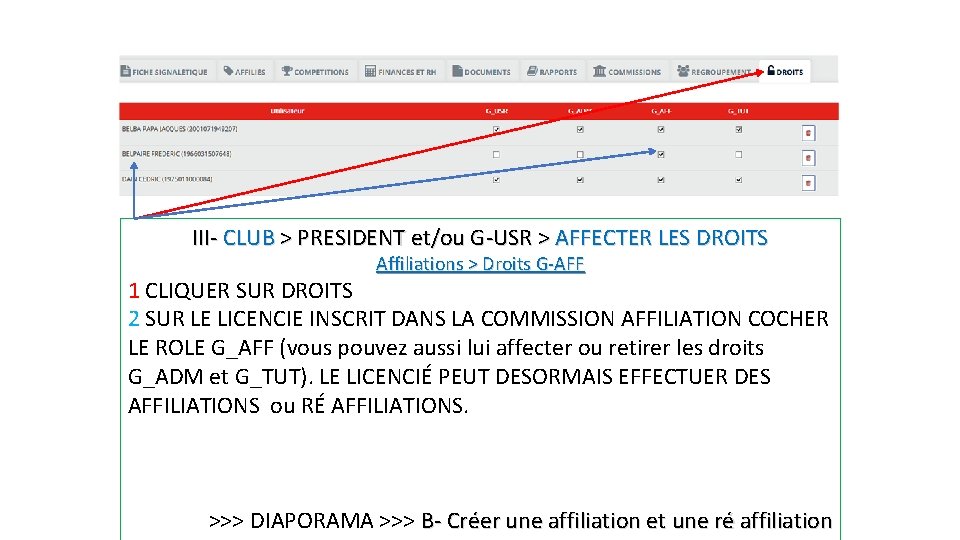
III- CLUB > PRESIDENT et/ou G-USR > AFFECTER LES DROITS Affiliations > Droits G-AFF 1 CLIQUER SUR DROITS 2 SUR LE LICENCIE INSCRIT DANS LA COMMISSION AFFILIATION COCHER LE ROLE G_AFF (vous pouvez aussi lui affecter ou retirer les droits G_ADM et G_TUT). LE LICENCIÉ PEUT DESORMAIS EFFECTUER DES AFFILIATIONS ou RÉ AFFILIATIONS. >>> DIAPORAMA >>> B- Créer une affiliation et une ré affiliation
- Slides: 10