
Formation GLPI Arthur FIQUET Valentin TUCZAK 2 SIO


- Slides: 22
Formation GLPI Arthur FIQUET | Valentin TUCZAK 2 SIO
1. Partie Théorique 1. Partie Pratique
Partie Théorique - Commencement Avant tout, vous devez être en Super-Administrateur pouvoir exécuter les commandes qui suivront. Vous devez donc être sur votre compte root et avoir un “#” devant votre nom
Partie Théorique - Pré-requis Pour une installation réussie, il vous faut obligatoirement : ● Un serveur Web ● Un interpréteur PHP ● Pouvoir administrer votre Base De Données
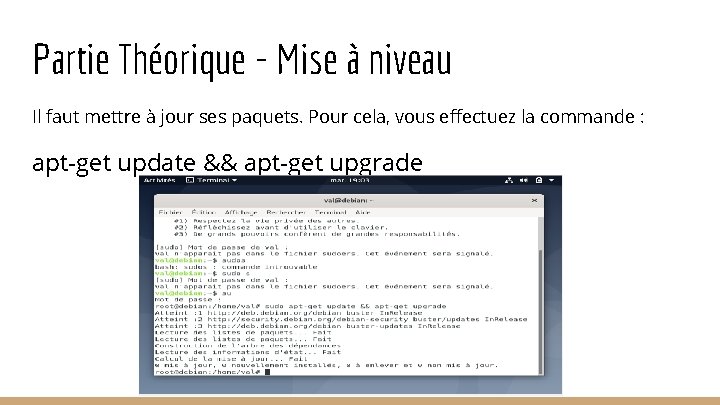
Partie Théorique - Mise à niveau Il faut mettre à jour ses paquets. Pour cela, vous effectuez la commande : apt-get update && apt-get upgrade
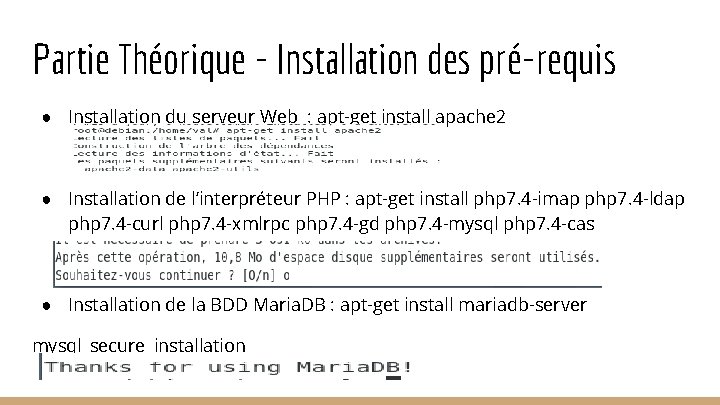
Partie Théorique - Installation des pré-requis ● Installation du serveur Web : apt-get install apache 2 ● Installation de l’interpréteur PHP : apt-get install php 7. 4 -imap php 7. 4 -ldap php 7. 4 -curl php 7. 4 -xmlrpc php 7. 4 -gd php 7. 4 -mysql php 7. 4 -cas ● Installation de la BDD Maria. DB : apt-get install mariadb-server mysql_secure_installation
Partie Théorique - Installation des pré-requis (2) Après avoir installer votre BDD Maria. DB, vous répondrez à différentes questions par un “Y”, qui signifie Oui. Gardez votre mot de passe root, on en aura pour plus tard !
Partie Théorique - Modules complémentaires Installation de modules complémentaires qui sont nécessaires à GLPI : apt-get install apcupsd php-apcu
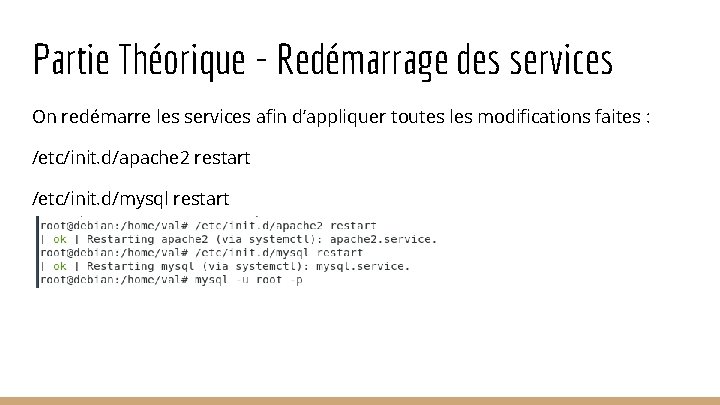
Partie Théorique - Redémarrage des services On redémarre les services afin d’appliquer toutes les modifications faites : /etc/init. d/apache 2 restart /etc/init. d/mysql restart
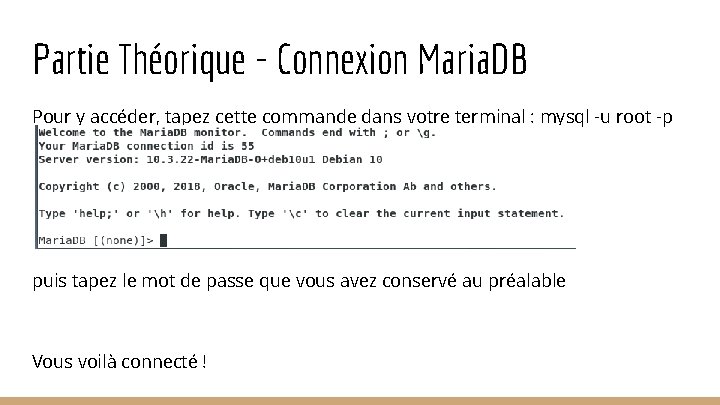
Partie Théorique - Connexion Maria. DB Pour y accéder, tapez cette commande dans votre terminal : mysql -u root -p puis tapez le mot de passe que vous avez conservé au préalable Vous voilà connecté !
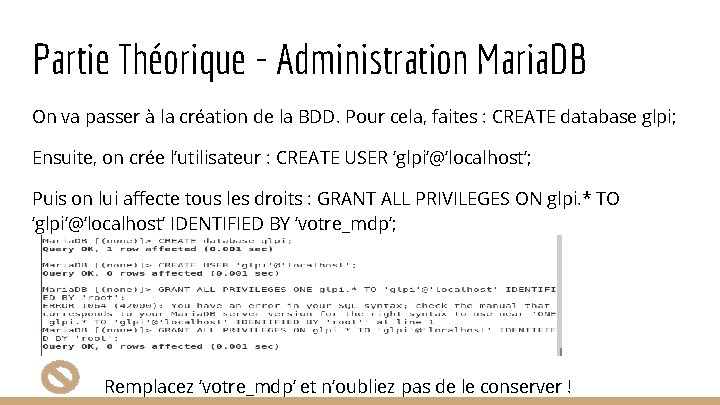
Partie Théorique - Administration Maria. DB On va passer à la création de la BDD. Pour cela, faites : CREATE database glpi; Ensuite, on crée l’utilisateur : CREATE USER ‘glpi’@’localhost’; Puis on lui affecte tous les droits : GRANT ALL PRIVILEGES ON glpi. * TO ‘glpi’@’localhost’ IDENTIFIED BY ‘votre_mdp’; Remplacez ‘votre_mdp’ et n’oubliez pas de le conserver !
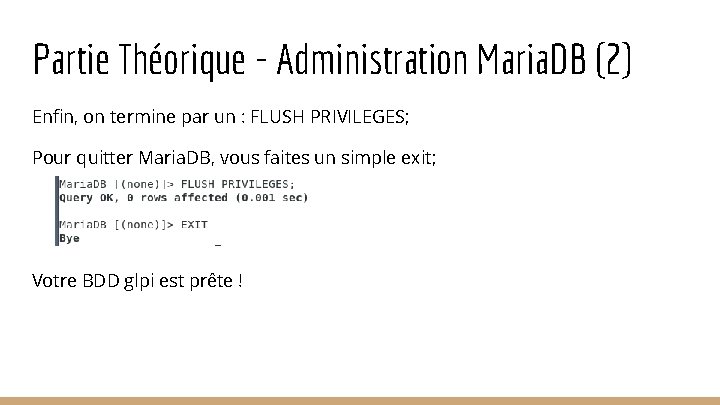
Partie Théorique - Administration Maria. DB (2) Enfin, on termine par un : FLUSH PRIVILEGES; Pour quitter Maria. DB, vous faites un simple exit; Votre BDD glpi est prête !
Partie Théorique - Installation GLPI On va aller cher les paquets sur le serveur GLPI via les commandes suivantes : ● cd /usr/src/ ● wget https: //github. com/glpi-project/glpi/releases/download/9. 4. 5/glpi 9. 4. 5. tgz ● tar -xvzf glpi-9. 4. 5. tgz -C /var/www/html
Partie Théorique - Installation GLPI (2) Enfin, on attribue les droits au serveur WEB avec la commande suivante : chown -R www-data /var/www/html/glpi-9. 4. 5
Partie Théorique - Installation GLPI (3) Pour terminer, il vous suffit de taper dans l’URL l’adresse de votre machine suivi de /glpi. Exemple : 192. 168. 12. 4/glpi
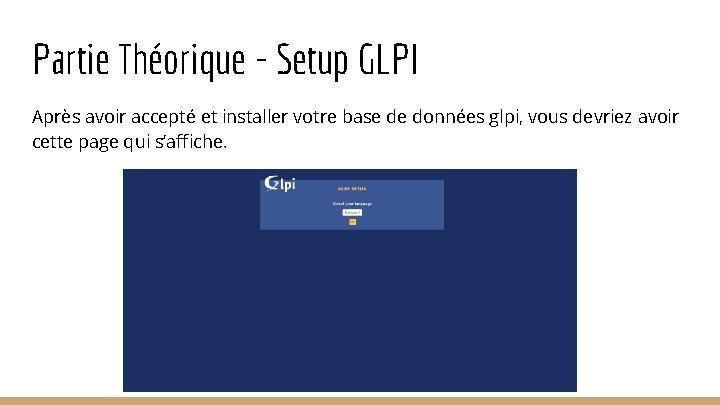
Partie Théorique - Setup GLPI Après avoir accepté et installer votre base de données glpi, vous devriez avoir cette page qui s’affiche.
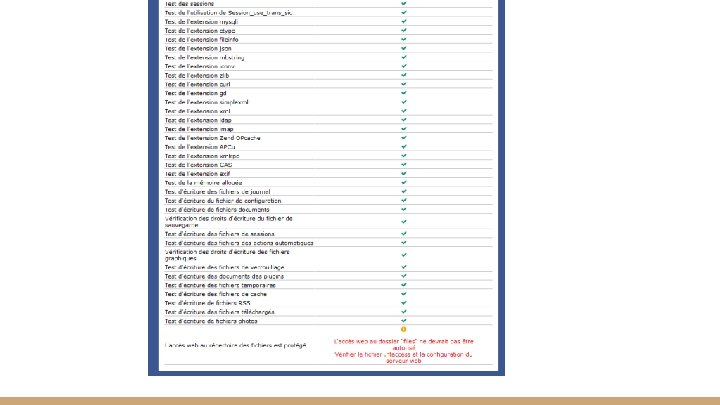
Partie Théorique - Setup GLPI Vous voici arrivez sur la pages des extensions. En fonction des extensions qui vous manque, les commandes sont les suivantes : apt-get install phpnom_extension. En général il vous manque l’extension CAS ou CURL. Ex de commande : apt-get install php-cas
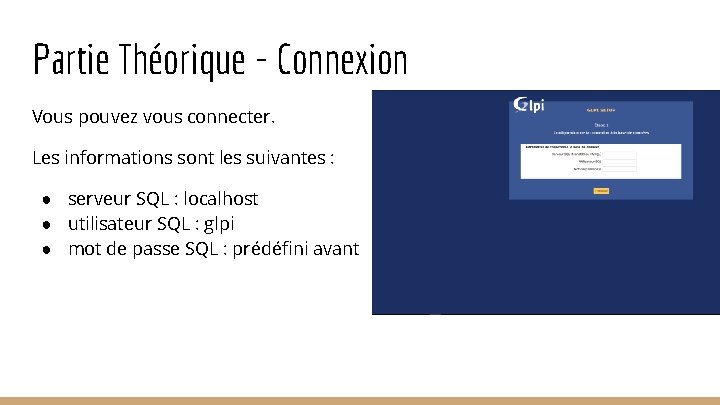
Partie Théorique - Connexion Vous pouvez vous connecter. Les informations sont les suivantes : ● serveur SQL : localhost ● utilisateur SQL : glpi ● mot de passe SQL : prédéfini avant
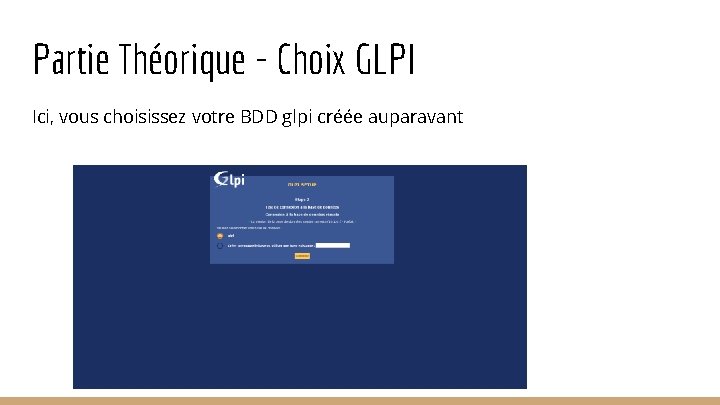
Partie Théorique - Choix GLPI Ici, vous choisissez votre BDD glpi créée auparavant
Partie Théorique - Synchronisation Après avoir choisi votre Base de Données, cette dernière va se synchroniser. Pour les étapes qui suivent, cliquez sur suivant. A l’étape 6, vous pouvez donc vous connecter à GLPI !
Partie Pratique - création de ticket