
EXCEL 3 Grafikoni EXCEL 3 GRAFIKONI CHART WIZARD

- Slides: 12
EXCEL 3 Grafikoni
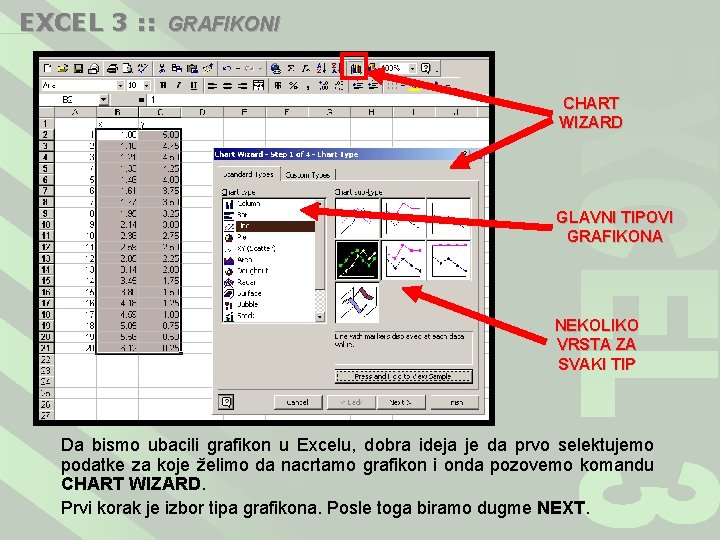
EXCEL 3 : : GRAFIKONI CHART WIZARD GLAVNI TIPOVI GRAFIKONA NEKOLIKO VRSTA ZA SVAKI TIP Da bismo ubacili grafikon u Excelu, dobra ideja je da prvo selektujemo podatke za koje želimo da nacrtamo grafikon i onda pozovemo komandu CHART WIZARD. Prvi korak je izbor tipa grafikona. Posle toga biramo dugme NEXT.
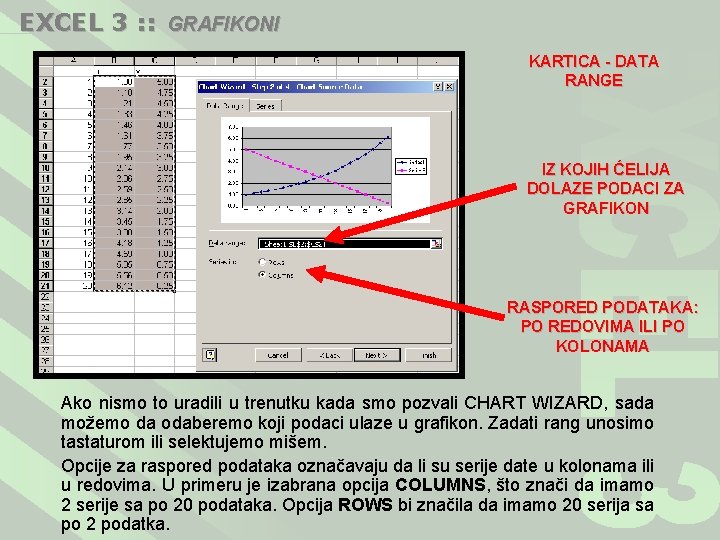
EXCEL 3 : : GRAFIKONI KARTICA - DATA RANGE IZ KOJIH ĆELIJA DOLAZE PODACI ZA GRAFIKON RASPORED PODATAKA: PO REDOVIMA ILI PO KOLONAMA Ako nismo to uradili u trenutku kada smo pozvali CHART WIZARD, sada možemo da odaberemo koji podaci ulaze u grafikon. Zadati rang unosimo tastaturom ili selektujemo mišem. Opcije za raspored podataka označavaju da li su serije date u kolonama ili u redovima. U primeru je izabrana opcija COLUMNS, što znači da imamo 2 serije sa po 20 podataka. Opcija ROWS bi značila da imamo 20 serija sa po 2 podatka.
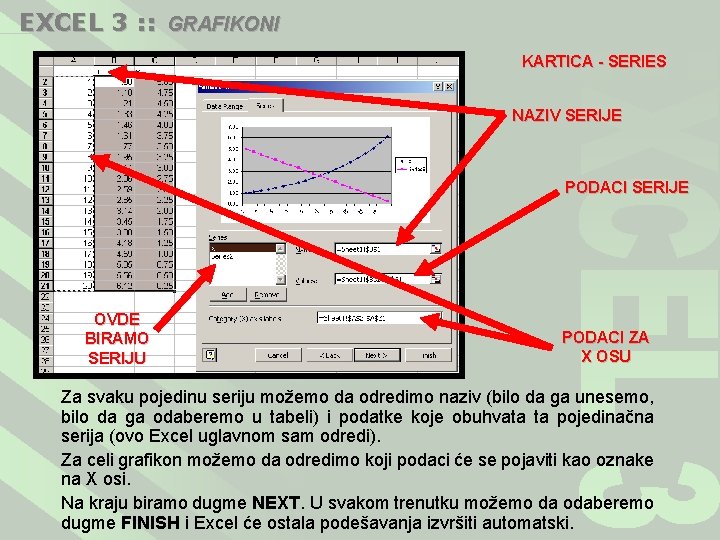
EXCEL 3 : : GRAFIKONI KARTICA - SERIES NAZIV SERIJE PODACI SERIJE OVDE BIRAMO SERIJU PODACI ZA X OSU Za svaku pojedinu seriju možemo da odredimo naziv (bilo da ga unesemo, bilo da ga odaberemo u tabeli) i podatke koje obuhvata ta pojedinačna serija (ovo Excel uglavnom sam odredi). Za celi grafikon možemo da odredimo koji podaci će se pojaviti kao oznake na X osi. Na kraju biramo dugme NEXT. U svakom trenutku možemo da odaberemo dugme FINISH i Excel će ostala podešavanja izvršiti automatski.
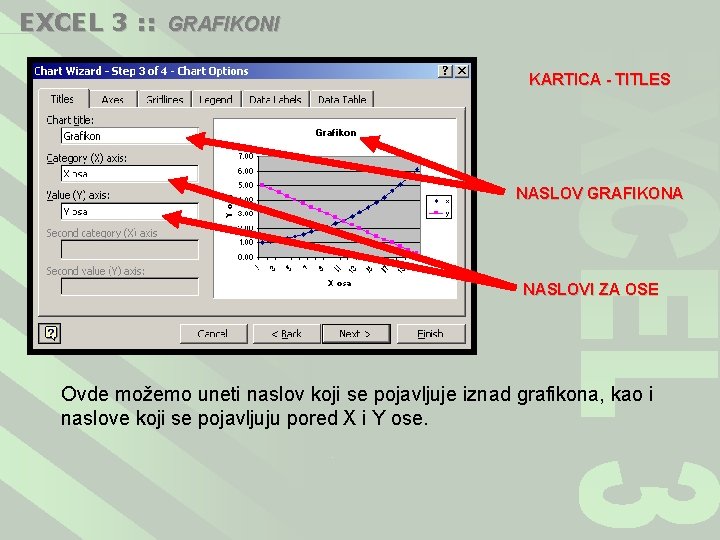
EXCEL 3 : : GRAFIKONI KARTICA - TITLES NASLOV GRAFIKONA NASLOVI ZA OSE Ovde možemo uneti naslov koji se pojavljuje iznad grafikona, kao i naslove koji se pojavljuju pored X i Y ose.
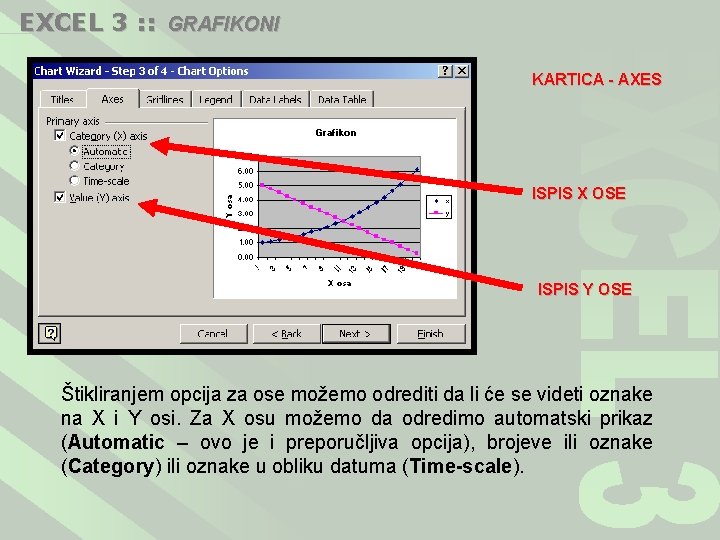
EXCEL 3 : : GRAFIKONI KARTICA - AXES ISPIS X OSE ISPIS Y OSE Štikliranjem opcija za ose možemo odrediti da li će se videti oznake na X i Y osi. Za X osu možemo da odredimo automatski prikaz (Automatic – ovo je i preporučljiva opcija), brojeve ili oznake (Category) ili oznake u obliku datuma (Time-scale).
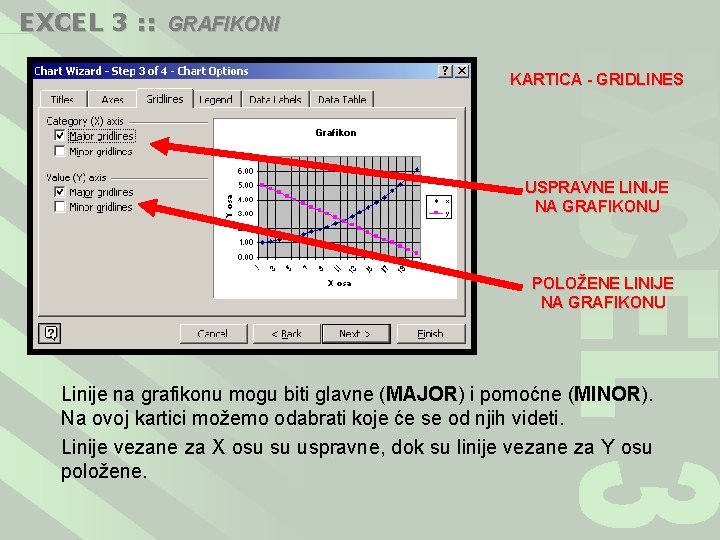
EXCEL 3 : : GRAFIKONI KARTICA - GRIDLINES USPRAVNE LINIJE NA GRAFIKONU POLOŽENE LINIJE NA GRAFIKONU Linije na grafikonu mogu biti glavne (MAJOR) i pomoćne (MINOR). Na ovoj kartici možemo odabrati koje će se od njih videti. Linije vezane za X osu su uspravne, dok su linije vezane za Y osu položene.
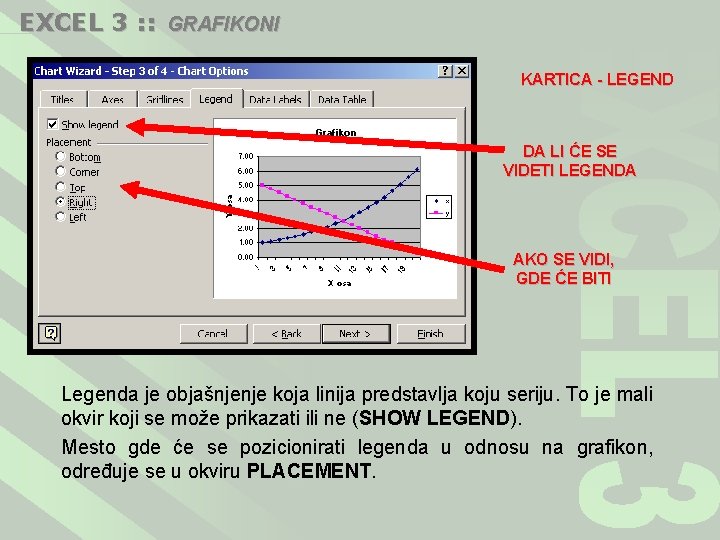
EXCEL 3 : : GRAFIKONI KARTICA - LEGEND DA LI ĆE SE VIDETI LEGENDA AKO SE VIDI, GDE ĆE BITI Legenda je objašnjenje koja linija predstavlja koju seriju. To je mali okvir koji se može prikazati ili ne (SHOW LEGEND). Mesto gde će se pozicionirati legenda u odnosu na grafikon, određuje se u okviru PLACEMENT.
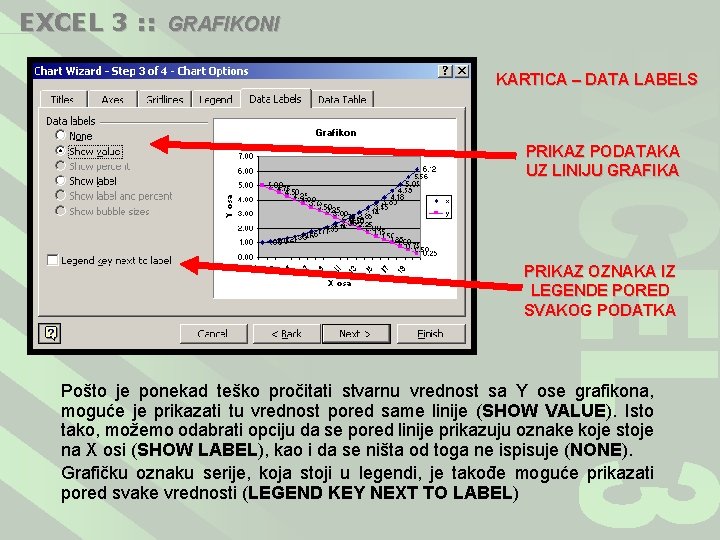
EXCEL 3 : : GRAFIKONI KARTICA – DATA LABELS PRIKAZ PODATAKA UZ LINIJU GRAFIKA PRIKAZ OZNAKA IZ LEGENDE PORED SVAKOG PODATKA Pošto je ponekad teško pročitati stvarnu vrednost sa Y ose grafikona, moguće je prikazati tu vrednost pored same linije (SHOW VALUE). Isto tako, možemo odabrati opciju da se pored linije prikazuju oznake koje stoje na X osi (SHOW LABEL), kao i da se ništa od toga ne ispisuje (NONE). Grafičku oznaku serije, koja stoji u legendi, je takođe moguće prikazati pored svake vrednosti (LEGEND KEY NEXT TO LABEL)
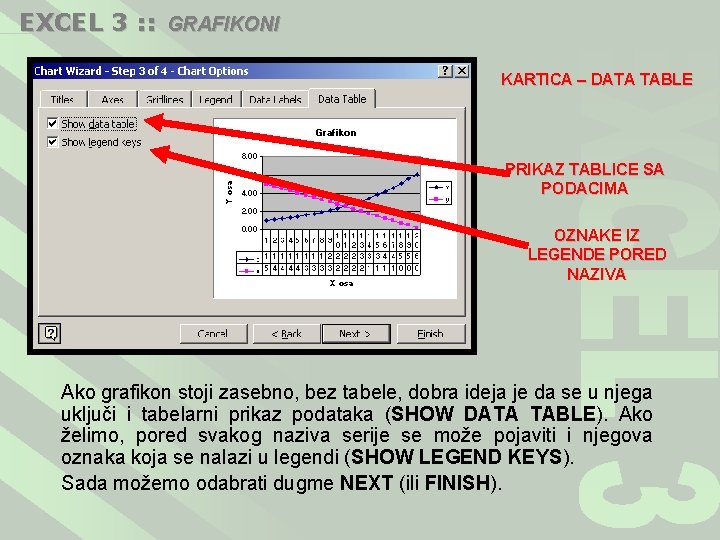
EXCEL 3 : : GRAFIKONI KARTICA – DATA TABLE PRIKAZ TABLICE SA PODACIMA OZNAKE IZ LEGENDE PORED NAZIVA Ako grafikon stoji zasebno, bez tabele, dobra ideja je da se u njega uključi i tabelarni prikaz podataka (SHOW DATA TABLE). Ako želimo, pored svakog naziva serije se može pojaviti i njegova oznaka koja se nalazi u legendi (SHOW LEGEND KEYS). Sada možemo odabrati dugme NEXT (ili FINISH).
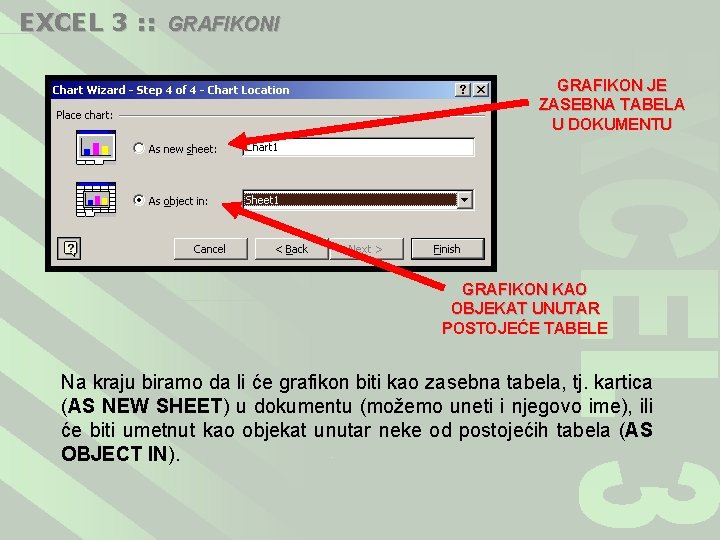
EXCEL 3 : : GRAFIKONI GRAFIKON JE ZASEBNA TABELA U DOKUMENTU GRAFIKON KAO OBJEKAT UNUTAR POSTOJEĆE TABELE Na kraju biramo da li će grafikon biti kao zasebna tabela, tj. kartica (AS NEW SHEET) u dokumentu (možemo uneti i njegovo ime), ili će biti umetnut kao objekat unutar neke od postojećih tabela (AS OBJECT IN).
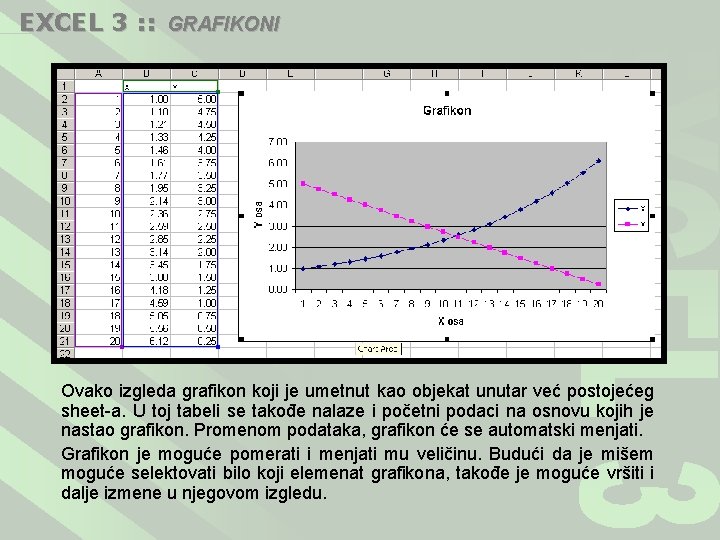
EXCEL 3 : : GRAFIKONI Ovako izgleda grafikon koji je umetnut kao objekat unutar već postojećeg sheet-a. U toj tabeli se takođe nalaze i početni podaci na osnovu kojih je nastao grafikon. Promenom podataka, grafikon će se automatski menjati. Grafikon je moguće pomerati i menjati mu veličinu. Budući da je mišem moguće selektovati bilo koji elemenat grafikona, takođe je moguće vršiti i dalje izmene u njegovom izgledu.